UPDF
UPDF
 UPDF für Windows
 UPDF für Mac
 UPDF für iPhone/iPad
 UPDF für Android
 Nomostar
 UPDF AI Online
 UPDF Sign
 IvyCraft
 PDF bearbeiten
 PDF kommentieren
 PDF erstellen
 PDF-Formular
 Links bearbeiten
 PDF konvertieren
 OCR
OCR PDF in Word
 PDF in Bild
 PDF in Excel
 PDF organisieren
 PDFs zusammenführen
 PDF teilen
 PDF zuschneiden
 PDF drehen
 PDF schützen
 PDF signieren
 PDF schwärzen
 PDF bereinigen
 Sicherheit entfernen
 PDF lesen
 UPDF Cloud
 PDF komprimieren
 PDF drucken
 Stapelverarbeitung
 Über UPDF AI
 UPDF AI Lösungen
 KI-Benutzerhandbuch
 FAQ zu UPDF AI
 PDF zusammenfassen
 PDF übersetzen
 Chatten mit PDF
 Chatten mit AI
 Chatten mit Bild
 PDF zu Mindmap
 PDF erklären
 PDF-KI-Tools
 Bild-KI-Tools
 KI-Chat-Tools
 KI-Schreibtools
 KI-Lerntools
 KI-Arbeitstools
 Weitere KI-Tools
 KI-Lesezeichen-Generierung
 KI-Lesezeichen-Zusammenfassung
 KI-Wasserzeichen-Generierung
 KI-Hintergrund-Generierung
 KI-Sticker-Generierung
 KI-Stempel-Generierung
 KI-Schreibtools
 UPDF Copilot
 KI-Seitenverwaltung
 KI-Semantische Suche
 PDF in Word
 PDF in Excel
 PDF in PowerPoint
 Unternehmenslösung
 Unternehmen Sign
 Unternehmen AI
 Unternehmensplan
 Benutzerhandbuch für Unternehmen
 Unternehmens-Webinar
 Bankwesen
 Gesundheitswesen
 Versicherung
 Rechtlich
 Fertigung
 Regierung
 Bildungsbereich-Lösung
 Kundengeschichten
 Tutorials
 UPDF Tipps
 FAQs
FAQs UPDF Bewertungen
 Downloadcenter
 Blog
Blog Newsroom
 Technische Daten
 Updates
 UPDF vs. Adobe Acrobat
 UPDF vs. Foxit
 UPDF vs. PDF Expert

Es gibt viele Gründe, warum man PDF in SVG umwandeln muss. Zum Beispiel benötigt ein Grafikdesigner ein Firmenlogo aus einer PDF-Datei im SVG-Format, um es auf Websites oder in anderen Designs zu verwenden. Oder ein Künstler erstellt individuelle App-Icons und liefert sie als PDF, während die App-Designer die Dateien vor der Nutzung in der App in SVG umwandeln müssen.
In diesem Artikel stellen wir fünf verschiedene Methoden vor, um PDF in SVG umzuwandeln. Am Ende wissen Sie genau, wie die Konvertierung funktioniert.
Teil 1. Warum sollte man PDF in SVG konvertieren?
PDFs und SVGs sind unterschiedliche Dateitypen. PDFs werden hauptsächlich für Dokumente verwendet, die Text, Bilder und Formatierungen enthalten. Sie können auch interaktiv gestaltet werden, beispielsweise durch das Hinzufügen von Formularfeldern oder Feldern für digitale Signaturen. PDFs lassen sich auf vielen Geräten teilen und werden aus verschiedenen Gründen genutzt.
SVGs hingegen werden hauptsächlich zur Darstellung von Vektorgrafiken auf Websites verwendet. Es handelt sich um Bilddateien, die für verschiedene Geräte in unterschiedlichen Größen skaliert werden können, und man kann auch Code wie HTML oder CSS auf SVG-Dateien anwenden.
Jemand muss möglicherweise eine PDF-Datei in SVG konvertieren, um ein einzelnes Bild aus einer PDF-Datei zu extrahieren und auf einer Website zu verwenden, ein Bild aus einer PDF-Datei bearbeiten, eine PDF-Datei für die Anzeige im Web optimieren oder eine PDF-Datei besser mit einer Website kompatibel machen.
Hier sind ein paar Situationen, in denen jemand möglicherweise eine PDF-Datei in eine SVG-Datei konvertieren muss:
- Ein Webdesigner hat eine PDF-Datei, die ein Bild enthält, das er auf einer Website einbinden möchte. Er muss die Bilder aus der PDF-Datei extrahieren und in SVG-Dateien konvertieren.
- Ein Grafikdesigner erhielt von einem Künstler PDF-Dateien mit Illustrationen für einen Kunden. Der Grafikdesigner muss die Bilder in SVG konvertieren, um die Illustrationen bearbeiten zu können.
- Das Marketingteam möchte Daten auf einer Website interaktiv gestalten. Die Diagramme und Grafiken liegen im PDF-Format vor, müssen aber vor dem Hochladen auf die Website und dem Hinzufügen interaktiver Elemente in SVG konvertiert werden.
Es gibt noch viele weitere Gründe, warum es wichtig ist, eine schnelle und einfache Methode zum Konvertieren von PDF-Dateien in SVG-Bilder zu kennen. Schauen wir uns also im nächsten Abschnitt die verschiedenen Methoden zur Konvertierung von PDFs in SVGs an!
Teil 2. PDF-Bilder mit UPDF und PICSVG in SVG konvertieren
Wenn Sie ein Bild aus einer PDF-Datei in eine SVG-Datei konvertieren möchten, können Sie UPDF verwenden, um das Bild aus der PDF-Datei zu extrahieren, und anschließend ein Online-Tool (wie z. B. PICSVG) zur Konvertierung in eine SVG-Datei nutzen. UPDF ist die beste Wahl zum Extrahieren von Bildern aus PDFs, da Sie das Bild vor der Konvertierung in eine SVG-Datei zuschneiden und bearbeiten können.
Klicken Sie auf die Schaltfläche unten, um die UPDF-Datei herunterzuladen, damit Sie die Schritte im nächsten Abschnitt befolgen können.
Windows • macOS • iOS • Android 100% sicher
Schritt 1 – Bild extrahieren
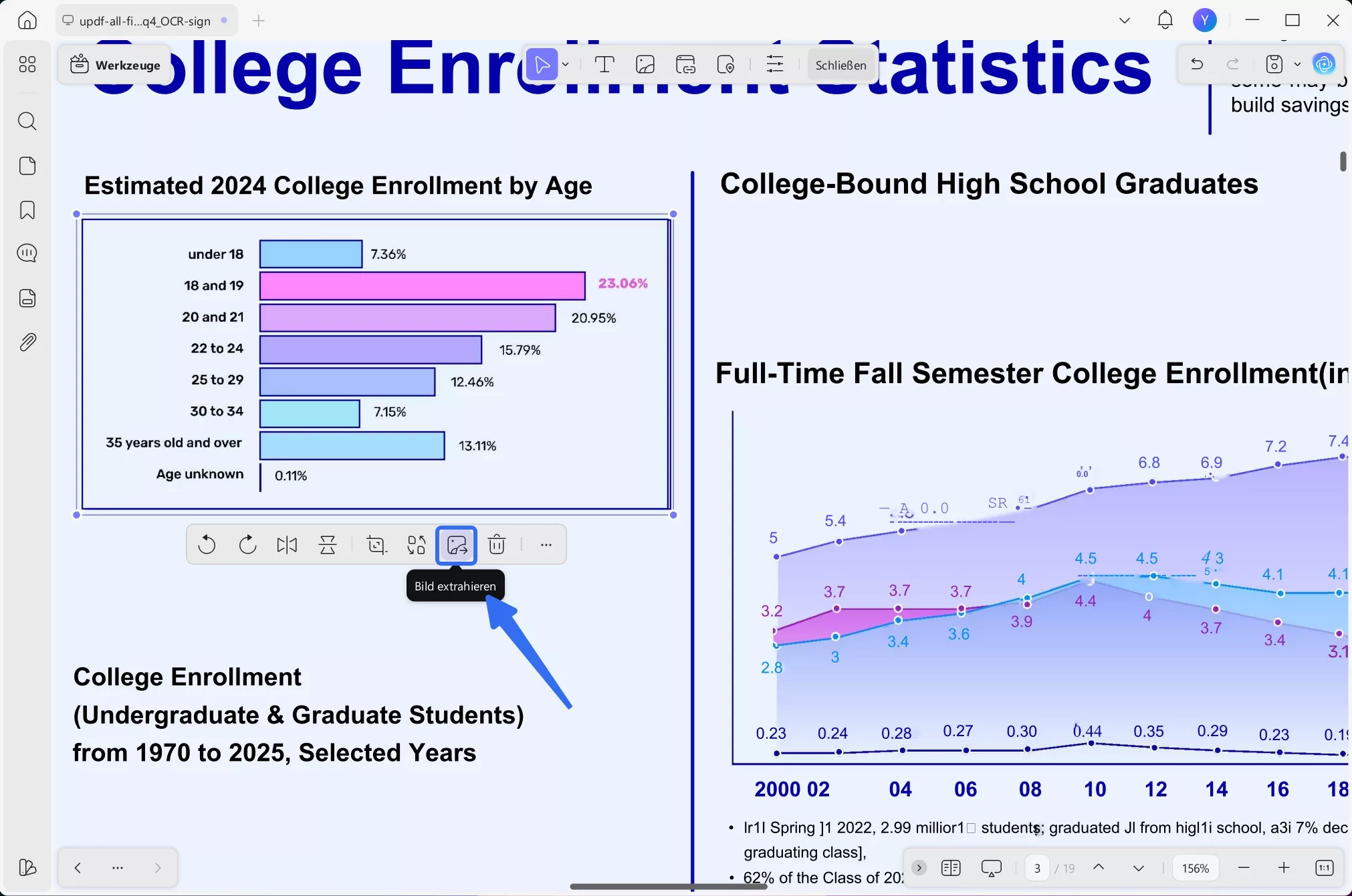
Öffnen Sie UPDF und laden Sie die PDF-Datei hoch, aus der Sie das Bild extrahieren möchten, indem Sie auf das Feld „Datei öffnen“ klicken oder die PDF-Datei per Drag & Drop in diesen Bereich ziehen.
Wählen Sie auf der linken Seite unter „Werkzeuge“ die Option „Bearbeiten“ , klicken Sie auf das Bild, das Sie extrahieren möchten, und klicken Sie dann auf „Bild extrahieren“.
Wählen Sie einen Speicherort für die Datei und geben Sie einen Dateinamen für Ihr Bild ein. Wählen Sie ein Bildformat, z. B. JPG oder PNG, und klicken Sie auf „Speichern“.
Schritt 2 – Bild in SVG konvertieren
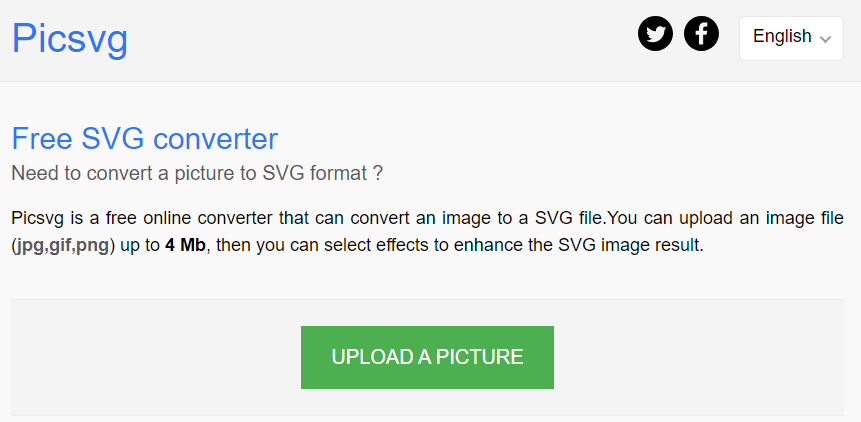
Verwenden Sie ein Online-Tool wie PICSVG, um das extrahierte Bild in SVG zu konvertieren. Klicken Sie in PICSVG auf die grüne Schaltfläche „Bild hochladen“ und wählen Sie das soeben extrahierte Bild aus.
Schritt 3 – SVG herunterladen
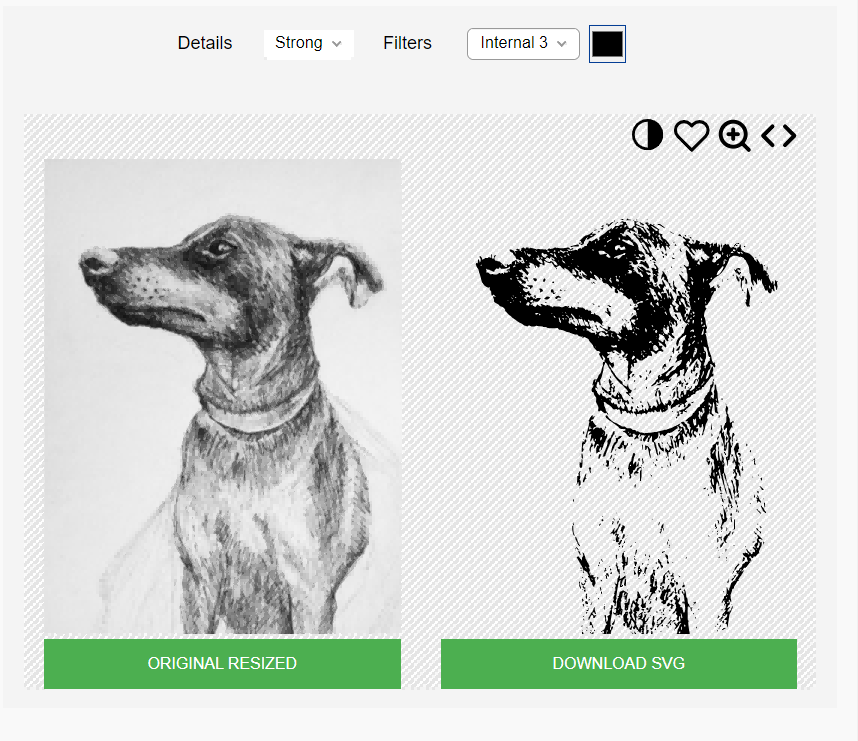
Nach dem Hochladen können Sie verschiedene Filter anwenden oder die Farbe der SVG-Datei ändern. Klicken Sie anschließend auf „SVG herunterladen“, und Ihre Datei wird automatisch heruntergeladen.
UPDF kann Ihnen nicht nur helfen, Bilder aus PDFs zu extrahieren, sondern bietet auch viele weitere PDF-Funktionen. Dazu gehören Bearbeitungswerkzeuge zur individuellen Anpassung Ihrer PDFs, Anmerkungswerkzeuge zum Erstellen von Notizen beim Lernen und ein Cloud-Speichersystem zum Organisieren, Verwalten und Teilen Ihrer PDFs. UPDF verfügt außerdem über ein leistungsstarkes KI-Tool, mit dem Sie Inhalte übersetzen, mit Ihren PDFs interagieren, Ideen generieren und vieles mehr können.
Erfahren Sie mehr über UPDF, indem Sie diese Rezension von Howtogeek lesen und sich das untenstehende Video-Tutorial ansehen.
Bereit, alle coolen Funktionen von UPDF auszuprobieren? Klicken Sie auf die Schaltfläche unten, um UPDF herunterzuladen und Ihre kostenlose Testphase zu starten!
Windows • macOS • iOS • Android 100% sicher
Teil 3. PDF kostenlos online in SVG konvertieren mit PDF24
PDF24 ist eine Online-Plattform für PDFs mit einem Dateikonvertierungstool. Mit PDF24 können Sie Ihre PDF-Datei in eine SVG-Datei konvertieren.
Schritt 1 – PDF hochladen
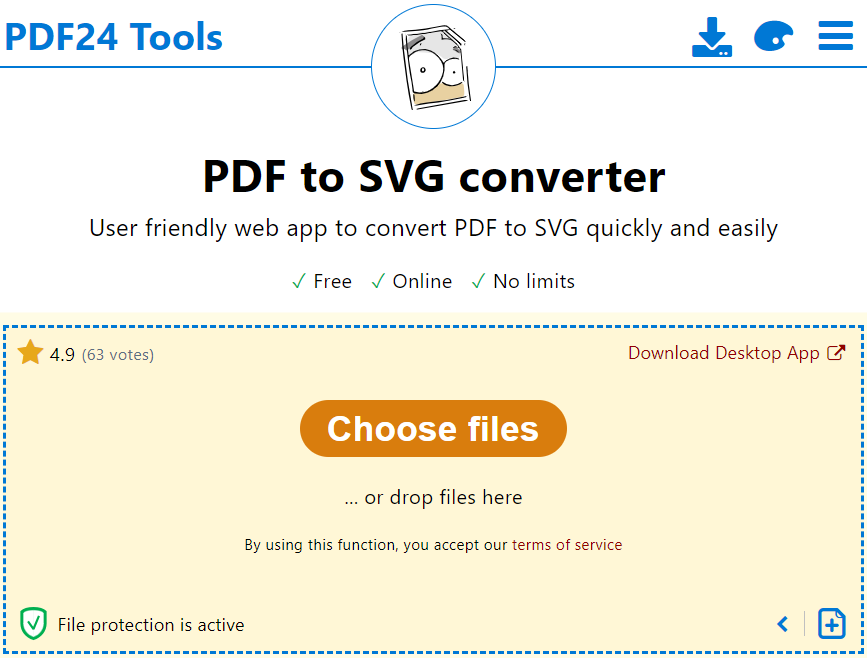
Navigieren Sie zum PDF-zu-SVG-Konverter von PDF24. Klicken Sie auf die Schaltfläche „Dateien auswählen“, um Ihre PDF-Datei hochzuladen, oder ziehen Sie sie per Drag & Drop in den gelben Bereich.
Schritt 2 – PDF konvertieren
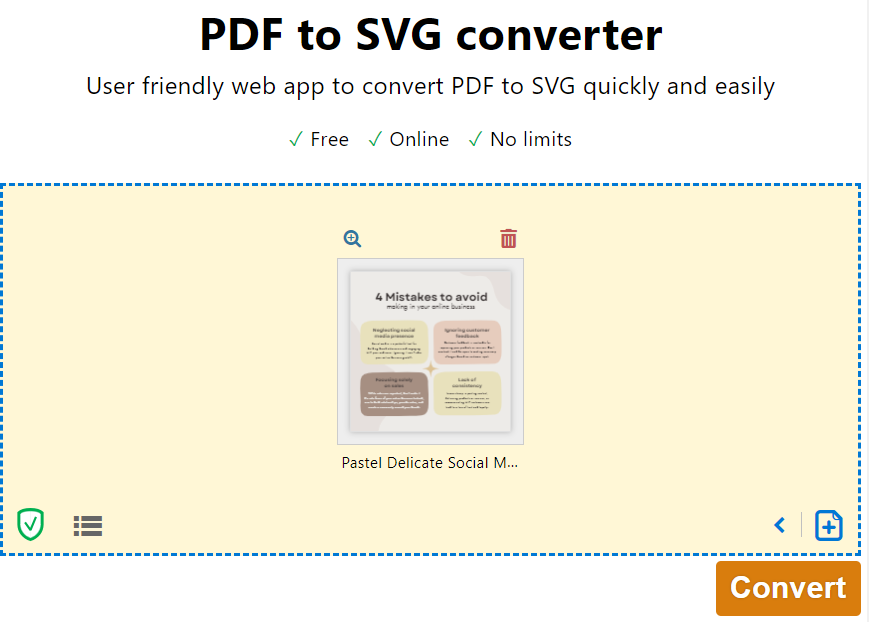
Nach dem Hochladen Ihrer PDF-Datei klicken Sie unten rechts auf „Konvertieren“. Anschließend können Sie die SVG-Datei herunterladen, per E-Mail versenden oder in Dropbox und Google Drive hochladen.
Teil 4. PDF kostenlos online in SVG konvertieren mit CloudConvert
Cloud Convert ist ein Online-Dateikonvertierungstool, das unter anderem auch ein Tool zur Konvertierung einer PDF-Datei in eine SVG-Datei bietet.
Folgen Sie den nachstehenden Schritten, um mit CloudConvert eine PDF-Datei in eine SVG-Datei zu konvertieren.
Schritt 1 – PDF hochladen
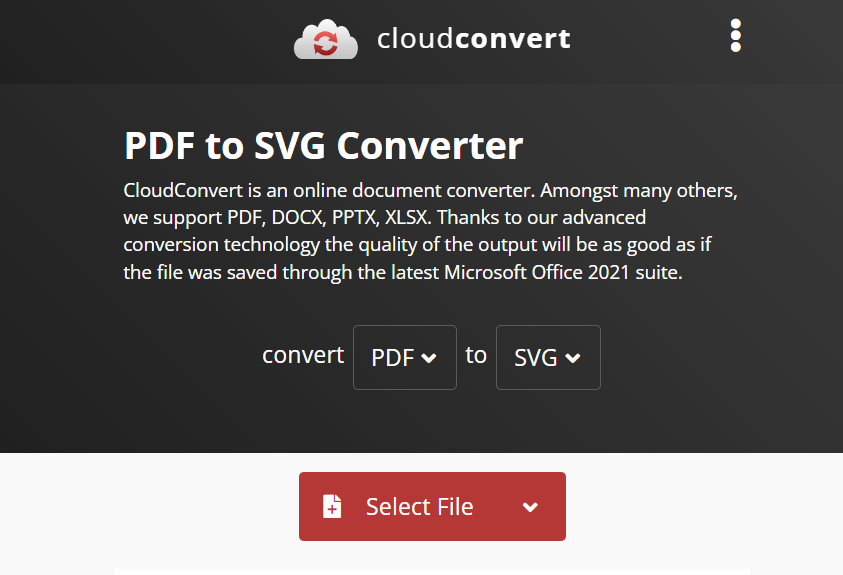
Navigieren Sie zum PDF-zu-SVG-Konverter-Tool von CloudConvert, klicken Sie auf die rote Schaltfläche „Datei auswählen“ und wählen Sie die PDF-Datei aus, die Sie konvertieren möchten.
Schritt 2 – Datei konvertieren
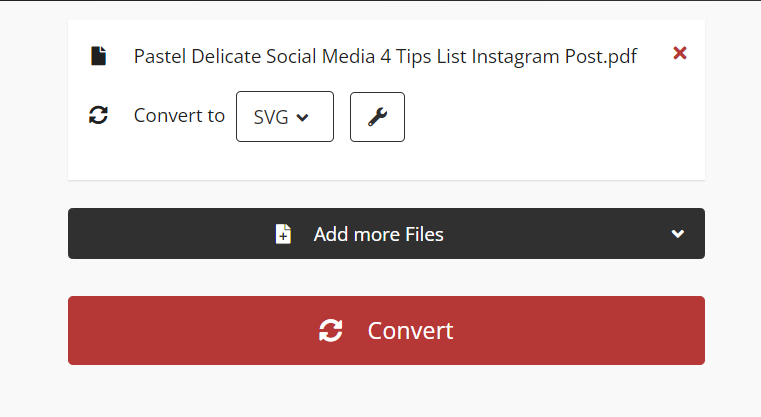
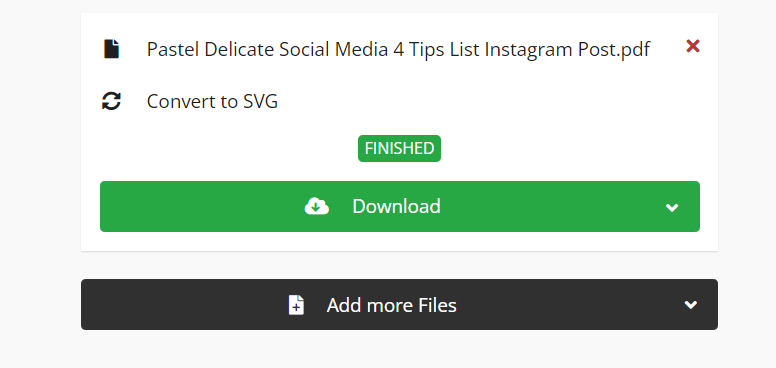
Sie können weitere Dateien hinzufügen, wenn Sie mehr als eine PDF-Datei konvertieren möchten, oder das gewünschte Dateiformat ändern. Klicken Sie anschließend auf die Schaltfläche „Konvertieren“.
Schritt 3 – Datei herunterladen
Wenn Ihre Datei konvertiert ist, klicken Sie auf die Schaltfläche „Herunterladen“, um Ihre SVG-Datei herunterzuladen.
Teil 5. PDF kostenlos online in SVG konvertieren mit PDFtoSVG
Die letzte Methode zur Konvertierung einer PDF-Datei in eine SVG-Datei ist die Verwendung von PDFtoSVG.com, einem Online-Tool, das ausschließlich für die Konvertierung von PDFs in SVGs verwendet wird.
Folgen Sie den nachstehenden Schritten, um eine PDF-Datei mit PDFtoSVG.com in eine SVG-Datei zu konvertieren.
Schritt 1 – PDF hochladen
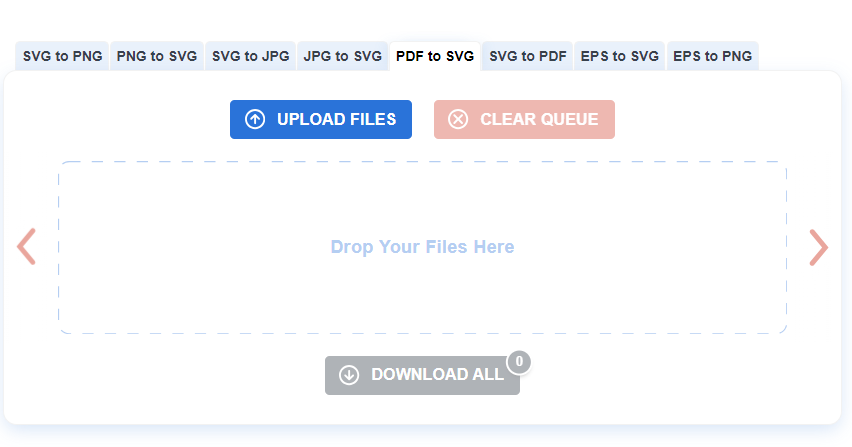
Gehen Sie zu PDFtoSVG.com, klicken Sie auf die Schaltfläche „Dateien hochladen“ und wählen Sie die PDF-Datei aus, die Sie in eine SVG-Datei konvertieren möchten.
Schritt 2 – Datei herunterladen
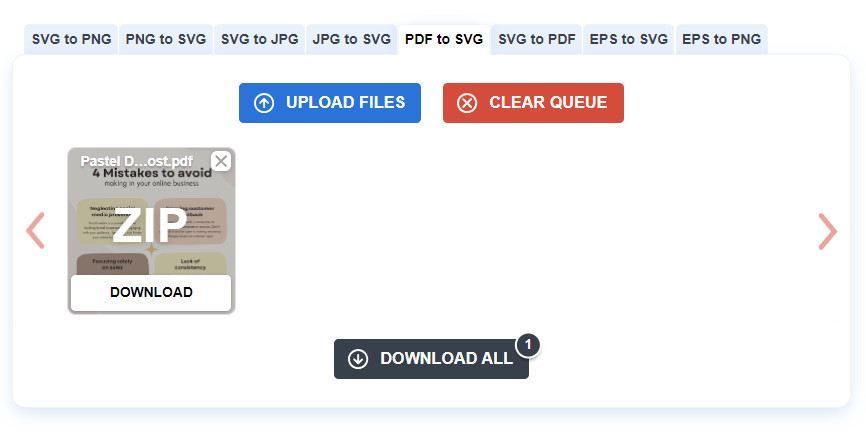
Die PDF-Datei wird automatisch konvertiert. Wenn der Vorgang abgeschlossen ist, müssen Sie nur noch auf die Schaltfläche „Herunterladen“ bei der Bilddatei klicken.
Fazit
Nachdem Sie nun fünf verschiedene Methoden zur Konvertierung von PDF in SVG kennengelernt haben, wissen Sie, dass es sich um einen einfachen und schnellen Prozess handelt! Sie können beispielsweise UPDF verwenden, um ein Bild aus einer PDF-Datei zu extrahieren und dieses Bild anschließend mit einem Online-Tool in eine SVG-Datei zu konvertieren. Alternativ können Sie auch ein Online-Tool wie PDF24, CloudConvert oder PDFtoSVG nutzen, um Ihre PDF-Datei direkt in eine SVG-Datei zu konvertieren.
Wenn Sie Ihre PDFs vor der Konvertierung in SVG-Dateien bearbeiten, kommentieren oder anpassen möchten, können Sie UPDF herunterladen. UPDF bietet Ihnen dafür und für viele weitere Funktionen die Möglichkeit, KI zur Inhaltserstellung für Ihre PDFs zu nutzen, Textbilder per OCR in bearbeitbaren Text umzuwandeln und vieles mehr!
Klicken Sie auf die Schaltfläche unten, um UPDF herunterzuladen und auf eine Pro-Version aufzurüsten.
Windows • macOS • iOS • Android 100% sicher







 Wayne Austin