UPDF
UPDF
 UPDF für Windows
 UPDF für Mac
 UPDF für iPhone/iPad
 UPDF für Android
 Nomostar
 UPDF AI Online
 UPDF Sign
 IvyCraft
 PDF bearbeiten
 PDF kommentieren
 PDF erstellen
 PDF-Formular
 Links bearbeiten
 PDF konvertieren
 OCR
OCR PDF in Word
 PDF in Bild
 PDF in Excel
 PDF organisieren
 PDFs zusammenführen
 PDF teilen
 PDF zuschneiden
 PDF drehen
 PDF schützen
 PDF signieren
 PDF schwärzen
 PDF bereinigen
 Sicherheit entfernen
 PDF lesen
 UPDF Cloud
 PDF komprimieren
 PDF drucken
 Stapelverarbeitung
 Über UPDF AI
 UPDF AI Lösungen
 KI-Benutzerhandbuch
 FAQ zu UPDF AI
 PDF zusammenfassen
 PDF übersetzen
 Chatten mit PDF
 Chatten mit AI
 Chatten mit Bild
 PDF zu Mindmap
 PDF erklären
 PDF-KI-Tools
 Bild-KI-Tools
 KI-Chat-Tools
 KI-Schreibtools
 KI-Lerntools
 KI-Arbeitstools
 Weitere KI-Tools
 KI-Lesezeichen-Generierung
 KI-Lesezeichen-Zusammenfassung
 KI-Wasserzeichen-Generierung
 KI-Hintergrund-Generierung
 KI-Sticker-Generierung
 KI-Stempel-Generierung
 KI-Schreibtools
 UPDF Copilot
 KI-Seitenverwaltung
 KI-Semantische Suche
 PDF in Word
 PDF in Excel
 PDF in PowerPoint
 Unternehmenslösung
 Unternehmen Sign
 Unternehmen AI
 Unternehmensplan
 Benutzerhandbuch für Unternehmen
 Unternehmens-Webinar
 IT
IT Bildung
 Bauwesen
 Finanzdienstleistungen
 Gesundheitswesen
 Versicherung
 Rechtlich
 Fertigung
 Regierung
 Forschende & Doktoranden
 Solopreneure
 Anwälte & Kanzleien
 Immobilienprofis
 Bildungsbereich-Lösung
 Kundengeschichten
 Tutorials
 UPDF Tipps
 FAQs
FAQs UPDF Bewertungen
 Downloadcenter
 Blog
Blog Newsroom
 Technische Daten
 Updates
 UPDF vs. Adobe Acrobat
 UPDF vs. Foxit
 UPDF vs. PDF Expert

Schnellantwort
Ein LinkedIn-Profil lässt sich als kompakter Lebenslauf, als Webansicht oder über die Druckfunktion sichern. Welche Methode funktioniert, hängt vom Gerät, der Profilsprache und der Verfügbarkeit der LinkedIn-Funktion ab. Die folgende Übersicht führt direkt zur passenden Lösung.
| Situation | Empfohlene Methode | Ergebnis |
|---|---|---|
| Eigenes oder fremdes englisches Profil am Computer | LinkedIn-Export | Kompaktes Lebenslauf-PDF |
| „Als PDF speichern“ fehlt | Browser drucken | PDF der sichtbaren Webseite |
| iPhone oder Android | System-Druckfunktion | PDF aus dem mobilen Browser |
| PDF für eine Bewerbung aufbereiten | Mit UPDF optimieren | Bereinigte, kompakte PDF |
Teil 1. LinkedIn-Profil direkt als PDF speichern
Die integrierte LinkedIn-Funktion erzeugt aus den Profilangaben ein kompaktes PDF im Lebenslaufstil. Sie kann für das eigene Profil sowie für Profile anderer Mitglieder verfügbar sein.
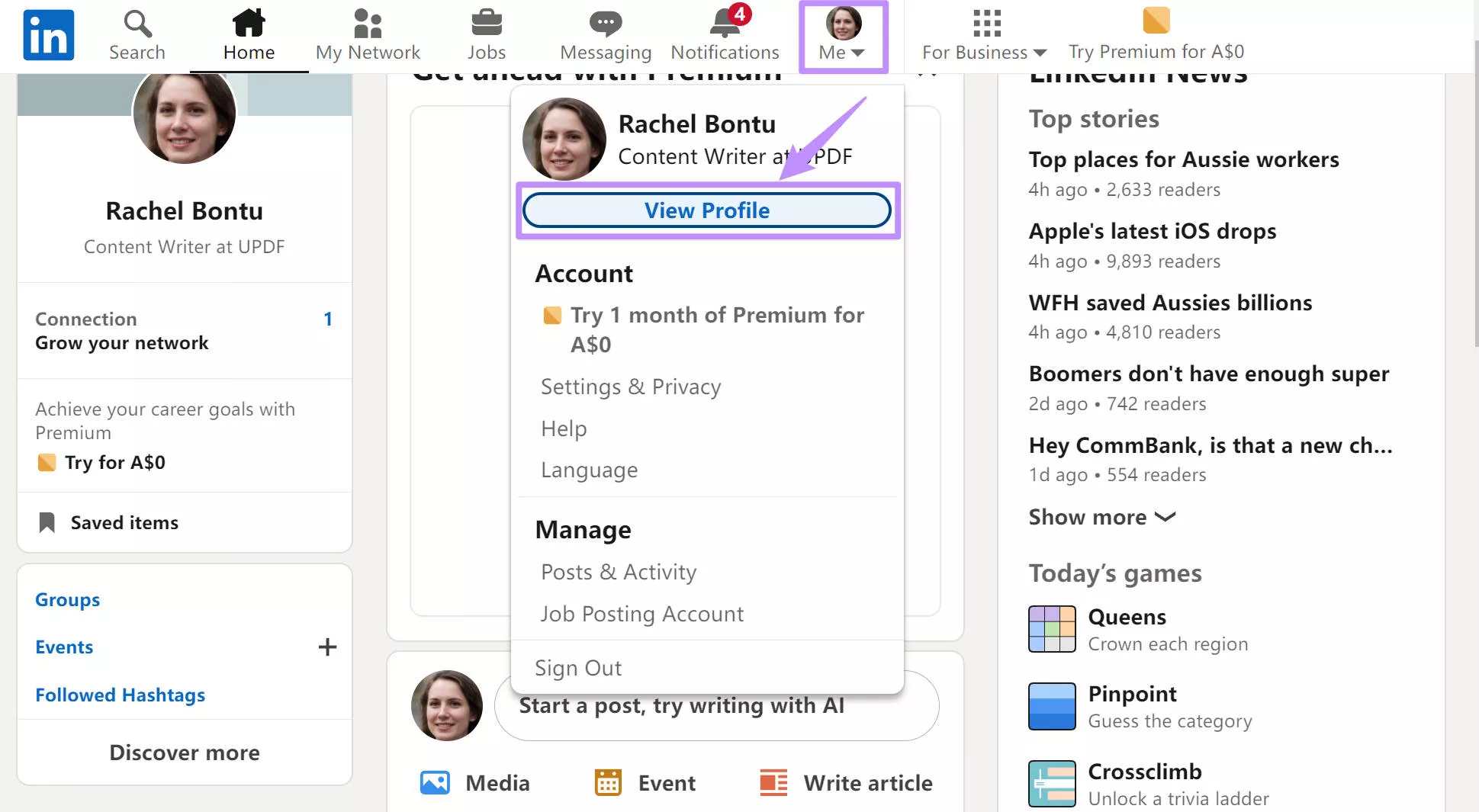
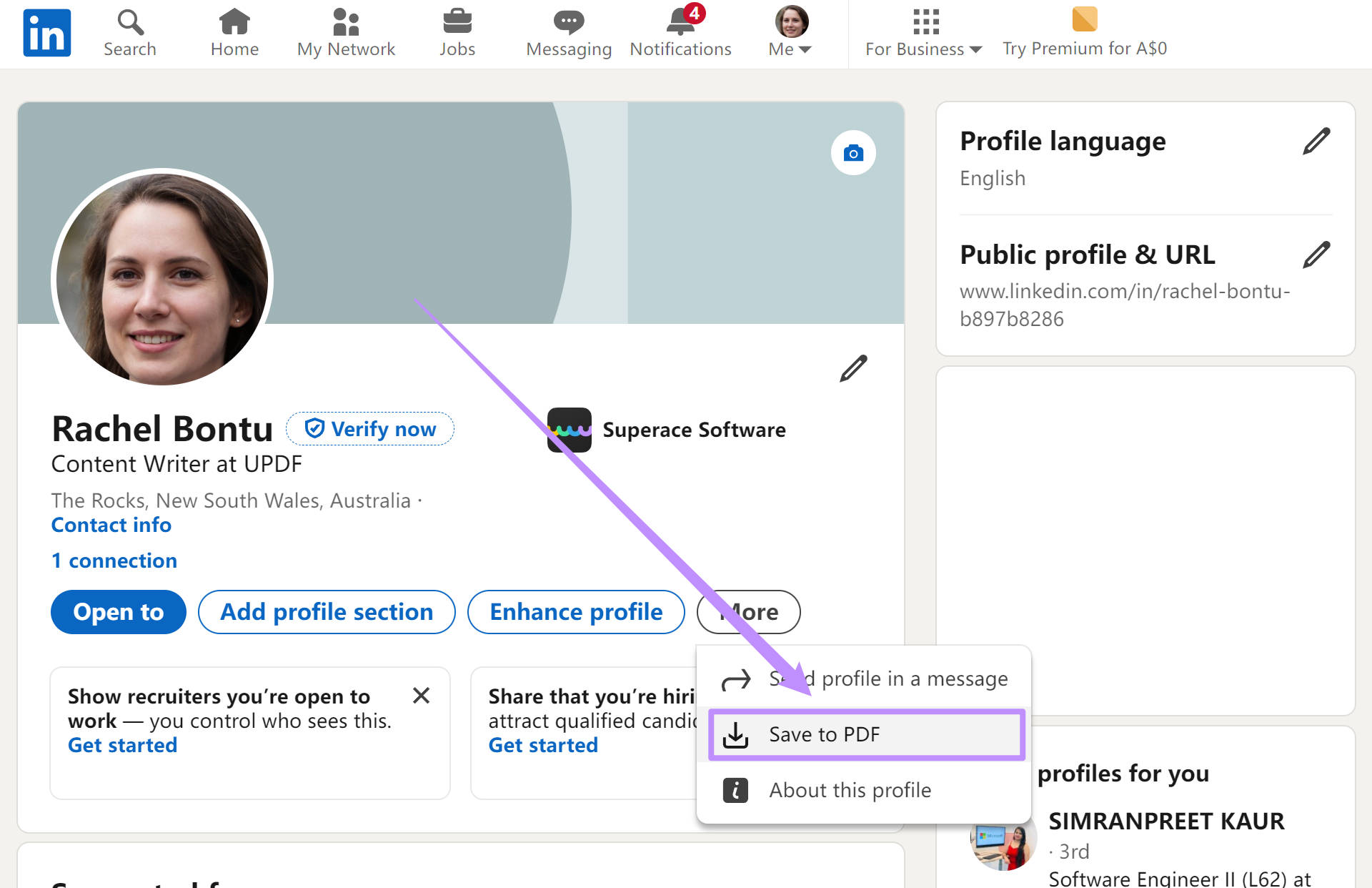
- Öffnen Sie LinkedIn im Desktop-Browser und melden Sie sich an. Klicken Sie oben auf „Ich“ und anschließend auf „Profil anzeigen“. Für ein fremdes Profil öffnen Sie direkt dessen Profilseite.
- Klicken Sie im Vorstellungsbereich unter dem Profilbild auf „Mehr“ oder „Ressourcen“.
- Wählen Sie „Als PDF speichern“. Der Download startet anschließend im Browser.
Wichtig laut LinkedIn
Teil 2. LinkedIn-Profil über den Browser als PDF drucken
Fehlt die Schaltfläche „Als PDF speichern“, funktioniert die Druckfunktion meist zuverlässiger. Sie speichert jedoch die sichtbare Webseite und nicht das kompakte LinkedIn-Lebenslaufdesign.
Unter Windows
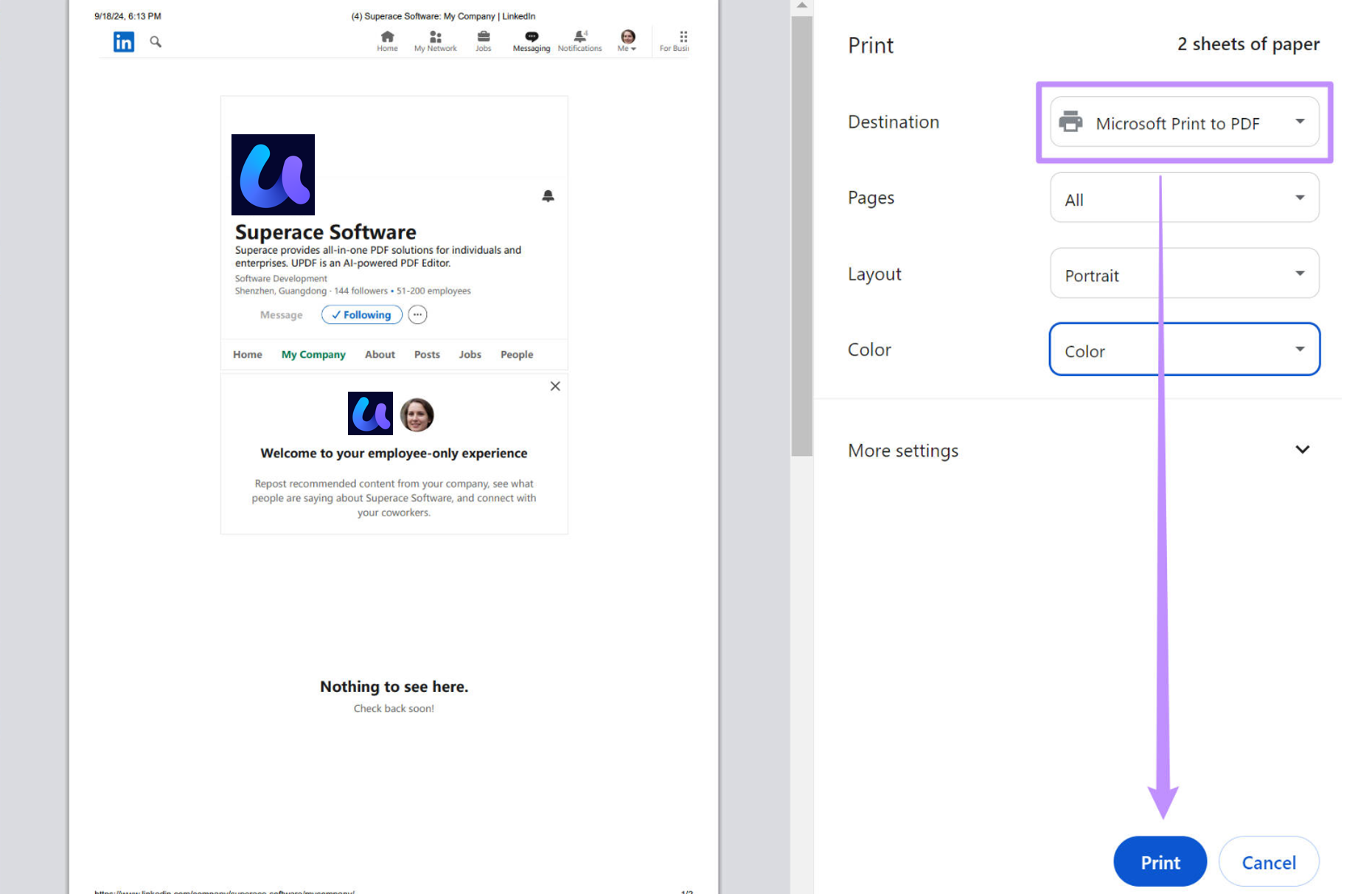
- Öffnen Sie das Profil im Browser und drücken Sie Strg + P.
- Wählen Sie als Drucker „Microsoft Print to PDF“ oder im Browser „Als PDF speichern“.
- Prüfen Sie die Vorschau, blenden Sie bei Bedarf Kopf- und Fußzeilen aus und speichern Sie die Datei.
Auf dem Mac
Öffnen Sie das Profil in Safari, Chrome oder Firefox und drücken Sie ⌘ + P. Wählen Sie im Druckdialog unten „PDF“ > „Als PDF sichern“. Kontrollieren Sie vorher Seitenzahl, Skalierung und Seitenränder.
Datenschutzhinweis:
- Speichern oder verbreiten Sie Profile anderer Personen nur für einen berechtigten Zweck. Ein PDF kann Kontaktdaten, berufliche Stationen und weitere personenbezogene Informationen enthalten.
Teil 3. LinkedIn-Profil auf iPhone oder Android als PDF speichern
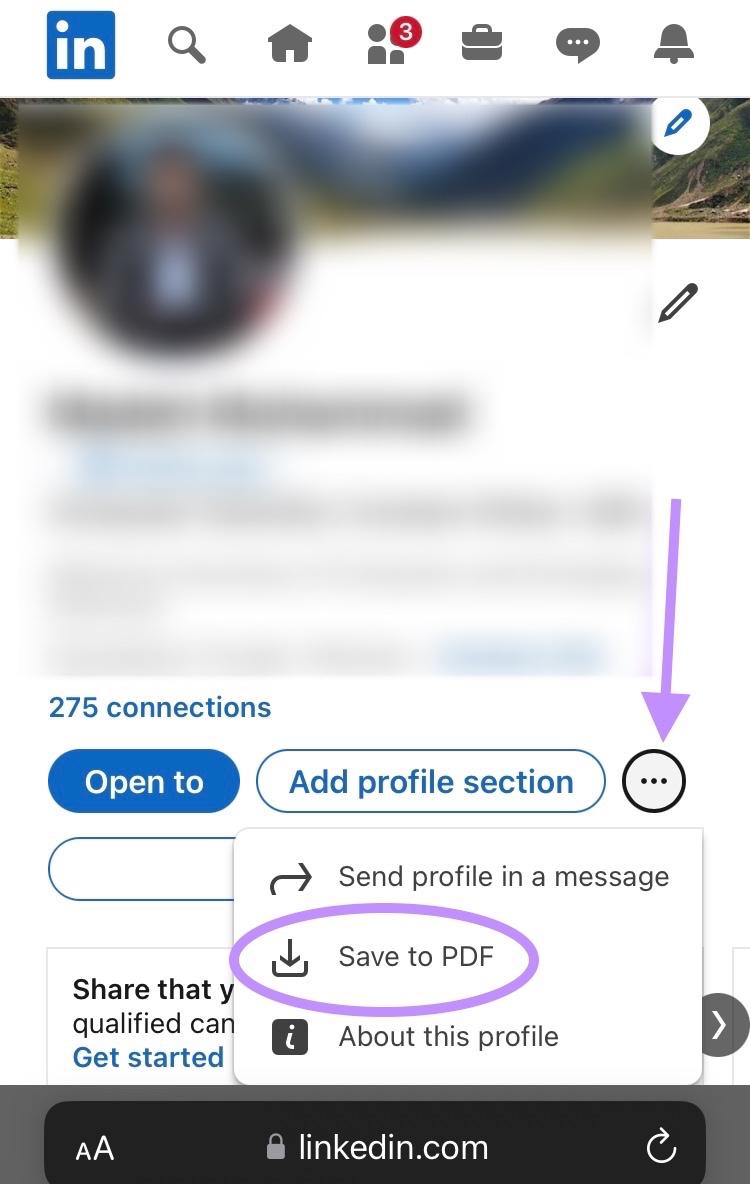
Die LinkedIn-App bietet laut LinkedIn keinen direkten PDF-Export. Öffnen Sie das Profil deshalb im mobilen Browser und verwenden Sie die Druck- beziehungsweise Teilen-Funktion des Betriebssystems.
Auf dem iPhone
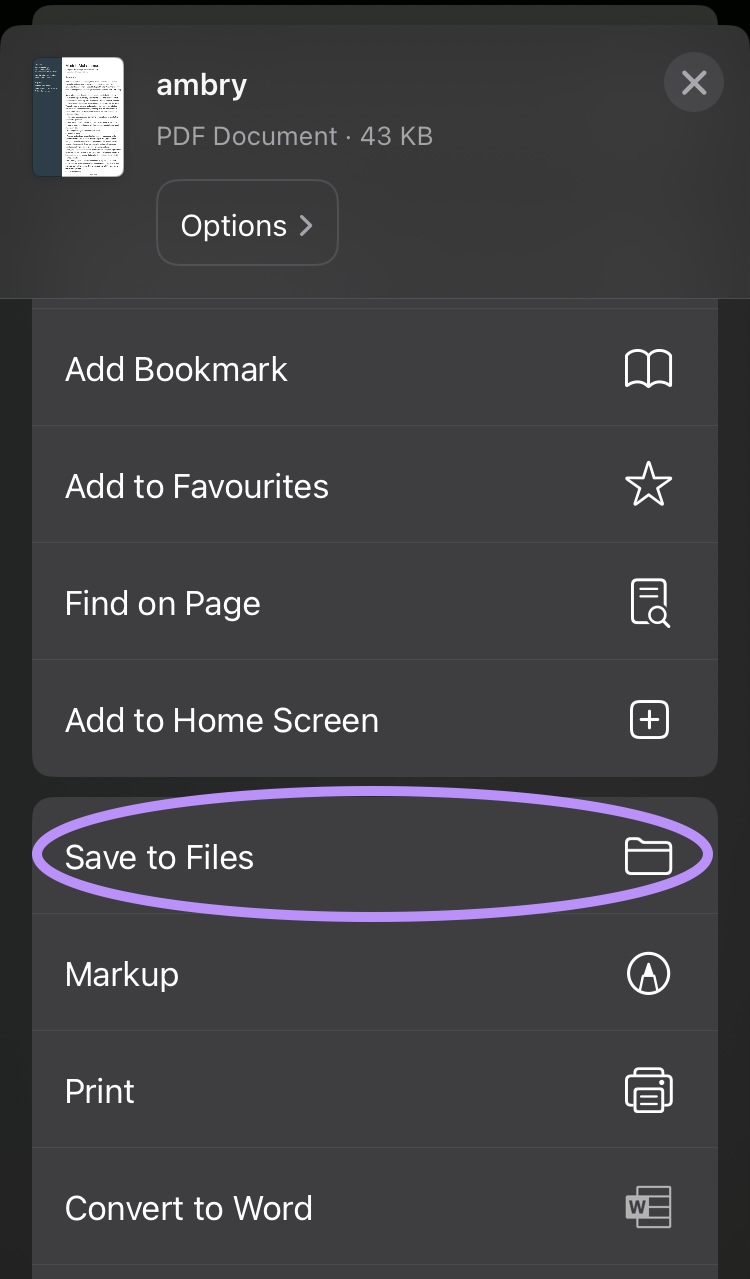
- Öffnen Sie das Profil in Safari und tippen Sie auf „Teilen“.
- Wählen Sie „Drucken“ und vergrößern Sie die Druckvorschau mit zwei Fingern.
- Tippen Sie erneut auf „Teilen“ und wählen Sie „In Dateien sichern“.
Auf Android
Öffnen Sie das Profil in Chrome, tippen Sie auf das Drei-Punkte-Menü und wählen Sie „Teilen“ > „Drucken“. Wählen Sie oben „Als PDF speichern“ und anschließend den Zielordner.
Optional können Sie im Browser „Desktopwebsite anfordern“. Je nach Konto erscheint dann eventuell die LinkedIn-Option „Als PDF speichern“; garantiert ist dies jedoch nicht.
Teil 4. Warum fehlt „Als PDF speichern“ bei LinkedIn?
| Mögliche Ursache | Lösung |
|---|---|
| Sie verwenden die LinkedIn-App | Am Computer oder im mobilen Browser öffnen und die Druckfunktion verwenden. |
| Profilsprache ist nicht Englisch | Browserdruck verwenden; die direkte Funktion unterstützt laut LinkedIn vor allem englische Profile. |
| Funktion ist für das Konto nicht verfügbar | Abmelden, Browser aktualisieren und alternativ als PDF drucken. |
| Browser blockiert Downloads | Download-Berechtigung für LinkedIn prüfen oder einen anderen Browser testen. |
| Profil einer anderen Person ist eingeschränkt | Nur sichtbare, zulässig zugängliche Angaben verwenden; gegebenenfalls den Profilinhaber fragen. |
| Monatliches Downloadlimit erreicht | Später erneut versuchen oder die Browser-Druckfunktion nutzen. |
Teil 5. LinkedIn-PDF für Bewerbungen mit UPDF optimieren
Ein direkt exportiertes oder gedrucktes LinkedIn-Profil enthält häufig unnötige Seiten, unpassende Umbrüche oder veraltete Links. Mit UPDF können Sie die PDF vor einer Bewerbung gezielt aufbereiten: Text und Links korrigieren, überflüssige Seiten entfernen, sensible Angaben schwärzen und die Dateigröße reduzieren.
Windows • macOS • iOS • Android 100% sicher
- Öffnen Sie die LinkedIn-PDF in UPDF.
- Wählen Sie unter „Werkzeuge“ die Funktion „Bearbeiten“, um Text, Bilder oder Links zu korrigieren.
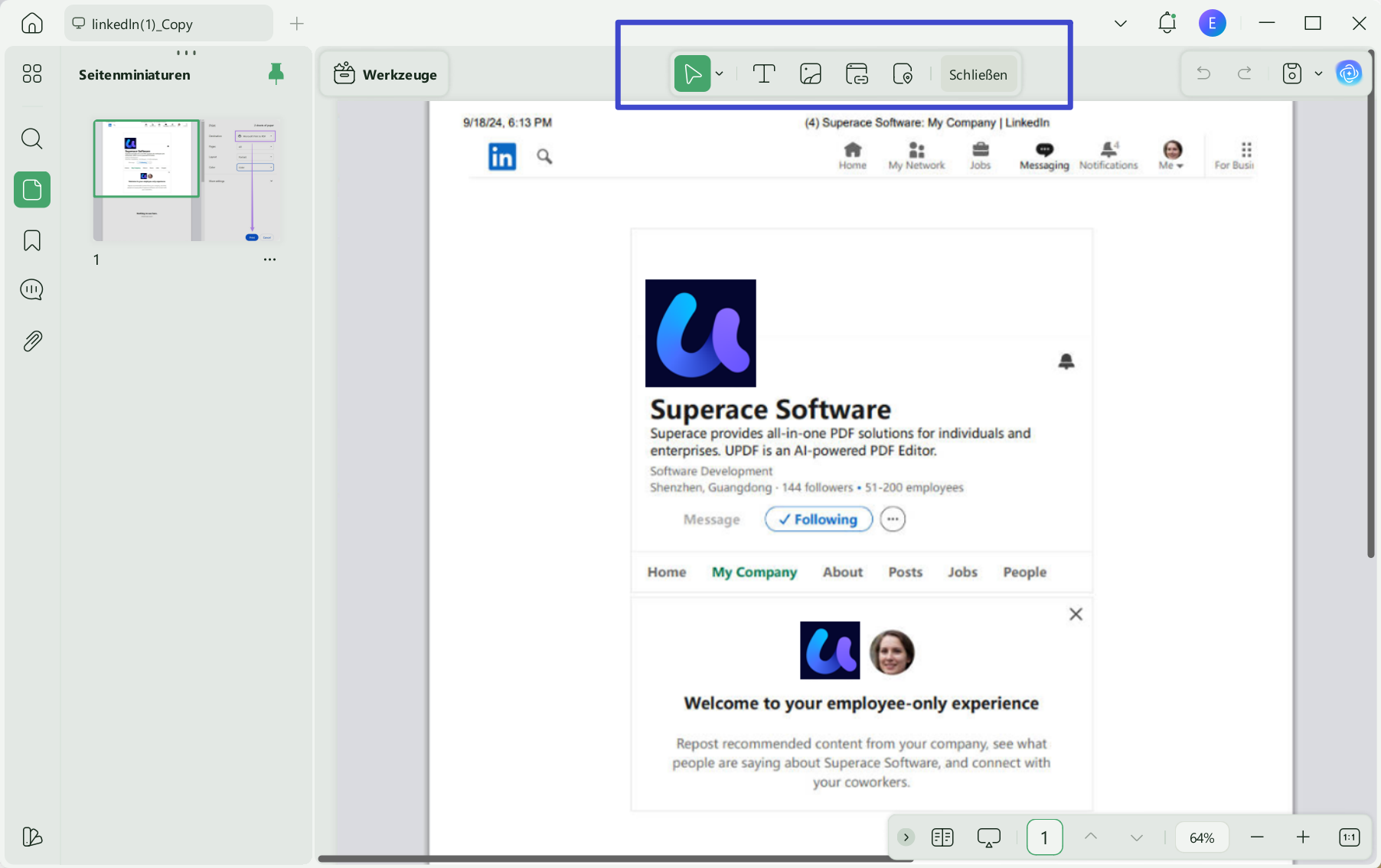
- Entfernen Sie leere oder unnötige Seiten und prüfen Sie, ob alle Kontakt- und Profil-Links funktionieren.
- Speichern Sie eine neue Version. Für Bewerbungsportale können Sie die PDF anschließend komprimieren.
Das folgende Video zeigt den allgemeinen Arbeitsablauf in UPDF. Wenn Sie PDF-Dateien regelmäßig für Bewerbungen bearbeiten, schützen oder komprimieren, finden Sie auf der UPDF-Preisseite die verfügbaren Lizenzoptionen.
Windows • macOS • iOS • Android 100% sicher
FAQs zum Speichern eines LinkedIn-Profils als PDF
Warum kann ich mein LinkedIn-Profil nicht als PDF speichern?
Die Option kann fehlen, wenn Sie die mobile App verwenden, Ihr Profil nicht auf Englisch eingestellt ist oder LinkedIn die Funktion für Ihr Konto nicht bereitstellt. Verwenden Sie in diesem Fall die Druckfunktion des Browsers.
Kann ich ein fremdes LinkedIn-Profil als PDF herunterladen?
Ein fremdes LinkedIn-Profil kann als PDF gespeichert werden, wenn die Funktion für das sichtbare Profil verfügbar ist. Beachten Sie die Privatsphäre der Person und verbreiten Sie personenbezogene Daten nicht ohne berechtigten Zweck.
Wie speichere ich ein LinkedIn-Profil auf dem Handy als PDF?
Öffnen Sie das Profil im mobilen Browser und verwenden Sie die Teilen- oder Druckfunktion von iOS beziehungsweise Android. Die LinkedIn-App selbst bietet keinen direkten PDF-Export.
Warum sieht die LinkedIn-PDF anders als das Online-Profil aus?
Der LinkedIn-Export verwendet ein vereinfachtes Lebenslaufdesign, während die Browser-Druckfunktion die sichtbare Webseite abbildet. Nicht alle Profilbereiche, Schriften oder interaktiven Elemente werden identisch übernommen.
Kann ich die exportierte LinkedIn-PDF bearbeiten?
Eine exportierte LinkedIn-PDF lässt sich mit einem PDF-Editor wie UPDF bearbeiten. Sie können Text und Links korrigieren, Seiten entfernen, persönliche Angaben schützen und die Datei komprimieren.
Ist eine LinkedIn-PDF als Bewerbungslebenslauf geeignet?
Eine LinkedIn-PDF eignet sich als schnelle Übersicht, ersetzt aber nicht immer einen individuell gestalteten Lebenslauf. Prüfen Sie Inhalt, Reihenfolge, Kontaktdaten und Dateigröße vor jeder Bewerbung.
Fazit
Am Computer ist der integrierte LinkedIn-Export der schnellste Weg, sofern „Als PDF speichern“ angezeigt wird. Fehlt die Option oder verwenden Sie ein mobiles Gerät, sichern Sie das Profil über die Druckfunktion als PDF. Prüfen Sie vor dem Teilen immer Darstellung, Links und persönliche Angaben. Mit UPDF können Sie das Ergebnis anschließend für Bewerbungen bereinigen, komprimieren und sicher weitergeben.
Windows • macOS • iOS • Android 100% sicher



 Wayne Austin