UPDF
UPDF
 UPDF für Windows
 UPDF für Mac
 UPDF für iPhone/iPad
 UPDF für Android
 Nomostar
 UPDF AI Online
 UPDF Sign
 IvyCraft
 PDF bearbeiten
 PDF kommentieren
 PDF erstellen
 PDF-Formular
 Links bearbeiten
 PDF konvertieren
 OCR
OCR PDF in Word
 PDF in Bild
 PDF in Excel
 PDF organisieren
 PDFs zusammenführen
 PDF teilen
 PDF zuschneiden
 PDF drehen
 PDF schützen
 PDF signieren
 PDF schwärzen
 PDF bereinigen
 Sicherheit entfernen
 PDF lesen
 UPDF Cloud
 PDF komprimieren
 PDF drucken
 Stapelverarbeitung
 Über UPDF AI
 UPDF AI Lösungen
 KI-Benutzerhandbuch
 FAQ zu UPDF AI
 PDF zusammenfassen
 PDF übersetzen
 Chatten mit PDF
 Chatten mit AI
 Chatten mit Bild
 PDF zu Mindmap
 PDF erklären
 PDF-KI-Tools
 Bild-KI-Tools
 KI-Chat-Tools
 KI-Schreibtools
 KI-Lerntools
 KI-Arbeitstools
 Weitere KI-Tools
 KI-Lesezeichen-Generierung
 KI-Lesezeichen-Zusammenfassung
 KI-Wasserzeichen-Generierung
 KI-Hintergrund-Generierung
 KI-Sticker-Generierung
 KI-Stempel-Generierung
 KI-Schreibtools
 UPDF Copilot
 KI-Seitenverwaltung
 KI-Semantische Suche
 PDF in Word
 PDF in Excel
 PDF in PowerPoint
 Unternehmenslösung
 Unternehmen Sign
 Unternehmen AI
 Unternehmensplan
 Benutzerhandbuch für Unternehmen
 Unternehmens-Webinar
 Bankwesen
 Gesundheitswesen
 Versicherung
 Rechtlich
 Fertigung
 Regierung
 Bildungsbereich-Lösung
 Kundengeschichten
 Tutorials
 UPDF Tipps
 FAQs
FAQs UPDF Bewertungen
 Downloadcenter
 Blog
Blog Newsroom
 Technische Daten
 Updates
 UPDF vs. Adobe Acrobat
 UPDF vs. Foxit
 UPDF vs. PDF Expert

Daten aus Excel müssen ins ERP-System, in die Buchhaltungssoftware oder ans Finanzamt — aber das Format wird nicht akzeptiert? In deutschen Unternehmen ist XML der Standard für den Datenaustausch: Ob ELSTER-Übermittlung, Datev-Schnittstelle oder SAP-Import — Excel-Dateien (XLS/XLSX) werden hier nicht durchgelassen. Die Lösung: Ein zuverlässiger Excel-zu-XML-Konverter, der Ihre Tabellen korrekt und formatgetreu umwandelt.
In diesem Artikel stellen wir Ihnen die 5 besten Tools vor — von Offline-Lösungen mit Batch-Verarbeitung bis zu schnellen Online-Konvertern. Unser Favorit: UPDF, der nicht nur Excel in XML konvertiert, sondern auch die ursprüngliche Formatierung beibehält und mehrere Dateien auf einmal verarbeitet. Laden Sie UPDF herunter und testen Sie es selbst!
Windows • macOS • iOS • Android 100% sicher
Teil 1. Die 5 besten Excel-zu-XML-Konverter mit Anleitung
Wir haben die führenden Konverter getestet und vergleichen — von vollwertigen Desktop-Tools bis zu reinen Web-Lösungen. Alle 5 Optionen meistern die Umwandlung von XLS/XLSX in XML, unterscheiden sich jedoch in Geschwindigkeit, Bedienkomfort, Datenschutz und Zusatzfunktionen.
1. UPDF - Nr.1 Excel zu XML Konverter mit AI-Integration
UPDF ist weit mehr als ein einfacher Konverter: Es ist ein AI-gestützter PDF-Editor, der Excel-Dateien blitzschnell in XML umwandelt — und dabei die ursprüngliche Formatierung, Formeln und Datenstruktur zu 99% beibehält. Besonders für Unternehmen wichtig: Die Stapelkonvertierung (Batch) ermöglicht es Ihnen, mehrere Excel-Dateien auf einmal zu verarbeiten, ohne jedes Dokument einzeln hochladen zu müssen.
Im Gegensatz zu reinen Online-Tools arbeitet UPDF lokal auf Ihrem Rechner — Ihre sensiblen Finanzdaten verlassen niemals Ihr Gerät. Laden Sie UPDF jetzt herunter und überzeugen Sie sich selbst.
Windows • macOS • iOS • Android 100% sicher
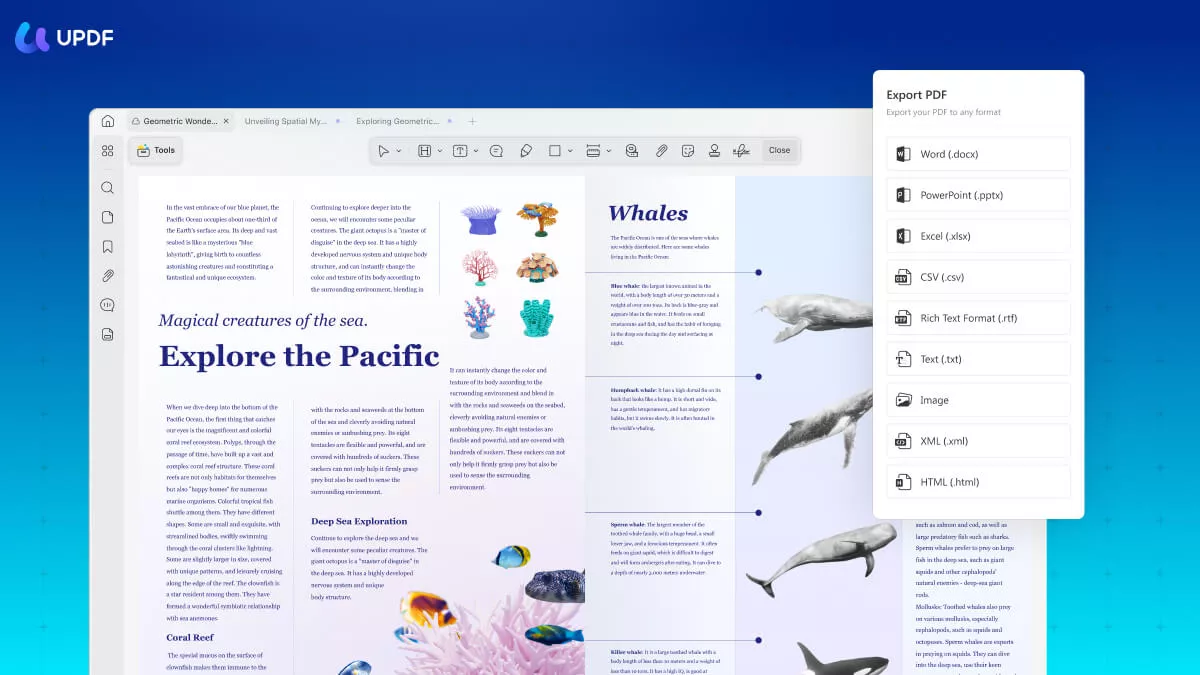
Top-Vorteile
- Schnelle Konvertierung — Sofortige Umwandlung, keine Wartezeit
- Weniger Klicks — Intuitive Bedienung ohne technische Vorkenntnisse
- Mehr als nur XML — Excel in PDF, Word, CSV und viele weitere Formate
- Batch-Konvertierung — Mehrere Dateien gleichzeitig verarbeiten
Top-Funktionen
- Formatvielfalt: Konvertierung in und aus allen gängigen Dateiformaten
- UPDF Cloud: Dateien sicher in der UPDF Cloud speichern und teilen
- 99% Genauigkeit: Datenintegrität und Formatierung bleiben erhalten
- Alles in einem: Texte, Bilder und Links bearbeiten, PDFs komprimieren, optimieren, schützen und organisieren
So konvertieren Sie Excel in XML mit UPDF
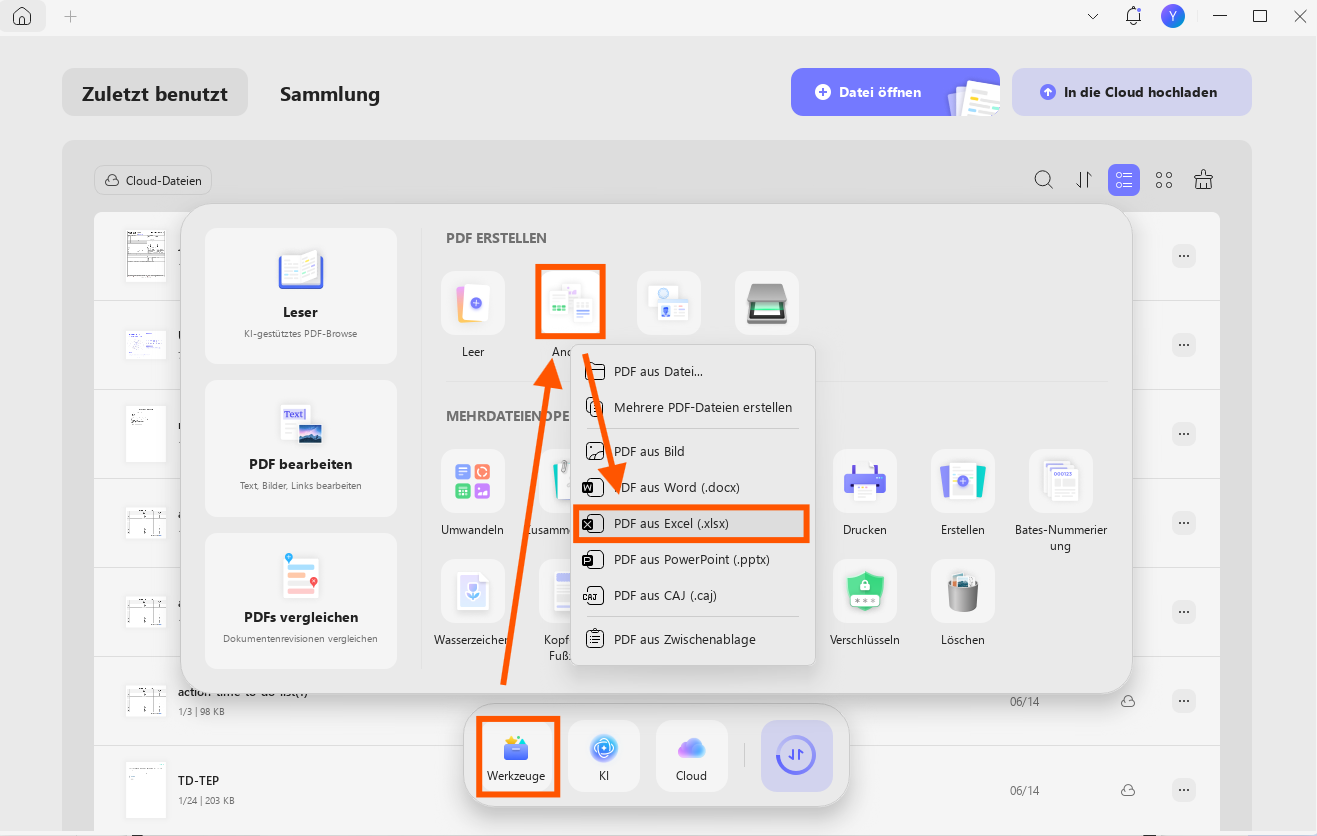
Schritt 1: Starten Sie UPDF auf Ihrem Desktop (Windows/Mac). Ziehen Sie die Excel-Datei per Drag-and-drop in das UPDF-Fenster — sie wird automatisch als PDF geöffnet. Alternativ klicken Sie auf „Werkzeuge" > „Andere" > „PDF aus Excel" und wählen Ihre Datei aus.
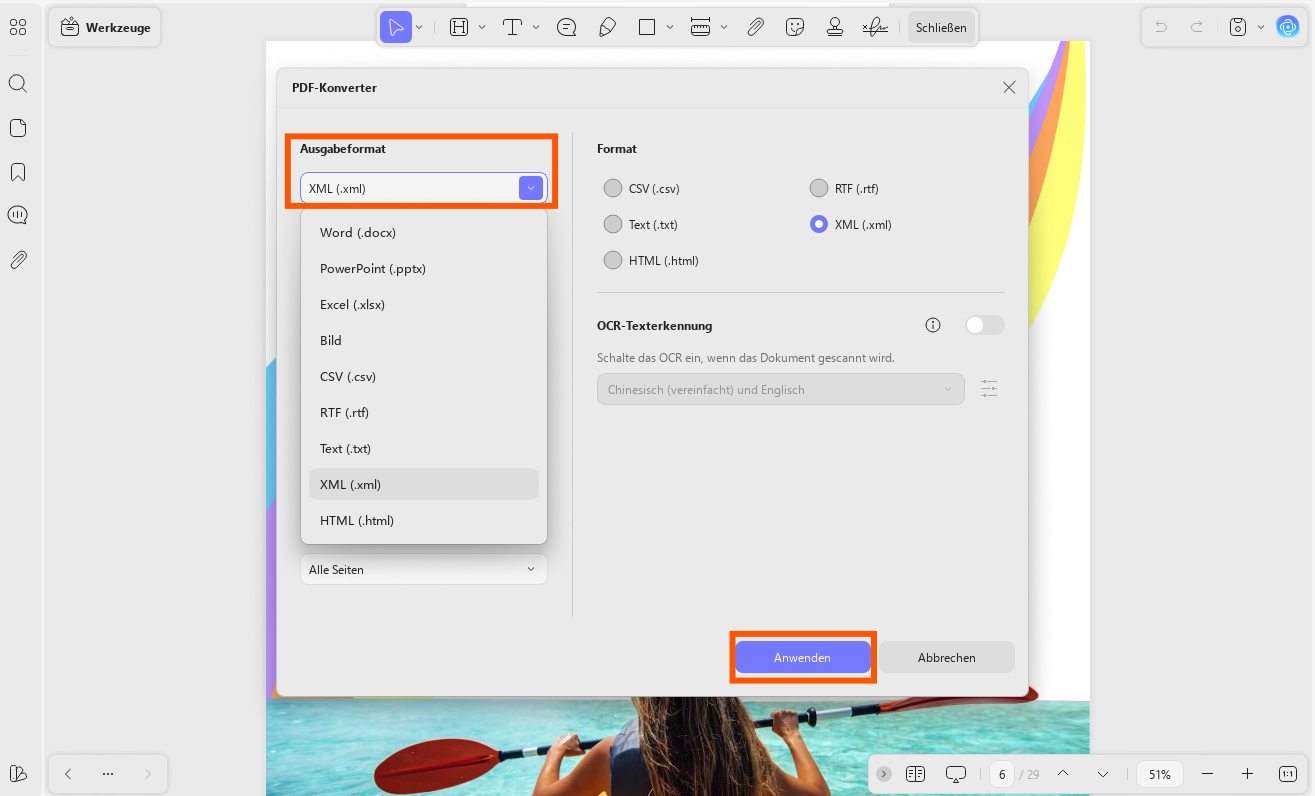
Schritt 2: Klicken Sie in den Werkzeuge auf „Mehr“ unter „PDF-Konverter“. Wählen Sie im Popup-Fenster unter „Ausgabeformat" „XML" aus. Passen Sie bei Bedarf weitere Einstellungen an und klicken Sie auf „Anwenden". UPDF speichert die XML-Datei automatisch mit allen Daten Ihrer Excel-Tabelle.
2. Zamzar — Bester Online Excel-zu-XML-Konverter
Zamzar ist einer der zuverlässigsten Online-Konverter für Excel in XML. Er unterstützt die Konvertierung mehrerer Dateien und bietet sowohl eine Web-Version als auch eine Desktop-App für Offline-Nutzer.
Top-Vorteile
- Batch-Konvertierung verfügbar
- Einfaches 3-Schritte-Verfahren
- Funktioniert auf allen Geräten und Browsern
Top-Funktionen
- Dateien direkt vom Desktop konvertieren
- 100+ unterstützte Formate
- API-Integration für Entwickler
So konvertieren Sie XLS in XML mit Zamzar
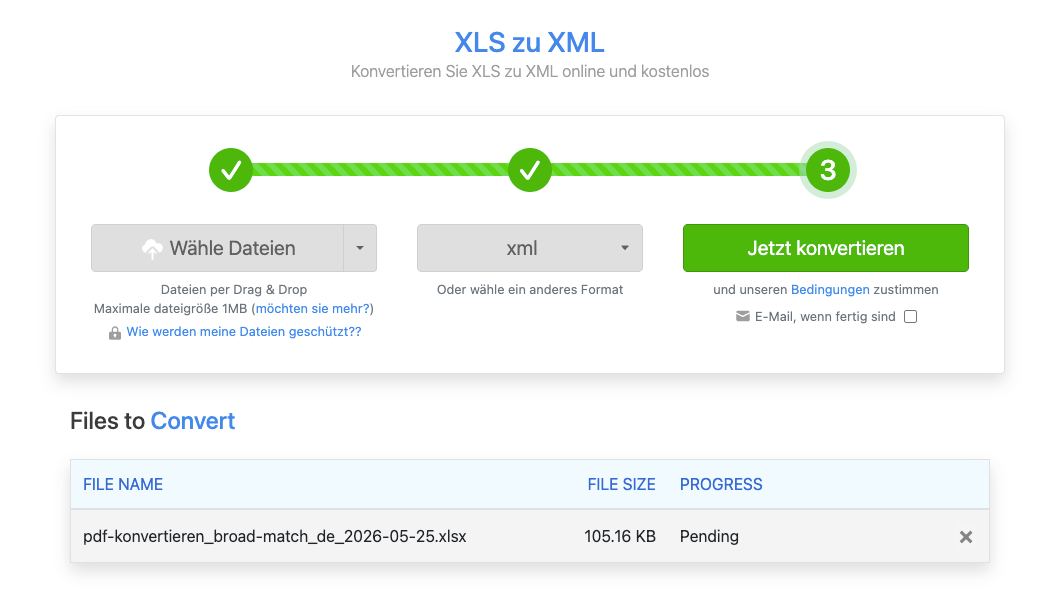
Schritt 1: Öffnen Sie die Zamzar Excel-zu-XML-Website. Ziehen Sie Ihre Datei per Drag-and-drop auf die Seite oder klicken Sie auf „Wähle Dateien".

Schritt 2: Stellen Sie sicher, dass das Format-Dropdown unter Schritt 2 auf „XML" eingestellt ist. Klicken Sie auf „Jetzt konvertieren". Die Umwandlung dauert je nach Dateigröße wenige Sekunden bis Minuten.
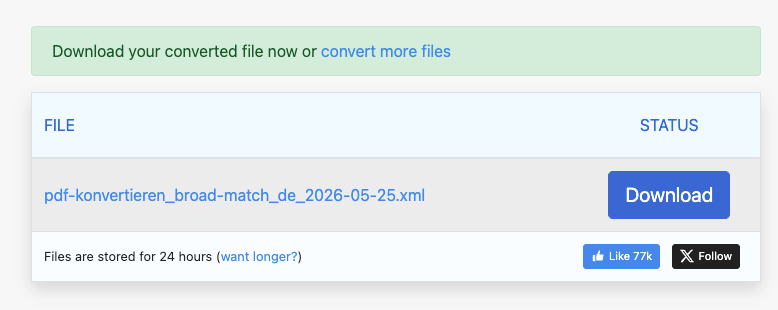
Schritt 3: Nach Abschluss erscheint ein neuer Bildschirm mit dem Dateinamen und der XML-Erweiterung. Klicken Sie auf die blaue Schaltfläche „Download", um die Datei auf Ihren PC zu speichern.
3. OnlineConvertFree
OnlineConvertFree ist ein kostenloser Online-Konverter, der über 200 Dateitypen unterstützt — nicht nur Excel in XML, sondern auch Bilder, Audio und Video. Weitere Funktionen umfassen Bildgrößenänderung, Foto-Komprimierung und animierte GIF-Erstellung.
Top-Funktionen
- Einfache Umwandlung in drei Schritten
- Cloud-Speicher-Integration
- Breite Formatunterstützung
So erstellen Sie eine XML-Datei aus Excel mit OnlineConvertFree
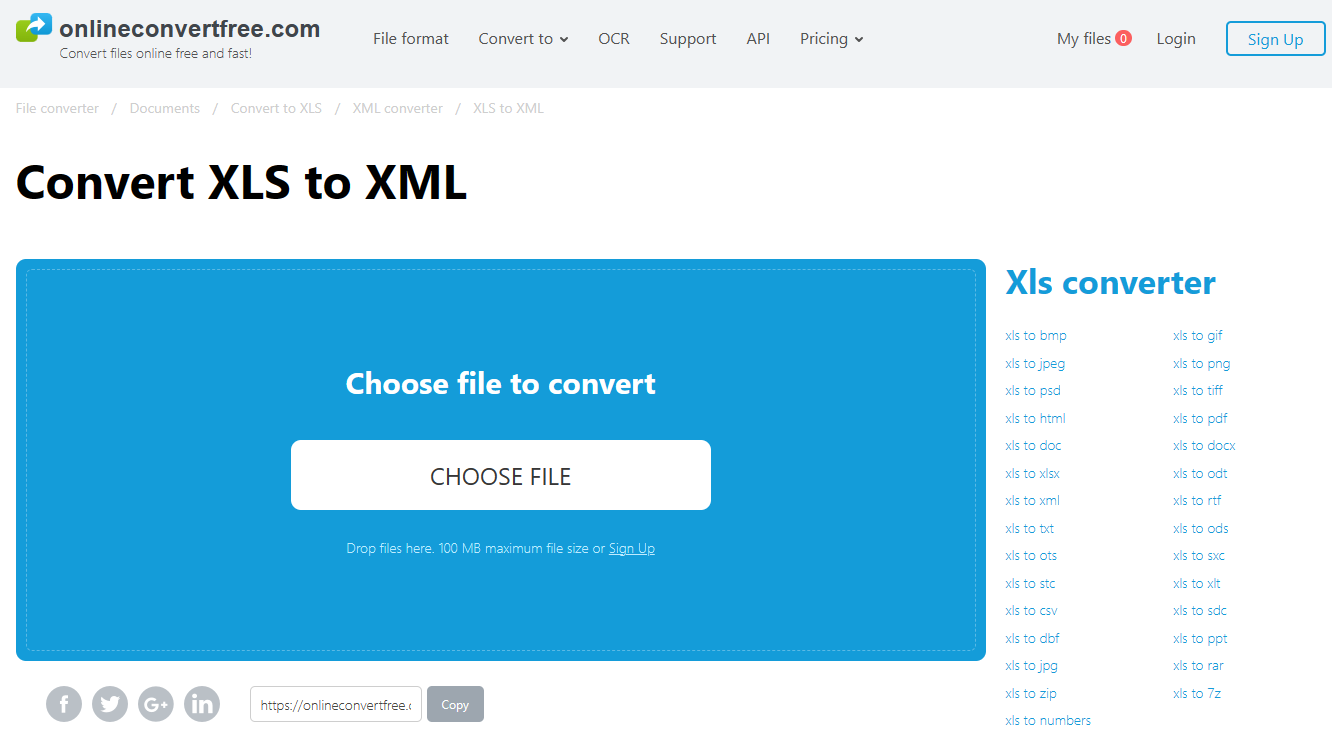
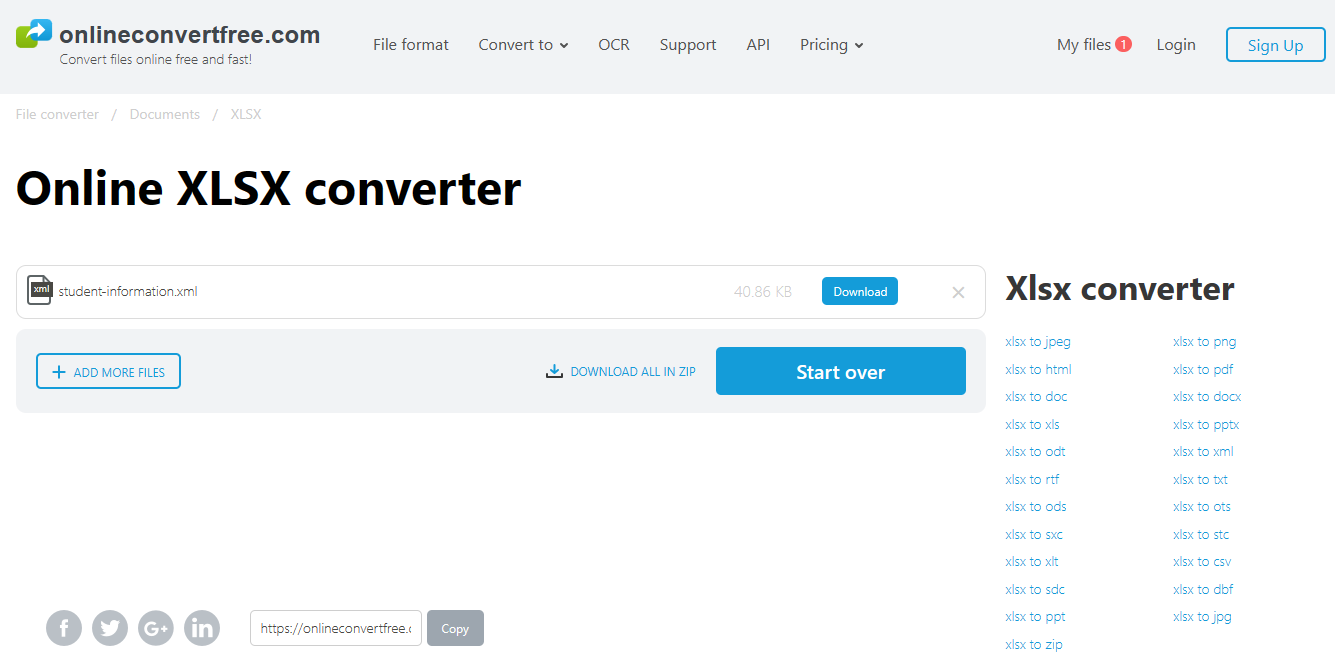
Schritt 1: Öffnen Sie die OnlineConvertFree-Website. Klicken Sie auf „Datei wählen" oder ziehen Sie die Excel-Datei per Drag-and-drop auf die Seite.
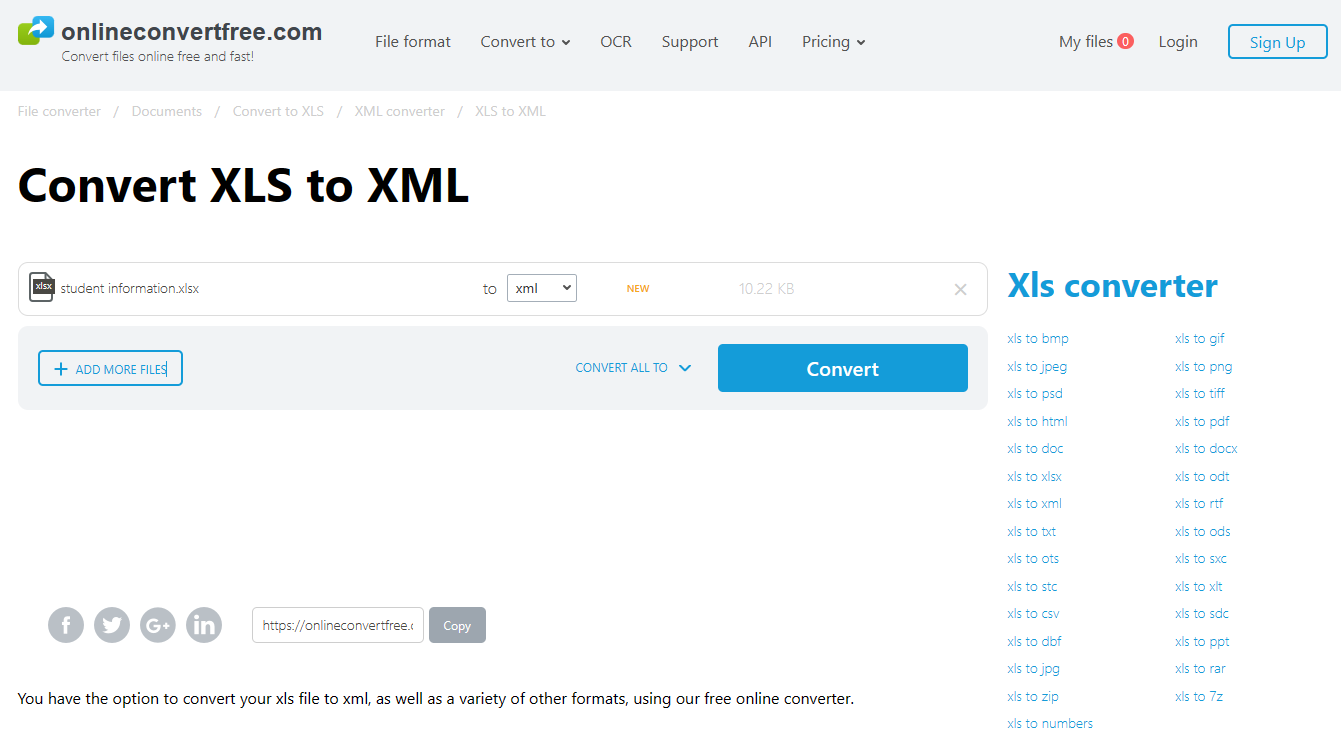
Schritt 2: Sobald der Upload abgeschlossen ist, erscheint der Dateiname oben. Stellen Sie sicher, dass das Dropdown-Menü daneben auf „XML" steht. Klicken Sie auf die blaue Schaltfläche „Konvertieren".
Schritt 3: Die Datei wird sofort konvertiert. Klicken Sie auf „Download", um Ihre XML-Datei herunterzuladen.
4. TableConvert
TableConvert ist ein effektiver Konverter für Excel in XML, der sich besonders an Entwickler, Datenwissenschaftler und alle richtet, die mit Tabellen arbeiten. Besonderes Highlight: Sie können die Tabellendaten vor der Konvertierung bearbeiten — ideal für letzte Korrekturen.
Top-Funktionen
- Dateien vor der Konvertierung bearbeiten
- Code komprimieren
- Tabellen direkt im Browser anpassen
So erstellen Sie eine XML-Datei aus Excel mit TableConvert
Schritt 1: Öffnen Sie die TableConvert-Website. Klicken Sie im Bereich „Datenquelle" auf „Datei laden" und wählen Sie Ihre Excel-Datei aus. Alternativ ziehen Sie die Datei per Drag-and-drop in den Bereich.
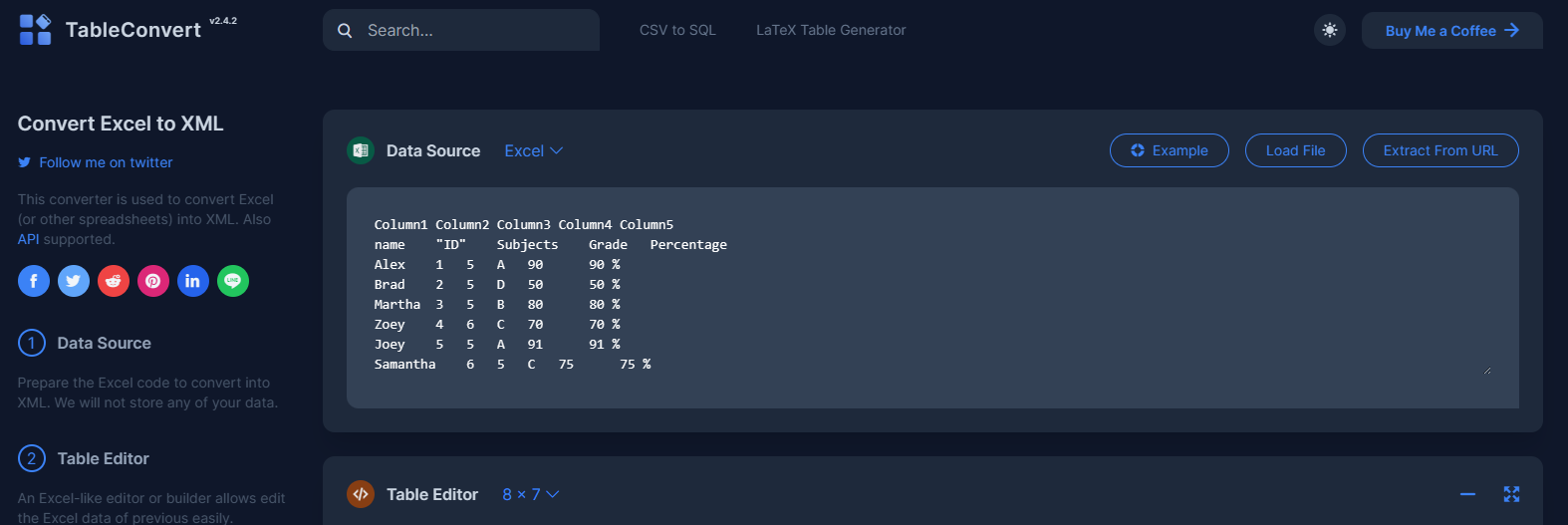
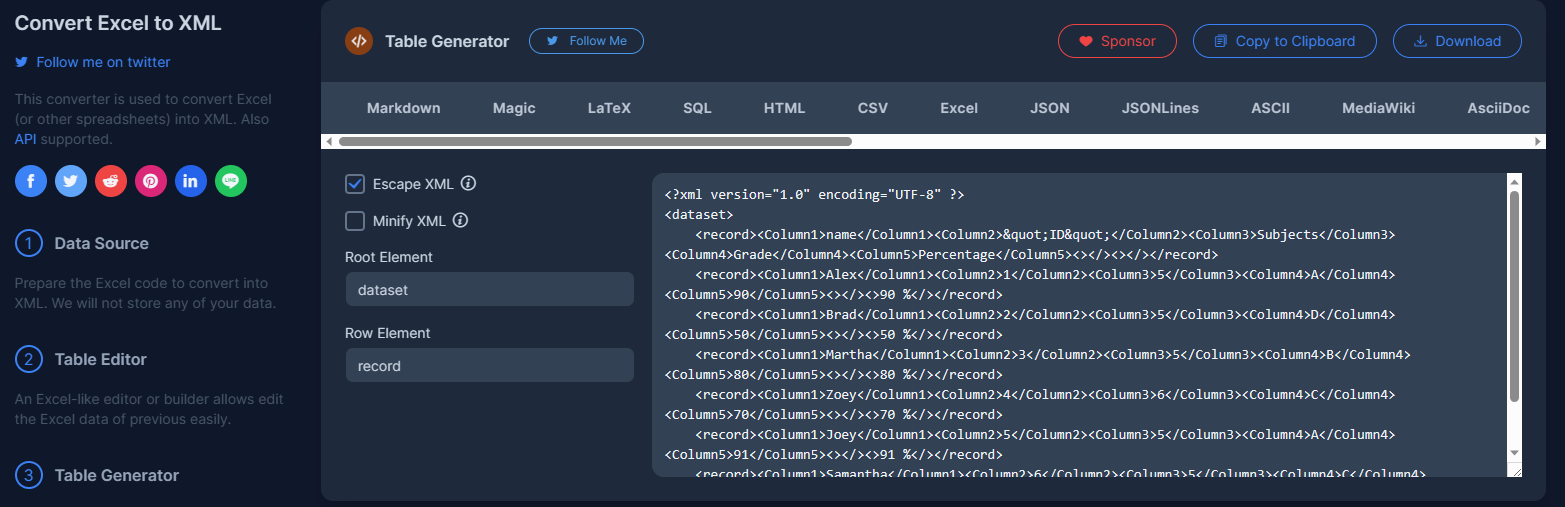
Schritt 2: Sobald die Datei geladen ist, scrollen Sie nach unten zum Bereich „Tabellengenerator". Klicken Sie auf „Herunterladen" — die XML-Datei wird sofort auf Ihren PC heruntergeladen.
5. ConversionTools
ConversionTools ist ein cloudbasierter Konverter, der Dateien zwischen mehreren Formaten online umwandelt. Von jedem Ort mit Internetverbindung aus zugänglich, bietet er zudem umfassende Einstellmöglichkeiten für die XML-Ausgabe.
Top-Funktionen
- Drag-and-drop-Konvertierung
- Anpassbare Ausgabe-Einstellungen
- TLS- und HTTPS-Verschlüsselung
So erstellen Sie eine XML-Datei aus Excel mit ConversionTools
Schritt 1: Öffnen Sie die ConversionTools-Website. Klicken Sie auf „Durchsuchen" (Schritt 1) und wählen Sie Ihre Excel-Datei. Alternativ ziehen Sie die Datei auf die Webseite.
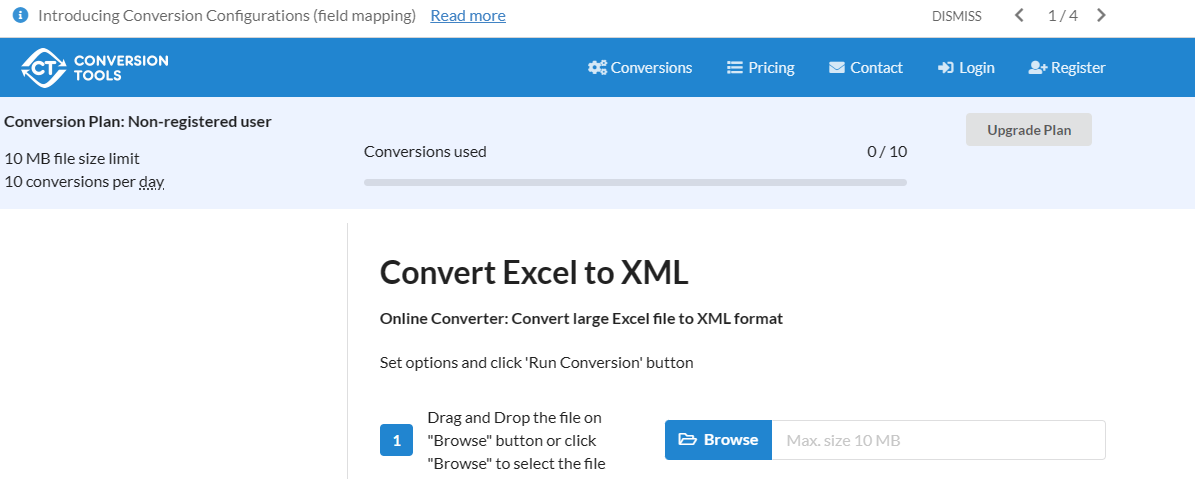
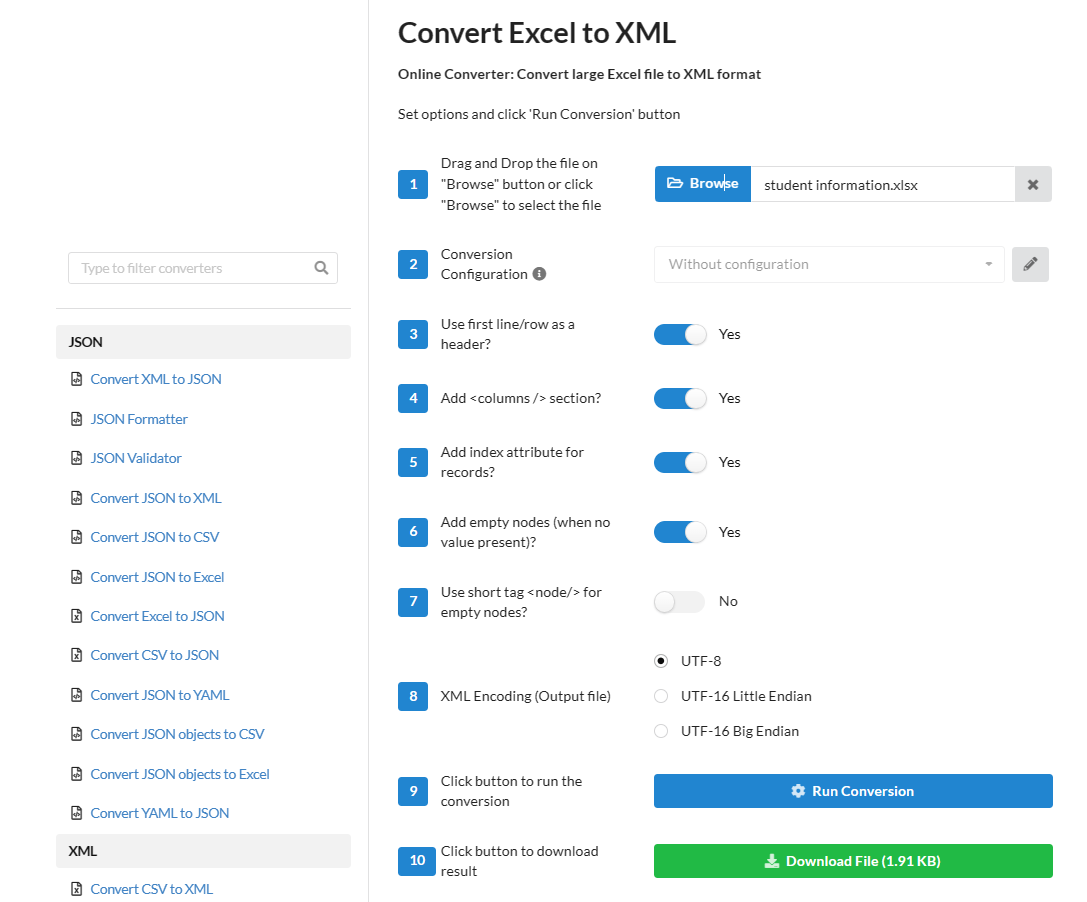
Schritt 2: Legen Sie alle XML-Konvertierungs-Einstellungen in den Schritten 2 bis 8 fest. Klicken Sie anschließend auf „Konvertierung ausführen" (Schritt 9).
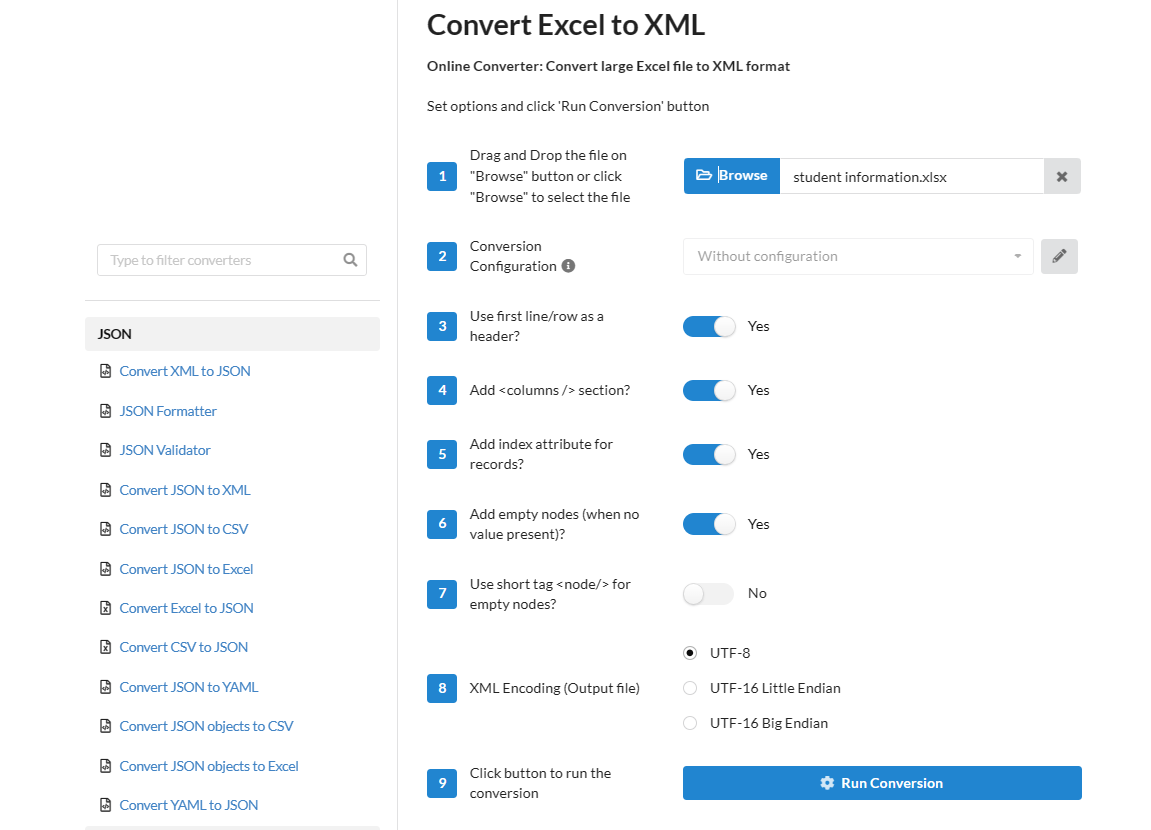
Schritt 3: Nach wenigen Sekunden erscheint Schritt 10 mit der Schaltfläche „Datei herunterladen". Klicken Sie darauf, um Ihre konvertierte XML-Datei zu speichern.
Teil 2. Welcher Excel-zu-XML-Konverter ist der Richtige für Sie?
Die 5 vorgestellten Tools bewältigen alle die Excel-zu-XML-Umwandlung — doch sie unterscheiden sich deutlich in Funktionsumfang, Datenschutz und Effizienz. Diese Tabelle hilft Ihnen bei der Entscheidung:
| Kriterium | UPDF | Zamzar | OnlineConvertFree | TableConvert | ConversionTools |
|---|---|---|---|---|---|
| Features | Multi-Format-Konvertierung, UPDF Cloud, PDF-Bearbeitung, Organisieren, Komprimieren, Schützen | Desktop-App, 100+ Formate, einfache API | 3-Schritte-Konvertierung, Cloud-Speicher, viele Formate | Vor-Konvertierungs-Bearbeitung, Code-Komprimierung, Tabellen-Anpassung | Drag-and-drop, anpassbare Ausgabe, moderne Technologie |
| Plattformen | Windows, macOS, iOS, Android | Webbasiert (Online + Desktop) | Webbasiert | Webbasiert (Windows, Linux, Mac) | Webbasiert |
| Geschwindigkeit | Sofortige Konvertierung, keine Wartezeit | 10 Sek. bis 5 Min. (je nach Datei & Netzwerk) | 5 Sek. bis 5 Min. (je nach Datei & Netzwerk) | 8 Sek. bis 5 Min. (je nach Datei & Netzwerk) | 9 Sek. bis 5 Min. (je nach Datei & Netzwerk) |
| Bedienung | Intuitiv, keine Lernkurve | Einfach | Schnell & bequem | Kopieren/Einfügen-Funktion | Für Erstnutzer etwas verwirrend |
| Sicherheit | Hoch — lokale Verarbeitung, Daten bleiben auf dem Rechner | Sicher | SSL-Verschlüsselung | Keine Datenspeicherung, alles sicher | TLS- & HTTPS-Verschlüsselung |
Betrachtet man Funktionsumfang, Nutzungserfahrung, Datenschutz, Sicherheit und Plattformunterstützung, liegt UPDF klar vorn. Es ist das einzige Tool in diesem Vergleich, das nicht nur konvertiert, sondern auch eine vollständige PDF-Bearbeitungs-Suite bietet — und das alles offline auf Ihrem Rechner. Für vertrauliche Finanzdaten, Kundenlisten oder interne Berichte ist das ein entscheidender Vorteil gegenüber cloudbasierten Online-Lösungen.
Wenn Sie maximale Effizienz und Datensicherheit suchen, ist UPDF die richtige Wahl. Upgraden Sie jetzt auf UPDF Pro und erleben Sie die volle Leistung!
Windows • macOS • iOS • Android 100% sicher
Fazit
Ob ELSTER-Übermittlung, Datev-Schnittstelle oder SAP-Import — die Umwandlung von Excel in XML ist keine optionale Zusatzfunktion, sondern täglicher Standard in deutschen Unternehmen. Die 5 vorgestellten Tools bewältigen diese Aufgabe allesamt, doch die Wahl hängt von Ihren Anforderungen ab:
- Für Einzeldateien und Gelegenheitsnutzer: Zamzar, OnlineConvertFree oder TableConvert reichen aus — schnell, kostenlos und ohne Installation.
- Für Profis, Datenschutz und Stapelverarbeitung: UPDF ist die einzige Lösung, die lokale Verarbeitung, Batch-Konvertierung, 99% Genauigkeit und ein vollständiges PDF-Toolset in einem bietet. Ihre sensiblen Daten verlassen niemals Ihren Rechner.
Mit einer benutzerfreundlichen Oberfläche, KI-Unterstützung und einem erstaunlichen Funktionsumfang bringt UPDF Ihre Dokumentenarbeit auf die nächste Stufe. Möchten Sie mehr erfahren? Lesen Sie diese objektive Bewertung von UPDF oder schauen Sie sich das Video unten an!




 Wayne Austin