UPDF
UPDF
 UPDF für Windows
 UPDF für Mac
 UPDF für iPhone/iPad
 UPDF für Android
 Nomostar
 UPDF AI Online
 UPDF Sign
 IvyCraft
 PDF bearbeiten
 PDF kommentieren
 PDF erstellen
 PDF-Formular
 Links bearbeiten
 PDF konvertieren
 OCR
OCR PDF in Word
 PDF in Bild
 PDF in Excel
 PDF organisieren
 PDFs zusammenführen
 PDF teilen
 PDF zuschneiden
 PDF drehen
 PDF schützen
 PDF signieren
 PDF schwärzen
 PDF bereinigen
 Sicherheit entfernen
 PDF lesen
 UPDF Cloud
 PDF komprimieren
 PDF drucken
 Stapelverarbeitung
 Über UPDF AI
 UPDF AI Lösungen
 KI-Benutzerhandbuch
 FAQ zu UPDF AI
 PDF zusammenfassen
 PDF übersetzen
 Chatten mit PDF
 Chatten mit AI
 Chatten mit Bild
 PDF zu Mindmap
 PDF erklären
 PDF-KI-Tools
 Bild-KI-Tools
 KI-Chat-Tools
 KI-Schreibtools
 KI-Lerntools
 KI-Arbeitstools
 Weitere KI-Tools
 KI-Lesezeichen-Generierung
 KI-Lesezeichen-Zusammenfassung
 KI-Wasserzeichen-Generierung
 KI-Hintergrund-Generierung
 KI-Sticker-Generierung
 KI-Stempel-Generierung
 KI-Schreibtools
 UPDF Copilot
 KI-Seitenverwaltung
 KI-Semantische Suche
 PDF in Word
 PDF in Excel
 PDF in PowerPoint
 Unternehmenslösung
 Unternehmen Sign
 Unternehmen AI
 Unternehmensplan
 Benutzerhandbuch für Unternehmen
 Unternehmens-Webinar
 IT
IT Bildung
 Bauwesen
 Finanzdienstleistungen
 Gesundheitswesen
 Versicherung
 Rechtlich
 Fertigung
 Regierung
 Forschende & Doktoranden
 Solopreneure
 Anwälte & Kanzleien
 Immobilienprofis
 Bildungsbereich-Lösung
 Kundengeschichten
 Tutorials
 UPDF Tipps
 FAQs
FAQs UPDF Bewertungen
 Downloadcenter
 Blog
Blog Newsroom
 Technische Daten
 Updates
 UPDF vs. Adobe Acrobat
 UPDF vs. Foxit
 UPDF vs. PDF Expert

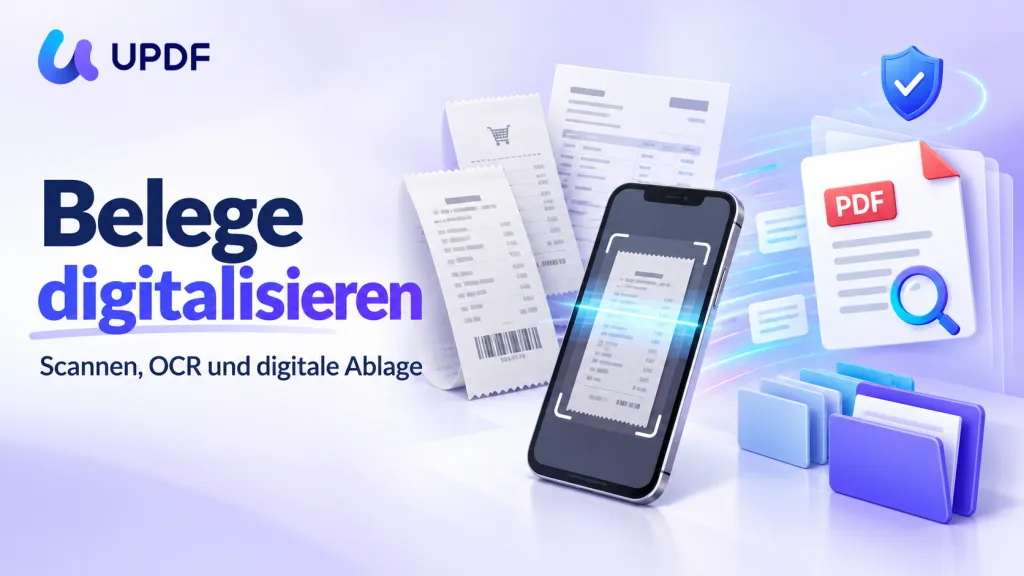
Kassenbons verblassen, lose Quittungen gehen verloren und mehrseitige Rechnungen lassen sich in Papierordnern nur langsam wiederfinden. Wer Belege digitalisiert, kann solche Unterlagen zentral als PDF verwalten, nach Begriffen durchsuchen und einfacher an die Buchhaltung oder Steuerberatung weitergeben.
Dabei besteht die Digitalisierung nicht nur aus dem Fotografieren einer Seite. Ein brauchbarer Ablauf umfasst die vollständige Erfassung, eine Qualitätskontrolle, gegebenenfalls eine OCR-Texterkennung und eine nachvollziehbare Ablage. Besonders wichtig ist außerdem die Unterscheidung zwischen einer digitalen Arbeitskopie und einem Verfahren, bei dem das Papieroriginal anschließend vernichtet werden soll.
Was bedeutet es, Belege zu digitalisieren?
Beim Digitalisieren eines Belegs entstehen zunächst Bilddaten. Ein Scanner oder eine Smartphone-Kamera bildet die sichtbare Seite ab und speichert sie beispielsweise als Bild oder PDF. Der Text innerhalb dieser Datei ist dadurch aber nicht zwangsläufig durchsuchbar.
Erst eine OCR-Texterkennung analysiert die Bildinhalte und ergänzt eine Textebene. Danach lassen sich Angaben wie Händlername, Rechnungsnummer, Datum oder Betrag suchen und teilweise kopieren. Im letzten Schritt wird die Datei sinnvoll benannt, kontrolliert und an den vorgesehenen Speicherort oder das zuständige System übergeben.
Die drei Begriffe sollten deshalb nicht gleichgesetzt werden:
| Vorgang | Ergebnis | Typische Grenze |
|---|---|---|
| Scannen oder Fotografieren | Digitales Abbild des Papierbelegs | Der Text kann weiterhin nur aus Pixeln bestehen |
| OCR anwenden | Durchsuchbarer oder bearbeitbarer Text | Erkennungsfehler müssen kontrolliert werden |
| Ablegen oder Archivieren | Strukturierte und wiederauffindbare Datei | Eine normale Ordnerablage ist nicht automatisch revisionssicher |
Welche Belege lassen sich digitalisieren?
Grundsätzlich können sowohl private Unterlagen als auch geschäftliche Belege digital erfasst werden. Welche Verarbeitung sinnvoll ist, hängt vom Dokumenttyp und seinem späteren Zweck ab.
| Belegart | Sinnvolle Verarbeitung | Worauf Sie achten sollten |
|---|---|---|
| Rechnungen | Als PDF erfassen und per OCR durchsuchbar machen | Rechnungsnummer, Datum, Betrag und Seitenzahl kontrollieren |
| Kassenbons | Möglichst früh scannen oder fotografieren | Thermopapier kann mit der Zeit verblassen |
| Quittungen | Vorder- und gegebenenfalls Rückseite erfassen | Unterschriften und handschriftliche Ergänzungen prüfen |
| Reisekostenbelege | Fortlaufend digitalisieren und eindeutig zuordnen | Zusammenhang mit Reise, Projekt oder Ausgabe erhalten |
| Spenden- und Steuerbelege | Nach Jahr und Kategorie ablegen | Anforderungen der zuständigen Stelle beachten |
| Verträge und Urkunden | Digitale Arbeitskopie erstellen | Papieroriginal nicht vorschnell vernichten |
| Bereits digitale Rechnungen | Im empfangenen Format übernehmen | Nicht ausdrucken und anschließend erneut einscannen |
Liegt eine Rechnung bereits elektronisch vor, sollte die ursprüngliche Datei erhalten bleiben. Bei strukturierten oder hybriden E-Rechnungen können zusätzliche Daten enthalten sein, die durch einen Ausdruck oder neuen Scan verloren gehen. Das gilt beispielsweise für eine ZUGFeRD-Rechnung, bei der ein lesbares PDF mit eingebetteten XML-Daten kombiniert wird.
Belege mit UPDF digitalisieren und als PDF weiterverarbeiten
Mit UPDF können Sie Papierbelege direkt erfassen, per OCR durchsuchbar machen und für die weitere Ablage oder Übergabe vorbereiten. Die Scan-Funktion steht sowohl in der Desktop-Version als auch auf Mobilgeräten zur Verfügung. Dadurch können Sie einzelne Kassenbons unterwegs mit dem Smartphone aufnehmen oder größere Mengen von Papierbelegen am Computer über einen angeschlossenen Scanner verarbeiten.
Windows • macOS • iOS • Android 100% sicher
1. Papierbelege direkt mit UPDF scannen
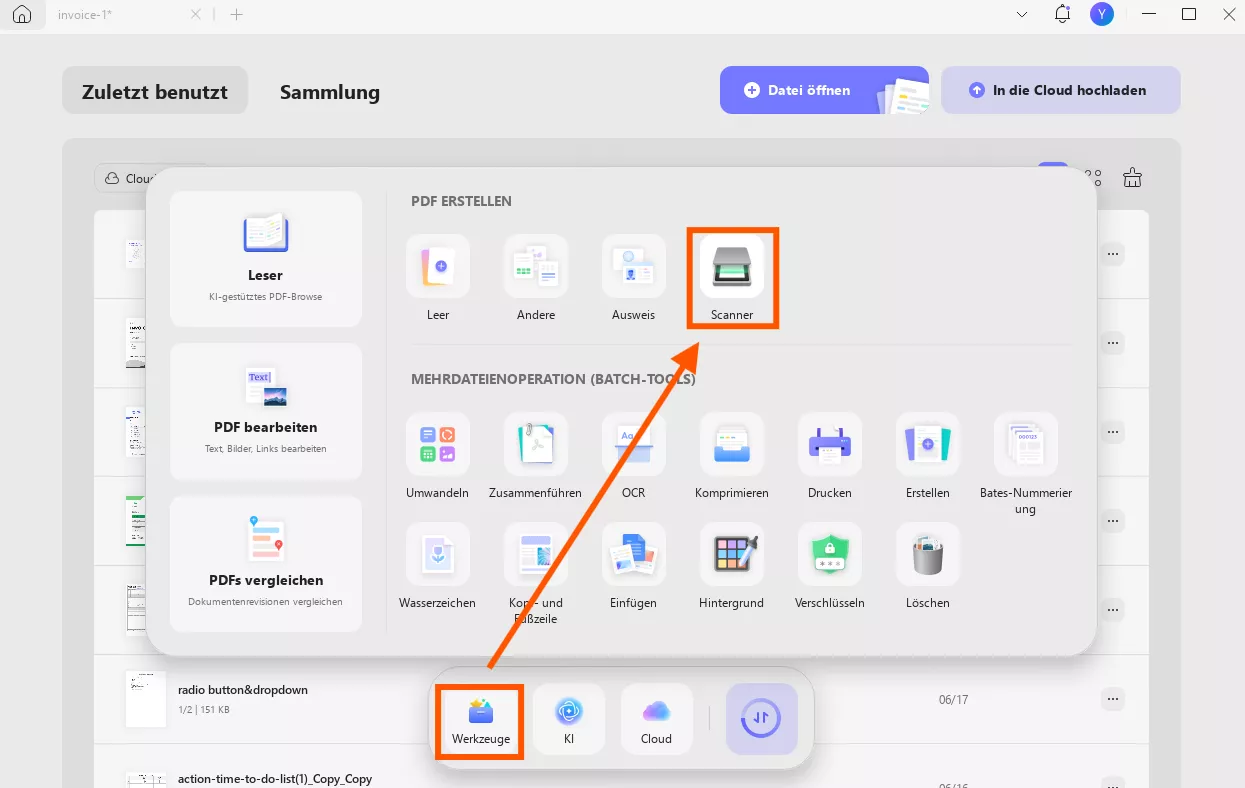
Öffnen Sie UPDF auf dem Computer und wählen Sie unter Werkzeuge die Funktion Scanner. Anschließend können Sie einen verbundenen Scanner auswählen und Rechnungen, Quittungen oder andere Papierunterlagen direkt als PDF erfassen. Diese Variante eignet sich besonders für mehrseitige Dokumente oder größere Mengen von Belegen.
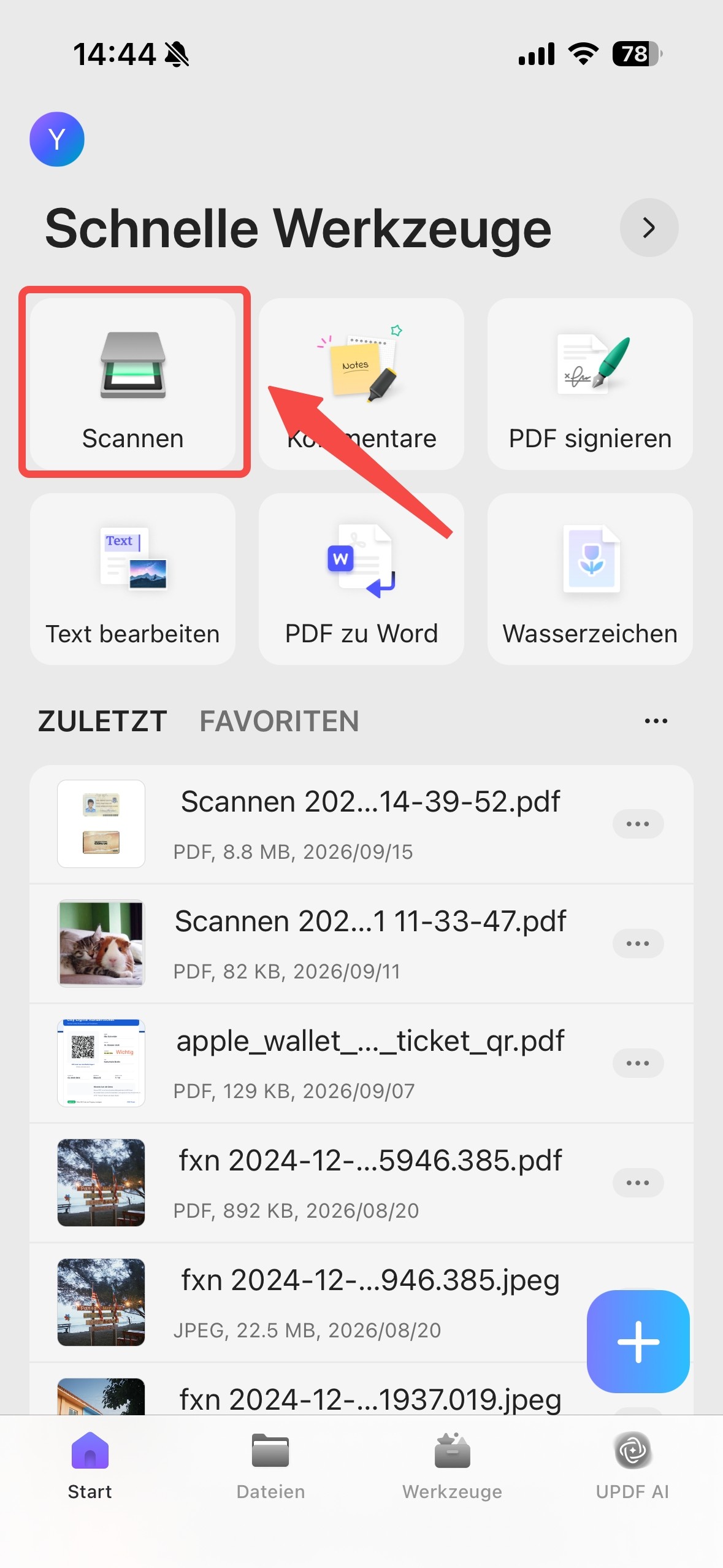
Auf dem Smartphone finden Sie die Funktion unter Schnelle Werkzeuge > Scannen. Erfassen Sie den Beleg mit der Kamera und prüfen Sie die Vorschau, bevor Sie die PDF speichern. Auf diese Weise lassen sich beispielsweise Kassenbons unmittelbar nach einem Einkauf oder Reisekostenbelege noch während einer Dienstreise digitalisieren.
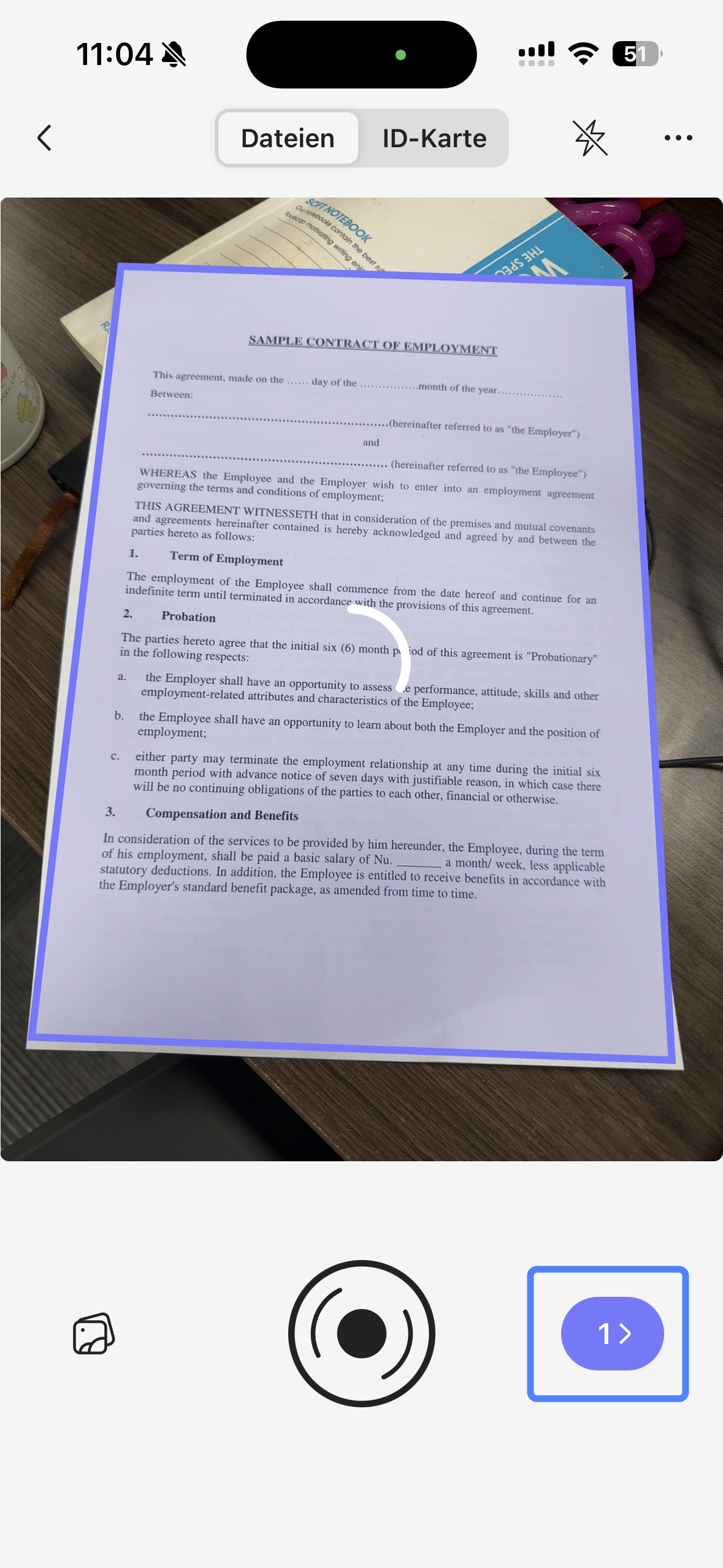
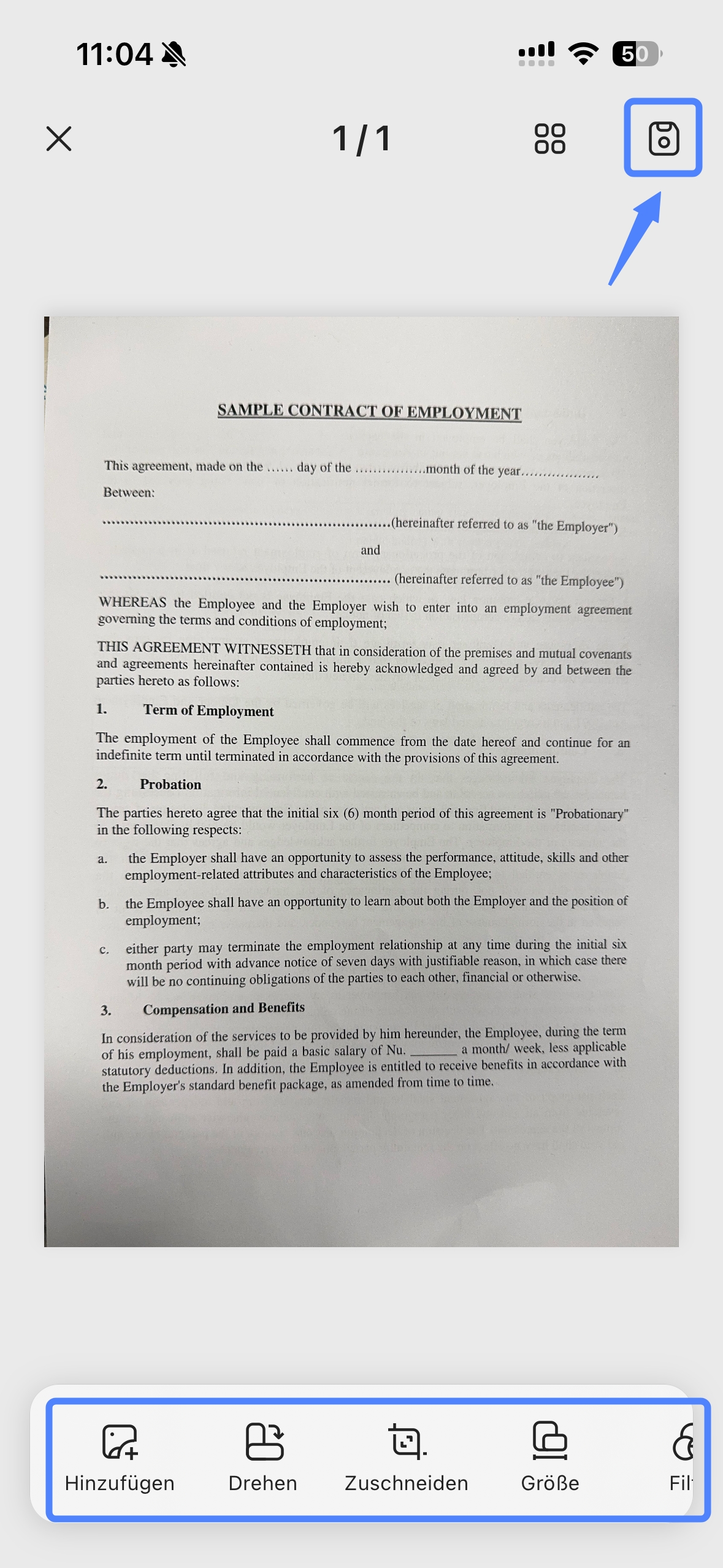
Unabhängig vom verwendeten Gerät sollte der Beleg flach liegen und vollständig innerhalb des Bildausschnitts erscheinen. Kontrollieren Sie vor dem Speichern, ob:
- alle Seiten und Anlagen erfasst wurden,
- die Seitenränder vollständig sichtbar sind,
- Beträge, Datum und Rechnungsnummer lesbar bleiben,
- keine Schatten, Spiegelungen oder Finger den Inhalt verdecken,
- Vorder- und Rückseite aufgenommen wurden, falls beide relevante Angaben enthalten.
Bei mehreren Seiten sollten Sie außerdem kurz die Reihenfolge kontrollieren. Ist eine Seite unscharf oder abgeschnitten, erfassen Sie diese erneut, bevor Sie mit der Texterkennung fortfahren.
2. Belege mit UPDF OCR durchsuchbar machen
Ein gescannter Beleg besteht zunächst häufig nur aus einem Seitenbild. Der darauf sichtbare Text lässt sich dann weder gezielt durchsuchen noch zuverlässig kopieren. Mit UPDF OCR können Sie dem Scan eine erkannte Textebene hinzufügen.
Öffnen Sie die gescannte PDF in UPDF, starten Sie die OCR-Funktion und wählen Sie die Sprache des Dokuments aus. Für eine digitale Belegsammlung ist meist die Ausgabe als durchsuchbares PDF sinnvoll: Das sichtbare Seitenbild bleibt erhalten, während Sie später nach Händlernamen, Rechnungsnummern, Daten oder Beträgen suchen können.
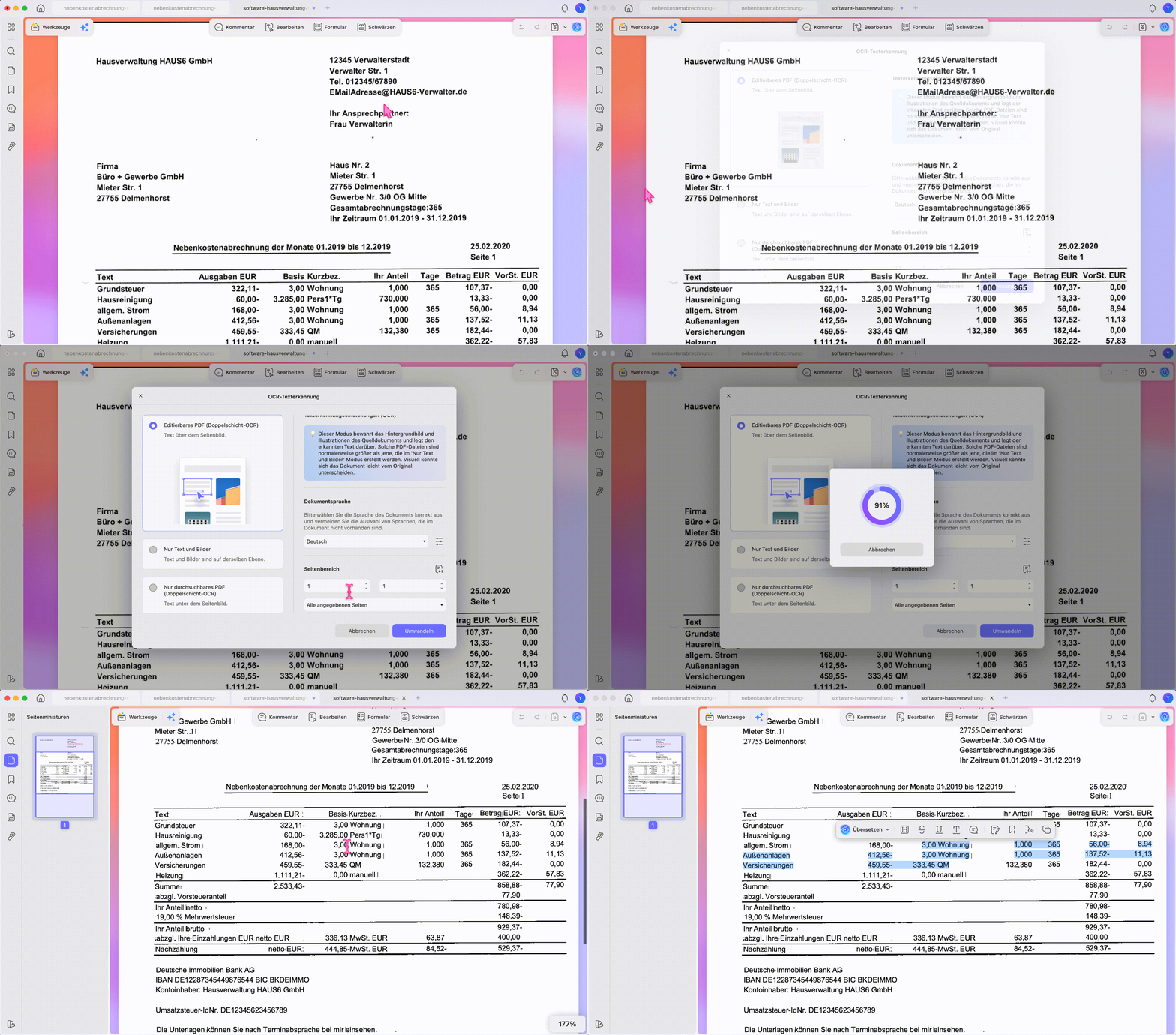
Soll der erkannte Inhalt anschließend bearbeitet oder in anderen Dokumenten weiterverwendet werden, können Sie stattdessen ein bearbeitbares Ergebnis erstellen. Weitere Informationen finden Sie im Leitfaden PDF bearbeitbar machen.
Prüfen Sie das OCR-Ergebnis anschließend an kritischen Stellen. Besonders ähnlich aussehende Ziffern, kleine Dezimalstellen, verblasste Thermodrucke und handschriftliche Ergänzungen können falsch erkannt werden. Für Buchhaltung und Steuerunterlagen sollten Sie erkannte Beträge deshalb immer mit dem sichtbaren Scan vergleichen.
3. PDF schützen und an die zuständige Stelle weitergeben
Bevor Sie den Beleg an die Buchhaltung, Steuerberatung oder eine andere Stelle senden, prüfen Sie, welche Angaben tatsächlich benötigt werden. Rechnungen und Quittungen können Namen, Anschriften, Bankdaten, Kundennummern oder Informationen über Geschäftsbeziehungen enthalten. Nicht erforderliche personenbezogene Angaben sollten vor der externen Weitergabe sicher geschwärzt werden.
Für vertrauliche Dateien können Sie die PDF außerdem mit einem Öffnungskennwort versehen. UPDF unterstützt sowohl Passwörter zum Öffnen als auch Berechtigungskennwörter, mit denen sich beispielsweise Bearbeiten, Kopieren oder Drucken einschränken lässt. Die einzelnen Möglichkeiten werden auf der Seite PDF mit Passwort schützen beschrieben.
Bewahren Sie nach Möglichkeit eine unveränderte Ausgangsdatei getrennt von kommentierten oder geschwärzten Arbeitskopien auf. Weitere Informationen zur Verarbeitung personenbezogener Daten finden Sie in der Datenschutzerklärung von UPDF.
UPDF unterstützt damit einen zusammenhängenden Arbeitsablauf:
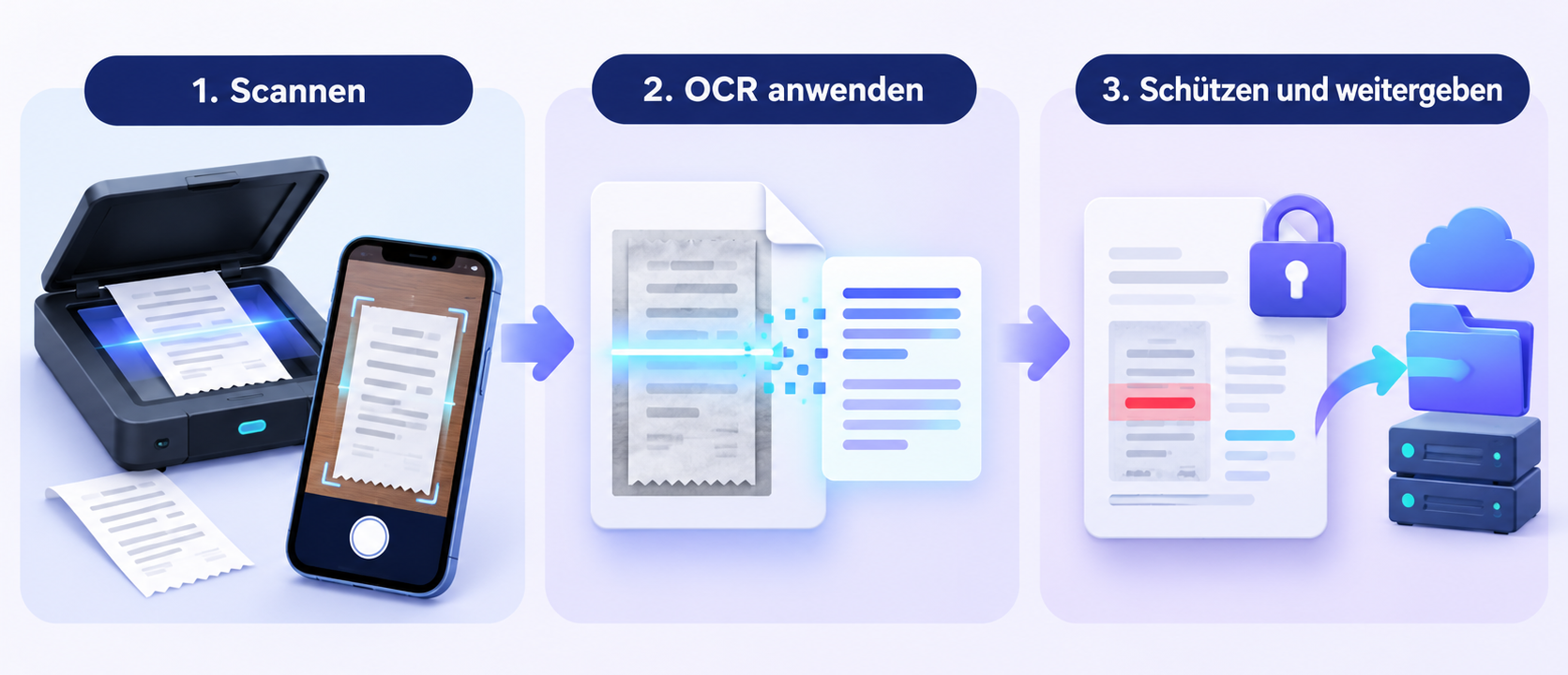
Der PDF-Editor erleichtert die Erfassung und technische Vorbereitung der Belege. UPDF ersetzt jedoch kein Buchhaltungs- oder Archivsystem, das Aufbewahrungsfristen, Änderungen und Zugriffe entsprechend den betrieblichen oder gesetzlichen Anforderungen protokolliert.
Sie können UPDF kostenlos herunterladen und den Ablauf zunächst mit einigen eigenen Rechnungen oder Kassenbons ausprobieren.
Windows • macOS • iOS • Android 100% sicher
Woran erkennt man einen guten Belegscan?
Ein guter Scan ist nicht nur optisch ansprechend. Er muss alle für den jeweiligen Zweck relevanten Informationen vollständig und nachvollziehbar wiedergeben.
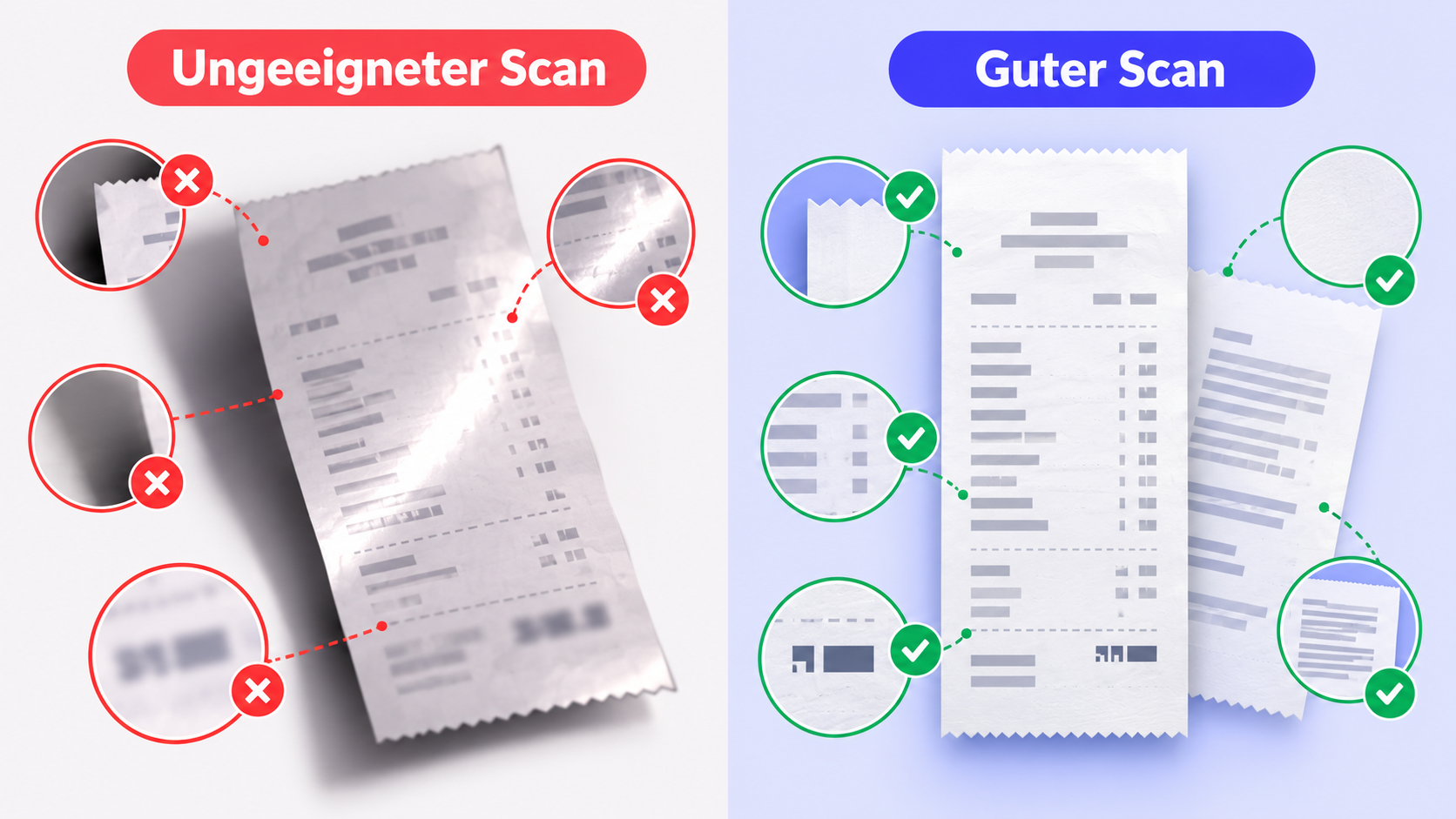
Ein ungeeigneter Scan weist häufig abgeschnittene Ränder, starke Schatten, Spiegelungen oder unscharfe Beträge auf. Auch eine zu geringe Auflösung kann kleine Steuerangaben oder Fußnoten unlesbar machen.
Ein guter Scan zeigt dagegen den vollständigen Beleg mit gerader Ausrichtung, gleichmäßiger Beleuchtung und ausreichendem Kontrast. Wenn Farbe eine inhaltliche oder beweisrelevante Bedeutung hat, sollte sie ebenfalls erhalten bleiben.
Der Praxisleitfaden der Bundessteuerberaterkammer weist darauf hin, dass relevante Dokumentinformationen beim Lesen am Bildschirm und beim Ausdruck erhalten bleiben müssen. Ist beispielsweise eine farbliche Kennzeichnung inhaltlich bedeutsam, kann eine vollständige Farbwiedergabe erforderlich sein. Weitere Einzelheiten enthält der BStBK-Praxisleitfaden zu den GoBD.
Bei Thermopapier empfiehlt sich eine frühzeitige Digitalisierung. Wärme, Licht und Reibung können dazu führen, dass Kassenbons mit der Zeit verblassen. Ein später angefertigter Scan kann Informationen, die auf dem Papier bereits verschwunden sind, nicht wiederherstellen.
Belege sinnvoll benennen und wiederfinden
Auch ein einwandfreier Scan hilft wenig, wenn die Datei später zwischen Namen wie Scan_0047.pdf und Dokument_neu_final.pdf verschwindet. Eine einheitliche Dateibenennung erleichtert die Suche und verhindert, dass mehrere Versionen desselben Belegs entstehen.
Ein mögliches Schema lautet:
JJJJ-MM-TT_Aussteller_Belegart_Betrag.pdf
Beispiel:
2026-10-18_Deutsche-Bahn_Fahrkarte_89-90-EUR.pdf
Der Dateiname muss nicht jede Information des Belegs enthalten. Wichtig ist vor allem, dass innerhalb eines Haushalts oder Unternehmens dieselbe Logik verwendet wird. Ergänzend lassen sich Dateien nach Jahr, Monat, Projekt oder Belegart ordnen.
Private Steuerpflichtige können relevante Belege außerdem in „Mein ELSTER“ sammeln und kategorisieren. Nach Angaben der hessischen Finanzverwaltung können bereits digitale PDFs hochgeladen und Papierbelege mit der MeinELSTER+-App fotografiert werden. Die dort gespeicherten Belege werden durch das Hochladen nicht automatisch an das Finanzamt übertragen. Weitere Informationen finden Sie bei der digitalen Belegverwaltung der Finanzverwaltung.
Für ein Unternehmen ist eine einfache Ordnerstruktur dagegen nicht zwangsläufig eine ausreichende langfristige Archivlösung. Die Ablage sollte zur Buchhaltung, zu den internen Zugriffsrechten und zum dokumentierten Aufbewahrungsprozess passen.
Dürfen Papierbelege nach dem Digitalisieren vernichtet werden?
Eine digitale Arbeitskopie berechtigt nicht automatisch dazu, das Papieroriginal zu entsorgen. Entscheidend ist, ob die digitale Datei nur die tägliche Arbeit erleichtern oder den ursprünglichen Papierbeleg vollständig ersetzen soll.
Wird das Original nach der Digitalisierung vernichtet, spricht man häufig vom ersetzenden Scannen beziehungsweise von einer ersetzenden bildlichen Erfassung. Dafür muss der gesamte Prozess betrachtet werden – nicht nur die Qualität der erzeugten PDF.
Nach den GoBD gehören dazu unter anderem nachvollziehbare organisatorische und technische Abläufe. Die Erfassung muss vollständig und richtig erfolgen, Fehler müssen erkannt werden können und die aufbewahrte Fassung muss während der erforderlichen Dauer verfügbar und lesbar bleiben. Der Prozess sollte in einer Verfahrensdokumentation beschrieben sein. Die aktuelle Fassung der GoBD stellt das Bundesfinanzministerium bereit.
Bestimmte Unterlagen sollten unabhängig von der Scanqualität nicht vorschnell vernichtet werden. Dazu können Dokumente gehören, deren physische Merkmale, Originalunterschriften oder besondere Beweiskraft später relevant werden. Bei Verträgen, Urkunden, Bescheiden oder anderen rechtlich wichtigen Dokumenten empfiehlt sich deshalb eine gesonderte Prüfung.
UPDF kann den Beleg erfassen, lesbar aufbereiten, per OCR durchsuchbar machen und für die weitere Ablage vorbereiten. Ob der vollständige betriebliche Prozess die steuer-, handels- oder zivilrechtlichen Anforderungen erfüllt, hängt jedoch vom eingesetzten Archivsystem, den internen Kontrollen und dem konkreten Dokument ab.
Häufige Fehler beim Digitalisieren von Belegen
Folgende Fehler machen eine Belegsammlung unnötig schwer durchsuchbar oder können später zu fehlenden Informationen führen:
- Seitenränder, Rückseiten oder Anlagen werden nicht vollständig erfasst.
- Schatten, Spiegelungen und Bewegungsunschärfe verdecken Beträge.
- Bei der OCR wird die falsche Dokumentsprache gewählt.
- Erkannte Zahlen werden ungeprüft übernommen.
- Mehrere voneinander unabhängige Belege landen ohne Trennung in einer PDF.
- Dateien erhalten uneinheitliche oder nichtssagende Namen.
- Bereits elektronische Rechnungen werden ausgedruckt und erneut eingescannt.
- Papieroriginale werden ohne dokumentierten und geprüften Prozess vernichtet.
- Vertrauliche Belege werden ungeschützt weitergeleitet.
Ein kurzer Kontrollschritt direkt nach dem Scan ist meist schneller als eine spätere Suche nach einem fehlenden Betrag oder einer abgeschnittenen Rechnungsnummer.
FAQ
Muss die Rückseite einer Quittung ebenfalls gescannt werden?
Die Rückseite sollte gescannt werden, wenn sie Stempel, Unterschriften, Bedingungen, handschriftliche Ergänzungen oder andere relevante Informationen enthält. Eine vollständig leere Rückseite muss normalerweise nicht zusätzlich erfasst werden.
Kann OCR handschriftliche Ergänzungen auf Quittungen erkennen?
Handschriftliche Ergänzungen werden von OCR häufig weniger zuverlässig erkannt als gedruckter Text. Prüfen Sie solche Angaben immer direkt am sichtbaren Scan und bewahren Sie das vollständige Seitenbild auf.
Sollten mehrere Belege in einer einzigen PDF gespeichert werden?
Mehrere Belege sollten nur dann in einer PDF zusammengefasst werden, wenn sie eindeutig zu demselben Vorgang gehören. Unabhängige Rechnungen oder Quittungen lassen sich als einzelne, klar benannte Dateien leichter zuordnen und weiterverarbeiten.
Was kann ich bei einem verblassten Kassenbon tun?
Ein verblasster Kassenbon sollte mit möglichst gleichmäßiger Beleuchtung und hohem Kontrast neu erfasst werden. Sind Informationen bereits vollständig verschwunden, kann auch OCR sie nicht zuverlässig wiederherstellen; gegebenenfalls muss beim Aussteller eine Ersatzquittung angefragt werden.
Kann ich einen Beleg nach der OCR noch im ursprünglichen Zustand anzeigen?
Das ursprüngliche Seitenbild bleibt bei einem durchsuchbaren PDF in der Regel sichtbar, während die OCR eine zusätzliche Textebene ergänzt. Bewahren Sie trotzdem eine unveränderte Ausgangsdatei auf, wenn der Beleg später mit dem ursprünglichen Scan verglichen werden muss.
Fazit
Belege zu digitalisieren bedeutet mehr, als eine Quittung mit dem Smartphone zu fotografieren. Ein zuverlässiger Ablauf erfasst alle Seiten vollständig, kontrolliert die Scanqualität, macht den Inhalt bei Bedarf per OCR durchsuchbar und übergibt die geprüfte Datei an eine nachvollziehbare Ablage.
UPDF verbindet die dafür benötigten Arbeitsschritte in einer Anwendung: Belege am Computer oder Smartphone scannen, OCR anwenden und vertrauliche PDFs für die Weitergabe schützen. Für die langfristige oder gesetzlich vorgeschriebene Aufbewahrung muss die Datei anschließend in den dafür vorgesehenen betrieblichen Prozess oder das geeignete Archivsystem übernommen werden.
Möchten Sie Papierbelege in durchsuchbare PDFs verwandeln und geordnet weiterverarbeiten, können Sie UPDF kostenlos herunterladen. Für eine dauerhafte Nutzung finden Sie die verfügbaren Optionen auf der UPDF-Preisseite. Arbeiten mehrere Personen regelmäßig mit Belegen, finden Sie passende Lizenzmodelle auf der Seite UPDF für Unternehmen.
Windows • macOS • iOS • Android 100% sicher