 UPDF
UPDF
 UPDF für Windows
 UPDF für Mac
 UPDF für iPhone/iPad
 UPDF für Android
 Nomostar
 UPDF AI Online
 UPDF Sign
 IvyCraft
 PDF bearbeiten
 PDF kommentieren
 PDF erstellen
 PDF-Formular
 Links bearbeiten
 PDF konvertieren
 OCR
OCR PDF in Word
 PDF in Bild
 PDF in Excel
 PDF organisieren
 PDFs zusammenführen
 PDF teilen
 PDF zuschneiden
 PDF drehen
 PDF schützen
 PDF signieren
 PDF schwärzen
 PDF bereinigen
 Sicherheit entfernen
 PDF lesen
 UPDF Cloud
 PDF komprimieren
 PDF drucken
 Stapelverarbeitung
 Über UPDF AI
 UPDF AI Lösungen
 KI-Benutzerhandbuch
 FAQ zu UPDF AI
 PDF zusammenfassen
 PDF übersetzen
 Chatten mit PDF
 Chatten mit AI
 Chatten mit Bild
 PDF zu Mindmap
 PDF erklären
 PDF-KI-Tools
 Bild-KI-Tools
 KI-Chat-Tools
 KI-Schreibtools
 KI-Lerntools
 KI-Arbeitstools
 Weitere KI-Tools
 KI-Lesezeichen-Generierung
 KI-Lesezeichen-Zusammenfassung
 KI-Wasserzeichen-Generierung
 KI-Hintergrund-Generierung
 KI-Sticker-Generierung
 KI-Stempel-Generierung
 KI-Schreibtools
 UPDF Copilot
 KI-Seitenverwaltung
 KI-Semantische Suche
 PDF in Word
 PDF in Excel
 PDF in PowerPoint
 Unternehmenslösung
 Unternehmen Sign
 Unternehmen AI
 Unternehmensplan
 Benutzerhandbuch für Unternehmen
 Unternehmens-Webinar
 IT
IT Bildung
 Bauwesen
 Finanzdienstleistungen
 Gesundheitswesen
 Versicherung
 Rechtlich
 Fertigung
 Regierung
 Forschende & Doktoranden
 Solopreneure
 Anwälte & Kanzleien
 Immobilienprofis
 Bildungsbereich-Lösung
 Kundengeschichten
 Tutorials
 UPDF Tipps
 FAQs
FAQs UPDF Bewertungen
 Downloadcenter
 Blog
Blog Newsroom
 Technische Daten
 Updates
 UPDF vs. Adobe Acrobat
 UPDF vs. Foxit
 UPDF vs. PDF Expert

Kurzantwort:
"Als Personalreferentin in München verschicke ich regelmäßig Gehaltsnachweise und unterschriebene Arbeitsverträge als PDF. Ein Passwort allein reicht mir nicht, wenn im Dokument noch IBAN, Steuer-ID oder Unterschriften sichtbar sind." Genau in solchen deutschen Büro-Szenarien geht es beim Thema PDF schützen nicht nur darum, eine Datei irgendwie zu sperren.
Viele Anleitungen behandeln PDF-Schutz wie einen einzigen Schalter. In der Praxis gibt es aber verschiedene Risiken: Fremde sollen die Datei nicht öffnen, Kolleginnen sollen nichts kopieren, Kundendaten müssen vor dem Versand wirklich entfernt werden, oder ein Formular soll nach der Unterschrift nicht mehr änderbar sein. Dieser Leitfaden zeigt Ihnen sechs klare Workflows in UPDF für Windows, Mac, iOS und Android. So bleibt die Datei lokal auf Ihrem Gerät, statt für sensible Vorgänge auf einen fremden Server hochgeladen zu werden.
Einstieg: Welcher Schutz passt zu welchem Risiko?
Bevor Sie eine PDF schützen, klären Sie zuerst das Risiko. Die Tabelle führt direkt zur passenden Methode, ohne lange Umwege:
| Wovor soll die PDF geschützt werden? | Passender Workflow zum PDF schützen | Typische deutsche Dokumente |
|---|---|---|
| Unbefugte sollen die Datei gar nicht öffnen | Öffnungspasswort mit Verschlüsselung | Mietvertrag, Gehaltsnachweis, Angebot |
| Empfänger sollen lesen, aber nicht kopieren, drucken oder bearbeiten | Berechtigungspasswort | Pitch-Deck, Schulungsunterlage, interne Richtlinie |
| Personenbezogene Daten dürfen nicht weitergegeben werden | Echte Schwärzung | IBAN, Steuer-ID, Ausweisnummer, Unterschrift |
| Eine Weitergabe soll abschreckend markiert sein | Wasserzeichen wie "VERTRAULICH" | Entwurf, Prüfkopie, Angebotsversion |
| Formularfelder oder Kommentare sollen nicht mehr verändert werden | PDF reduzieren / flatten | Ausgefüllte Formulare, unterschriebene Freigaben |
| Private PDFs sollen auf dem Smartphone verborgen bleiben | Security Space in UPDF | Private Unterlagen auf iPhone, iPad oder Android |
Wenn Sie den Ablauf lieber zuerst im Video sehen möchten, schauen Sie sich das folgende Tutorial an. Danach führen wir Sie Schritt für Schritt durch die einzelnen Methoden.
Methode 1: PDF mit einem Öffnungspasswort schützen
Geeignet für:
- Mietverträge, Gehaltsnachweise, Angebote oder andere PDFs, die nur bestimmte Personen öffnen dürfen.
Nicht geeignet für:
- Empfänger, denen Sie das Passwort bereits gegeben haben. Sie können die Datei weiterhin weiterleiten oder Inhalte kopieren, wenn keine weiteren Einschränkungen gesetzt sind.
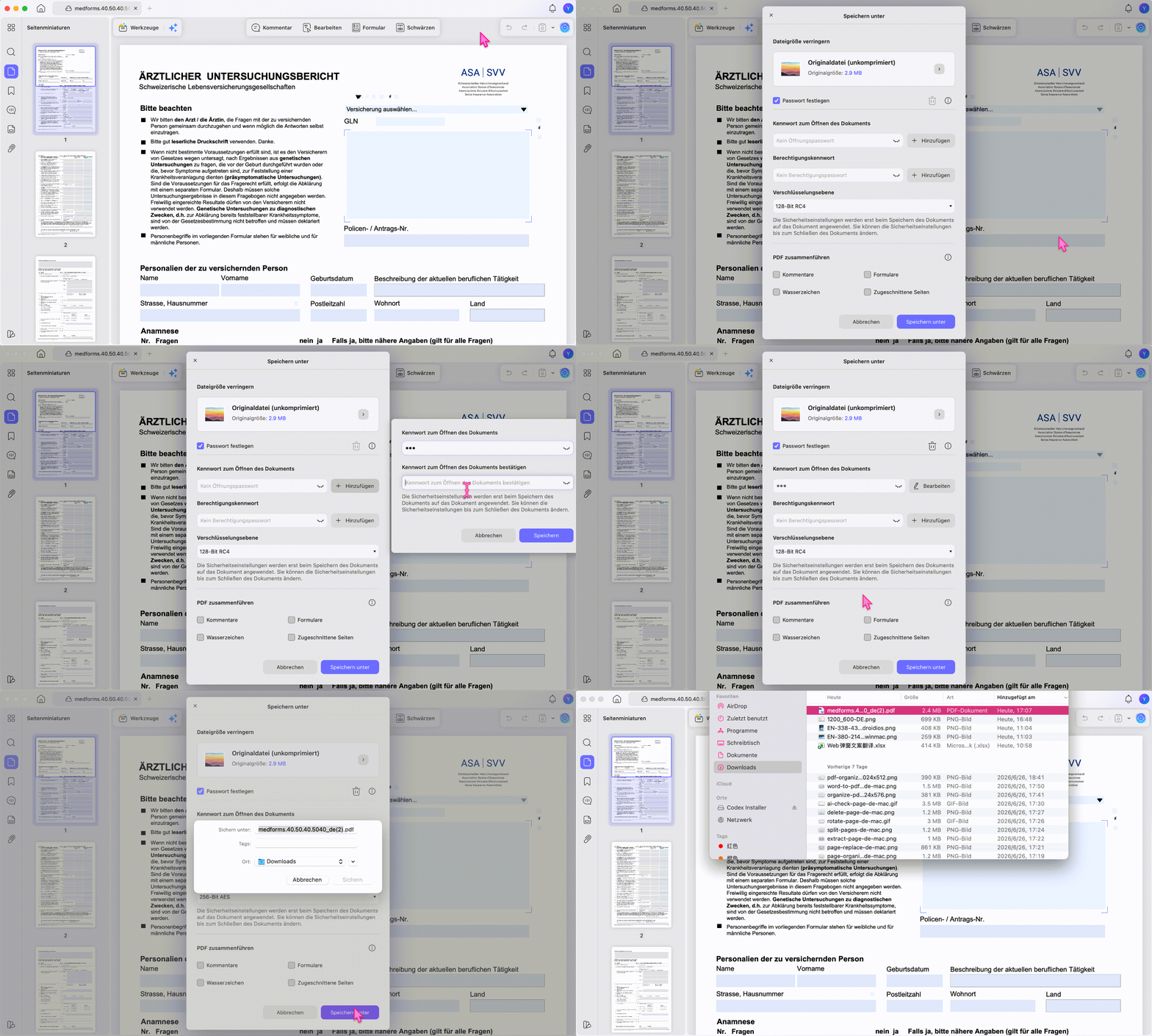
Ein Öffnungspasswort ist die erste Schutzschicht. Die PDF lässt sich dann nur mit dem richtigen Passwort anzeigen. In UPDF können Sie dafür eine starke AES-Verschlüsselung verwenden. Das passt besonders gut, wenn Sie einen Vertrag, eine Rechnung oder einen Gehaltsnachweis per E-Mail versenden müssen.
Schritt 1. Laden Sie UPDF auf Ihren Windows-PC oder Mac herunter und öffnen Sie die PDF-Datei.
Windows • macOS • iOS • Android 100% sicher
Schritt 2. Öffnen Sie die Funktion Mit Kennwort schützen.
Schritt 3. Klicken Sie im Bereich Kennwort zum Öffnen des Dokuments auf Hinzufügen. Wählen Sie nach Möglichkeit 256-Bit AES als Verschlüsselungsstufe.
Schritt 4. Speichern Sie die geschützte Kopie über Speichern unter.
Hinweis
Methode 2: Kopieren, Drucken und Bearbeiten einschränken
Geeignet für:
- Angebote, interne Dokumente oder Schulungsunterlagen, die gelesen, aber nicht einfach kopiert, gedruckt oder bearbeitet werden sollen.
Nicht geeignet für:
- Inhalte, die absolut geheim bleiben müssen. Berechtigungen können von manchen Tools entfernt werden, Screenshots lassen sich damit ebenfalls nicht verhindern.
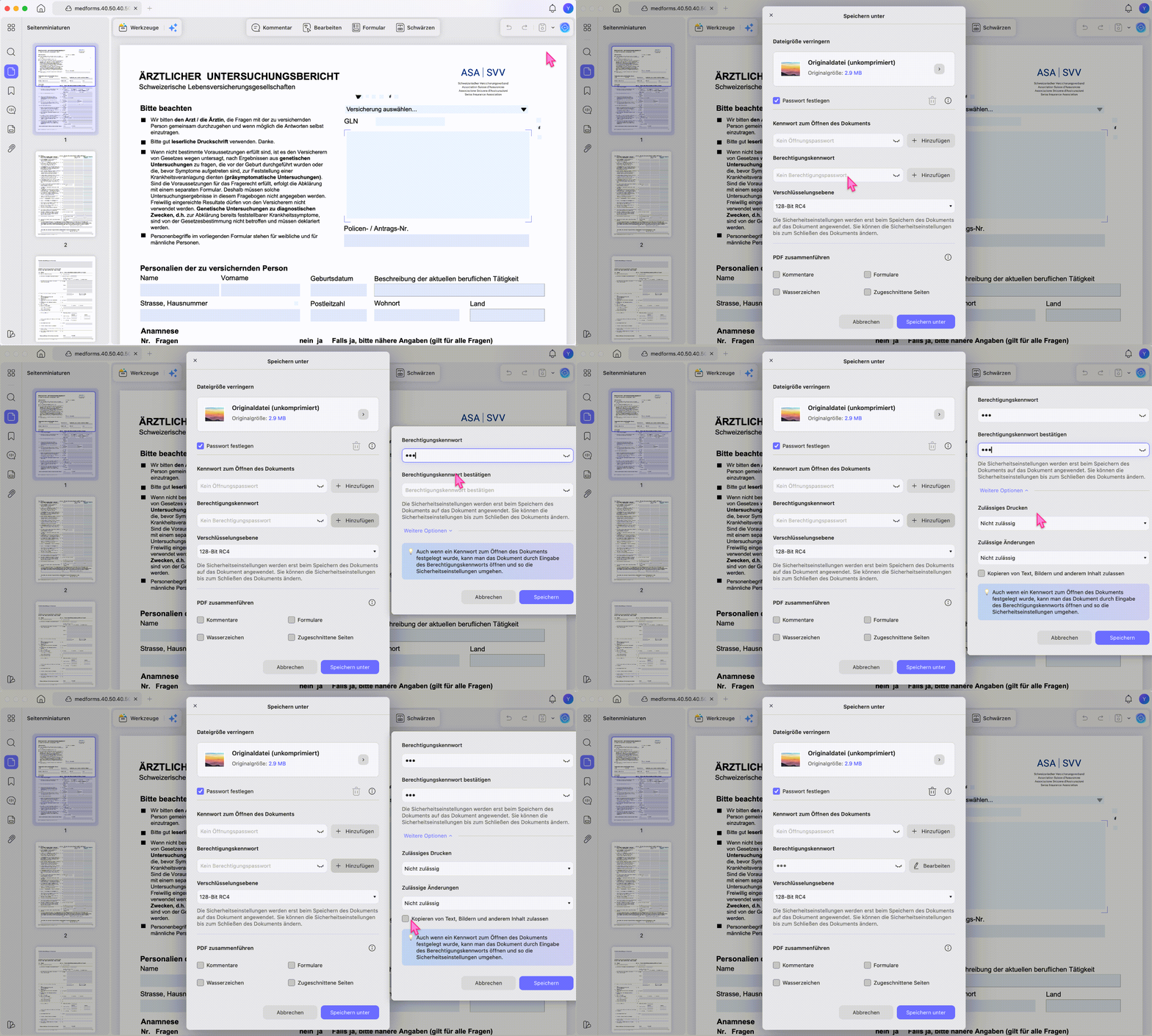
Ein Öffnungspasswort kontrolliert den Zugriff. Ein Berechtigungspasswort kontrolliert Aktionen im Dokument. Wenn ein Kunde Ihr Angebot lesen darf, aber die Preistabelle nicht kopieren oder das PDF nicht bearbeiten soll, ist dieser Workflow sinnvoll. Eine detaillierte Anleitung finden Sie auch im Beitrag PDF gegen Bearbeiten sperren.
Schritt 1. Öffnen Sie in UPDF erneut Mit Kennwort schützen.
Schritt 2. Klicken Sie im Bereich Berechtigungskennwort auf Hinzufügen.
Schritt 3. Legen Sie fest, ob Drucken, Kopieren oder Änderungen erlaubt sind.
Schritt 4. Speichern Sie die geschützte Kopie.
Hinweis
Methode 3: Sensible Daten dauerhaft schwärzen
Geeignet für:
- PDFs, die nach dem Entfernen von IBAN, Steuer-ID, Ausweisnummern, Adressen oder Unterschriften weitergegeben werden sollen.
Nicht geeignet für:
- Dateien, in denen Sie die entfernten Inhalte später noch brauchen. Echte Schwärzung ist dauerhaft, daher immer eine Originalkopie behalten.
Viele Nutzer ziehen nur einen schwarzen Balken über Text oder versuchen, die PDF zu verwischen. Das sieht sicher aus, entfernt die Daten aber nicht zuverlässig aus der Datei. Wenn Sie eine PDF schützen müssen, weil personenbezogene Daten betroffen sind, brauchen Sie echte Schwärzung. Ein schwarzer Kasten ist nur Optik, Schwärzung entfernt den Inhalt.
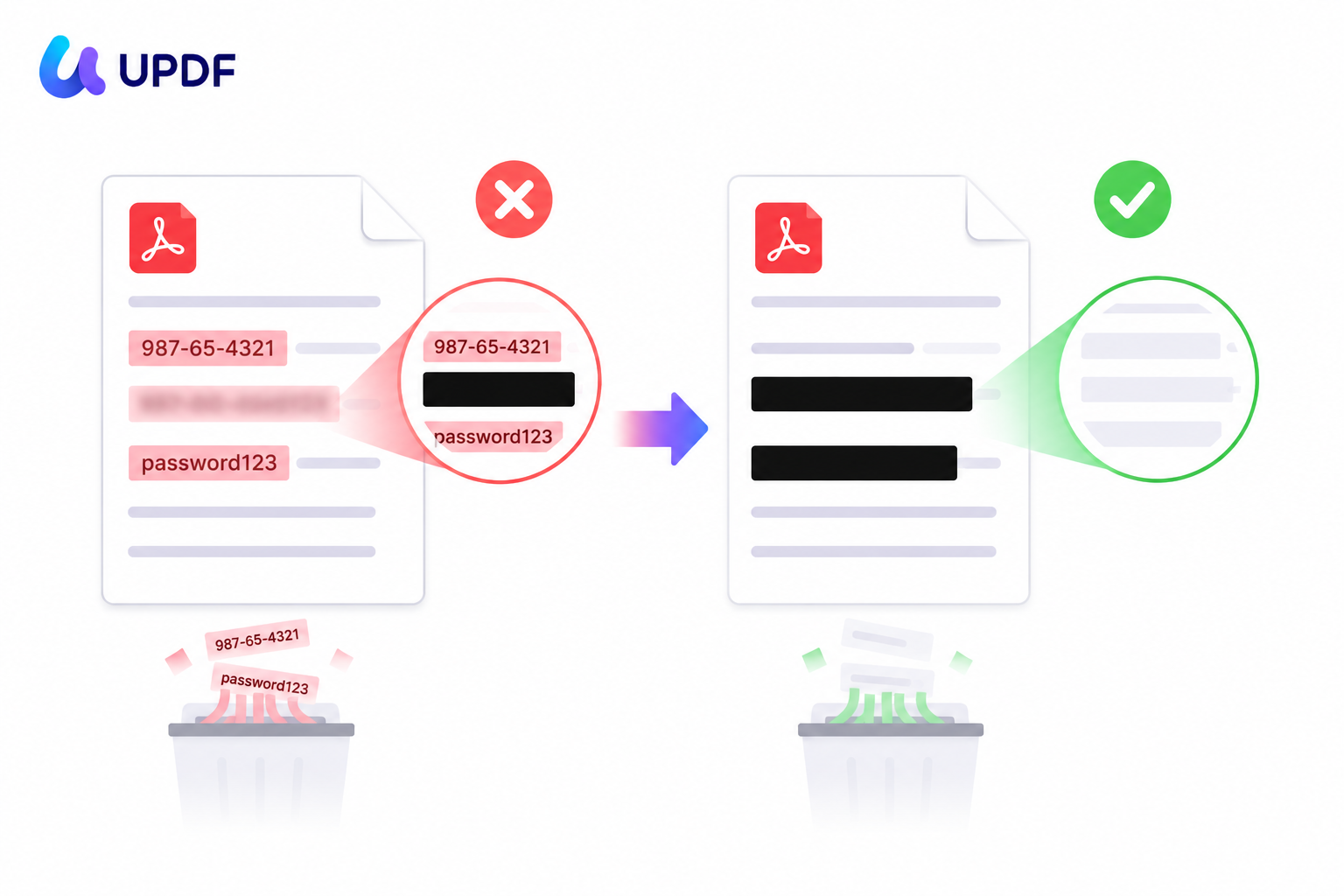
Der Unterschied ist wichtig, gerade bei DSGVO-relevanten Dokumenten. Technisch ähnelt echte Entfernung dem Prinzip der dauerhaften Datenbereinigung, wie es auch in NIST SP 800-88 beschrieben wird. Für europäische Nutzer ist außerdem das Recht auf Löschung nach DSGVO Artikel 17 relevant.
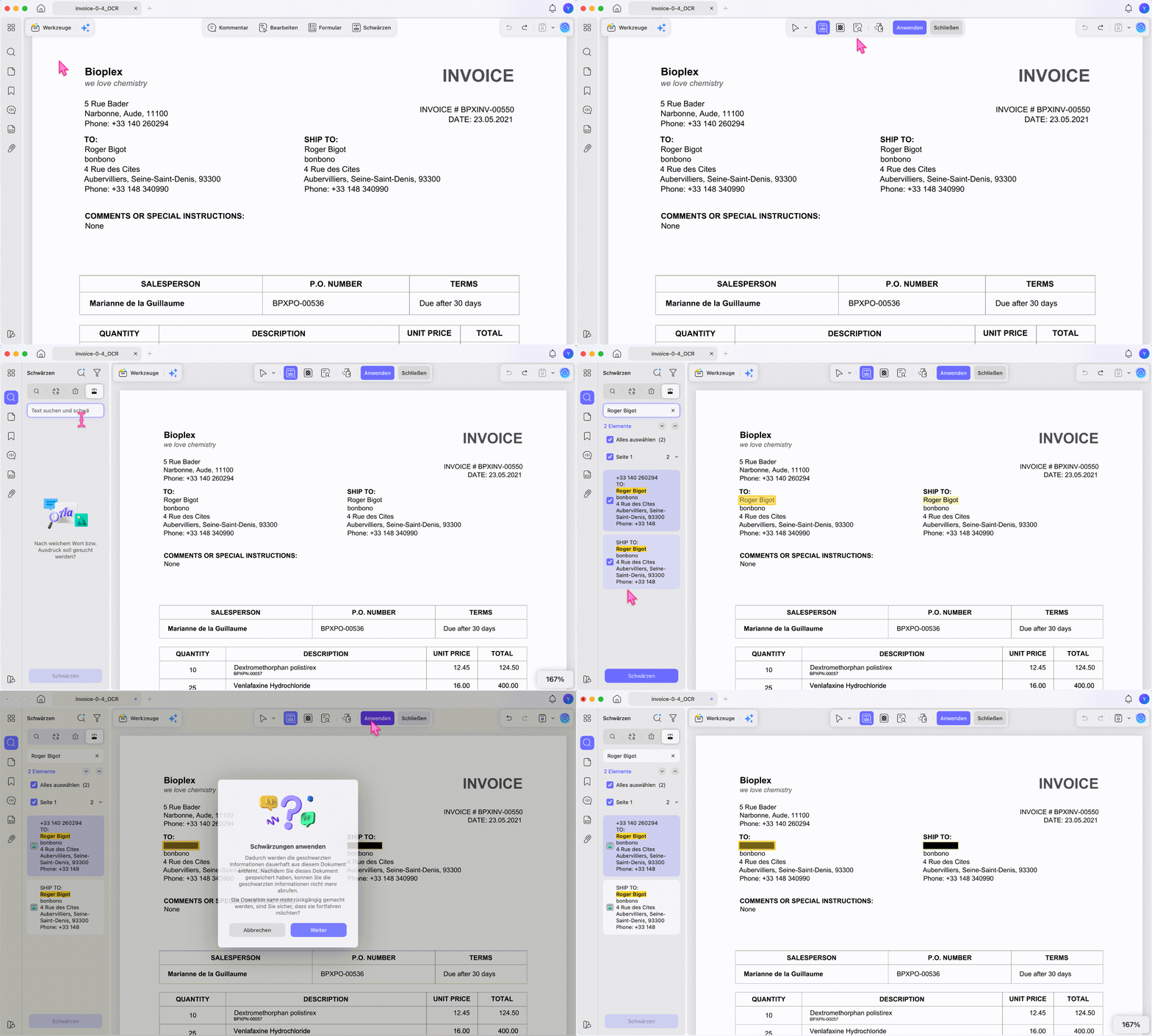
Schritt 1. Erstellen Sie eine Kopie der PDF und öffnen Sie diese in UPDF.
Schritt 2. Öffnen Sie das Schwärzen-Werkzeug. Bei langen Dokumenten können Sie die Suche verwenden, um wiederkehrende Begriffe wie IBAN, Steuer-ID oder Kundennummer zu finden.
Schritt 3. Markieren Sie die sensiblen Bereiche und klicken Sie anschließend auf Anwenden.
Schritt 4. Speichern Sie die geschwärzte PDF als neue Datei.
Hinweis
Kennwort, Berechtigung oder Schwärzung: Was ist der Unterschied?
Beim PDF schützen werden diese drei Funktionen oft verwechselt. Die Grenzen sind klar:
- Öffnungskennwort: Kontrolliert, wer die Datei öffnen darf.
- Berechtigungskennwort: Erlaubt das Öffnen, begrenzt aber Drucken, Kopieren oder Bearbeiten.
- Schwärzung: Entfernt sensible Inhalte dauerhaft aus der PDF.
Kurz gesagt: Kennwörter kontrollieren Zugriff, Berechtigungen kontrollieren Aktionen, Schwärzung kontrolliert die eigentlichen sensiblen Daten.
Methode 4: Weitergabe mit Wasserzeichen abschrecken
Geeignet für:
- Entwürfe, Prüfkopien oder Angebote, bei denen Eigentum und Vertraulichkeit sichtbar markiert werden sollen.
Nicht geeignet für:
- Das Verhindern von Öffnen oder Kopieren. Ein Wasserzeichen markiert nur, es sperrt nicht.
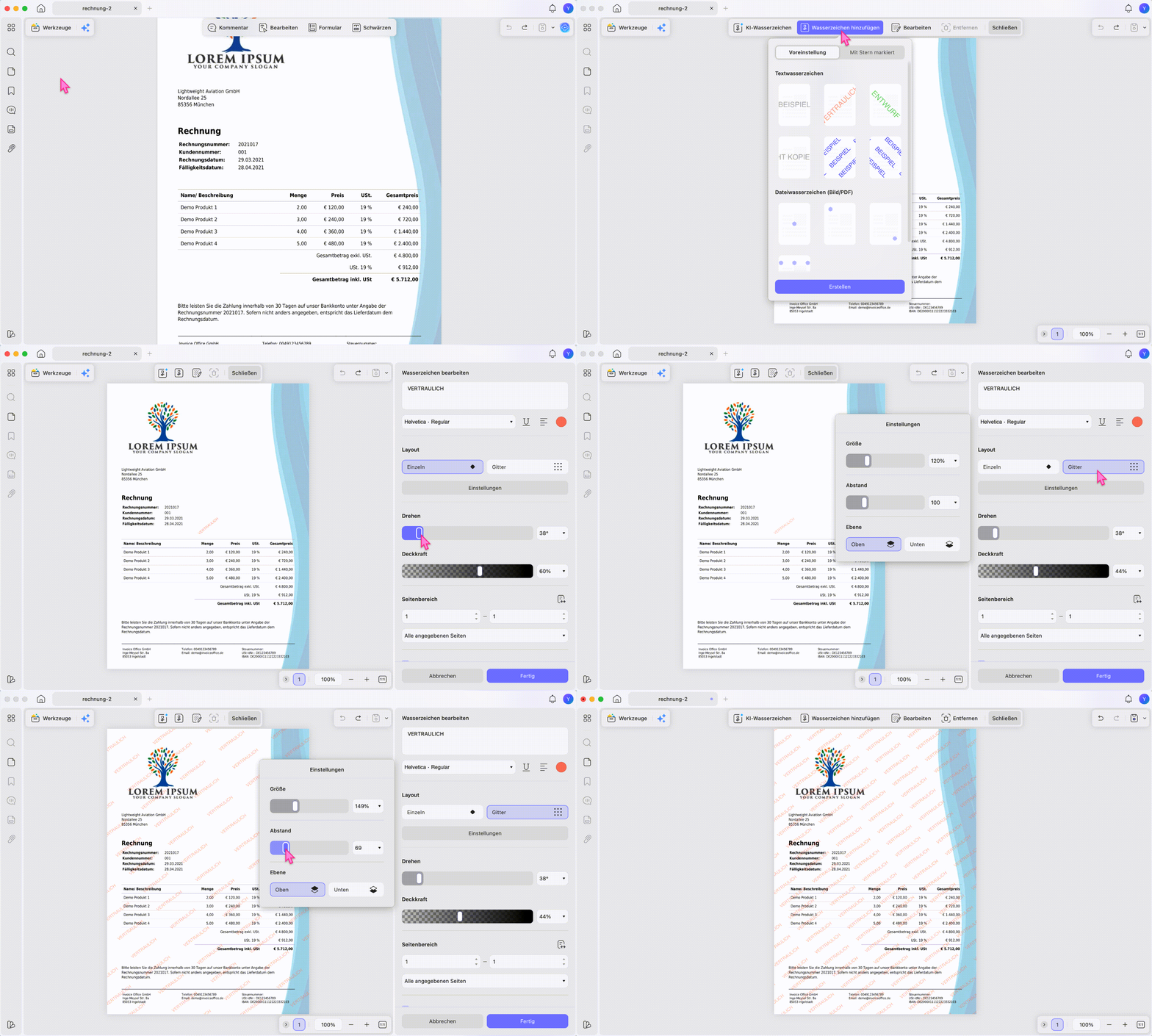
Wenn Sie einen Vertragsentwurf an mehrere Prüfer schicken, kann ein Wasserzeichen wie VERTRAULICH, Nur zur Prüfung oder der Name des Empfängers helfen. Es schützt die PDF nicht technisch vor dem Öffnen, macht aber jede weitergegebene Kopie klar erkennbar.
Schritt 1. Öffnen Sie in UPDF das Wasserzeichen-Werkzeug.
Schritt 2. Wählen Sie Wasserzeichen hinzufügen, geben Sie den Text ein und legen Sie Position, Deckkraft und Seitenbereich fest.
Schritt 3. Speichern Sie die markierte PDF.
Hinweis
Methode 5: Formularfelder und Kommentare fixieren
Geeignet für:
- Ausgefüllte Formulare, unterschriebene Freigaben oder PDFs mit Kommentaren, die nach der finalen Version nicht mehr verändert werden sollen.
Nicht geeignet für:
- Dateien, deren Formularfelder Sie später weiter bearbeiten müssen. Nach dem Reduzieren sind diese Felder dauerhaft fixiert.
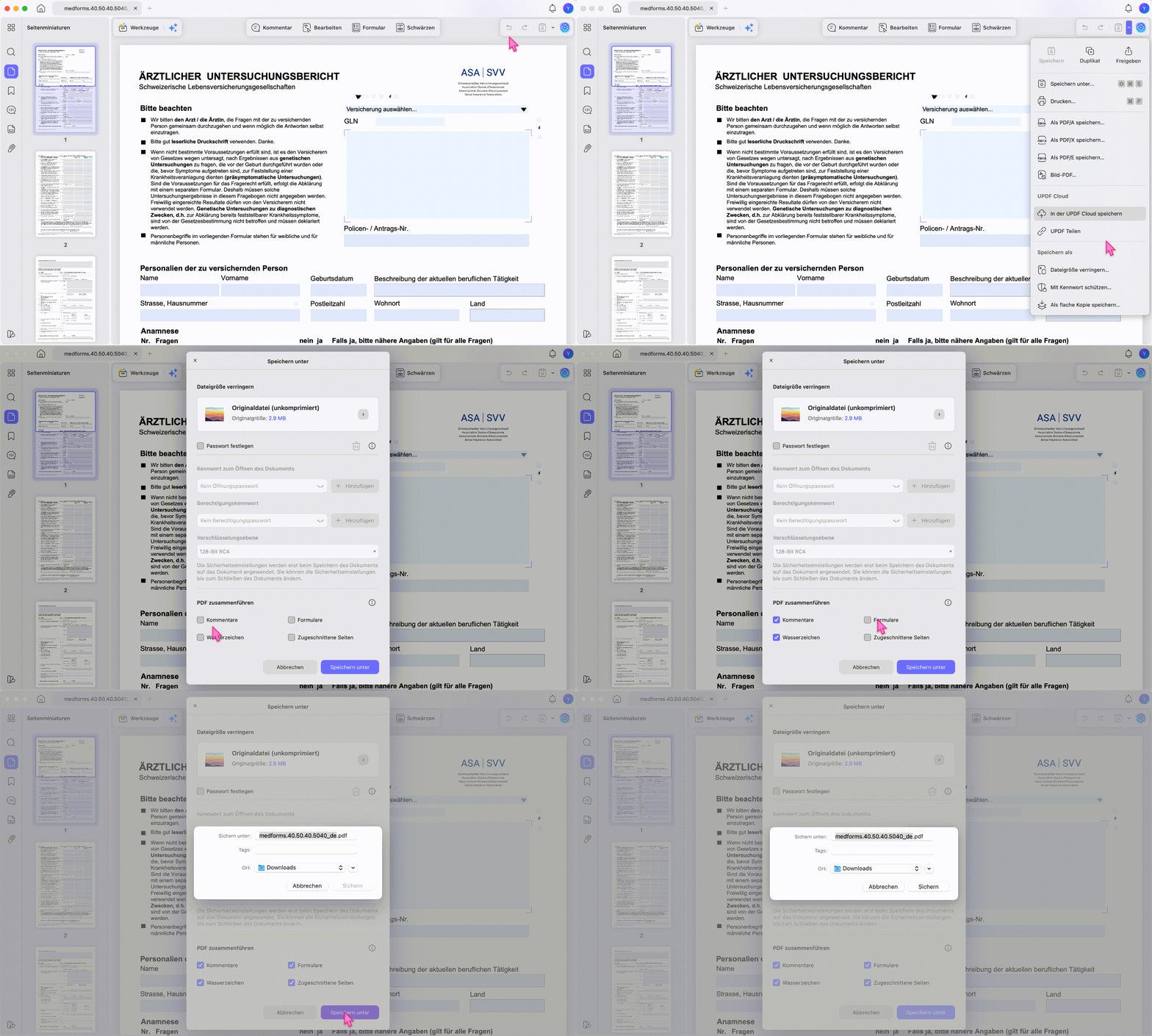
Manchmal ist die PDF fertig, aber die Formularfelder bleiben technisch editierbar. Beim Reduzieren, oft auch Flatten genannt, werden Felder, Kommentare und sichtbare Ebenen in den Seiteninhalt übernommen. Die PDF sieht gleich aus, lässt sich aber nicht mehr wie ein Formular verändern.
Schritt 1. Öffnen Sie in UPDF die Option Als flache Kopie speichern.
Schritt 2. Wählen Sie, welche Elemente fixiert werden sollen, etwa Formularfelder, Kommentare oder Markierungen.
Schritt 3. Speichern Sie die reduzierte PDF als finale Version.
Hinweis
Methode 6: PDF auf iPhone, iPad und Android schützen
Geeignet für:
- PDFs unterwegs mit einem Passwort versehen oder private Unterlagen auf dem Smartphone in einem geschützten Bereich ablegen.
Nicht geeignet für:
- Dateien, die Sie per E-Mail weitergeben und nur lokal im Security Space abgelegt haben. Der Security Space schützt die lokale Kopie auf dem Gerät.
Wenn Sie unterwegs einen Mietvertrag, eine Ausweiskopie oder ein Angebot verschicken müssen, können Sie eine PDF auch mobil schützen. In der UPDF iOS App und in der Android App lassen sich PDFs direkt auf dem Gerät sichern.
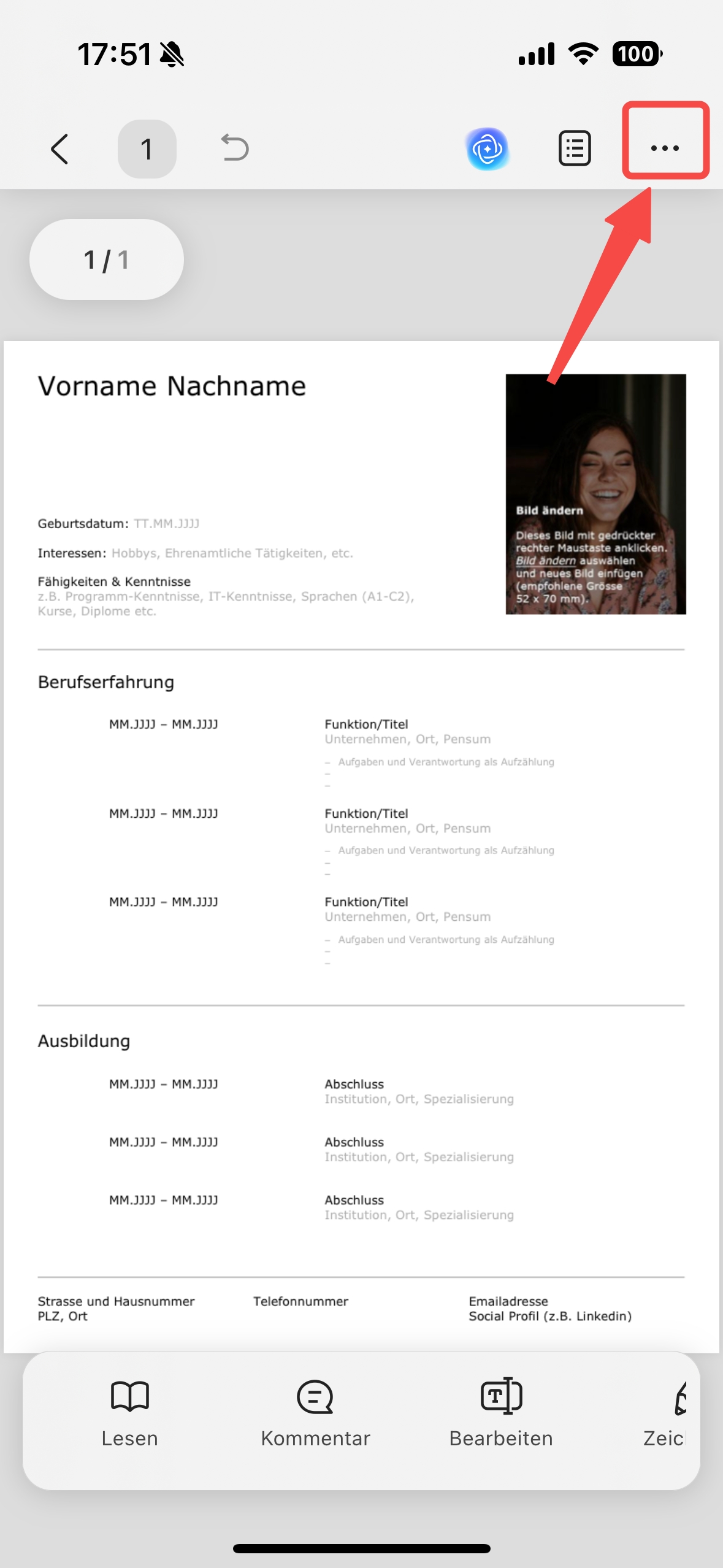
Schritt 1. Öffnen Sie die PDF in der mobilen UPDF App.
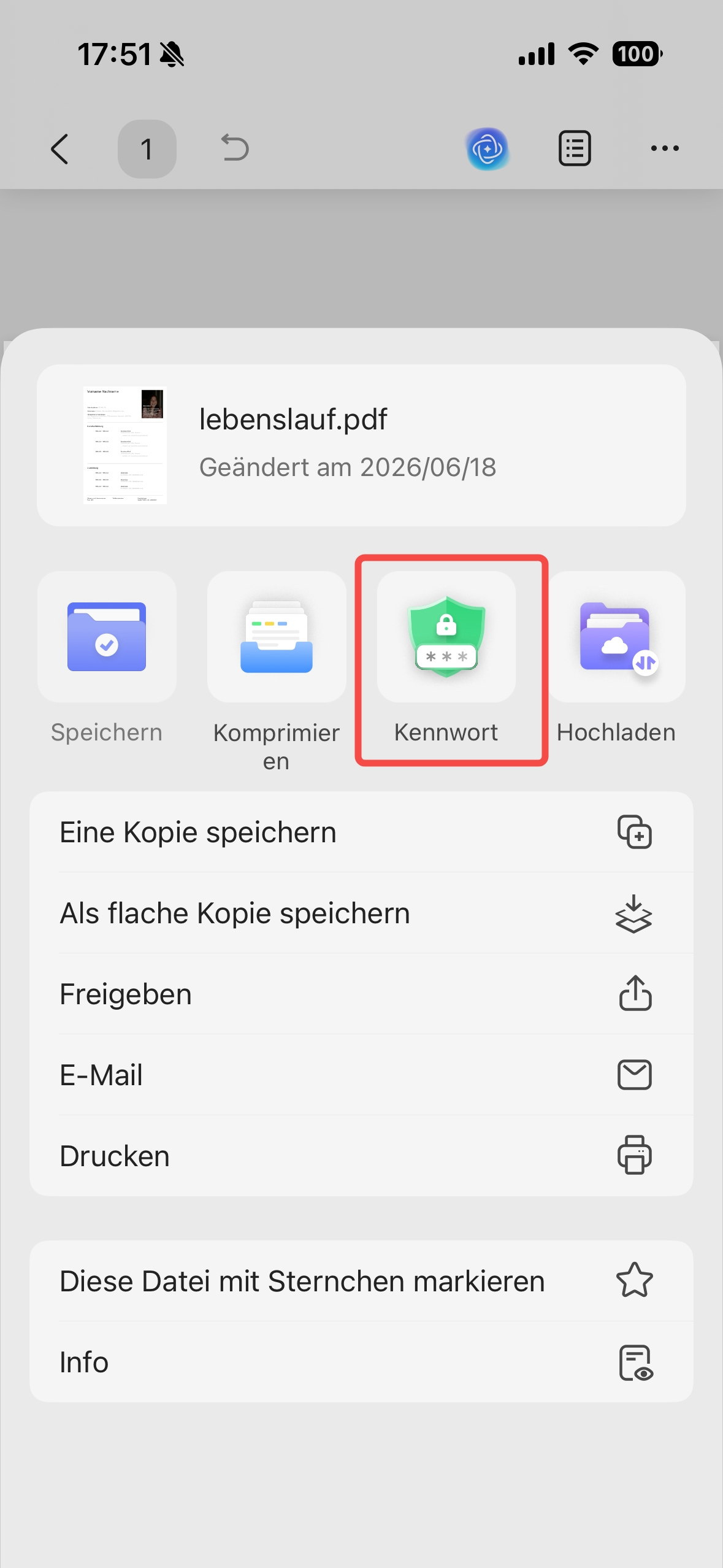
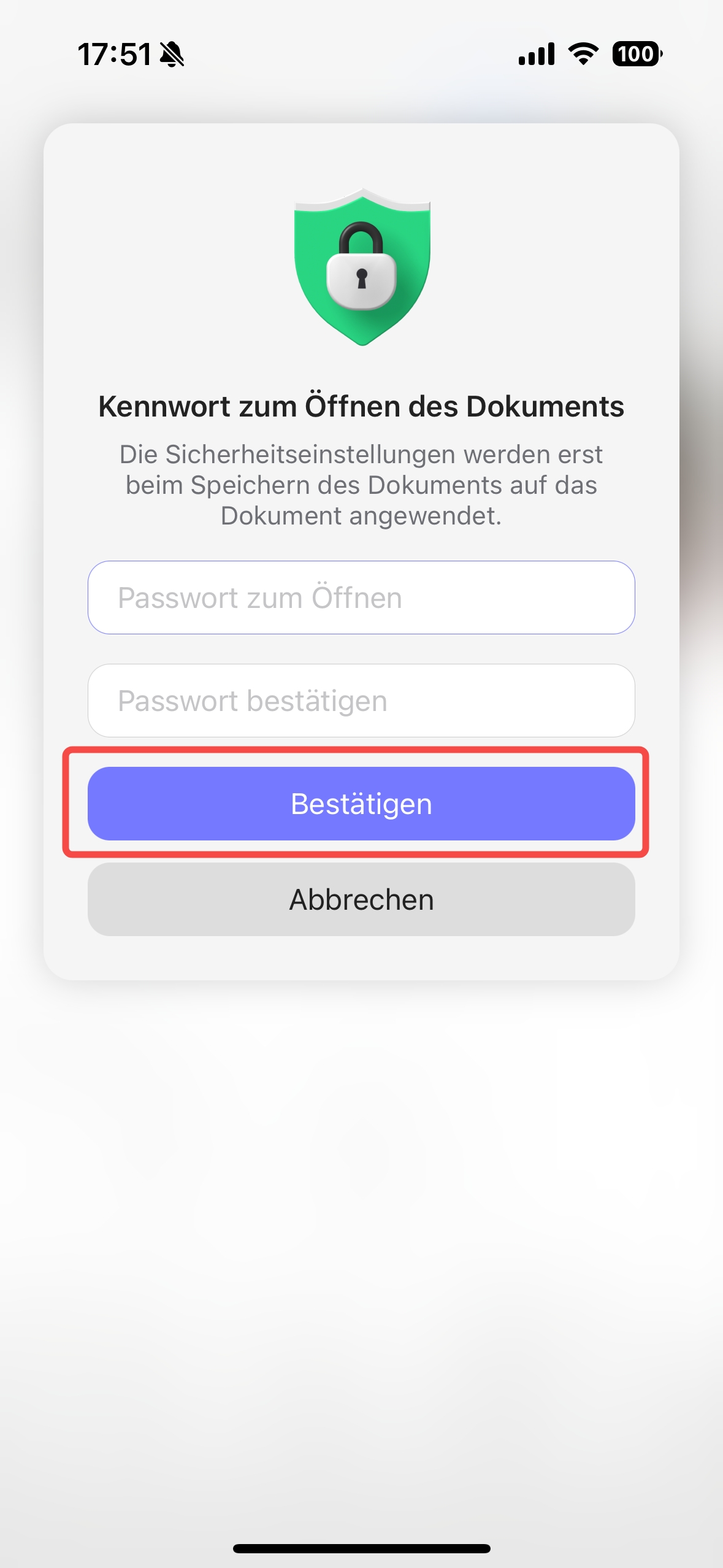
Schritt 2. Tippen Sie auf das Drei-Punkte-Menü und wählen Sie Kennwort.
Schritt 3. Geben Sie das Öffnungspasswort ein, bestätigen Sie es und speichern Sie die Datei.
Private PDFs mit Security Space sichern
Auf iPhone und iPad funktioniert der Security Space in UPDF wie ein privater Bereich, der per Geräteentsperrung geschützt wird. Eine vollständige Anleitung finden Sie im Security Space Leitfaden.
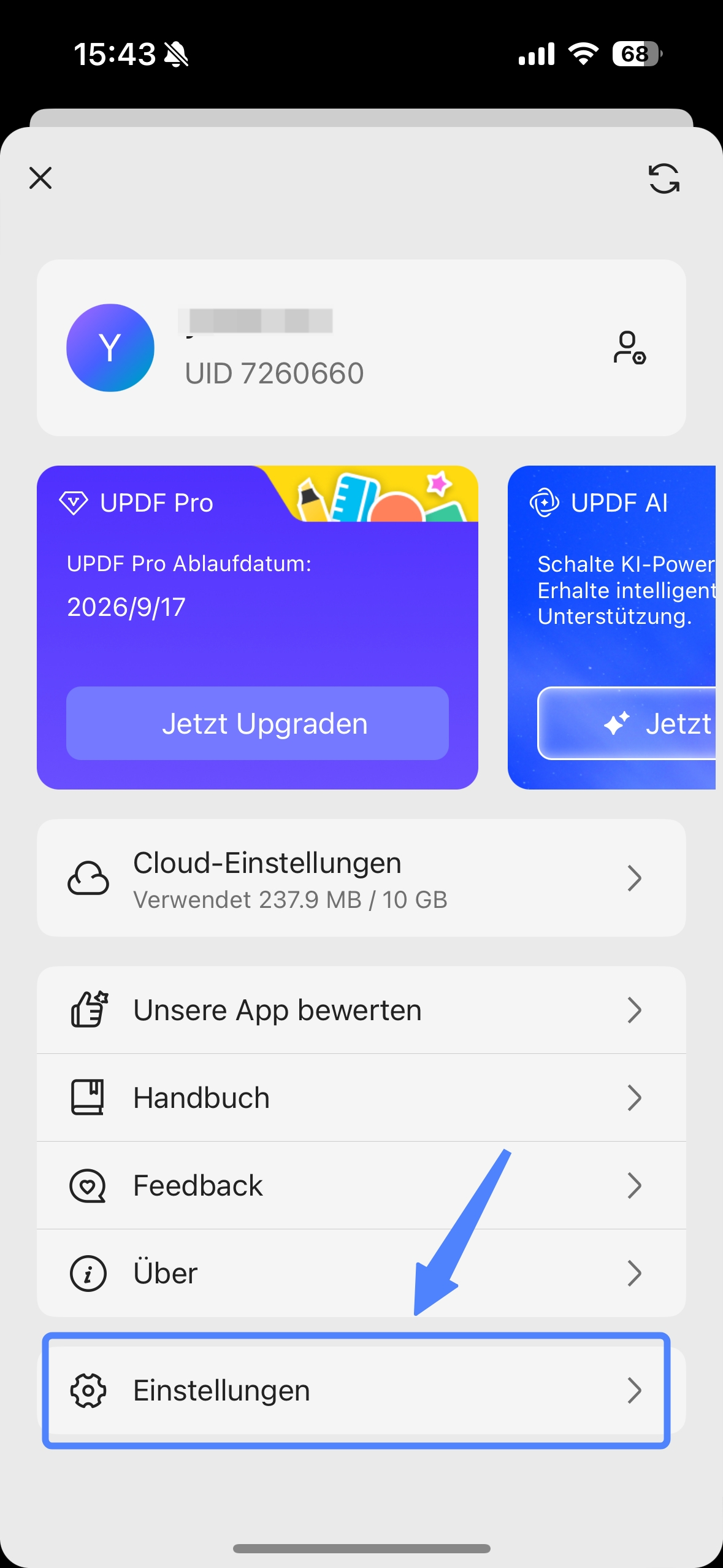
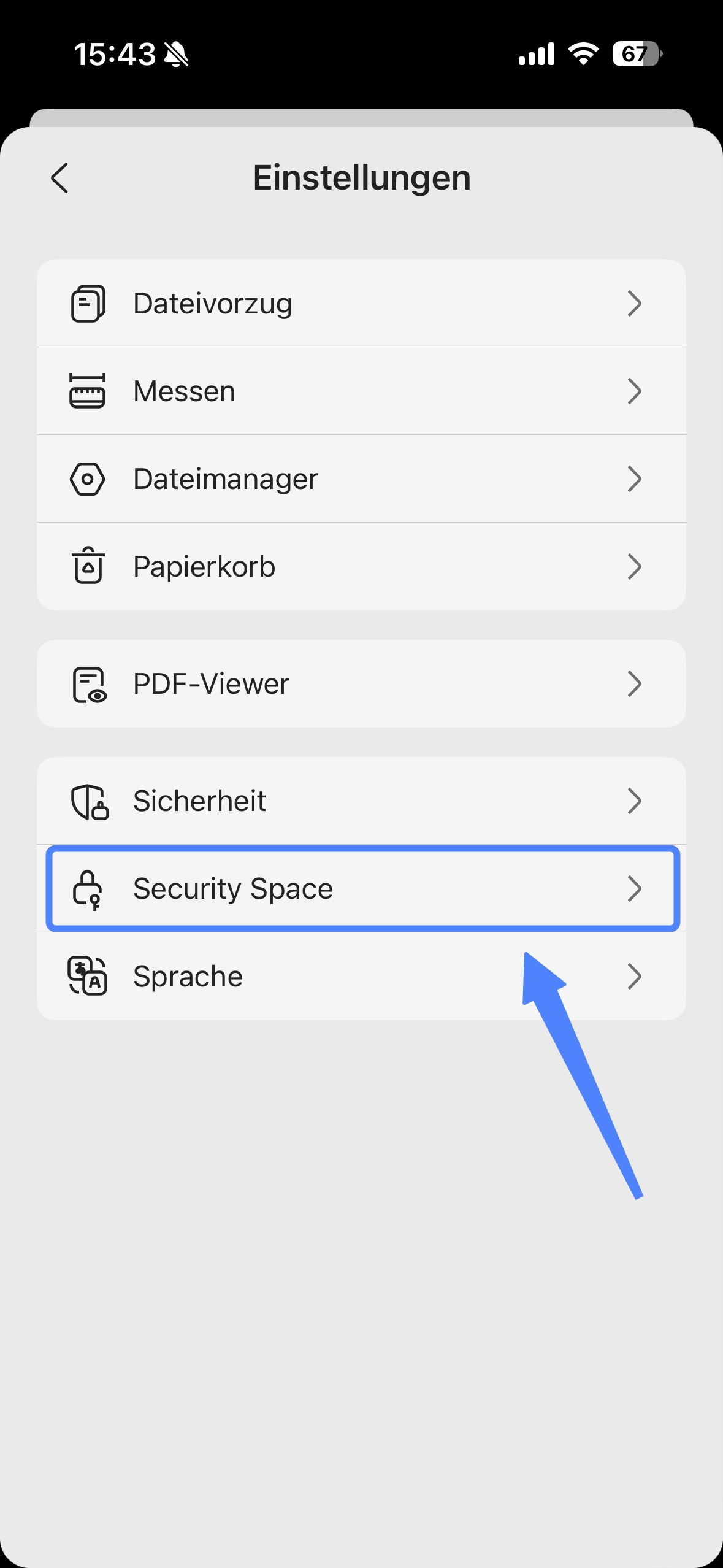
Schritt 1. Öffnen Sie den Security Space in den UPDF-Einstellungen.
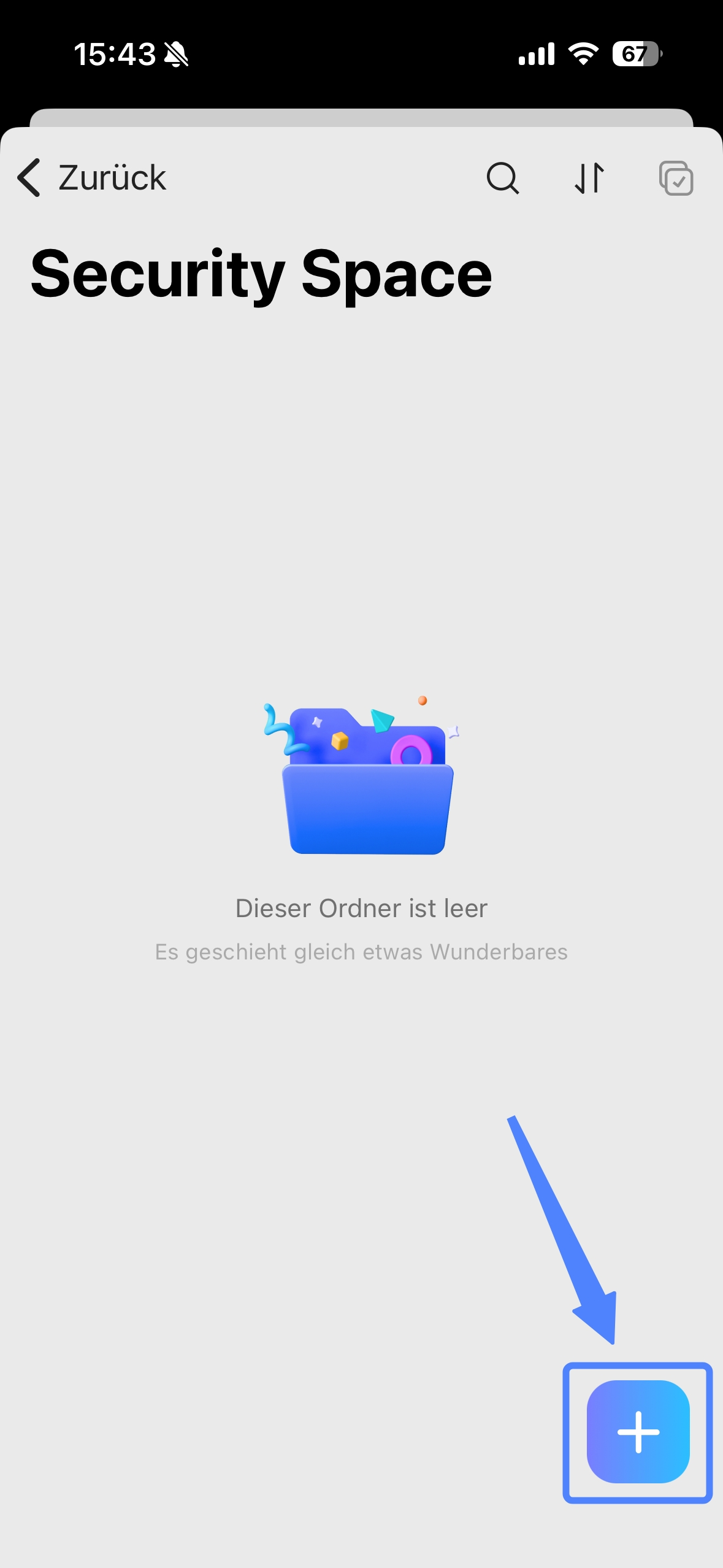
Schritt 2. Tippen Sie auf +, um vertrauliche PDFs in diesen Bereich zu importieren.
Hinweis
Laden Sie UPDF kostenlos herunter, wenn Sie PDFs lokal schützen, schwärzen und als sichere Kopie weitergeben möchten.
Windows • macOS • iOS • Android 100% sicher
Welche Methode und welches Tool sollten Sie wählen?
Online-Tools sind praktisch, aber für vertrauliche deutsche Geschäftsdokumente oft nicht die erste Wahl, weil die Datei hochgeladen wird. Preview und Word können einfache Passwörter setzen, bieten aber keine zuverlässige echte Schwärzung. UPDF ist sinnvoll, wenn Sie Passwortschutz, Berechtigungen, Schwärzung und lokale Verarbeitung in einem Workflow brauchen.
| PDF schützen: Fähigkeit / Grenze | UPDF Desktop & Mobile | Online-Tools wie Smallpdf oder PDF2Go | Preview / Word |
|---|---|---|---|
| Öffnungspasswort | Ja, mit starker Verschlüsselung | Ja, aber mit Upload | Teilweise möglich |
| Kopieren, Drucken und Bearbeiten einschränken | Granulare Berechtigungen | Meist nur Basisfunktionen | Begrenzt |
| Echte Schwärzung, Daten werden entfernt | Ja, lokal auf dem Gerät | Nur bei passenden Tools, Datei wird hochgeladen | Nein, oft nur optisches Überdecken |
| Lokale Verarbeitung ohne Upload | Ja | Nein | Ja, aber mit Funktionsgrenzen |
| Geeignete Dokumente | Verträge, Angebote, Personalunterlagen, Kundendaten | Nicht sensible Alltagsdateien | Einfache PDFs ohne vertrauliche Inhalte |
| Kosten | Kostenpflichtig, mit kostenloser Version; Pro: 49.99€/Jahr oder 79.99€ lebenslang | Oft kostenlos, aber die Datei muss hochgeladen werden | Enthalten, aber nur mit begrenzten Schutzfunktionen |
Praxisbeispiel: Eine Personalakte sicher extern weitergeben
Wenn der PDF-Schutz nicht wie erwartet funktioniert
Probleme entstehen oft, weil die falsche Schutzart gewählt wurde. Diese kurze Zuordnung hilft bei der Fehlersuche:
- "Ich habe ein Passwort gesetzt, aber Inhalte können trotzdem kopiert werden." Dann wurde wahrscheinlich nur ein Öffnungspasswort gesetzt. Für Kopieren, Drucken und Bearbeiten brauchen Sie zusätzlich ein Berechtigungspasswort.
- "Ich habe Text schwarz überdeckt, aber er ist noch auffindbar." Das war keine echte Schwärzung. Nutzen Sie ein Schwärzen-Werkzeug statt Formen oder Markierungen.
- "Ich habe das PDF-Passwort vergessen." Ein starkes Passwort lässt sich normalerweise nicht einfach wiederherstellen. Bewahren Sie deshalb immer eine ungeschützte Originaldatei an einem sicheren Ort auf.
- "Empfänger können trotzdem Screenshots machen." PDF-Berechtigungen blockieren Screenshots auf Betriebssystemebene nicht zuverlässig. Entfernen Sie wirklich geheime Inhalte per Schwärzung.
- "Ich kann die geschützte PDF nicht drucken." Dann verhindert ein Berechtigungspasswort den Druck. Wenn Ihnen die Datei gehört, öffnen Sie sie mit dem Berechtigungspasswort und passen Sie die Druckrechte an.
Verwandte Funktionen
Wenn Ihr Ziel nicht nur PDF schützen ist, führen diese Workflows zu den passenden nächsten Schritten:
| Funktion | Wann sinnvoll? | Grenze |
|---|---|---|
| PDF schwärzen | Personenbezogene Daten vor dem Versand entfernen | Nicht rückgängig zu machen |
| Text in PDF schwärzen | Einzelne Textstellen wie IBAN oder Adresse entfernen | Nur sicher, wenn echte Schwärzung angewendet wird |
| PDF online schwärzen | Nicht sensible Dateien schnell im Browser bearbeiten | Für vertrauliche Dokumente wegen Upload prüfen |
| PDF Passwort vergessen | Eigene Datei lässt sich nicht mehr öffnen | Starke Verschlüsselung kann nicht einfach umgangen werden |
FAQs
1. Wie sicher ist eine passwortgeschützte PDF?
Ein langes, einzigartiges Passwort mit 256-Bit-AES-Verschlüsselung ist stark. Kurze oder wiederverwendete Passwörter sind deutlich riskanter. Für echte Geheimnisse reicht ein Passwort allein nicht, sensible Daten sollten geschwärzt werden.
2. Kann ich eine PDF kostenlos schützen?
Ja, einfache Schutzfunktionen sind je nach Tool kostenlos möglich. Prüfen Sie aber, ob die Datei lokal verarbeitet wird oder ob sie bei einem Online-Tool hochgeladen werden muss.
3. Reicht ein Passwort für DSGVO-relevante PDFs?
Nein, nicht pauschal. Ein Passwort hilft beim Zugriffsschutz, ersetzt aber keine Datenminimierung, Schwärzung und saubere Zugriffskontrolle.
4. Kann ich eine passwortgeschützte PDF auf dem Smartphone öffnen?
Ja. Standard-PDF-Reader und mobile PDF-Apps können eine passwortgeschützte PDF öffnen, wenn Sie das richtige Passwort eingeben.
5. Sind Online-Tools zum PDF schützen sicher?
Für nicht sensible Dateien können sie praktisch sein. Bei Verträgen, Personalunterlagen oder Kundendaten ist ein lokales Tool sicherer, weil die Datei das Gerät nicht verlassen muss.
Wie übermittle ich das PDF-Passwort sicher?
Senden Sie Passwort und geschützte PDF über getrennte Kommunikationswege. Verwenden Sie ein starkes, nur für diese Datei bestimmtes Passwort und teilen Sie es ausschließlich mit den vorgesehenen Empfängern.
Fazit
Eine PDF schützen heißt, den richtigen Workflow zum Risiko zu wählen: Öffnungspasswort gegen unbefugtes Öffnen, Berechtigungspasswort gegen Kopieren und Drucken, Schwärzung für sensible Daten, Wasserzeichen gegen unkontrollierte Weitergabe, Reduzieren für finale Formulare und Security Space für private Dateien auf dem Smartphone.
Mit UPDF erledigen Sie diese Workflows lokal auf Windows, Mac, iOS und Android. Öffnen Sie Ihre nächste vertrauliche PDF in UPDF, wählen Sie die passende Schutzart und geben Sie nur eine bereinigte, geschützte Kopie weiter.
Windows • macOS • iOS • Android 100% sicher






 Wayne Austin

