UPDF
UPDF
 UPDF für Windows
 UPDF für Mac
 UPDF für iPhone/iPad
 UPDF für Android
 Nomostar
 UPDF AI Online
 UPDF Sign
 IvyCraft
 PDF bearbeiten
 PDF kommentieren
 PDF erstellen
 PDF-Formular
 Links bearbeiten
 PDF konvertieren
 OCR
OCR PDF in Word
 PDF in Bild
 PDF in Excel
 PDF organisieren
 PDFs zusammenführen
 PDF teilen
 PDF zuschneiden
 PDF drehen
 PDF schützen
 PDF signieren
 PDF schwärzen
 PDF bereinigen
 Sicherheit entfernen
 PDF lesen
 UPDF Cloud
 PDF komprimieren
 PDF drucken
 Stapelverarbeitung
 Über UPDF AI
 UPDF AI Lösungen
 KI-Benutzerhandbuch
 FAQ zu UPDF AI
 PDF zusammenfassen
 PDF übersetzen
 Chatten mit PDF
 Chatten mit AI
 Chatten mit Bild
 PDF zu Mindmap
 PDF erklären
 PDF-KI-Tools
 Bild-KI-Tools
 KI-Chat-Tools
 KI-Schreibtools
 KI-Lerntools
 KI-Arbeitstools
 Weitere KI-Tools
 KI-Lesezeichen-Generierung
 KI-Lesezeichen-Zusammenfassung
 KI-Wasserzeichen-Generierung
 KI-Hintergrund-Generierung
 KI-Sticker-Generierung
 KI-Stempel-Generierung
 KI-Schreibtools
 UPDF Copilot
 KI-Seitenverwaltung
 KI-Semantische Suche
 PDF in Word
 PDF in Excel
 PDF in PowerPoint
 Unternehmenslösung
 Unternehmen Sign
 Unternehmen AI
 Unternehmensplan
 Benutzerhandbuch für Unternehmen
 Unternehmens-Webinar
 IT
IT Bildung
 Bauwesen
 Finanzdienstleistungen
 Gesundheitswesen
 Versicherung
 Rechtlich
 Fertigung
 Regierung
 Forschende & Doktoranden
 Solopreneure
 Anwälte & Kanzleien
 Immobilienprofis
 Bildungsbereich-Lösung
 Kundengeschichten
 Tutorials
 UPDF Tipps
 FAQs
FAQs UPDF Bewertungen
 Downloadcenter
 Blog
Blog Newsroom
 Technische Daten
 Updates
 UPDF vs. Adobe Acrobat
 UPDF vs. Foxit
 UPDF vs. PDF Expert

Kurze Antwort
Eine echte PDF-Schwärzung entfernt Informationen dauerhaft aus der Datei. Ein schwarzes Rechteck über Text zu legen reicht nicht, weil der darunterliegende Inhalt oft weiterhin kopierbar oder durchsuchbar bleibt. Gerade bei Verträgen, Rechnungen, Personalunterlagen, Ausweiskopien oder DSGVO-relevanten Dokumenten sollten Sie deshalb ein richtiges Schwärzungswerkzeug verwenden.
Für lokale Bearbeitung können Sie UPDF kostenlos herunterladen und vertrauliche Inhalte direkt auf Windows oder Mac schwärzen, ohne die PDF in ein Online-Tool hochzuladen.
Windows • macOS • iOS • Android 100% sicher
Welche Methode zum PDF-Schwärzen passt?
| Methode | Methode | Grenze |
| UPDF | Schnelles, lokales Schwärzen von Text, Bereichen, Seiten oder Suchtreffern | Die Schwärzung muss vor dem Speichern bewusst angewendet werden |
| Adobe Acrobat Pro | Unternehmen, die bereits mit Acrobat Pro arbeiten | Teurer und für Einsteiger oft unübersichtlicher |
| Online-Tools | Unkritische PDFs ohne personenbezogene oder geschäftliche Daten | Datei muss hochgeladen werden; Datenschutz und Qualität hängen vom Anbieter ab |
| Schwarze Formen oder Marker | Nur optische Hervorhebung, nicht für vertrauliche Daten | Keine echte Schwärzung; Inhalte können sichtbar oder kopierbar bleiben |
Was bedeutet PDF schwärzen?
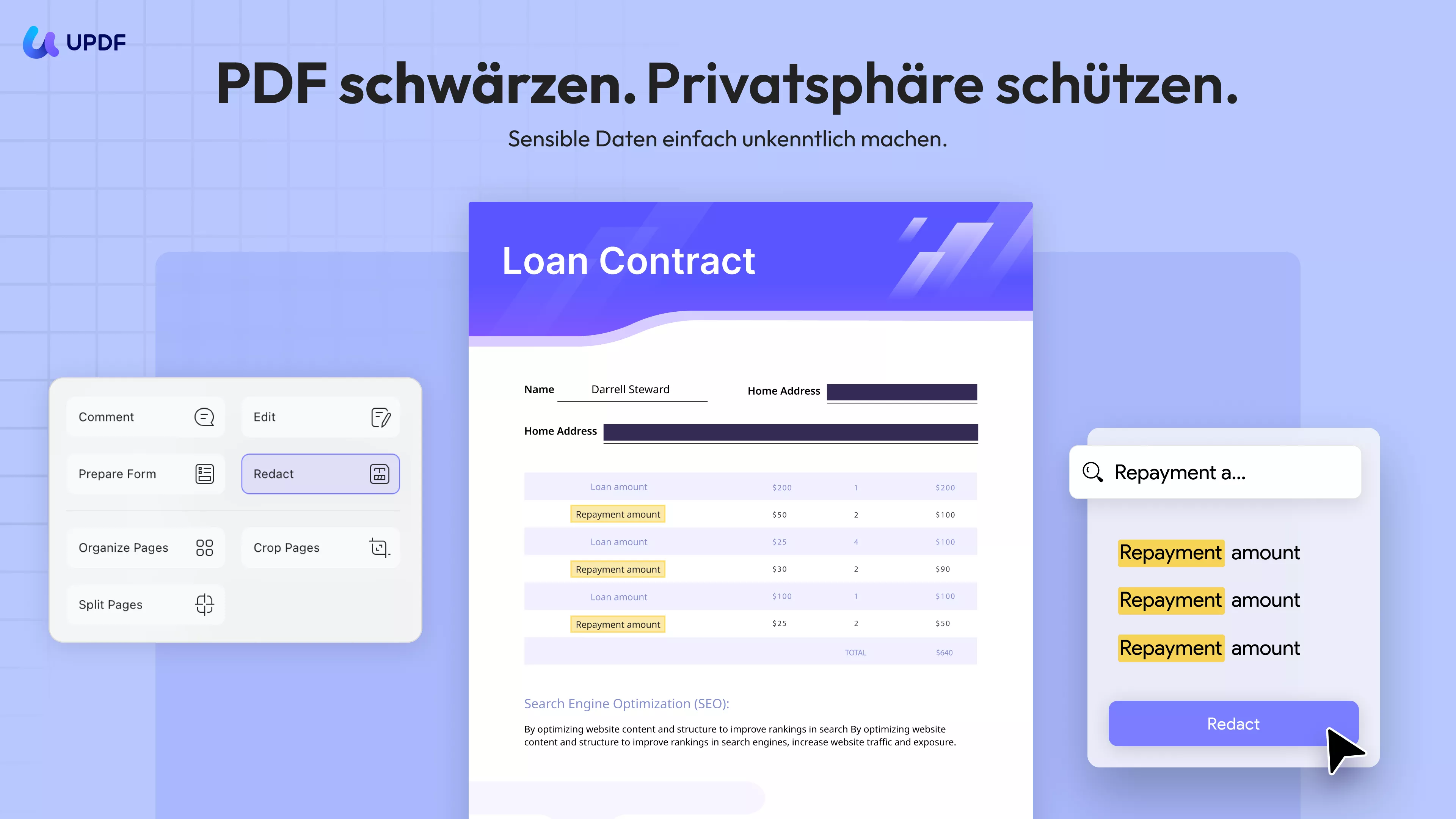
PDF schwärzen bedeutet, vertrauliche Inhalte nicht nur zu verdecken, sondern dauerhaft aus der PDF zu entfernen. Dazu gehören sichtbarer Text, erkannter OCR-Text, Bildbereiche und je nach Werkzeug auch versteckte Informationen. Deshalb ist Schwärzen sicherer als Markieren, Übermalen oder das Einfügen schwarzer Formen.
PDF schwärzen mit UPDF
UPDF ist eine praktische Lösung, wenn Sie sensible PDF-Inhalte lokal schwärzen und die Datei danach weiter bearbeiten möchten. UPDF kann bestimmte Bereiche, ganze Seiten oder gefundene Textstellen schwärzen. Das ist besonders nützlich, wenn Sie Namen, Adressen, IBANs, Kundennummern oder interne Kommentare vor dem Teilen entfernen müssen.
Windows • macOS • iOS • Android 100% sicher
So schwärzen Sie eine PDF mit UPDF:
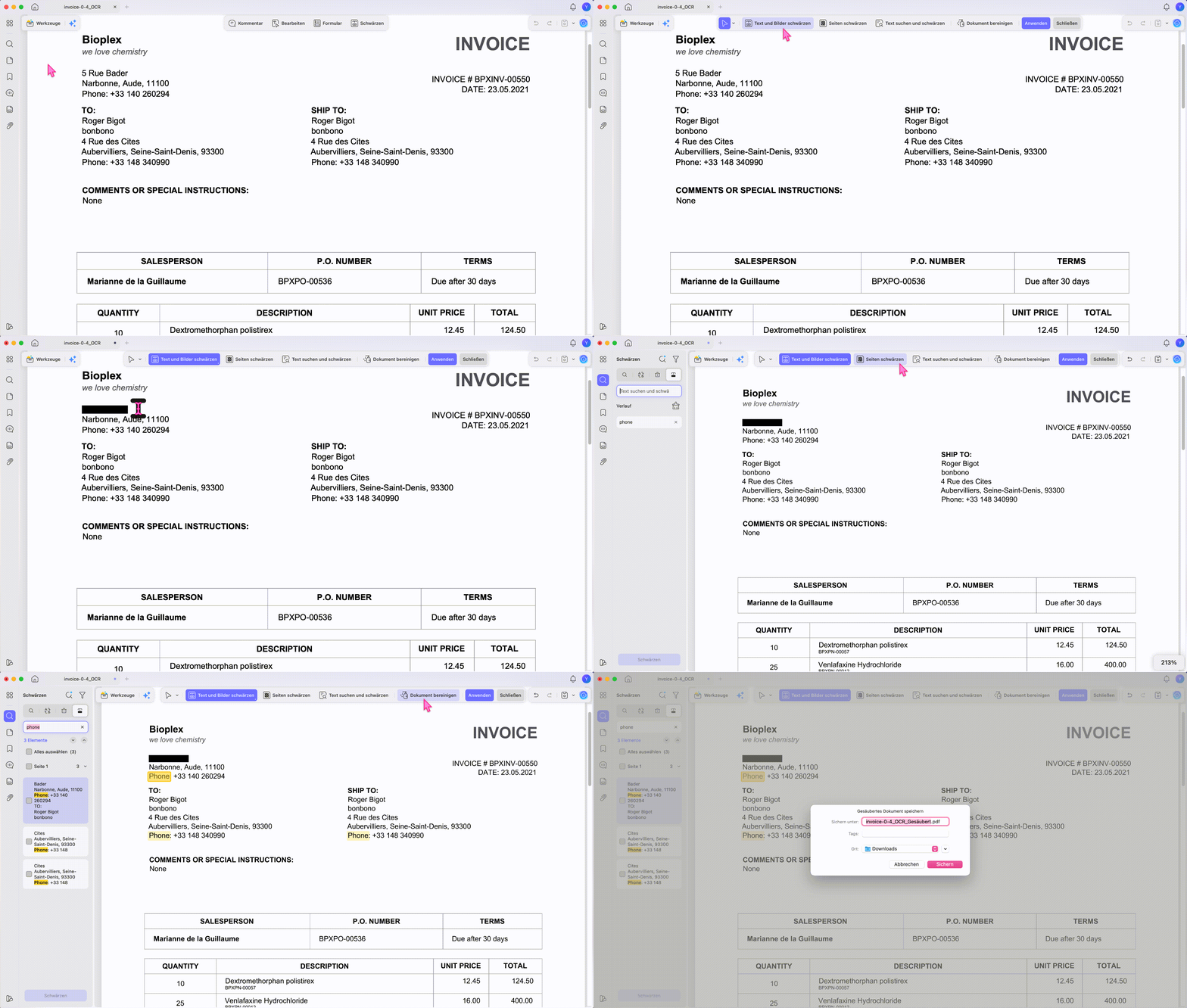
Schritt 1. PDF öffnen und Schwärzen-Modus starten
Öffnen Sie UPDF und klicken Sie auf „Datei öffnen“. Wählen Sie die PDF aus, die vertrauliche Inhalte enthält. Klicken Sie anschließend links im Bereich „Werkzeuge“ auf „Schwärzen“.
Schritt 2. Schwärzungsart auswählen
UPDF bietet mehrere Schwärzungsarten, je nachdem, welche Informationen entfernt werden sollen:
- Text und Bilder schwärzen: Markieren Sie einzelne Textstellen oder Bildbereiche manuell.
- Seiten schwärzen: Schwärzen Sie eine komplette Seite oder einen festgelegten Seitenbereich.
- Text suchen und schwärzen: Suchen Sie nach Namen, IBANs, Telefonnummern oder Aktenzeichen und schwärzen Sie alle Treffer gesammelt.
- Dokument bereinigen: Entfernen Sie sensible oder versteckte Inhalte mit einer zusätzlichen Bereinigungsfunktion.
Schritt 3. Schwärzung anwenden und PDF speichern
Prüfen Sie die markierten Stellen sorgfältig. Klicken Sie danach oben rechts auf „Anwenden“, damit UPDF die Inhalte dauerhaft aus der PDF entfernt. Speichern Sie die bearbeitete Datei am besten unter einem neuen Namen.
Nach der Schwärzung können Sie mit UPDF weitere Aufgaben erledigen: Text und Bilder bearbeiten, Kommentare hinzufügen, Seiten sortieren oder PDFs in Word, Excel und andere Formate umwandeln. Wenn Sie zusätzlich Ihr PDF schützen möchten, finden Sie mehr dazu im Leitfaden zum Schutz von PDFs.
Wenn Sie UPDF regelmäßig für vertrauliche Dokumente nutzen, ist die UPDF Pro-Version preiswert: nur 49,99 € pro Jahr oder 79,99 € für die lebenslange Lizenz.
Windows • macOS • iOS • Android 100% sicher
PDF online schwärzen: wann ist das sinnvoll?
Online-Tools können ausreichen, wenn Sie eine unkritische Testdatei oder ein öffentliches Dokument kurz bearbeiten möchten. Für sensible PDFs mit personenbezogenen Daten, Verträgen, Rechnungen oder internen Informationen ist UPDF meist die sicherere Wahl, weil die Datei lokal auf Ihrem Gerät verarbeitet wird.
Prüfen Sie bei Online-Tools immer, ob die Schwärzung wirklich dauerhaft angewendet wird und ob die Datei nach dem Upload vom Anbieter gelöscht wird. Wenn Sie unsicher sind, bearbeiten Sie die PDF besser offline.
PDF schwärzen mit Adobe Acrobat Pro
Adobe Acrobat Pro bietet ebenfalls ein Werkzeug zum Schwärzen von PDF-Inhalten. Die Methode ist geeignet, wenn Sie bereits ein Acrobat-Pro-Abo verwenden oder in einem Unternehmen mit Adobe-Workflows arbeiten.
Schritt 1. PDF öffnen und Schwärzung vorbereiten
Öffnen Sie die PDF in Adobe Acrobat Pro. Klicken Sie auf „Tools“ und wählen Sie „Redact“ oder „Schwärzen“. Wählen Sie danach „Text und Bilder schwärzen“.

Markieren Sie den Text oder Bildbereich, den Sie entfernen möchten. Über das Kontextmenü können Sie die Stelle zur Schwärzung vormerken.
Schritt 2. Schwärzungsmarkierungen anpassen
Standardmäßig erscheinen Schwärzungen schwarz. Über die Eigenschaften können Sie Farbe und Darstellung anpassen. Für vertrauliche Unterlagen ist Schwarz meist die klarste und professionellste Option.
Schritt 3. Schwärzung auf weitere Seiten übertragen
Wenn dieselbe Information an mehreren Stellen vorkommt, können Sie eine Schwärzungsmarkierung wiederholen oder mehrere Treffer markieren. Prüfen Sie danach jede Seite, damit keine personenbezogenen Daten übrig bleiben.
Schritt 4. Schwärzung anwenden und speichern
Klicken Sie auf „Apply“ oder „Anwenden“, um die Schwärzung endgültig auszuführen. Speichern Sie die Datei anschließend als neue PDF, damit das Original als Sicherung erhalten bleibt.
Vor- und Nachteile von Adobe Acrobat Pro
Adobe Acrobat Pro ist zuverlässig und funktionsreich, aber für gelegentliches PDF-Schwärzen oft teuer und komplex. UPDF ist für viele Nutzer einfacher, wenn sie eine schlanke lokale Lösung zum Schwärzen, Bearbeiten und Organisieren von PDFs suchen.
Was tun, wenn das Schwärzen einer PDF nicht sicher wirkt?
- Text ist nach dem Schwärzen noch kopierbar: Wahrscheinlich wurde nur eine Form über den Text gelegt. Nutzen Sie ein echtes Schwärzungswerkzeug und wenden Sie die Schwärzung endgültig an.
- OCR-Text bleibt durchsuchbar: Prüfen Sie gescannte PDFs besonders sorgfältig, weil erkannter Text im Hintergrund liegen kann.
- Metadaten enthalten sensible Informationen: Entfernen Sie vor dem Teilen Autor, Kommentare oder versteckte Dokumenteigenschaften.
- Die falsche Stelle wurde geschwärzt: Arbeiten Sie mit einer Kopie und behalten Sie die Originaldatei, bis die finale Version geprüft ist.
- Vertrauliche Datei: Bearbeiten Sie die PDF lokal. Die Datenschutzerklärung von UPDF erklärt, wie UPDF mit Datenschutz umgeht.
Häufige Fragen zum PDF-Schwärzen
Kann ich Text in einer PDF einfach schwarz markieren?
Nein, schwarzes Markieren ist keine sichere PDF-Schwärzung. Wenn Sie nur eine schwarze Form über Text legen, kann der darunterliegende Inhalt oft weiterhin kopiert, durchsucht oder entfernt werden.
Kann UPDF PDF-Inhalte dauerhaft schwärzen?
Ja, UPDF kann PDF-Inhalte dauerhaft schwärzen, nachdem Sie die markierten Bereiche angewendet haben. Prüfen Sie die Schwärzungen vor dem Speichern sorgfältig.
Kann ich in Adobe Reader PDFs schwärzen?
Nein, Adobe Reader bietet kein vollwertiges Werkzeug zum dauerhaften Schwärzen von PDFs. Dafür benötigen Sie Adobe Acrobat Pro oder eine Alternative wie UPDF.
Ist PDF-Schwärzen für DSGVO-Dokumente sinnvoll?
Ja, PDF-Schwärzen ist sinnvoll, wenn personenbezogene Daten vor dem Teilen entfernt werden müssen. Wichtig ist, dass die Inhalte dauerhaft entfernt und nicht nur optisch verdeckt werden.
Fazit
Wenn Sie eine PDF schwärzen möchten, nutzen Sie ein echtes Schwärzungswerkzeug statt schwarzer Formen. UPDF ist dafür eine einfache lokale Lösung: Sie markieren sensible Inhalte, wenden die Schwärzung dauerhaft an und speichern die bereinigte PDF. Laden Sie UPDF kostenlos herunter und prüfen Sie Ihre Datei vor dem Teilen sorgfältig.
Windows • macOS • iOS • Android 100% sicher






 Wayne Austin