 UPDF
UPDF
 UPDF für Windows
 UPDF für Mac
 UPDF für iPhone/iPad
 UPDF für Android
 Nomostar
 UPDF AI Online
 UPDF Sign
 IvyCraft
 PDF bearbeiten
 PDF kommentieren
 PDF erstellen
 PDF-Formular
 Links bearbeiten
 PDF konvertieren
 OCR
OCR PDF in Word
 PDF in Bild
 PDF in Excel
 PDF organisieren
 PDFs zusammenführen
 PDF teilen
 PDF zuschneiden
 PDF drehen
 PDF schützen
 PDF signieren
 PDF schwärzen
 PDF bereinigen
 Sicherheit entfernen
 PDF lesen
 UPDF Cloud
 PDF komprimieren
 PDF drucken
 Stapelverarbeitung
 Über UPDF AI
 UPDF AI Lösungen
 KI-Benutzerhandbuch
 FAQ zu UPDF AI
 PDF zusammenfassen
 PDF übersetzen
 Chatten mit PDF
 Chatten mit AI
 Chatten mit Bild
 PDF zu Mindmap
 PDF erklären
 PDF-KI-Tools
 Bild-KI-Tools
 KI-Chat-Tools
 KI-Schreibtools
 KI-Lerntools
 KI-Arbeitstools
 Weitere KI-Tools
 KI-Lesezeichen-Generierung
 KI-Lesezeichen-Zusammenfassung
 KI-Wasserzeichen-Generierung
 KI-Hintergrund-Generierung
 KI-Sticker-Generierung
 KI-Stempel-Generierung
 KI-Schreibtools
 UPDF Copilot
 KI-Seitenverwaltung
 KI-Semantische Suche
 PDF in Word
 PDF in Excel
 PDF in PowerPoint
 Unternehmenslösung
 Unternehmen Sign
 Unternehmen AI
 Unternehmensplan
 Benutzerhandbuch für Unternehmen
 Unternehmens-Webinar
 IT
IT Bildung
 Bauwesen
 Finanzdienstleistungen
 Gesundheitswesen
 Versicherung
 Rechtlich
 Fertigung
 Regierung
 Forschende & Doktoranden
 Solopreneure
 Anwälte & Kanzleien
 Immobilienprofis
 Bildungsbereich-Lösung
 Kundengeschichten
 Tutorials
 UPDF Tipps
 FAQs
FAQs UPDF Bewertungen
 Downloadcenter
 Blog
Blog Newsroom
 Technische Daten
 Updates
 UPDF vs. Adobe Acrobat
 UPDF vs. Foxit
 UPDF vs. PDF Expert

Wenn Sie ein PDF-Passwort vergessen haben, prüfen Sie zuerst den Passwort-Typ: Ein Berechtigungs-Passwort lässt sich oft entfernen, ein vergessenes Öffnungs-Passwort muss wiedergefunden oder wiederhergestellt werden.
Genau diese Unterscheidung entscheidet, ob das Problem in Minuten lösbar ist oder ob nur noch Passwortsuche, Absenderkontakt oder eine neue Datei helfen. Gerade bei DATEV-Exporten, ELSTER-Unterlagen, Kontoauszügen oder Vertrags-PDFs sollten Sie außerdem nur Dateien entsperren, die Ihnen gehören oder für die Sie ausdrücklich berechtigt sind.
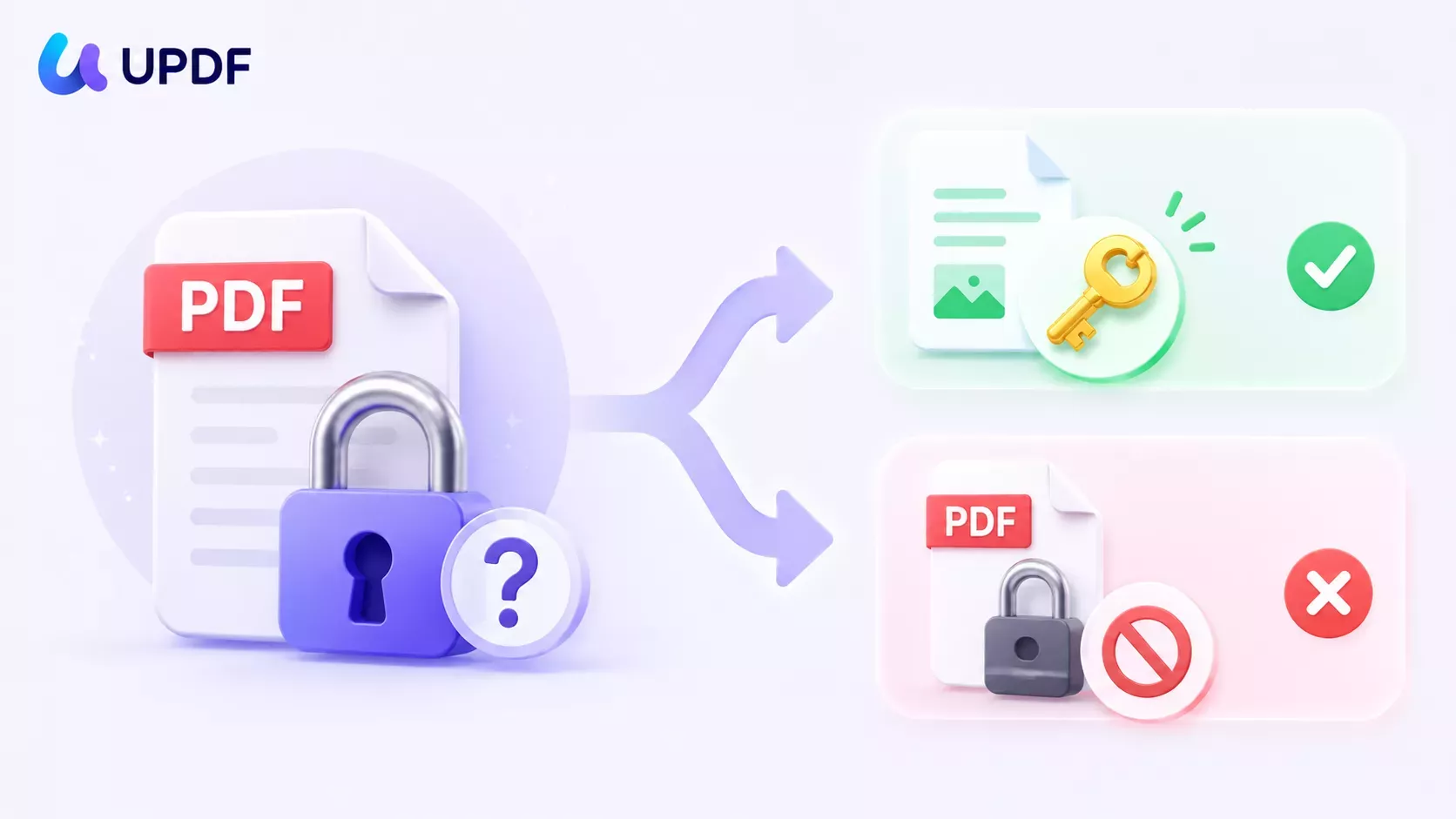
Welche Art von PDF-Passwort haben Sie vergessen?
PDFs können mit zwei verschiedenen Passwortarten geschützt sein. Prüfen Sie zuerst, was genau passiert, wenn Sie die Datei öffnen.
| Was passiert? | Passwort-Typ | Was ist realistisch? |
|---|---|---|
| Die PDF öffnet sich gar nicht und fragt sofort nach einem Passwort. | Öffnungs-Passwort | Schwer. Das Passwort muss gefunden oder wiederhergestellt werden. |
| Die PDF lässt sich öffnen, aber Bearbeiten, Kopieren oder Drucken ist blockiert. | Berechtigungs-Passwort | Oft lösbar. Die Einschränkung kann bei eigener Datei entfernt werden. |
Ein Öffnungs-Passwort verschlüsselt den Dateiinhalt. Ohne korrektes Passwort kann ein seriöses Tool den Inhalt nicht einfach „wegzaubern“. Ein Berechtigungs-Passwort schützt dagegen nur Aktionen wie Bearbeiten, Drucken oder Kopieren. Wenn Sie grundsätzlich mehr über Schutzoptionen erfahren möchten, lesen Sie den Leitfaden PDF schützen.
Für deutsche Nutzer ist Datenschutz besonders wichtig: Laden Sie Ausweiskopien, Steuerbescheide, Gehaltsnachweise, Verträge oder Kundendaten nicht in unbekannte Online-Unlocker. Hinweise zur Datenverarbeitung bei UPDF finden Sie in der UPDF Datenschutzrichtlinie.
Öffnungs-Passwort wiederfinden: zuerst diese Wege prüfen
Wenn die PDF gar nicht aufgeht, versuchen Sie zuerst die einfachen, legitimen Wege. PDF-Passwortversuche sind in vielen PDF-Readern nicht auf wenige Eingaben begrenzt.
- Passwortmanager durchsuchen: Suchen Sie nach Dateiname, Absender, Portalname, Kunde oder Projekt.
- Typische Varianten testen: Prüfen Sie Kombinationen aus Geburtstag, Mandantennummer, Firmenname, Rechnungsnummer, Jahr oder wiederkehrenden Kürzeln.
- E-Mail-Verlauf prüfen: Viele Passwörter werden separat per Mail, SMS oder Telefonhinweis genannt.
- Ungeschützte Kopie suchen: Prüfen Sie Downloads, Papierkorb, Cloud-Speicher, E-Mail-Anhang, lokale Backups und frühere Versionen.
- Datei erneut herunterladen: Bei Portalen wie ELSTER, Bankpostfächern oder Kundenportalen kann ein neuer Download manchmal eine andere oder ungeschützte Version liefern.
Tipp
Sobald Sie Zugriff haben: PDF-Passwort in UPDF zurücksetzen
Wenn Sie das richtige Passwort gefunden haben, sollten Sie die PDF nicht einfach wieder schließen. Öffnen Sie die Datei in UPDF, entfernen oder ändern Sie das alte Passwort und speichern Sie eine neue, kontrollierte Kopie. So vermeiden Sie, dass dasselbe Problem beim nächsten Öffnen erneut auftritt.
UPDF ist dafür besonders praktisch, weil die Datei lokal auf Ihrem Gerät verarbeitet wird. Sie geben das Passwort einmal ein, setzen den Schutz neu oder entfernen den alten Schutz und behalten anschließend eine saubere Master-Kopie unter eigener Kontrolle.
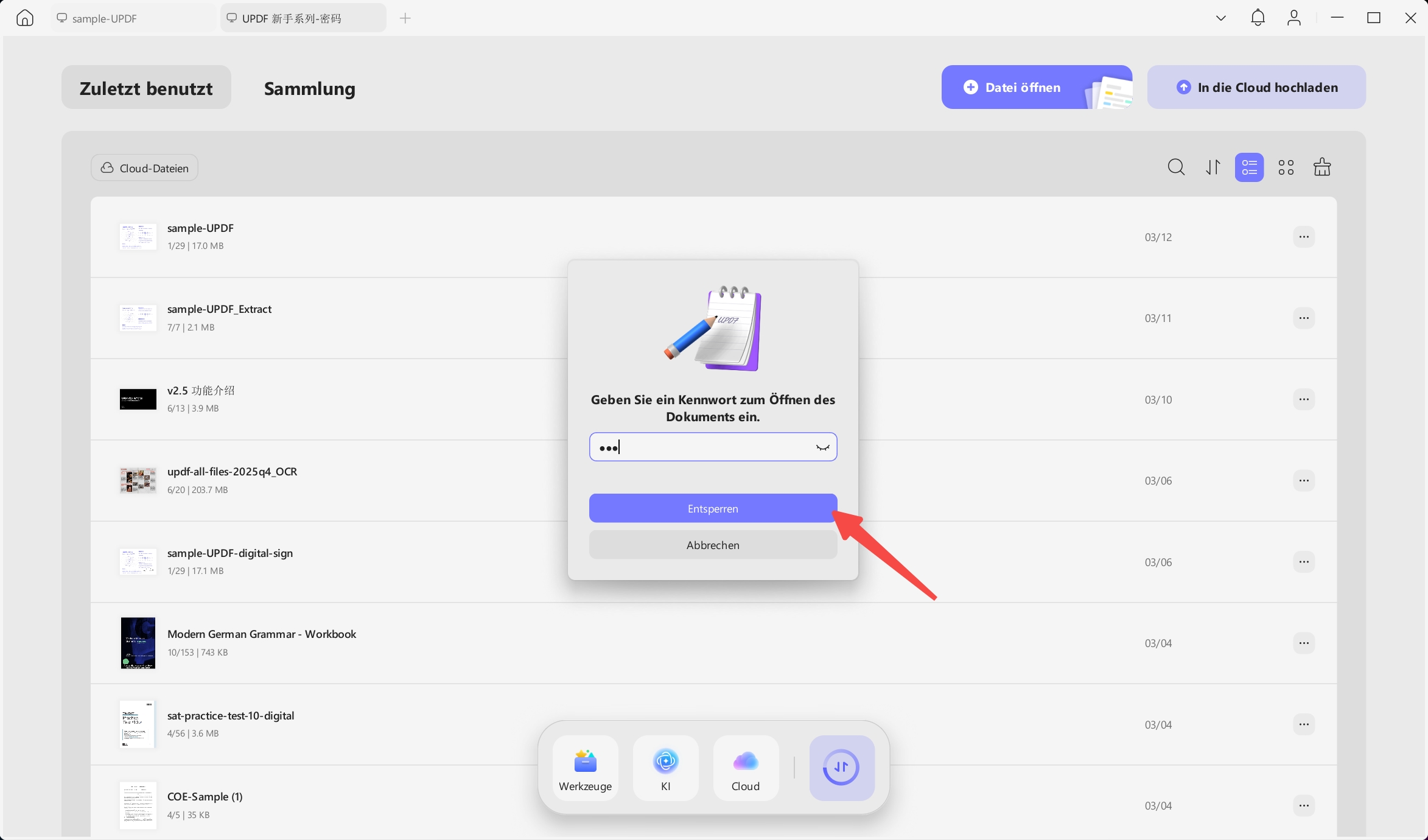
1. Passwortgeschützte PDF in UPDF öffnen
Laden Sie UPDF zunächst herunter, indem Sie auf die Schaltfläche unten klicken, öffnen Sie die Anwendung auf Ihrem Gerät, klicken Sie auf „Datei öffnen“ und suchen Sie das PDF-Dokument, auf das Sie zugreifen möchten. Geben Sie anschließend Ihre häufig verwendeten Passwörter ein, bis Sie das richtige gefunden haben.
Windows • macOS • iOS • Android 100% sicher
2. Passwort entfernen oder ändern
Sobald Sie Zugriff auf Ihr PDF-Dokument haben, klicken Sie auf den Pfeil neben „Speichern“ und wählen Sie „Passwort entfernen“. Hier können Sie den vorhandenen Schutz entfernen oder ein neues Passwort festlegen, das Sie sicher dokumentieren.
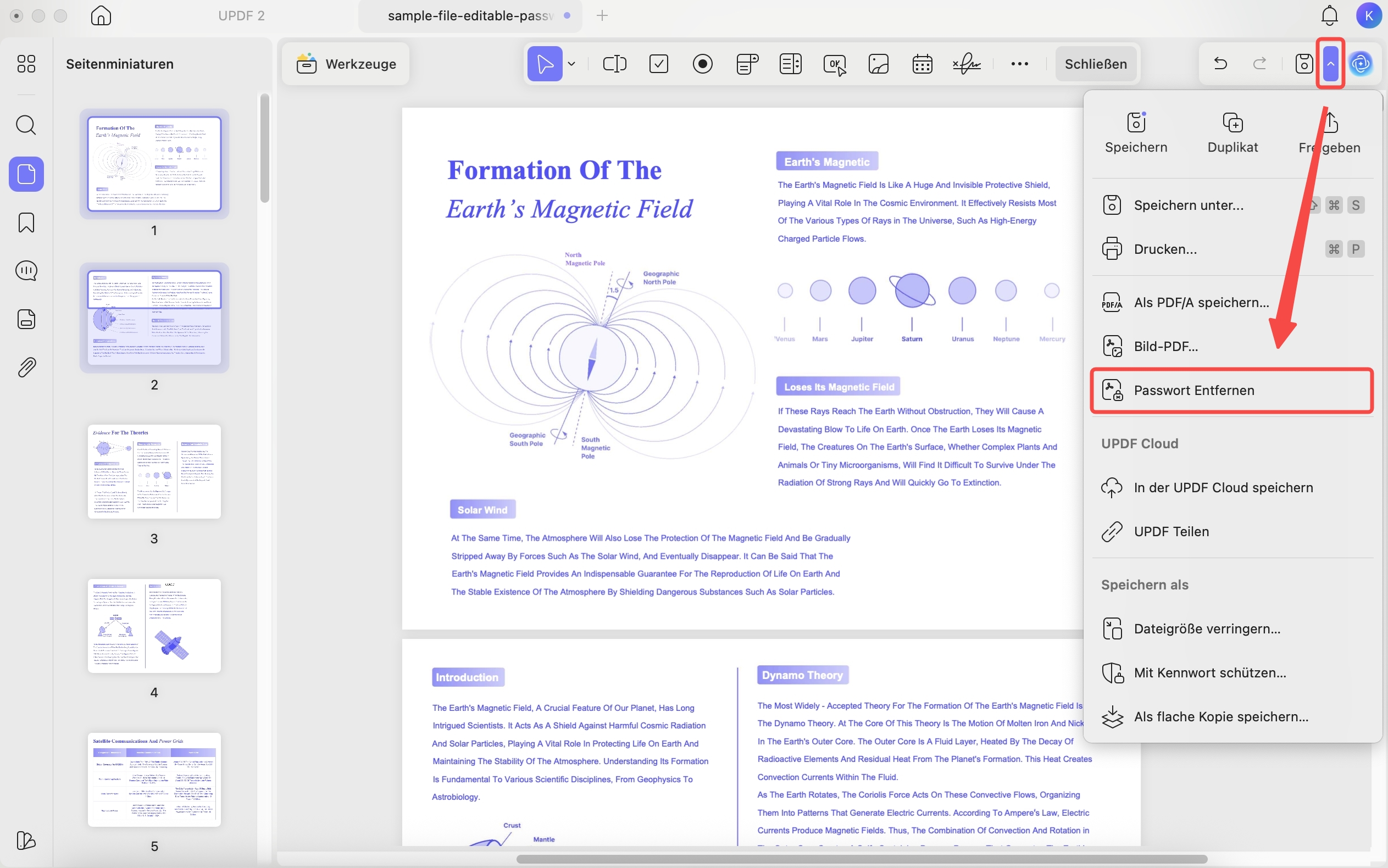
Klicken Sie anschließend auf Speichern oder Speichern unter, um eine entsperrte oder neu geschützte Kopie zu sichern. Bewahren Sie eine ungeschützte Master-Kopie an einem sicheren Ort auf und speichern Sie das neue Passwort in einem Passwortmanager.
Wenn Sie regelmäßig geschützte PDFs bearbeiten, prüfen, organisieren oder neu sichern, lohnt sich UPDF Pro. Die Jahreslizenz kostet 49.99€, die Lifetime-Lizenz 79.99€. Weitere Details finden Sie auf der UPDF Preisseite.
Windows • macOS • iOS • Android 100% sicher
Absender fragen oder ältere Version suchen
Wenn Sie das Öffnungs-Passwort nicht finden, ist der direkte Weg oft schneller als jede Software.
- Absender kontaktieren: Wenn die PDF von Steuerberater, Kanzlei, Kunde, Bank oder Behörde kam, fragen Sie nach dem Passwort oder einer ungeschützten Kopie.
- Alte Version suchen: Prüfen Sie Papierkorb, Download-Ordner, E-Mail-Anhänge, OneDrive, Google Drive, Dropbox und lokale Backups.
- Portal erneut nutzen: Laden Sie Kontoauszüge, Rechnungen, Bescheide oder Zertifikate erneut aus dem ursprünglichen Portal herunter.
Praxisbeispiel: Zugriff auf einen alten Vertragsentwurf wiederherstellen
Berechtigungs-Passwort professionell entfernen
Wenn die PDF geöffnet werden kann, aber Bearbeiten, Kopieren oder Drucken gesperrt ist, handelt es sich meist um ein Berechtigungs-Passwort. Für eigene oder autorisierte Dateien kann ein spezialisiertes Tool die Einschränkung entfernen.
Ajoysoft PDF Password Remover verwenden
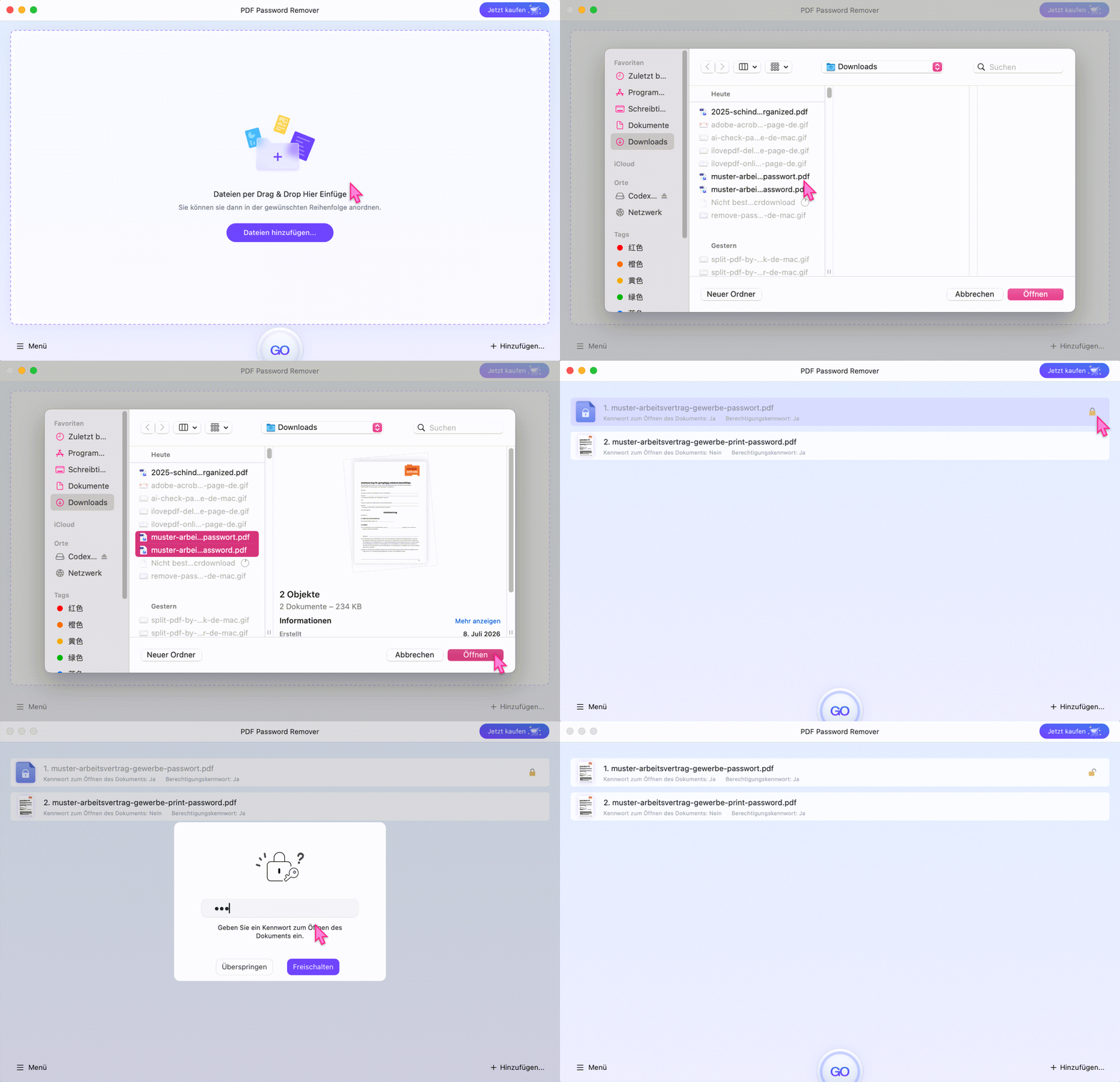
Für das Entfernen eines Berechtigungs-Passworts können Sie Ajoysoft PDF Password Remover verwenden. Das Tool ist vor allem sinnvoll, wenn Sie viele geschützte PDFs im Batch verarbeiten müssen, zum Beispiel ältere Archivdateien, DATEV-Exporte oder interne Formularsammlungen.
Schritt 1: Öffnen Sie Ajoysoft und klicken Sie auf „Dateien hinzufügen“, um die geschützten PDF-Dateien zu importieren.
Schritt 2: Klicken Sie auf „Passwort entfernen“. Wenn nur eine Berechtigungssperre vorliegt, wird die Einschränkung entfernt. Wenn die Datei zusätzlich ein Öffnungs-Passwort hat, müssen Sie dieses Passwort kennen und eingeben.
Wichtig:
Wenn Wiederherstellung scheitert: PDF neu erstellen
Wenn alle Wiederherstellungswege scheitern und der Inhalt einfach reproduzierbar ist, kann eine neue PDF die sauberste Lösung sein. Das gilt vor allem für einfache Formulare, Anschreiben, Rechnungsentwürfe oder interne Vorlagen.
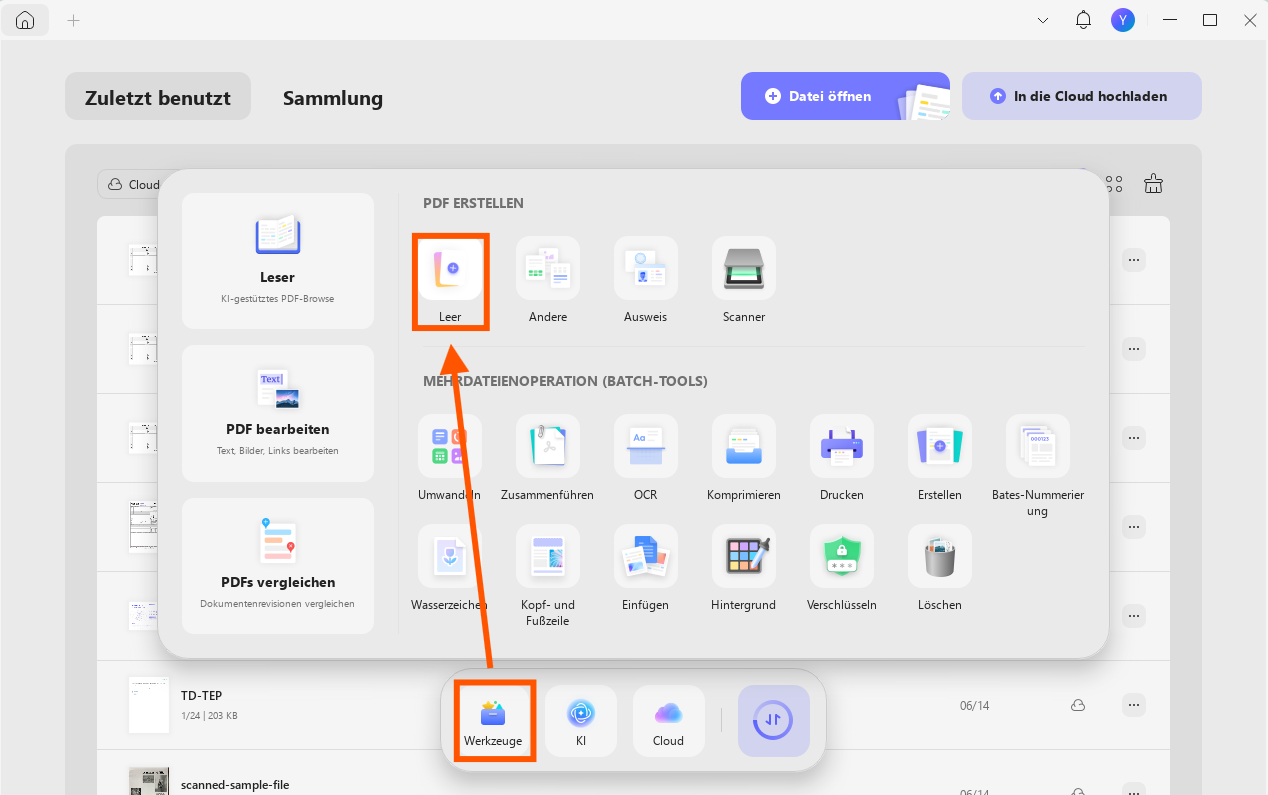
Öffnen Sie UPDF, navigieren Sie zu „Werkzeuge“ und dann zu „Leer“, wählen Sie die gewünschten Optionen für die leere Seite aus, und es wird ein neues Dokument geöffnet. Mit den verschiedenen Werkzeugen in UPDF können Sie Text, Bilder oder andere Elemente Ihrer Wahl hinzufügen.
Diese Methode eignet sich nicht für Zertifikate, signierte Dokumente, Kontoauszüge oder behördliche Bescheide, die Sie nicht selbst neu ausstellen können.
Wenn nichts funktioniert
Wenn ein starkes Öffnungs-Passwort endgültig verloren ist, gibt es manchmal keine seriöse technische Abkürzung. Genau dafür ist Verschlüsselung gedacht. Gehen Sie dann pragmatisch vor:
- Keine unbekannten Online-Unlocker nutzen: Vertrauliche PDFs und mögliche Passwörter landen sonst bei einem Drittanbieter.
- Originalquelle kontaktieren: Bei Banken, Behörden, Kanzleien, Arbeitgebern oder Kunden ist eine neue Kopie oft realistischer als Passwortknacken.
- Master-Kopie einführen: Bewahren Sie künftig eine ungeschützte Master-Datei an einem sicheren Ort auf und schützen Sie nur die Versandkopie.
- Passwortmanager nutzen: Legen Sie PDF-Passwörter mit Dateiname, Zweck und Datum ab, damit das Problem nicht erneut entsteht.
FAQ
Kann ich eine PDF öffnen, wenn ich das Passwort vergessen habe?
Sie können eine PDF nur öffnen, wenn Sie das Öffnungs-Passwort wiederfinden, wiederherstellen oder eine ungeschützte Kopie erhalten. Ein seriöses Tool kann ein starkes Öffnungs-Passwort nicht einfach entfernen.
Warum kann ich die PDF öffnen, aber nicht bearbeiten oder drucken?
Wenn Sie die PDF öffnen, aber nicht bearbeiten oder drucken können, liegt wahrscheinlich ein Berechtigungs-Passwort vor. Diese Einschränkung kann bei eigener oder autorisierter Datei oft entfernt werden.
Sind Online-PDF-Unlocker sicher?
Online-PDF-Unlocker sind für vertrauliche Dateien nicht empfehlenswert, weil Ihre PDF auf einen fremden Server hochgeladen wird. Für private oder geschäftliche Dokumente ist lokale Software sicherer.
Kann UPDF ein vergessenes PDF-Passwort wiederherstellen?
UPDF kann ein bekanntes Passwort entfernen oder ändern, nachdem Sie die PDF geöffnet haben. UPDF ist kein Tool zum Knacken eines unbekannten Öffnungs-Passworts.
Wie verhindere ich, dass ich ein PDF-Passwort wieder vergesse?
Sie verhindern vergessene PDF-Passwörter am besten mit einem Passwortmanager und einer sicheren ungeschützten Master-Kopie. Die geschützte PDF sollte nur die Versand- oder Freigabekopie sein.
Darf ich das Passwort einer fremden PDF entfernen?
Ein PDF-Passwort darf nur mit Zustimmung des Rechteinhabers oder auf einer anderen eindeutigen rechtlichen Grundlage entfernt werden. Ohne Berechtigung sollten Sie den Absender um eine zugängliche Kopie bitten.
Fazit
Wenn Sie ein PDF-Passwort vergessen haben, zählt zuerst die Diagnose: Öffnet sich die PDF nicht, müssen Sie das Öffnungs-Passwort wiederfinden oder eine neue Kopie beschaffen. Öffnet sich die PDF, aber Bearbeiten, Kopieren oder Drucken ist gesperrt, lässt sich die Berechtigung oft entfernen.
Sobald Sie wieder Zugriff haben, hilft UPDF dabei, das Passwort lokal zu entfernen oder neu zu setzen und eine saubere Kopie zu speichern. Laden Sie UPDF kostenlos herunter, testen Sie Ihre Datei lokal und schützen Sie wichtige PDF-Dokumente künftig mit einem Passwort, das sicher dokumentiert ist.
Windows • macOS • iOS • Android 100% sicher







 Wayne Austin

- aus der Adobe Community