UPDF
UPDF
 UPDF für Windows
 UPDF für Mac
 UPDF für iPhone/iPad
 UPDF für Android
 Nomostar
 UPDF AI Online
 UPDF Sign
 IvyCraft
 PDF bearbeiten
 PDF kommentieren
 PDF erstellen
 PDF-Formular
 Links bearbeiten
 PDF konvertieren
 OCR
OCR PDF in Word
 PDF in Bild
 PDF in Excel
 PDF organisieren
 PDFs zusammenführen
 PDF teilen
 PDF zuschneiden
 PDF drehen
 PDF schützen
 PDF signieren
 PDF schwärzen
 PDF bereinigen
 Sicherheit entfernen
 PDF lesen
 UPDF Cloud
 PDF komprimieren
 PDF drucken
 Stapelverarbeitung
 Über UPDF AI
 UPDF AI Lösungen
 KI-Benutzerhandbuch
 FAQ zu UPDF AI
 PDF zusammenfassen
 PDF übersetzen
 Chatten mit PDF
 Chatten mit AI
 Chatten mit Bild
 PDF zu Mindmap
 PDF erklären
 PDF-KI-Tools
 Bild-KI-Tools
 KI-Chat-Tools
 KI-Schreibtools
 KI-Lerntools
 KI-Arbeitstools
 Weitere KI-Tools
 KI-Lesezeichen-Generierung
 KI-Lesezeichen-Zusammenfassung
 KI-Wasserzeichen-Generierung
 KI-Hintergrund-Generierung
 KI-Sticker-Generierung
 KI-Stempel-Generierung
 KI-Schreibtools
 UPDF Copilot
 KI-Seitenverwaltung
 KI-Semantische Suche
 PDF in Word
 PDF in Excel
 PDF in PowerPoint
 Unternehmenslösung
 Unternehmen Sign
 Unternehmen AI
 Unternehmensplan
 Benutzerhandbuch für Unternehmen
 Unternehmens-Webinar
 IT
IT Bildung
 Bauwesen
 Finanzdienstleistungen
 Gesundheitswesen
 Versicherung
 Rechtlich
 Fertigung
 Regierung
 Forschende & Doktoranden
 Solopreneure
 Anwälte & Kanzleien
 Immobilienprofis
 Bildungsbereich-Lösung
 Kundengeschichten
 Tutorials
 UPDF Tipps
 FAQs
FAQs UPDF Bewertungen
 Downloadcenter
 Blog
Blog Newsroom
 Technische Daten
 Updates
 UPDF vs. Adobe Acrobat
 UPDF vs. Foxit
 UPDF vs. PDF Expert

Kurzantwort:
Wenn in Deutschland ein Angebot, ein Mietvertrag, eine Personalakte oder eine Ausweiskopie als PDF verschickt wird, reicht ein einfacher Bearbeitungsschutz oft nicht aus. Ein Öffnungspasswort verschlüsselt die Datei tatsächlich. Ein Berechtigungspasswort dagegen bittet den PDF-Reader nur darum, Drucken, Kopieren oder Bearbeiten zu blockieren. Diese Einschränkungen können von spezialisierten Tools entfernt werden, weil der Inhalt selbst nicht zwingend verschlüsselt ist.
Dieser Artikel ist eine Auswahlhilfe, kein langer Einzel-Tutorial-Artikel. Jedes PDF-Schutz-Tool wird danach bewertet, wo seine Funktionsgrenzen liegen: Verschlüsselungsstärke, Passworttypen, lokale Verarbeitung, Plattformen, Preis und Zusatzfunktionen wie Schwärzung oder Batch-Verschlüsselung.
Teil 1. Wie wir die PDF-Schutz-Tools bewertet haben
Ein PDF-Schutz-Tool ist nur dann sinnvoll, wenn es zum Risiko des Dokuments passt. Für eine interne Schulungsunterlage reicht oft ein Passwort mit Druckbeschränkung. Für Personalunterlagen, Steuerdaten oder Kundendokumente sollten Sie stärker auf echte Verschlüsselung, lokale Verarbeitung und Schwärzung achten.
- Verschlüsselungsstärke: AES-256 ist der stärkste übliche Standard für sensible PDFs. AES-128 ist für viele Alltagsdokumente weiterhin solide. 40-Bit-RC4 sollte nicht mehr verwendet werden.
- Passworttypen: Unterstützt das Tool ein echtes Öffnungspasswort, ein Berechtigungspasswort oder beides?
- Plattformen: Läuft es auf Windows, macOS, iOS, Android oder nur im Browser?
- Funktionen über Passwortschutz hinaus: Gibt es Schwärzung, OCR, Bearbeitung, Batch-Verarbeitung oder nur eine einfache Passwortfunktion?
- Preis und Datenschutz: Ist das Tool kostenlos, abonnementbasiert oder als Einmalkauf verfügbar? Wird die Datei lokal verarbeitet oder auf einen Server hochgeladen?
Teil 2. PDF-Schutz-Tool Vergleich auf einen Blick
Die Tabelle zeigt nicht nur, welches Tool verschlüsseln kann, sondern auch die harten Grenzen: Plattform, Upload-Risiko, Funktionsumfang und Kostenmodell.
| PDF-Schutz-Tool | Verschlüsselung | Plattform | Mehr als Verschlüsselung | Hauptgrenze |
|---|---|---|---|---|
| UPDF | 128-Bit RC4 / 128-Bit AES / 256-Bit AES; Öffnungs- und Berechtigungspasswort | Windows, Mac, iOS, Android | Editor, Batch-Verschlüsselung, OCR, Konvertieren, Kommentieren, Schwärzen | Kostenlose Version kann beim Speichern ein Test-Wasserzeichen hinzufügen |
| Adobe Acrobat Pro | AES-256 | Windows, Mac | Editor, Schwärzung, OCR, E-Signatur, Zertifikate | Nur Abo-Modell; relativ teuer und schwergewichtig |
| Foxit PDF Editor | AES-128 / AES-256; Öffnungs- und Berechtigungspasswort | Windows, macOS, Web | Editor, OCR, Schwärzung, E-Sign und KI je nach Tarif | Viele Sicherheits-, Mobile-, E-Sign- und KI-Funktionen hängen vom Tarif ab |
| Nitro PDF Pro | Passwortschutz mit wählbarem Algorithmus; AES-256 verfügbar | Windows, Mac, iOS; Classic ist Windows-only | Editor, Batch-OCR, digitale Signaturen, KI je nach Tarif | Classic-Lizenz ist Windows-only und zeitlich gebunden; Cross-Plattform-Funktionen sind meist Abo-abhängig |
| PDF Expert | Apple-Standardverschlüsselung; Passwort setzen | Mac, iPhone, iPad | Bearbeiten, Kommentieren, OCR, Konvertieren, Signieren | Keine Windows- oder Android-App |
| Vorschau | Passwort und Berechtigungen; AES-128 | Nur Mac | Anzeigen, Markieren, Signieren, Formulare ausfüllen | AES-128-Obergrenze; keine Batch-Verarbeitung; Mac-only |
| iLovePDF | Online-Passwortschutz nach PDF-Standard | Browser; zusätzlich Desktop- und Mobile-Apps | Schützen, Komprimieren, Zusammenführen, Teilen, Konvertieren | Dateien werden im Online-Workflow hochgeladen; kostenlose Nutzung ist begrenzt |
| Cisdem PDFMaster | AES-128 / AES-256 / RC4-128; Öffnungs- und Berechtigungspasswort | Mac | Editor, Konvertierung, OCR, Batch-Verschlüsseln und Entschlüsseln, Schwärzung | Mac-only; kleineres Ökosystem als Adobe, Foxit oder UPDF |
| PDFEncrypt | Standard-PDF-Verschlüsselung; AES-256 unterstützt | Nur Windows | Verschlüsselung und Passwortschutz | Open Source, aber kein Editor, keine OCR, keine Schwärzung |
Preise, Tarife und Sicherheitsfunktionen ändern sich durch Updates und Aktionen. Prüfen Sie vor dem Kauf immer die aktuelle Herstellerseite und ob Ihr gewählter Tarif AES-256, lokale Verarbeitung oder Batch-Funktionen wirklich enthält.
Teil 3. Vollwertige PDF-Editoren mit starker Verschlüsselung
Diese Tools eignen sich, wenn Verschlüsselung nur ein Teil des Workflows ist: Sie müssen PDFs schützen, aber auch bearbeiten, schwärzen, OCR nutzen oder viele Dateien nacheinander absichern.
1. UPDF - bester Allround-Schutz mit Editor
UPDF setzt Öffnungs- und Berechtigungspasswörter in einem einzigen Schutzbereich. Das Öffnungspasswort verschlüsselt die PDF, sodass sie ohne Passwort nicht angezeigt werden kann. Das Berechtigungspasswort begrenzt Aktionen wie Drucken, Kopieren oder Bearbeiten. Je nach Bedarf können Sie 128-Bit RC4, 128-Bit AES oder 256-Bit AES wählen.
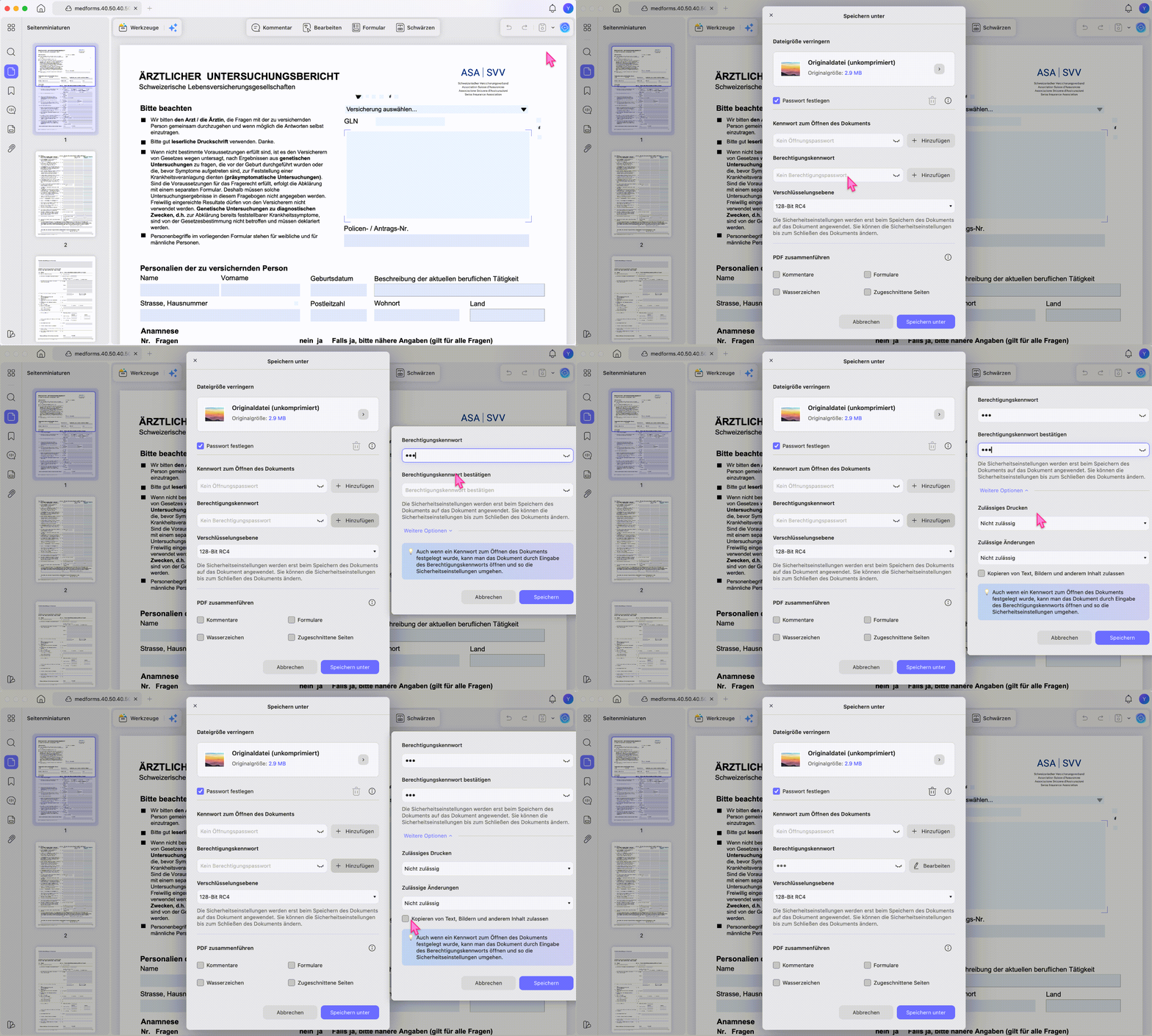
Für deutsche Teams ist vor allem die lokale Verarbeitung wichtig: Verträge, Angebote, Personalunterlagen oder Kundendaten müssen nicht für den Schutz-Workflow auf einen fremden Server hochgeladen werden. UPDF kann außerdem PDFs stapelweise verschlüsseln, OCR nutzen, Inhalte bearbeiten, konvertieren, kommentieren und vertrauliche Stellen schwärzen.
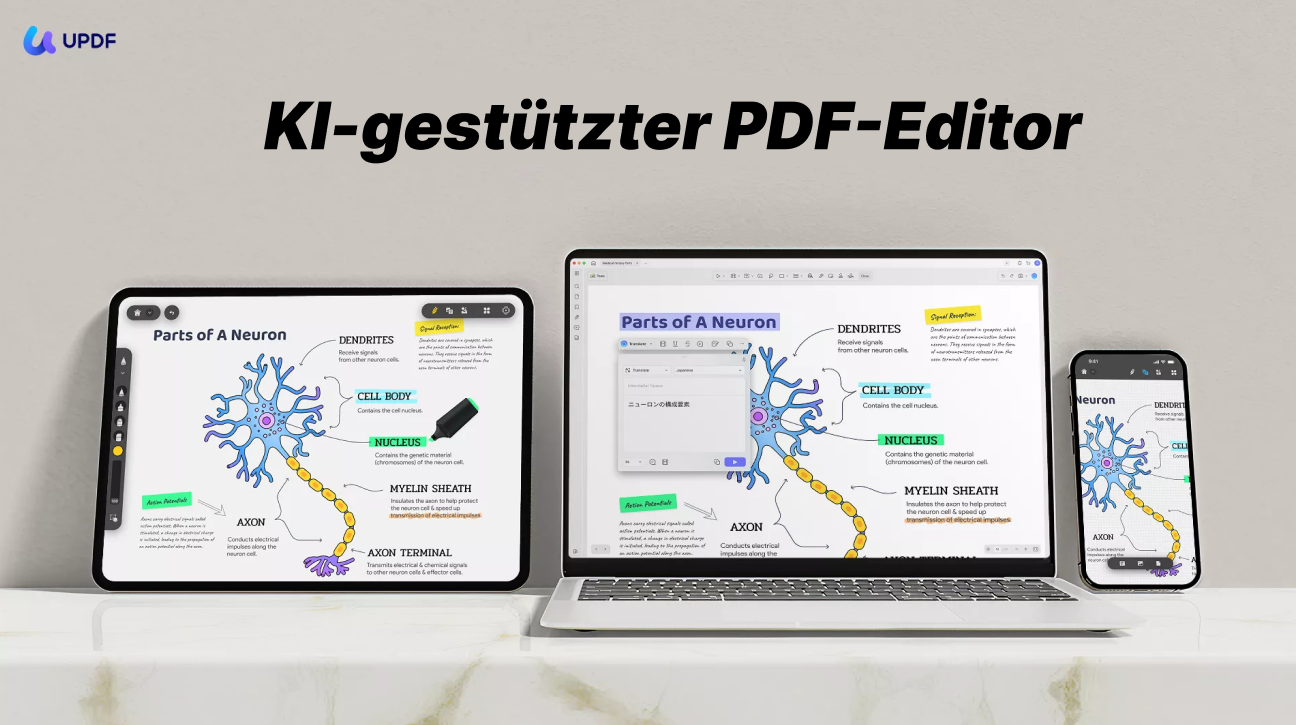
UPDF ist auch nicht nur ein Desktop-Tool. Auf iPhone, iPad und Android können Sie unterwegs ebenfalls ein Passwort setzen. Eine Lizenz deckt mehrere Plattformen ab. Die kostenlose Version eignet sich zum Testen; für wasserzeichenfreien Export und Batch-Funktionen ist Pro erforderlich. Prüfen Sie den aktuellen UPDF Preis, da Aktionen variieren.
Geeignet für:
- Nutzer, die ein PDF-Schutz-Tool mit starker Verschlüsselung, Bearbeitung, Schwärzung und mehreren Plattformen brauchen.
Nicht geeignet für:
- Einmalige, nicht sensible Aufgaben, bei denen ein kostenloses Ein-Zweck-Tool ausreicht.
Wenn Sie nicht nur ein Tool auswählen, sondern den konkreten Workflow lernen möchten, lesen Sie die Anleitung PDF schützen.
Windows • macOS • iOS • Android 100% sicher
2. Adobe Acrobat Pro - Standard für Unternehmen
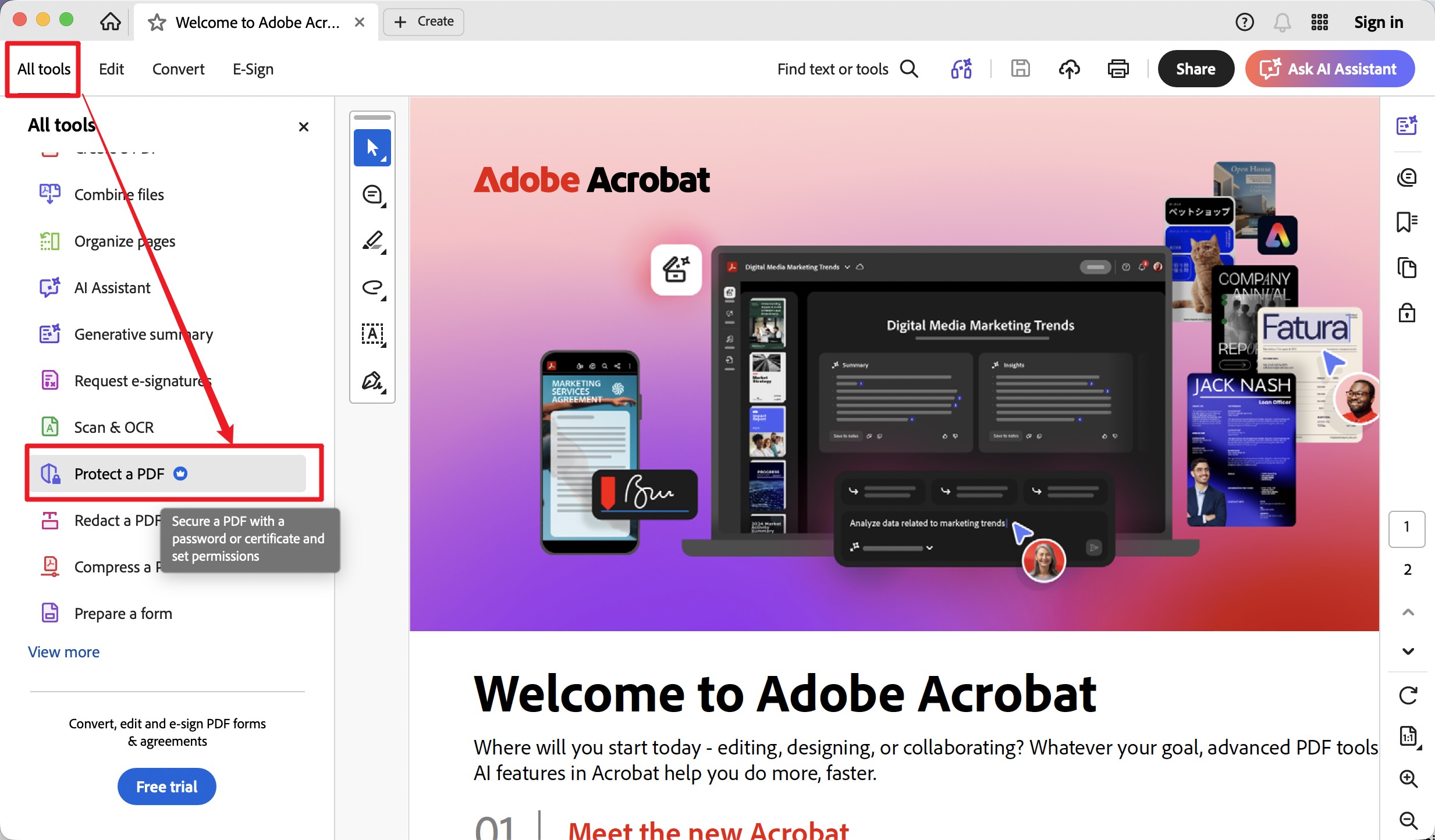
Adobe Acrobat Pro unterstützt AES-256 und verbindet Verschlüsselung mit einem sehr breiten Funktionsumfang: Schwärzung, OCR, PDF-Vergleich, elektronische Signaturen und zertifikatsbasierte Sicherheitsfunktionen. Für große Organisationen, die bereits im Adobe-Ökosystem arbeiten, ist Acrobat oft die naheliegende Standardlösung.
Die Grenze liegt beim Kosten- und Lizenzmodell. Acrobat Pro ist in der Regel abonnementbasiert und für einfache Schutzaufgaben oft schwerer als nötig. Wer AES-256 und einen leichteren PDF-Alltag sucht, kann sich auch Adobe Acrobat Alternativen ansehen.
Geeignet für:
- Unternehmen, die AES-256, Schwärzung, OCR, E-Signatur und zentrale Dokumentprozesse in einer Suite benötigen.
Nicht geeignet für:
- Nutzer, die eine leichte Lösung oder einen Einmalkauf bevorzugen.
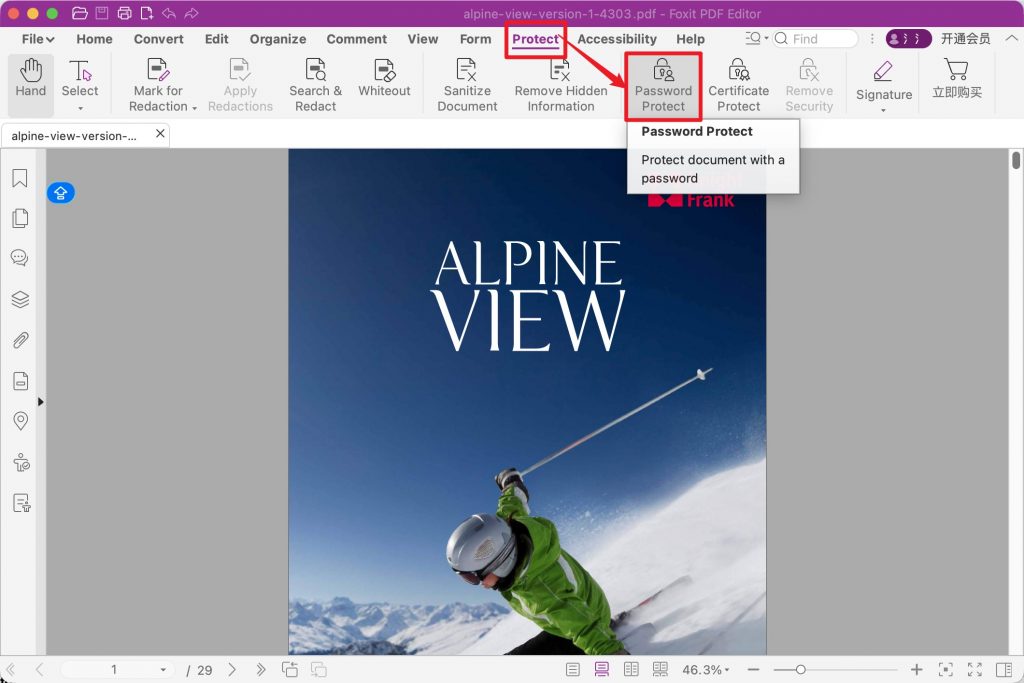
3. Foxit PDF Editor
Foxit PDF Editor unterstützt AES-128 und AES-256 sowie Öffnungs- und Berechtigungspasswörter. Sicherheitsprofile lassen sich speichern und wiederverwenden, was in Office-nahen Teams praktisch ist. Die Oberfläche erinnert stark an Microsoft Office und läuft auf Windows, macOS und im Web.
Der Haken: Sicherheitsfunktionen, Mobile-Funktionen, E-Sign und KI sind je nach Edition unterschiedlich. Vor dem Kauf sollten Sie prüfen, ob Ihr Tarif die gewünschte AES-Stufe und die benötigten Schutzfunktionen enthält. Eine separate Übersicht finden Sie im Beitrag Foxit PDF Editor.
Geeignet für:
- Office-orientierte Teams, die Sicherheitsrichtlinien wiederverwenden möchten.
Nicht geeignet für:
- Nutzer, die eine kostenlose Lösung oder garantiert alle Sicherheitsfunktionen in einem Basistarif erwarten.
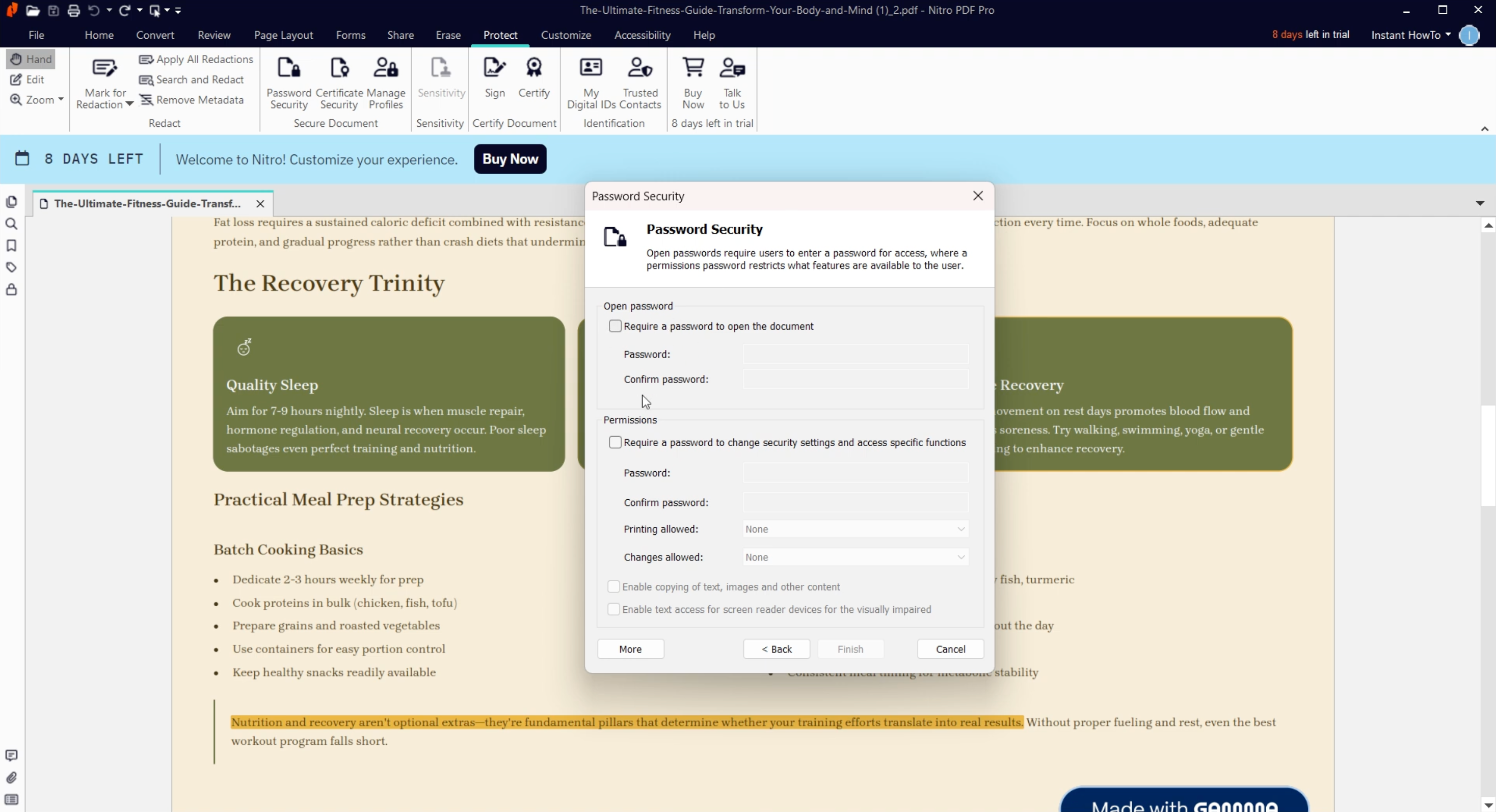
4. Nitro PDF Pro - Business-Tool für viele Dateien
Nitro PDF Pro bietet Passwortschutz mit wählbarem Verschlüsselungsalgorithmus, einschließlich AES-256. Dazu kommen Batch-Funktionen, OCR, digitale Signaturen und Business-orientierte Workflows. Wenn viele Dateien in kurzer Zeit gesichert werden müssen, ist Nitro grundsätzlich interessant.
Die wichtigste Grenze ist die Lizenzstruktur. Nitro PDF Classic ist Windows-only und zeitlich gebunden; Cross-Plattform-, OCR- und KI-Funktionen hängen stärker am Abo. Mehr Kontext finden Sie in der Übersicht zu Nitro PDF.
Geeignet für:
- Business-Nutzer, die viele PDFs in wiederkehrenden Abläufen schützen möchten.
Nicht geeignet für:
- Teams, die eine dauerhaft gültige, plattformübergreifende Einmalkauf-Lizenz erwarten.
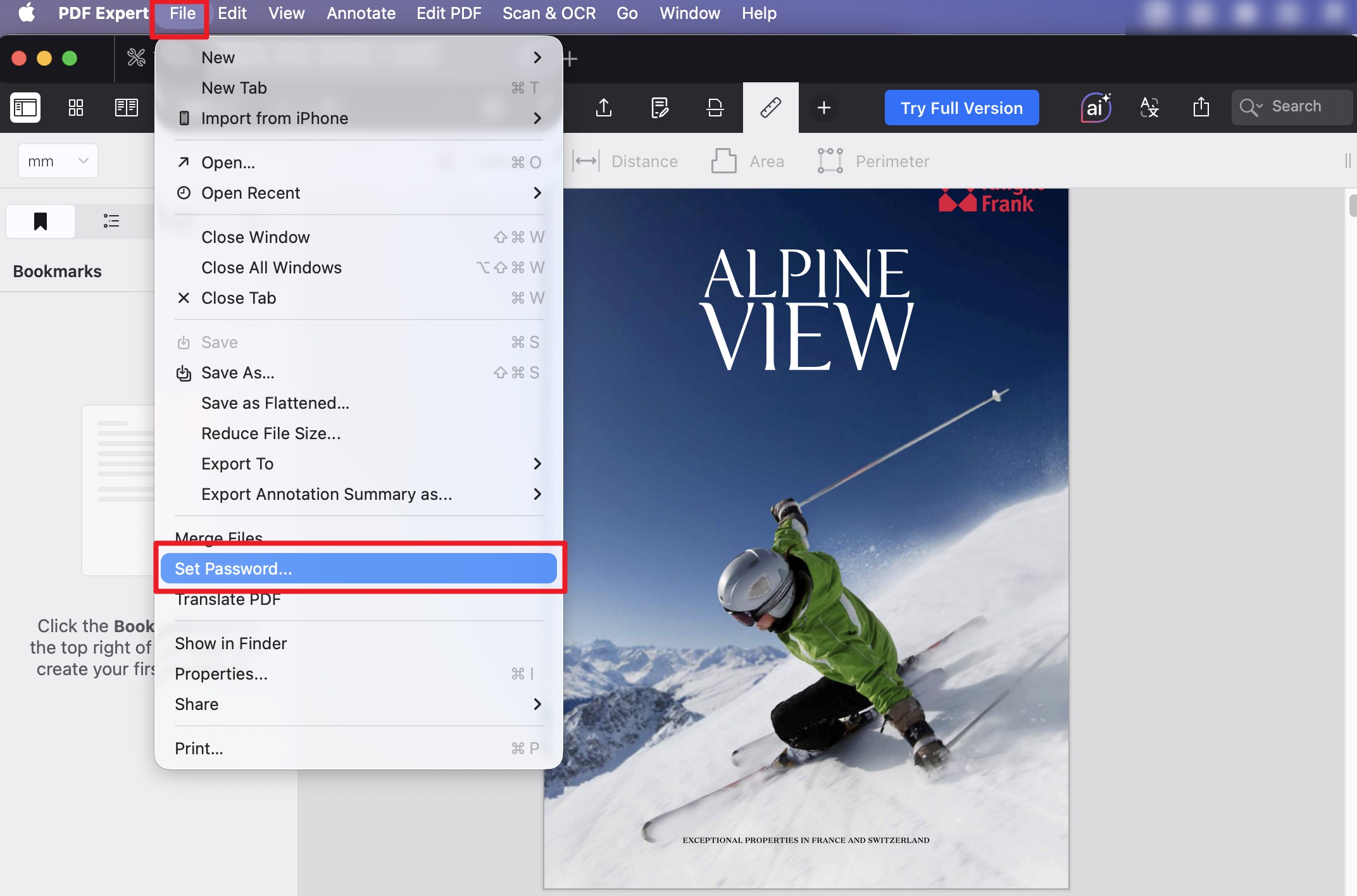
5. PDF Expert - starke Apple-Option
PDF Expert ist ein elegantes PDF-Schutz-Tool für Mac, iPhone und iPad. Es setzt Passwörter, bearbeitet und kommentiert PDFs, unterstützt OCR, Konvertierung und Signaturen. Für einzelne Apple-Nutzer ist es angenehm und schnell.
Die harte Grenze ist eindeutig: Es gibt keine Windows- oder Android-App. Für gemischte Teams ist PDF Expert daher kaum geeignet. Eine Mac-zentrierte Alternative finden Sie in unserer Übersicht zum PDF Editor für Mac.
Geeignet für:
- Mac-, iPhone- und iPad-Nutzer, die eine native App mit Passwortschutz suchen.
Nicht geeignet für:
- Windows-, Android- oder gemischte Geräteteams.
Teil 4. Kostenlose und spezialisierte PDF-Schutz-Tools
Diese Tools sind sinnvoll, wenn Sie nur schnell ein Passwort setzen möchten. Bei vertraulichen Verträgen, Ausweiskopien, Rechnungen oder Personalunterlagen sollten Sie aber genau auf Uploads, AES-Stufe und fehlende Schwärzung achten.
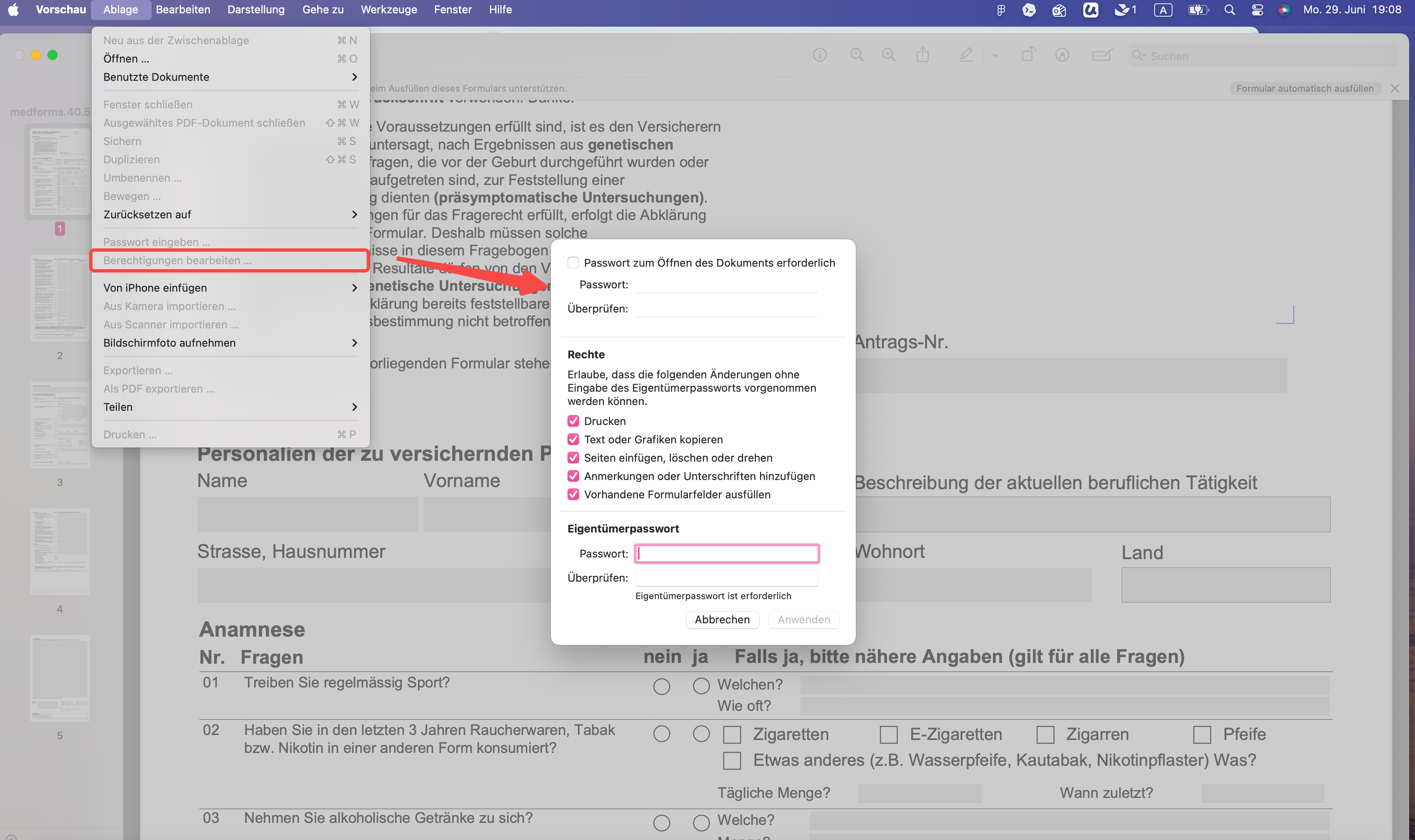
6. Vorschau - kostenlos auf dem Mac
Vorschau ist auf jedem Mac vorhanden und kann PDFs beim Export mit einem Passwort schützen. Für eine einzelne, weniger sensible Datei ist das der schnellste kostenlose Weg.
Die Grenze: Vorschau bietet keine sichtbar wählbare AES-256-Option, arbeitet typischerweise mit AES-128, ist Mac-only und hat keine Batch-Funktion. Für langfristig sensible Dateien sollten Sie ein AES-256-fähiges Tool wählen.
Geeignet für:
- Mac-Nutzer, die eine einzelne Alltagsdatei schnell und kostenlos schützen möchten.
Nicht geeignet für:
- AES-256, Windows, Batch-Verschlüsselung oder vertrauliche Unternehmensunterlagen.
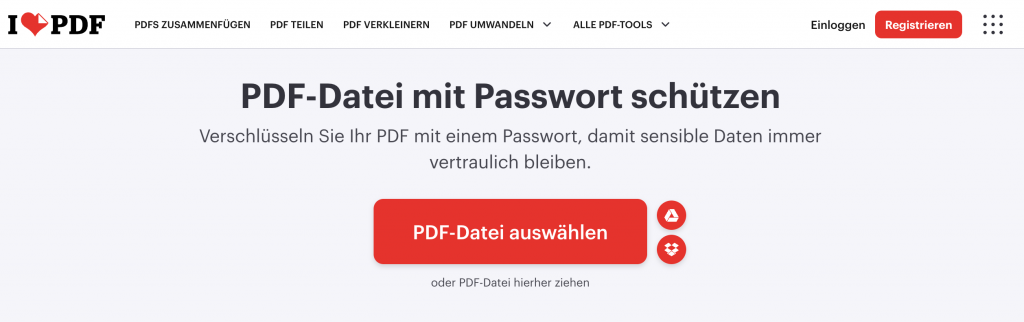
7. iLovePDF - Schutz direkt im Browser
iLovePDF schützt PDFs im Browser, ohne Installation. Das ist praktisch auf fremden Geräten oder wenn Sie schnell eine nicht sensible Datei sperren möchten. Zusätzlich gibt es Funktionen zum Komprimieren, Zusammenführen, Teilen und Konvertieren.
Der Datenschutzpunkt ist entscheidend: Im Online-Workflow wird die Datei auf Server hochgeladen. Für Mietverträge, Ausweiskopien, Personalunterlagen oder Finanzdokumente ist ein lokales PDF-Schutz-Tool meist die bessere Wahl.
Geeignet für:
- Schneller Passwortschutz für nicht sensible Dateien, wenn keine Installation möglich ist.
Nicht geeignet für:
- Vertrauliche Dokumente oder Workflows, bei denen Dateien das Gerät nicht verlassen dürfen.
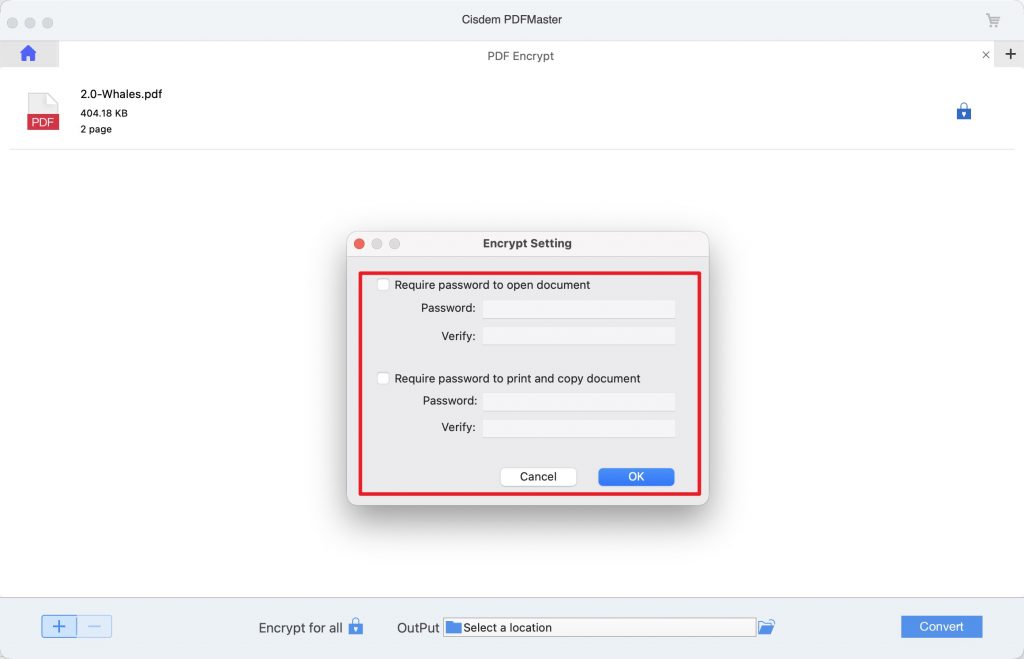
8. Cisdem PDFMaster - Mac-Tool zum Verschlüsseln und Entschlüsseln
Cisdem PDFMaster unterstützt auf dem Mac Öffnungs- und Berechtigungspasswörter sowie AES-128, AES-256 und RC4-128. Es kann außerdem PDFs bearbeiten, konvertieren, OCR ausführen, schwärzen sowie Dateien stapelweise verschlüsseln oder entschlüsseln.
Die Grenze ist die Plattform und das kleinere Ökosystem. Wer ausschließlich auf dem Mac arbeitet, kann es prüfen; wer mehrere Plattformen oder einen großen Support-Fundus braucht, fährt mit etablierten Cross-Plattform-Tools oft einfacher.
Geeignet für:
- Mac-Nutzer, die AES-256 und Batch-Verschlüsseln oder Entschlüsseln brauchen.
Nicht geeignet für:
- Windows-, Android- oder gemischte Teams.
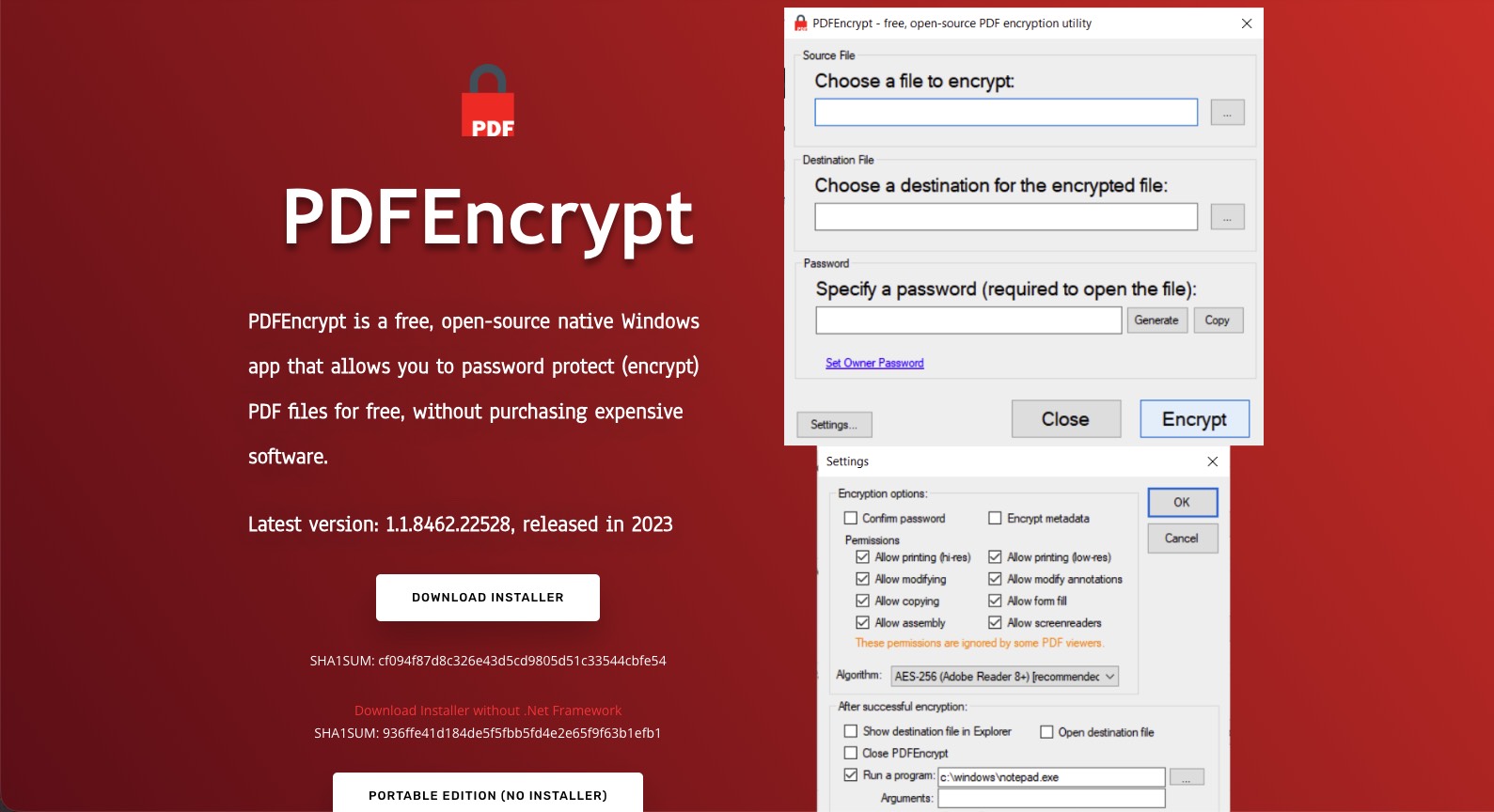
9. PDFEncrypt - kostenlos, Open Source, AES-256
PDFEncrypt ist ein kostenloses Open-Source-Tool für Windows. Es konzentriert sich auf eine Aufgabe: PDFs lokal mit Standard-PDF-Verschlüsselung schützen. AES-256 wird unterstützt, und das Tool kann auf Wunsch starke Zufallspasswörter erzeugen.
Der Vorteil ist gleichzeitig die Grenze: PDFEncrypt ist kein Editor. Es gibt keine OCR, keine Kommentare, keine PDF-Schwärzung und keine mobile Version. Wenn Sie nur kostenlos lokal verschlüsseln möchten, ist es stark. Wenn Sie Dokumente weiterbearbeiten müssen, brauchen Sie ein vollständigeres Tool.
Geeignet für:
- Windows-Nutzer, die kostenlose lokale AES-256-Verschlüsselung und sonst nichts brauchen.
Nicht geeignet für:
- Bearbeitung, Schwärzung, OCR, Mac, iOS oder Android.
Teil 5. Entscheidungsgrenzen, die Sie kennen sollten
Die Wahl des Tools löst nur die halbe Aufgabe. Diese Grenzen gelten unabhängig vom Anbieter:
- Berechtigungspasswort ist kein echter Geheimschutz. Es begrenzt Aktionen im Reader, verschlüsselt aber nicht immer den Inhalt. Für Vertraulichkeit brauchen Sie ein Öffnungspasswort.
- AES-128 vs. AES-256. AES-128 ist für viele Alltagsdateien solide. Für langfristig sensible Inhalte, Personalunterlagen oder Kundendaten ist AES-256 die bessere Wahl.
- Es gibt keine Hintertür. Wenn Sie ein stark verschlüsseltes PDF-Passwort verlieren, ist die Datei in der Praxis nicht wiederherstellbar. Speichern Sie Passwörter in einem Passwortmanager.
- Verschlüsselung kann Weitergabe nicht widerrufen. Wenn das Passwort geteilt wurde, kann die Datei weitergeleitet werden. Für Nachverfolgung oder Widerruf brauchen Sie ein Rechte-Management-System, nicht nur PDF-Passwortschutz.
- Metadaten können sichtbar bleiben. Titel, Autor oder Dateiname können weiterhin verräterisch sein. Prüfen Sie Metadaten besonders bei Personal- oder Rechtsdokumenten.
- Verschlüsselung ist keine Schwärzung. Wer das Passwort hat, sieht alle Inhalte. Wenn Daten vor dem Versand entfernt werden müssen, brauchen Sie Schwärzungssoftware.
Praxisbeispiel: Ein PDF-Schutz-Tool mit einer Testdatei prüfen
Teil 6. FAQs
1. Welches PDF-Schutz-Tool ist am sichersten?
Für Standard-PDFs ist AES-256 mit einem starken Öffnungspasswort die sicherste übliche Option. UPDF, Adobe Acrobat, Foxit und PDFEncrypt unterstützen AES-256. Entscheidend ist zusätzlich ein starkes, einzigartiges Passwort.
2. Stoppt ein PDF-Passwort Kopieren oder Screenshots?
Nein, nicht vollständig. Ein Öffnungspasswort kontrolliert den Zugriff. Berechtigungen können Kopieren oder Drucken erschweren, aber Screenshots und Fotos vom Bildschirm lassen sich damit nicht zuverlässig verhindern.
3. Ist ein Online-PDF-Schutz-Tool sicher?
Für nicht sensible Dateien kann es praktisch sein. Für Verträge, Personalunterlagen, Ausweise oder Finanzdaten ist ein lokales Tool sicherer, weil die PDF nicht hochgeladen werden muss.
4. Kann ich ein PDF kostenlos schützen?
Ja. Mac-Vorschau, iLovePDF und PDFEncrypt bieten kostenlose Wege. Die Grenzen liegen bei Plattform, Upload, Batch-Verarbeitung, AES-Stufe und fehlenden Zusatzfunktionen wie Schwärzung.
5. Ändert ein Passwort mein Original-PDF?
Viele Tools speichern eine neue geschützte Kopie. Das ungeschützte Original kann weiterhin auf dem Gerät liegen. Prüfen Sie nach dem Speichern, ob die geschützte Kopie funktioniert, und bewahren Sie das Original bewusst sicher auf oder löschen Sie es kontrolliert.
Welche Funktionen sollte ich vor dem Kauf eines PDF-Schutz-Tools testen?
Testen Sie Öffnungspasswort, Berechtigungen, echte Schwärzung, mobile Kompatibilität, Stapelverarbeitung und die Wiederherstellung. Prüfen Sie außerdem, ob die Verarbeitung lokal erfolgt und das Layout unverändert bleibt.
Fazit
Das richtige PDF-Schutz-Tool hängt von zwei Fragen ab: Wie sensibel ist die Datei, und was müssen Sie außer Verschlüsselung noch erledigen? Für vertrauliche Dokumente sollten Sie AES-256 und ein echtes Öffnungspasswort wählen. Für eine schnelle kostenlose Sperre reichen Vorschau auf dem Mac oder PDFEncrypt unter Windows. Für Verschlüsselung plus Bearbeitung, Schwärzung, OCR und mobile Nutzung ist UPDF die ausgewogenste Lösung.
Laden Sie UPDF kostenlos herunter, wenn Sie Ihr eigenes PDF-Schutz-Tool testen möchten. Die Installation ist kostenlos; Pro-Funktionen wie wasserzeichenfreier Export und Batch-Verschlüsselung stehen bereit, wenn Sie sie brauchen.
Windows • macOS • iOS • Android 100% sicher
Testbedingungen (Juni 2026): Die Einschätzungen basieren auf Praxistests im Juni 2026 mit den unten genannten Versionen. Updates können Menüs, Preise oder Sicherheitsfunktionen später verändern.
| Tool | Getestete Version |
|---|---|
| UPDF | v2.5.4 |
| Adobe Acrobat | v2026.001.21662 |
| Foxit PDF Editor | v2026.1.1.70276 |
| PDF Expert | v3.11.3 |
| Nitro PDF Pro | v26.1.1 |
| Vorschau | v11.0 |
| Cisdem PDFMaster | v4.1.0 |
| PDFEncrypt | v1.1.8462.22528 |







 Wayne Austin