 UPDF
UPDF
 UPDF für Windows
 UPDF für Mac
 UPDF für iPhone/iPad
 UPDF für Android
 Nomostar
 UPDF AI Online
 UPDF Sign
 IvyCraft
 PDF bearbeiten
 PDF kommentieren
 PDF erstellen
 PDF-Formular
 Links bearbeiten
 PDF konvertieren
 OCR
OCR PDF in Word
 PDF in Bild
 PDF in Excel
 PDF organisieren
 PDFs zusammenführen
 PDF teilen
 PDF zuschneiden
 PDF drehen
 PDF schützen
 PDF signieren
 PDF schwärzen
 PDF bereinigen
 Sicherheit entfernen
 PDF lesen
 UPDF Cloud
 PDF komprimieren
 PDF drucken
 Stapelverarbeitung
 Über UPDF AI
 UPDF AI Lösungen
 KI-Benutzerhandbuch
 FAQ zu UPDF AI
 PDF zusammenfassen
 PDF übersetzen
 Chatten mit PDF
 Chatten mit AI
 Chatten mit Bild
 PDF zu Mindmap
 PDF erklären
 PDF-KI-Tools
 Bild-KI-Tools
 KI-Chat-Tools
 KI-Schreibtools
 KI-Lerntools
 KI-Arbeitstools
 Weitere KI-Tools
 KI-Lesezeichen-Generierung
 KI-Lesezeichen-Zusammenfassung
 KI-Wasserzeichen-Generierung
 KI-Hintergrund-Generierung
 KI-Sticker-Generierung
 KI-Stempel-Generierung
 KI-Schreibtools
 UPDF Copilot
 KI-Seitenverwaltung
 KI-Semantische Suche
 PDF in Word
 PDF in Excel
 PDF in PowerPoint
 Unternehmenslösung
 Unternehmen Sign
 Unternehmen AI
 Unternehmensplan
 Benutzerhandbuch für Unternehmen
 Unternehmens-Webinar
 IT
IT Bildung
 Bauwesen
 Finanzdienstleistungen
 Gesundheitswesen
 Versicherung
 Rechtlich
 Fertigung
 Regierung
 Forschende & Doktoranden
 Solopreneure
 Anwälte & Kanzleien
 Immobilienprofis
 Bildungsbereich-Lösung
 Kundengeschichten
 Tutorials
 UPDF Tipps
 FAQs
FAQs UPDF Bewertungen
 Downloadcenter
 Blog
Blog Newsroom
 Technische Daten
 Updates
 UPDF vs. Adobe Acrobat
 UPDF vs. Foxit
 UPDF vs. PDF Expert

Eine PDF-Schwärzung lässt sich nur dann entfernen, wenn der Text lediglich durch eine Form, Markierung oder Kommentarschicht verdeckt wurde. Wurde eine echte Schwärzung angewendet, ist der ursprüngliche Inhalt dauerhaft aus der PDF entfernt.
Schnellantwort
Wichtiger Hinweis: Bearbeiten Sie nur Dokumente, für die Sie eine entsprechende Berechtigung besitzen. Arbeiten Sie mit einer Kopie und laden Sie vertrauliche Dateien nicht ohne Prüfung des Datenschutzes in einen Onlinedienst hoch.
Windows • macOS • iOS • Android 100% sicher
Teil 1. Echte oder unechte Schwärzung erkennen
Entscheidend ist nicht die Farbe des Balkens, sondern ob der ursprüngliche Text noch in der Datei vorhanden ist. Eine schwarze Form, eine Textmarkierung oder ein Kommentar verdeckt Inhalte nur. Eine echte Schwärzung entfernt die ausgewählten Informationen dagegen dauerhaft aus der Dokumentstruktur.
| Prüfzeichen | Bedeutung | Wiederherstellbar? |
|---|---|---|
| Der schwarze Bereich lässt sich auswählen, verschieben oder löschen | Form, Markierung oder Kommentar liegt über dem Text | Meist ja |
| Beim Kopieren erscheint der verdeckte Text | Text ist weiterhin in der PDF enthalten | Ja, sofern Sie berechtigt sind |
| Suche oder Kopieren liefert keinen Text, das Objekt lässt sich nicht auswählen | Schwärzung wurde wahrscheinlich dauerhaft angewendet | Nein |
| Eine frühere Datei- oder Cloud-Version ist vorhanden | Ungeschwärzte Originalfassung kann noch existieren | Nur über diese Version |
Schnelltest: Versuchen Sie zuerst, den Balken anzuklicken und zu verschieben. Suchen Sie anschließend nach einem verdeckten Wort oder kopieren Sie den Bereich in ein leeres Dokument. Bleibt der Inhalt unsichtbar und ist kein Objekt auswählbar, handelt es sich sehr wahrscheinlich um eine echte Schwärzung.
Teil 2. Verdeckten Text wieder sichtbar machen
Wenn der Text nur verdeckt ist, gibt es mehrere praktische Methoden, um ihn wieder sichtbar zu machen. Nachfolgend finden Sie diese Methoden mit Schritten für Desktop, Mobilgeräte und Online.
Methode 1: Mit Microsoft Word
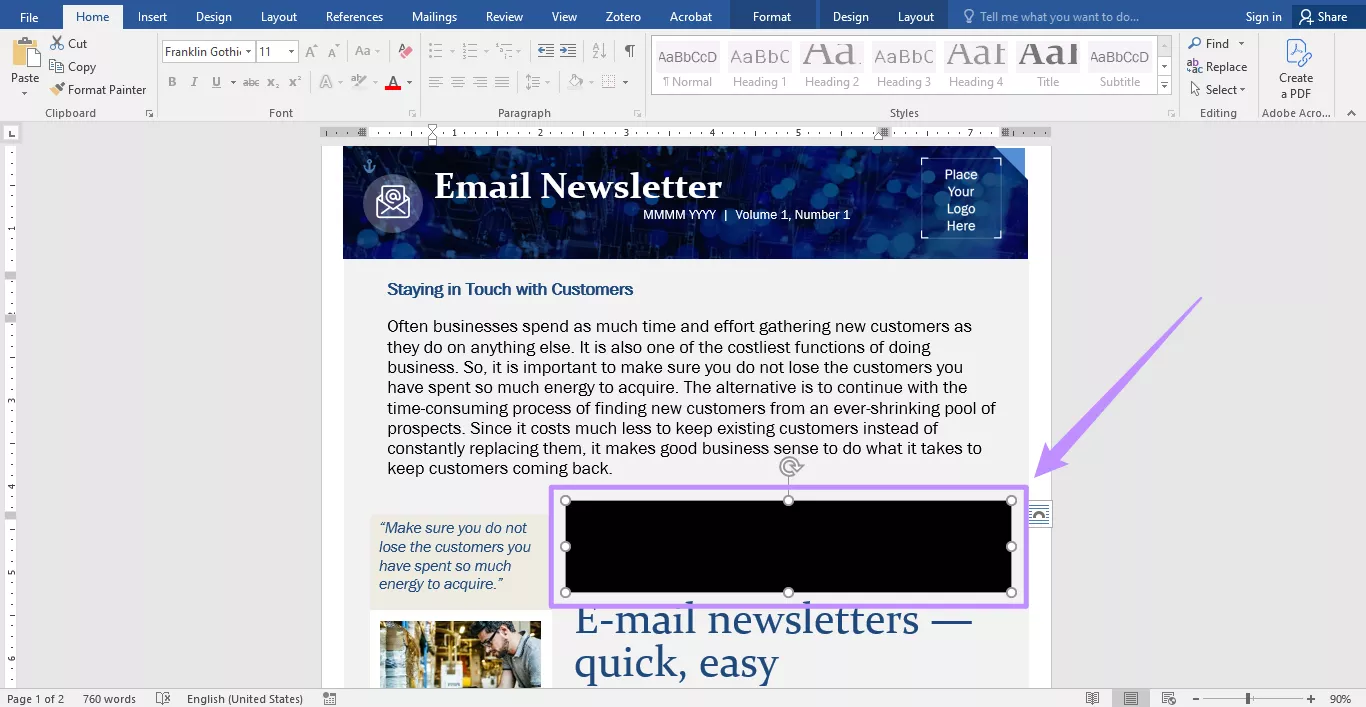
Wenn die unechte Schwärzung bereits in Word als Form oder Textmarkierung angelegt wurde, können Sie das überlagerte Objekt dort entfernen. Das funktioniert nur, solange der darunterliegende Inhalt noch vorhanden ist:
1. Öffnen Sie die Datei mit Microsoft Word. Klicken Sie auf den geschwärzten Abschnitt. Drücken Sie dann die Taste „Entf“, um ihn zu entfernen.
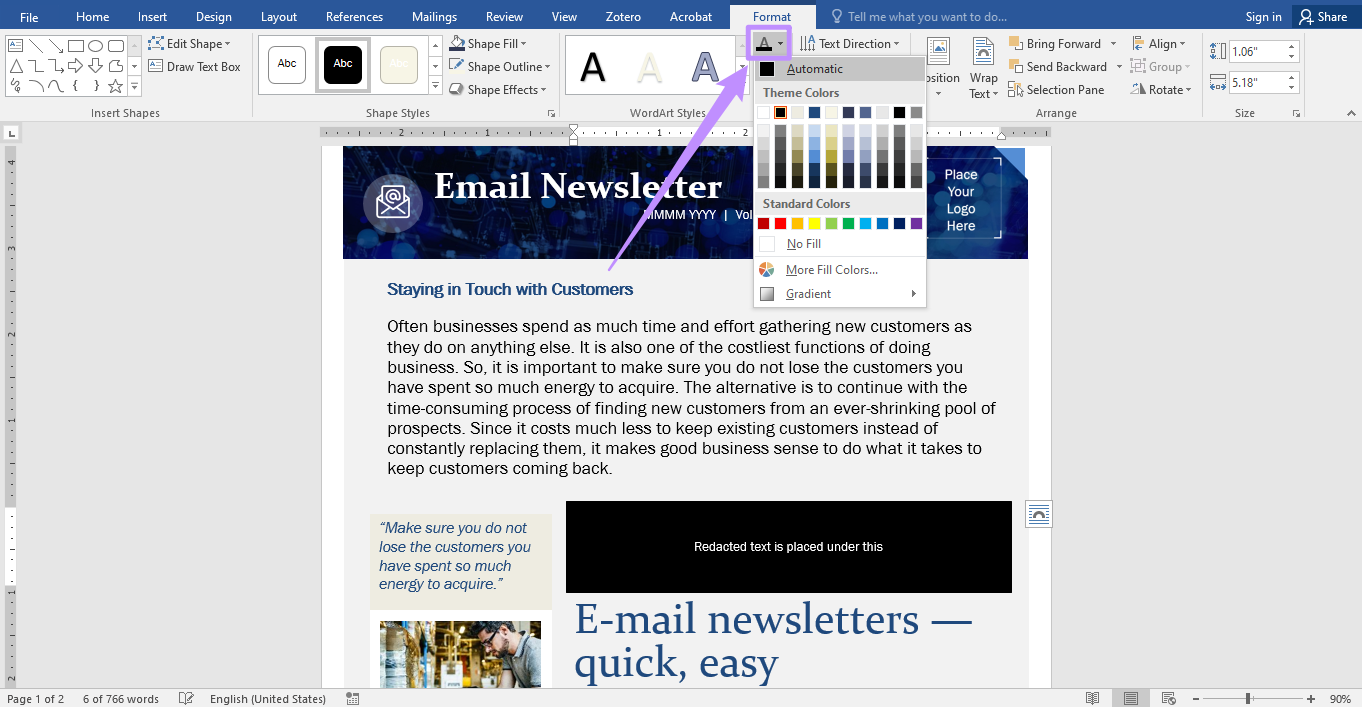
2. Wenn es sich um eine mit schwarzem Text gefüllte Form handelt, drücken Sie „STRG+A“, um sie auszuwählen. Klicken Sie dann oben auf die Option „Textfüllung“ und ändern Sie die Schriftfarbe auf „Automatisch“, um den Text sichtbar zu machen.
Methode 2. Mit einem PDF-Reader wie UPDF
Liegt die Datei bereits als PDF vor, können Sie mit UPDF editierbare Formen, Textmarkierungen und Anmerkungen entfernen. Wichtig: Dadurch wird nur eine unechte Schwärzung aufgehoben. Bereits dauerhaft angewendete Schwärzungen lassen sich auch mit UPDF nicht rückgängig machen. UPDF ist für Windows, Mac, iOS und Android verfügbar.
Windows • macOS • iOS • Android 100% sicher
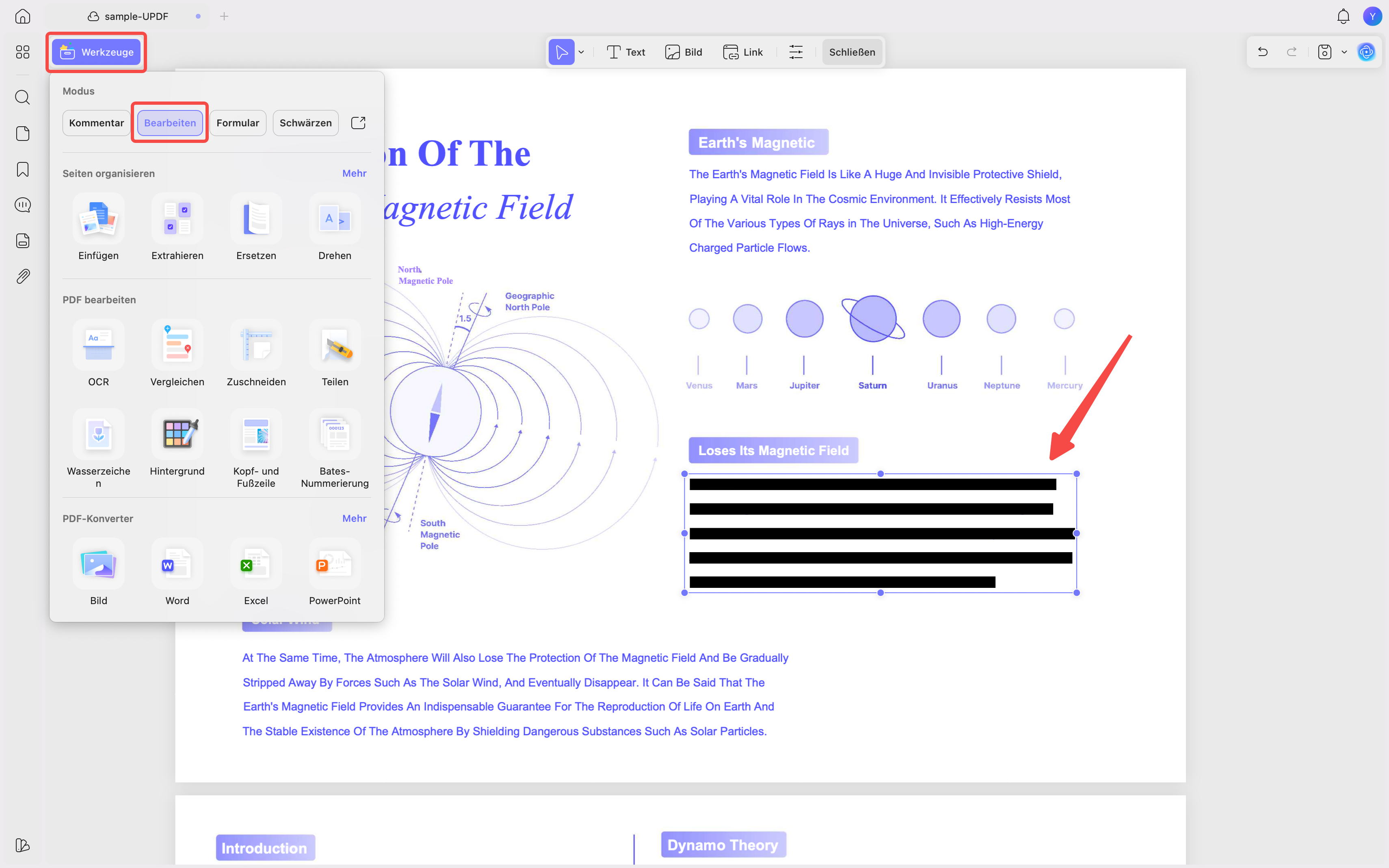
Die Schritte zum Entfernen der PDF-Schwärzung auf dem Desktop:
- Öffnen Sie UPDF und klicken Sie auf „Datei öffnen“, um Ihre PDF-Datei zu importieren.
- Klicken Sie oben auf „Werkzeuge“. Klicken Sie anschließend auf „Bearbeiten“.
- Klicken Sie auf den redigierten Abschnitt. Klicken Sie anschließend auf die Schaltfläche „Löschen“, um alle Formen oder hervorgehobenen Farben zu entfernen.
Die Schritte zum Entfernen der PDF-Schwärzung auf einem Mobilgerät:
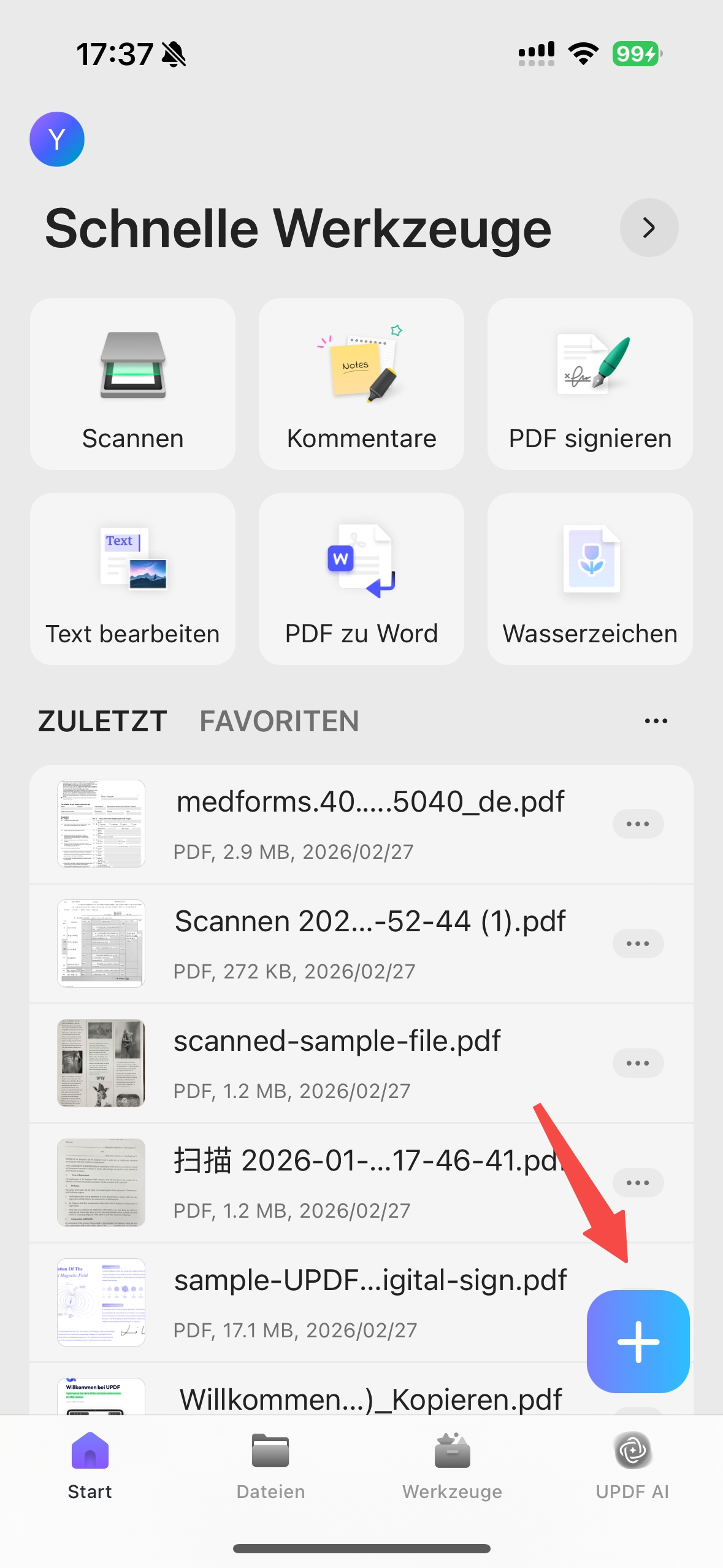
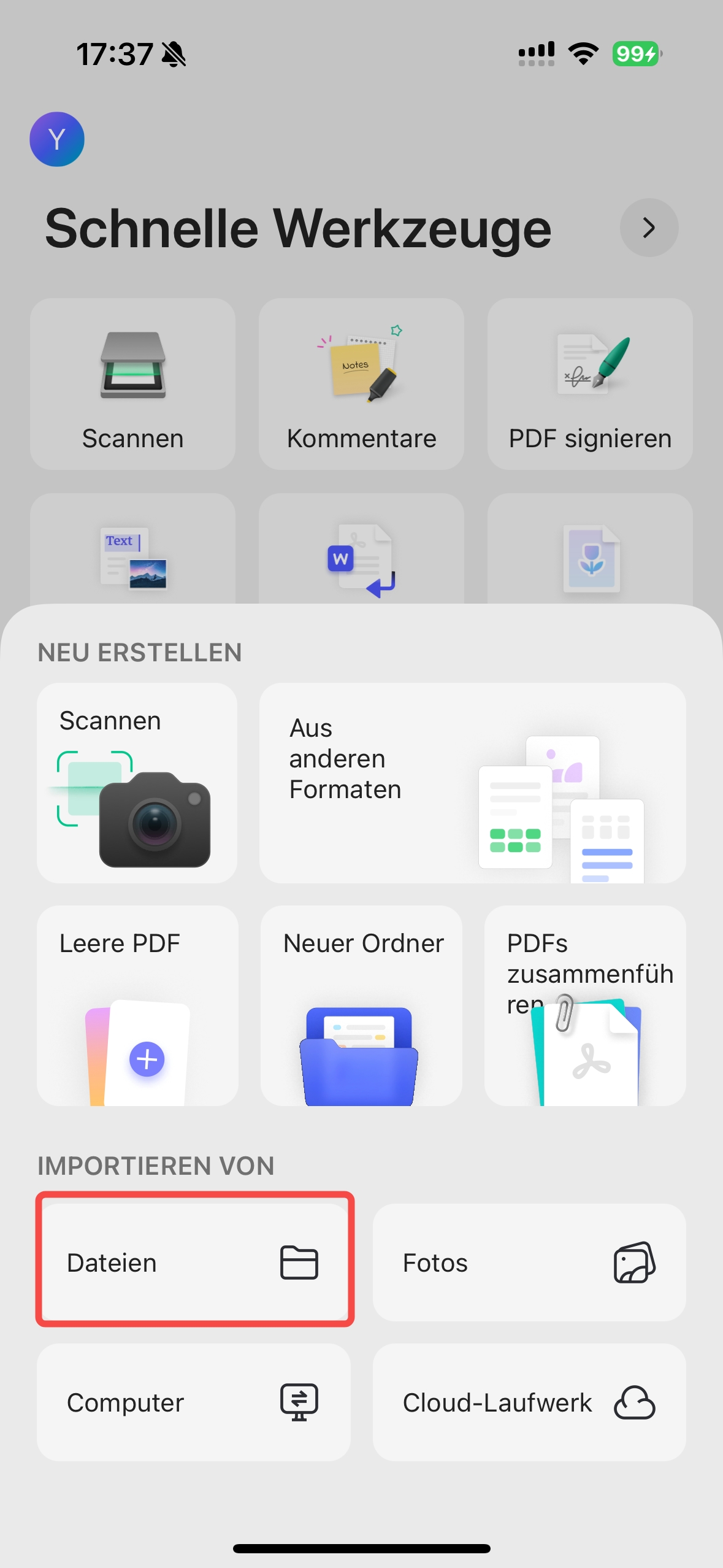
- Installieren Sie die UPDF-App aus Google Play oder dem App Store und öffnen Sie sie. Klicken Sie auf die Schaltfläche „+“ und wählen Sie „Dateien“. Importieren Sie anschließend die gewünschte PDF-Datei.
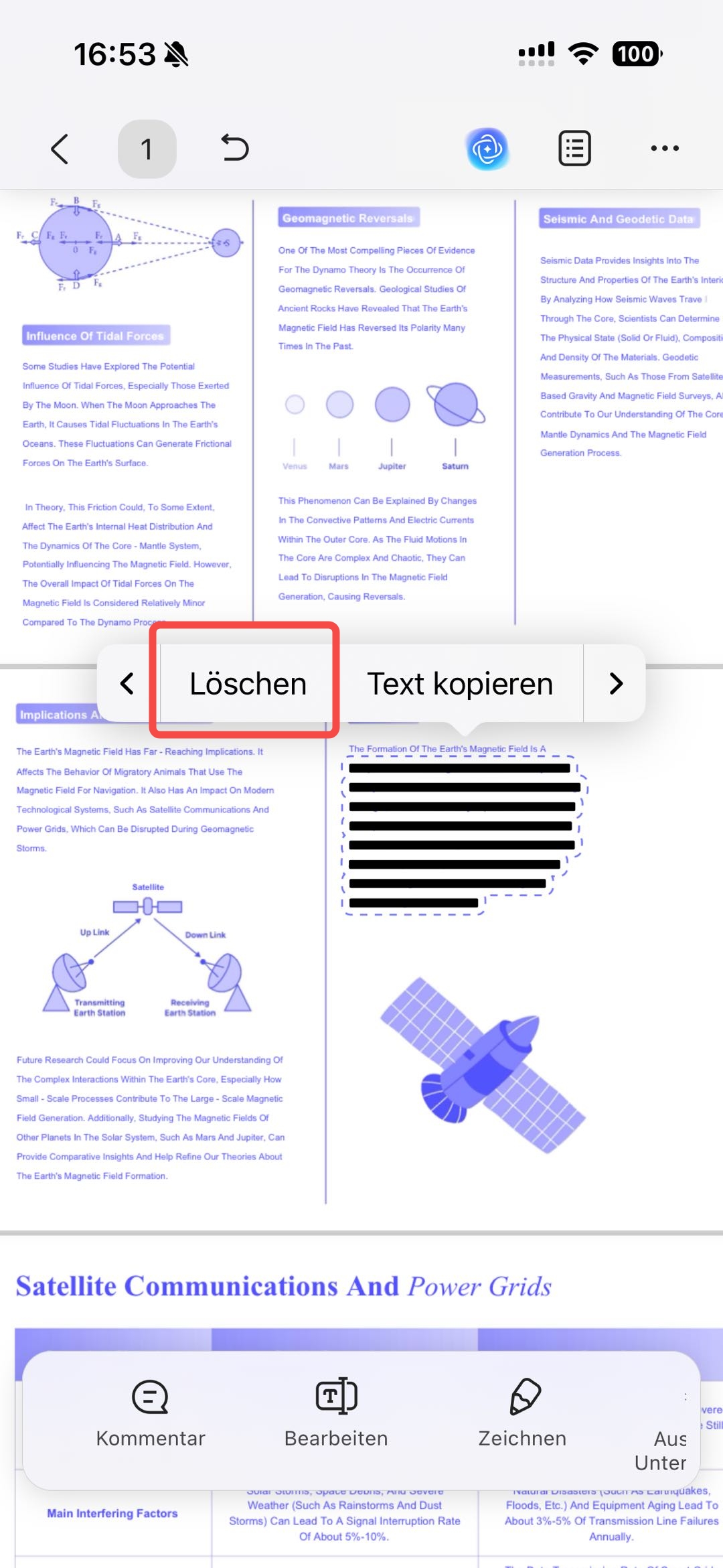
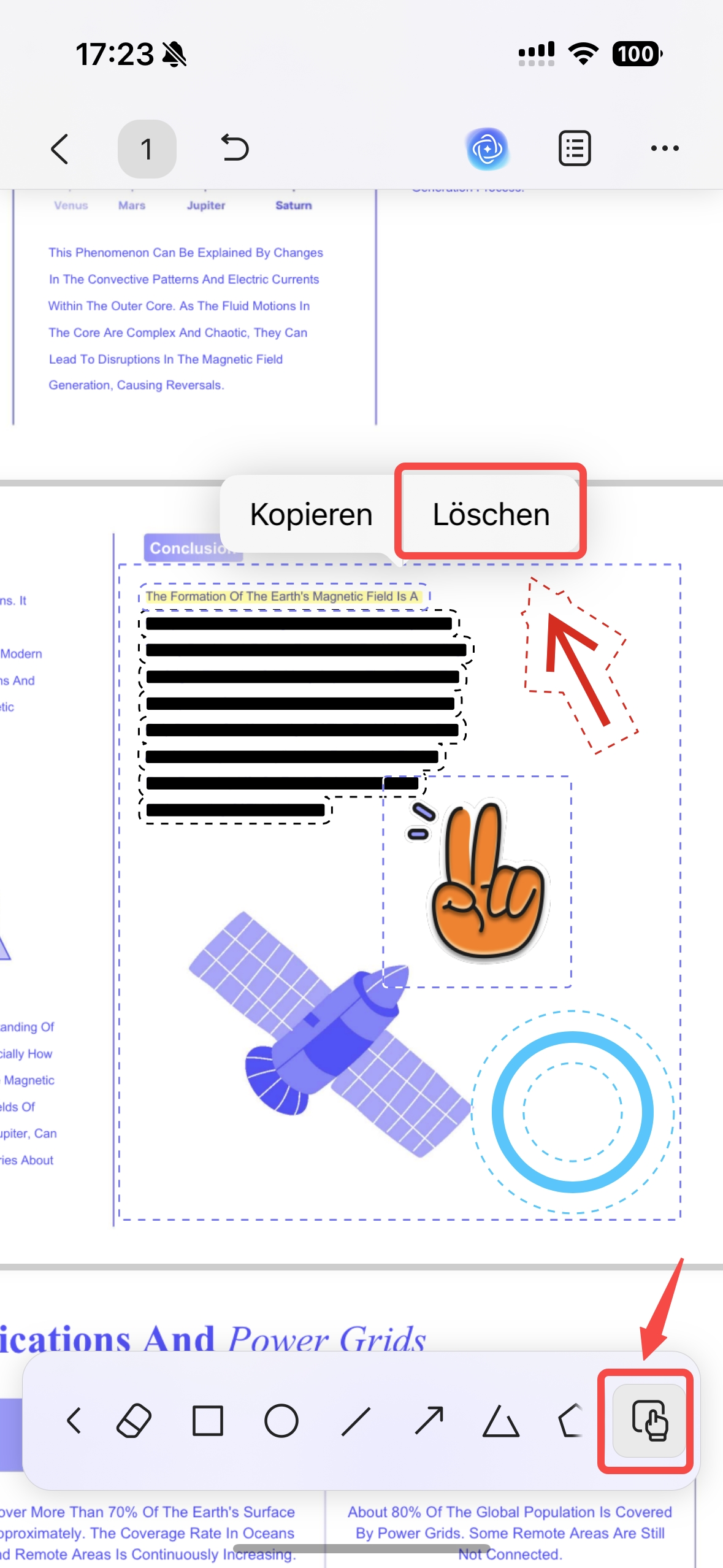
2. Tippen Sie nach dem Öffnen auf den redigierten Abschnitt mit den Markierungen. Drücken Sie dann in der schwebenden Symbolleiste auf „Löschen“.
Speichern Sie das Ergebnis unter einem neuen Dateinamen und prüfen Sie, ob der zuvor verdeckte Text vollständig sichtbar ist. Welche Funktionen im kostenlosen Plan enthalten sind, erfahren Sie auf der UPDF-Preisseite. Möchten Sie stattdessen einen Onlinedienst verwenden, beachten Sie den folgenden Datenschutzhinweis.
Windows • macOS • iOS • Android 100% sicher
Methode 3. Mit einem kostenlosen Online-PDF-Editor
Datenschutzhinweis
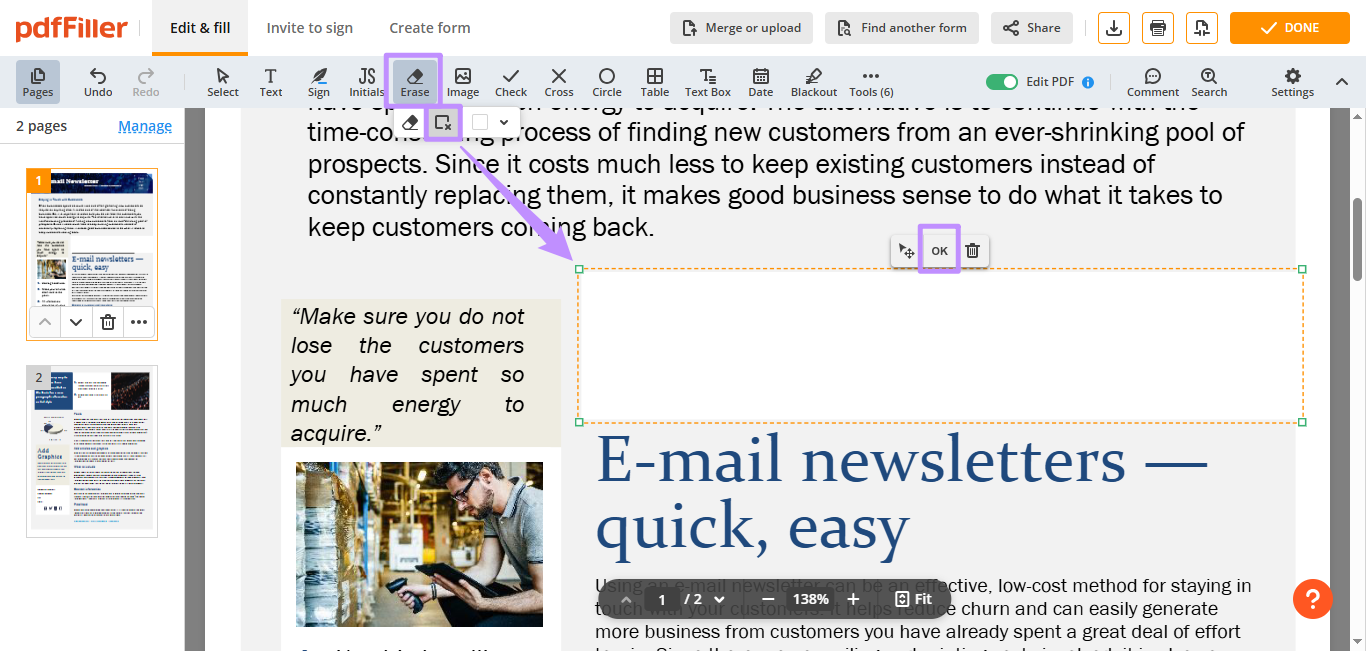
Mit einem kostenlosen Online-Tool wie PDF Filler können Sie ebenfalls eine Schwärzung aufheben, indem Sie die textüberlagernden Markierungen oder Formen löschen. So können Sie die PDF-Schwärzung mit diesem Tool löschen:
- Öffnen Sie das PDF-Bearbeitungstool von PDF Filler. Laden Sie dann Ihre PDF-Datei per Drag-and-Drop hoch.
- Klicken Sie nach dem Hochladen auf „Bearbeitung starten“. Wählen Sie dann oben „Löschen“ > „Rechteck-Löschwerkzeug“.
- Wählen Sie den redigierten Bereich aus. Klicken Sie anschließend auf „OK“, um die Beschriftungen zu löschen und den Text sichtbar zu machen.
Methode 4: Mit Vorschau auf dem Mac
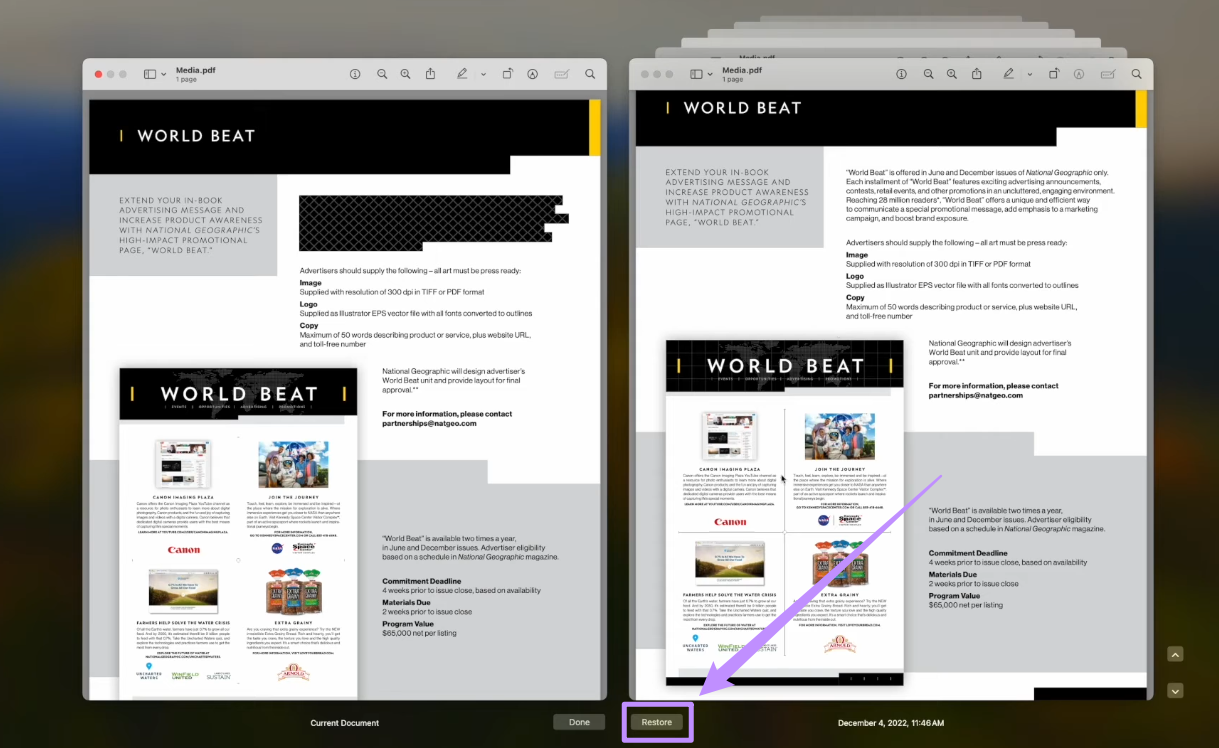
Mac Preview speichert automatisch den Versionsverlauf bearbeiteter Dokumente. Wenn Sie also eine PDF-Datei mit Preview redigiert haben, können Sie zu einer früheren, nicht geschwärzten Version zurückkehren.
So können Sie die Schwärzung eines PDFs mit Preview entfernen:
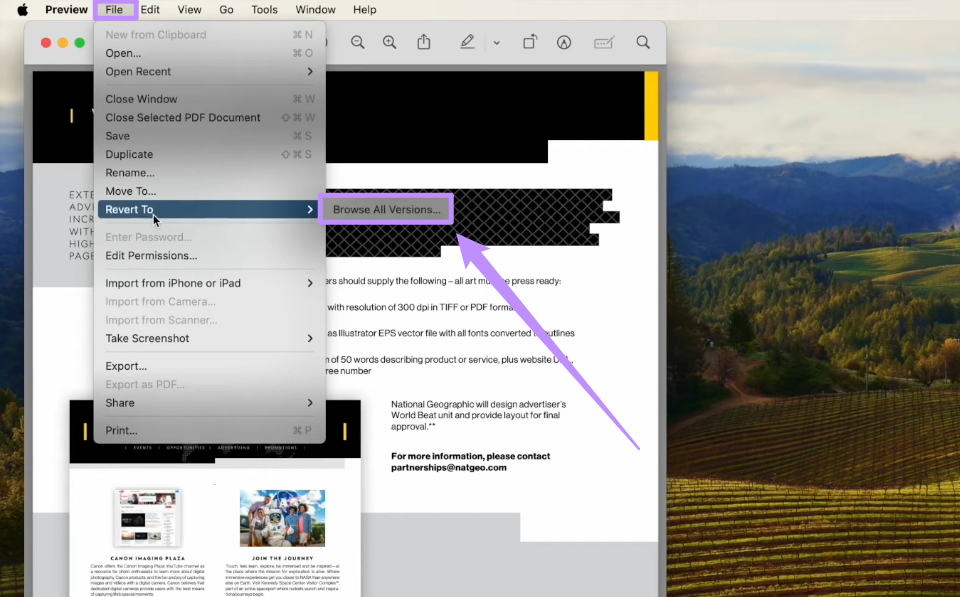
1. Öffnen Sie die geschwärzte Datei in Preview. Klicken Sie auf „Datei“ und wählen Sie „Zurücksetzen auf“. Wählen Sie dann „Alle Versionen durchsuchen“.
2. Suchen Sie die Version ohne Schwärzungen und klicken Sie unten auf „Wiederherstellen“. Speichern Sie anschließend Ihre Datei.
Mehrere Überlagerungen mit UPDF entfernen
Mit den meisten Tools können Sie Schwärzungen aus PDFs entfernen, indem Sie Anmerkungen einzeln löschen. UPDF vereinfacht den Vorgang, indem es Sie diese Elemente auf einmal löschen lässt. Folgendermaßen macht UPDF Ihre Arbeit effizienter:
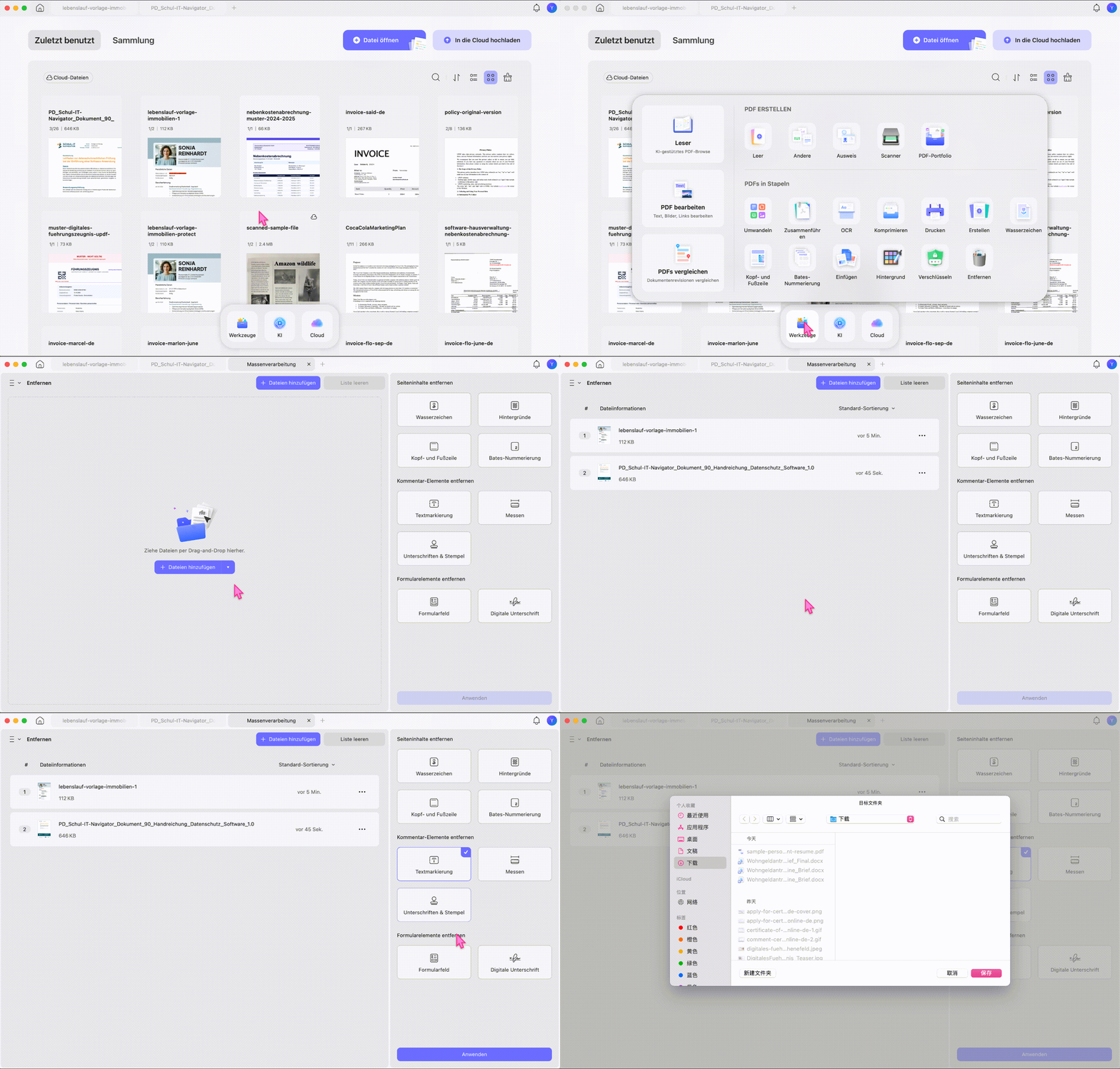
- Im Stapel entfernen: Mit dieser Funktion können Sie alle Markierungen aus mehreren PDF-Dateien auf einmal entfernen, wobei Sie zwei Dateien kostenlos bearbeiten können. Klicken Sie einfach auf dem Startbildschirm auf „Werkzeuge“ und wählen Sie „Entfernen“. Klicken Sie auf „Dateien hinzufügen“, um Ihre PDF-Datei hochzuladen, und wählen Sie rechts „Textmarkierungen“ aus. Klicken Sie anschließend auf „Anwenden“.
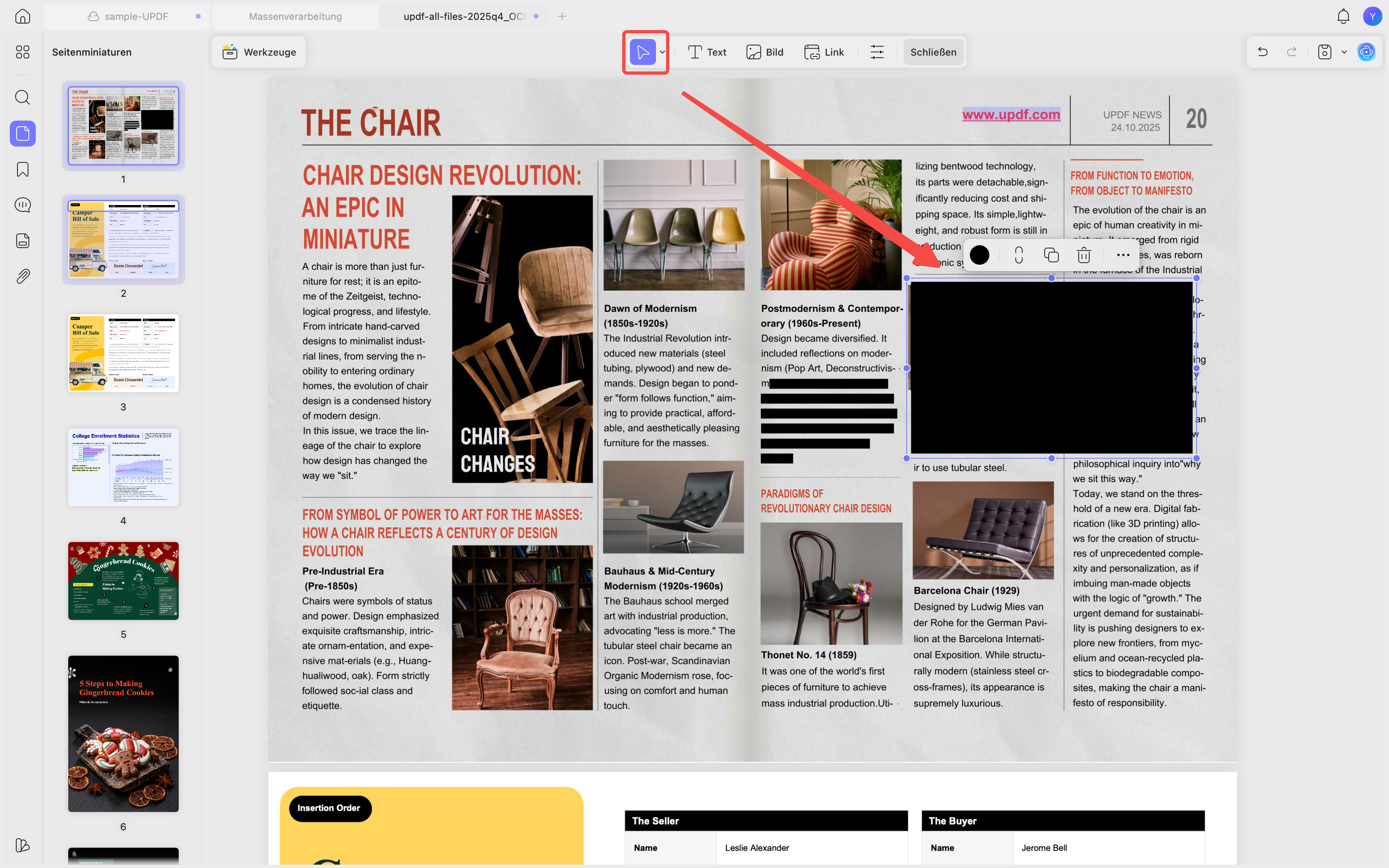
- Alle Formen entfernen: Öffnen Sie Ihre PDF-Datei und gehen Sie zum Auswahlwerkzeug oben oder drücken Sie „STRG+A“, um alle Formen auf einer Seite auszuwählen. Drücken Sie anschließend die „Entf“-Taste.
- Alle Anmerkungen löschen (iOS): Mit UPDF für iOS können Sie alle Anmerkungen auf derselben Seite entfernen. Wählen Sie „Zeichnen“ und klicken Sie auf das „Hand“-Icon. Wählen Sie den Bereich mit den Anmerkungen aus und klicken Sie dann auf „Löschen“.
Windows • macOS • iOS • Android 100% sicher
Teil 3. PDF richtig und dauerhaft schwärzen
Wenn Sie eigene vertrauliche Inhalte schützen, sollten Sie nicht nur einen schwarzen Balken darüberlegen. Mit UPDF können Sie Inhalte dauerhaft schwärzen und die Datei vor der Weitergabe zusätzlich bereinigen. Die wichtigsten Funktionen:
1. Echte Schwärzung: UPDF entfernt geschwärzte Inhalte dauerhaft, anstatt sie hinter Markierungen oder Formen zu verbergen. Ich kann mir sicher sein, dass keine Software den Inhalt wiederherstellen kann.
2. Anpassbare Redaktionsstile: Ich kann die Farbe des Schwärzungsbereichs ändern, Überlagerungstext hinzufügen, nach Inhaltstyp schwärzen, das Aussehen der Schwärzungsmarkierungen ändern und vieles mehr.
3. Schwärzen ganzer Seiten: Ich kann damit die gesamte PDF-Seite schwärzen. Dazu muss ich lediglich den Seitenbereich festlegen.
4. Suchen und schwärzen: Wenn ich bestimmte Wörter oder Ausdrücke in der gesamten Datei redigieren möchte, kann ich nach ihnen suchen und die Schwärzung direkt anwenden.
5. Dokument bereinigen: Neben der Schwärzung von PDF-Inhalten kann ich alle Metadaten und versteckten Daten aus der PDF-Datei entfernen, bevor ich sie teile.
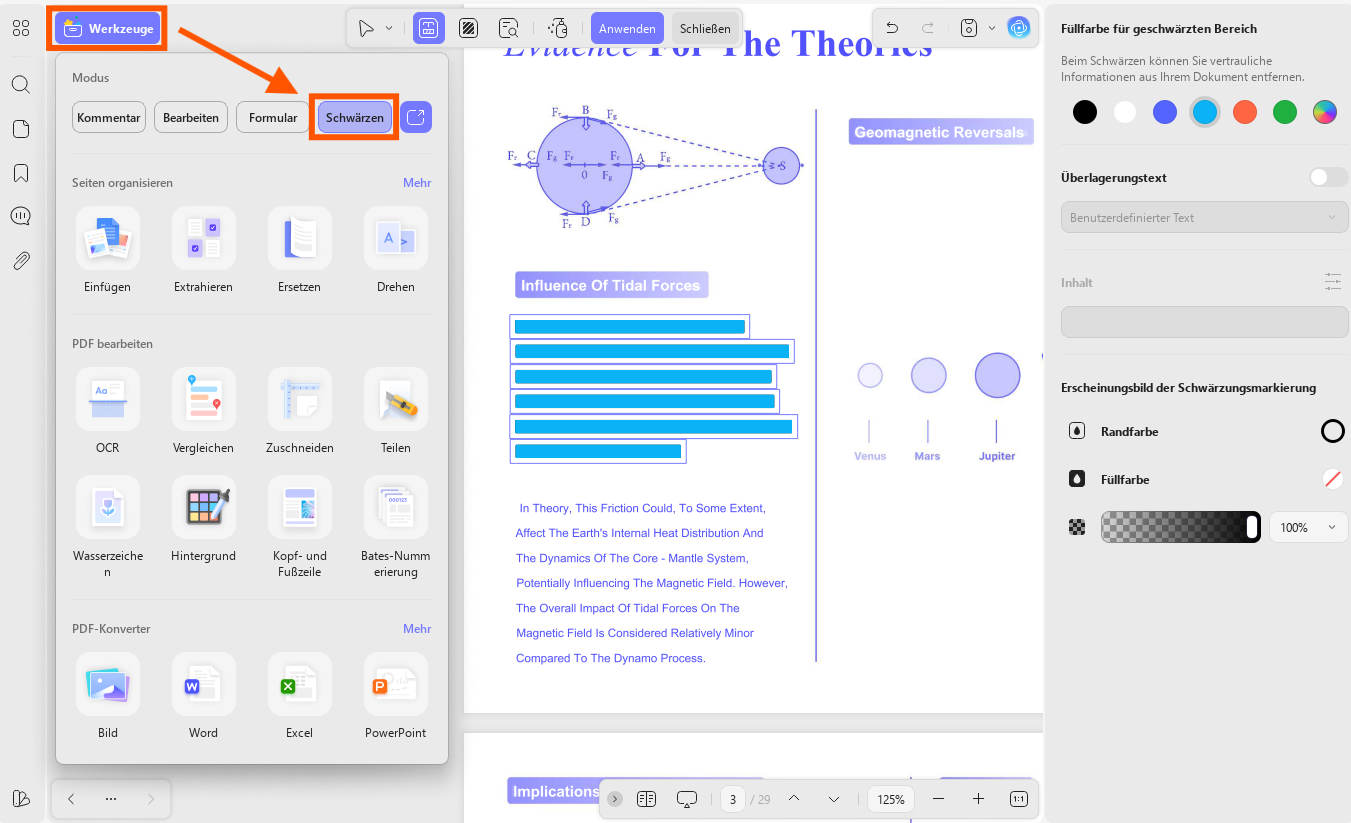
6. Vorschau vor dem Anwenden: Ich kann mehrere Abschnitte für die Schwärzung markieren, bevor ich sie endgültig bestätige. So vermeide ich, dass ich versehentlich die falschen Stellen schwärze.
7. Übersichtliche Benutzeroberfläche: UPDF bietet eine minimalistische und moderne Benutzeroberfläche. Das Schwärzungswerkzeug erfordert keine technischen Schritte und ist selbst für Anfänger leicht zu bedienen.
Windows • macOS • iOS • Android 100% sicher
Sicherheitscheck vor dem Teilen
Unechte und echte Schwärzung im Vergleich
| Funktion/Kriterium | Falsche Schwärzung | Echte Schwärzung (UPDF) |
| Meine Erfahrungen | Text wiederherstellbar | Nein |
| Sicher für juristische Dokumente | Nein | Ja |
| Einfach durchzuführen | Ja | Ja |
| Professioneller Standard | Nein | Ja |
Kurz gesagt unterstützt Sie UPDF dabei, sensible Dokumente dauerhaft zu schützen. Im Gegensatz zu einfachen kostenlosen Tools bietet es jedoch weit mehr als nur die Schwärzung von Informationen – es unterstützt Sie auch beim Bearbeiten, Beschriften, Umwandeln und Passwort-Schützen Ihrer Dateien sowie mit einer integrierten AI und vielem mehr. Insgesamt erhalten Sie mit UPDF ein umfassendes Toolkit für den langfristigen professionellen Umgang mit sensiblen Dokumenten. Laden Sie UPDF also am besten gleich herunter und probieren Sie es noch heute aus. Falls es Ihnen gefällt und Sie UPDF ohne Einschränkungen nutzen möchten, können Sie gerne hier ein Upgrade auf UPDF Pro durchführen.
Windows • macOS • iOS • Android 100% sicher
Teil 4. FAQs zur PDF-Schwärzung
Kann man eine echte PDF-Schwärzung entfernen?
Nein. Bei einer korrekt angewendeten Schwärzung wird der ursprüngliche Inhalt dauerhaft aus der PDF entfernt. Wiederherstellen lässt er sich nur aus einer autorisierten Originaldatei, Sicherungskopie oder früheren Version.
Woran erkenne ich eine unechte Schwärzung?
Lässt sich der schwarze Balken auswählen, verschieben oder löschen, handelt es sich meist um eine Form, Markierung oder Anmerkung. Auch kopierbarer oder durchsuchbarer Text unter dem Balken weist auf eine unechte Schwärzung hin.
Kann UPDF geschwärzten Text wiederherstellen?
UPDF kann editierbare Formen, Hervorhebungen und Anmerkungen entfernen, wenn der Text darunter noch vorhanden ist. Eine dauerhaft angewendete Schwärzung kann auch UPDF nicht rückgängig machen.
Kann ich eine PDF-Schwärzung online entfernen?
Nur unechte Schwärzungen lassen sich in einem Online-Editor eventuell als Objekt löschen. Laden Sie vertrauliche Dateien erst hoch, nachdem Sie Datenschutz, Speicherfristen und Löschrichtlinien des Anbieters geprüft haben.
Hilft OCR bei einer echten Schwärzung?
Nein. OCR erkennt nur sichtbare Bild- oder Textelemente. Wurde der ursprüngliche Inhalt entfernt oder vollständig überdeckt und in ein Bild eingebrannt, kann OCR ihn nicht zuverlässig rekonstruieren.
Wie schwärze ich eine PDF sicher?
Verwenden Sie ein echtes Schwärzungswerkzeug, wenden Sie die Markierungen endgültig an, bereinigen Sie Metadaten und speichern Sie eine neue Kopie. Öffnen Sie die Ausgabedatei danach erneut und testen Sie Suche sowie Kopieren.
Fazit
Eine PDF-Schwärzung kann nur entfernt werden, wenn sie den Text lediglich verdeckt. Prüfen Sie deshalb zuerst, ob sich der Balken als Objekt auswählen lässt. Bei einer echten Schwärzung bleibt nur eine autorisierte Original- oder frühere Dateiversion. Möchten Sie eigene Dokumente sicher weitergeben, können Sie mit UPDF Inhalte dauerhaft schwärzen, Metadaten bereinigen und die Ausgabedatei anschließend kontrollieren.
Windows • macOS • iOS • Android 100% sicher





Wenn eine Wiederherstellung nicht möglich ist