UPDF
UPDF
 UPDF für Windows
 UPDF für Mac
 UPDF für iPhone/iPad
 UPDF für Android
 Nomostar
 UPDF AI Online
 UPDF Sign
 IvyCraft
 PDF bearbeiten
 PDF kommentieren
 PDF erstellen
 PDF-Formular
 Links bearbeiten
 PDF konvertieren
 OCR
OCR PDF in Word
 PDF in Bild
 PDF in Excel
 PDF organisieren
 PDFs zusammenführen
 PDF teilen
 PDF zuschneiden
 PDF drehen
 PDF schützen
 PDF signieren
 PDF schwärzen
 PDF bereinigen
 Sicherheit entfernen
 PDF lesen
 UPDF Cloud
 PDF komprimieren
 PDF drucken
 Stapelverarbeitung
 Über UPDF AI
 UPDF AI Lösungen
 KI-Benutzerhandbuch
 FAQ zu UPDF AI
 PDF zusammenfassen
 PDF übersetzen
 Chatten mit PDF
 Chatten mit AI
 Chatten mit Bild
 PDF zu Mindmap
 PDF erklären
 PDF-KI-Tools
 Bild-KI-Tools
 KI-Chat-Tools
 KI-Schreibtools
 KI-Lerntools
 KI-Arbeitstools
 Weitere KI-Tools
 KI-Lesezeichen-Generierung
 KI-Lesezeichen-Zusammenfassung
 KI-Wasserzeichen-Generierung
 KI-Hintergrund-Generierung
 KI-Sticker-Generierung
 KI-Stempel-Generierung
 KI-Schreibtools
 UPDF Copilot
 KI-Seitenverwaltung
 KI-Semantische Suche
 PDF in Word
 PDF in Excel
 PDF in PowerPoint
 Unternehmenslösung
 Unternehmen Sign
 Unternehmen AI
 Unternehmensplan
 Benutzerhandbuch für Unternehmen
 Unternehmens-Webinar
 IT
IT Bildung
 Bauwesen
 Finanzdienstleistungen
 Gesundheitswesen
 Versicherung
 Rechtlich
 Fertigung
 Regierung
 Forschende & Doktoranden
 Solopreneure
 Anwälte & Kanzleien
 Immobilienprofis
 Bildungsbereich-Lösung
 Kundengeschichten
 Tutorials
 UPDF Tipps
 FAQs
FAQs UPDF Bewertungen
 Downloadcenter
 Blog
Blog Newsroom
 Technische Daten
 Updates
 UPDF vs. Adobe Acrobat
 UPDF vs. Foxit
 UPDF vs. PDF Expert

Kurze Antwort
Für einfache Aufgaben reichen Linux-Tools wie LibreOffice Draw, PDF Arranger oder Okular. Für zuverlässige Inhaltsbearbeitung, OCR, KI-Funktionen und komfortable Workflows ist UPDF auf Windows, Mac, iOS oder Android die bessere Ergänzung.
Praxis-Hinweis für DACH-Nutzer: Bei Bewerbungen, Rechnungen, Verträgen oder Verwaltungsformularen sollten Sie nicht blind zu einem Online-Editor greifen. Viele PDF-Dateien enthalten personenbezogene Daten. Lokale Bearbeitung und klare Speicherorte sind wichtiger als ein schneller Upload.
Windows • macOS • iOS • Android 100% sicher
Schnellentscheidung: Welche Linux-Methode passt?
Linux bietet viele PDF-Werkzeuge, aber nicht jedes Werkzeug löst dieselbe Aufgabe. Diese Tabelle hilft, ohne lange Tests den passenden Weg zu wählen.
| Aufgabe | Geeignete Methode | Vorteil | Grenze |
|---|---|---|---|
| Text in einer einfachen PDF ändern | LibreOffice Draw | Kostenlos, lokal, meist vorinstallierbar | Layout kann sich verschieben |
| Seiten sortieren, löschen oder drehen | PDF Arranger | Schnell für Seitenstruktur | Keine echte Textbearbeitung |
| Notizen, Markierungen oder handschriftliche Hinweise | Okular oder Xournal++ | Gut für Korrekturen und Studium | Ändert meist nicht den ursprünglichen Text |
| OCR, KI-Zusammenfassung, saubere Text- und Bildbearbeitung | UPDF auf Windows, Mac, iOS oder Android | Komfortabler Komplett-Workflow | Keine native Linux-App |
| Unkritische Datei schnell im Browser bearbeiten | Online-Tool | Keine Installation | Upload, Datenschutz, Größenlimits |
PDF unter Linux bearbeiten: 3 praktische Methoden
1. Text und Layout mit LibreOffice Draw bearbeiten
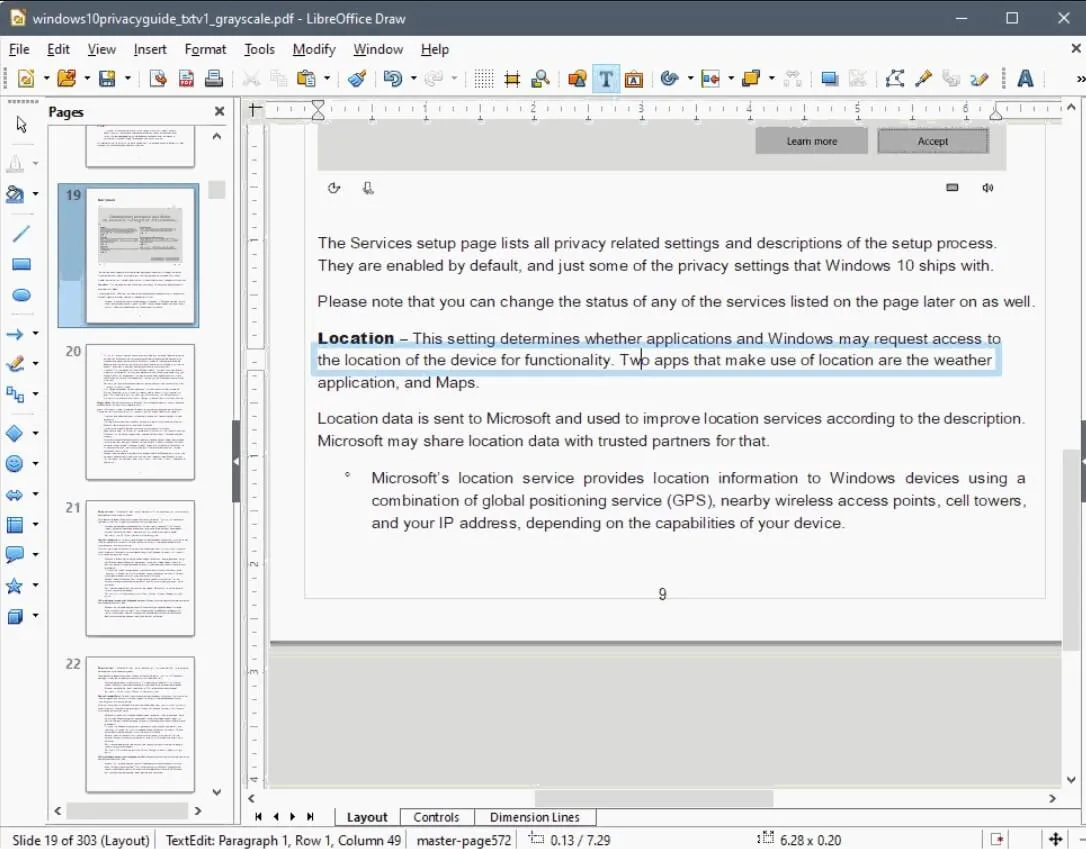
LibreOffice Draw ist oft die erste Wahl, wenn Sie unter Linux eine PDF direkt öffnen und kleinere Textstellen ändern möchten. Der Workflow eignet sich für einfache PDFs mit überschaubarem Layout, etwa Hinweise, kurze Formulartexte oder interne Entwürfe.
- Installieren Sie LibreOffice, falls LibreOffice noch nicht vorhanden ist.
- Öffnen Sie die PDF mit LibreOffice Draw.
- Klicken Sie auf den Textbereich, den Sie bearbeiten möchten.
- Ändern Sie den Text oder verschieben Sie einzelne Objekte.
- Exportieren Sie die Datei wieder als PDF und prüfen Sie das Layout vor dem Versand.
Grenze:
2. PDF-Seiten mit PDF Arranger sortieren
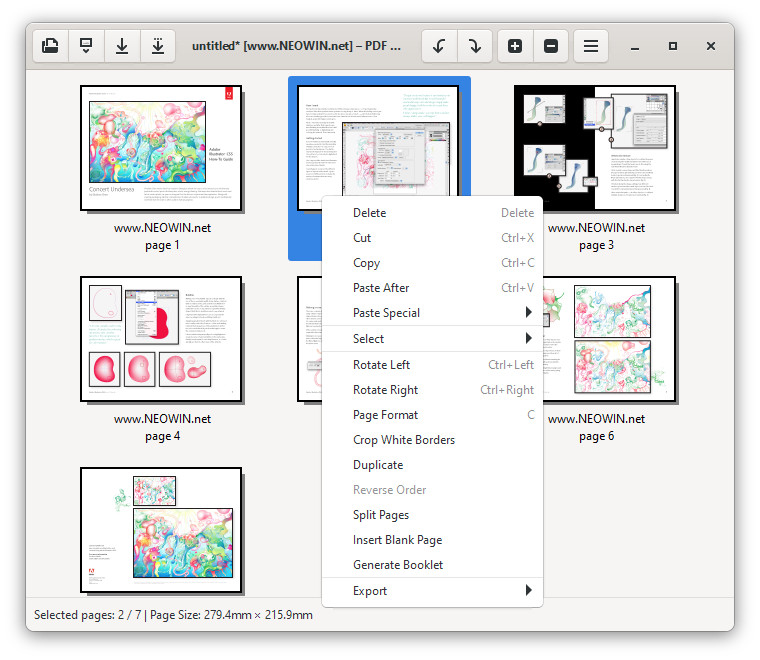
PDF Arranger ist sinnvoll, wenn Sie nicht den Text ändern, sondern Seiten neu ordnen, löschen, drehen oder aus mehreren PDFs zusammenstellen möchten. Für Linux-Nutzer ist das oft der schnellste Weg für Seitenstruktur.
- Installieren Sie PDF Arranger über die Paketverwaltung Ihrer Distribution.
- Öffnen Sie die PDF in PDF Arranger.
- Ziehen Sie Seiten per Drag-and-drop an die richtige Position.
- Löschen oder drehen Sie Seiten, wenn nötig.
- Speichern Sie die bearbeitete PDF als neue Datei.
Wenn Sie neben Linux auch mit Windows, Mac oder mobilen Geräten arbeiten, finden Sie im Leitfaden PDF bearbeiten einen breiteren Überblick zu Text, Bildern, OCR, Kommentaren und Seitenorganisation.
3. Kommentare mit Okular oder Xournal++ hinzufügen
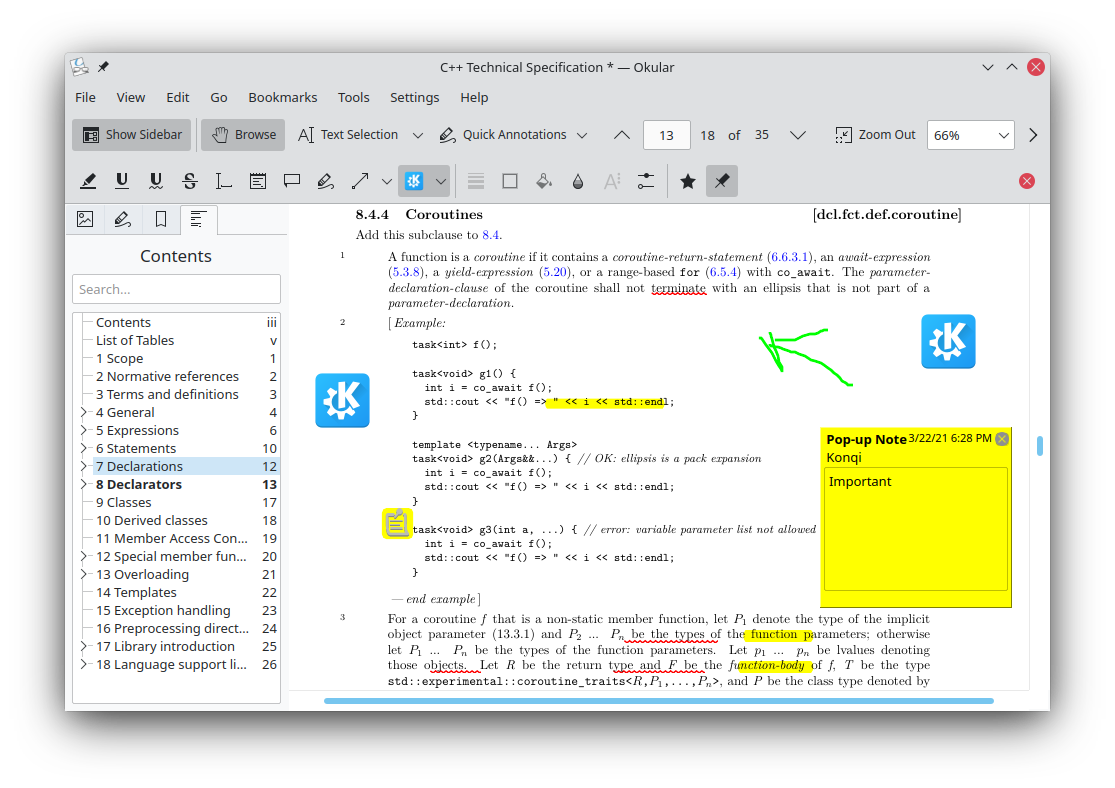
Okular und Xournal++ passen gut, wenn Sie eine PDF lesen, markieren oder mit handschriftlichen Notizen versehen möchten. Das ist praktisch für Studienunterlagen, technische Dokumentationen, Korrekturschleifen oder Besprechungsnotizen.
- Öffnen Sie die PDF in Okular oder Xournal++.
- Wählen Sie Markierung, Textnotiz, Stift oder Formwerkzeug.
- Setzen Sie Ihre Hinweise an die gewünschte Stelle.
- Speichern oder exportieren Sie die PDF.
- Öffnen Sie die gespeicherte Datei testweise in einem anderen PDF-Viewer.
Grenze:
Wann UPDF die bessere Ergänzung ist
UPDF ist aktuell keine native Linux-App. Trotzdem ist UPDF für viele Linux-Nutzer sinnvoll, wenn sie zusätzlich einen Windows-PC, Mac, ein iPhone, iPad oder Android-Gerät verwenden. Dann können Sie PDF-Dateien unter Linux vorbereiten und die anspruchsvollere Bearbeitung in UPDF erledigen.
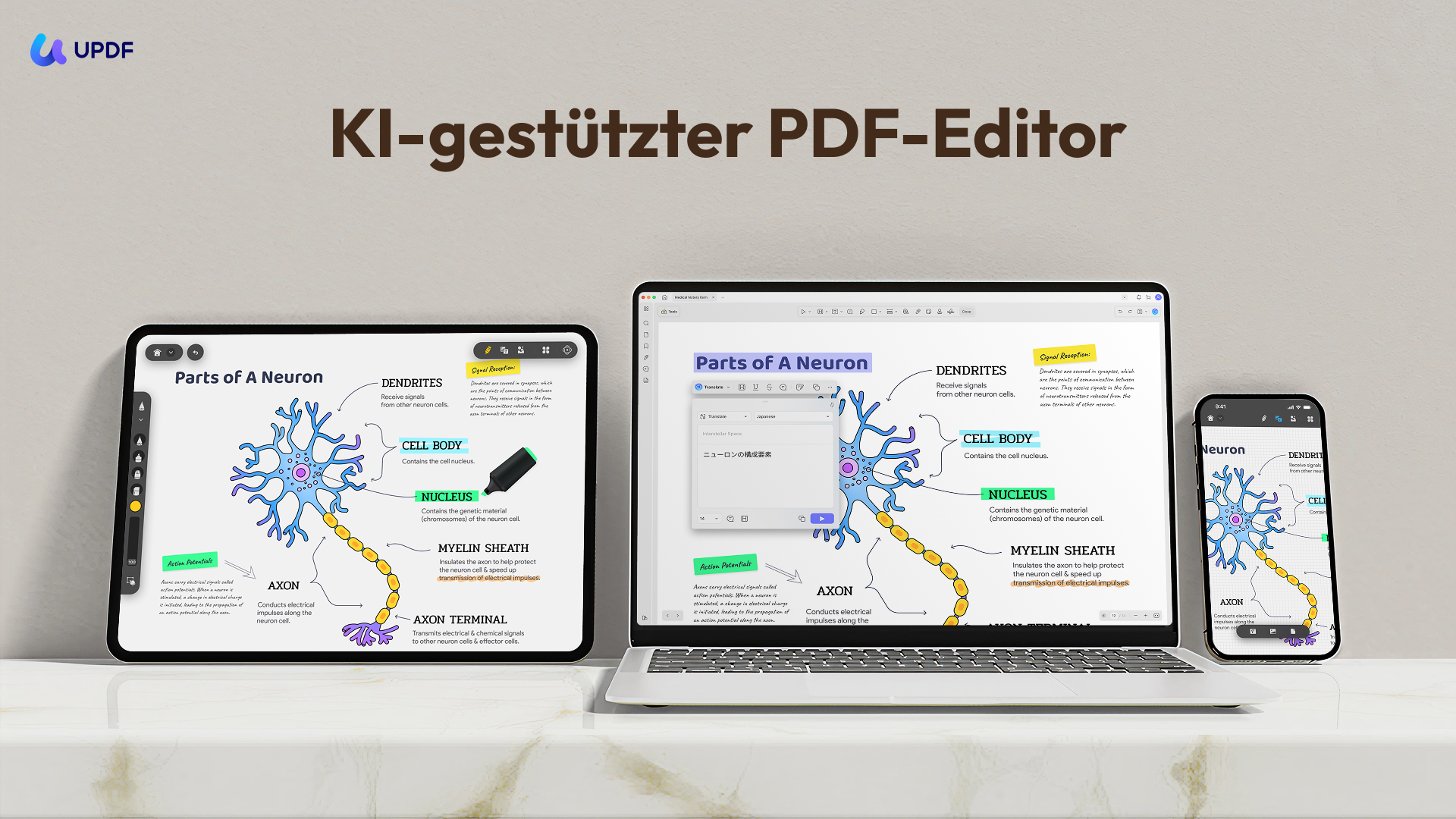
UPDF lohnt sich besonders, wenn Sie Text und Bilder sauber bearbeiten, PDFs kommentieren, Seiten organisieren, OCR nutzen oder Dokumente mit UPDF AI zusammenfassen und prüfen möchten. Für vertrauliche Dateien ist außerdem wichtig: UPDF kann Dateien lokal auf unterstützten Geräten bearbeiten; weitere Informationen finden Sie in der Datenschutzerklärung.
Wenn Sie regelmäßig PDFs beruflich bearbeiten, können Sie UPDF kostenlos testen. Für dauerhafte Nutzung ist UPDF Pro mit 64.99€ pro Jahr oder 94.99€ als Lifetime-Option eine preiswerte Alternative zu vielen klassischen PDF-Abos.
Windows • macOS • iOS • Android 100% sicher
PDF mit UPDF auf unterstützten Geräten bearbeiten
Wenn Sie die Datei von Linux auf ein unterstütztes Gerät übertragen, ist der UPDF-Workflow deutlich einfacher als viele Linux-Workarounds.
- Öffnen Sie UPDF auf Windows, Mac, iOS oder Android.
- Öffnen Sie die PDF-Datei, die Sie unter Linux vorbereitet oder gespeichert haben.
- Wählen Sie den Bearbeitungsmodus, um Text, Bilder oder Links anzupassen.
- Nutzen Sie Kommentar-, OCR-, Seiten- oder KI-Funktionen, wenn die PDF mehr als nur eine kleine Textkorrektur braucht.
- Speichern Sie die Datei als neue Version und übertragen Sie die finale PDF zurück in Ihren Linux-Workflow.
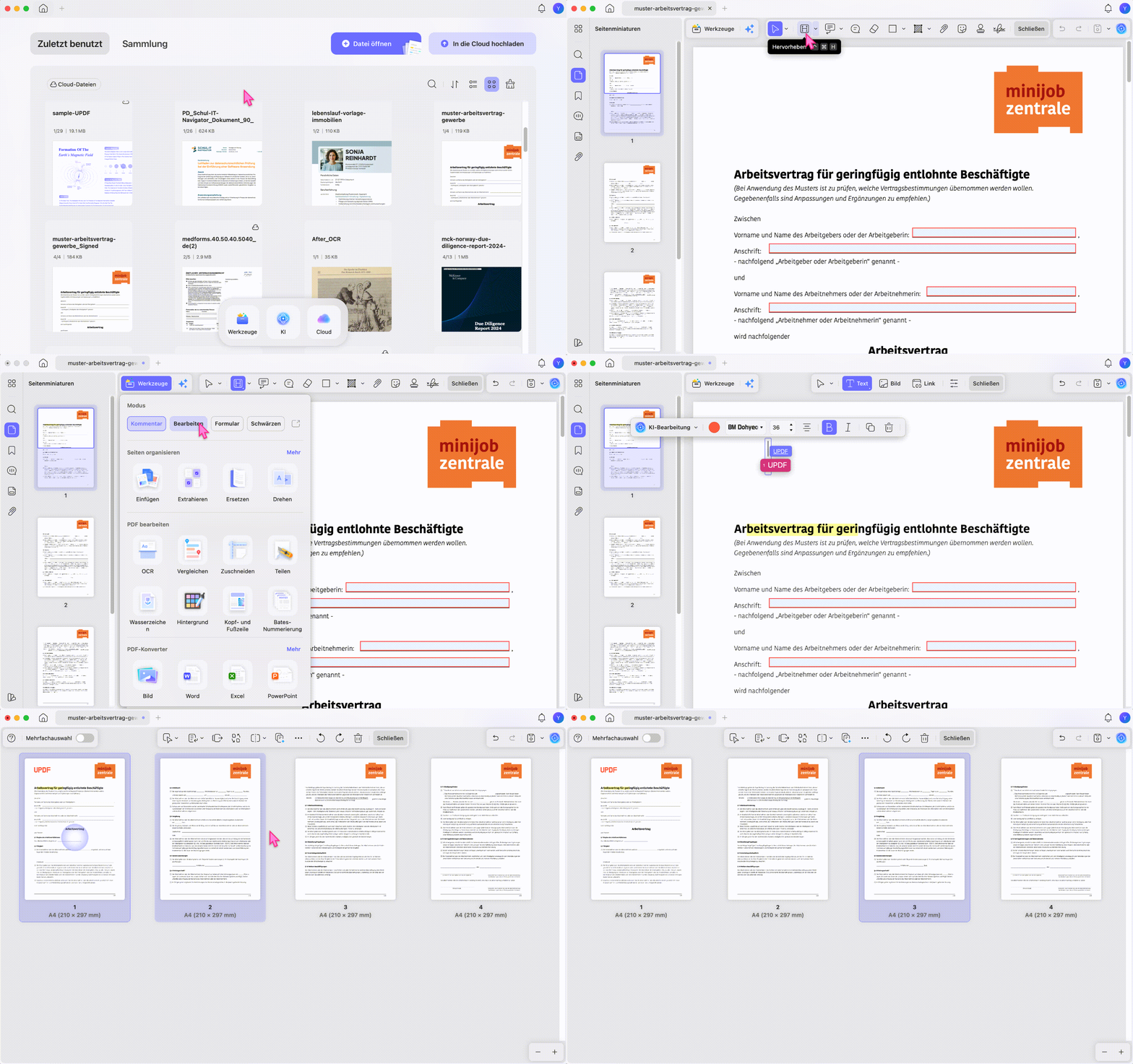
Gerade bei Bewerbungsunterlagen, Rechnungen, Verträgen oder längeren Berichten ist dieser Wechsel oft effizienter: Linux bleibt Ihr Arbeitsumfeld, UPDF übernimmt die präzise PDF-Bearbeitung auf einem unterstützten Gerät.
Video-Tutorial zum Bearbeiten einer PDF-Datei
Das Video zeigt, wie PDF-Bearbeitung in UPDF praktisch abläuft: Datei öffnen, Inhalte bearbeiten, Änderungen prüfen und die finale PDF speichern. Für Linux-Nutzer ist dieser Workflow besonders hilfreich, wenn Linux-Tools bei Layout, OCR oder Textbearbeitung an Grenzen stoßen.
Windows • macOS • iOS • Android 100% sicher
Wenn Linux-PDF-Bearbeitung nicht funktioniert
Manche PDF-Probleme lassen sich unter Linux nicht zuverlässig mit einem einzigen Tool lösen. Prüfen Sie in diesen Fällen zuerst die Ursache, bevor Sie weiter bearbeiten.
| Problem | Wahrscheinliche Ursache | Sinnvolle Lösung |
|---|---|---|
| Text lässt sich nicht auswählen | Gescanntes PDF oder Bild-PDF | OCR nutzen oder Originaldatei anfordern |
| Layout verschiebt sich nach dem Öffnen | LibreOffice interpretiert PDF-Objekte neu | Nur Kopie bearbeiten oder UPDF auf unterstütztem Gerät verwenden |
| Formularfelder funktionieren nicht | Nicht unterstützte Formularlogik | PDF in spezialisiertem Editor prüfen |
| Datei ist passwortgeschützt | Bearbeitungsrechte fehlen | Rechtmäßiges Passwort verwenden oder Freigabe anfordern |
| Online-Tool lehnt Upload ab | Dateigröße, Datenschutzregeln oder Netzwerk | Lokale Bearbeitung bevorzugen |
Wichtig: Entfernen Sie Schutzmechanismen oder Signaturen nur, wenn Sie dazu berechtigt sind. Bei behördlichen Formularen, Arbeitsverträgen oder unterschriebenen PDFs kann eine nachträgliche Bearbeitung rechtliche Folgen haben.
Praxisbeispiel: Eine Lieferantenrechnung unter Linux korrigieren
FAQ
Gibt es UPDF direkt für Linux?
UPDF ist derzeit nicht als native Linux-App verfügbar. Wenn Sie UPDF nutzen möchten, bearbeiten Sie PDFs auf Windows, Mac, iOS oder Android und verwenden Linux für vorbereitende oder einfache Aufgaben.
Warum verschiebt LibreOffice Draw manchmal mein PDF-Layout?
LibreOffice Draw interpretiert PDF-Inhalte beim Öffnen neu, statt die PDF wie ein professioneller PDF-Editor direkt zu bearbeiten. Bei komplexen Layouts, eingebetteten Schriften oder Formularfeldern können deshalb Abstände, Zeilenumbrüche oder Elemente verrutschen.
Kann ich unter Linux Text in einer gescannten PDF bearbeiten?
Text in einer gescannten PDF lässt sich unter Linux erst nach OCR zuverlässig weiterverarbeiten. Ohne Texterkennung sieht der Computer nur ein Bild, auch wenn auf der Seite Text zu sehen ist.
Welche Linux-Methode ist für vertrauliche Dokumente am sichersten?
Für vertrauliche Dokumente ist eine lokale Linux-Anwendung sicherer als ein unbekanntes Online-Tool. Prüfen Sie zusätzlich, ob temporäre Dateien gespeichert werden und ob die PDF nach der Bearbeitung korrekt geschützt bleibt.
Was mache ich, wenn eine PDF unter Linux nach dem Speichern beschädigt wirkt?
Wenn eine PDF unter Linux nach dem Speichern beschädigt wirkt, öffnen Sie zuerst die ursprüngliche Datei und speichern Sie eine Kopie unter neuem Namen. Testen Sie danach eine andere Methode, zum Beispiel PDF Arranger für Seitenaufgaben oder UPDF auf einem unterstützten Gerät für echte Inhaltsbearbeitung.
Kann ich eine PDF unter Linux direkt im Browser bearbeiten?
Browser eignen sich meist nur für einfache Formulare, Markierungen oder Online-Dienste. Für vertrauliche Dateien, OCR und stabile Layoutänderungen ist ein lokales Werkzeug oder die Bearbeitung auf einem unterstützten Gerät zuverlässiger.
Fazit
Wenn Sie unter Linux PDF bearbeiten möchten, starten Sie mit der konkreten Aufgabe: LibreOffice Draw für einfache Textänderungen, PDF Arranger für Seiten und Okular oder Xournal++ für Anmerkungen. Sobald Layouttreue, OCR, KI-Funktionen oder professionelle Bearbeitung wichtig werden, ist UPDF auf Windows, Mac, iOS oder Android die bessere Ergänzung zu Ihrem Linux-Workflow.
Windows • macOS • iOS • Android 100% sicher





 Wayne Austin