UPDF
UPDF
 UPDF für Windows
 UPDF für Mac
 UPDF für iPhone/iPad
 UPDF für Android
 Nomostar
 UPDF AI Online
 UPDF Sign
 IvyCraft
 PDF bearbeiten
 PDF kommentieren
 PDF erstellen
 PDF-Formular
 Links bearbeiten
 PDF konvertieren
 OCR
OCR PDF in Word
 PDF in Bild
 PDF in Excel
 PDF organisieren
 PDFs zusammenführen
 PDF teilen
 PDF zuschneiden
 PDF drehen
 PDF schützen
 PDF signieren
 PDF schwärzen
 PDF bereinigen
 Sicherheit entfernen
 PDF lesen
 UPDF Cloud
 PDF komprimieren
 PDF drucken
 Stapelverarbeitung
 Über UPDF AI
 UPDF AI Lösungen
 KI-Benutzerhandbuch
 FAQ zu UPDF AI
 PDF zusammenfassen
 PDF übersetzen
 Chatten mit PDF
 Chatten mit AI
 Chatten mit Bild
 PDF zu Mindmap
 PDF erklären
 PDF-KI-Tools
 Bild-KI-Tools
 KI-Chat-Tools
 KI-Schreibtools
 KI-Lerntools
 KI-Arbeitstools
 Weitere KI-Tools
 KI-Lesezeichen-Generierung
 KI-Lesezeichen-Zusammenfassung
 KI-Wasserzeichen-Generierung
 KI-Hintergrund-Generierung
 KI-Sticker-Generierung
 KI-Stempel-Generierung
 KI-Schreibtools
 UPDF Copilot
 KI-Seitenverwaltung
 KI-Semantische Suche
 PDF in Word
 PDF in Excel
 PDF in PowerPoint
 Unternehmenslösung
 Unternehmen Sign
 Unternehmen AI
 Unternehmensplan
 Benutzerhandbuch für Unternehmen
 Unternehmens-Webinar
 IT
IT Bildung
 Bauwesen
 Finanzdienstleistungen
 Gesundheitswesen
 Versicherung
 Rechtlich
 Fertigung
 Regierung
 Forschende & Doktoranden
 Solopreneure
 Anwälte & Kanzleien
 Immobilienprofis
 Bildungsbereich-Lösung
 Kundengeschichten
 Tutorials
 UPDF Tipps
 FAQs
FAQs UPDF Bewertungen
 Downloadcenter
 Blog
Blog Newsroom
 Technische Daten
 Updates
 UPDF vs. Adobe Acrobat
 UPDF vs. Foxit
 UPDF vs. PDF Expert

Im heutigen digitalen Zeitalter gilt PDF (Portable Document Format) als Standardformat für professionelle Dokumente, da es Bearbeitungen verhindert und das ursprüngliche Layout beibehält. Doch die dynamische Natur von Aktivitäten erfordert häufig Aktualisierungen und Änderungen in PDFs. Die Frage ist: Wie bearbeitet man ein PDF?
Ob Sie einen Tippfehler korrigieren oder Fristen in PDFs aktualisieren möchten – wie man Datumsangaben in PDFs bearbeitet, ist derzeit die größte Sorge vieler Anwender. Dieser Artikel behandelt dieses Problem und zeigt verschiedene Ansätze, wie Sie Datumsangaben in PDF-Dateien online oder offline ändern können.
Teil 1. Der beste KI-gestützte Editor zum Bearbeiten von Datumsangaben in PDFs
Falsche Datumsangaben können zu Missverständnissen, rechtlichen Streitigkeiten, Compliance-Problemen führen und sogar die Integrität eines Dokuments beeinträchtigen. Daher stellt dieser Abschnitt die ultimative Lösung vor: UPDF – mit dem Sie Datumsangaben in PDFs nahtlos bearbeiten können, genau wie in einem Word-Dokument. Mit diesem PDF-Editor können Sie Text, Bilder, Hintergründe, Wasserzeichen, Links, Seitenzahlen, Kopf- und sogar Fußzeilen bearbeiten.
Besonders hervorzuheben ist, dass es sich um einen KI-gestützten PDF-Editor handelt, der weitaus mehr kann als einfache PDF-Bearbeitung – wie Annotation, Konvertierung, Komprimierung usw. Um beim Hauptpunkt zu bleiben: UPDF kann Schriftarten ändern, Texte löschen, Bilder zuschneiden und klickbare Links in PDFs hinzufügen.
Windows • macOS • iOS • Android 100% sicher
So ändern Sie Datumsangaben in PDF-Dateien mit UPDF: Eine Schritt-für-Schritt-Anleitung
Schritt 1: Öffnen Sie Ihre PDF-Datei in der neuesten Version von UPDF
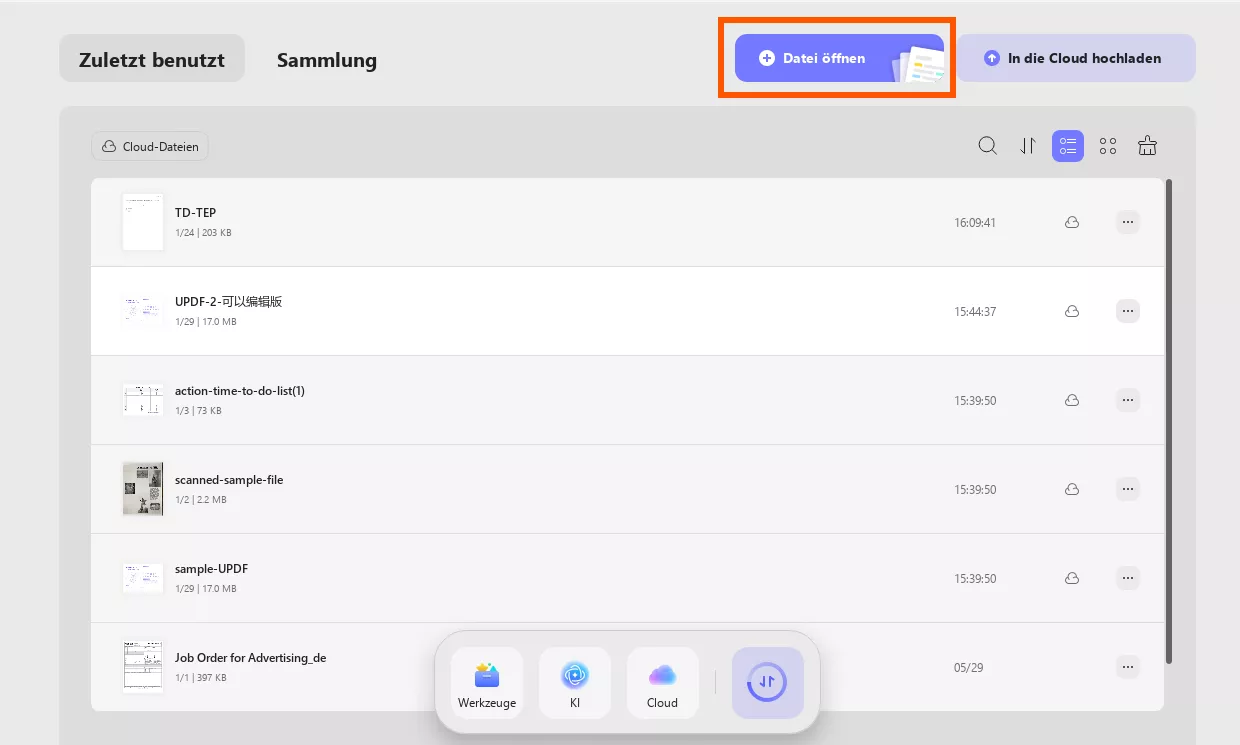
Rufen Sie die neueste Version der UPDF-Hauptoberfläche auf und navigieren Sie zur Option „Datei öffnen". Klicken Sie darauf und durchsuchen Sie Ihr System nach PDFs, die Sie über die Schaltfläche „Öffnen" importieren möchten. Auf diese Weise wird Ihr PDF in UPDF importiert und in der Vorschau angezeigt, damit Sie bestätigen können, ob es das richtige ist.
Schritt 2: Bearbeiten Sie die Datumsangabe im PDF, nachdem Sie den Bearbeitungsmodus aktiviert haben
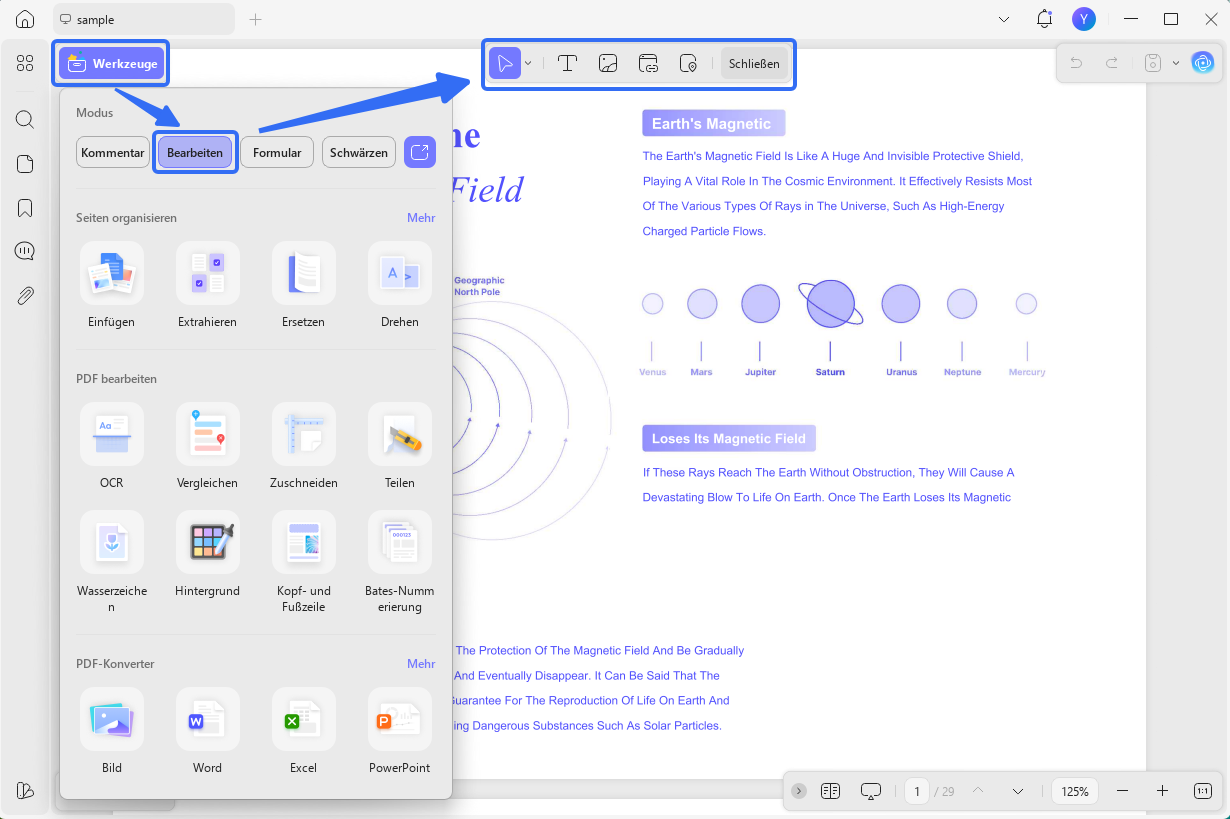
Nach der Vorschau des PDFs gehen Sie zur linken Seite und tippen auf „Bearbeiten" im Symbol „Werkzeuge", um den Bearbeitungsmodus zu aktivieren. Anschließend können Sie Ihren Cursor auf die Datumsangabe setzen, die Sie bearbeiten möchten, und das korrekte Datum eingeben. Drücken Sie abschließend die Option „Speichern" und speichern Sie die Änderungen.
Exklusive Funktionen von UPDF
- OCR PDF: Angenommen, Sie müssen Datumsangaben in PDF-Dateien ändern, aber das Dokument wurde aus physischen Dokumenten gescannt. In solchen Fällen bietet UPDF innovative OCR-Technologie, die gescannte PDFs in bearbeitbare und durchsuchbare Dokumente umwandelt.
- PDF konvertieren: Nach dem Ändern der Datumsangaben stellen Sie plötzlich fest, dass das PDF-Format nicht erforderlich ist und Sie das Excel-, PowerPoint- oder Word-Format zum Teilen benötigen? UPDF kann Ihnen helfen. Es verfügt über einen PDF-Formatkonverter, der PDFs in 14 andere Dateiformate umwandelt.
- KI-Assistent: Diese KI-gestützte Software kann als Ihr persönlicher Assistent dienen, indem sie Zusammenfassungen Ihrer importierten PDFs bereitstellt. Sie kann auch komplexe Konzepte in Ihrem PDF erklären, Dokumente in eine andere Sprache übersetzen und Ihnen ermöglichen, natürlich mit der KI zu interagieren.
- PDF organisieren: Für ein professionelles Erscheinungsbild von PDFs bietet diese Software zahlreiche PDF-Organisationsfunktionen wie Teilen, Zusammenführen, Extrahieren und Löschen von Seiten. Mit diesem Tool können Benutzer PDF-Seiten auch drehen, zuschneiden, einfügen und ersetzen.
Teil 2. So ändern Sie Datumsangaben in PDF-Dateien online [2 Möglichkeiten]
Die Genauigkeit von Dokumentendaten hat erhebliche Auswirkungen auf rechtliche, berufliche und akademische Bereiche. Obwohl UPDF eine erstklassige Lösung zum Ändern von Datumsangaben in PDFs ist, sollten Sie auch andere Tools kennen, insbesondere Online-Tools. Sie steigern Ihre Produktivität, wenn Sie es eilig haben.
Methode 1. Über Google Docs
Heutzutage ist fast jeder mit Google Workspace vertraut, insbesondere mit Google Docs, das für die Zusammenarbeit mit Teammitgliedern bekannt ist. Besonders ist, dass es Benutzern ermöglicht, ihre PDFs zu bearbeiten und in jedem Format herunterzuladen, einschließlich Word, PPT, Excel und TXT.
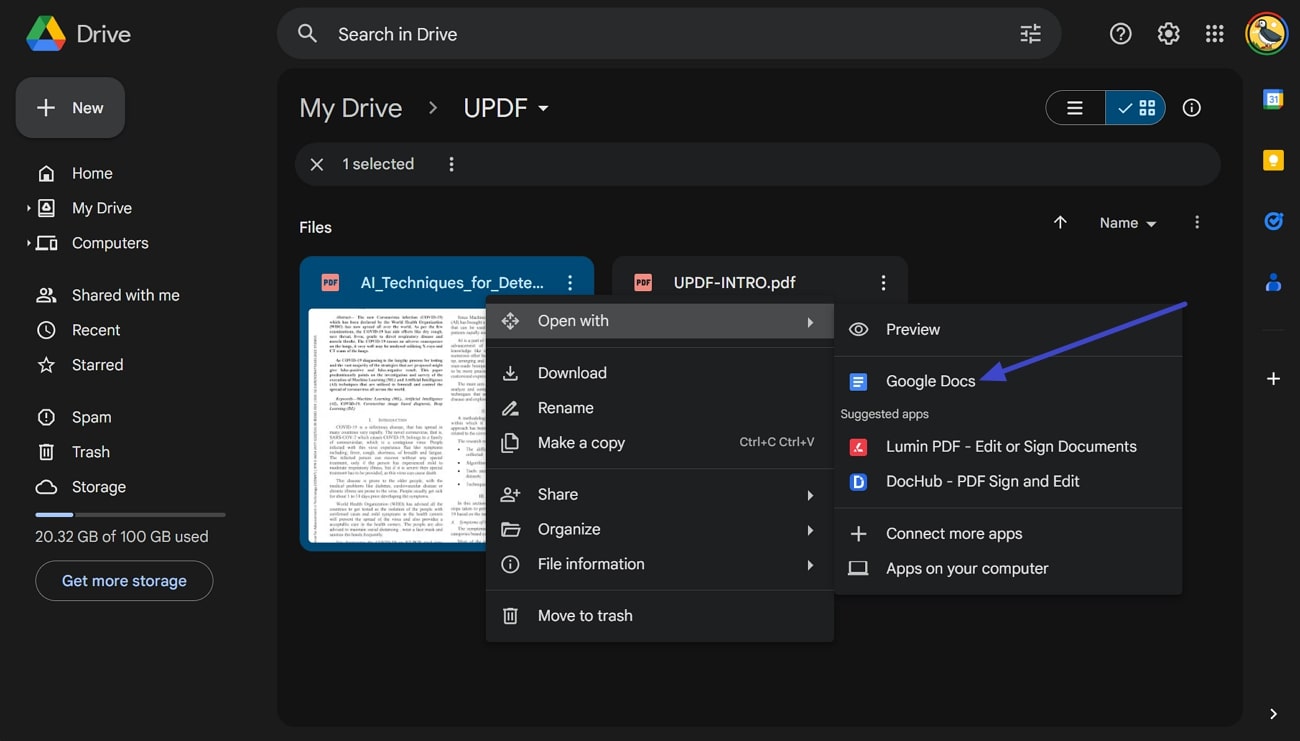
Schritt 1: Melden Sie sich bei Ihrem Google Drive an und klicken Sie mit der rechten Maustaste, um die Option „Datei hochladen" aus der Liste auszuwählen. Laden Sie Ihr PDF-Dokument hoch und tippen Sie auf das Symbol mit den drei Punkten auf der Datei, um die Option „Öffnen mit" auszuwählen. Wählen Sie aus der nächsten erweiterten Liste die Option „Google Docs" aus.
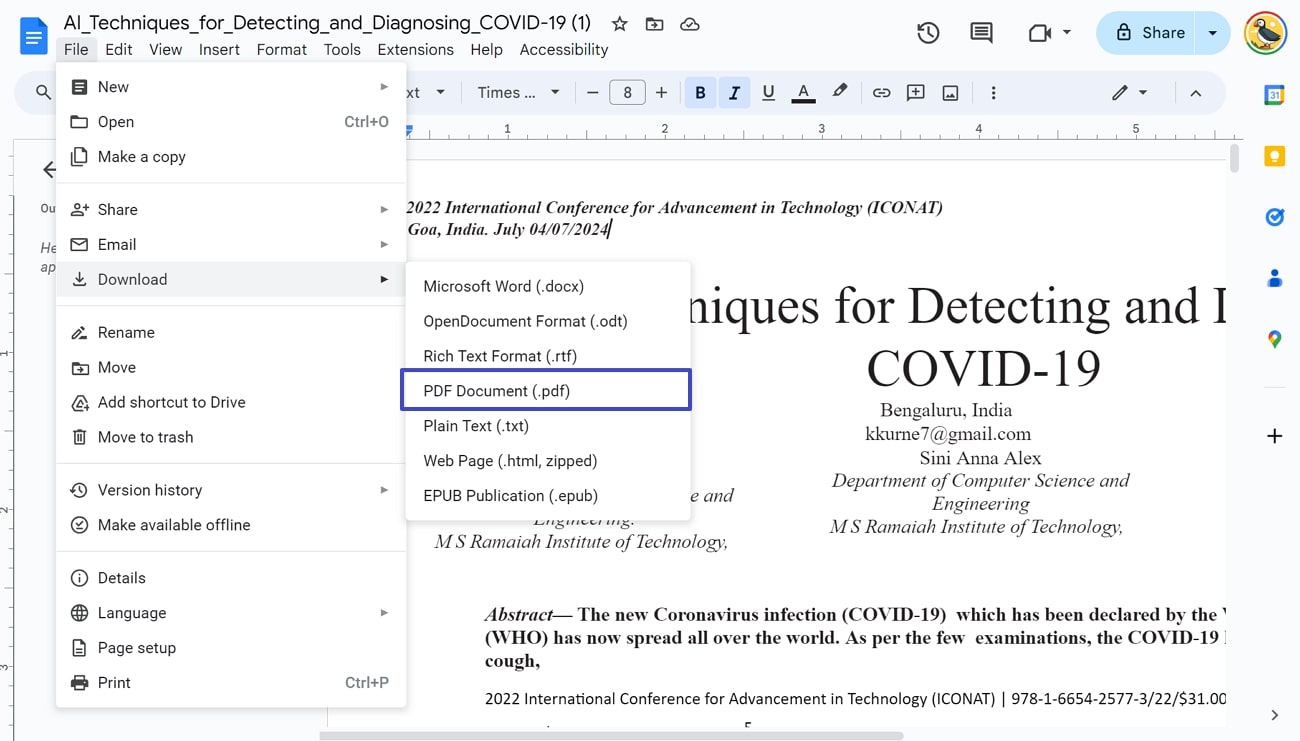
Schritt 2: Bearbeiten Sie nun die Datumsangabe, die Sie beabsichtigt hatten, und prüfen Sie, ob andere Bearbeitungen im Text erforderlich sind. Sobald Sie mit der Bearbeitung fertig sind, navigieren Sie zur oberen linken Seite und wählen Sie die Option „Datei", um eine erweiterte Liste zu erhalten. Wählen Sie dort die Option „Herunterladen", um mit der Option „PDF" fortzufahren und die Datei wieder im PDF-Format zu erhalten.
Methode 2. Mit LightPDF
Wenn die obige Methode nicht zu Ihrer Situation passt, können Sie dieses Online-Tool ausprobieren, einen einfachen PDF-Editor mit umfassenden PDF-Konvertierungs- und Bearbeitungsfunktionen. LightPDF kann Tabellen, Bilder und Text in Dokumenten frei bearbeiten und garantiert gleichzeitig den Schutz Ihrer hochgeladenen Daten.
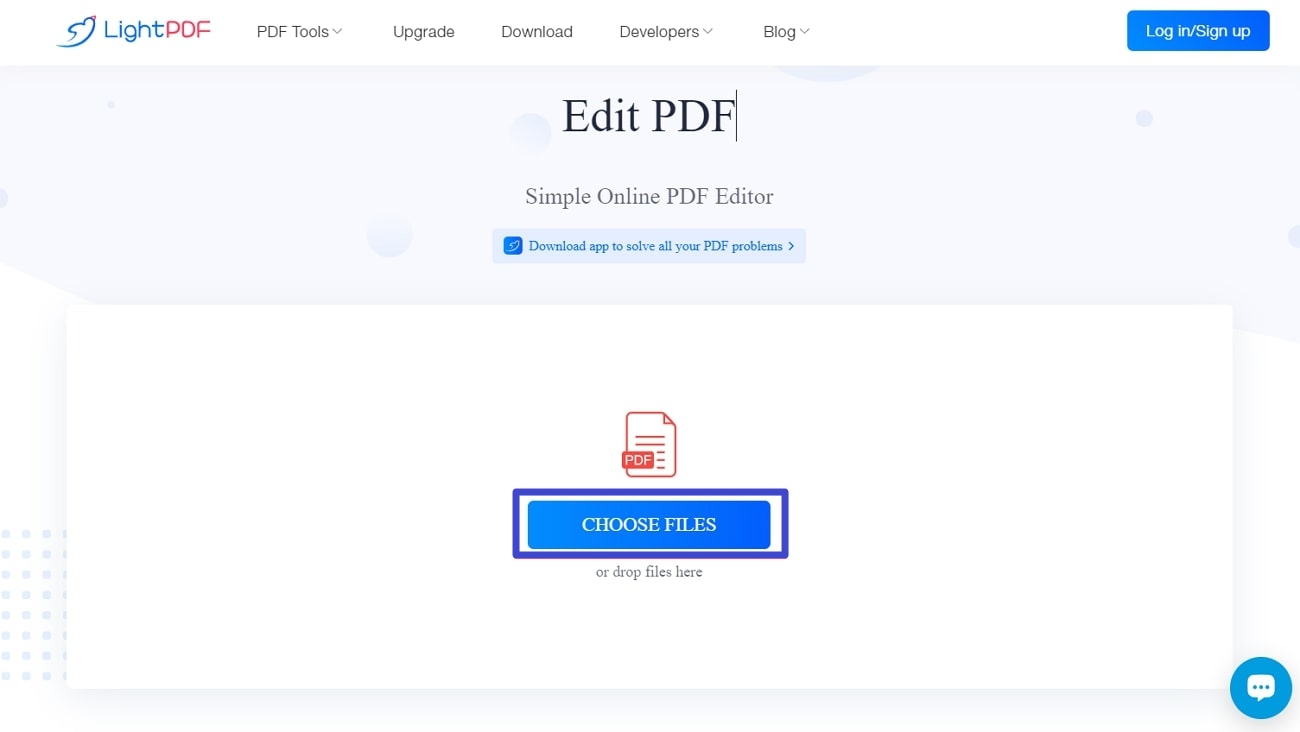
Schritt 1: Gehen Sie zur offiziellen Website von LightPDF und rufen Sie die Online-PDF-Bearbeitungsfunktion auf. Klicken Sie dann auf die Schaltfläche „Dateien auswählen" und laden Sie Ihr PDF hoch, indem Sie auf die Schaltfläche „Öffnen" drücken.
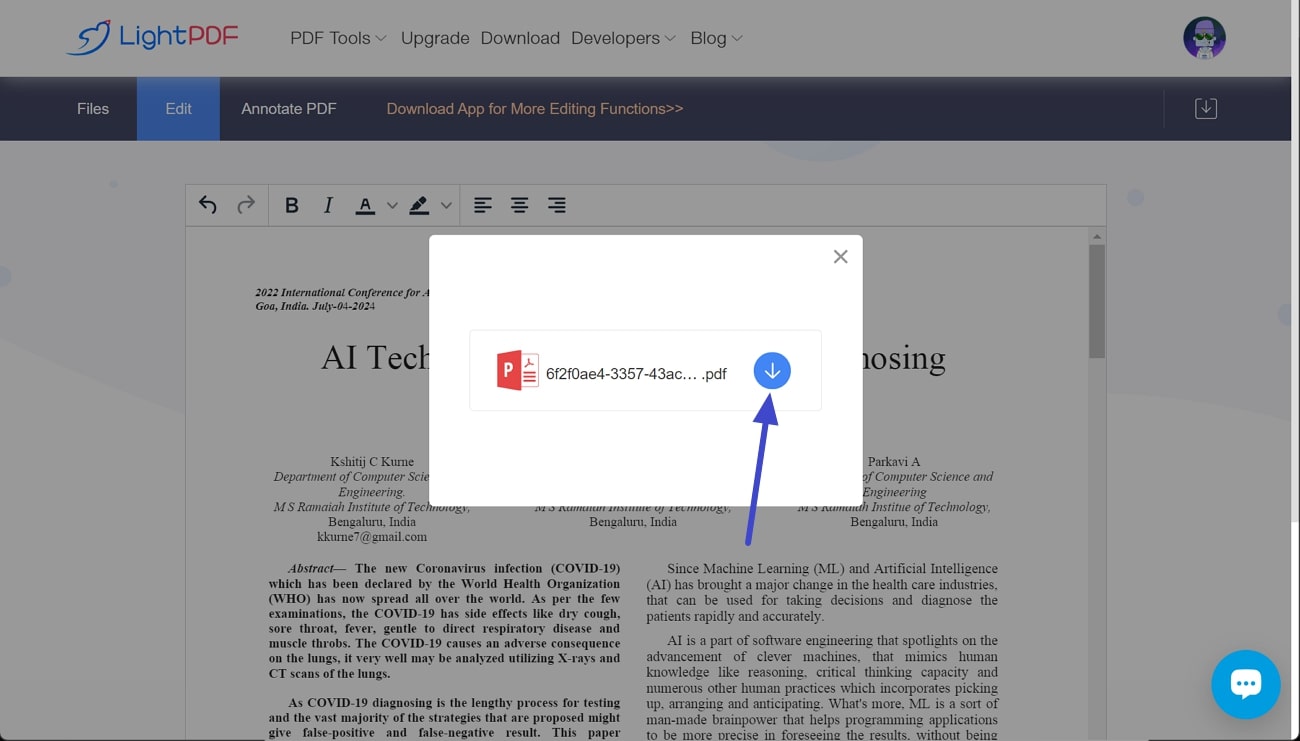
Schritt 2: Nach dem Hochladen des PDF-Dokuments warten Sie auf die Vorschau und ändern Sie anschließend die Datumsangabe. Sobald das Datum nach der Textbearbeitung geändert wurde, klicken Sie auf das Symbol „Herunterladen" in der oberen rechten Ecke der Website. Als Nächstes erscheint ein Popup, und Sie müssen auf das Symbol „Herunterladen" klicken, um das PDF auf Ihr Gerät zu speichern.
Teil 3. Gründe zum Bearbeiten von Datumsangaben in einem PDF-Dokument
Die Bearbeitung von Datumsangaben in PDFs erleichtert die Kommunikation, steigert die Glaubwürdigkeit und fördert das Vertrauen in digitale Dokumente in fast jeder Nische. Die häufigsten Gründe sind:
- Normalerweise ändern Menschen Datumsangaben aufgrund von Tippfehlern oder falschen Datumseinträgen.
- Datumsangaben werden auch geändert, nachdem Fristen verlängert und Veranstaltungspläne geändert wurden.
- In Verträgen werden Datumsangaben zur Versionskontrolle bearbeitet, um sicherzustellen, dass die neuesten Bedingungen angewendet werden.
- Für Geschäftsbetrieb und akademische Zwecke werden Datumsangaben zur Aufbewahrung von Aufzeichnungen bearbeitet.
Fazit
Zusammenfassend ist das Ändern von Datumsangaben in PDF-Dateien in fast jeder Nische von entscheidender Bedeutung, und es gibt mehrere Gründe dafür. Vor diesem Hintergrund haben wir ein exklusiven Offline-PDF-Editor vorgestellt, der die PDF-Bearbeitung zum mühelosen Ändern von Datumsangaben erleichtert. Zusätzlich wurden einige Online-Ansätze mit ihren Funktionsweisen erwähnt.
Aus den oben diskutierten Lösungen scheint UPDF eine außergewöhnliche Software zu sein, mit der Sie PDF-Dokumente wie bearbeitbare Word-Dateien verwalten können. Laden Sie daher ohne weitere Verzögerung die neueste Version von UPDF herunter, indem Sie auf die Schaltfläche „Kostenloser Download" klicken, um Ihre Produktivität zu steigern.
Windows • macOS • iOS • Android 100% sicher








 Wayne Austin