UPDF
UPDF
 UPDF für Windows
 UPDF für Mac
 UPDF für iPhone/iPad
 UPDF für Android
 Nomostar
 UPDF AI Online
 UPDF Sign
 IvyCraft
 PDF bearbeiten
 PDF kommentieren
 PDF erstellen
 PDF-Formular
 Links bearbeiten
 PDF konvertieren
 OCR
OCR PDF in Word
 PDF in Bild
 PDF in Excel
 PDF organisieren
 PDFs zusammenführen
 PDF teilen
 PDF zuschneiden
 PDF drehen
 PDF schützen
 PDF signieren
 PDF schwärzen
 PDF bereinigen
 Sicherheit entfernen
 PDF lesen
 UPDF Cloud
 PDF komprimieren
 PDF drucken
 Stapelverarbeitung
 Über UPDF AI
 UPDF AI Lösungen
 KI-Benutzerhandbuch
 FAQ zu UPDF AI
 PDF zusammenfassen
 PDF übersetzen
 Chatten mit PDF
 Chatten mit AI
 Chatten mit Bild
 PDF zu Mindmap
 PDF erklären
 PDF-KI-Tools
 Bild-KI-Tools
 KI-Chat-Tools
 KI-Schreibtools
 KI-Lerntools
 KI-Arbeitstools
 Weitere KI-Tools
 KI-Lesezeichen-Generierung
 KI-Lesezeichen-Zusammenfassung
 KI-Wasserzeichen-Generierung
 KI-Hintergrund-Generierung
 KI-Sticker-Generierung
 KI-Stempel-Generierung
 KI-Schreibtools
 UPDF Copilot
 KI-Seitenverwaltung
 KI-Semantische Suche
 PDF in Word
 PDF in Excel
 PDF in PowerPoint
 Unternehmenslösung
 Unternehmen Sign
 Unternehmen AI
 Unternehmensplan
 Benutzerhandbuch für Unternehmen
 Unternehmens-Webinar
 IT
IT Bildung
 Bauwesen
 Finanzdienstleistungen
 Gesundheitswesen
 Versicherung
 Rechtlich
 Fertigung
 Regierung
 Forschende & Doktoranden
 Solopreneure
 Anwälte & Kanzleien
 Immobilienprofis
 Bildungsbereich-Lösung
 Kundengeschichten
 Tutorials
 UPDF Tipps
 FAQs
FAQs UPDF Bewertungen
 Downloadcenter
 Blog
Blog Newsroom
 Technische Daten
 Updates
 UPDF vs. Adobe Acrobat
 UPDF vs. Foxit
 UPDF vs. PDF Expert

PDFs sind in vielen Branchen eine gängige Wahl für die Verteilung und Archivierung von Dokumenten. Dennoch kann die Qualität eines Dokuments gelegentlich aufgrund verschiedener Probleme nachlassen. Die Hauptursachen für dieses Dilemma sind Kompressionsartefakte und unzureichende Scanverfahren. Daher kann die Umwandlung eines qualitativ minderwertigen PDFs in eine hochwertige PDF-Version für viele unverzichtbar sein. So stellen Sie sicher, dass Sie die Klarheit, Lesbarkeit und Professionalität des Dokuments bewahren.
Die Umwandlung in hochwertige PDFs kann deren Nutzbarkeit und Präsentation erheblich verbessern. Diese Anleitung zeigt Ihnen das beste Tool – UPDF – um eine qualitativ hochwertige Konvertierung zu erreichen und sicherzustellen, dass Ihre Dokumente die höchsten Standards an Klarheit und Detailtreue erfüllen.
Windows • macOS • iOS • Android 100% sicher
Teil 1. Wesentliche Gründe für die Umwandlung von minderwertigen PDFs in hochwertige PDFs
Die Notwendigkeit dieser Umwandlung geht nicht nur um ästhetische Zwecke. Nachfolgend sind mehrere wichtige Gründe für die Konvertierung von minderwertigen PDFs in hochwertige zusammengefasst:
- Minderwertige PDFs leiden oft unter schlechter Auflösung, unscharfem Text und verzerrten Bildern, was sie schwer lesbar und verständlich macht.
- Hochwertige PDFs bewahren die Genauigkeit und Integrität von Daten sowie visueller Elemente wie Diagramme, Grafiken und andere feine Details.
- Die Druckqualität von PDFs mit niedriger Auflösung ist schlecht, wobei Text und Bilder pixelig oder unscharf erscheinen – dies lässt sich durch die Konvertierung beheben.
- Bei hochwertigen PDFs ist es mehreren Nutzern leichter möglich, Dokumente zu überprüfen, zu kommentieren und zu teilen.
Teil 2. Umfassende Anleitung zur Umwandlung von minderwertigen PDFs in hochwertige PDFs
Die Nutzung von OCR-Technologie ist entscheidend, um minderwertige gescannte PDFs effektiv in hochwertige, bearbeitbare und durchsuchbare Dokumente umzuwandeln. Eine herausragende Option für diese Aufgabe ist UPDF, das für seine fortschrittlichen OCR-Fähigkeiten bekannt ist. Es verbessert gescannte Dokumente, indem es deren Text und Inhalt bearbeitbar und durchsuchbar macht, um die Dokumentenqualität zu steigern und eine effiziente Bearbeitung sowie Datenextraktion zu ermöglichen.
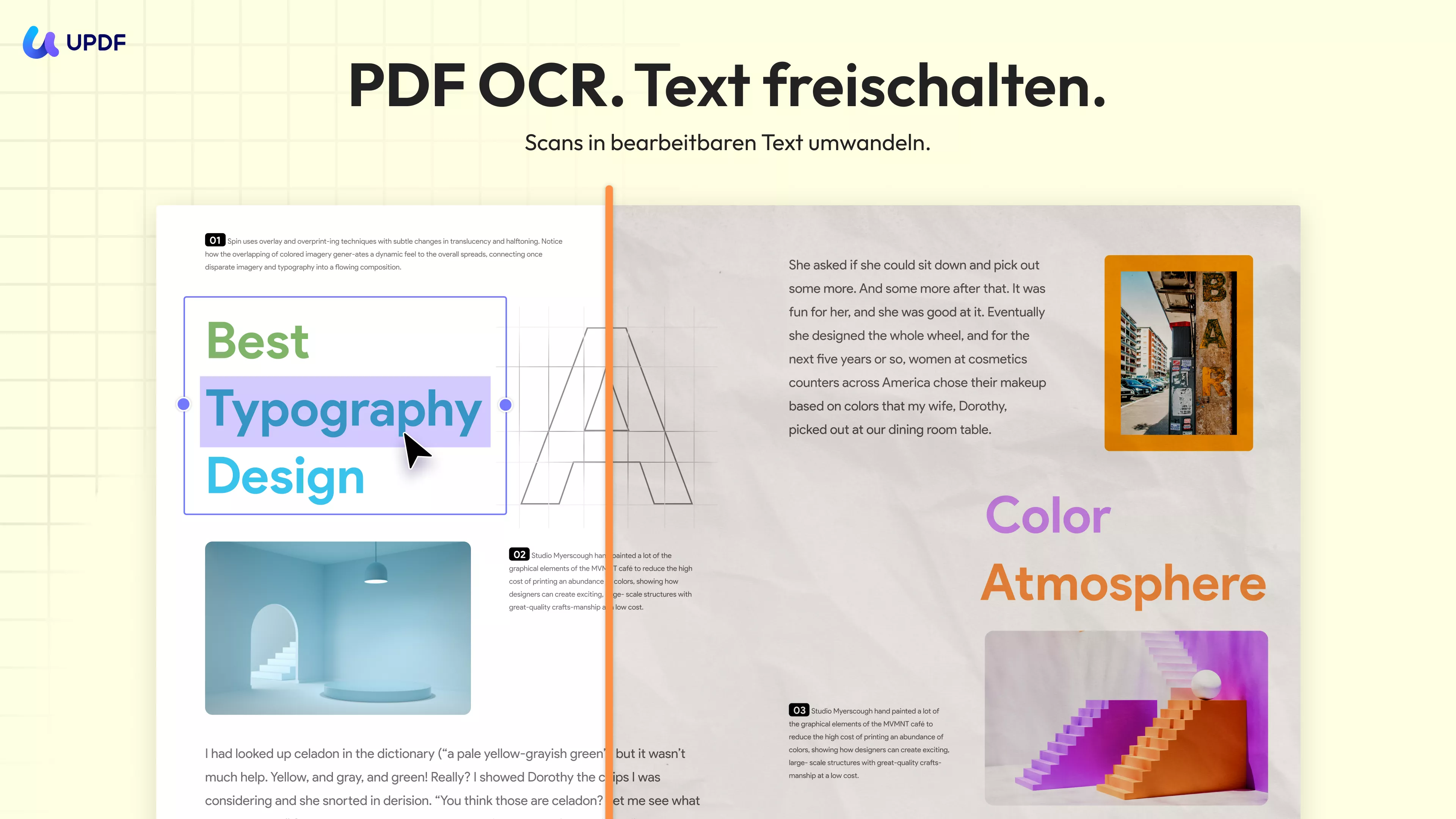
Bei der Verwendung von UPDF zur OCR-Verarbeitung Ihrer minderwertigen Dokumente stehen Ihnen zahlreiche Optionen zur Verfügung. Diese reichen von Einstellungen für Layout und Bildqualität bis hin zur Bildkomprimierung und mehrsprachigen Unterstützung. Darüber hinaus haben Sie auch die Möglichkeit, bearbeitbare PDFs in reine Bilddateien umzuwandeln, um zu verhindern, dass andere Personen die Dokumente bearbeiten. Nachfolgend finden Sie die ausführlichen Anweisungen für die Umwandlung von minderwertigen PDFs in hochwertige PDFs:
Schritt 1. Rufen Sie OCR in UPDF auf
Nachdem Sie UPDF auf Ihrem System installiert und gestartet haben, verwenden Sie die Option „Datei öffnen", um auf die minderwertige PDF-Datei zuzugreifen. Sobald sie im Fenster angezeigt wird, klicken Sie im linken Seitenpanel unter „Werkzeuge" auf das „OCR"-Symbol, um die verfügbaren Optionen aufzurufen.
Windows • macOS • iOS • Android 100% sicher
Schritt 2. Wählen Sie Dokumententyp und Dokumentenlayout
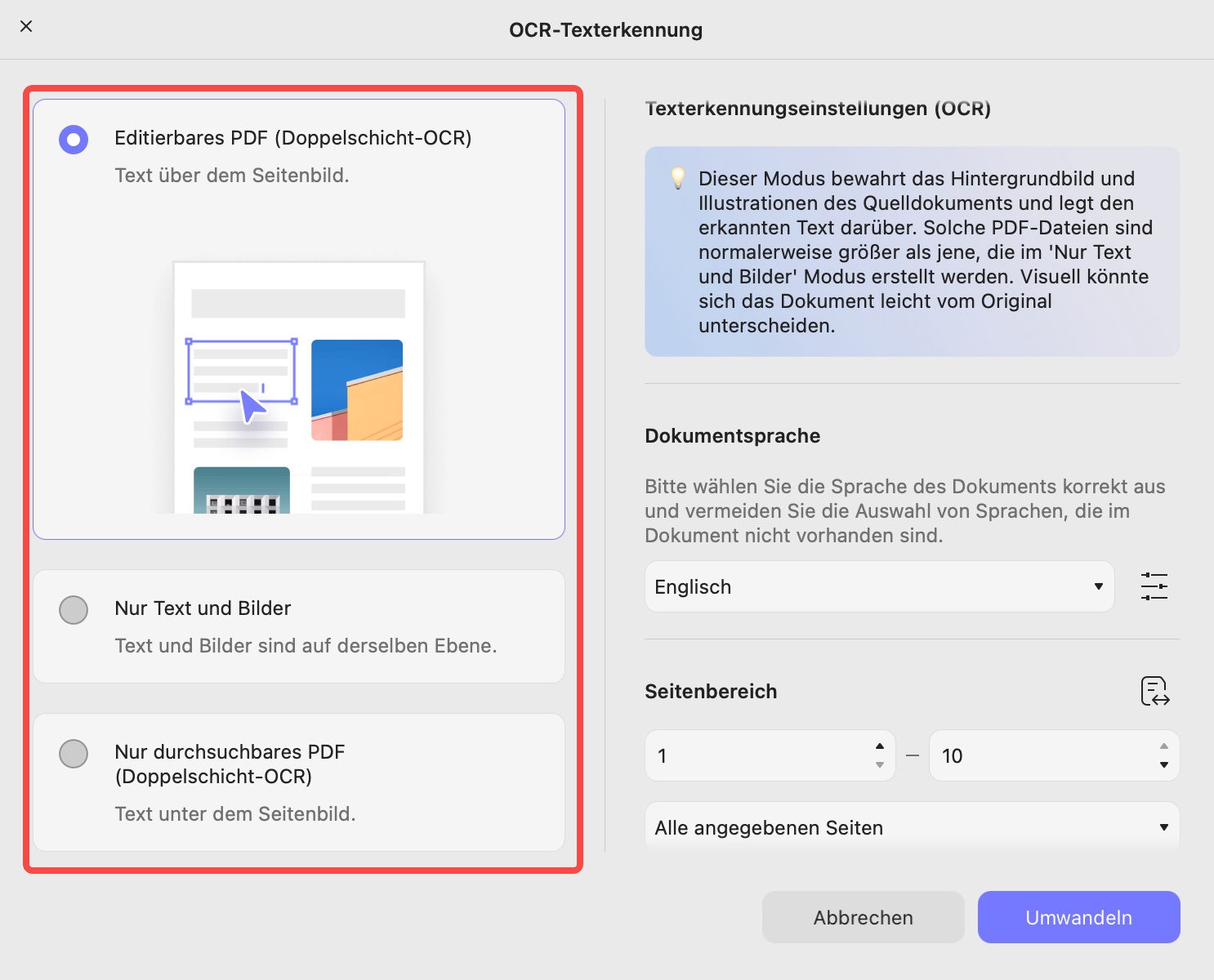
Als Nächstes müssen Sie den Dokumententyp auswählen, den Sie nach der Durchführung von OCR als Ergebnis erhalten möchten. Sie können je nach Bedarf „Editierbares PDF", „Nur Text und Bilder" oder „Nur durchsuchbares PDF" wählen.
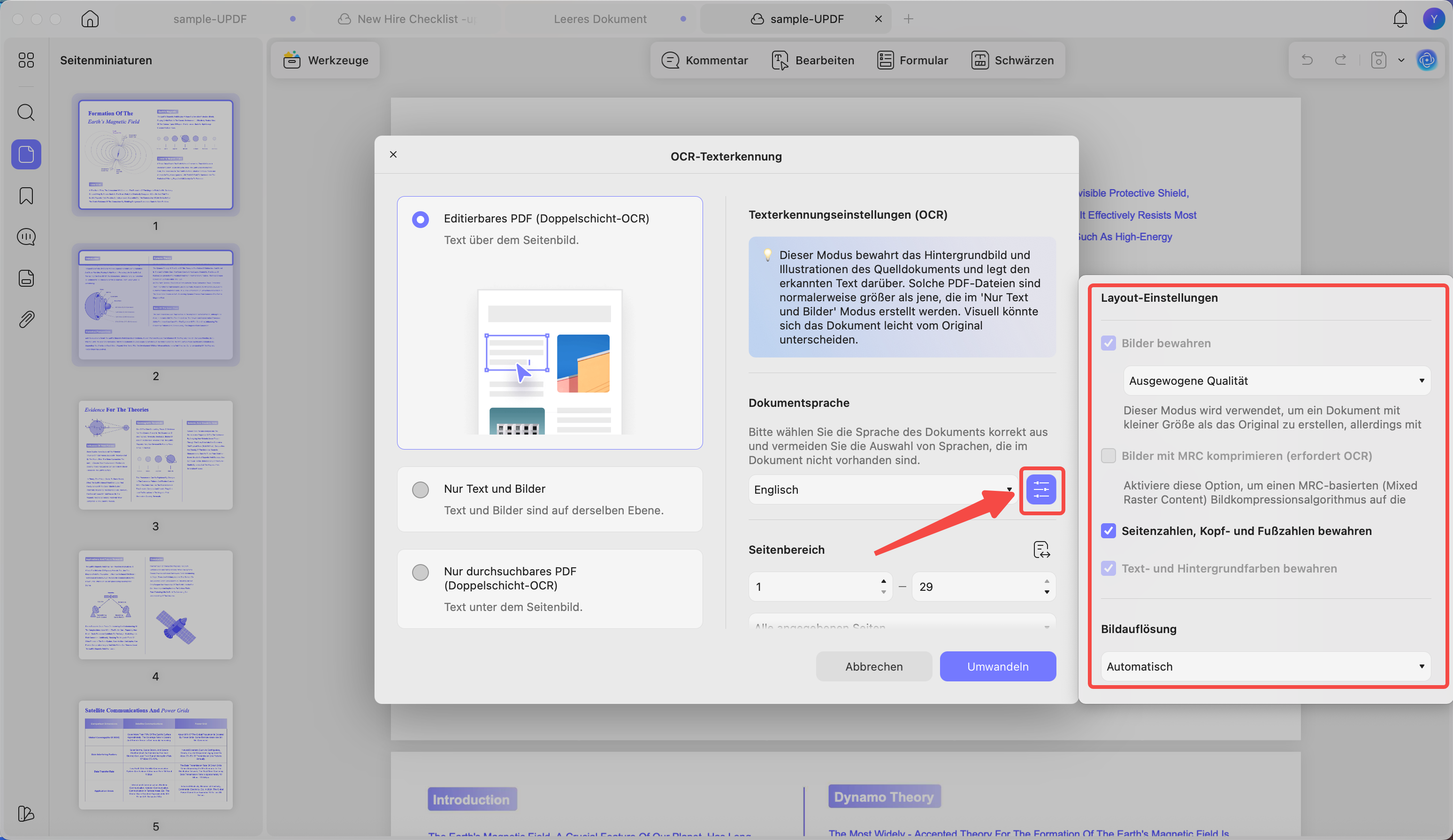
Schritt 3. Treffen Sie die gewünschten Auswahlen in den Layouteinstellungen
Neben der Auswahl eines Layouts können Sie dieses weiter anpassen, indem Sie auf das „Zahnrad"-Symbol klicken, um auf die „Layout-Einstellungen" zuzugreifen. Hier können Sie „Bilder beibehalten" auswählen, indem Sie die Bildqualität als „niedrig", „ausgeglichen" oder „hoch" definieren. Sie können auch wählen, die Bildkomprimierung mithilfe der MRC-basierten Technik zu aktivieren. Weitere Optionen sind „Seitenzahlen, Kopf- und Fußzeilen beibehalten" sowie „Text- und Hintergrundfarben beibehalten". Außerdem können Sie die „Bildauflösung" anpassen.
Schritt 4. Definieren Sie die Dokumentensprache und die Bildauflösung
Wenn Sie mit den Layouteinstellungen fertig sind, wählen Sie die Sprache Ihres minderwertigen Zieldokuments aus. UPDF bietet Unterstützung für mehr als 38 Sprachen, und Sie können sogar mehr als eine Sprache für die OCR auswählen. Anschließend können Sie auch den „Seitenbereich" anpassen.
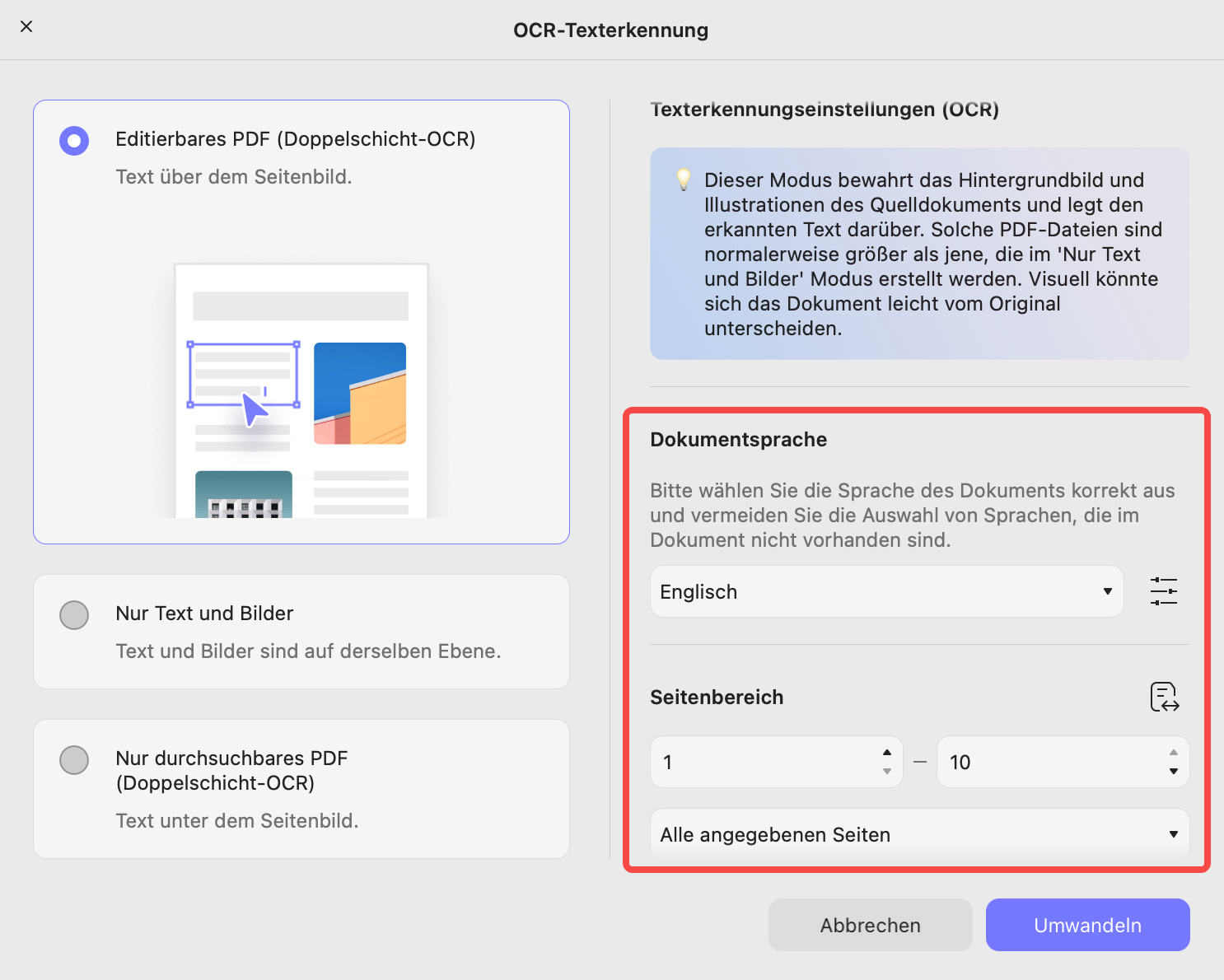
Schritt 5. Wählen Sie die Dokumentenseiten für die OCR aus
Als Nächstes können Sie den spezifischen Seitenbereich des Dokuments auswählen, falls Sie die OCR nicht für das gesamte Dokument durchführen möchten. Die andere verfügbare Option in diesem Szenario ist die Auswahl zwischen ungeraden oder geraden Seiten für den Vorgang. Wenn Sie mit allen erforderlichen Einstellungen fertig sind, klicken Sie auf „Umwandeln", um den Qualitätskonvertierungsprozess zu starten.
Schritt 6. Schließen Sie die OCR ab, um ein hochwertiges PDF zu erhalten
Sobald Sie auf „Umwandeln" tippen, wird das Programm Sie auffordern, die neue Datei zunächst zu speichern. Wenn Sie das tun, startet die OCR-Konvertierung, wobei der Fortschritt auf dem Bildschirm angezeigt wird. Die neu konvertierte Datei wird automatisch in UPDF geöffnet, wo Sie andere erforderliche Bearbeitungen vornehmen können.
Neue Nutzer können sich schnell mit unserem geführten Video zurechtfinden!
OCR-Dokument
Wie bereits erwähnt, stehen drei Optionen zur Verfügung, wenn Sie eine OCR auf einem PDF durchführen. Um besser zu verstehen, was jede Option bedeutet und welches Ergebnis Sie erhalten, sind diese nachfolgend zusammengefasst:
1. Editierbares PDF
Diese Layoutoption verarbeitet das gescannte Dokument, indem sie nur den Text und die Bilder erkennt und extrahiert. Hintergrundbilder oder komplexe Layoutelemente werden ignoriert, und das Dokument sieht in der Regel etwas anders aus als das Original.
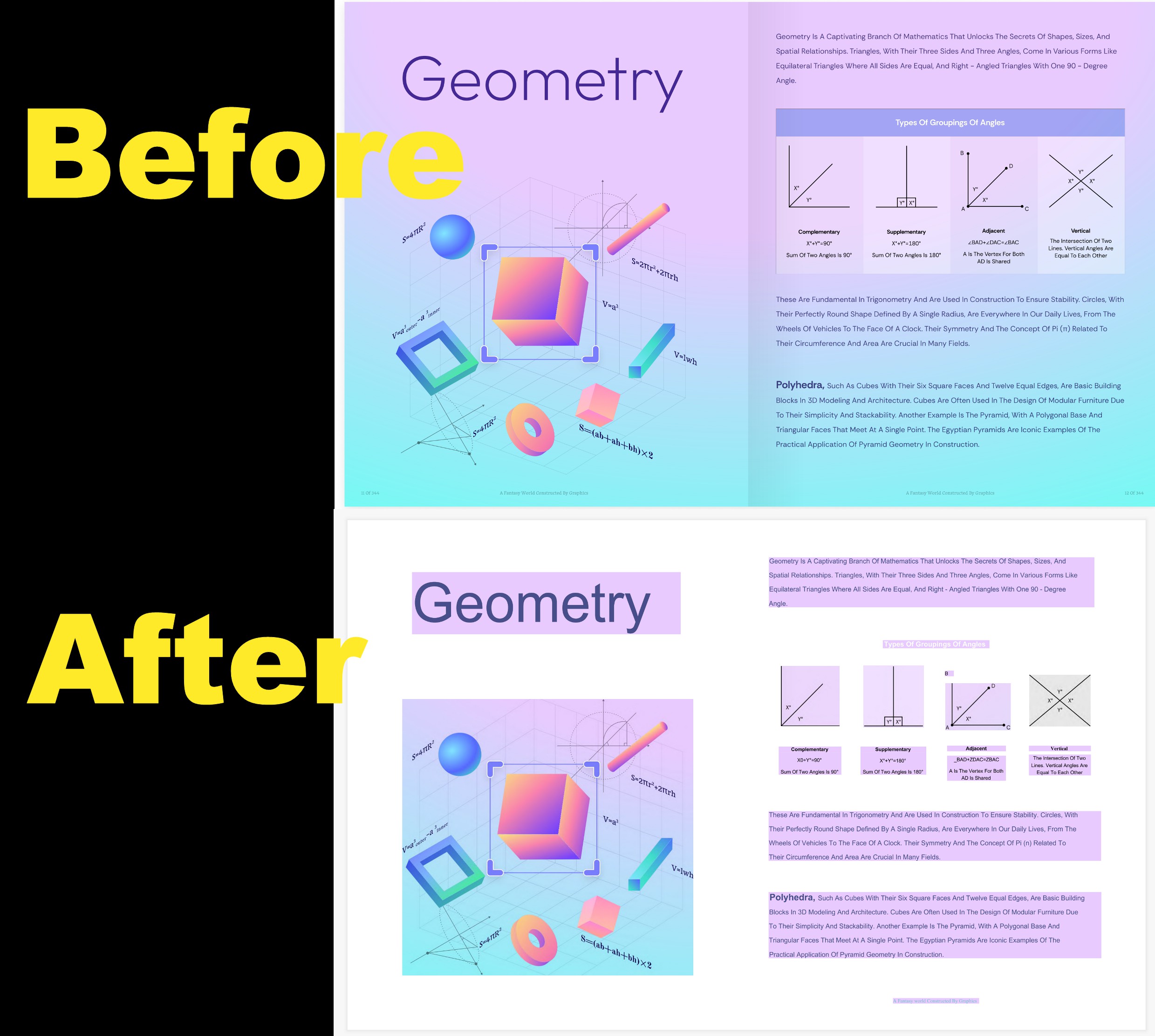
2. Nur Text und Bilder
Der Hintergrund und die Illustrationen der Quelle werden beibehalten, wobei der erkannte Text darüber gelegt wird. Die resultierenden Dateien sind in der Regel größer als die aus der Option „Editierbares PDF", und das visuelle Erscheinungsbild kann geringfügig abweichen.
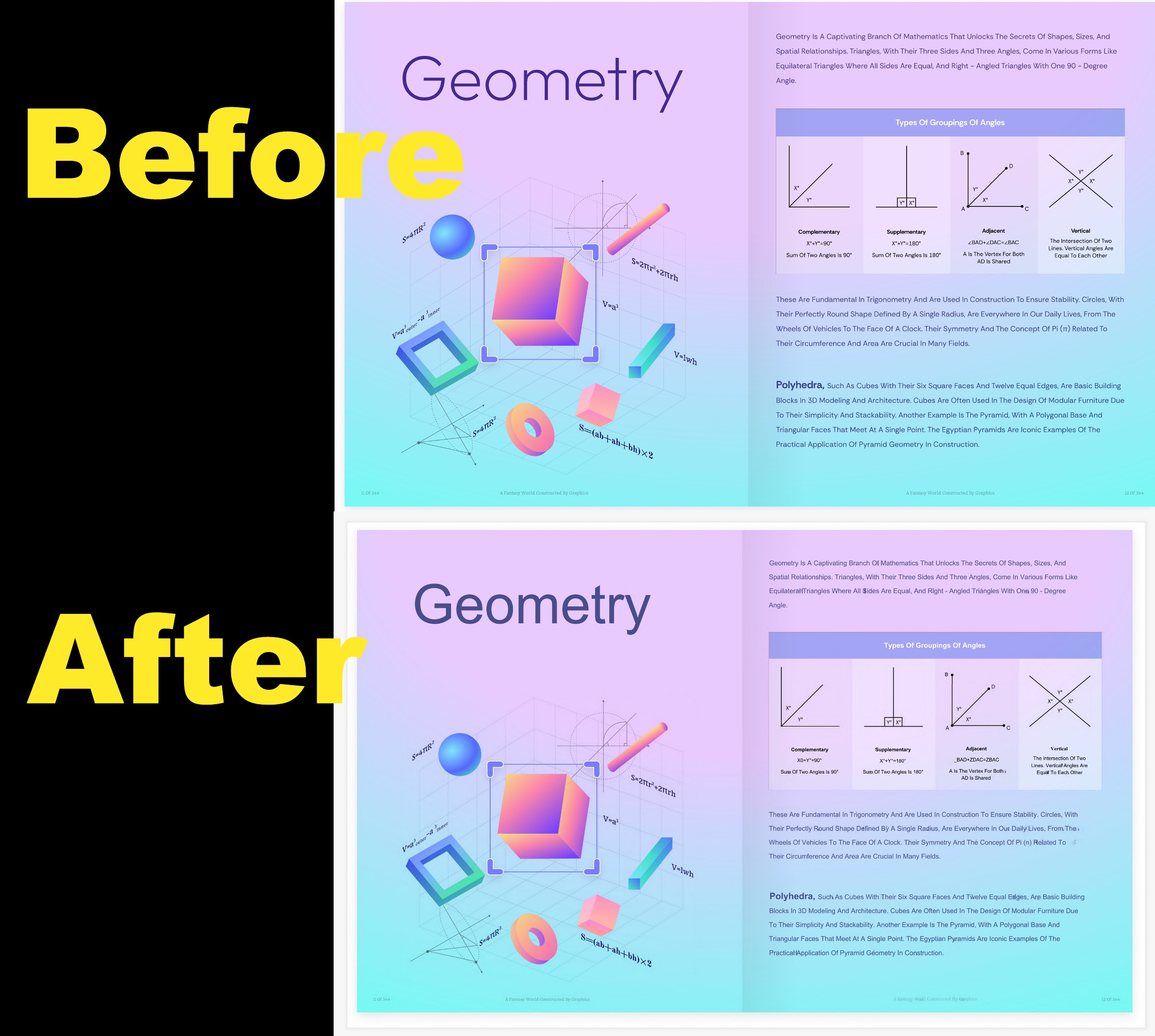
3. Durchsuchbares PDF
Ein Vollseitenbild wird beibehalten, während der erkannte Text in einer unsichtbaren Ebene darunter versteckt wird. Die Ausgabe ist vom Original praktisch nicht zu unterscheiden.
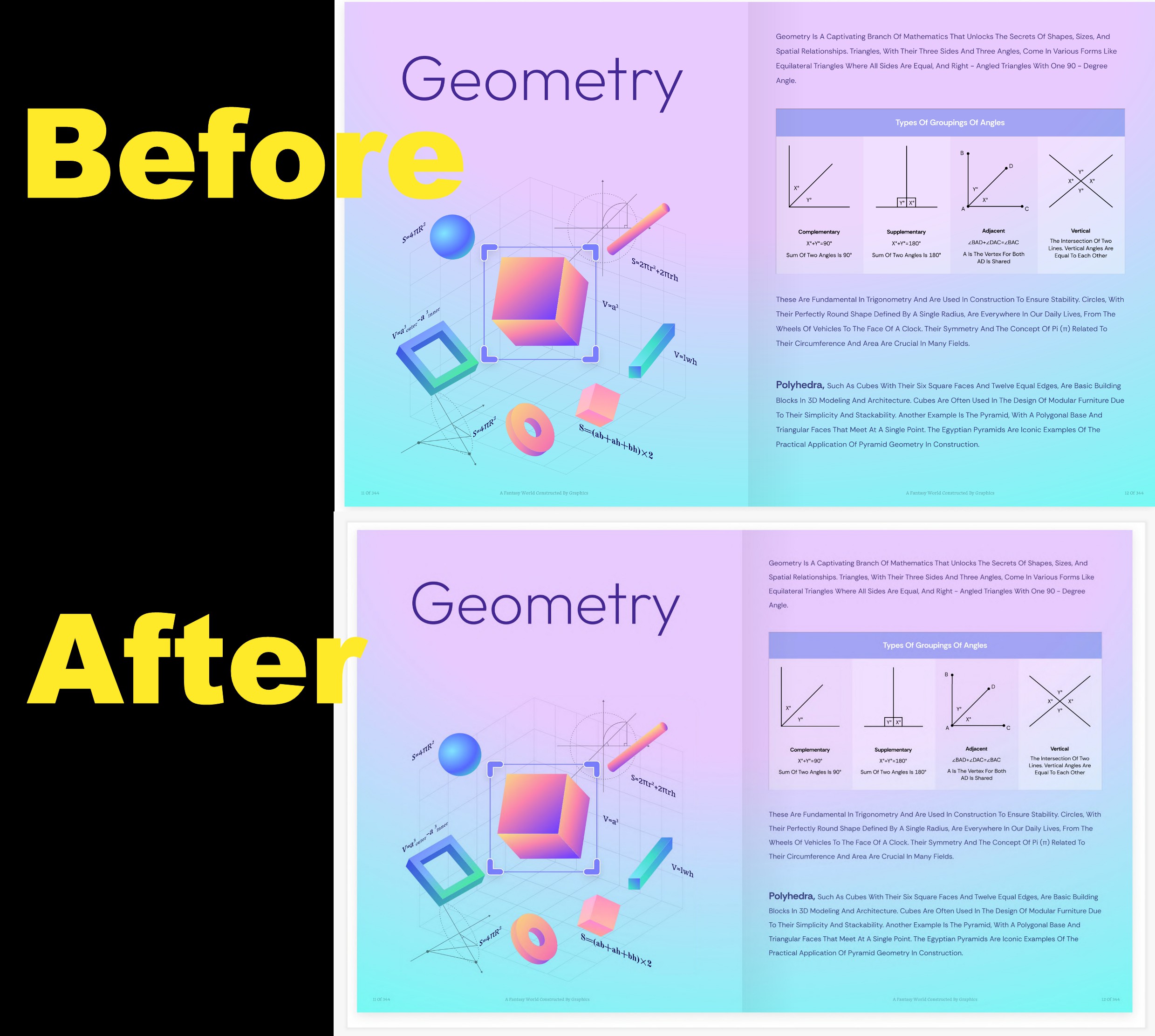
Bereit, Ihr PDF von niedriger Qualität in ein hochwertiges umzuwandeln? Laden Sie UPDF herunter!
Windows • macOS • iOS • Android 100% sicher
Lesen Sie auch: Wie erkennen Sie Text in PDF? (Die vollständige Anleitung)
Teil 3. Weitere fortschrittliche Funktionen von UPDF zur Verbesserung von PDFs
Über seine leistungsstarken OCR-Fähigkeiten hinaus, um minderwertige PDFs in hochwertige umzuwandeln, bietet UPDF eine Suite erweiterter PDF-Tools, die darauf ausgelegt sind, den Nutzern zu helfen. Dieser PDF-Editor kann das Erscheinungsbild und die Funktionalität Ihrer PDFs verbessern und optimieren. Nachfolgend sind einige der wichtigsten Funktionen von UPDF zur Verbesserung Ihrer PDFs zusammengefasst:
1. Umfassende Textbearbeitung
Mit einer der umfassendsten PDF-Bearbeitungsfunktionen können Sie Schriftgröße, -stil, -farbe und -ausrichtung anpassen, um durchgehend Konsistenz und Klarheit in Ihrem Dokument sicherzustellen. Sie können zusätzlichen Text überall dort einfügen, wo es notwendig ist, für Anmerkungen, Aktualisierungen oder das Hinzufügen neuer Abschnitte zu Ihrem PDF. Darüber hinaus können Sie Fett-, Kursiv-, Unterstreichungs- und andere Formatierungsoptionen anwenden, um wichtige Punkte hervorzuheben oder die Lesbarkeit zu verbessern.
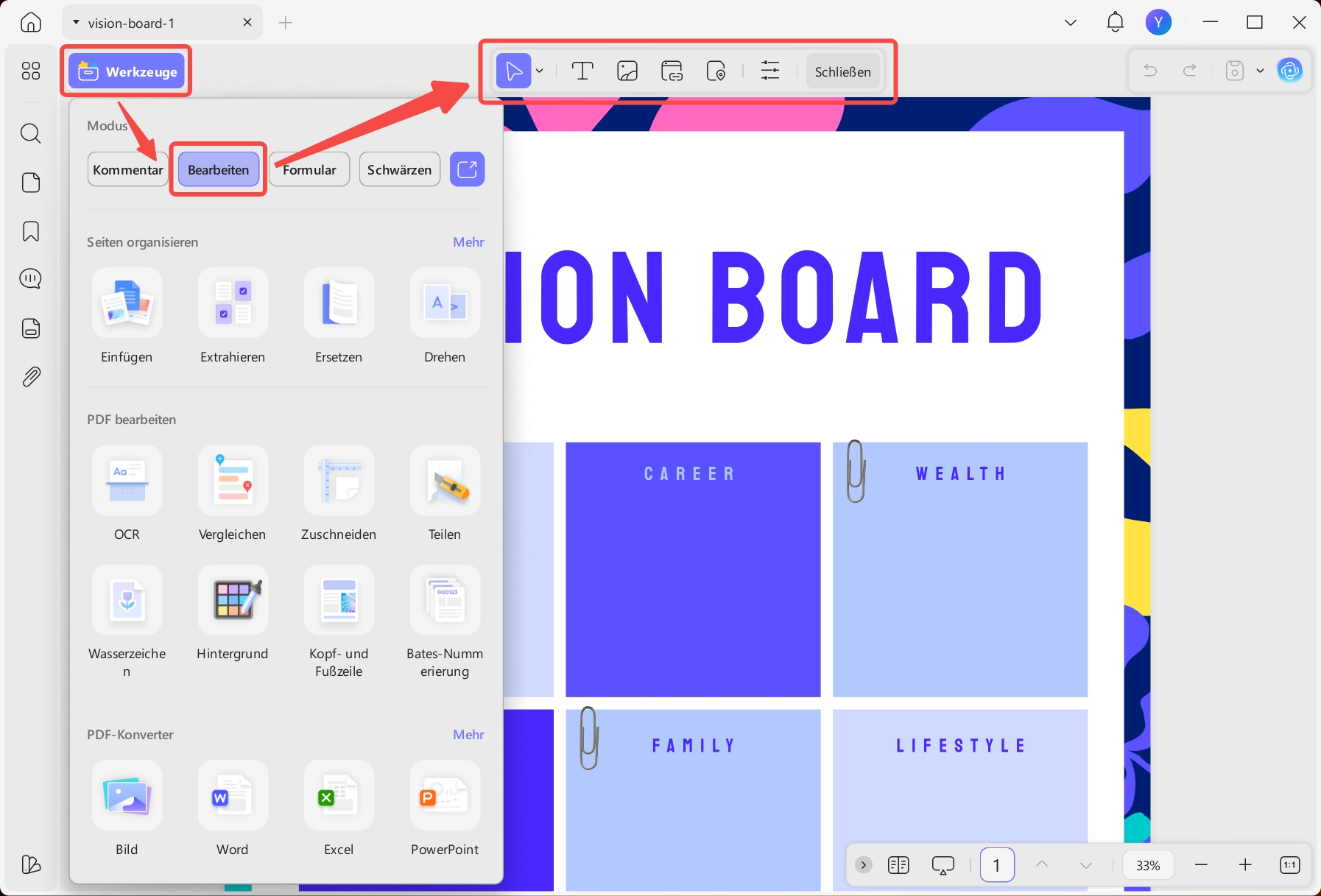
2. Anmerkungs- und Markup-Tools
UPDF bietet eine Vielzahl von Anmerkungswerkzeugen, mit denen Sie effektiver mit Ihren PDF-Dokumenten interagieren können. Sie können wichtigen Text durch Markierung oder Unterstreichung hervorheben oder Durchstreichung verwenden, um Inhalte zu kennzeichnen, die überarbeitet oder entfernt werden müssen. Es ermöglicht Ihnen, Haftnotizen oder Kommentarfelder hinzuzufügen, um Feedback zu hinterlassen, und Formen zu verwenden, um die Aufmerksamkeit auf bestimmte Bereiche Ihres Dokuments zu lenken.
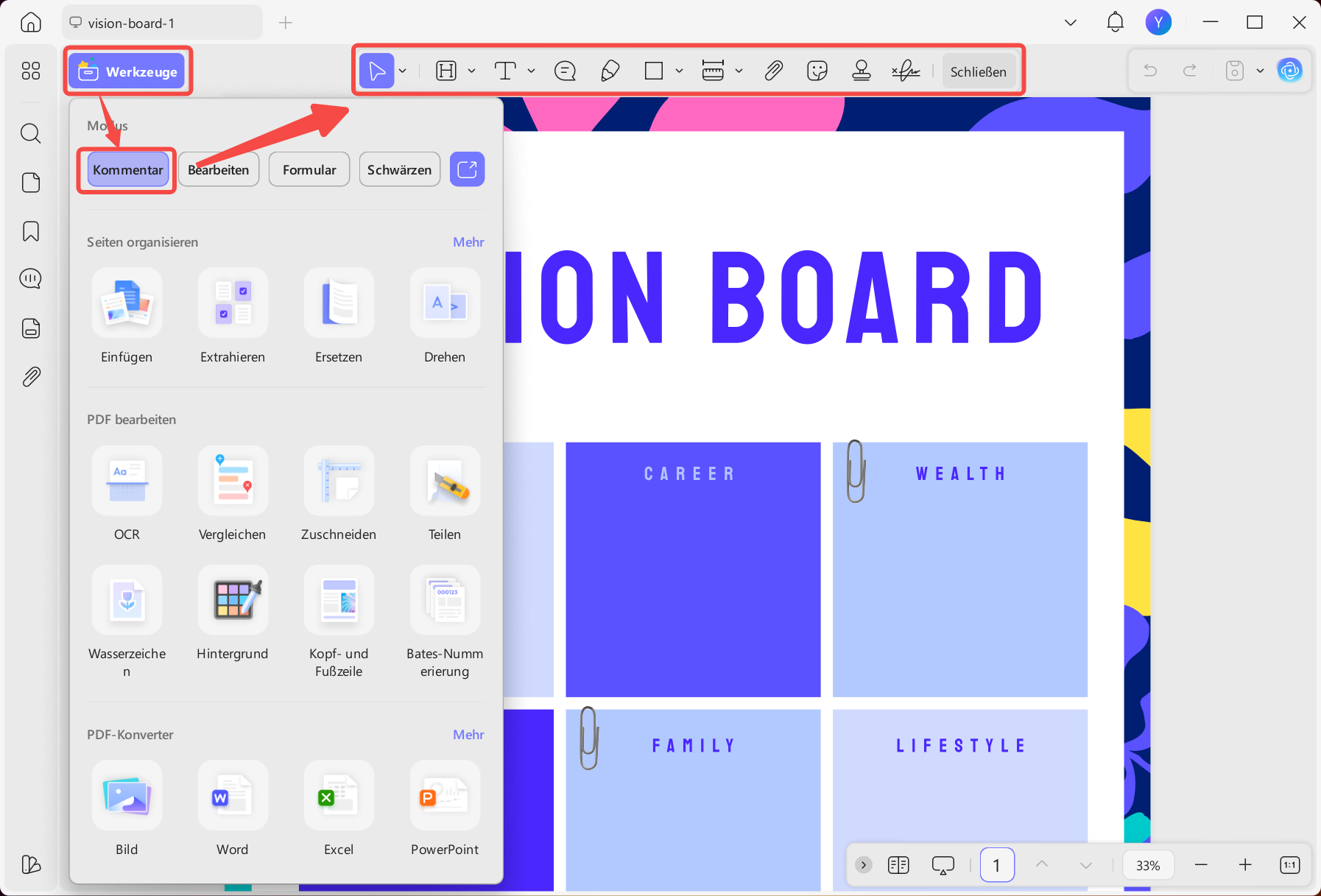
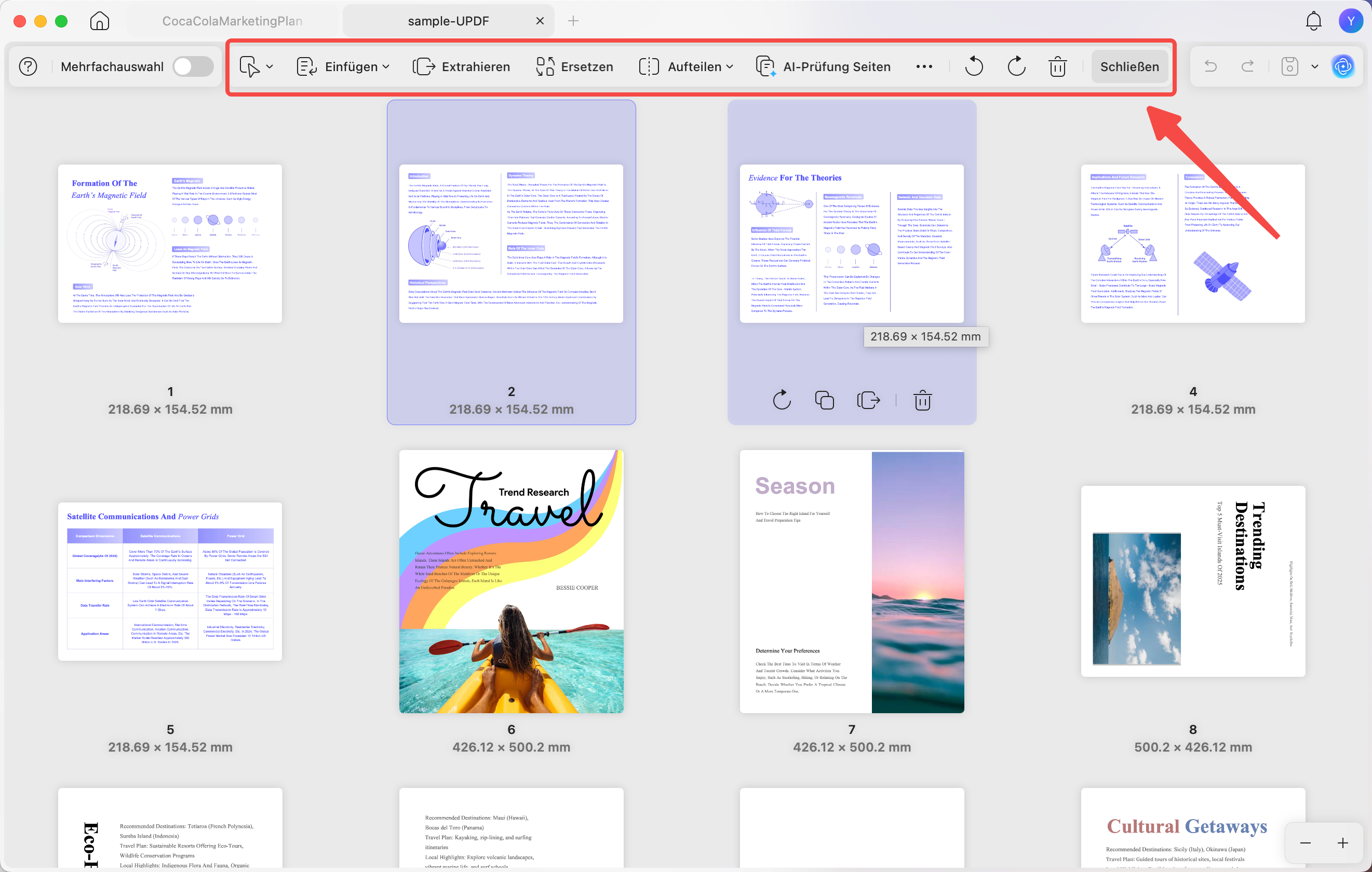
3. Seitenverwaltungsfunktionen
Die Seitenverwaltungstools ermöglichen es Nutzern, PDFs effektiver zu organisieren, indem sie die Dokumentenstruktur manipulieren. Sie können Seiten per Drag-and-Drop neu anordnen, um sicherzustellen, dass die Inhalte logisch aufeinanderfolgen. Es ermöglicht Ihnen, neue Seiten einfach hinzuzufügen, unnötige zu entfernen oder Seiten zu drehen, um Orientierungsprobleme zu korrigieren. Darüber hinaus können Sie bestimmte Seiten aus einem größeren Dokument extrahieren oder ein PDF in mehrere kleinere Dateien aufteilen.
4. Formularerstellung und -bearbeitung
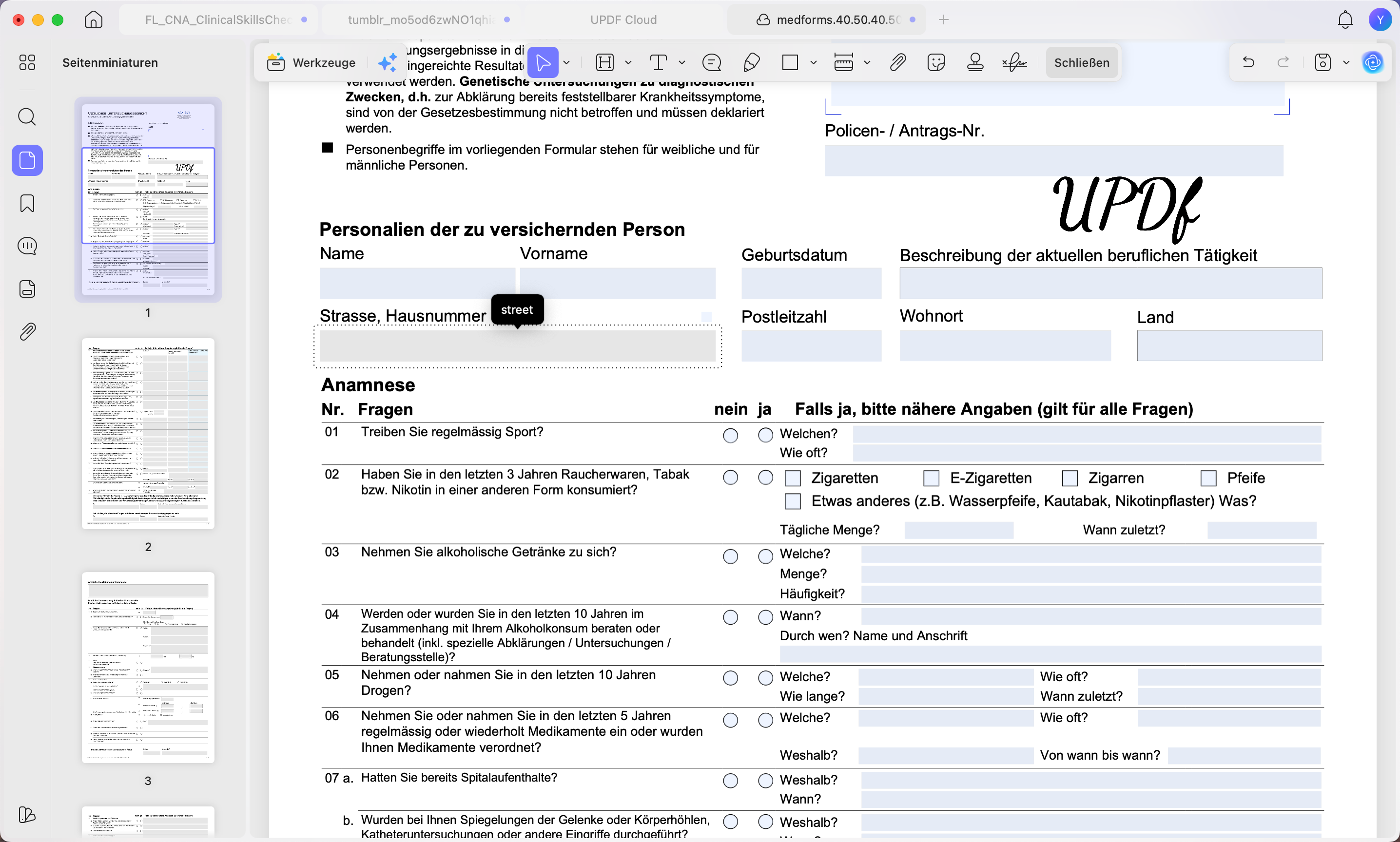
Die Fähigkeit, die Erstellung und Bearbeitung interaktiver Formulare innerhalb Ihrer PDFs zu vereinfachen, macht UPDF zum Nutzerfavoriten. Es unterstützt das Einfügen von Textfeldern, Kontrollkästchen, Optionsfeldern und mehr, um interaktive Formulare zu erstellen, die ausgefüllt werden können. Nutzer können auch bestehende Formularfelder ändern, um deren Funktionalität zu aktualisieren oder zu verbessern, und stellen so sicher, dass Formulare einfach zu bedienen sind und die benötigten Informationen präzise erfassen.
💡 Einmal ausfüllen, für immer Zeit sparen
Möchten Sie Ihre PDF-Bearbeitungseffizienz steigern? Dann upgraden Sie auf UPDF Pro! Gerade jetzt gibt es ein unglaubliches Rabattangebot. Mit einer einmaligen Zahlung genießen Sie lebenslang kostenlose Upgrades und Kundensupport!
Fazit
Zusammenfassend lässt sich sagen, dass die Umwandlung von minderwertigen PDFs in hochwertige PDFs unerlässlich ist, um Klarheit und Professionalität sicherzustellen. Wenn PDFs eine Aufwertung benötigen, kann das richtige Tool einen großen Unterschied machen. UPDF zeichnet sich als All-in-One-Lösung aus, die sich nicht nur durch seine OCR-Fähigkeiten hervortut, sondern auch eine breite Palette an Bearbeitungsfunktionen bietet, um die Funktionalität Ihrer PDFs zu verbessern. Es bietet alles, was Sie brauchen, um Ihre Dokumente in aufpolierte und hochwertige Assets zu verwandeln.
Windows • macOS • iOS • Android 100% sicher






 Wayne Austin