 UPDF
UPDF
 UPDF für Windows
 UPDF für Mac
 UPDF für iPhone/iPad
 UPDF für Android
 Nomostar
 UPDF AI Online
 UPDF Sign
 IvyCraft
 PDF bearbeiten
 PDF kommentieren
 PDF erstellen
 PDF-Formular
 Links bearbeiten
 PDF konvertieren
 OCR
OCR PDF in Word
 PDF in Bild
 PDF in Excel
 PDF organisieren
 PDFs zusammenführen
 PDF teilen
 PDF zuschneiden
 PDF drehen
 PDF schützen
 PDF signieren
 PDF schwärzen
 PDF bereinigen
 Sicherheit entfernen
 PDF lesen
 UPDF Cloud
 PDF komprimieren
 PDF drucken
 Stapelverarbeitung
 Über UPDF AI
 UPDF AI Lösungen
 KI-Benutzerhandbuch
 FAQ zu UPDF AI
 PDF zusammenfassen
 PDF übersetzen
 Chatten mit PDF
 Chatten mit AI
 Chatten mit Bild
 PDF zu Mindmap
 PDF erklären
 PDF-KI-Tools
 Bild-KI-Tools
 KI-Chat-Tools
 KI-Schreibtools
 KI-Lerntools
 KI-Arbeitstools
 Weitere KI-Tools
 KI-Lesezeichen-Generierung
 KI-Lesezeichen-Zusammenfassung
 KI-Wasserzeichen-Generierung
 KI-Hintergrund-Generierung
 KI-Sticker-Generierung
 KI-Stempel-Generierung
 KI-Schreibtools
 UPDF Copilot
 KI-Seitenverwaltung
 KI-Semantische Suche
 PDF in Word
 PDF in Excel
 PDF in PowerPoint
 Unternehmenslösung
 Unternehmen Sign
 Unternehmen AI
 Unternehmensplan
 Benutzerhandbuch für Unternehmen
 Unternehmens-Webinar
 IT
IT Bildung
 Bauwesen
 Finanzdienstleistungen
 Gesundheitswesen
 Versicherung
 Rechtlich
 Fertigung
 Regierung
 Forschende & Doktoranden
 Solopreneure
 Anwälte & Kanzleien
 Immobilienprofis
 Bildungsbereich-Lösung
 Kundengeschichten
 Tutorials
 UPDF Tipps
 FAQs
FAQs UPDF Bewertungen
 Downloadcenter
 Blog
Blog Newsroom
 Technische Daten
 Updates
 UPDF vs. Adobe Acrobat
 UPDF vs. Foxit
 UPDF vs. PDF Expert

Zwei PDF-Seiten zu einer Seite zusammenzuführen, ist jedoch eine echte Standardaufgabe, etwa zur Darstellung von Vorher-Nachher-Ansichten, zur Komprimierung umfangreicher Dokumente zu, oder für die Erstellung von Zusammenfassungsseiten.
Vielen PDF-Tool mangelt es leider an speziellen Funktionen, was viele von uns vor Herausforderungen stellt, PDF-Seiten zu einer einzigen Seite zusammenzufassen. Aus diesem Grund habe ich diesen Leitfaden erstellt, um Ihnen zwei bewährte Methoden vorzustellen, mit denen Sie PDF-Dateien ganz einfach auf einer Seite zusammenführen können.
Teil 1. Zwei Methoden zum Zusammenführen von 2 PDF-Seiten zu einer Seite
Es gibt mehrere Methoden, um zwei PDF-Seiten zu einer Seite zusammenzufassen, deren Auswahl vom jeweiligen Szenario abhängt. Im Folgenden haben wir die zwei besten Methoden zusammengestellt, um PDF-Seiten mühelos zusammenzufassen:
Methode 1: PDF-Seiten nebeneinander auf einem Blatt zusammenführen
Wenn Sie zwei PDF-Seiten auf einer einzigen Seite zusammenführen möchten, besteht der gängigste Ansatz darin, sie auf demselben Blatt mit einer halb-halb-Aufteilung zu platzieren. Dies ist besonders nützlich, um Vergleiche zu erstellen, den Platz in Berichten zu optimieren, Vorher-Nachher-Ansichten darzustellen usw.
Sie benötigen dafür lediglich ein zuverlässiges PDF-Tool – und genau hier kommt UPDF ins Spiel.
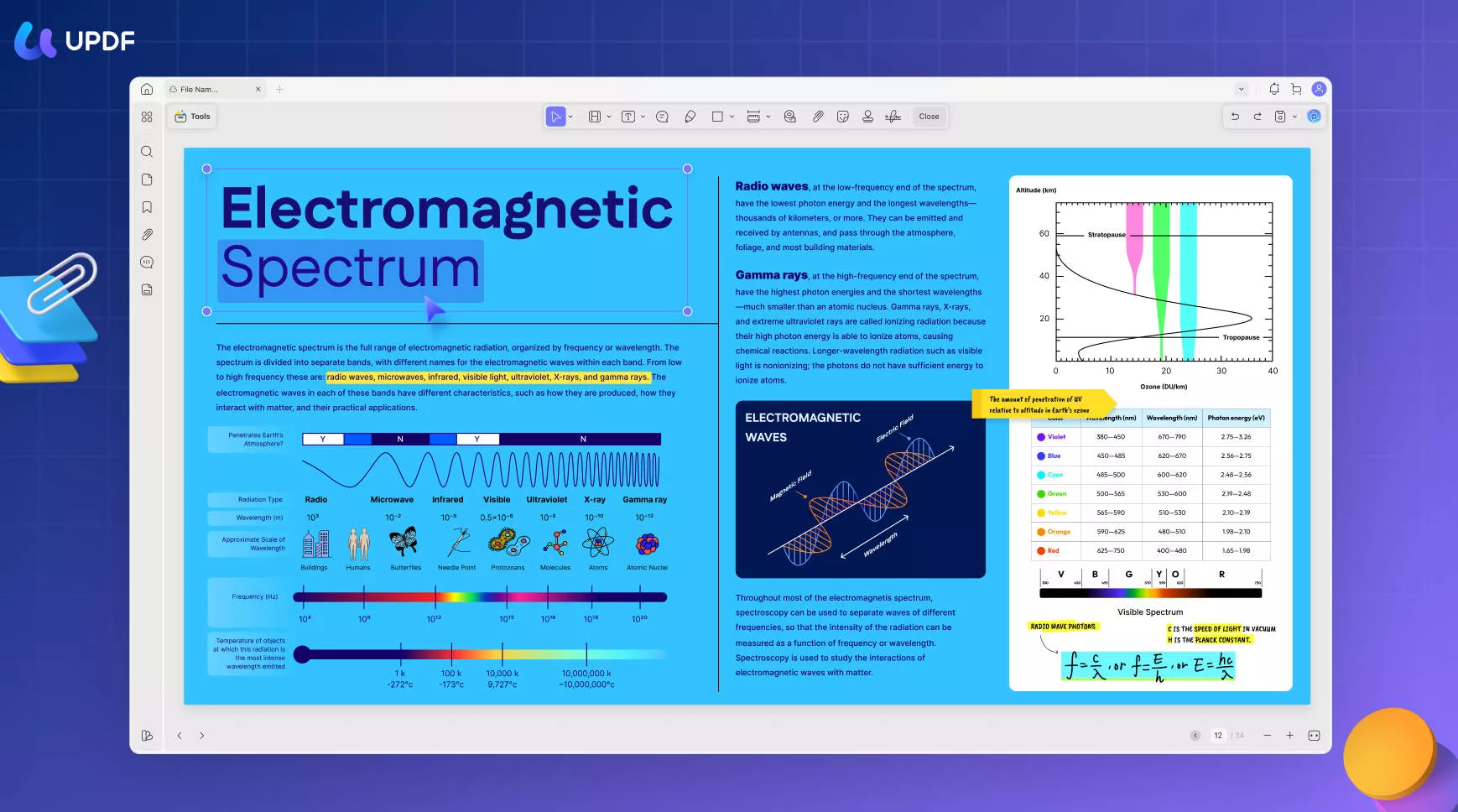
UPDF ist ein leistungsstarkes Tool zum Organisieren und Bearbeiten von PDF-Dateien, das Sie mühelos PDF-Seiten auf einer Seite zusammenführen lässt. Es bietet eine klickbasierte Benutzeroberfläche, über die Sie eine neue leere Seite in eine PDF-Datei einfügen und anschließend die beiden ausgewählten Seiten auf dieser Seite zusammenführen können. Anschließend können Sie die Funktion „Bearbeiten“ unter „Werkzeuge“ nutzen, um Änderungen an den zusammengeführten Seiten vorzunehmen, wie z. B. die Anpassung von Text, Bildern, Layout oder der Schriftart.
Befolgen Sie diese Schritte, um mit UPDF zwei PDF-Seiten zu einer Seite zusammenzuführen:
Schritt 1. Installieren Sie UPDF auf Ihrem Computer (Windows/MacOS). Starten Sie das Programm und öffnen Sie die PDF-Datei.
Windows • macOS • iOS • Android 100% sicher
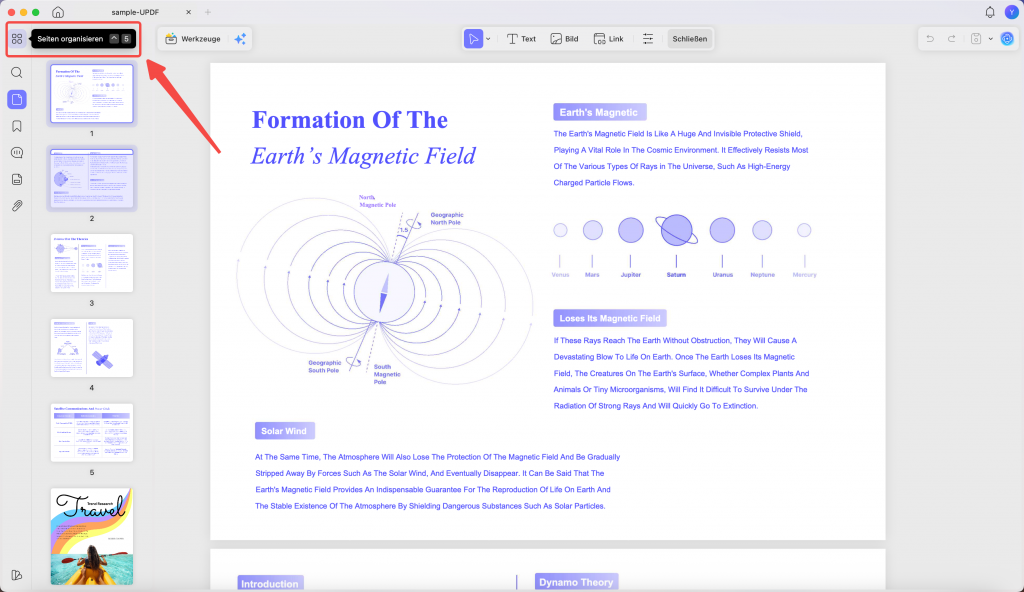
Schritt 2. Wechseln Sie in der linken Seitenleiste in den Modus „Seiten organisieren“.
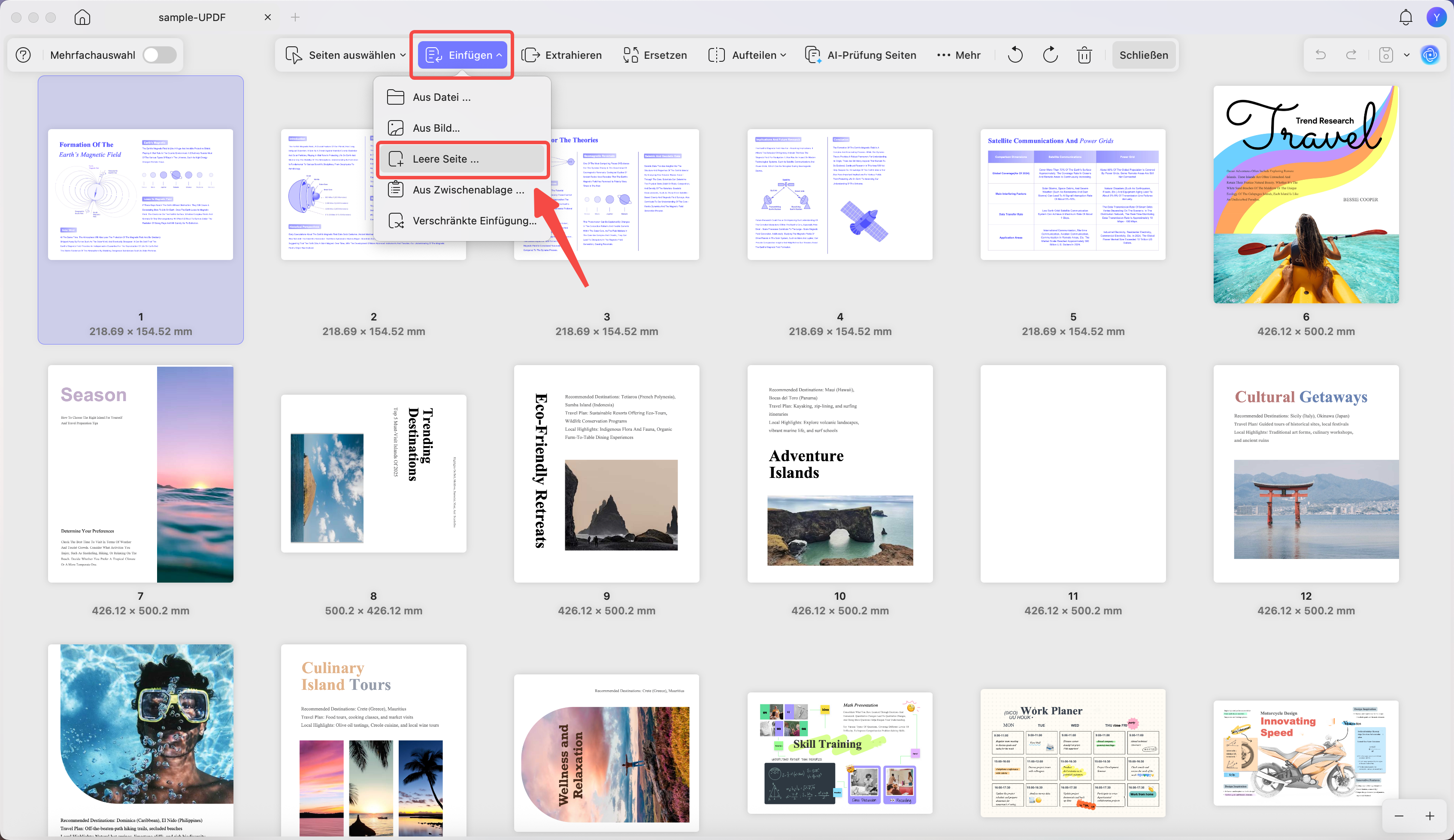
Schritt 3. Klicken Sie auf „Einfügen“ > „Leere Seite“.
Schritt 4. Passen Sie die Einstellungen für die leere Seite an:
- Seitengröße
- Ausrichtung
- Anzahl der Seiten
- Seitenposition
- Seitenposition
Nachdem Sie die Einstellungen vorgenommen haben, klicken Sie auf „Einfügen“.
Schritt 5. Wechseln Sie in der linken Seitenleiste unter „Werkzeuge“ in den „Bearbeiten“-Modus.
Schritt 6. Gehen Sie zur ersten Seite, die Sie zusammenführen möchten, und drücken Sie „Strg + A“ sowie „Strg + C“, um den Seiteninhalt zu kopieren.
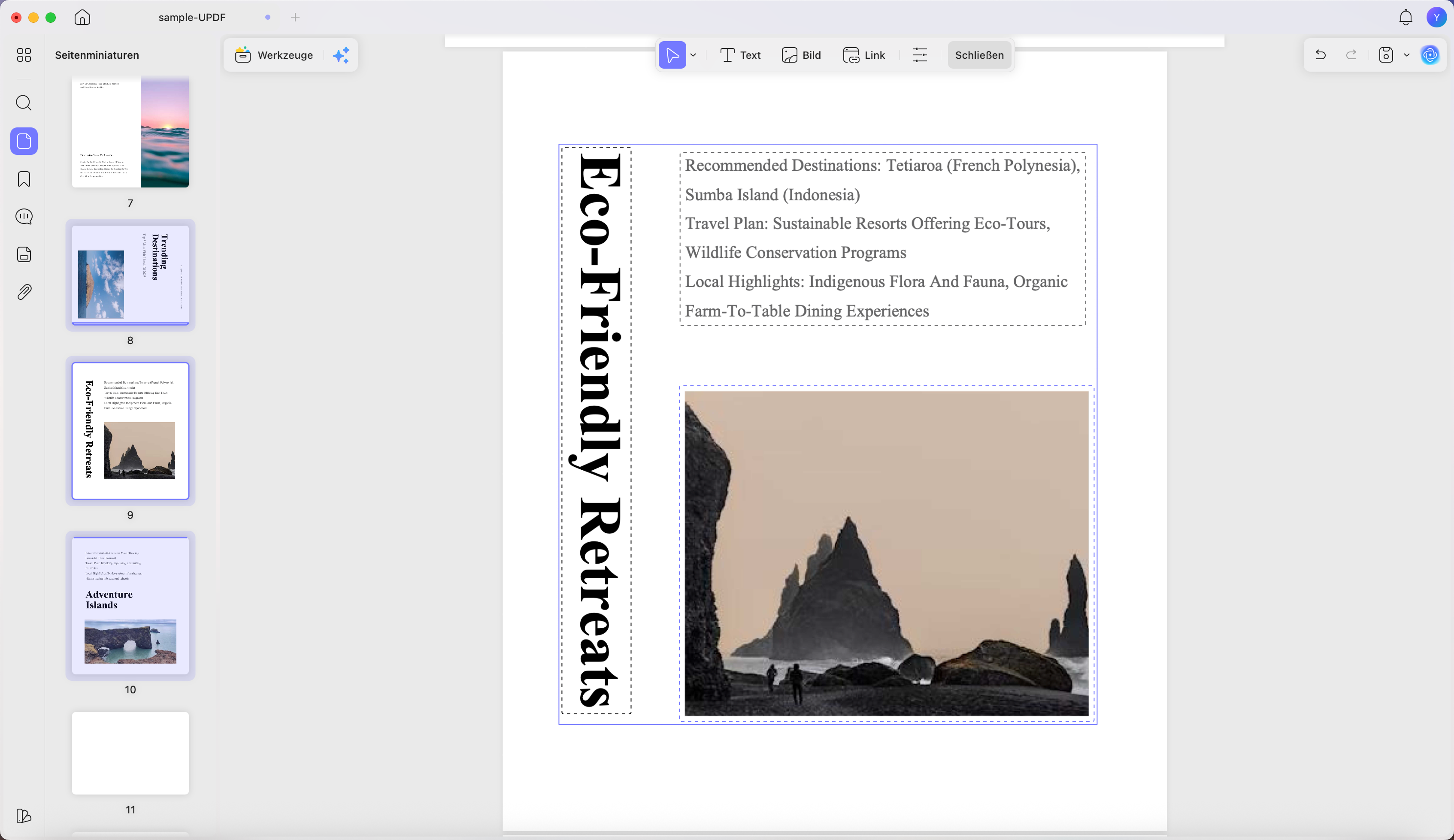
Schritt 7. Fügen Sie die Seite in die leere Seite ein. Klicken Sie anschließend auf „Strg + A“ und passen Sie die Größe an die Seite an.
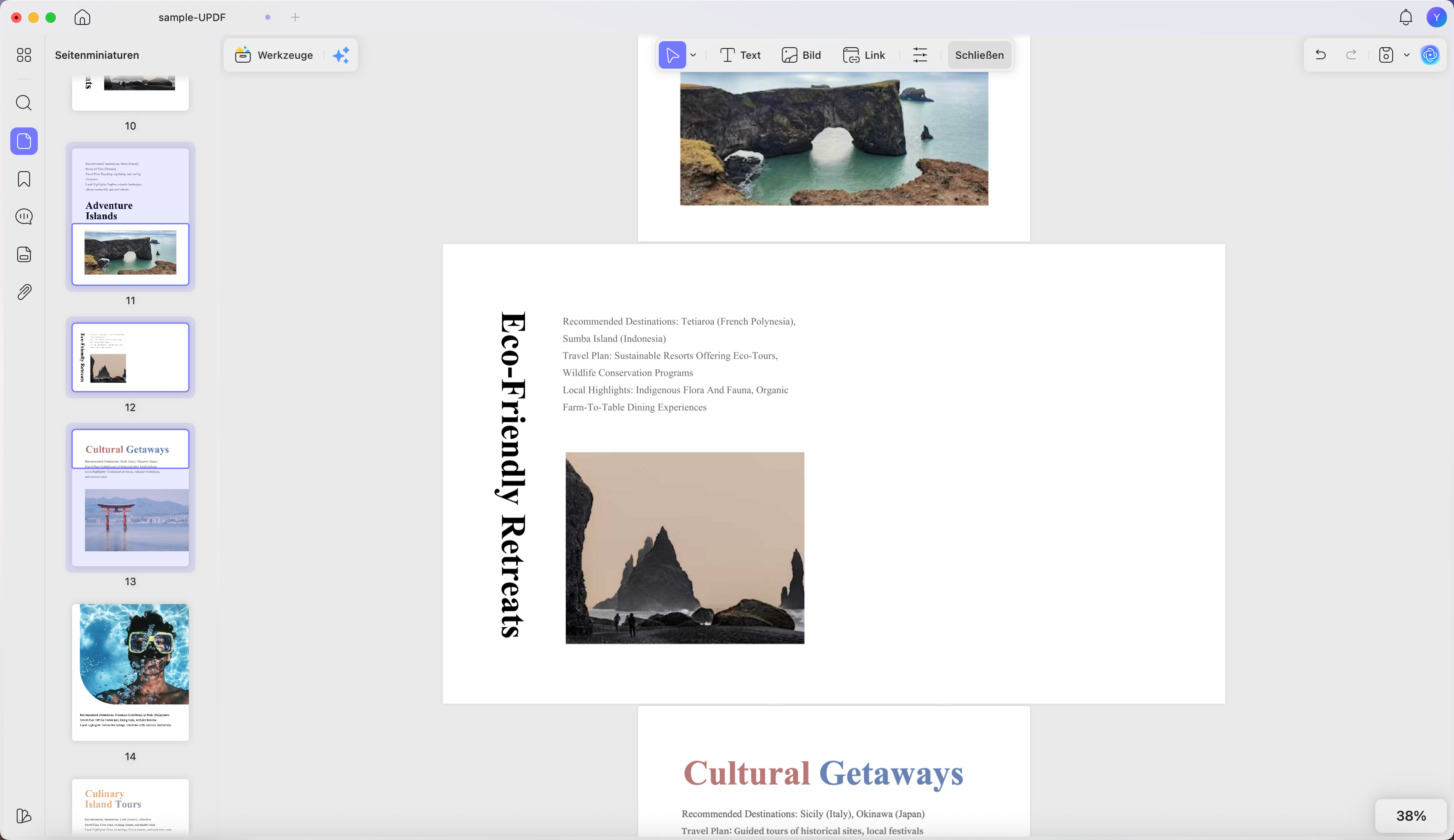
Schritt 8. Kopieren und fügen Sie auf ähnliche Weise die zweite Seite ein und passen Sie die Größe an.
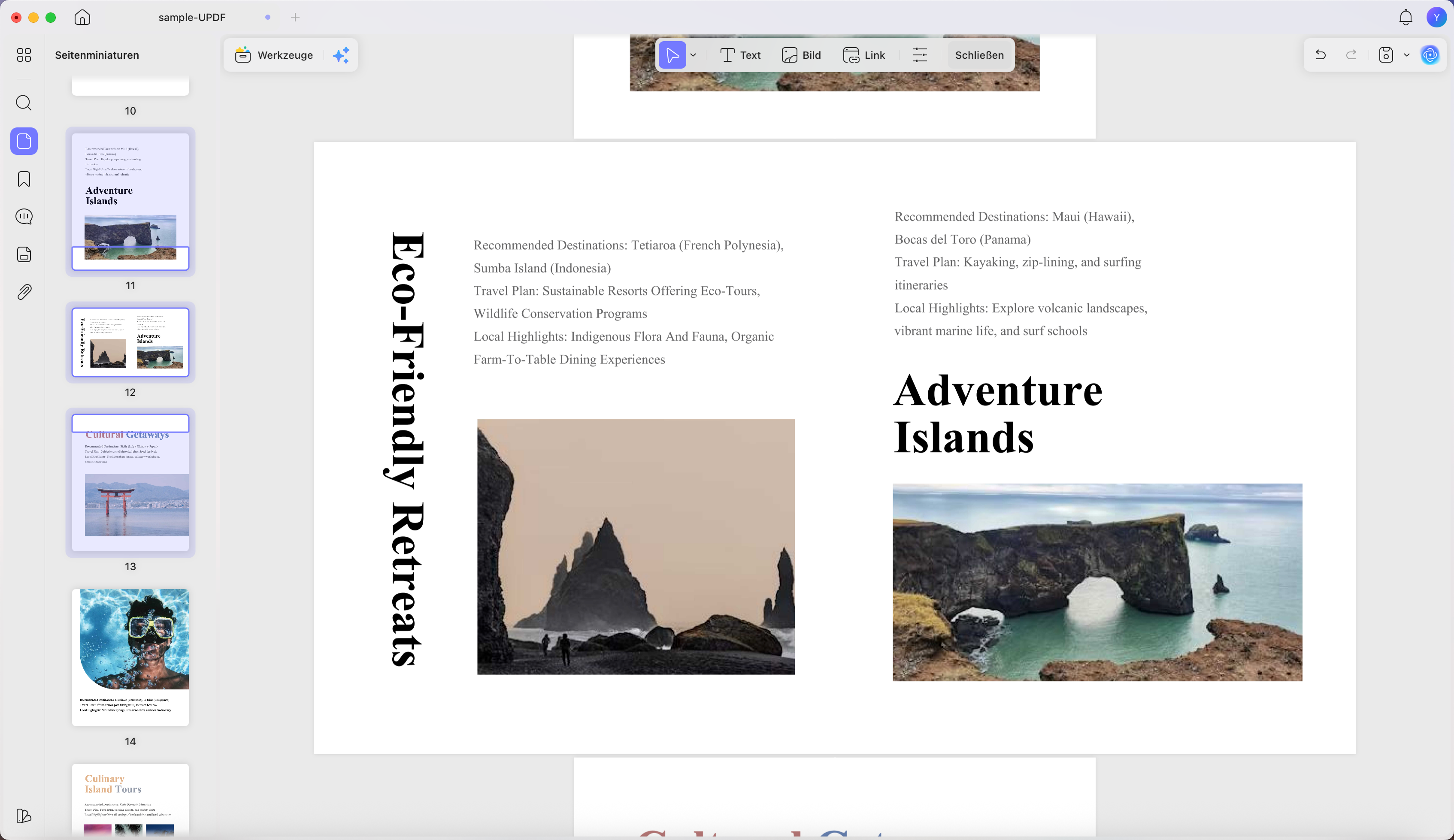
Schritt 9. Sobald beide Seiten auf einer Seite zusammengefügt sind, können Sie die Datei speichern.
Das war’s auch schon! Wie Sie sehen, bietet UPDF eine einfache Kopier-und-Einfüge-Methode, um PDF-Dateien auf eine Seite zu passen.
Installieren und probieren Sie UPDF am besten gleich aus und fügen Sie PDF-Seiten ganz einfach zusammen!
Windows • macOS • iOS • Android 100% sicher
Methode 2: PDF-Seiten zusammenführen und beidseitig drucken
Manchmal müssen Sie PDF-Seiten zu einer einzigen Seite zusammenführen, brauchen die Dateien jeweils auf der Vorder- und Rückseite das ausgedruckten Blattes. Vielleicht möchten Sie einen langen Bericht beidseitig drucken, um Papier zu sparen.
Auch hier kann Ihnen UPDF unter die Arme greifen. Seine Funktion „PDF drucken“ bietet eine Ein-Klick-Option, um das PDF beidseitig zu drucken. Hier sind die Schritte:
Schritt 1. Starten Sie UPDF und öffnen Sie die PDF-Datei.
Schritt 2. Klicken Sie auf „Datei“ > „Drucken“ oder drücken Sie „Strg + P“.
Schritt 3. Aktivieren Sie im Fenster „Druckeinstellungen“ das Kontrollkästchen „Paper beidseitig drucken“. Passen Sie die anderen Druckeinstellungen nach Bedarf an, z. B. Ausrichtung, Seitenbereich, Seitengröße usw.
Schritt 4. Klicken Sie abschließend auf „Drucken“, um das PDF beidseitig auf Papier auszudrucken.
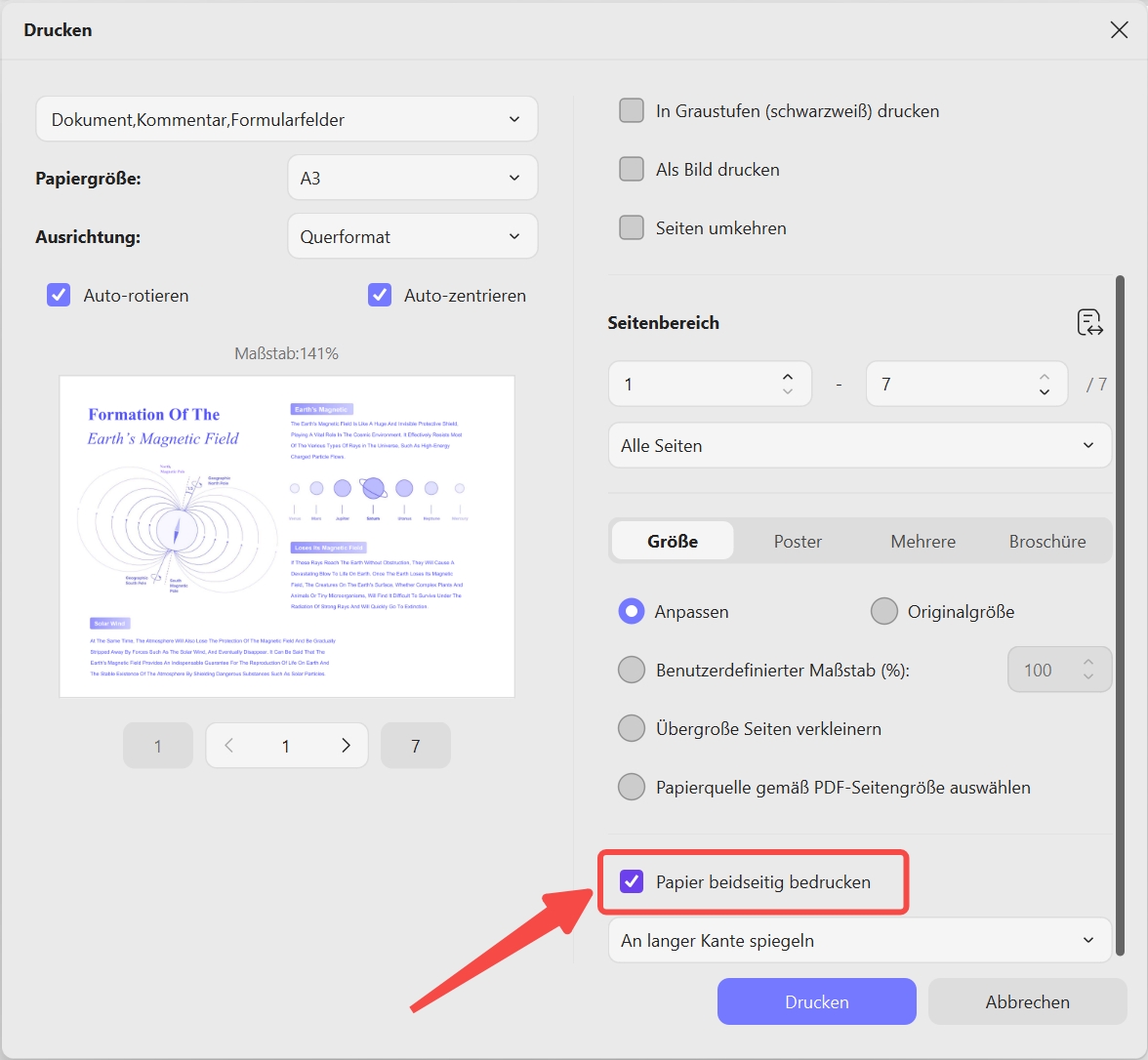
So können Sie zwei PDF-Seiten zu einer Seite zusammenführen, um sie beidseitig zu drucken.
Zögern Sie also nicht länger, installieren Sie UPDF und drucken Sie PDF-Dateien mühelos auch beidseitig!
Windows • macOS • iOS • Android 100% sicher
Teil 2. Häufig gestellte Fragen zum Zusammenführen von zwei PDF-Seiten zu einer Seite
Frage 1: Wie kann ich zwei PDF-Dateien zusammenführen?
Sie können mit der Funktion „PDF zusammenführen“ von UPDF kinderleicht zwei PDF-Dateien zusammenführen. Dazu wählen Sie lediglich die Option zum Stapelverarbeiten von PDF-Dateien, laden die beiden PDF-Dateien hoch und fügen sie zu einer einzigen PDF-Datei zusammen.
Frage 2: Wie füge ich eine Seite in eine PDF-Datei ein?
Mit einem beliebigen PDF-Bearbeitungstool können Sie ganz einfach eine Seite zu einer PDF-Datei hinzufügen. Öffnen Sie beispielsweise die PDF-Datei mit UPDF, wechseln Sie in den Modus „Seiten organisieren“ und gehen Sie zur Option „Einfügen“, um eine leere Seite einzufügen oder Inhalte aus einer Datei oder der Zwischenablage einzufügen.
Frage 3: Wie füge ich in Word zwei Seiten zu einer Seite zusammen?
Die empfohlene Vorgehensweise, um in Word aus zwei Seiten eine Seite zu machen, besteht darin, die Seiten im PDF-Format zusammenzuführen, um die Qualität zu erhalten. Mit UPDF können Sie beispielsweise zunächst Word in PDF umzuwandeln, anschließend mit der Funktion „Seiten organisieren“ eine leere Seite erstellen und den Inhalt von zwei Seiten auf eine Seite kopieren und einfügen. Schließlich können Sie das PDF wieder in Word umwandeln.
Teil 3. Bonus-Tipp: UPDF und seine erweiterten Funktionen zur PDF-Organisation
UPDF ermöglicht nicht nur, zwei Seiten zu einer Seite zusammenzuführen, sondern übernimmt auch deutlich komplexere PDF-Aufgaben. Mit dem Modus „Seiten organisieren“ können Sie:
- Seiten hinzufügen
- Seiten entfernen
- Seiten ersetzen
- Seiten teilen
- Seiten extrahieren
- Seiten drehen
- Seiten zuschneiden
- Seiten ersetzen

Oder kurz gesagt: UPDF unterstützt Sie bei allen Arten von Aktivitäten zur Organisation von PDF-Dateien. Als ultimativer PDF-Editor lässt es Sie zudem:
- Text, Bilder, Links usw. in PDF-Dateien bearbeiten
- PDFs durch Hervorheben, Unterstreichen, Durchstreichen, Kommentieren, Hinzufügen von Stickern/Stempeln usw. mit Anmerkungen beschriften
- PDFs in Word, Bilder, PPT, Excel, HTML usw. umwandeln
- PDF-Dateien komprimieren, um die Dateigröße zu verringern.
- PDFs mit einem Passwort zum Öffnen oder für Zugriffsrechte schützen.
- PDF-Dateien mühelos ausfüllen und unterschreiben.
- Einen AI-Assistenten nutzen, um PDF-Dateien zusammenzufassen, zu übersetzen oder erklären zu lassen, PDF-Dateien in Mindmaps umzuwandeln oder über Bilder oder andere Themen zu chatten.
- OCR für PDFs durchführen, um gescannte PDF-Dateien in bearbeitbare PDF-Dateien umzuwandeln.
- Mehrere PDF-Dateien zu einer einzigen PDF-Datei zusammenführen.
Alles in allem ist UPDF Ihr All-in-One-PDF-Tool zum Zusammenführen, Bearbeiten und Organisieren rund um PDF-Dateien. Besuchen Sie doch kurz die Preisseite von UPDF, abonnieren Sie UPDF Pro zum günstigen Preis und nutzen Sie alle Funktionen noch heute uneingeschränkt!
Windows • macOS • iOS • Android 100% sicher
Fazit
In dieser Anleitung haben wir zwei Methoden kennengelernt, um zwei PDF-Seiten zu einer Seite zusammenzuführen, deren Wahl jeweils davon abhängt, zu welchem Zweck Sie Ihre Dateien zusammenführen möchten. Wie dem auch sei, Sie müssen lediglich UPDF installieren und schon können Sie mit seinen integrierten Funktionen entweder zwei Seiten auf einer einzigen Seite zusammenführen oder zwei Seiten nebeneinander auf einem Blatt drucken. Darüber hinaus optimieren die weiteren PDF-Funktionen viele andere PDF-bezogene Aktivitäten. Installieren Sie UPDF also am besten noch heute und nutzen Sie seine leistungsstarken Funktionen, um Ihre PDF-Seiten mühelos zusammenzuführen!





 Wayne Austin


