UPDF
UPDF
 UPDF für Windows
 UPDF für Mac
 UPDF für iPhone/iPad
 UPDF für Android
 Nomostar
 UPDF AI Online
 UPDF Sign
 IvyCraft
 PDF bearbeiten
 PDF kommentieren
 PDF erstellen
 PDF-Formular
 Links bearbeiten
 PDF konvertieren
 OCR
OCR PDF in Word
 PDF in Bild
 PDF in Excel
 PDF organisieren
 PDFs zusammenführen
 PDF teilen
 PDF zuschneiden
 PDF drehen
 PDF schützen
 PDF signieren
 PDF schwärzen
 PDF bereinigen
 Sicherheit entfernen
 PDF lesen
 UPDF Cloud
 PDF komprimieren
 PDF drucken
 Stapelverarbeitung
 Über UPDF AI
 UPDF AI Lösungen
 KI-Benutzerhandbuch
 FAQ zu UPDF AI
 PDF zusammenfassen
 PDF übersetzen
 Chatten mit PDF
 Chatten mit AI
 Chatten mit Bild
 PDF zu Mindmap
 PDF erklären
 PDF-KI-Tools
 Bild-KI-Tools
 KI-Chat-Tools
 KI-Schreibtools
 KI-Lerntools
 KI-Arbeitstools
 Weitere KI-Tools
 KI-Lesezeichen-Generierung
 KI-Lesezeichen-Zusammenfassung
 KI-Wasserzeichen-Generierung
 KI-Hintergrund-Generierung
 KI-Sticker-Generierung
 KI-Stempel-Generierung
 KI-Schreibtools
 UPDF Copilot
 KI-Seitenverwaltung
 KI-Semantische Suche
 PDF in Word
 PDF in Excel
 PDF in PowerPoint
 Unternehmenslösung
 Unternehmen Sign
 Unternehmen AI
 Unternehmensplan
 Benutzerhandbuch für Unternehmen
 Unternehmens-Webinar
 IT
IT Bildung
 Bauwesen
 Finanzdienstleistungen
 Gesundheitswesen
 Versicherung
 Rechtlich
 Fertigung
 Regierung
 Forschende & Doktoranden
 Solopreneure
 Anwälte & Kanzleien
 Immobilienprofis
 Bildungsbereich-Lösung
 Kundengeschichten
 Tutorials
 UPDF Tipps
 FAQs
FAQs UPDF Bewertungen
 Downloadcenter
 Blog
Blog Newsroom
 Technische Daten
 Updates
 UPDF vs. Adobe Acrobat
 UPDF vs. Foxit
 UPDF vs. PDF Expert

Die Verwaltung mehrerer PDF-Dateien kann schnell frustrierend werden – besonders dann, wenn Sie in allen Dokumenten die gleichen Änderungen vornehmen müssen. Ob Wasserzeichen hinzufügen, Bates-Nummern einfügen oder Kopf- und Fußzeilen aktualisieren: Alles einzeln zu bearbeiten ist zeitaufwendig und ineffizient.
Genau hier kommt UPDF als leistungsstarke Lösung ins Spiel. Mit der Funktion zur PDF-Stapelbearbeitung können Sie Änderungen gleichzeitig auf mehrere PDFs anwenden – das spart Zeit, reduziert Aufwand und sorgt für einheitliche Dokumente.
Im Folgenden zeige ich Ihnen Schritt für Schritt, wie Sie die Stapelbearbeitung von PDFs mit UPDF durchführen. Vom Hinzufügen und Entfernen von Elementen in mehreren Dateien bis hin zum Suchen und Ersetzen von Text über mehrere PDFs hinweg – Sie lernen alles, was Sie brauchen, um Ihren Workflow effizienter zu gestalten. Laden Sie einfach UPDF herunter und folgen Sie der Anleitung unten.
Windows • macOS • iOS • Android 100% sicher
Teil 1. Wie fügt man Bates-Nummerierung, Wasserzeichen, Kopf- und Fußzeilen, Seiten und Hintergründe stapelweise hinzu?
Falls Sie häufig Änderungen wie Bates-Nummerierung, Wasserzeichen, Kopf- und Fußzeilen, Seitenzahlen oder Hintergründe in mehreren PDFs hinzufügen müssen, kann die manuelle Vorgehensweise Stunden in Anspruch nehmen. UPDF macht es Ihnen extrem einfach, all diese Elemente mit nur wenigen Klicks stapelweise hinzuzufügen.
Die Software gewährleistet die Konsistenz all Ihrer Dokumente und spart Ihnen wertvolle Zeit. Laden Sie UPDF noch heute herunter und vereinfachen Sie Ihre PDF-Verwaltung mit den herausragenden Funktionen. Im Folgenden finden Sie Schritt-für-Schritt-Anleitungen für jede Funktion zur Stapelbearbeitung von PDFs.
Stapelweises Hinzufügen der Bates-Nummerierung in PDFs
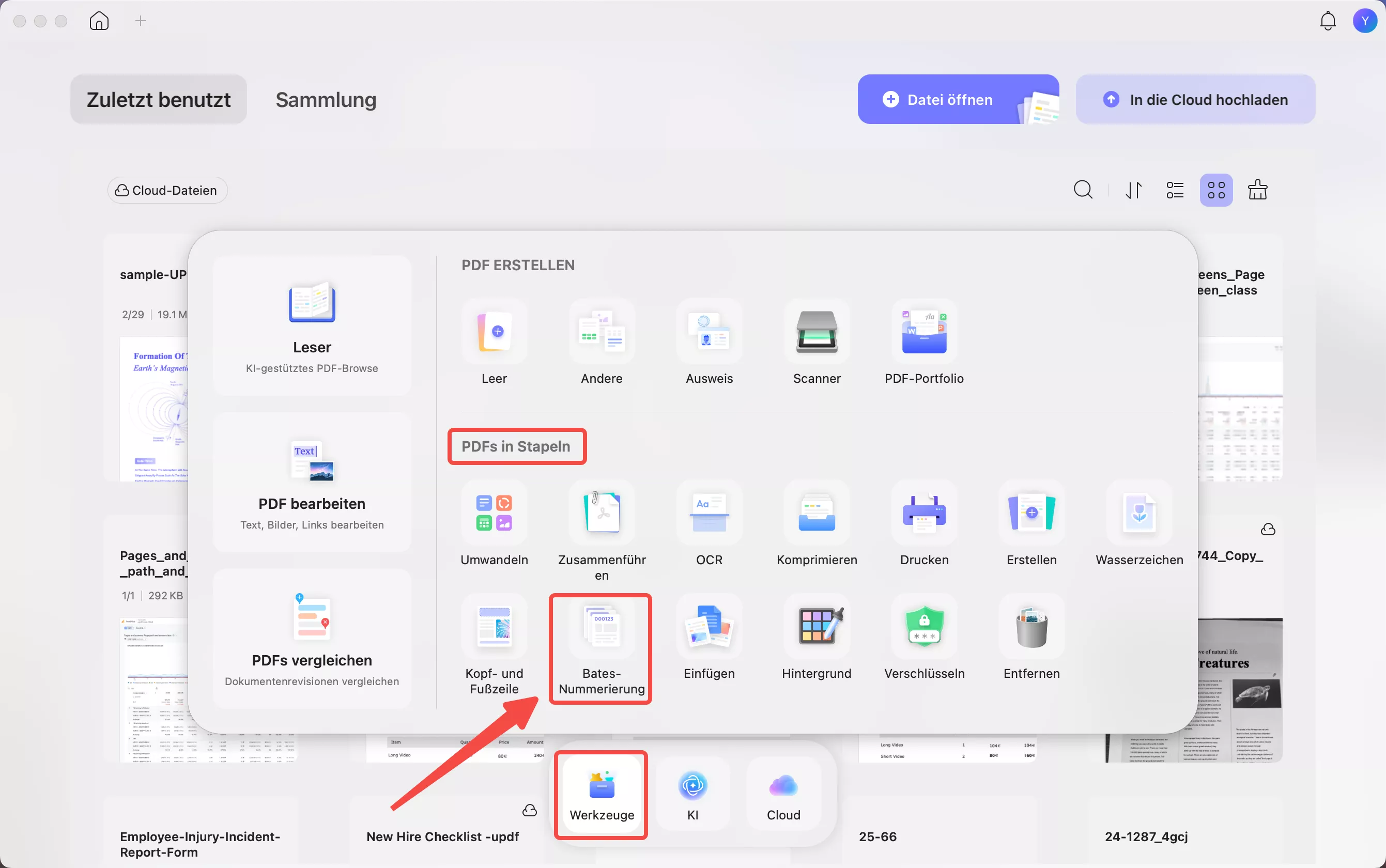
Schritt 1. Starten Sie zunächst die UPDF-Software auf Ihrem PC und öffnen Sie die Registerkarte „Werkzeuge“. Wählen Sie dort die Option „Bates-Nummerierung“ aus.
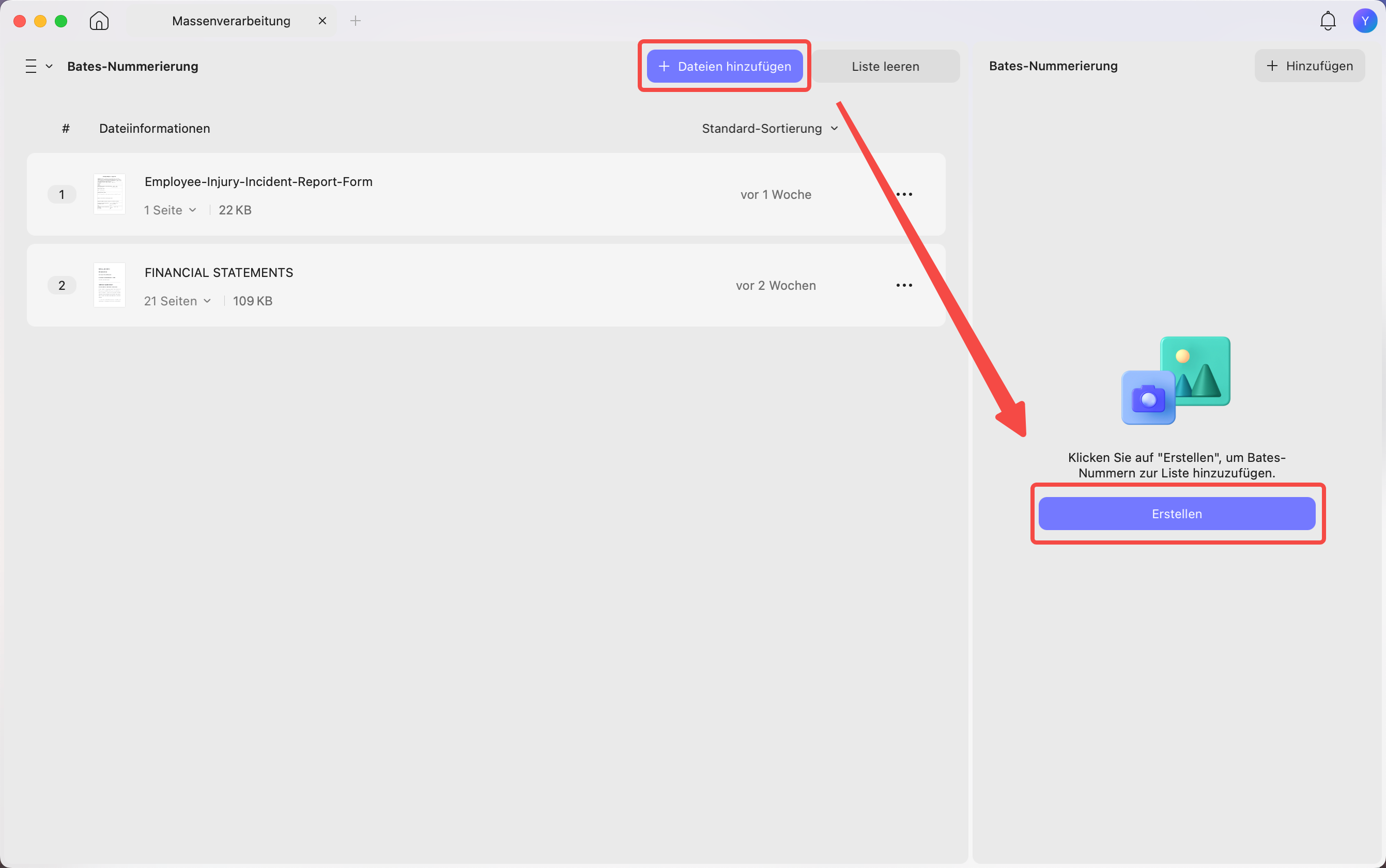
Schritt 2. Klicken Sie im folgenden Bates-Nummerierungsfenster auf die Schaltfläche +Dateien hinzufügen und wählen Sie im Popup-Menü die Option Dateien hinzufügen aus.
Schritt 3. Nachdem Sie die Dateien hinzugefügt haben, gehen Sie zum rechten Seitenbereich und tippen Sie auf Erstellen.
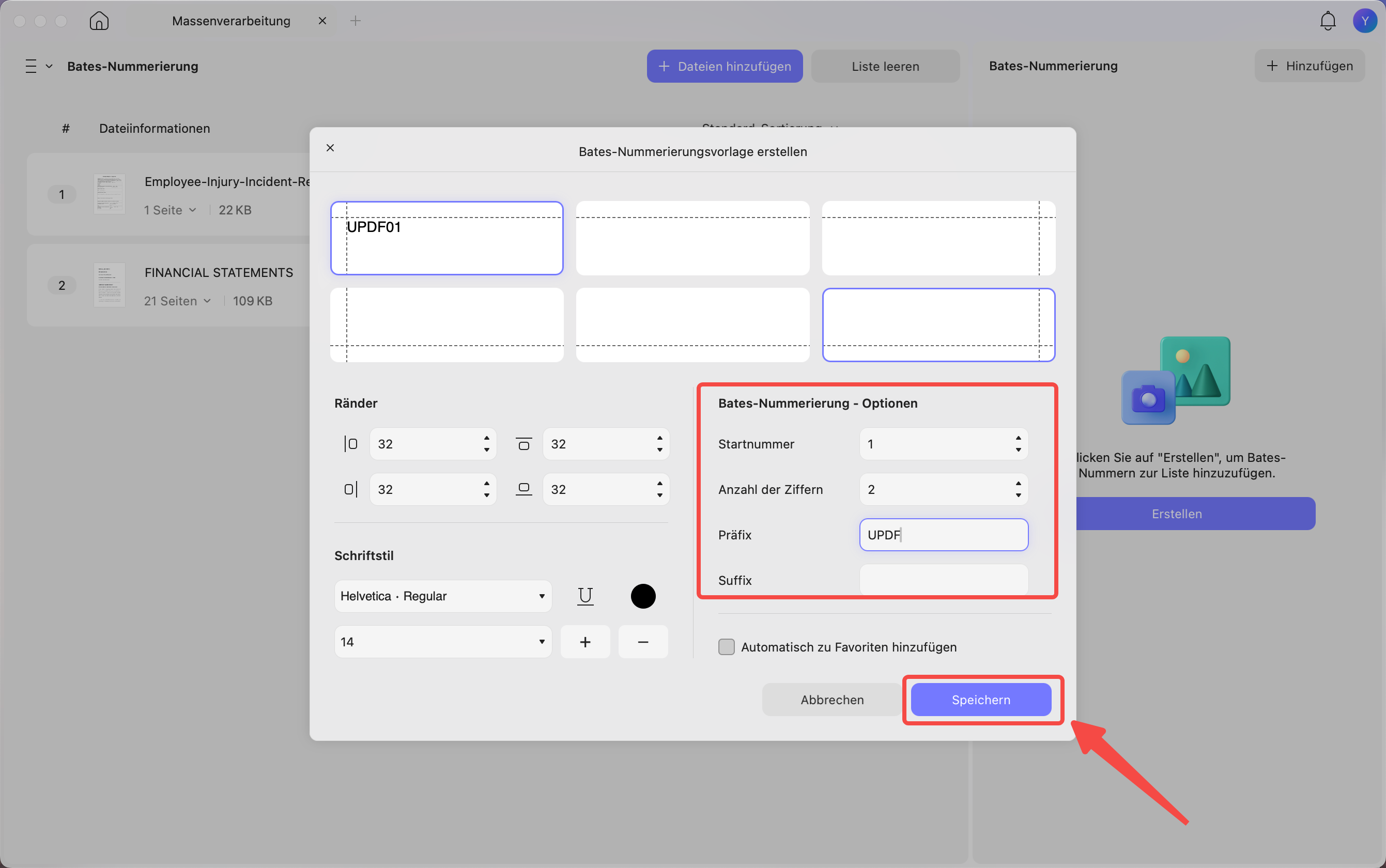
Schritt 4. Geben Sie nun unter den Bates-Nummerierungsoptionen die Startnummer und die Anzahl der Ziffern an. Klicken Sie anschließend auf die Schaltfläche „Speichern“.
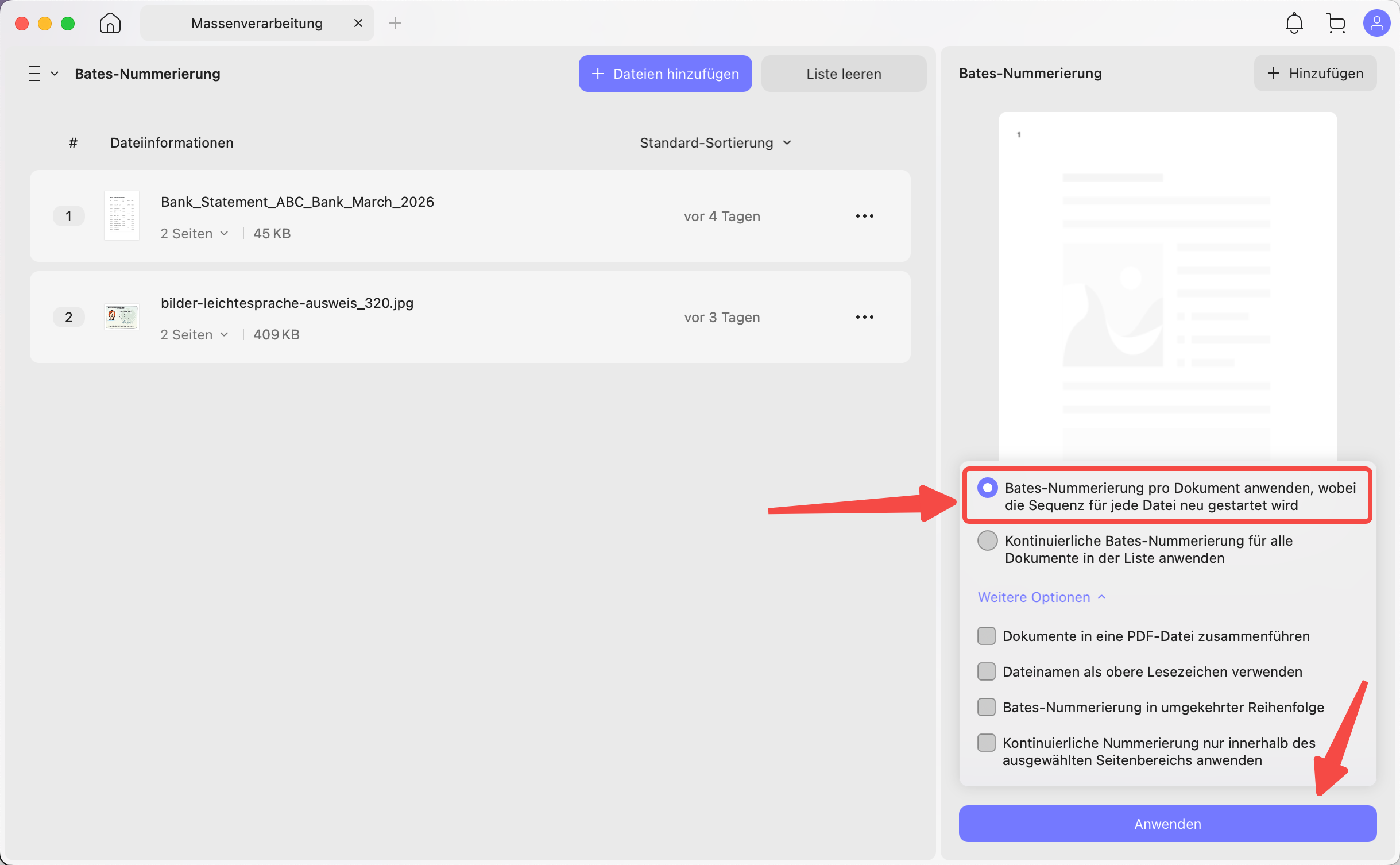
Schritt 5. Während Sie die Bates-Nummerierung speichern, aktivieren Sie die Option „Bates-Nummerierung pro Dokument anwenden, wobei die Sequenz für jede Datei neu gestartet wird“. Klicken Sie anschließend auf „Anwenden“, um beide PDFs mit Bates-Nummerierung zu speichern.
Stapelweises Hinzufügen von Wasserzeichen zu PDFs
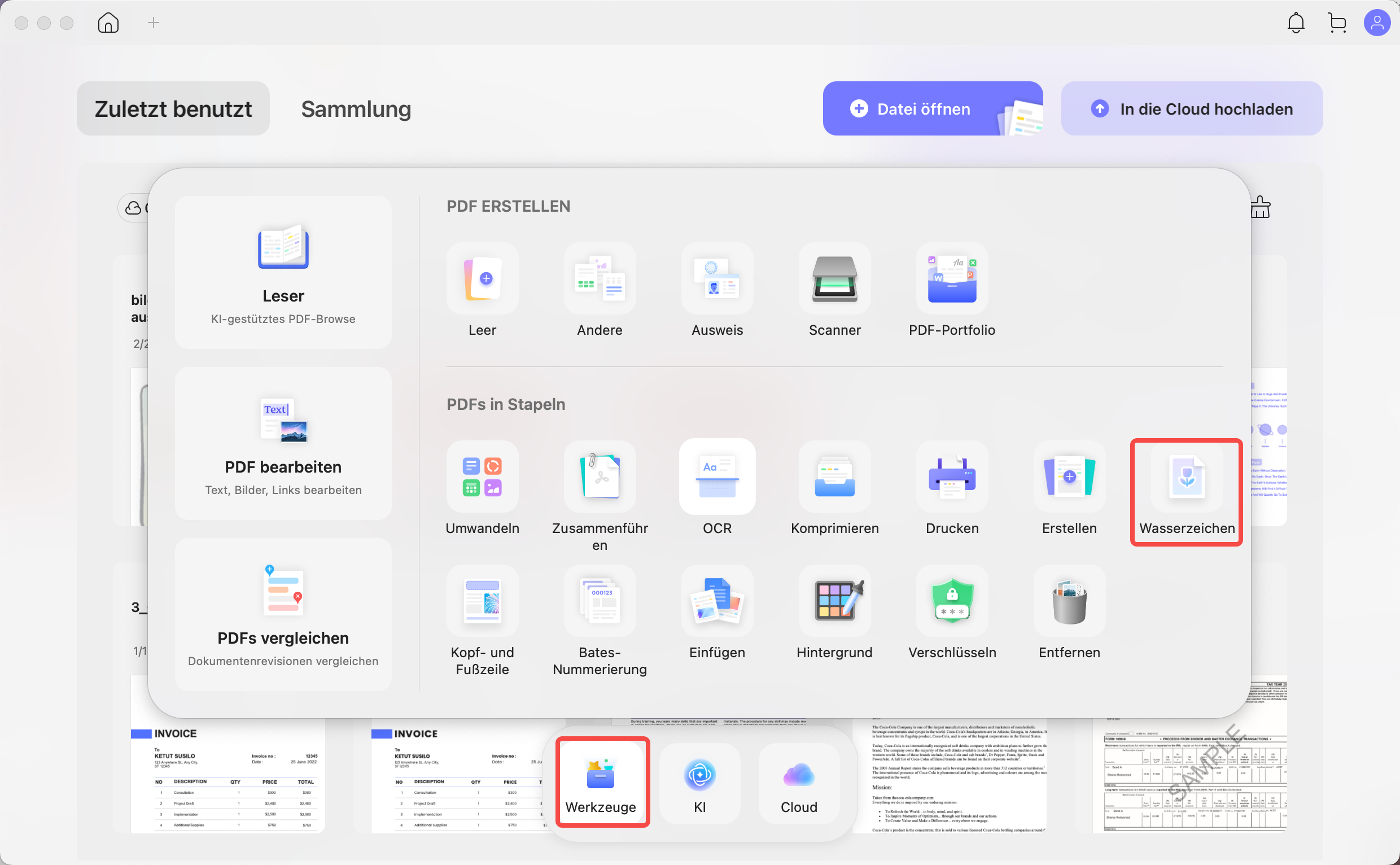
Schritt 1. Öffnen Sie den Bereich „Werkzeuge“ und wählen Sie die Option „Wasserzeichen“ aus den verfügbaren Tools aus.
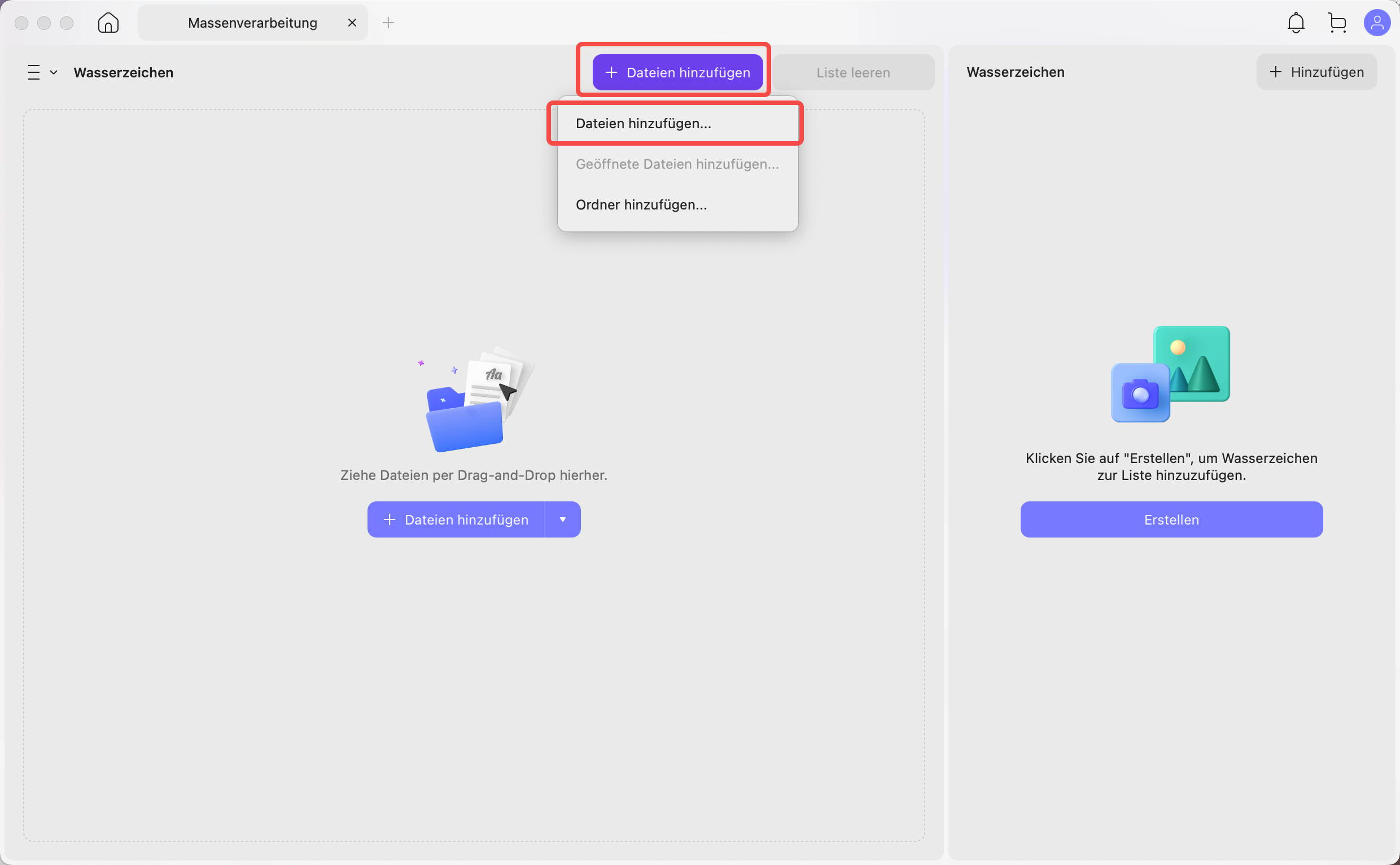
Schritt 2. Klicken Sie anschließend auf die Schaltfläche „+Dateien hinzufügen“ und wählen Sie die Option „Dateien hinzufügen“, um die gewünschten PDF-Dateien für die Stapelverarbeitung mit Wasserzeichen hinzuzufügen.
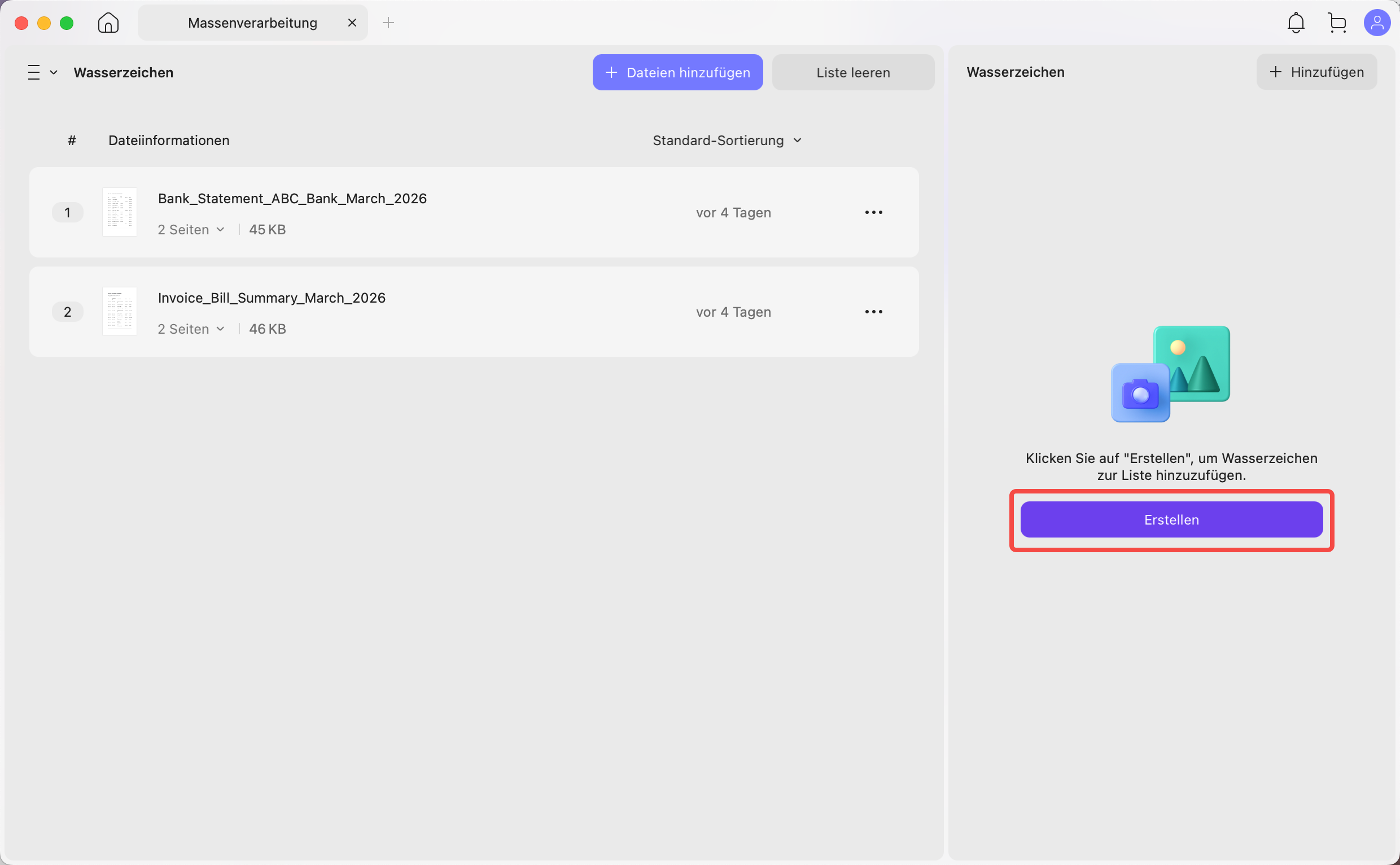
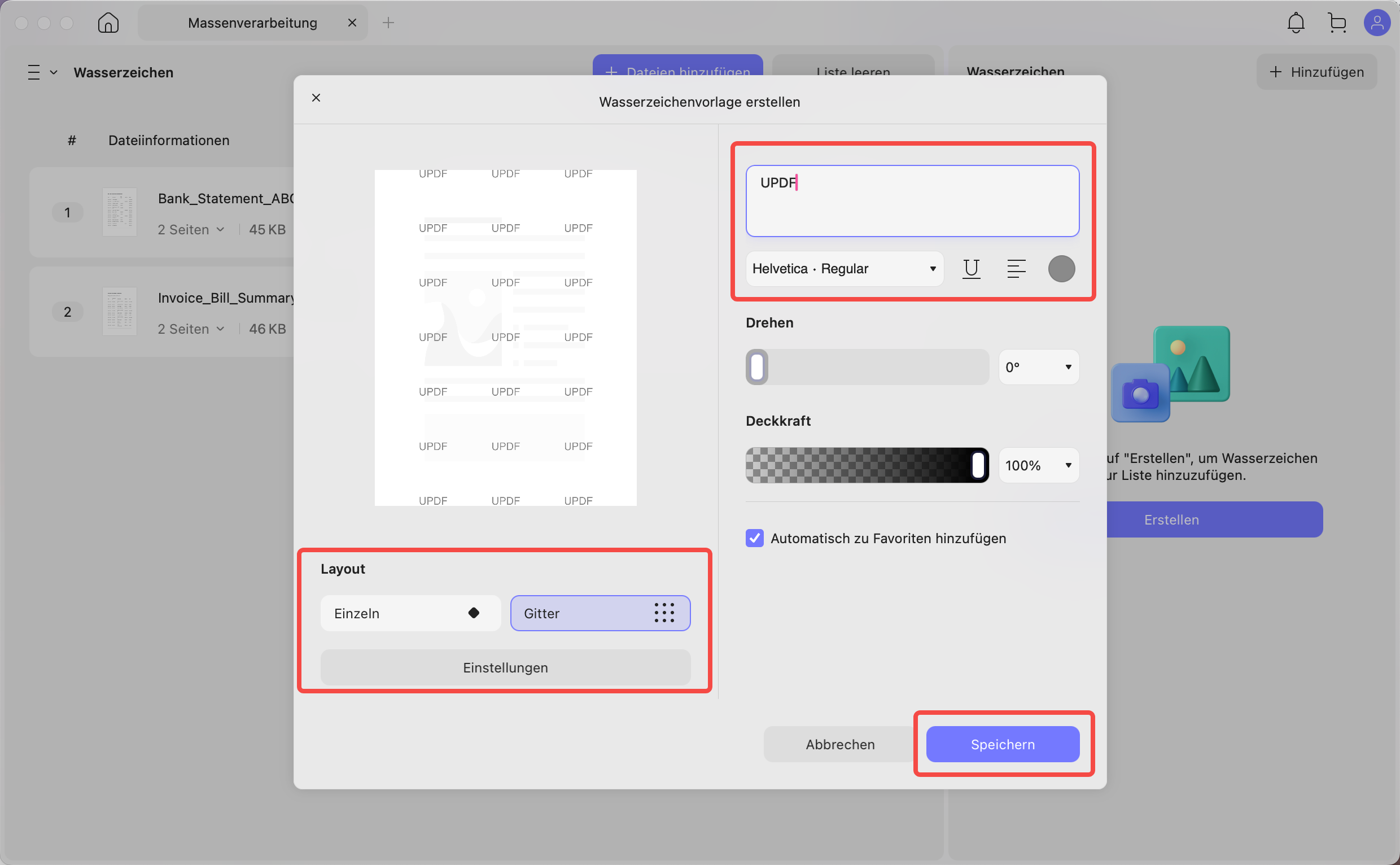
Schritt 3. Klicken Sie beim Importieren der Dateien auf die Schaltfläche „Erstellen“ und wählen Sie eine gewünschte Option zum Anwenden von Wasserzeichen. Nehmen wir an, Sie haben das Textwasserzeichen ausgewählt.
Schritt 4. Fügen Sie in der Wasserzeichenvorlage den Text für das Wasserzeichen hinzu. Sie können auch Schriftart und -farbe ändern. Klicken Sie anschließend auf die Schaltfläche „Einstellungen“ und passen Sie Größe, Abstand und Ebene des Wasserzeichens an. Klicken Sie abschließend auf „Speichern“, um die Änderungen zu übernehmen.
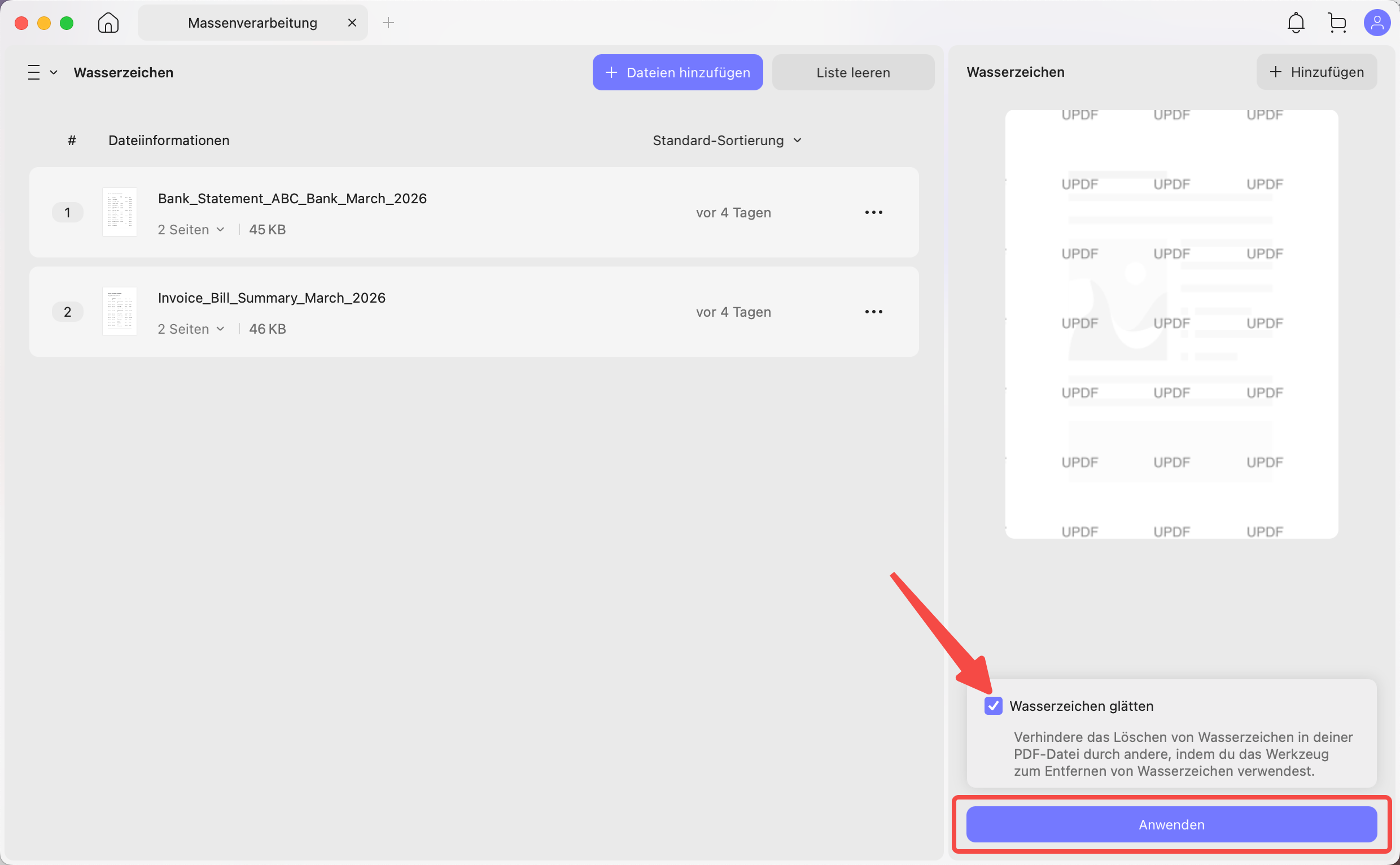
Schritt 5. Nachdem Sie das Wasserzeichen hinzugefügt haben, aktivieren Sie das Kontrollkästchen „Wasserzeichen glätten“ und wählen Sie die Option „Anwenden“, um die Dateien mit dem Wasserzeichen zu speichern.
Stapelweises Hinzufügen von Kopf- und Fußzeilen
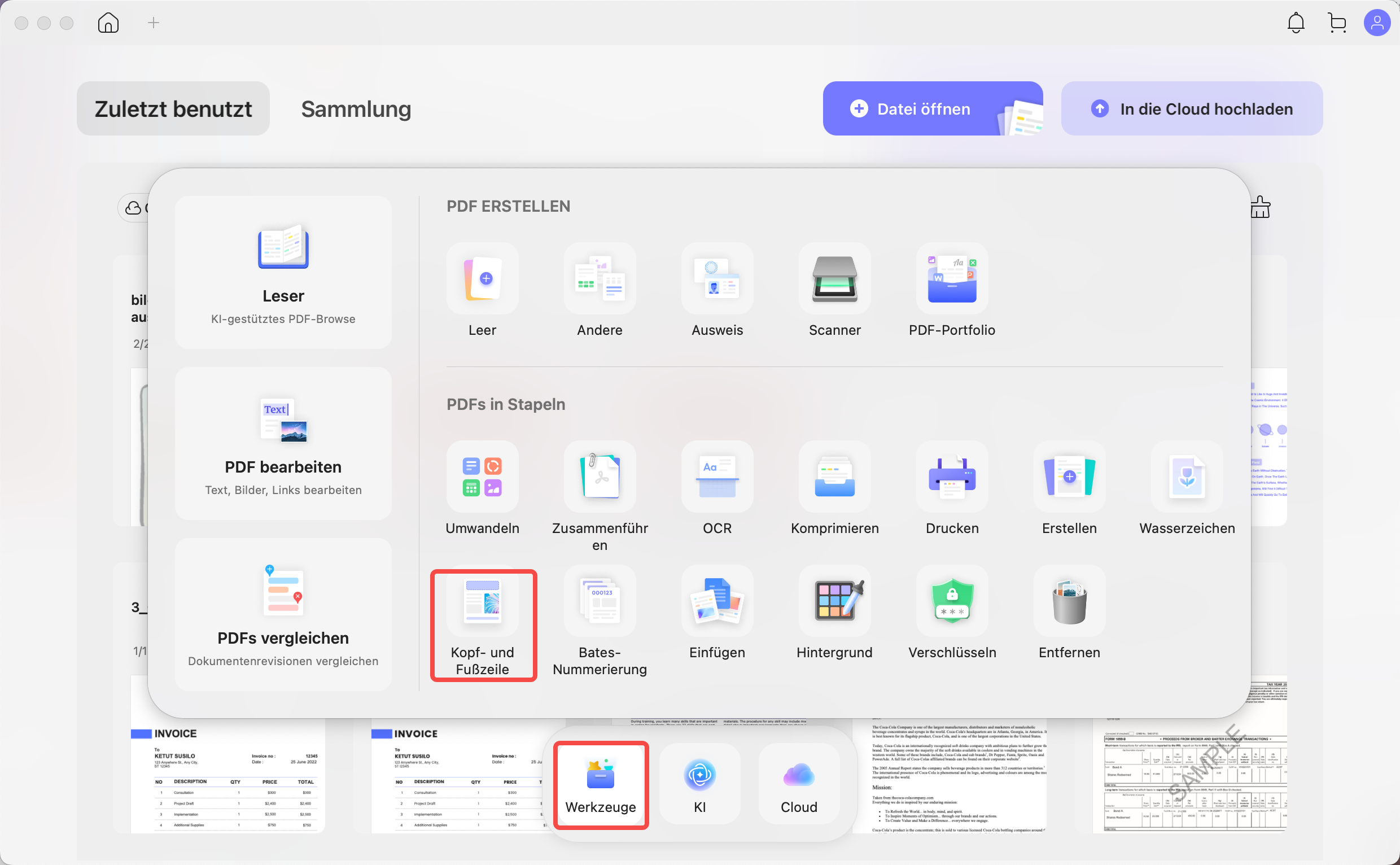
Schritt 1. Wechseln Sie nach dem Aufrufen der Registerkarte „Werkzeuge“ zur Funktion „Kopf- und Fußzeile“, um das Fenster für die Stapelverarbeitung zu öffnen.
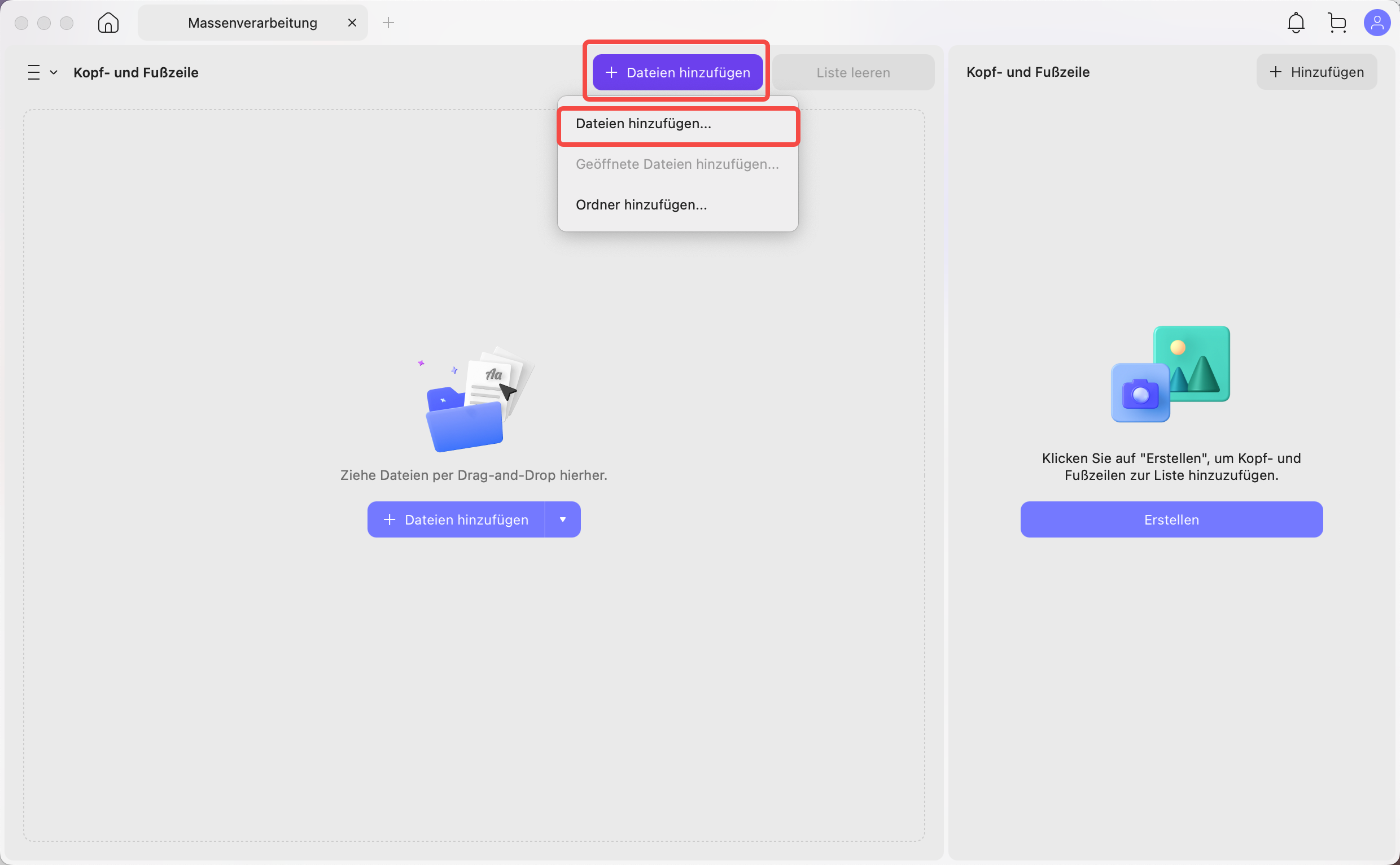
Schritt 2. Drücken Sie anschließend die Schaltfläche „+Dateien hinzufügen“ und wählen Sie im daraufhin erscheinenden kleinen Menü die Option „Dateien hinzufügen“.
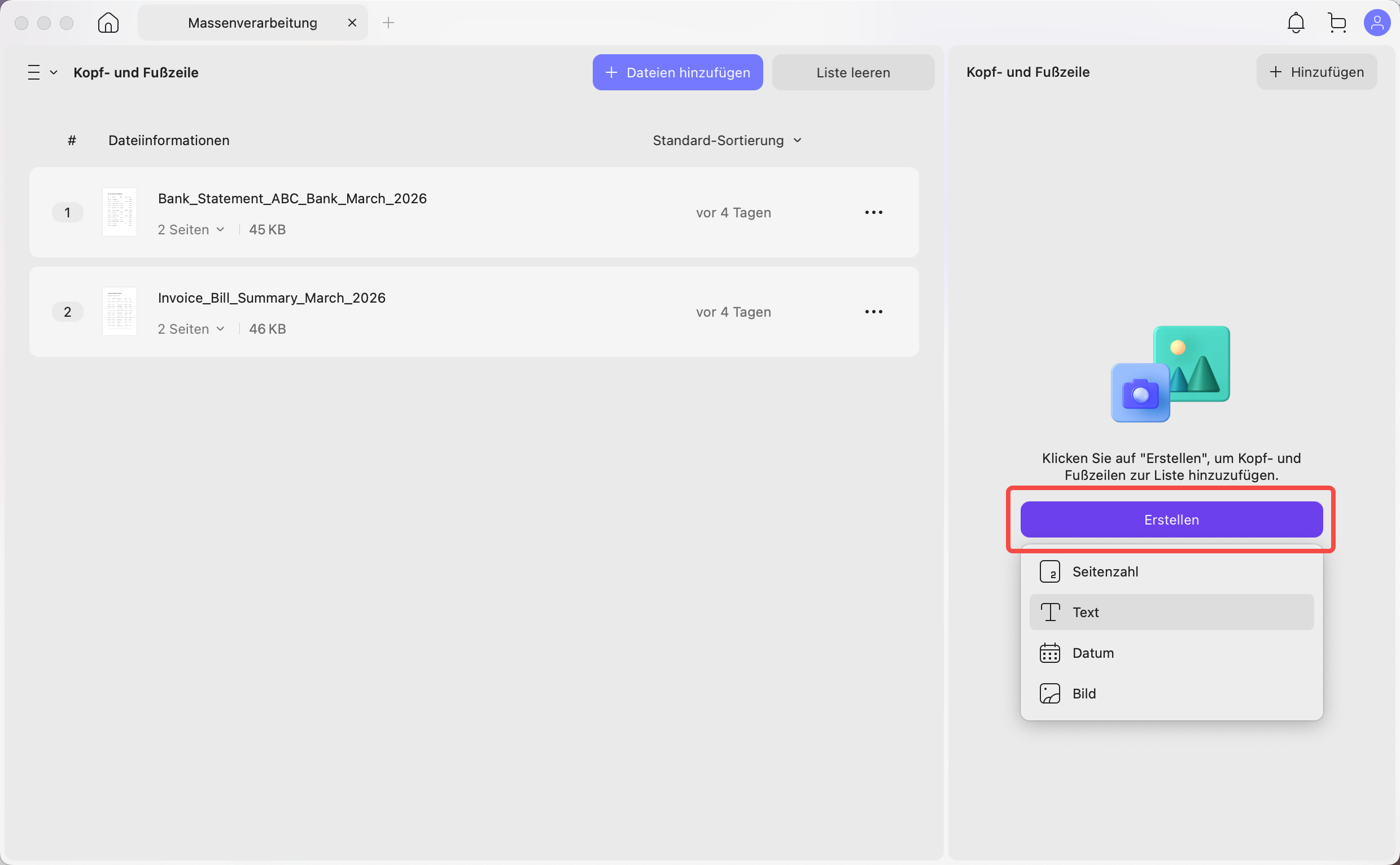
Schritt 3. Wenn Sie die PDFs importieren, tippen Sie auf die Schaltfläche „Erstellen“ und wählen Sie einen Kopf- oder Fußzeilenstil, z. B. „Text“.
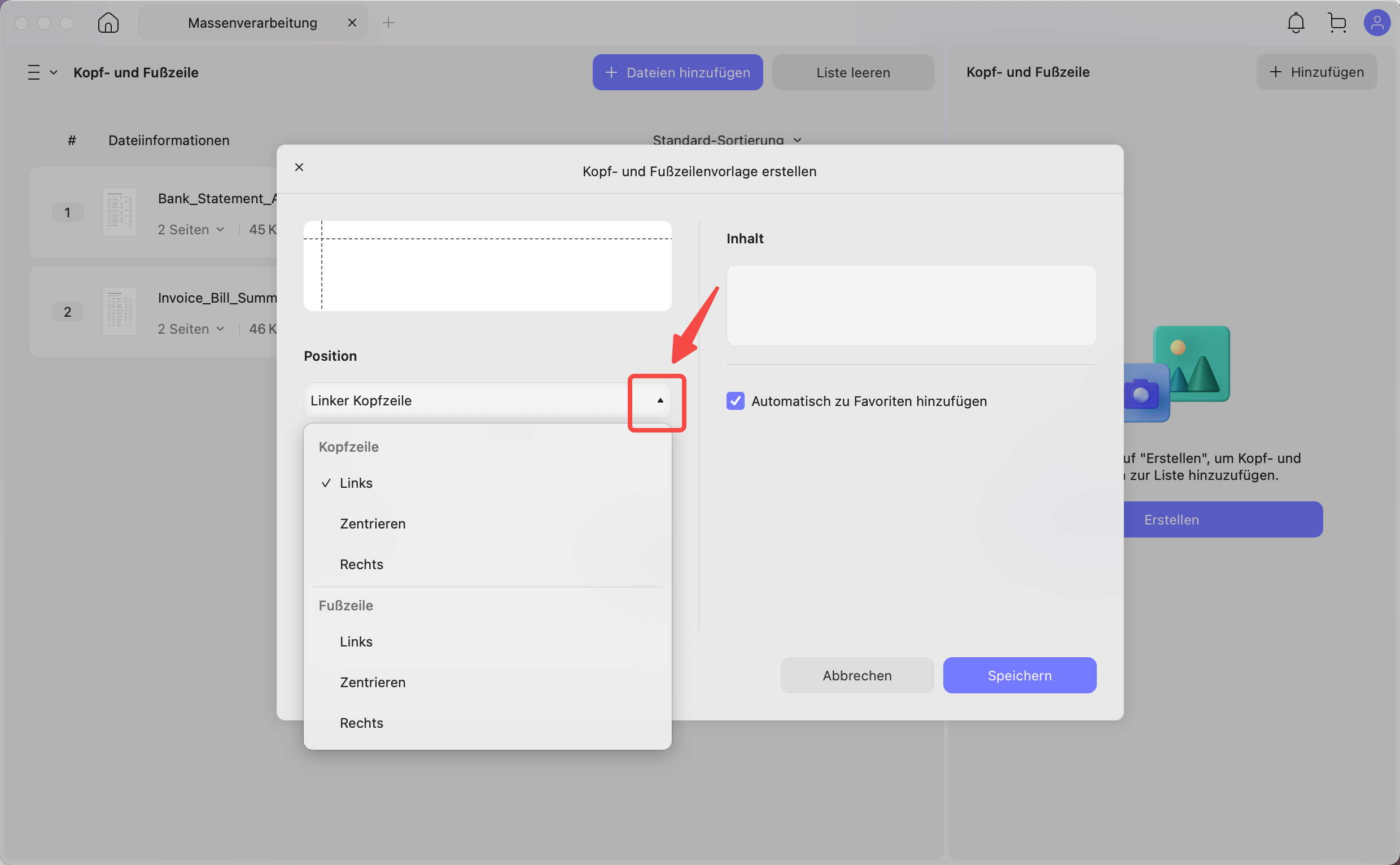
Schritt 4. Erweitern Sie im Dialogfeld „Kopf- und Fußzeilenvorlage erstellen“ das Dropdown-Menü „Position“ und wählen Sie „Fußzeile“ oder „Kopfzeile“ aus.
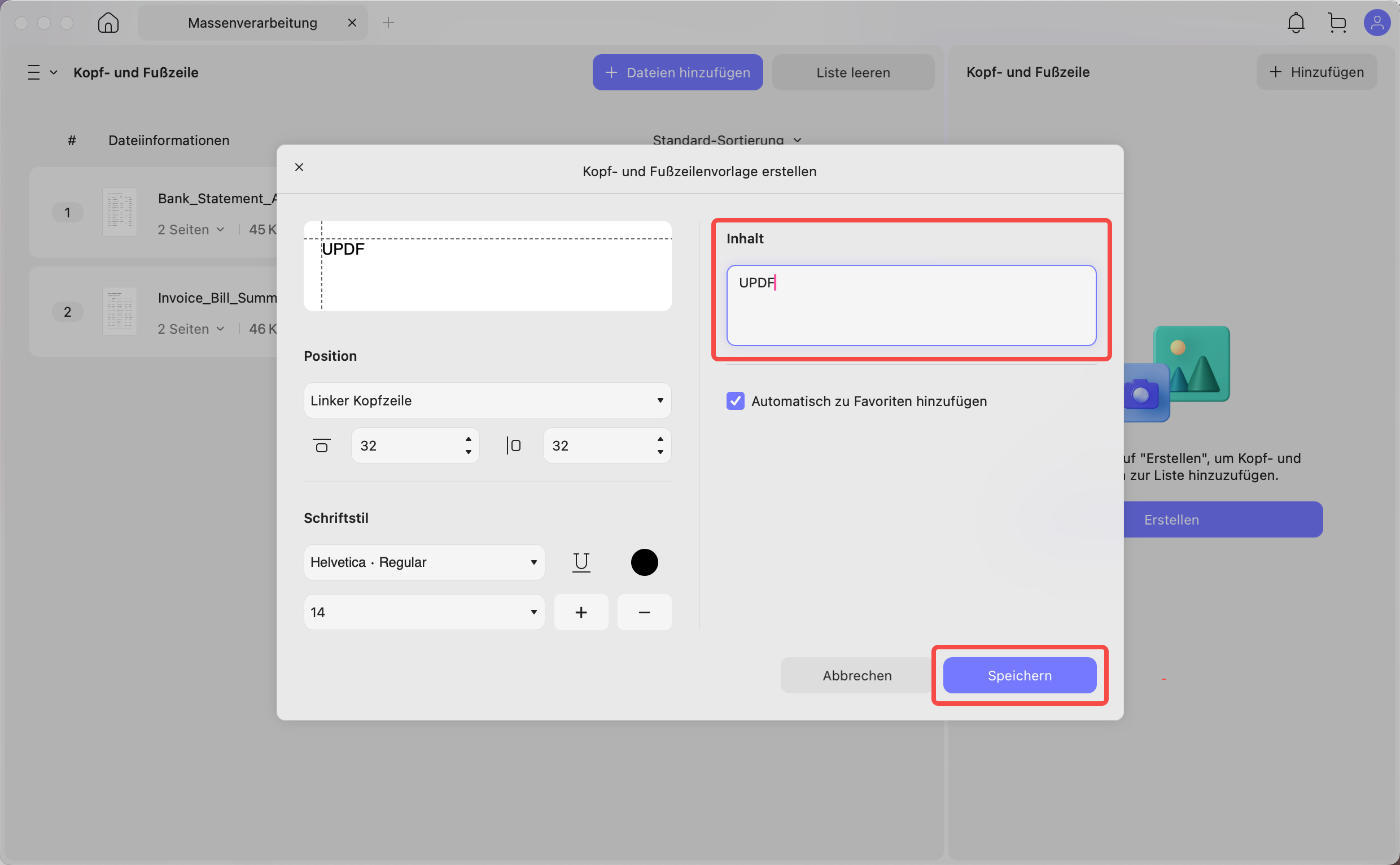
Schritt 5. Geben Sie nun den Text für Kopf- und Fußzeile im Feld „Inhalt“ ein. Klicken Sie anschließend auf „Speichern“.
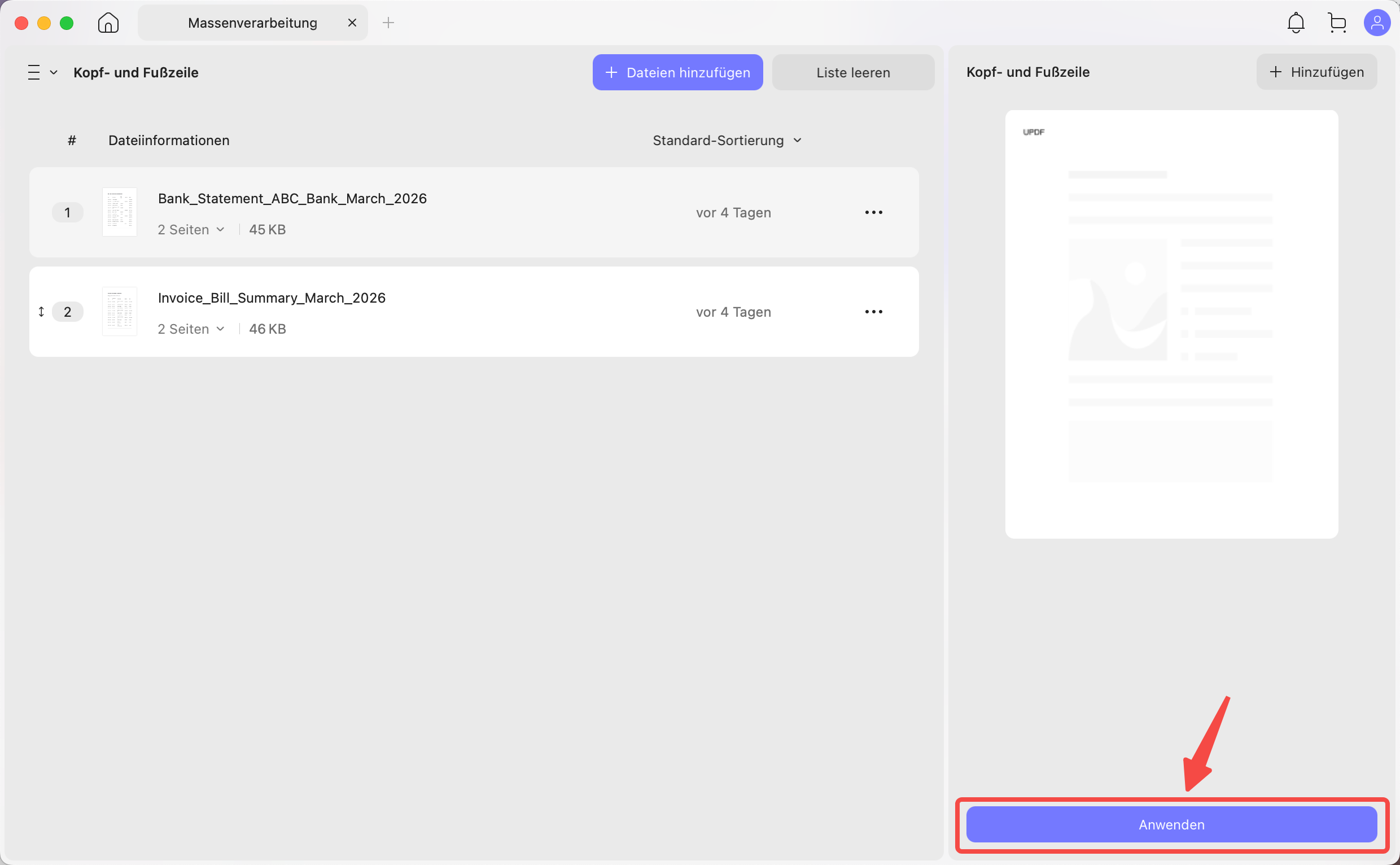
Schritt 6. Nachdem Sie den Inhalt gespeichert haben, klicken Sie auf die Schaltfläche „Anwenden“, um die PDFs mit Kopf- und Fußzeile im gewünschten Ordner zu speichern.
Stapelweises Hinzufügen von Seiten zu PDFs
Schritt 1. Öffnen Sie den Bereich „Werkzeuge“ auf der Hauptoberfläche von UPDF und wählen Sie die Funktion „Einfügen“ aus.
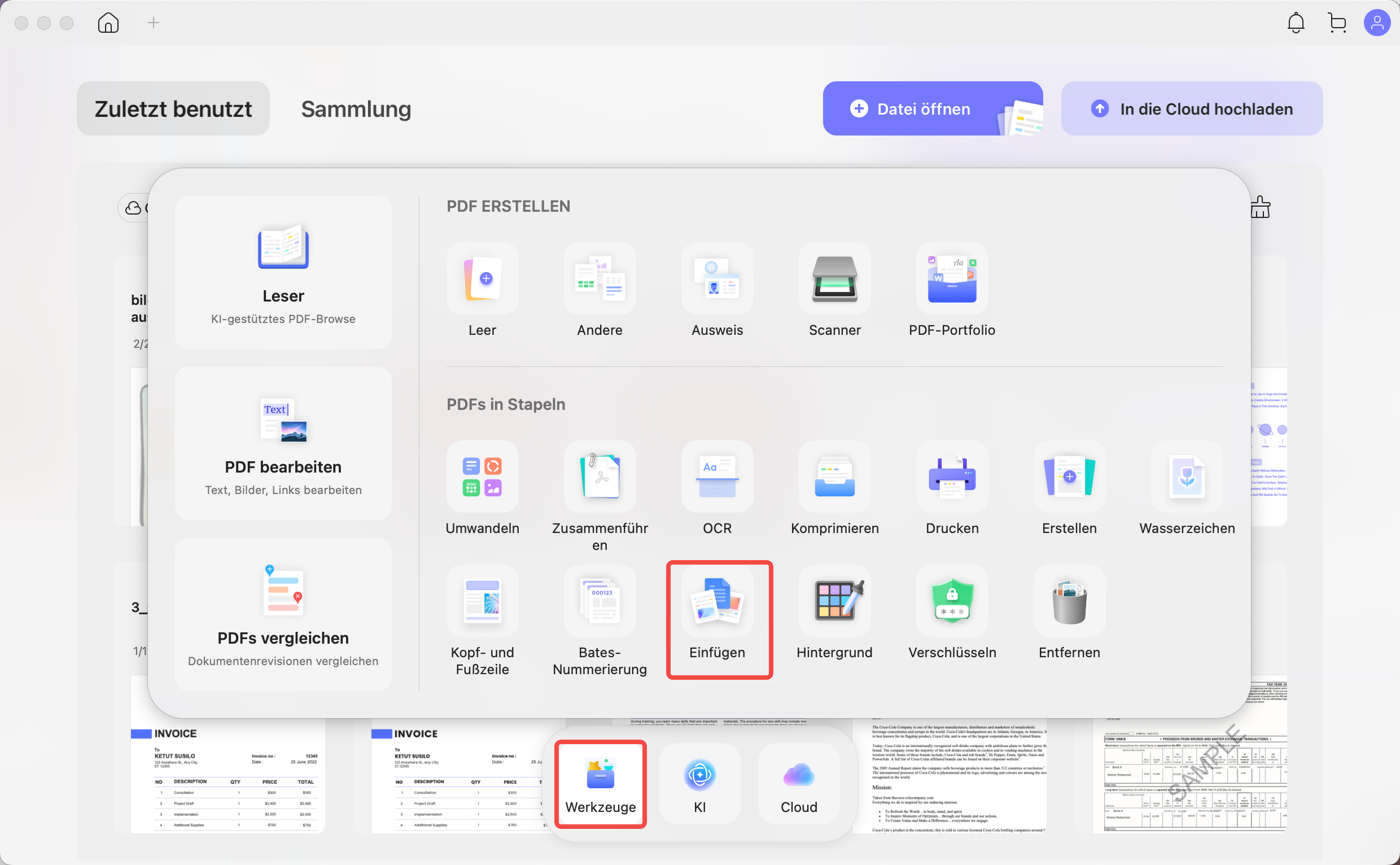
Schritt 2. Klicken Sie nun auf die Schaltfläche „+Dateien hinzufügen“ und wählen Sie die Option „Dateien hinzufügen“.
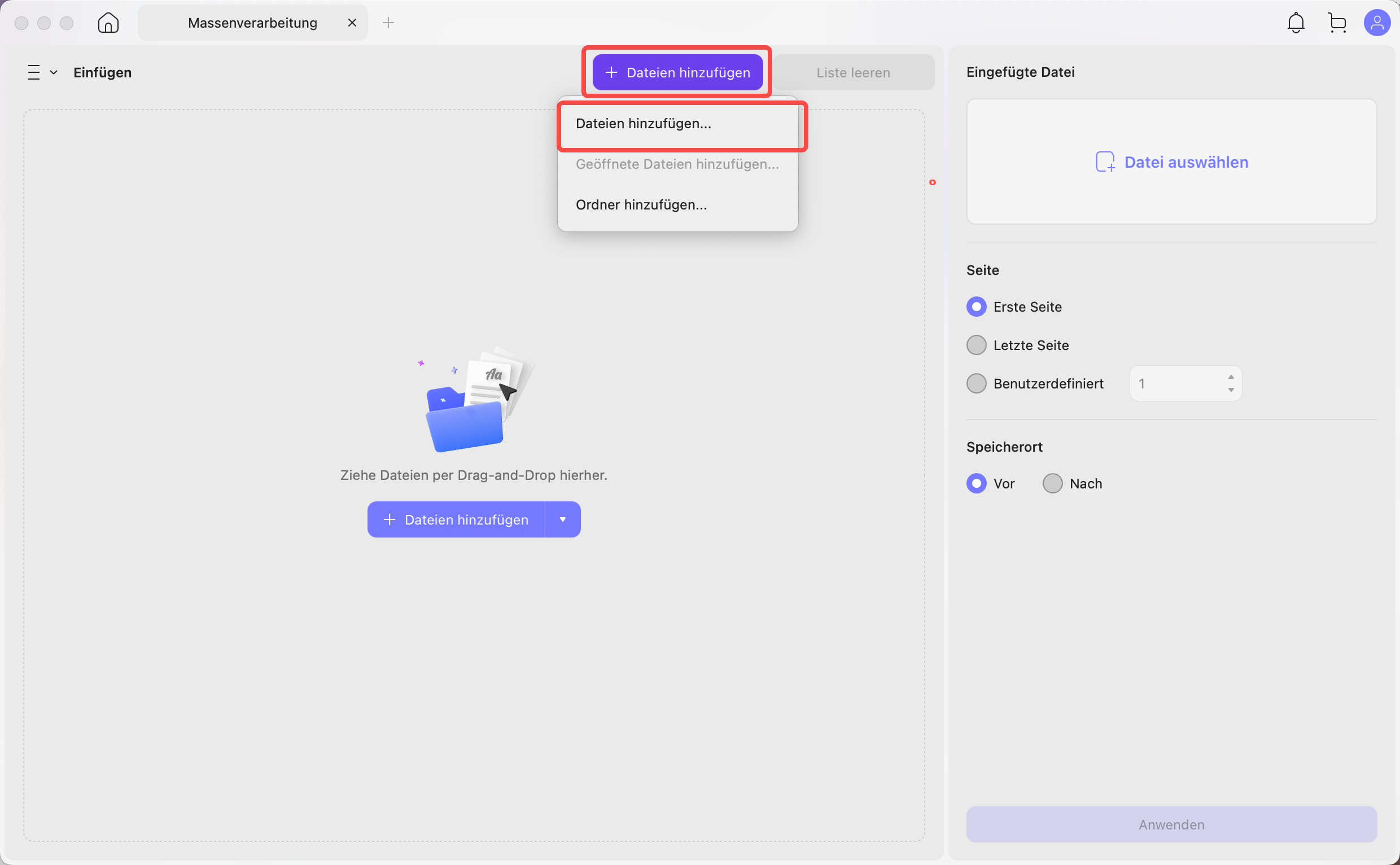
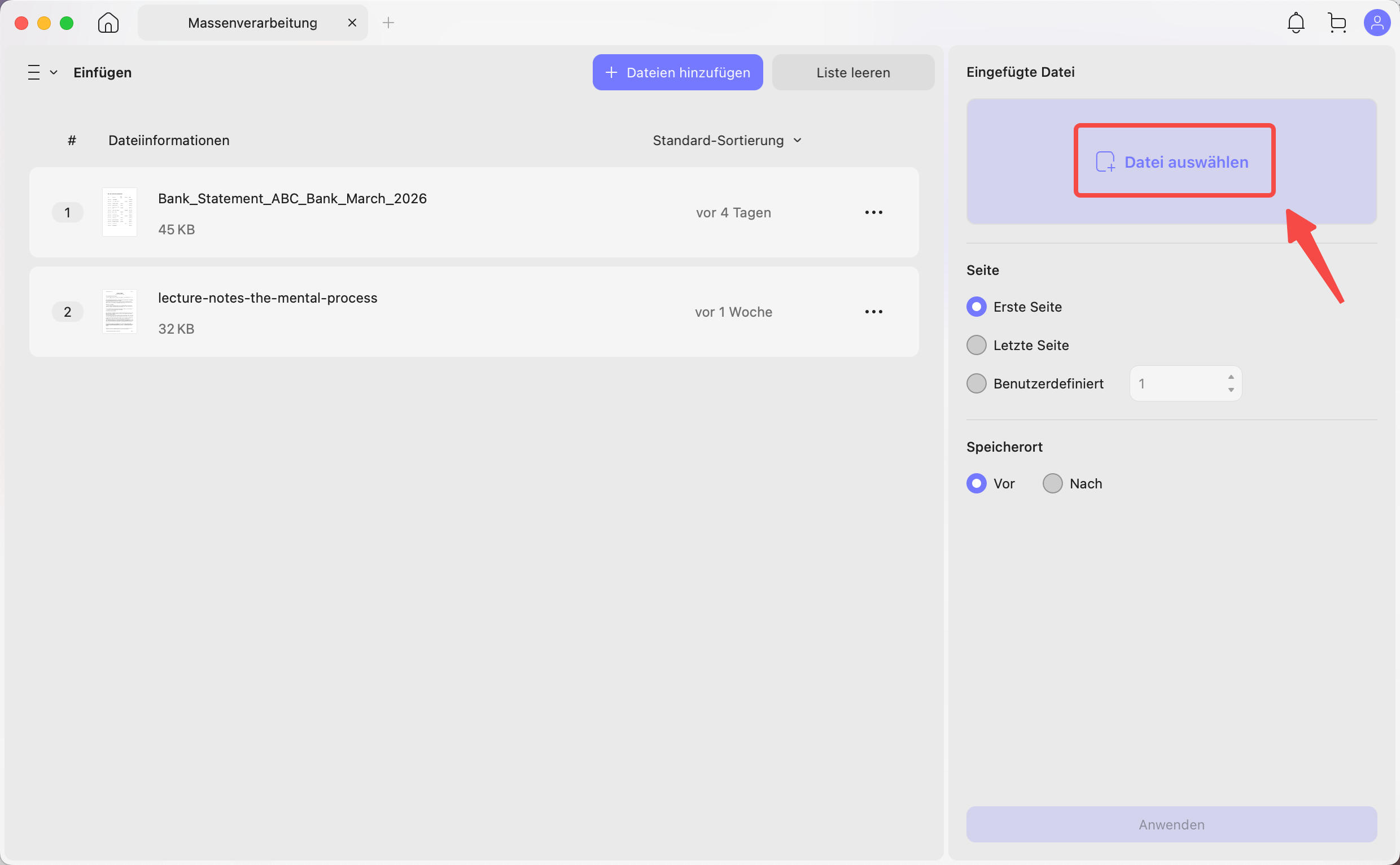
Schritt 3. Klicken Sie im Fenster „Einfügen“ auf die Schaltfläche „Dateien auswählen“ und wählen Sie die PDF- oder Bilddatei aus, die Sie als Seite in die ausgewählten PDFs einfügen möchten.
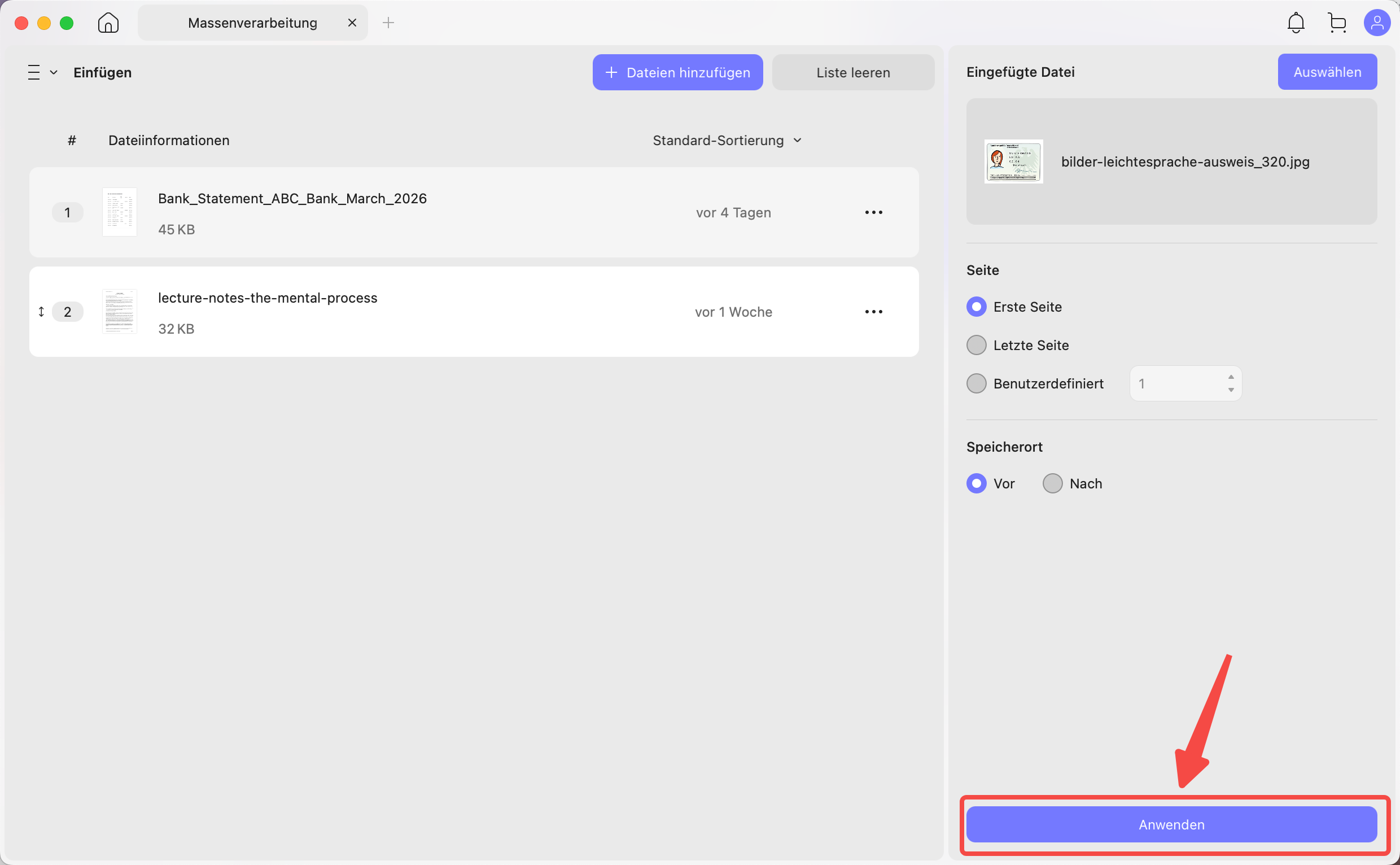
Schritt 4. Nachdem Sie die Dateien ausgewählt haben, passen Sie die Platzierungseinstellungen an, z. B. indem Sie Seiten vor oder nach bestimmten Seiten in Ihren Dokumenten einfügen. Klicken Sie abschließend auf die Schaltfläche „Anwenden“, um die Auswahl zu bestätigen.
Hintergründe stapelweise zu PDFs hinzufügen
Schritt 1. Wählen Sie im Bereich „Werkzeuge“ die Option „Hintergrund“, um zum nächsten Fenster zu gelangen.
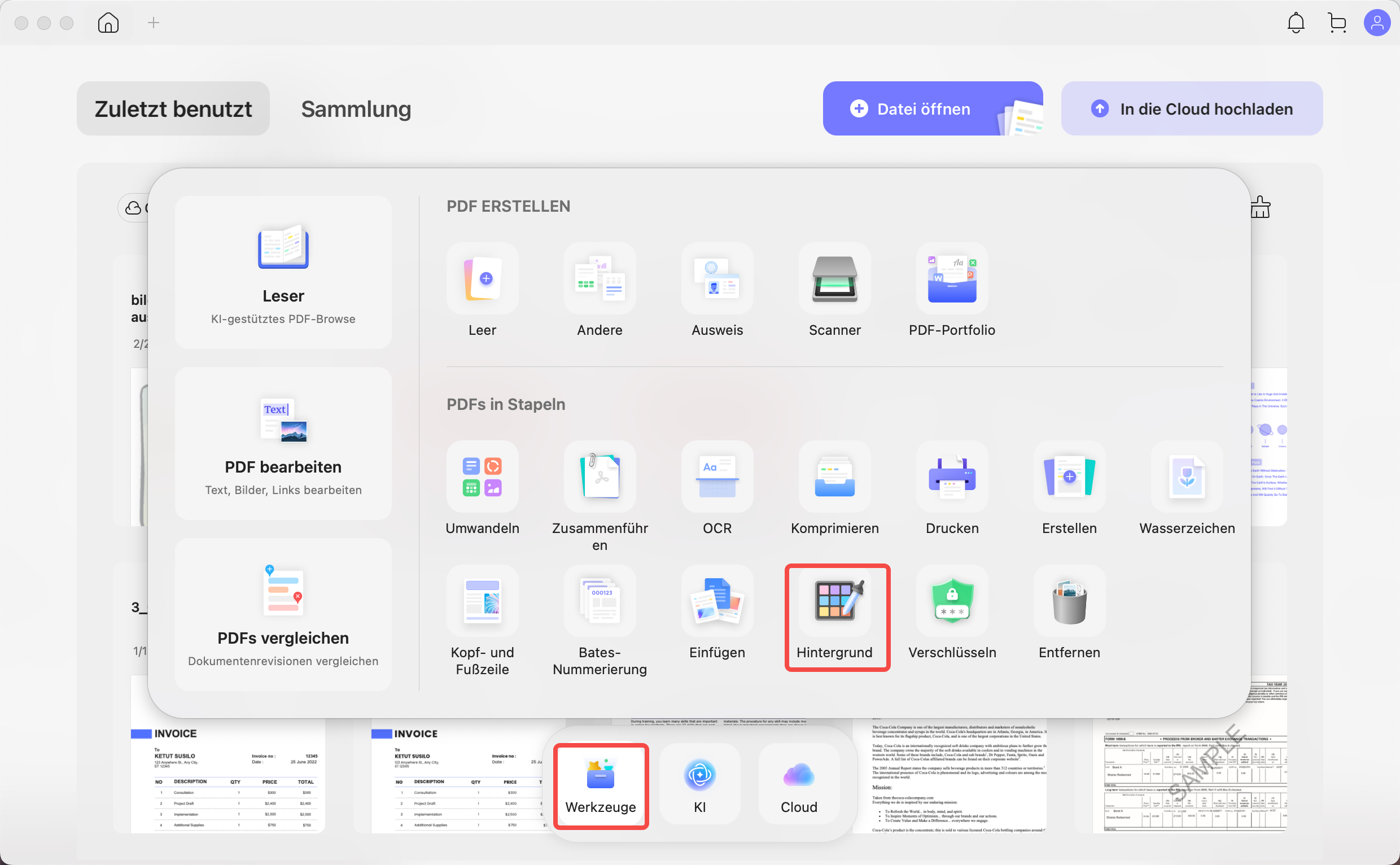
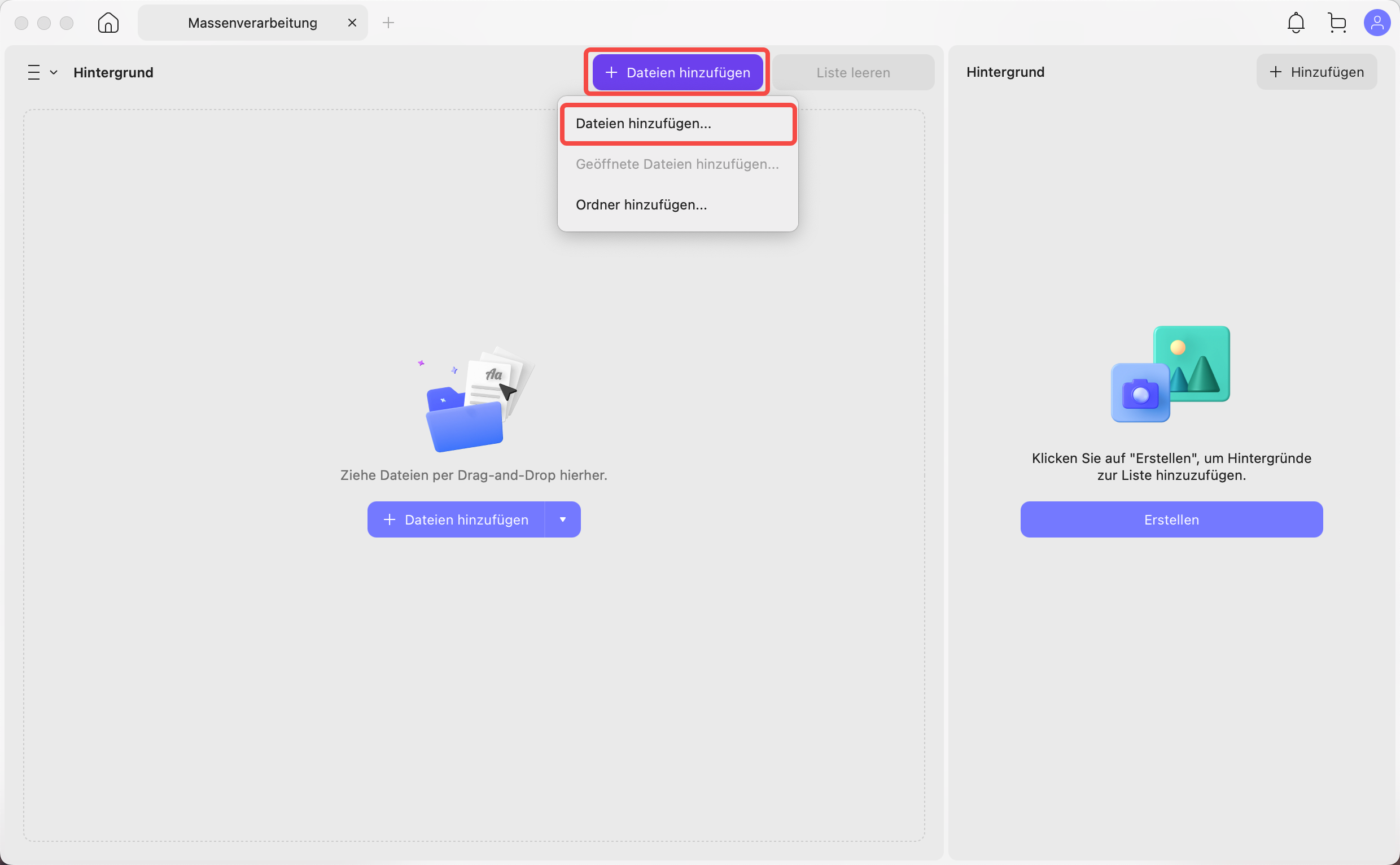
Schritt 2. Klicken Sie nun auf die Schaltfläche „+Dateien hinzufügen“ und wählen Sie die Option „Dateien hinzufügen“, um die Dateien zu importieren, denen Sie einen Hintergrund hinzufügen möchten.
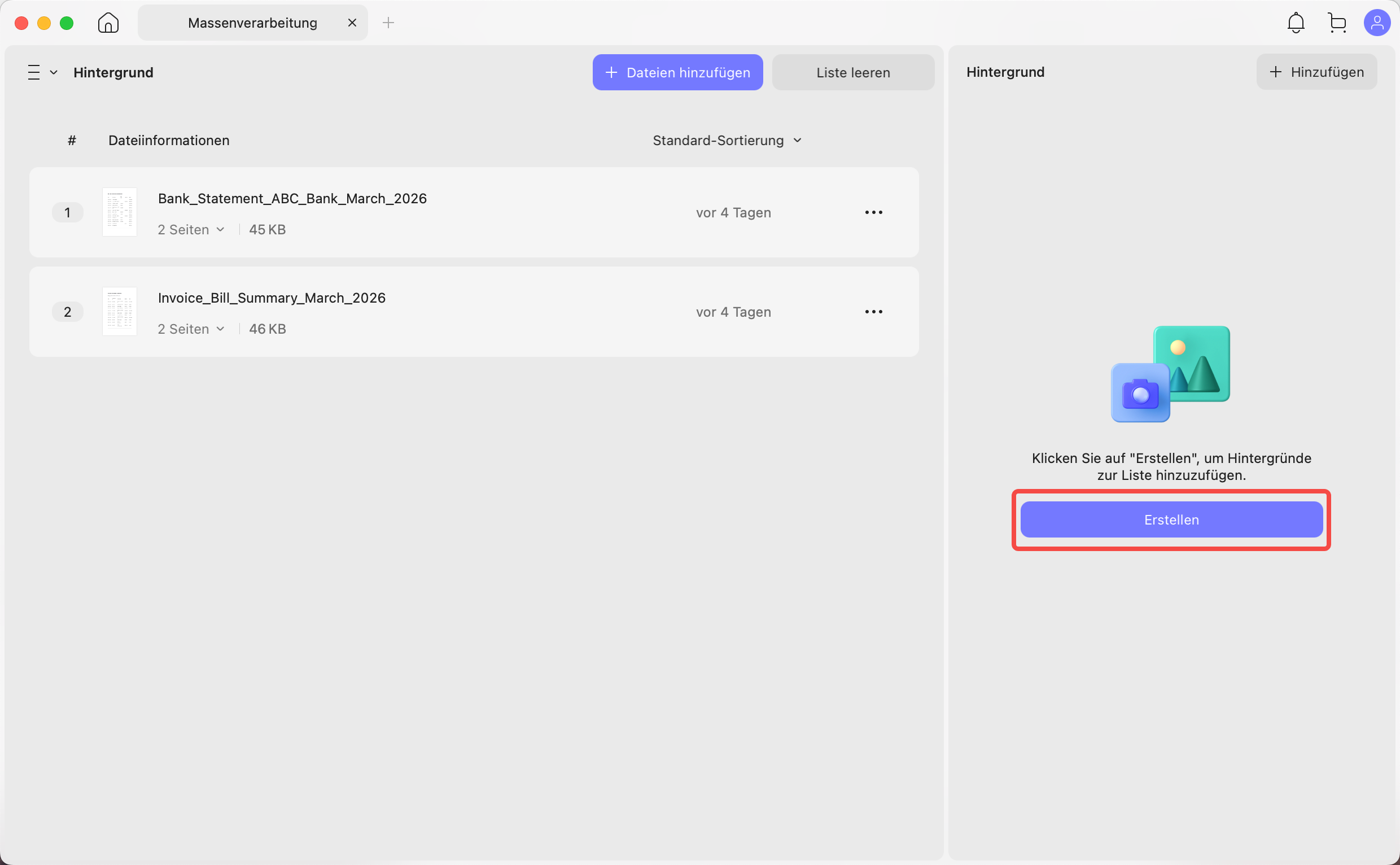
Schritt 3. Nach dem Importieren der Dateien drücken Sie die Schaltfläche „Erstellen“, um auf die Option „Hintergrundvorlage erstellen“ zuzugreifen.
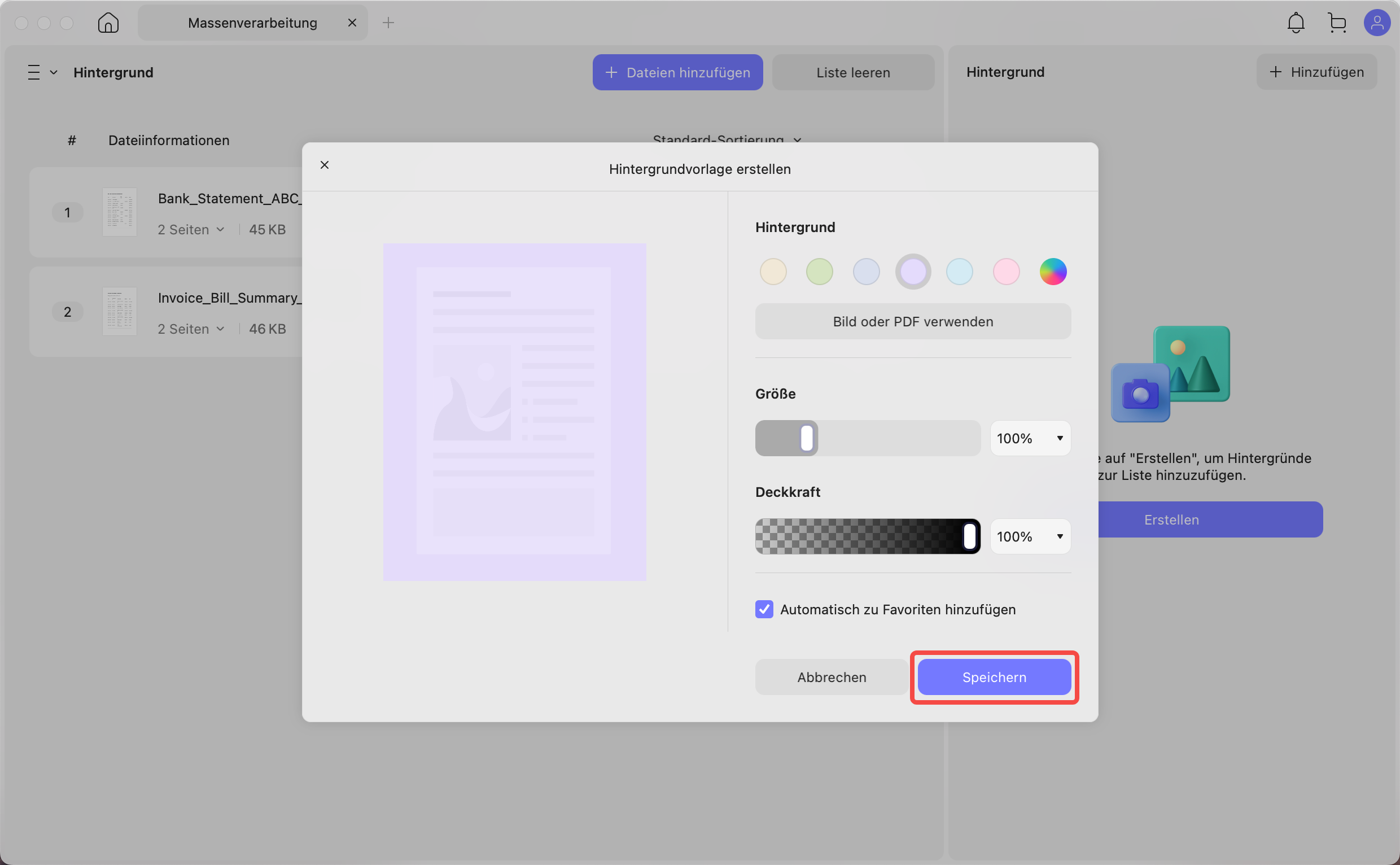
Schritt 4. Wählen Sie nun die gewünschte Farbe, Größe und Deckkraft für den Hintergrund. Klicken Sie anschließend auf „Speichern“.
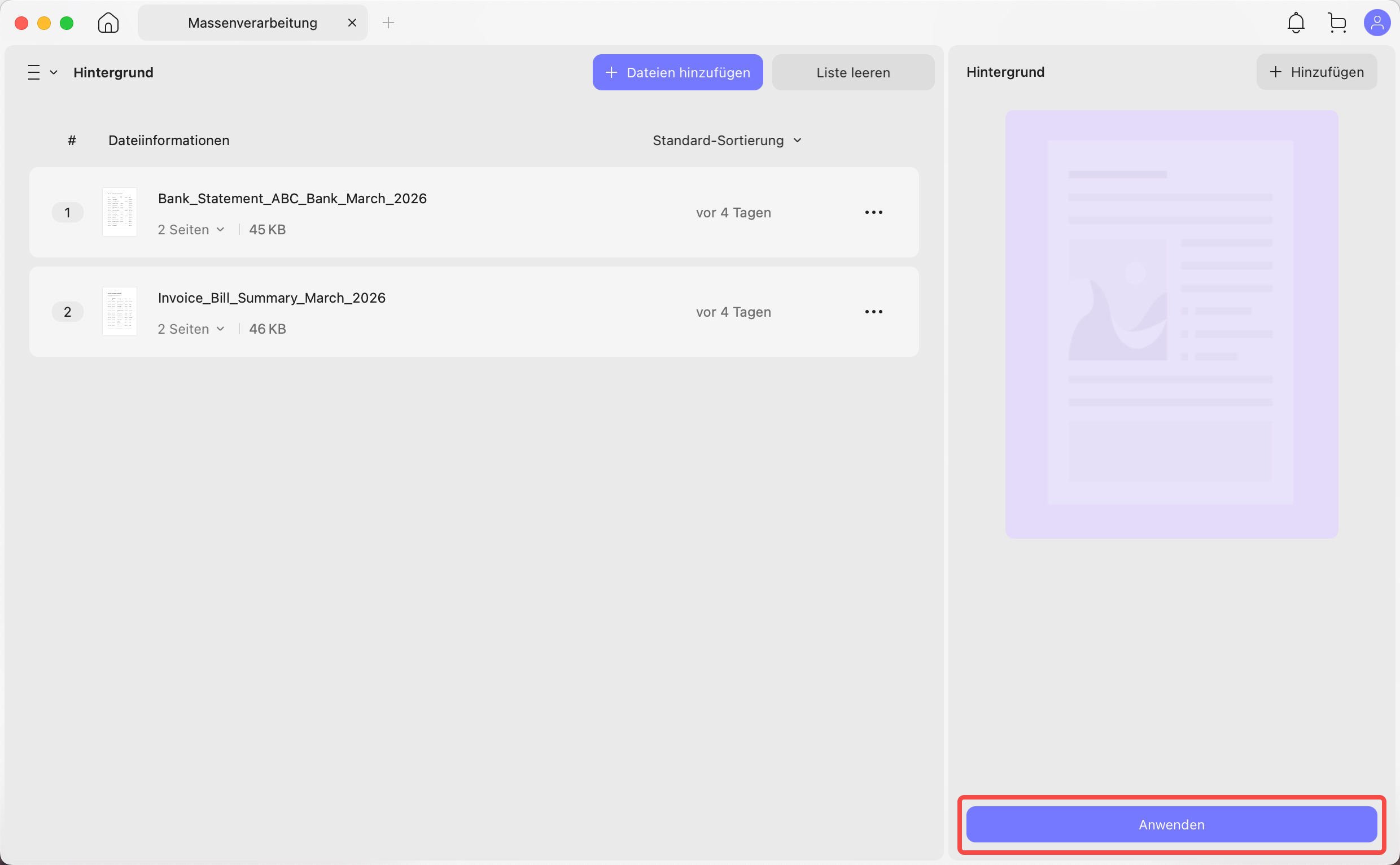
Schritt 5. Nachdem Sie den Hintergrund ausgewählt haben, drücken Sie auf der rechten Seite auf die Schaltfläche „Anwenden“, um die PDFs mit Hintergründen zu speichern.
Teil 2. Wie entfernt man Wasserzeichen, Markierungen und mehr stapelweise?
Manchmal müssen Sie unerwünschte Inhalte aus mehreren PDFs entfernen, anstatt Elemente hinzuzufügen. Dies Datei für Datei zu bearbeiten, kann zeitaufwändig sein und zu Fehlern führen. Glücklicherweise ermöglicht UPDF das mühelose Entfernen verschiedener Elemente in einem Arbeitsgang. Mit der Stapelbearbeitungsfunktion von UPDF können Sie auch die folgenden Elemente gleichzeitig entfernen:
- Wasserzeichen
- Hintergründe
- Kopf- und Fußzeilen
- Bates-Nummerierung
- Textauszeichnungen
- Messungen
- Unterschriften und Stempel
- Formularfelder
- Digitale Signaturen
Laden Sie daher UPDF herunter und nutzen Sie die Funktion „Stapellöschung“, um mehrere Elemente gleichzeitig in Ihren PDFs zu entfernen. Folgen Sie der bereitgestellten Schritt-für-Schritt-Anleitung, um mithilfe der Stapellöschung von UPDF Elemente aus mehreren Dateien gleichzeitig zu entfernen.
Windows • macOS • iOS • Android 100% sicher
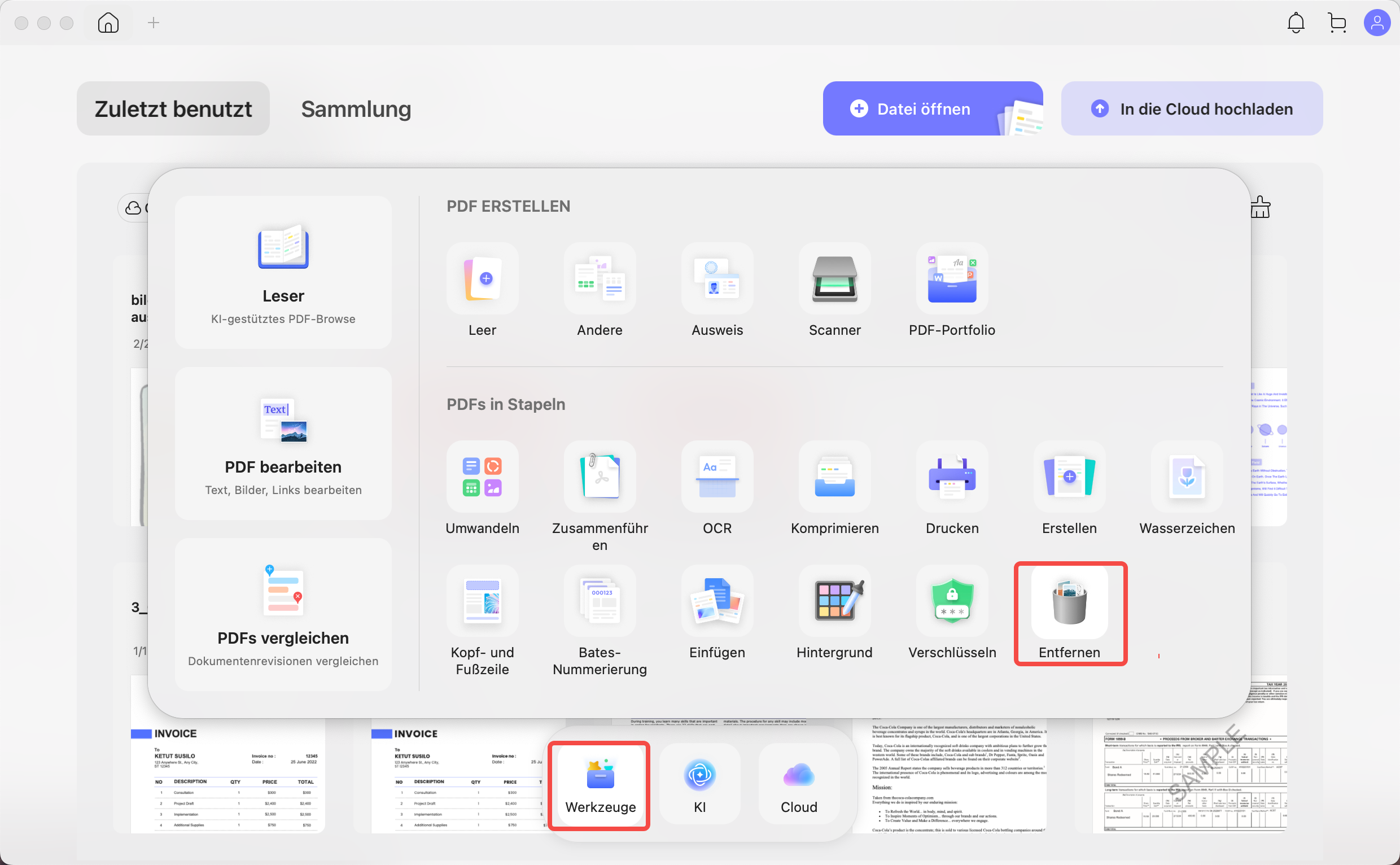
Schritt 1. Starten Sie die neueste Version von UPDF auf Ihrem PC und öffnen Sie den Bereich „Werkzeuge“. Wählen Sie anschließend im Bereich „Stapelverarbeitung“ das Werkzeug „Entfernen“ aus.
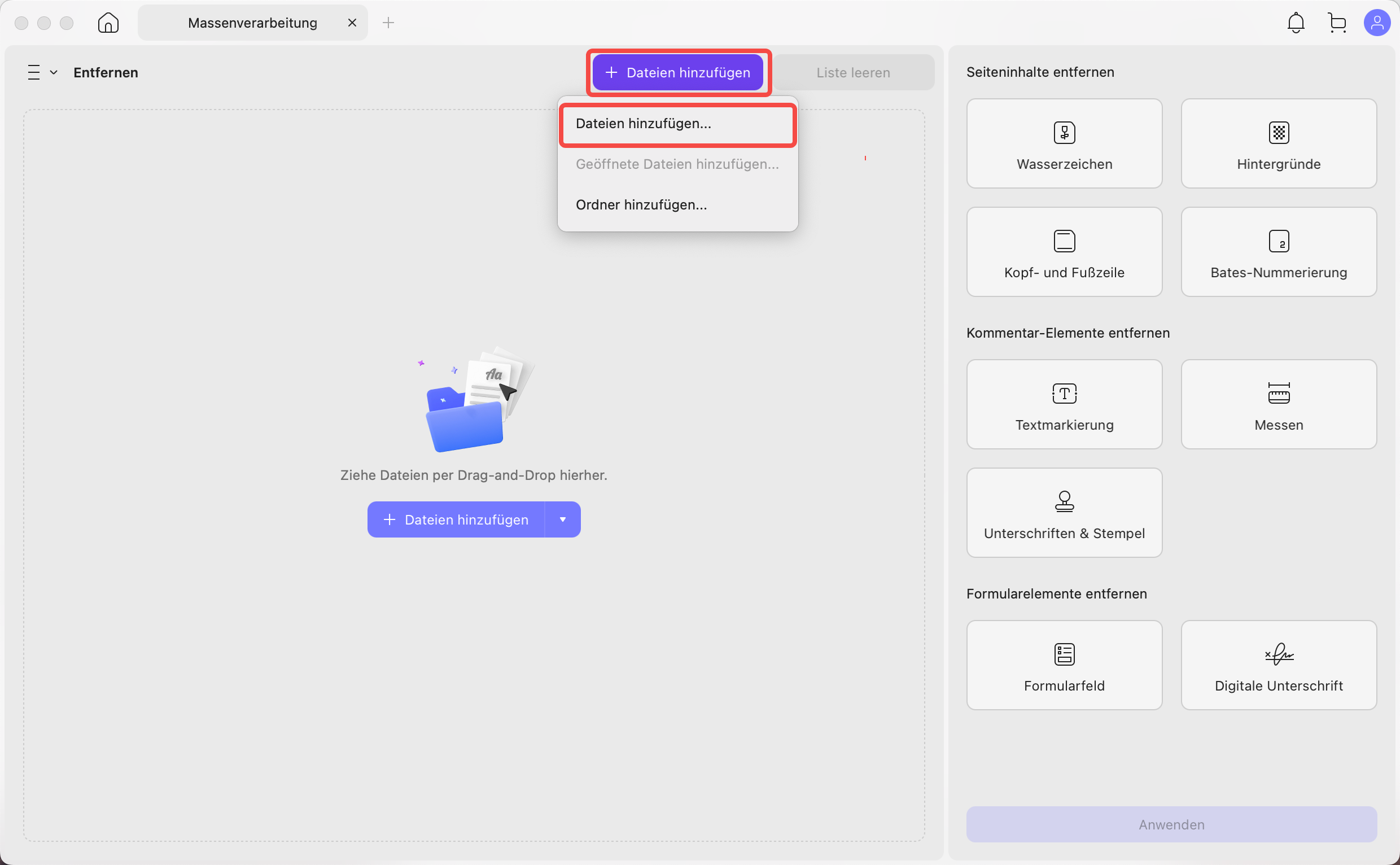
Schritt 2. Nachdem Sie das Werkzeug „Entfernen“ ausgewählt haben, drücken Sie oben auf die Schaltfläche „+Dateien hinzufügen“ und wählen Sie die Option „Dateien hinzufügen“.
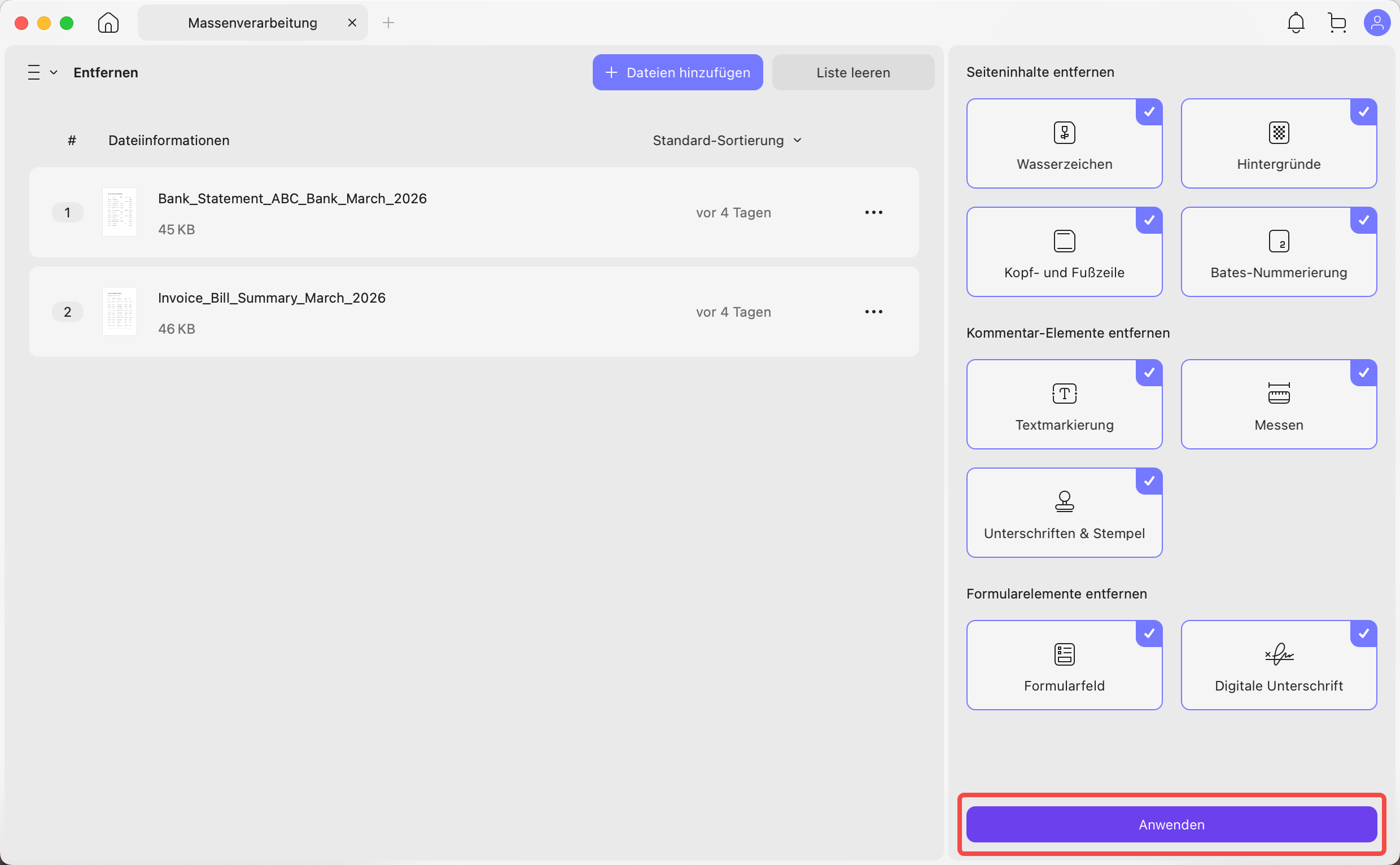
Schritt 3. Sobald die Dateien importiert sind, wählen Sie im rechten Bereich die Elemente aus, die Sie entfernen möchten (z. B. Wasserzeichen, Hintergründe, Kopf- und Fußzeilen, Bates-Nummerierung oder Anmerkungen). Tippen Sie anschließend auf die Schaltfläche „Anwenden“, um die ausgewählten Elemente aus Ihren PDFs zu entfernen.
Teil 3. Wie kann man Text stapelweise suchen und ersetzen?
Leser haben oft das Bedürfnis, Texte in mehreren PDF-Dokumenten zu aktualisieren. Die manuelle Bearbeitung der PDFs einzeln ist jedoch sehr zeitaufwendig. UPDF löst dieses Problem, indem es Nutzern ermöglicht, mehrere PDFs zu einem einzigen Dokument zusammenzuführen und anschließend die Funktion „Suchen & Ersetzen“ zu verwenden, um Änderungen gleichzeitig in allen Dokumenten vorzunehmen.
Nach der Bearbeitung können Sie das zusammengeführte Dokument ganz einfach in separate PDFs aufteilen und dabei deren ursprüngliche Namen beibehalten. Laden Sie UPDF herunter und testen Sie die Funktion „Text suchen und ersetzen“. Folgen Sie nach dem Herunterladen von UPDF der angegebenen Schritt-für-Schritt-Anleitung, um mithilfe der Stapelverarbeitung von PDFs Text in mehreren PDFs gleichzeitig zu suchen und zu ersetzen.
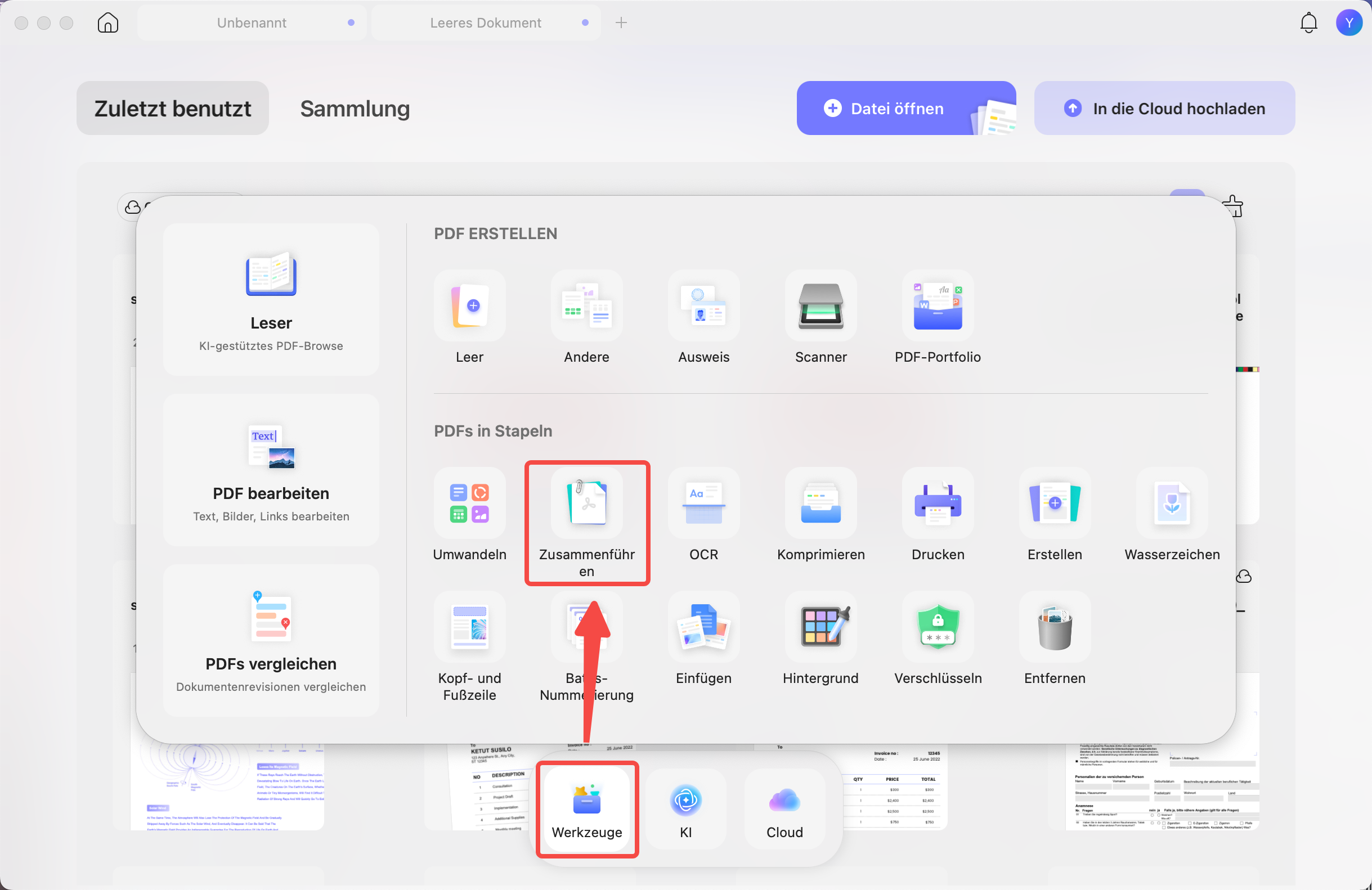
Schritt 1. Klicken Sie in der Hauptoberfläche von UPDF auf die Registerkarte „Werkzeuge“ und wählen Sie unter dem Abschnitt „Stapelverarbeitung“ die Funktion „Zusammenführen“ aus.
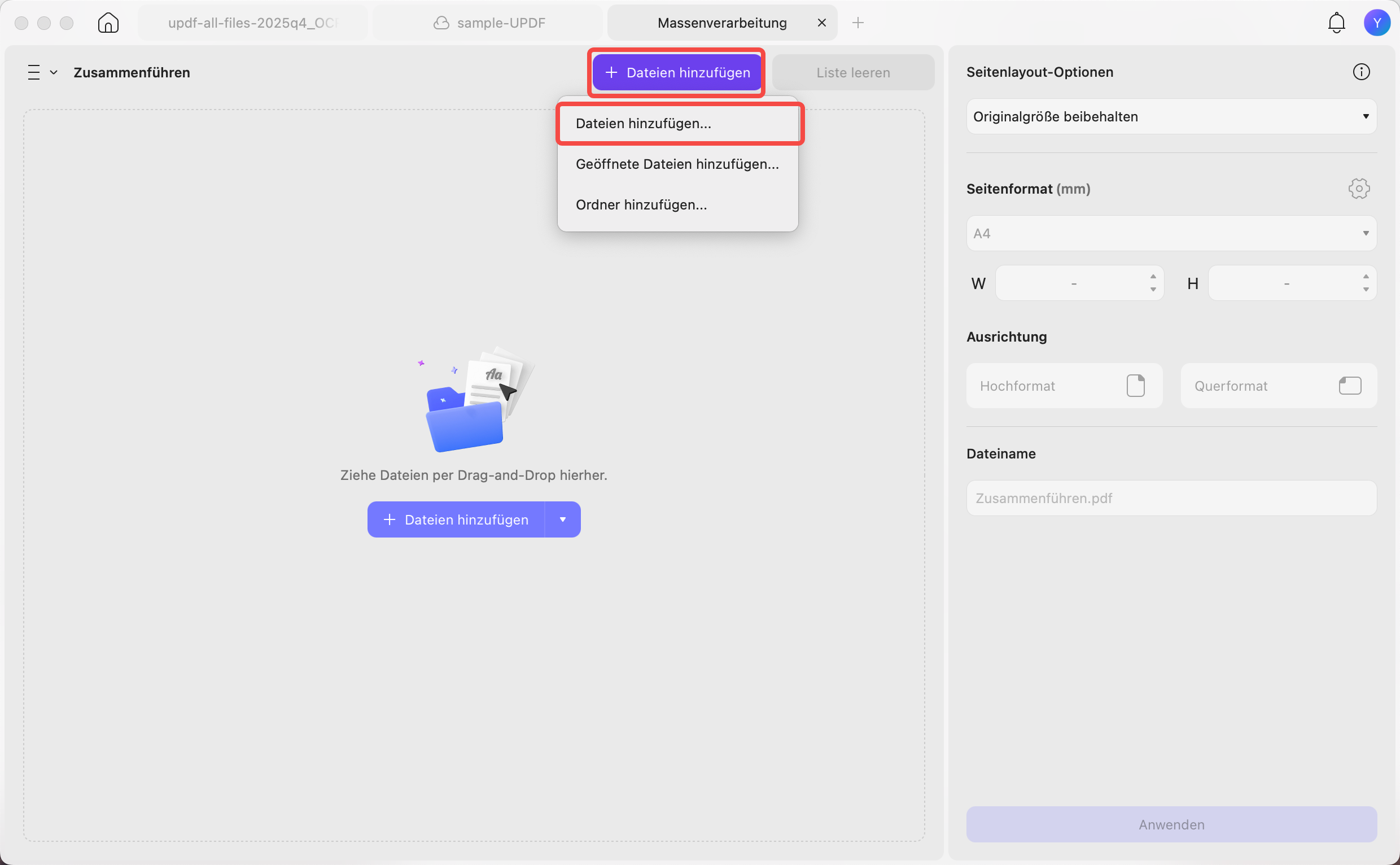
Schritt 2. Drücken Sie hier die Schaltfläche +Dateien hinzufügen und wählen Sie im kleinen Menü die Option Dateien hinzufügen aus, um die Dateien hinzuzufügen.
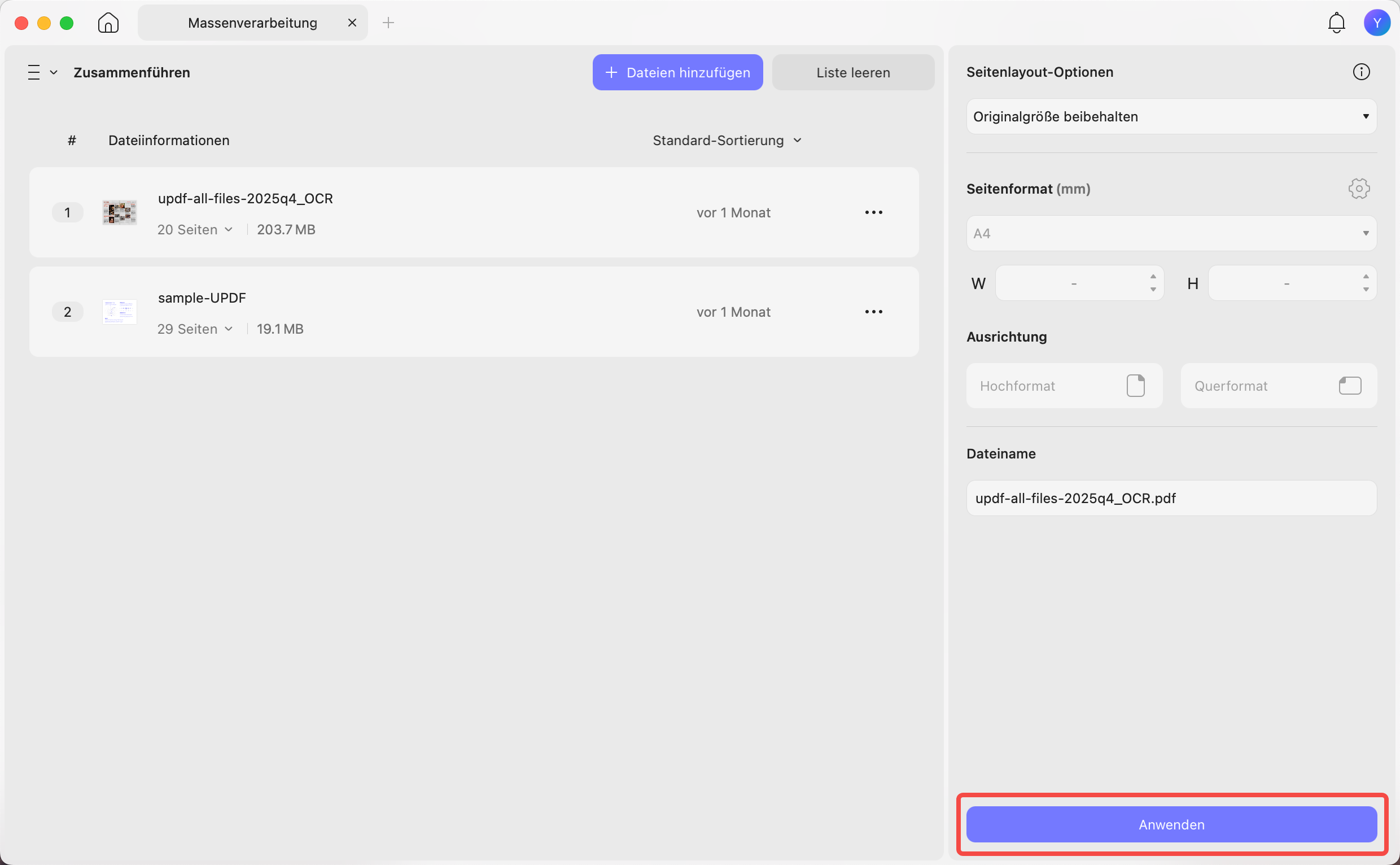
Schritt 3. Klicken Sie im Fenster „Zusammenführen“ auf die Schaltfläche „Anwenden“, um den Zusammenführungsvorgang zu bestätigen und die zusammengeführte Datei auf Ihrem Gerät zu speichern.
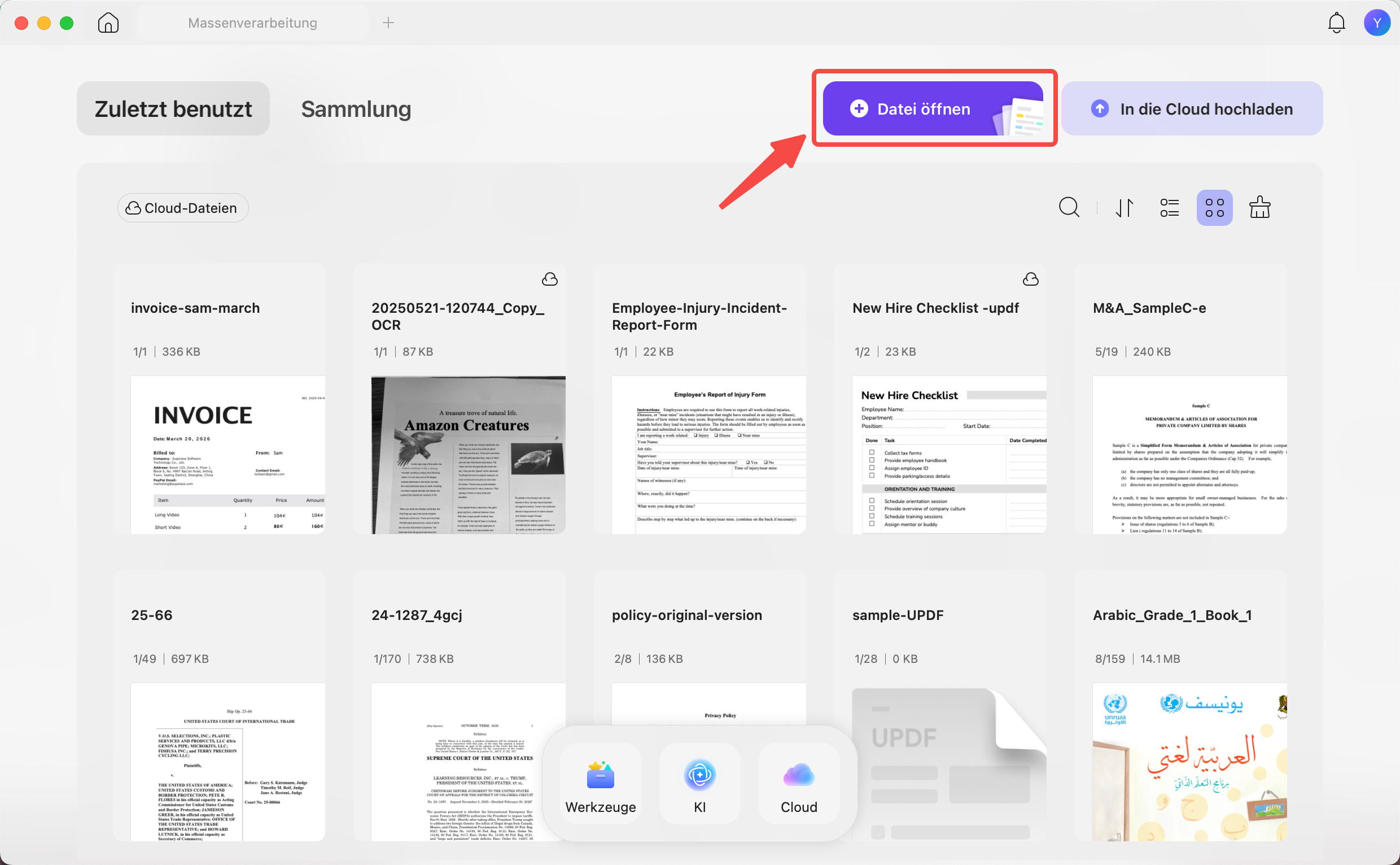
Schritt 4. Nachdem Sie die Datei zusammengeführt haben, öffnen Sie UPDF erneut und klicken Sie auf die Schaltfläche „Datei öffnen“. Wählen Sie anschließend die zusammengeführte PDF-Datei aus, um sie in der UPDF-Leseoberfläche zu öffnen.
Schritt 5. Sobald Sie die zusammengeführte PDF-Datei geöffnet haben, gehen Sie zum Suchsymbol in der linken vertikalen Symbolleiste und tippen Sie auf die Funktion „Text suchen & ersetzen“.
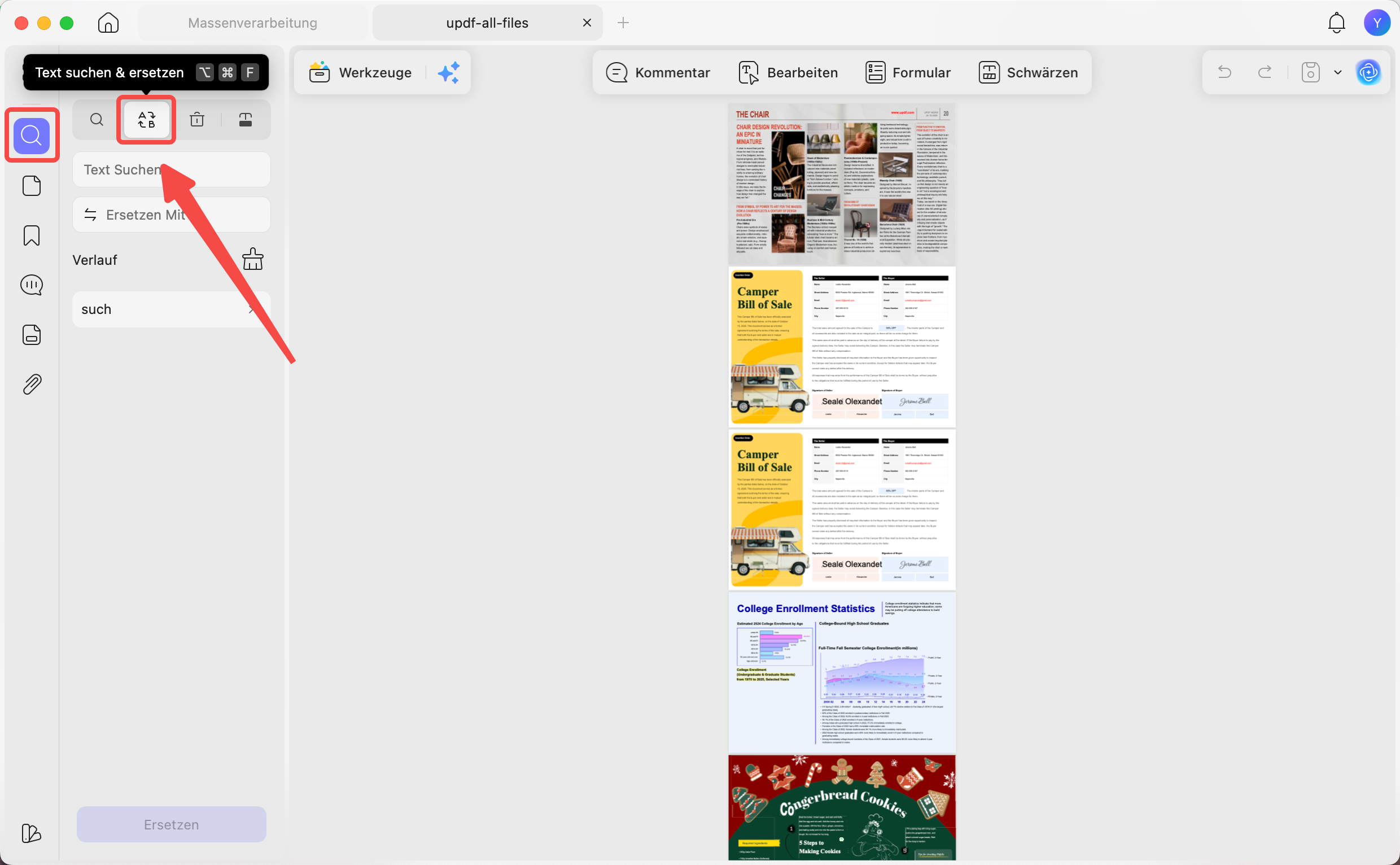
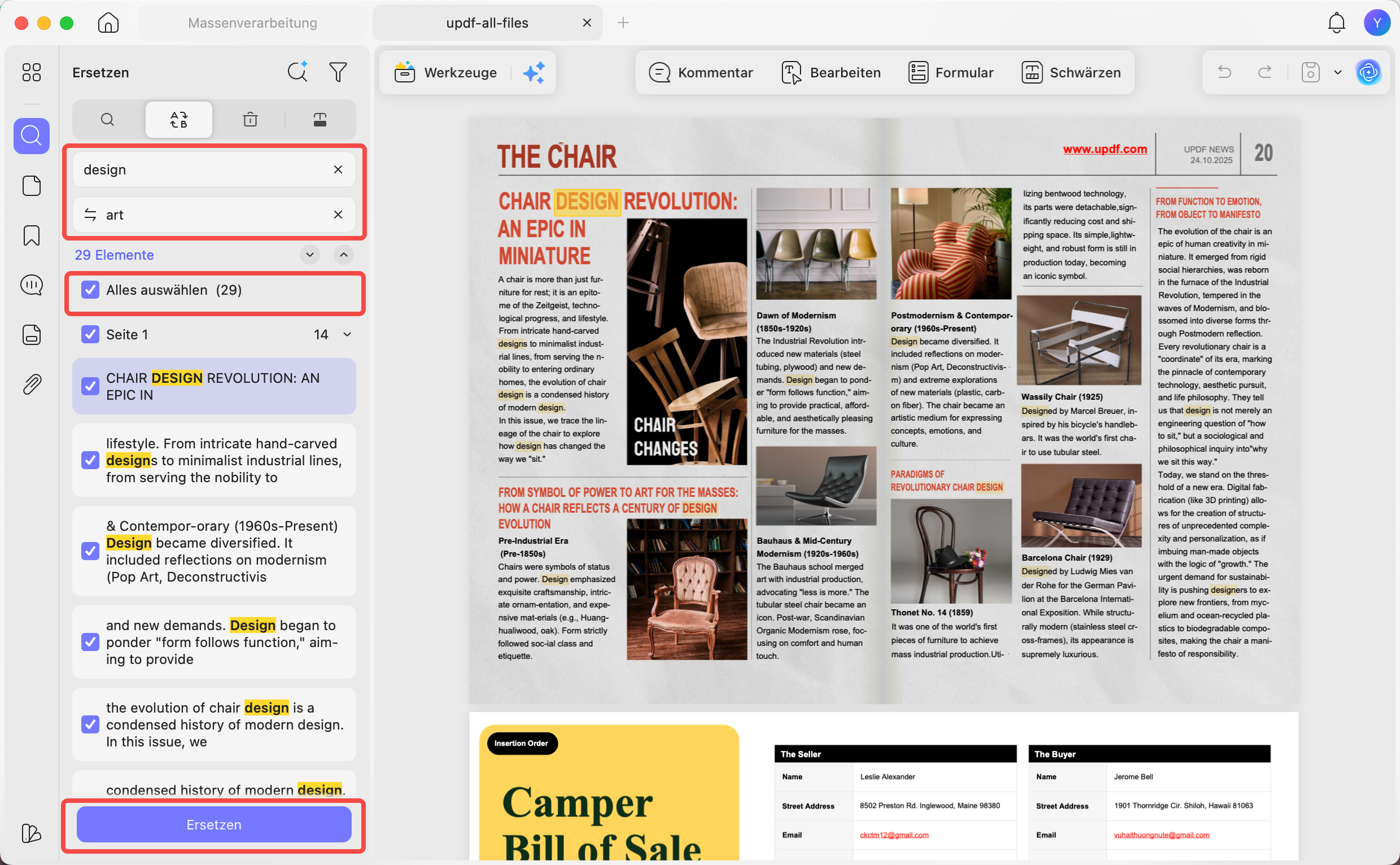
Schritt 6. Geben Sie nun den zu ersetzenden Text in das Feld „Text suchen“ ein und anschließend den neuen Text in das Feld „Ersetzen Mit“. Klicken Sie danach auf den Senden-Pfeil, um die Ergebnisse anzuzeigen. Aktivieren Sie dann das Kontrollkästchen „Alles auswählen“ und klicken Sie auf die Schaltfläche „Ersetzen“.
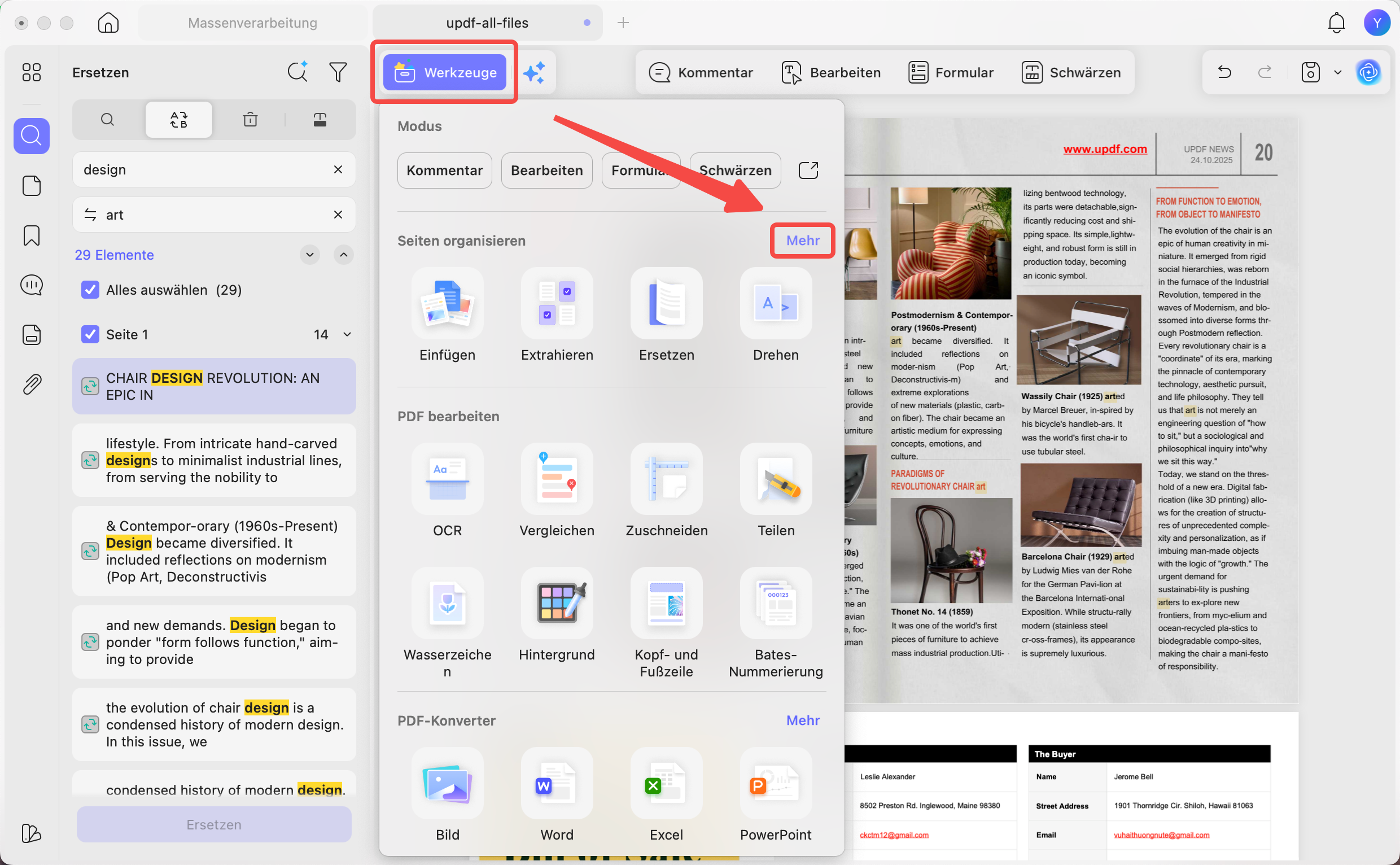
Schritt 7. Nachdem Sie den Text ersetzt haben, navigieren Sie zum Bereich „Werkzeuge“ und klicken Sie unter „Seiten organisieren“ auf „Mehr“.
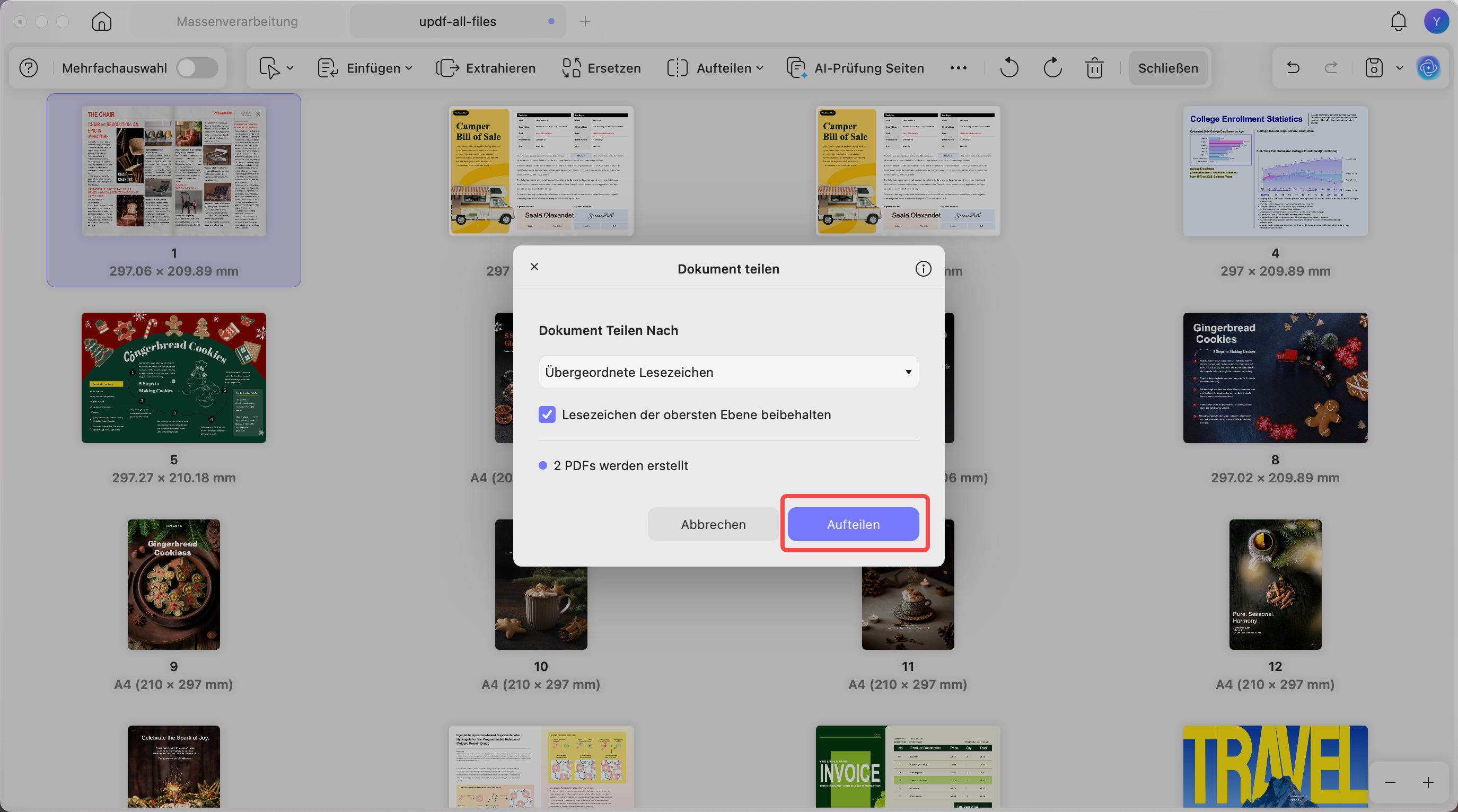
Schritt 8. Tippen Sie im angezeigten Fenster auf die Schaltfläche „Aufteilen“ und wählen Sie die Option „Nach obersten Lesezeichen aufteilen...“.
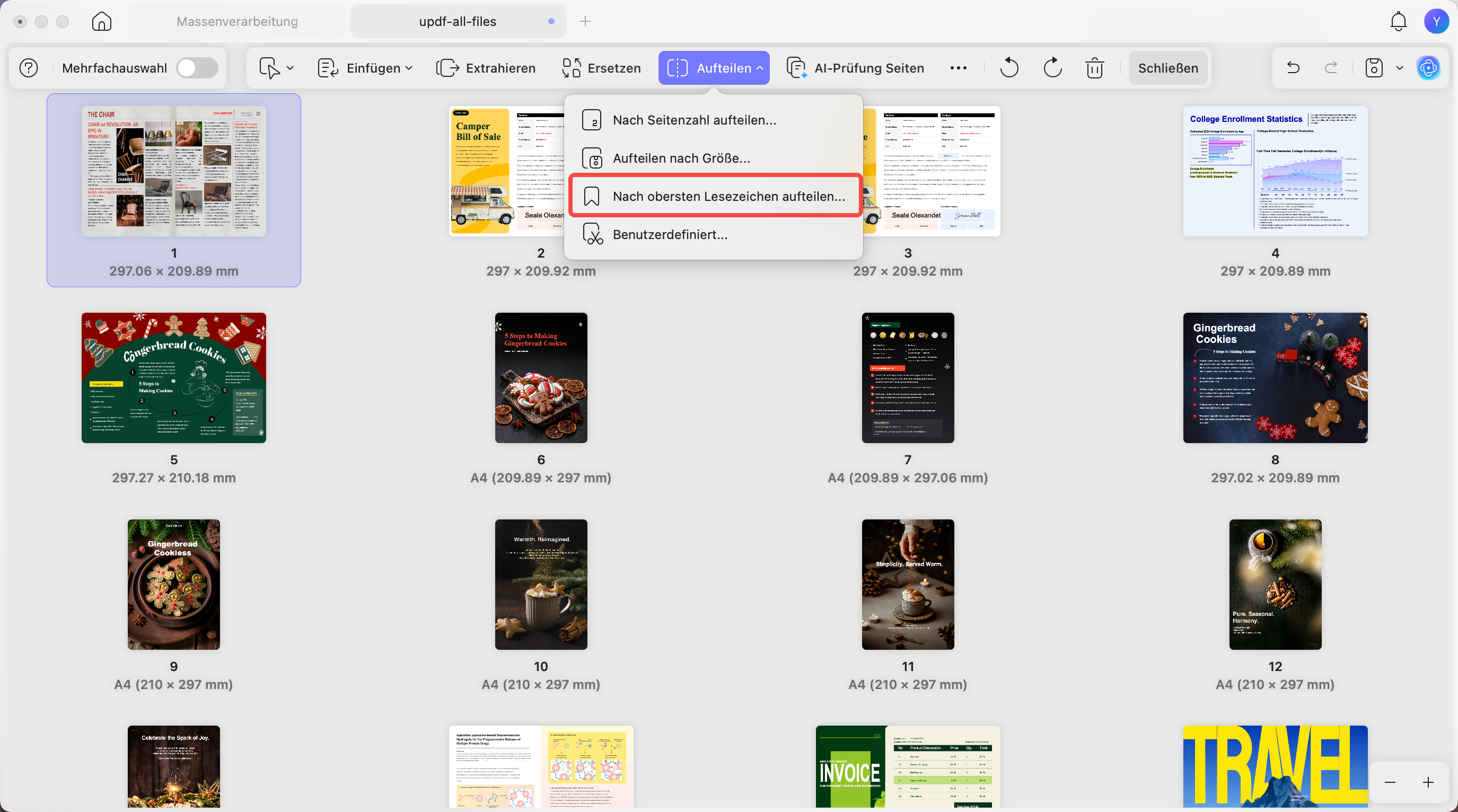
Schritt 9. Zum Schluss drücken Sie die Schaltfläche „Aufeilen“, um die zusammengeführte PDF-Datei wieder in einzelne Dateien aufzuteilen.
Neben der Stapelbearbeitung von PDFs bietet UPDF viele weitere leistungsstarke Tools und ist damit eine umfassende PDF-Lösung. Im Folgenden finden Sie eine detaillierte Übersicht der 7 wichtigsten Funktionen:
- Konvertieren: Mit der Konvertierungsfunktion haben Sie die Möglichkeit, PDFs in verschiedene Dateiformate umzuwandeln, darunter PPT, Word und andere.
- Erstellen: Mit wenigen Klicks können Sie Word-, Excel-, PowerPoint-, Bild- und andere Formate in hochwertige PDFs konvertieren.
- Reader: UPDF bietet einen PDF-Reader mit mehreren Anzeigemodi, wie z. B. Einzelseitenansicht, zweiseitiges Scrollen und Fensteranpassung.
- KI-Assistent: Der in UPDF integrierte KI-Assistent kann Zusammenfassungen und Übersetzungen erstellen und sogar Ihre Fragen zum Inhalt und dessen Erläuterungen beantworten.
- PDFs vergleichen: Mit dieser Vergleichsfunktion können Sie PDFs nebeneinander öffnen und die Unterschiede zwischen ihnen hervorheben.
- OCR: Mit der OCR-Funktion können Sie gescannte oder bildbasierte PDFs in ein bearbeitbares und durchsuchbares Format umwandeln.
- Verschlüsselung: Mit UPDF können Sie Ihre Dokumente schützen, indem Sie Passwörter für den Zugriff festlegen oder den Zugriff auf bestimmte Funktionen wie Drucken oder Bearbeiten einschränken.
Um mehr über die Funktionen von UPDF 2.5 im Detail zu erfahren, lesen Sie diesen Artikel oder schauen Sie sich das Video an.
Fazit
Zusammenfassend lässt sich sagen, dass Benutzer häufig mehrere PDF-Dokumente bearbeiten oder Elemente daraus entfernen müssen. Diese Vorgänge einzeln durchzuführen, ist jedoch zeitaufwändig und kann die Produktivität mindern. Hier kommt UPDF ins Spiel: Mit UPDF können Sie PDFs in wenigen einfachen Schritten stapelweise bearbeiten. Benutzer können mehrere Elemente gleichzeitig in verschiedenen PDFs hinzufügen und entfernen sowie die Funktion „Text suchen und ersetzen“ verwenden, um Inhalte zu aktualisieren. Laden Sie UPDF noch heute herunter und vereinfachen Sie Ihren gesamten PDF-Management-Workflow. Nach dem Testen können Sie zum günstigen Preis auf die Pro-Version upgraden.
Windows • macOS • iOS • Android 100% sicher









 Wayne Austin