UPDF
UPDF
 UPDF für Windows
 UPDF für Mac
 UPDF für iPhone/iPad
 UPDF für Android
 Nomostar
 UPDF AI Online
 UPDF Sign
 IvyCraft
 PDF bearbeiten
 PDF kommentieren
 PDF erstellen
 PDF-Formular
 Links bearbeiten
 PDF konvertieren
 OCR
OCR PDF in Word
 PDF in Bild
 PDF in Excel
 PDF organisieren
 PDFs zusammenführen
 PDF teilen
 PDF zuschneiden
 PDF drehen
 PDF schützen
 PDF signieren
 PDF schwärzen
 PDF bereinigen
 Sicherheit entfernen
 PDF lesen
 UPDF Cloud
 PDF komprimieren
 PDF drucken
 Stapelverarbeitung
 Über UPDF AI
 UPDF AI Lösungen
 KI-Benutzerhandbuch
 FAQ zu UPDF AI
 PDF zusammenfassen
 PDF übersetzen
 Chatten mit PDF
 Chatten mit AI
 Chatten mit Bild
 PDF zu Mindmap
 PDF erklären
 PDF-KI-Tools
 Bild-KI-Tools
 KI-Chat-Tools
 KI-Schreibtools
 KI-Lerntools
 KI-Arbeitstools
 Weitere KI-Tools
 KI-Lesezeichen-Generierung
 KI-Lesezeichen-Zusammenfassung
 KI-Wasserzeichen-Generierung
 KI-Hintergrund-Generierung
 KI-Sticker-Generierung
 KI-Stempel-Generierung
 KI-Schreibtools
 UPDF Copilot
 KI-Seitenverwaltung
 KI-Semantische Suche
 PDF in Word
 PDF in Excel
 PDF in PowerPoint
 Unternehmenslösung
 Unternehmen Sign
 Unternehmen AI
 Unternehmensplan
 Benutzerhandbuch für Unternehmen
 Unternehmens-Webinar
 IT
IT Bildung
 Bauwesen
 Finanzdienstleistungen
 Gesundheitswesen
 Versicherung
 Rechtlich
 Fertigung
 Regierung
 Forschende & Doktoranden
 Solopreneure
 Anwälte & Kanzleien
 Immobilienprofis
 Bildungsbereich-Lösung
 Kundengeschichten
 Tutorials
 UPDF Tipps
 FAQs
FAQs UPDF Bewertungen
 Downloadcenter
 Blog
Blog Newsroom
 Technische Daten
 Updates
 UPDF vs. Adobe Acrobat
 UPDF vs. Foxit
 UPDF vs. PDF Expert

Kurz und direkt
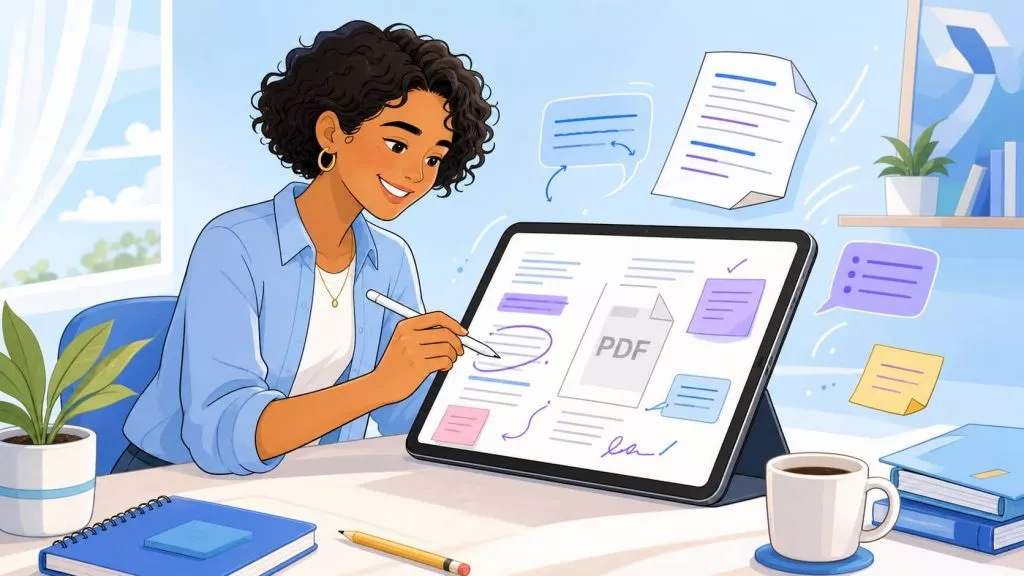
Wichtig für iPad-Nutzer im DACH-Markt: Ein Kommentar auf einer Rechnung, Bewerbung oder Vertrags-PDF ist nicht dasselbe wie eine echte Änderung am PDF-Inhalt. Apple Markup legt meist nur eine sichtbare Ebene über die Seite. UPDF für iOS bearbeitet dagegen vorhandenen Text, Bilder und Links direkt in der PDF und eignet sich deshalb besser, wenn das Dokument danach professionell weitergegeben werden soll.
Windows • macOS • iOS • Android 100% sicher
Teil 1. Welche iPad-Methode passt?
Bevor Sie eine PDF auf dem iPad bearbeiten, sollten Sie klären, ob Sie nur etwas markieren oder den ursprünglichen PDF-Inhalt wirklich ändern möchten. Das spart Zeit und verhindert, dass alte Textstellen später weiterhin im Dokument erkennbar bleiben.
| Ziel | Beste Methode | Grenze |
| Vorlesungsunterlagen markieren oder handschriftliche Notizen ergänzen | Apple Dateien oder Notizen | Bestehender Text wird nicht wirklich geändert |
| Textfehler in einer Bewerbung, Rechnung oder Projekt-PDF korrigieren | UPDF für iOS | Bei gescannten PDFs ist vorher OCR nötig |
| Bilder, Logos oder Screenshots in einer PDF ersetzen | UPDF für iOS | Layout danach kurz prüfen |
| Links zu Webseiten oder internen PDF-Seiten setzen | UPDF für iOS | Linkbereich muss exakt platziert werden |
| Kleine, unkritische PDF ohne App bearbeiten | Online-Tool im Browser | Upload, Datenschutz und Limits prüfen |
Wenn Sie regelmäßig PDFs auf dem iPad bearbeiten, ist eine App-Lösung meist angenehmer als ein Browser-Workflow. Besonders bei Bewerbungen, Schulunterlagen, Verträgen, Rechnungen oder Verwaltungsformularen behalten Sie mit einer lokalen Bearbeitung mehr Kontrolle über Datei und Layout. Einen allgemeinen Überblick finden Sie auch im Leitfaden PDF bearbeiten.
Teil 2. PDF auf dem iPad mit UPDF bearbeiten
UPDF ist die sinnvollste Hauptmethode, wenn Sie auf dem iPad nicht nur schreiben oder markieren, sondern vorhandenen PDF-Text, Bilder und Links direkt ändern möchten. Laden Sie UPDF kostenlos herunter, öffnen Sie Ihre PDF auf dem iPad und bearbeiten Sie die Datei ohne Umweg über einen Browser-Upload.
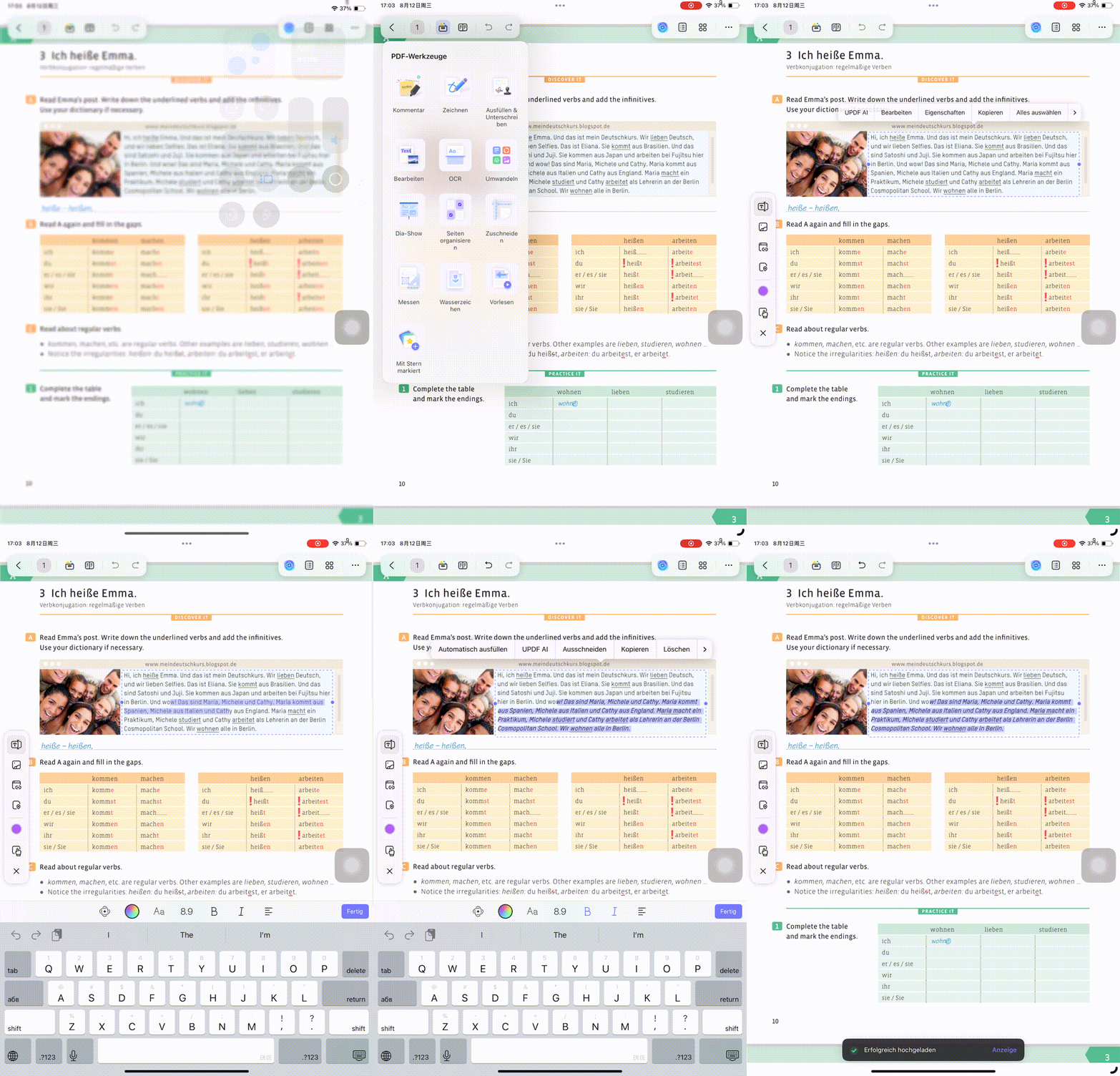
1. Text in der PDF bearbeiten
Diese Methode passt, wenn Sie Tippfehler korrigieren, Namen austauschen, Datumsangaben ändern oder kurze Textstellen in einer PDF anpassen möchten.
- Öffnen Sie die PDF in UPDF auf dem iPad.
- Klicken Sie oben links auf „PDF-Werkzeuge“, um die Symbolleiste zu öffnen.
- Tippen Sie auf Bearbeiten und wählen Sie Text.
- Tippen Sie auf die Textstelle, die Sie ändern möchten, und korrigieren Sie den Inhalt direkt im Dokument.
- Öffnen Sie bei Bedarf die Eigenschaften, um Schriftgröße, Farbe, Stil oder Ausrichtung anzupassen.
- Speichern Sie die PDF und prüfen Sie die betroffene Seite kurz in der Seitenansicht.
Vorteil:
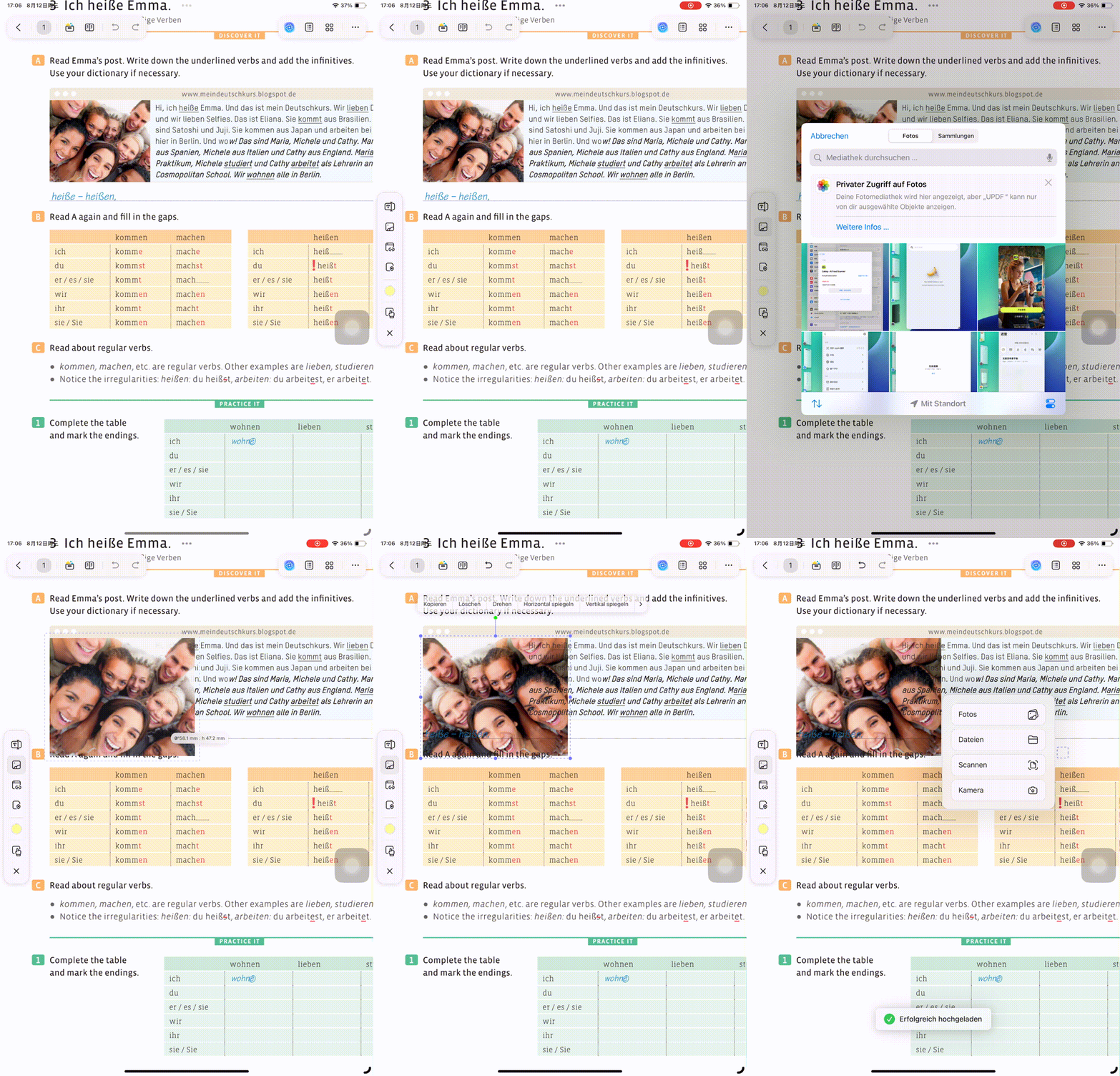
2. Bilder in der PDF bearbeiten
Wenn ein Logo veraltet ist, ein Screenshot ersetzt werden muss oder ein Bild falsch ausgerichtet wurde, bearbeiten Sie Bilder ebenfalls im UPDF-Bearbeiten-Modus.
- Öffnen Sie die PDF in UPDF und wechseln Sie zu Bearbeiten.
- Tippen Sie auf Bild und wählen Sie das Bild in der PDF aus.
- Nutzen Sie Optionen wie Drehen, Zuschneiden, Löschen oder Ersetzen.
- Wenn Sie ein Bild ersetzen, wählen Sie die neue Datei aus Ihrer iPad-Mediathek oder Dateiablage.
- Kontrollieren Sie danach, ob Bildgröße und Ränder zur PDF-Seite passen.
Vorteil:
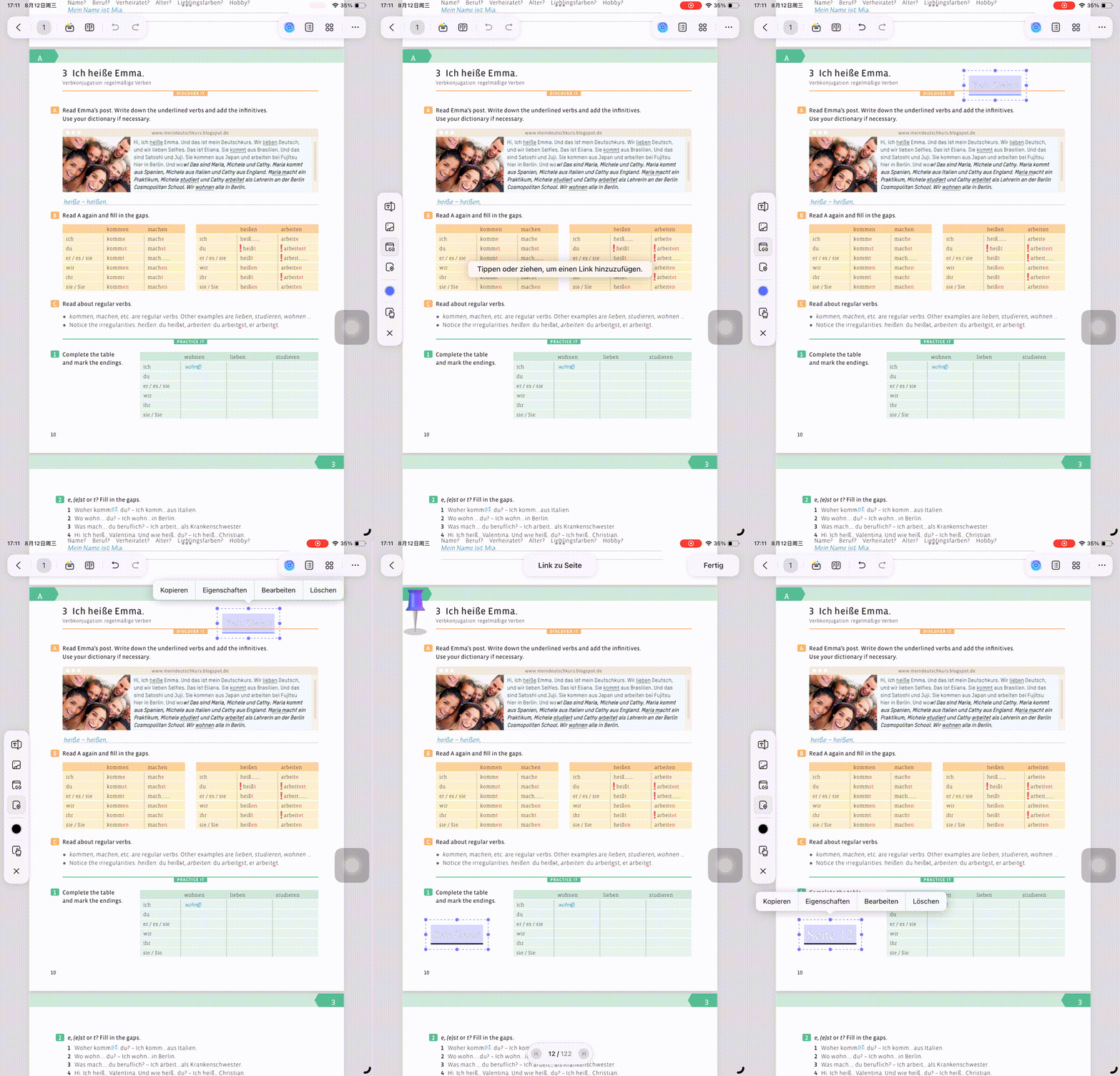
3. Link in der PDF einfügen oder ändern
Links sind hilfreich für Portfolios, Kursmaterialien, digitale Handouts, Produktblätter oder interne Prozessdokumente. UPDF kann Weblinks und Sprünge zu PDF-Seiten hinzufügen.
- Öffnen Sie die PDF in UPDF und aktivieren Sie Bearbeiten.
- Wählen Sie zwischen einem Weblink und einem Link zu einer bestimmten PDF-Seite und markieren Sie den Bereich, der anklickbar sein soll.
- Passen Sie Farbe, Rahmen und Sichtbarkeit des Linkfelds in den Eigenschaften an.
- Speichern Sie die PDF und testen Sie den Link vor dem Versand.
Vorteil:
Nach dem kostenlosen Test können Sie auf der UPDF Preisseite prüfen, welche Lizenz zu Ihrem iPad-, Mac-, Windows- oder Smartphone-Workflow passt.
Windows • macOS • iOS • Android 100% sicher
Praxisbeispiel: Einen Vertrag auf dem iPad korrigieren und freigeben
Teil 3. PDF auf dem iPad kostenlos markieren
Apple bringt bereits Werkzeuge mit, die für einfache Markierungen reichen. Diese Methoden sind kostenlos und schnell, aber sie ändern meist nicht den echten PDF-Inhalt.
1. Apple Dateien-App
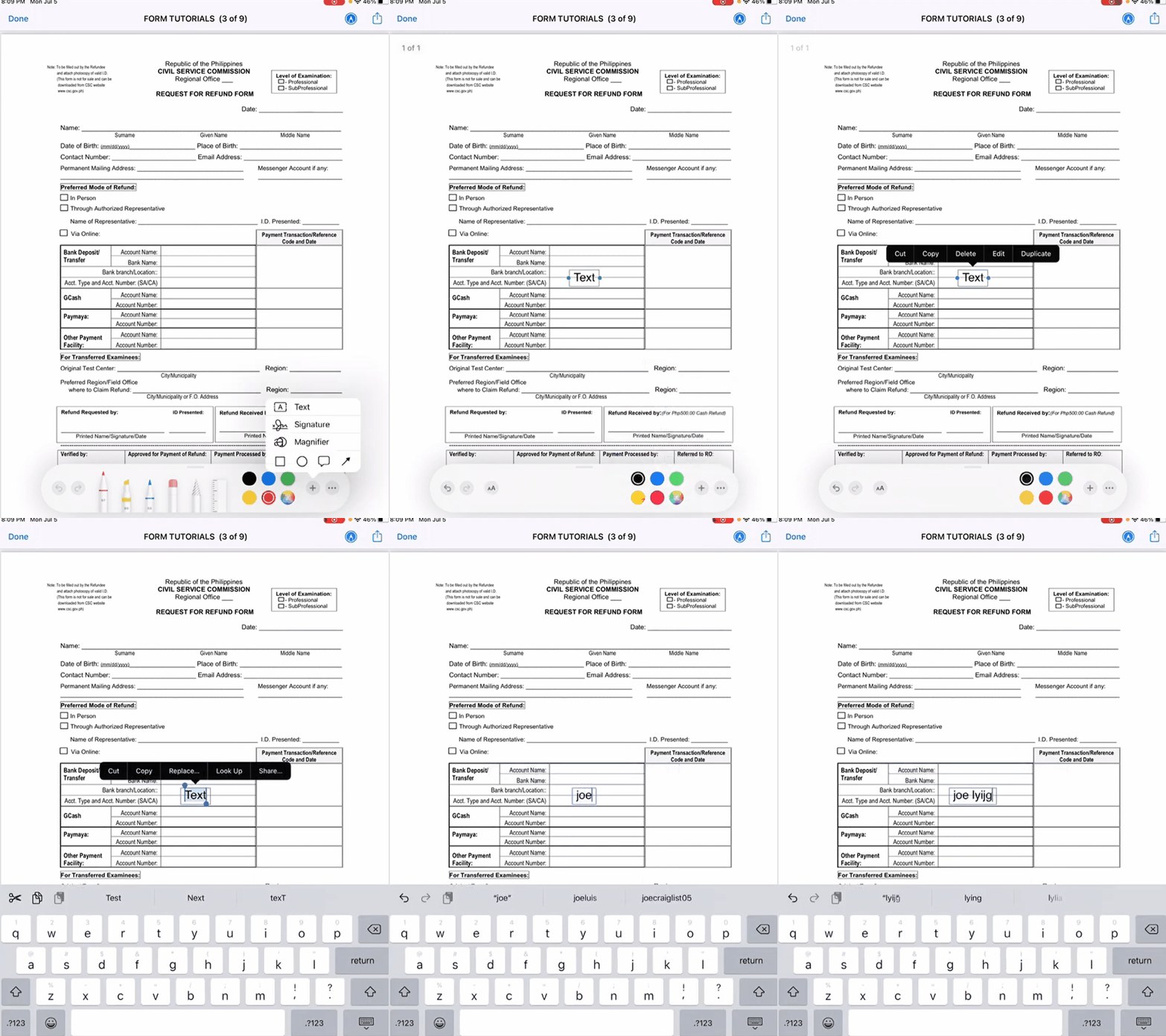
Die Dateien-App eignet sich für kurze Notizen, Unterschriften, Kreise, Pfeile oder Hervorhebungen. Für eine schnelle Korrekturansicht im Studium oder Büro reicht diese Methode oft aus.
- Öffnen Sie die PDF in der Dateien-App auf dem iPad.
- Tippen Sie auf das Markup-Symbol.
- Nutzen Sie Stift, Textfeld, Form oder Signatur, um die PDF zu markieren.
- Speichern Sie die Datei oder teilen Sie die markierte Version.
Grenze:
2. Apple Notizen-App
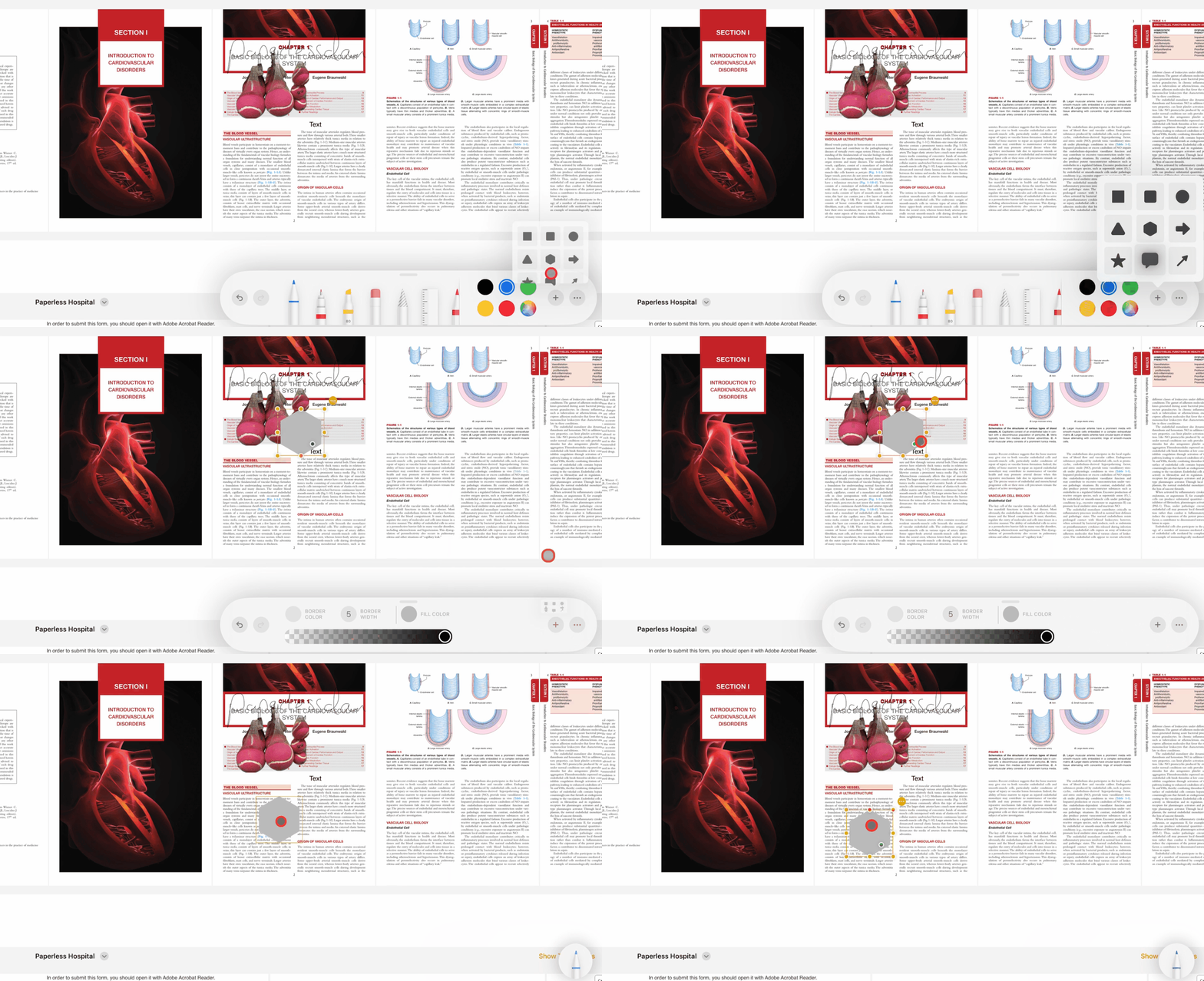
Die Notizen-App passt gut, wenn Sie eine PDF in Lernnotizen, Meetingprotokolle oder handschriftliche Arbeitsblätter einbinden möchten. Mit Apple Pencil können Sie direkt daneben oder darüber schreiben.
- Teilen Sie die PDF aus Dateien in die Notizen-App.
- Öffnen Sie die PDF-Vorschau innerhalb der Notiz.
- Nutzen Sie Markup, um handschriftliche Kommentare, Formen oder Hervorhebungen hinzuzufügen.
- Exportieren oder teilen Sie die Notiz, wenn Sie eine bearbeitete Version weitergeben möchten.
Grenze:
Teil 4. PDF online auf dem iPad bearbeiten
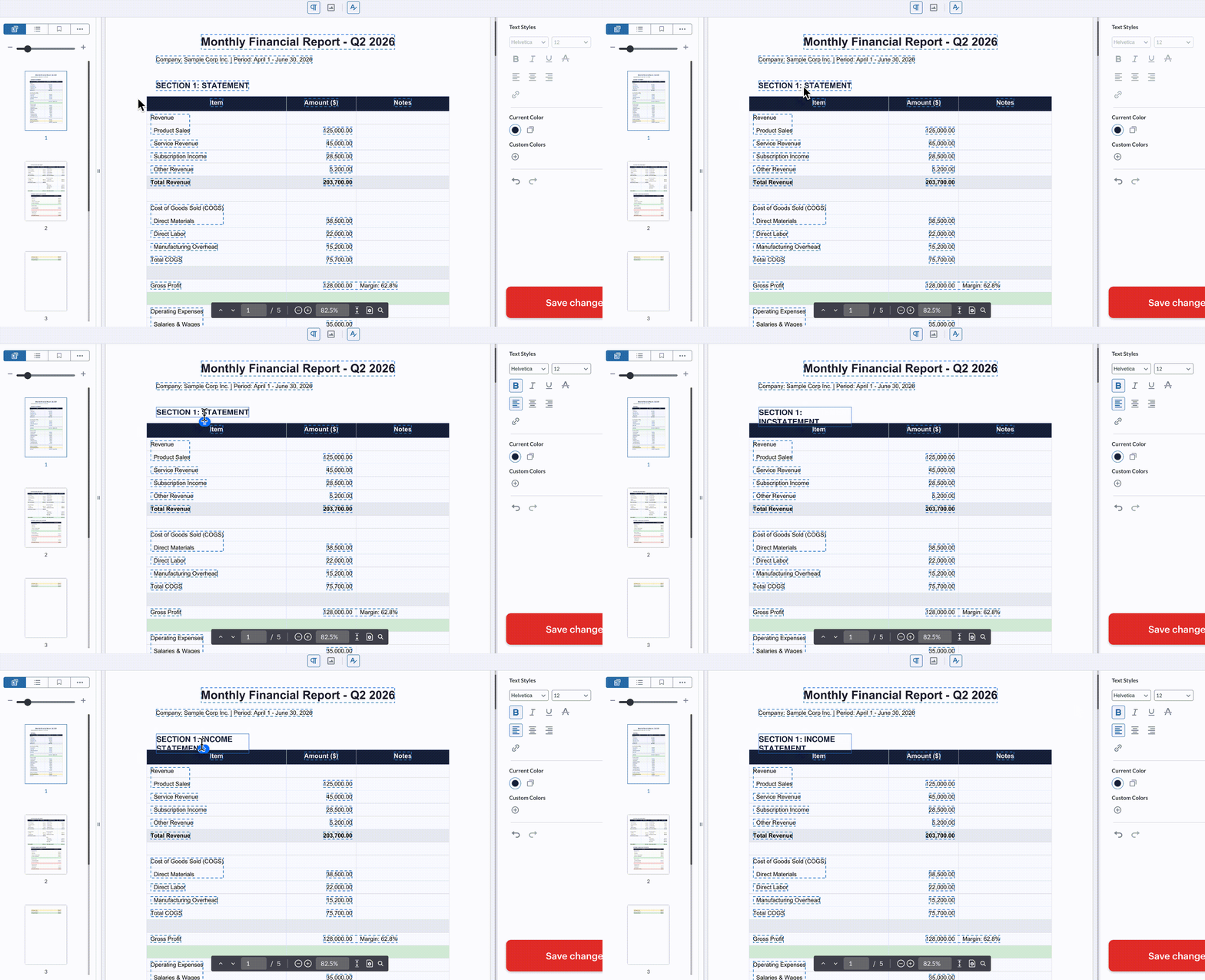
Online-Tools wie iLovePDF sind sinnvoll, wenn die PDF klein, unkritisch und nicht vertraulich ist. Sie öffnen die Webseite in Safari, laden die PDF hoch, fügen Text oder Markierungen hinzu und laden die bearbeitete Datei wieder herunter.
- Öffnen Sie das Online-Tool im iPad-Browser.
- Laden Sie die PDF hoch.
- Nehmen Sie einfache Änderungen wie Textfelder, Formen oder Hervorhebungen vor.
- Laden Sie die neue PDF wieder auf das iPad herunter.
Grenze:
Teil 5. Wenn PDF-Bearbeitung auf dem iPad nicht klappt
Wenn eine PDF auf dem iPad nicht wie erwartet bearbeitet werden kann, liegt das selten am iPad allein. Meist hängt das Problem mit dem PDF-Typ, dem Schutzstatus oder dem verwendeten Werkzeug zusammen.
- Gescanntes Dokument: Wenn die PDF nur aus Seitenbildern besteht, müssen Sie zuerst OCR verwenden, bevor Text wirklich bearbeitet werden kann.
- Schreibgeschützte PDF: Wenn ein Berechtigungskennwort gesetzt wurde, lassen sich Inhalte möglicherweise nicht ändern.
- Falscher Modus: Kommentar- oder Markup-Werkzeuge erzeugen Anmerkungen, ändern aber nicht den ursprünglichen Text.
- Komplexes Layout: Tabellen, Spalten, eingebettete Schriften oder gescannte Formularfelder sollten nach der Bearbeitung immer kontrolliert werden.
- Online-Limit: Browser-Tools können bei großen PDFs, vielen Seiten oder instabiler Verbindung abbrechen.
Praxis-Tipp:
Teil 6. FAQ
Warum kann ich den Text in meiner PDF auf dem iPad nicht auswählen?
Wenn PDF-Text auf dem iPad nicht auswählbar ist, besteht die Datei wahrscheinlich aus einem Scan oder Bild. In diesem Fall muss die PDF zuerst per OCR erkannt werden, bevor Text gesucht, kopiert oder bearbeitet werden kann.
Ist Apple Markup ein echter PDF-Editor?
Apple Markup ist kein echter PDF-Editor für vorhandenen PDF-Text. Apple Markup eignet sich für Notizen, Zeichnungen, Formen und Signaturen, legt diese Inhalte aber meist als zusätzliche Ebene über die PDF.
Welche Methode ist für vertrauliche PDFs am besten?
Für vertrauliche PDFs ist eine lokale Bearbeitung auf dem iPad meist besser als ein Online-Upload. Das gilt besonders für Bewerbungen, Verträge, Rechnungen, Personalunterlagen und Verwaltungsdokumente. Weitere Informationen zum Umgang mit Daten finden Sie in der UPDF-Datenschutzerklärung.
Kann ich auf dem iPad Links in einer PDF ändern?
Mit einem vollständigen PDF-Editor können Sie vorhandene Links bearbeiten oder neue Links hinzufügen. Testen Sie die Verknüpfung nach dem Speichern und achten Sie auf die richtige Zieladresse.
Wie speichere ich die bearbeitete PDF wieder in der Dateien-App?
Verwenden Sie die Export- oder Teilen-Funktion der PDF-App und wählen Sie „In Dateien sichern“. Öffnen Sie die gespeicherte Datei anschließend erneut, um alle Änderungen zu prüfen.
Bleibt eine digitale Signatur nach der Bearbeitung auf dem iPad gültig?
Inhaltliche Änderungen können eine digitale Signatur ungültig machen. Bewahren Sie die signierte Originaldatei unverändert auf und bearbeiten Sie nur eine autorisierte Kopie.
Fazit
Wenn Sie eine PDF auf dem iPad bearbeiten möchten, hängt die beste Methode vom Ziel ab: Apple Dateien und Notizen reichen für Markierungen, iLovePDF kann bei kleinen öffentlichen Dateien helfen, und UPDF ist die stärkste Lösung für echte Änderungen an Text, Bildern und Links. Laden Sie UPDF kostenlos herunter, testen Sie den iPad-Workflow mit Ihrer nächsten PDF und prüfen Sie anschließend auf der UPDF Preisseite, welche Lizenz zu Ihrer regelmäßigen Dokumentenarbeit passt.
Windows • macOS • iOS • Android 100% sicher





 Wayne Austin