UPDF
UPDF
 UPDF für Windows
 UPDF für Mac
 UPDF für iPhone/iPad
 UPDF für Android
 Nomostar
 UPDF AI Online
 UPDF Sign
 IvyCraft
 PDF bearbeiten
 PDF kommentieren
 PDF erstellen
 PDF-Formular
 Links bearbeiten
 PDF konvertieren
 OCR
OCR PDF in Word
 PDF in Bild
 PDF in Excel
 PDF organisieren
 PDFs zusammenführen
 PDF teilen
 PDF zuschneiden
 PDF drehen
 PDF schützen
 PDF signieren
 PDF schwärzen
 PDF bereinigen
 Sicherheit entfernen
 PDF lesen
 UPDF Cloud
 PDF komprimieren
 PDF drucken
 Stapelverarbeitung
 Über UPDF AI
 UPDF AI Lösungen
 KI-Benutzerhandbuch
 FAQ zu UPDF AI
 PDF zusammenfassen
 PDF übersetzen
 Chatten mit PDF
 Chatten mit AI
 Chatten mit Bild
 PDF zu Mindmap
 PDF erklären
 PDF-KI-Tools
 Bild-KI-Tools
 KI-Chat-Tools
 KI-Schreibtools
 KI-Lerntools
 KI-Arbeitstools
 Weitere KI-Tools
 KI-Lesezeichen-Generierung
 KI-Lesezeichen-Zusammenfassung
 KI-Wasserzeichen-Generierung
 KI-Hintergrund-Generierung
 KI-Sticker-Generierung
 KI-Stempel-Generierung
 KI-Schreibtools
 UPDF Copilot
 KI-Seitenverwaltung
 KI-Semantische Suche
 PDF in Word
 PDF in Excel
 PDF in PowerPoint
 Unternehmenslösung
 Unternehmen Sign
 Unternehmen AI
 Unternehmensplan
 Benutzerhandbuch für Unternehmen
 Unternehmens-Webinar
 Bankwesen
 Gesundheitswesen
 Versicherung
 Rechtlich
 Fertigung
 Regierung
 Forschende & Doktoranden
 Solopreneure
 Anwälte & Kanzleien
 Immobilienprofis
 Bildungsbereich-Lösung
 Kundengeschichten
 Tutorials
 UPDF Tipps
 FAQs
FAQs UPDF Bewertungen
 Downloadcenter
 Blog
Blog Newsroom
 Technische Daten
 Updates
 UPDF vs. Adobe Acrobat
 UPDF vs. Foxit
 UPDF vs. PDF Expert

Sie müssen hunderte Rechnungen, Verträge oder interne Dokumente mit dem Firmenlogo oder einem Vertraulichkeitshinweis versehen – und das möglichst schnell? Das manuelle Hinzufügen von Wasserzeichen in PDFs ist nicht nur zeitaufwendig, sondern auch fehleranfällig.
In diesem Artikel zeigen wir Ihnen, wie Sie mit UPDF mehrere PDF-Dateien gleichzeitig mit einem Wasserzeichen versehen – direkt auf Windows 11, Windows 10 und macOS. Ideal für Buchhaltung, Rechtsabteilungen und Marketing-Teams, die große Dokumentenmengen professionell kennzeichnen müssen.
Teil 1. Geht das Batch-Wasserzeichen auch für mehrere PDFs auf einmal?
Ja. Mit UPDF fügen Sie nicht nur einzelnen Dateien, sondern beliebig vielen PDFs in einem Durchgang ein Wasserzeichen hinzu. Das spart Ihnen stundenlange Klickarbeit und sorgt für ein einheitliches Erscheinungsbild aller Dokumente.
Besonders praktisch für deutsche Unternehmen: Ob Sie nach GoBD konforme Dokumente kennzeichnen, Rechnungen mit Zahlungshinweisen versehen oder vertrauliche Verträge mit einem Sichtbarkeitsstempel schützen möchten – die Stapelverarbeitung erledigt die Aufgabe in wenigen Minuten statt Stunden.
Mithilfe von UPDF können Sie ein Wasserzeichen in verschiedenen Formen wie Bildern, Text oder PDF anbringen. Sie passen die Deckkraft so an, dass sich das Wasserzeichen nahtlos in das Dokument einfügt. Nach dem Hinzufügen liegen Ihre Dateien einzeln vor und können direkt weiterverarbeitet werden.
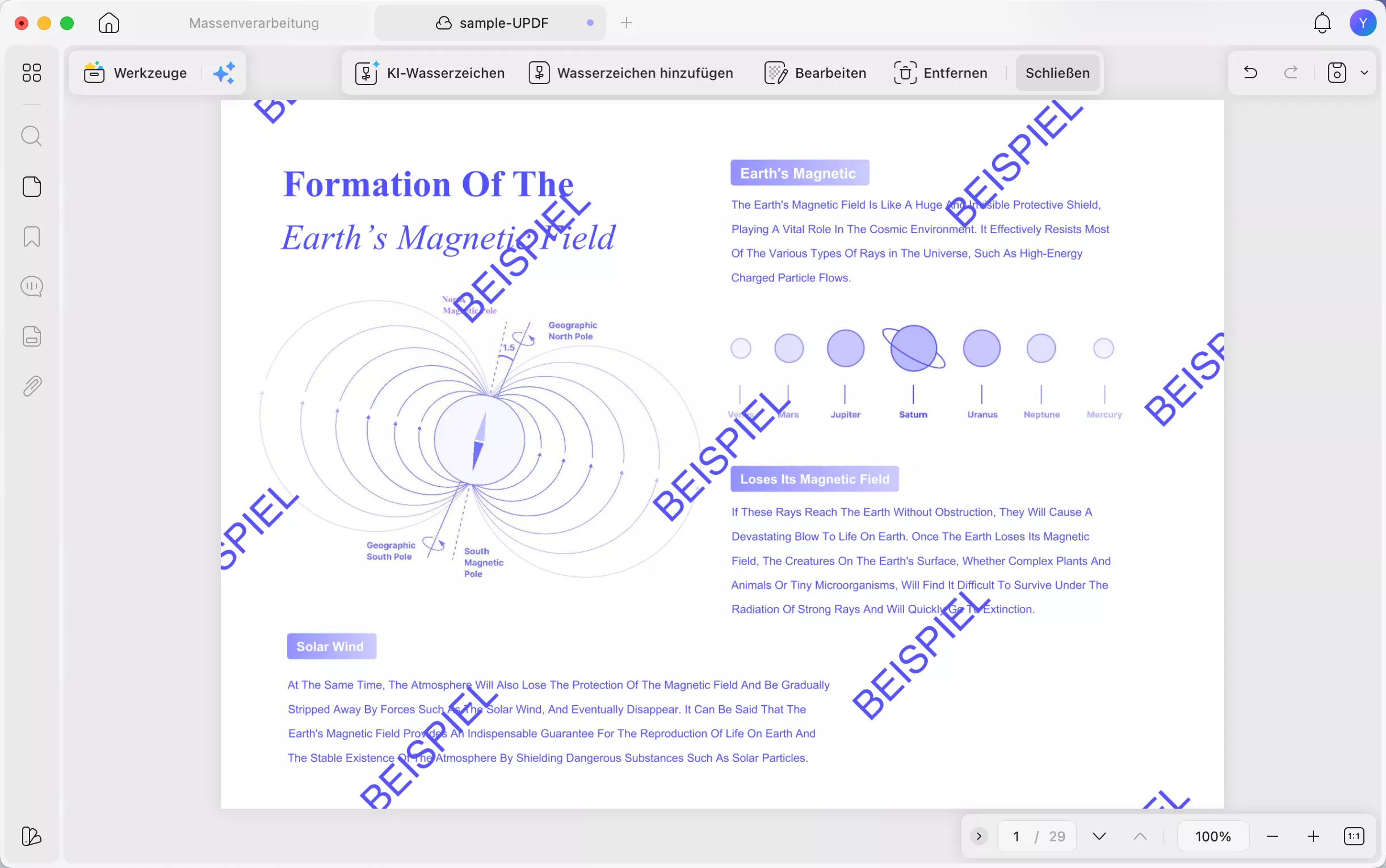
Teil 2. So fügen Sie auf Windows 10/11 und macOS Batch-Wasserzeichen hinzu
Bevor Sie beginnen, stellen Sie sicher, dass Sie UPDF heruntergeladen und installiert haben, um auf alle Funktionen zugreifen zu können.
Windows • macOS • iOS • Android 100% sicher
Befolgen Sie anschließend einfach die folgenden Schritte, um mit UPDF auf Windows 11 oder Mac Batch-Wasserzeichen hinzuzufügen:
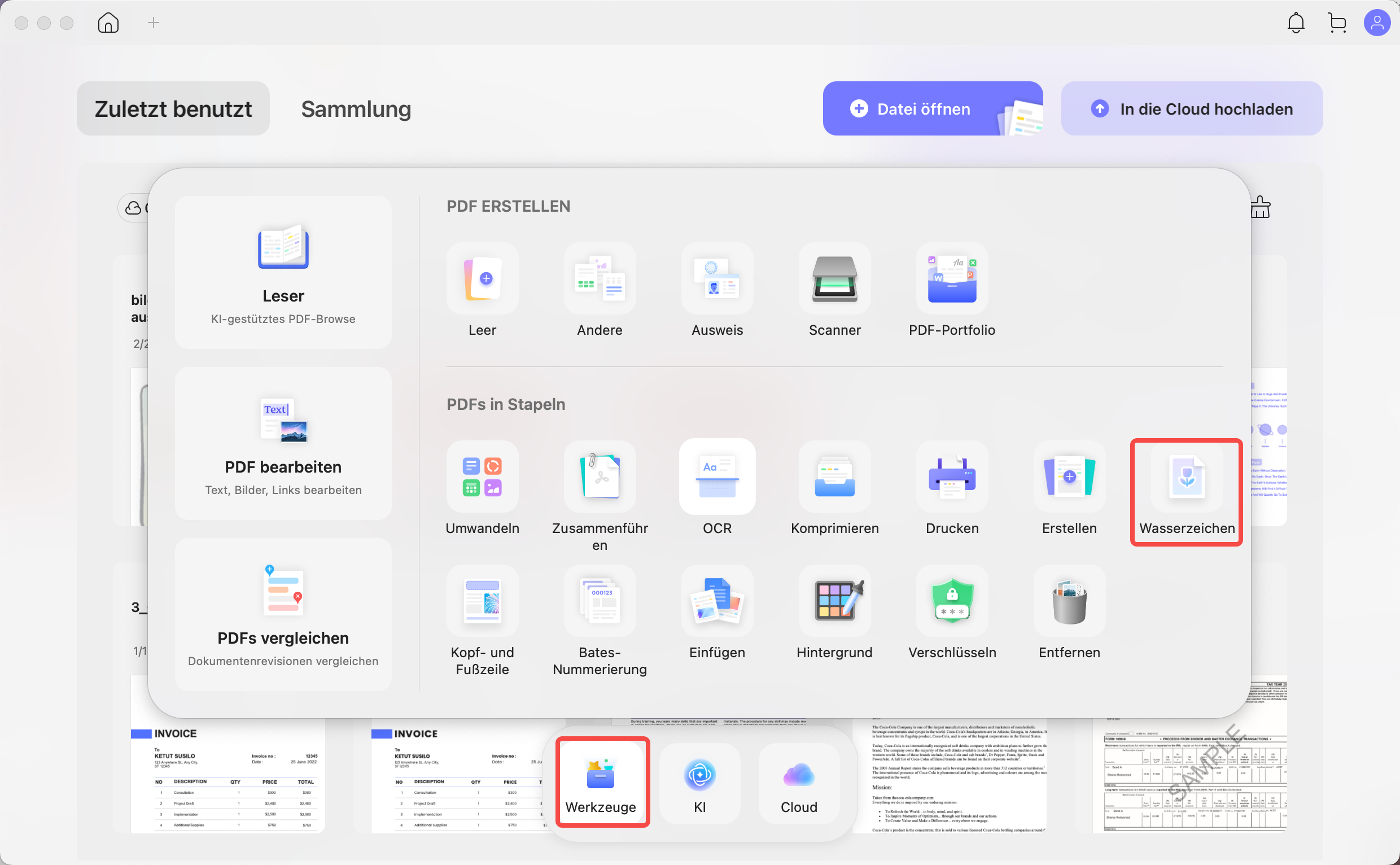
Schritt 1. UPDF starten und „Wasserzeichen“ unter Tools öffnen
Beginnen Sie den Vorgang, indem Sie UPDF auf Ihrem Desktop installieren und starten. Klicken Sie dann in der Hauptoberfläche auf „Werkzeuge“ und wählen Sie die Option „Wasserzeichen“ aus. Damit können Sie Wasserzeichen für mehrere PDFs gleichzeitig hinzufügen.
Schritt 2: Dateien für das Batch-Wasserzeichen hinzufügen
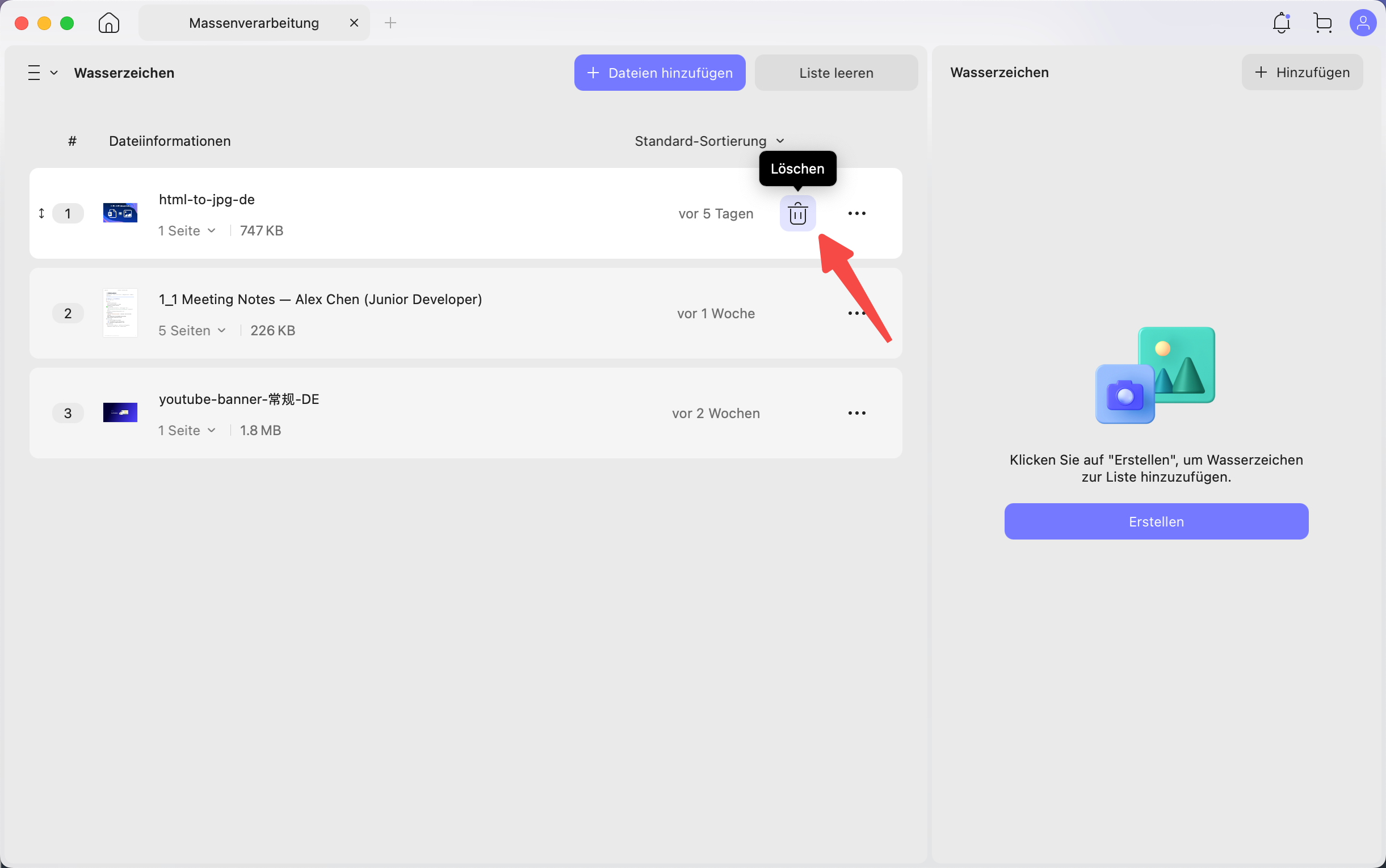
Klicken Sie im Popup-Fenster auf die Schaltfläche „Dateien hinzufügen“ oder ziehen Sie Dateien per Drag & Drop in das Fenster, um PDFs von Ihrem System hinzuzufügen.
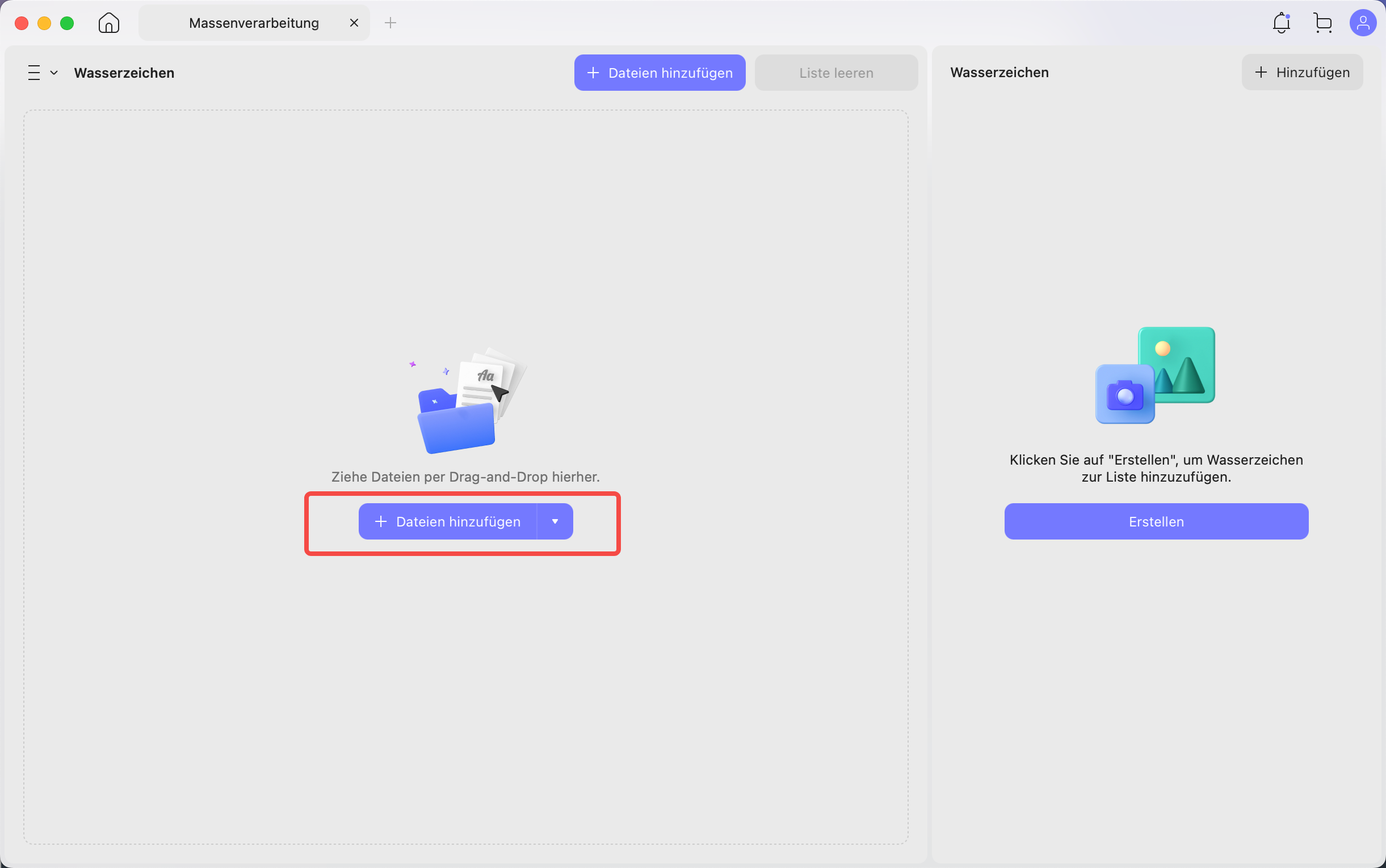
Wenn Sie ein falsches PDF hinzugefügt haben, fahren Sie mit der Maus über die entsprechende Datei – ein Papierkorb-Symbol erscheint. Klicken Sie darauf, um die Datei zu entfernen. Nachdem Sie die gewünschten PDFs erfolgreich hinzugefügt haben, klicken Sie auf „Erstellen“. Sie können ein „Text-Wasserzeichen“ oder ein „Datei-Wasserzeichen (Bild/PDF)“ hinzufügen.
Schritt 3. Wasserzeichen-Vorlage erstellen
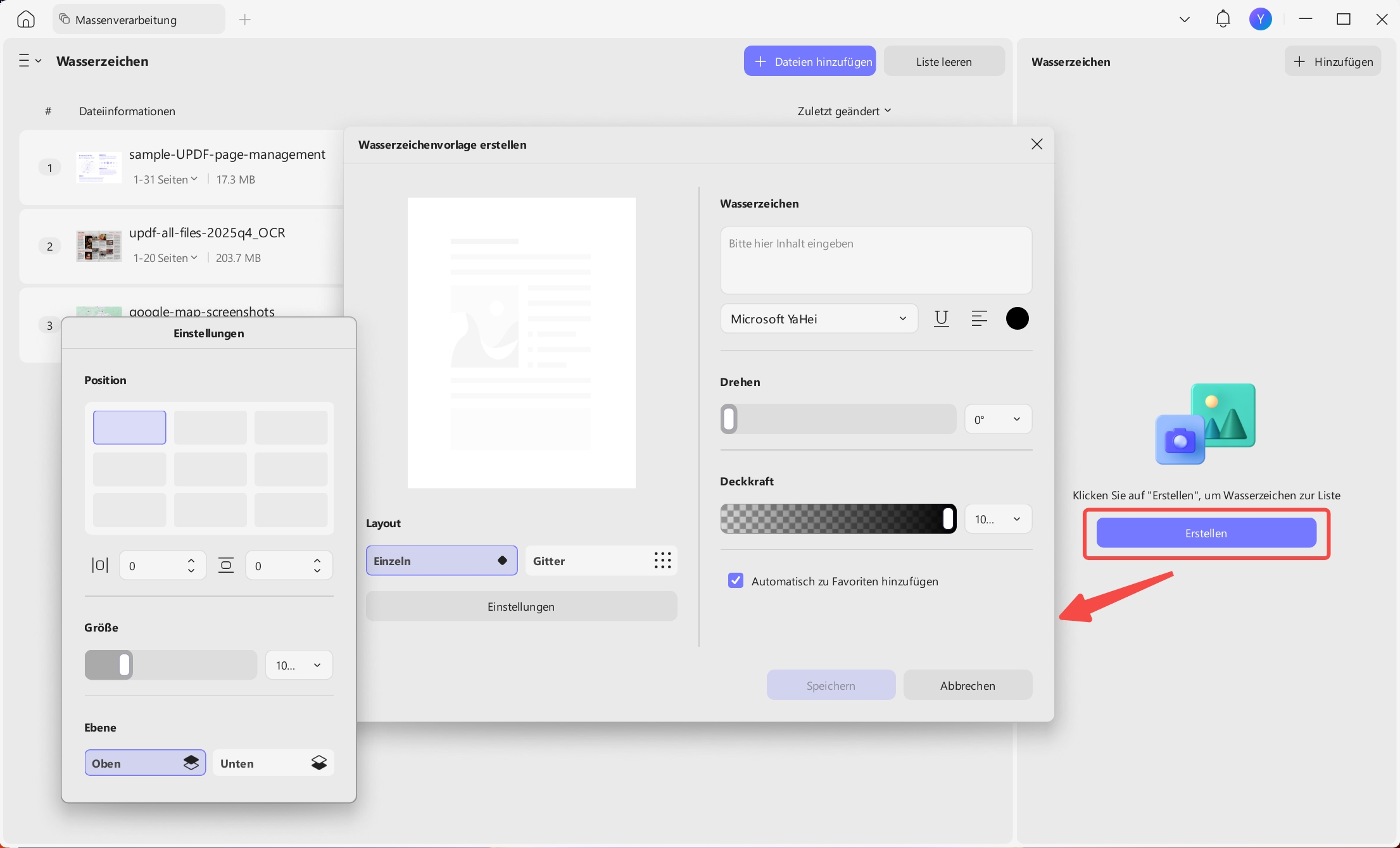
Wenn Sie „Text-Wasserzeichen“ wählen, öffnet sich ein Popup-Fenster, in dem Sie die Wasserzeichen-Einstellungen anpassen können. Sie können den Textinhalt des Wasserzeichens eingeben, Schriftart, Stil und Farbe anpassen, den Kacheltyp des Wasserzeichens festlegen, das Seitenverhältnis und die Deckkraft ändern sowie wählen, ob das Wasserzeichen oben (über dem Dokumentinhalt) oder unten (unter dem Dokumentinhalt) angezeigt werden soll.
Schritt 4. Wasserzeichen speichern und auf alle Dokumente anwenden
Wenn Sie mit dem Aussehen des Dokuments zufrieden sind, klicken Sie auf die Schaltfläche „Speichern“, um die vorgenommenen Änderungen auf alle Seiten des Dokuments anzuwenden.
Teil 3. Bonus-Tipp: Wasserzeichen dauerhaft schützen mit der PDF-Glätten-Funktion
Standard-Wasserzeichen lassen sich mit vielen PDF-Bearbeitungswerkzeugen leicht entfernen – ein Risiko, wenn es um vertrauliche Unternehmensunterlagen oder rechtlich relevante Dokumente geht. Um sicherzustellen, dass Ihr Wasserzeichen irreversibel im Dokument verankert bleibt, nutzen Sie die Funktion „PDF glätten“ von UPDF.
Dabei werden Wasserzeichen, Kommentare, Formularfelder oder zugeschnittene Bereiche direkt in die Seite eingeglättet und zu festen Bestandteilen des PDFs. Selbst mit professioneller Software lassen sie sich anschließend nicht mehr bearbeiten oder entfernen – ein entscheidender Vorteil für die Dokumentensicherheit in Unternehmen und eine DSGVO-konforme Dokumentenkennzeichnung.
Schritt 1. Zur Glätten-Funktion navigieren
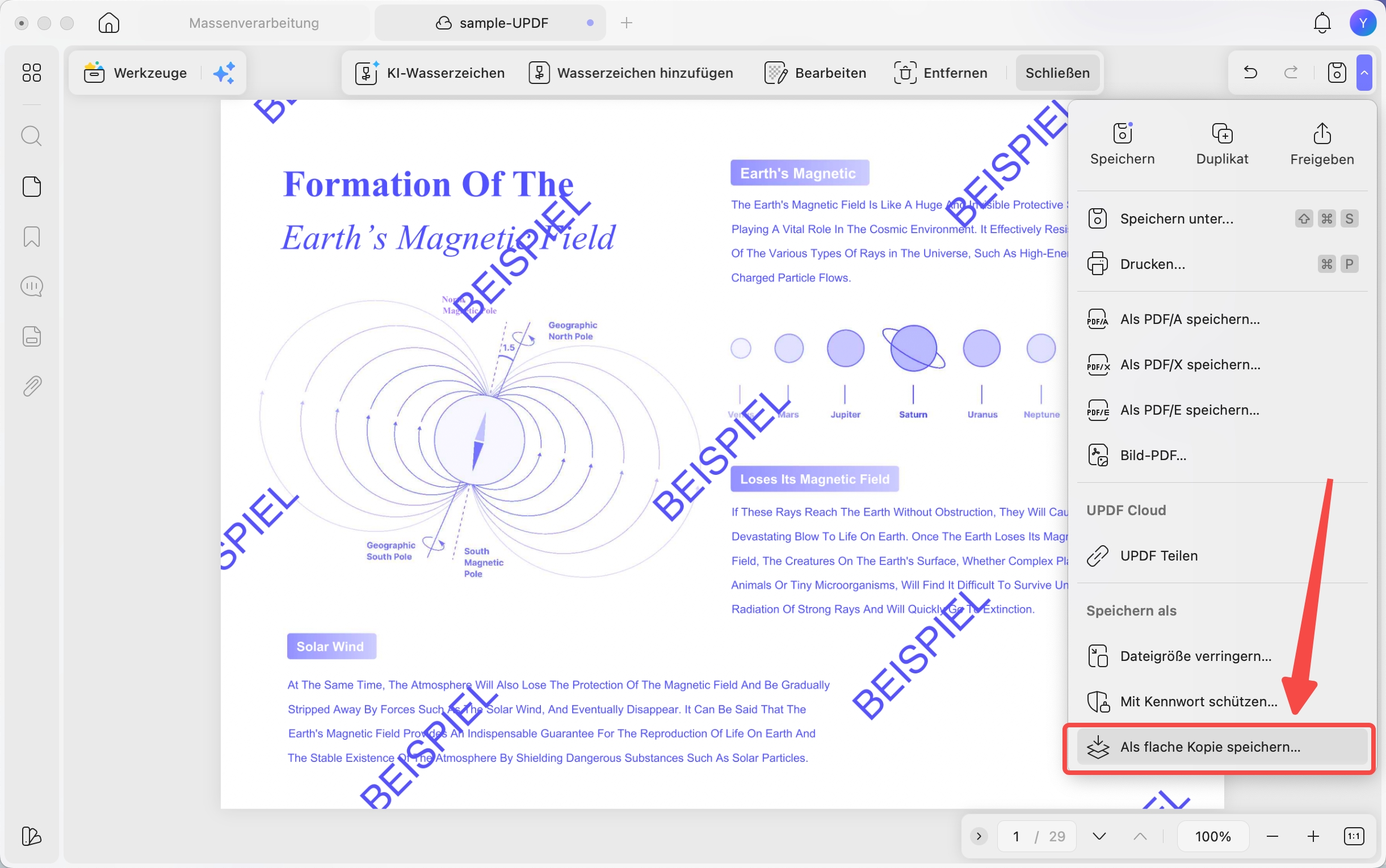
Nachdem Sie die Stapelverarbeitung von PDF-Dateien mit Wasserzeichen abgeschlossen haben, klicken Sie auf den Abwärtspfeil neben dem „Speichern“-Symbol in der oberen rechten Ecke des Bildschirms. Wählen Sie im Dropdown-Menü die Option „Als flache Kopie speichern“.
Schritt 2. „Wasserzeichen glätten“ aktivieren und sichern
Aktivieren Sie im Popup-Dialogfeld „Als flache Kopie speichern“ das Kontrollkästchen der Option „Wasserzeichen glätten“. UPDF bietet vier Optionen zur Auswahl: „Kommentare“, „Formulare“, „Wasserzeichen“ und „Zugeschnittene Seiten“. Wenn Sie diese Kontrollkästchen aktivieren, werden die entsprechenden Elemente im PDF – wie Kommentare, Formularfelder, Wasserzeichen oder zugeschnittene Seitenbereiche – in die Seiten des PDF eingeglättet und zu festen Bestandteilen, die nicht mehr einfach bearbeitet oder entfernt werden können. Klicken Sie dann auf „Speichern unter“, um die geglättete PDF-Datei auf Ihrem Desktop zu speichern.
Sehen Sie sich dieses YouTube-Video an, das zeigt, wie Sie mit UPDF ein Wasserzeichen in PDFs hinzufügen:
Lesen Sie auch: So kann man mit 7 Methoden das Wasserzeichen in PDF einfügen
UPDF ist nicht nur ein Wasserzeichen-Tool, sondern eine All-in-One-PDF-Lösung für professionelle Workflows. Die Stapelverarbeitung automatisiert sich wiederholende Aufgaben, die Bearbeitungstools passen Texte und Bilder an, und mit Beschriftungs- sowie KI-Funktionen erledigen Sie Notizen und Zusammenfassungen schneller als je zuvor.
Fazit
Ob Rechnungen, Verträge oder geschützte Unternehmensunterlagen – mit UPDF versehen Sie beliebig viele PDFs in einem einzigen Durchgang mit einem professionellen Wasserzeichen. Die intuitive Stapelverarbeitung spart Ihnen stundenlange Klickarbeit und sorgt für ein einheitliches Erscheinungsbild aller Dokumente.
Dank der PDF-Glätten-Funktion bleiben Ihre Wasserzeichen dauerhaft im Dokument verankert und lassen sich selbst mit professioneller Bearbeitungssoftware nicht mehr entfernen – ein entscheidender Vorteil für die Dokumentensicherheit in Unternehmen.
Laden Sie UPDF jetzt herunter und testen Sie die Batch-Wasserzeichen-Funktion kostenlos. Entdecken Sie, wie einfach sich wiederkehrende PDF-Aufgaben automatisieren lassen – für mehr Produktivität und weniger Routinearbeit.
Windows • macOS • iOS • Android 100% sicher








 Wayne Austin