UPDF
UPDF
 UPDF für Windows
 UPDF für Mac
 UPDF für iPhone/iPad
 UPDF für Android
 Nomostar
 UPDF AI Online
 UPDF Sign
 IvyCraft
 PDF bearbeiten
 PDF kommentieren
 PDF erstellen
 PDF-Formular
 Links bearbeiten
 PDF konvertieren
 OCR
OCR PDF in Word
 PDF in Bild
 PDF in Excel
 PDF organisieren
 PDFs zusammenführen
 PDF teilen
 PDF zuschneiden
 PDF drehen
 PDF schützen
 PDF signieren
 PDF schwärzen
 PDF bereinigen
 Sicherheit entfernen
 PDF lesen
 UPDF Cloud
 PDF komprimieren
 PDF drucken
 Stapelverarbeitung
 Über UPDF AI
 UPDF AI Lösungen
 KI-Benutzerhandbuch
 FAQ zu UPDF AI
 PDF zusammenfassen
 PDF übersetzen
 Chatten mit PDF
 Chatten mit AI
 Chatten mit Bild
 PDF zu Mindmap
 PDF erklären
 PDF-KI-Tools
 Bild-KI-Tools
 KI-Chat-Tools
 KI-Schreibtools
 KI-Lerntools
 KI-Arbeitstools
 Weitere KI-Tools
 KI-Lesezeichen-Generierung
 KI-Lesezeichen-Zusammenfassung
 KI-Wasserzeichen-Generierung
 KI-Hintergrund-Generierung
 KI-Sticker-Generierung
 KI-Stempel-Generierung
 KI-Schreibtools
 UPDF Copilot
 KI-Seitenverwaltung
 KI-Semantische Suche
 PDF in Word
 PDF in Excel
 PDF in PowerPoint
 Unternehmenslösung
 Unternehmen Sign
 Unternehmen AI
 Unternehmensplan
 Benutzerhandbuch für Unternehmen
 Unternehmens-Webinar
 IT
IT Bildung
 Bauwesen
 Finanzdienstleistungen
 Gesundheitswesen
 Versicherung
 Rechtlich
 Fertigung
 Regierung
 Forschende & Doktoranden
 Solopreneure
 Anwälte & Kanzleien
 Immobilienprofis
 Bildungsbereich-Lösung
 Kundengeschichten
 Tutorials
 UPDF Tipps
 FAQs
FAQs UPDF Bewertungen
 Downloadcenter
 Blog
Blog Newsroom
 Technische Daten
 Updates
 UPDF vs. Adobe Acrobat
 UPDF vs. Foxit
 UPDF vs. PDF Expert

PDFs sind allgegenwärtig – ob für den Privatgebrauch oder im Beruf. Ein häufiges Merkmal sind Wasserzeichen. Sie dienen nicht nur der Optik, sondern schützen Urheberrechte, markieren Vertraulichkeitsstufen oder kennzeichnen Entwürfe. Doch manchmal muss ein Wasserzeichen geändert werden: beim Rebranding, bei der Aktualisierung von Versionsnummern oder schlicht, weil es die Lesbarkeit beeinträchtigt.
Für den deutschen Markt: In Deutschland werden Wasserzeichen besonders häufig in Rechtsdokumenten, Verträgen und Steuerunterlagen eingesetzt. Anwaltskanzleien und Steuerberater nutzen sie, um Vertraulichkeitsstufen zu kennzeichnen (z. B. „Streng vertraulich" gemäß § 203 StGB für Berufsgeheimnisträger). Das korrekte Bearbeiten oder Entfernen dieser Markierungen ist daher ein wiederkehrender Arbeitsalltag in deutschen Kanzleien und Behörden.
Doch wie bearbeitet man ein Wasserzeichen in einer PDF-Datei professionell? In dieser Anleitung zeigen wir Ihnen Schritt für Schritt, wie das mit UPDF funktioniert – inklusive einer neuen Batch-Funktion für mehrere Dateien gleichzeitig.
Teil 1: PDF-Wasserzeichen bearbeiten (Schritt-für-Schritt)
Das Bearbeiten eines PDF-Wasserzeichens umfasst mehrere Parameter: Typ (Text oder Bild), Inhalt, Größenverhältnis, Deckkraft, Seitenbereich und Kachelung. Denken Sie daran: Ein Wasserzeichen lässt sich nicht immer bearbeiten. Ist es reduziert (flattened) und mit dem PDF-Inhalt verschmolzen, ist eine nachträgliche Änderung technisch nicht möglich. Mehr dazu erfahren Sie in Teil 2.
Für die Bearbeitung empfehlen wir UPDF – als vielseitiger PDF-Editor für Windows, macOS, iOS und Android. Hier die Schritt-für-Schritt-Anleitung:
Schritt 1: UPDF herunterladen und installieren
Laden Sie UPDF über die untenstehende Schaltfläche herunter. Starten Sie die Anwendung und klicken Sie auf „Datei öffnen", um die PDF-Datei auszuwählen, die Sie bearbeiten möchten.
Windows • macOS • iOS • Android 100% sicher
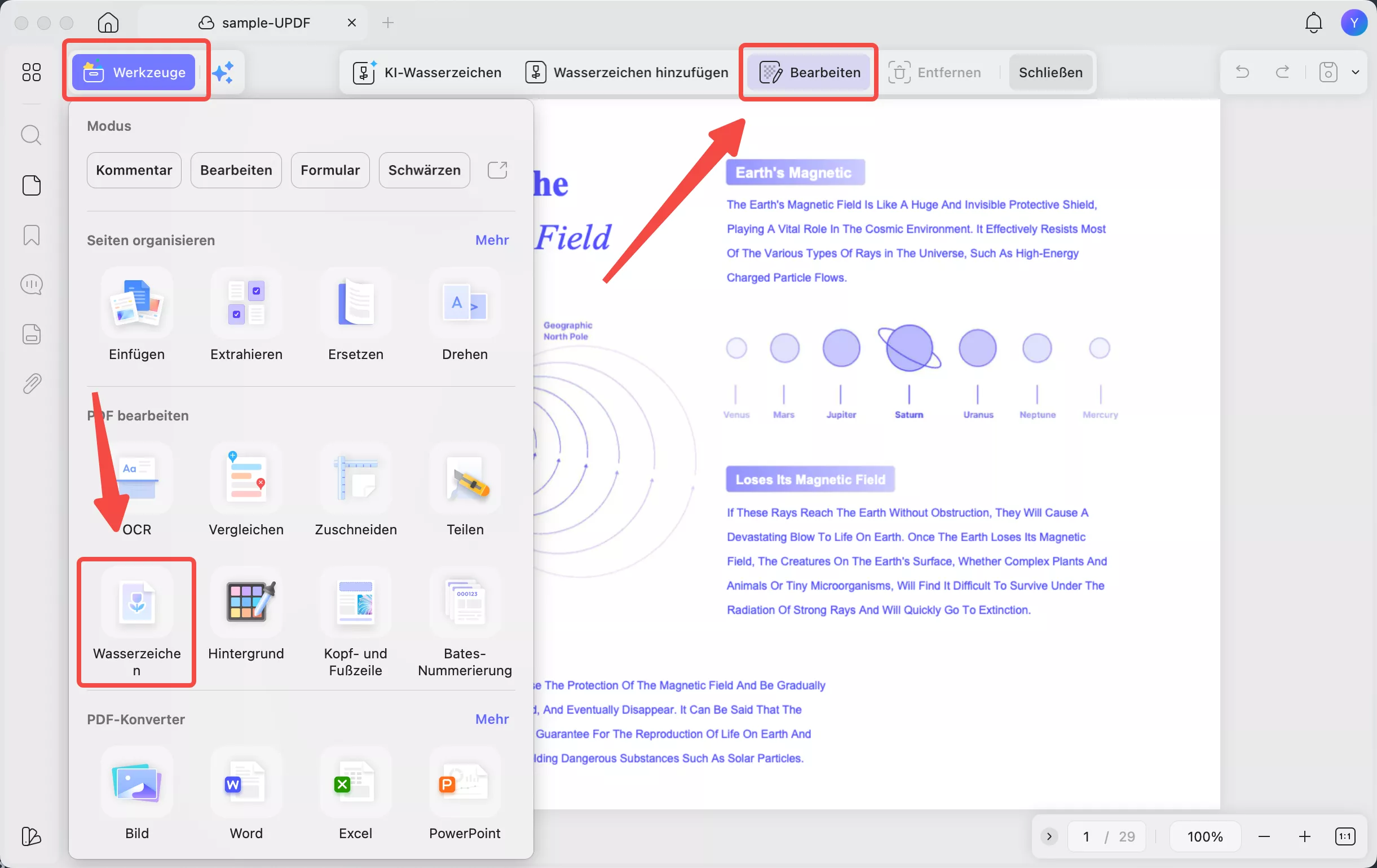
Schritt 2: Wasserzeichen-Bearbeitungswerkzeug öffnen
Navigieren Sie in der UPDF-Oberfläche zu „Werkzeuge" und wählen Sie „Wasserzeichen". Klicken Sie auf das „Bearbeiten"-Symbol (Stift-Symbol), um die Wasserzeichen-Verwaltung zu öffnen.
Schritt 3: Wasserzeichen in PDF bearbeiten
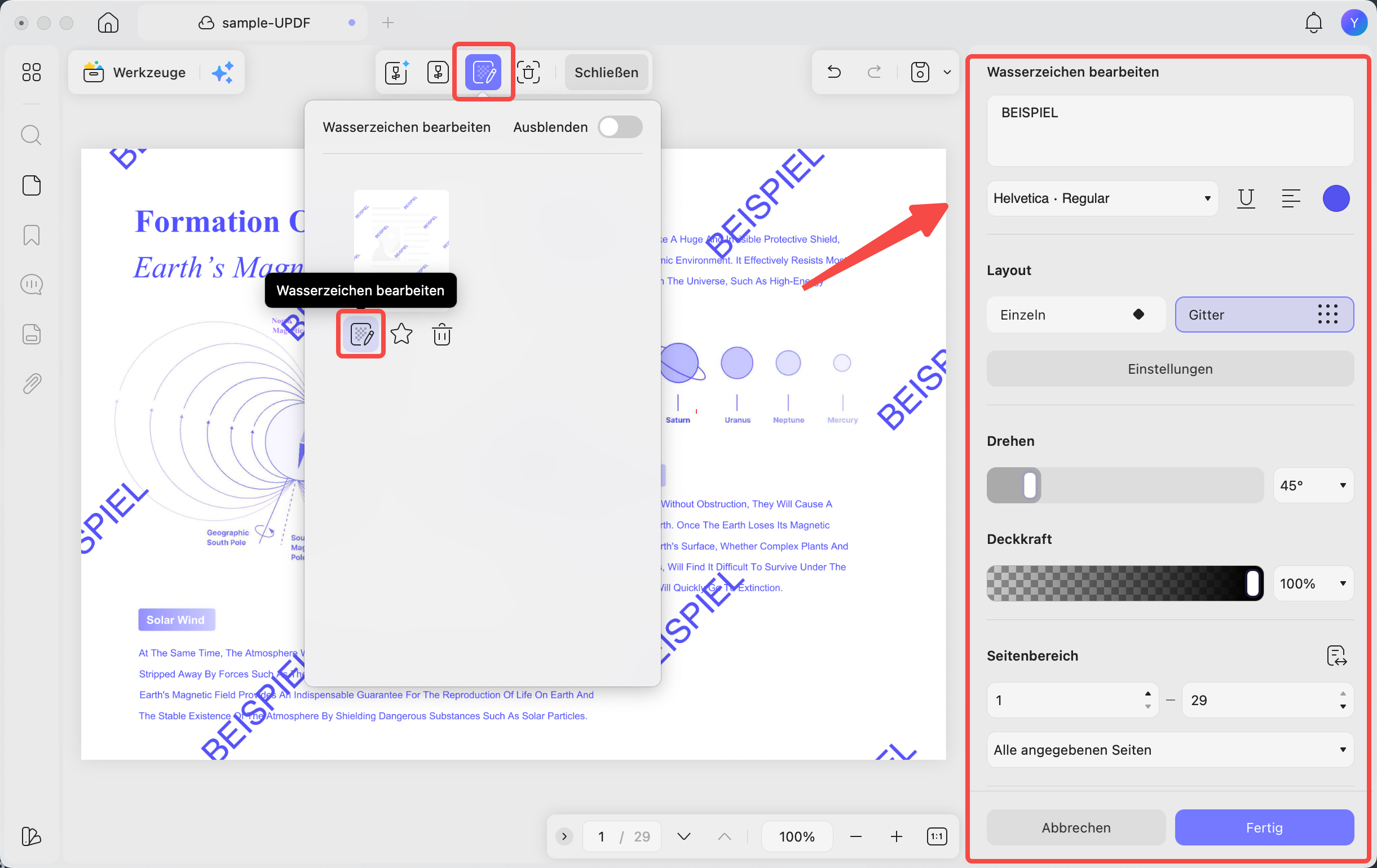
UPDF zeigt alle vorhandenen Wasserzeichen im Dokument an. Wählen Sie das zu ändernde Wasserzeichen und klicken Sie auf „Bearbeiten". Sie können folgende Einstellungen anpassen:
- Layout: Einzelnes Wasserzeichen oder Raster (kachelweise über die Seite verteilt)?
- Inhalt: Passen Sie den Text an. Ändern Sie Schriftart, Farbe, Unterstreichung und Ausrichtung.
- Deckkraft: Steuern Sie die Transparenz, damit das Wasserzeichen nicht den Inhalt verdeckt.
- Drehen: Wählen Sie den Winkel (z. B. 0° für gerade, 45° für diagonal).
- Seitenbereich: Legen Sie fest, auf welchen Seiten das Wasserzeichen erscheinen soll.
- Größenverhältnis: Skalieren Sie das Wasserzeichen relativ zur Seitengröße.
Hinweis: Der Wasserzeichentyp (Text, Bild oder PDF) ist nachträglich nicht änderbar. Möchten Sie beispielsweise von einem Text-Wasserzeichen auf ein Bild-Wasserzeichen (Firmenlogo) wechseln, müssen Sie das alte Wasserzeichen entfernen und ein neues hinzufügen.
Nach Ihren Änderungen klicken Sie auf „Fertig", um die Einstellungen zu speichern.
Schritt 4: PDF-Datei speichern
Klicken Sie auf „Speichern" (oder „Datei" > „Speichern unter"), um die aktualisierte PDF-Datei zu sichern. UPDF behält dabei das Original-Layout bei.
Extra-Tipp: Wasserzeichen aus PDF entfernen
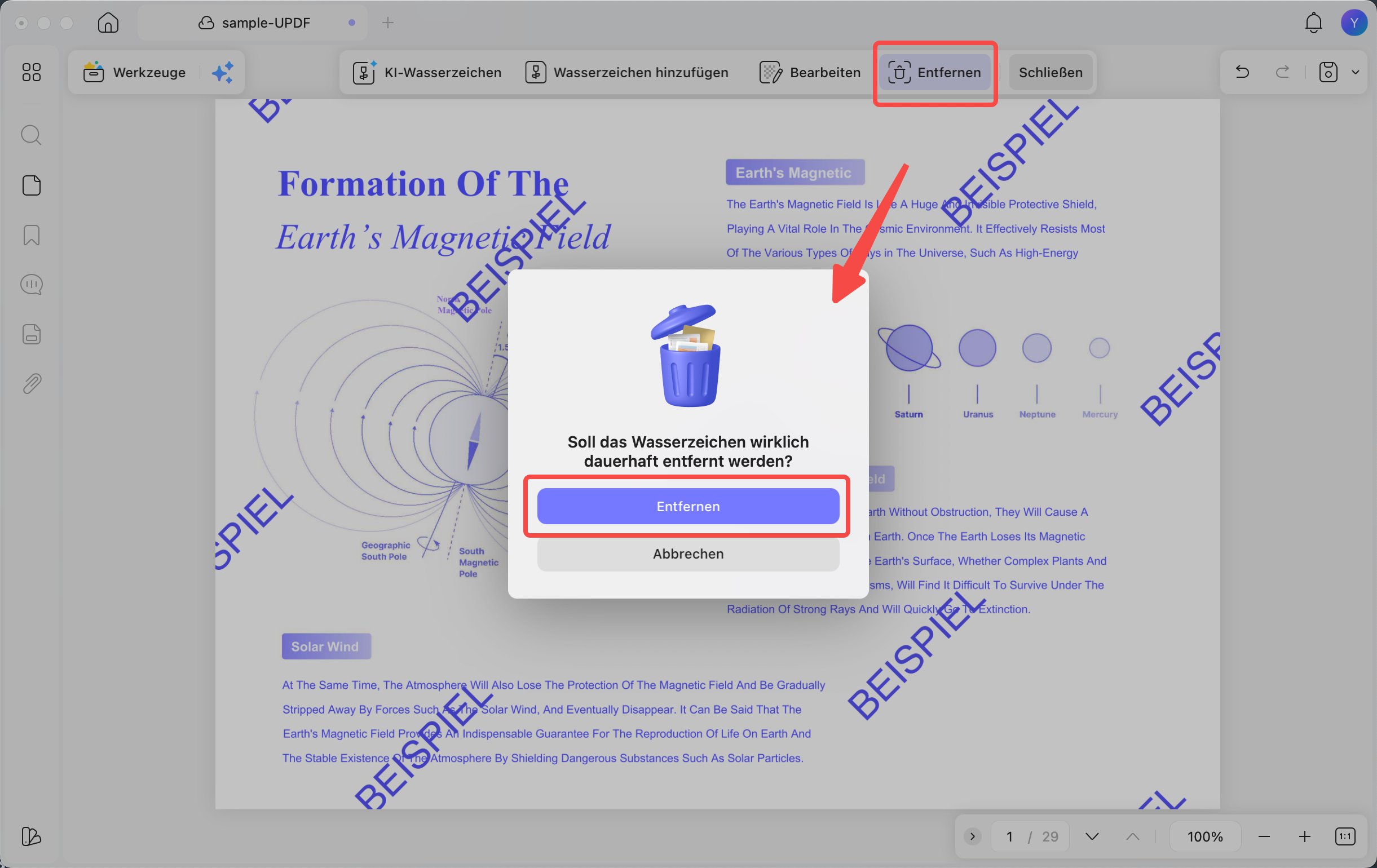
Manchmal soll ein Wasserzeichen nicht bearbeitet, sondern vollständig entfernt werden. So geht's:
- Öffnen Sie die PDF und gehen Sie zu „Werkzeuge" > „Wasserzeichen".
- Klicken Sie im oberen Menü auf „Entfernen".
- Bestätigen Sie die Löschung im Dialogfenster mit „Entfernen".
- Speichern Sie das Dokument über „Speichern".
Eine detailliertere Anleitung zum Entfernen von Wasserzeichen finden Sie hier: Wasserzeichen aus PDF entfernen - 5 zuverlässige Methoden
Batch-Bearbeitung: Wasserzeichen in mehreren PDFs gleichzeitig ändern
Haben Sie viele PDF-Dateien mit demselben Wasserzeichen? UPDF ermöglicht die Batch-Verarbeitung, um Zeit zu sparen.
Schritt 1: Öffnen Sie UPDF und klicken Sie auf „Werkzeuge" > „Entfernen".
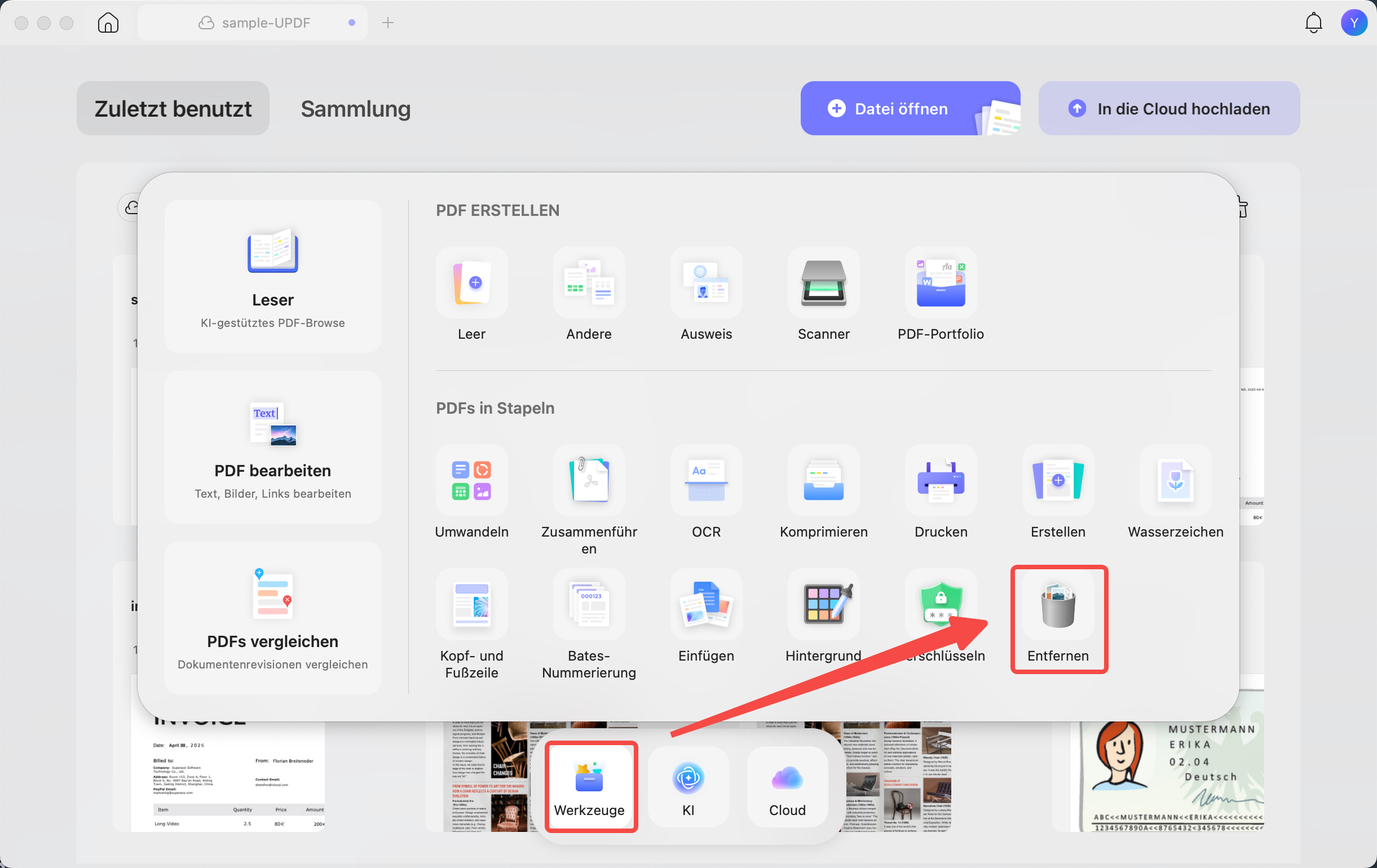
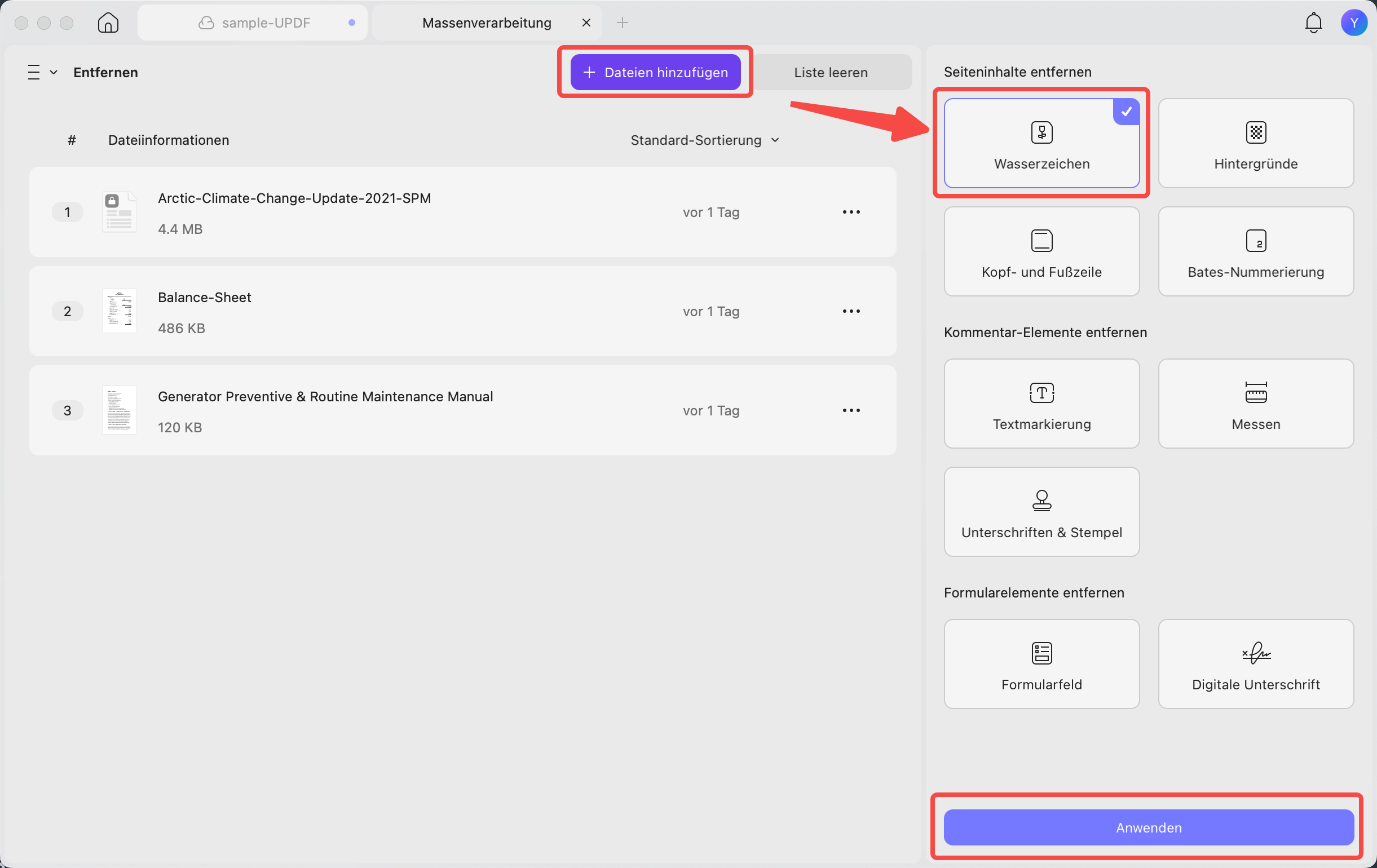
Schritt 2: Klicken Sie auf „+ Dateien hinzufügen", um die PDFs mit Wasserzeichen hochzuladen. Wählen Sie im Bereich „Seiteninhalte entfernen" die Option „Wasserzeichen" und klicken Sie auf „Anwenden", um einen Speicherort für die wasserzeichenfreien Dateien auszuwählen.
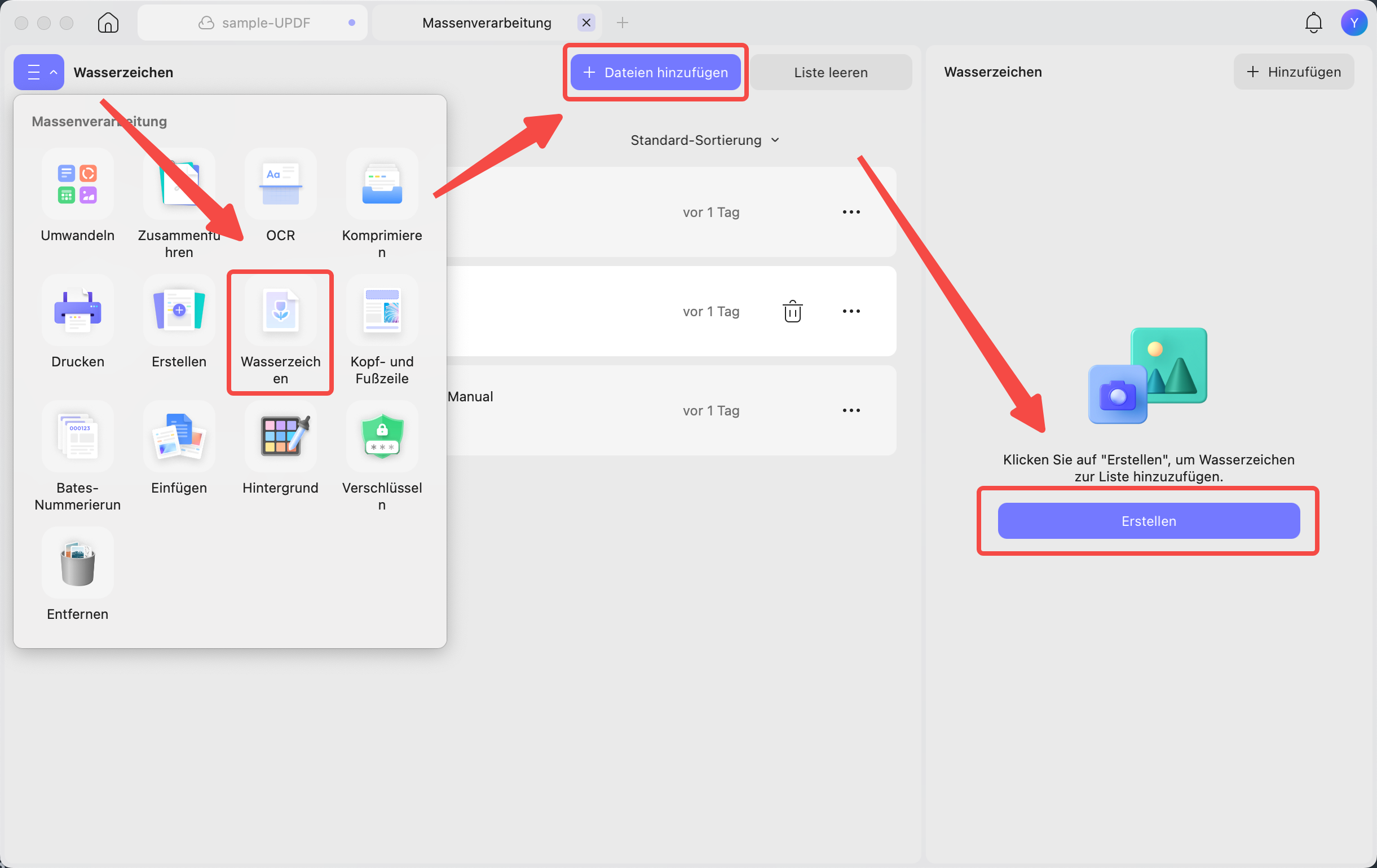
Schritt 3: Nun fügen Sie den gewünschten neuen Wasserzeichen in allen Dateien hinzu. Wechseln Sie zu „Wasserzeichen", klicken Sie auf „+ Dateien hinzufügen", laden Sie die bereinigten PDFs hoch und klicken Sie auf „Erstellen". Wählen Sie „Text-Wasserzeichen" oder „Datei-Wasserzeichen", passen Sie das Design an, speichern Sie die Voreinstellung und klicken Sie auf „Anwenden". Fertig – alle Dateien wurden im Batch-Verfahren aktualisiert.
Besonders für Deutschland: Batch-Funktionen sind in deutschen Unternehmen (z. B. bei der Aktualisierung von Rechnungswasserzeichen oder Firmenlogos nach einem Rebranding) ein echtes Zeitersparnis, wenn hunderte Dokumente angepasst werden müssen.
Sie können auch auf das untenstehende Video klicken, um weitere Tutorials zur Bearbeitung mit UPDF anzusehen.
Windows • macOS • iOS • Android 100% sicher
Teil 2: Lassen sich alle Wasserzeichen-Typen bearbeiten?
Ja, grundsätzlich ist die Bearbeitung möglich – aber nicht in jedem Fall. Die entscheidende Frage lautet: Ist das Wasserzeichen reduziert (flattened)?
Wenn ein Wasserzeichen nicht reduziert ist, das heißt, es liegt als eigenständige Ebene über dem PDF-Inhalt, können Sie es mit UPDF bearbeiten. Standard-Wasserzeichen, die mit Tools wie UPDF, Adobe Acrobat oder Foxit erstellt wurden, sind in der Regel nicht reduziert und lassen sich nachträglich ändern.
Wurde das Wasserzeichen hingegen mit externen Tools eingefügt oder in den Hintergrund gerendert, ist die Bearbeitung erschwert oder unmöglich.
Hinweis zur mobilen Nutzung: Seit dem neuesten Update unterstützt die UPDF-Mobile-App (iOS & Android) ebenfalls die vollständige Wasserzeichen-Verwaltung – inklusive Erstellen, Bearbeiten und Löschen. Damit können Sie auch unterwegs schnell auf Dokumente reagieren, etwa wenn Sie auf dem Weg zur Kundensitzung noch das Firmenlogo in einem Vertragsentwurf aktualisieren müssen. Eine detaillierte Anleitung für iOS finden Sie hier: Wasserzeichen in PDF auf iPhone/iPad hinzufügen.
Teil 3: 8 Situationen, in denen Sie ein PDF-Wasserzeichen bearbeiten müssen
In der digitalen Arbeitswelt müssen Wasserzeichen häufig angepasst werden. Hier die wichtigsten Szenarien – mit deutschen Praxisbeispielen:
1. Rebranding (Markenrelance)
Die visuelle Identität eines Unternehmens ändert sich. Das alte Logo im Wasserzeichen muss durch das neue ersetzt werden, damit alle Dokumente zum aktuellen Markenimage passen.
2. Lesbarkeitsprobleme
Ein Wasserzeichen verdeckt wichtige Details – etwa Beträge in einer Rechnung oder Klauseln in einem Vertrag. Hier müssen Sie Größe, Position oder Deckkraft anpassen.
3. Vom Entwurf zur Endfassung
Während der Erstellung tragen Dokumente oft ein „Entwurf"-Wasserzeichen. Sobald das Dokument finalisiert ist, sollte dieses entfernt oder durch ein „Final"- bzw. „Freigegeben"-Wasserzeichen ersetzt werden.
4. Vertraulichkeitsstufen
In der deutschen Forschung und Wirtschaft kennzeichnen Wasserzeichen oft die Vertraulichkeitsstufe (z. B. „Intern", „Streng vertraulich", „VS-NfD"). Ändert sich die Einstufung, muss auch das Wasserzeichen aktualisiert werden.
5. Rechtliche Anforderungen
Manche juristische Dokumente benötigen ein bestimmtes Wasserzeichen, um rechtsgültig zu sein. Bei Gesetzesänderungen oder auf Anordnung eines Gerichts muss dieses korrigiert werden.
6. Versionskontrolle
Ein Wasserzeichen mit Datum oder Versionsnummer (z. B. „Version 2.3 – Stand 05/2026") muss regelmäßig aktualisiert werden, damit das Dokument korrekt bleibt.
7. Optische Anpassung
Passt Schriftart, Farbe oder Stil des Wasserzeichens nicht zum Corporate Design? Dann ist eine Bearbeitung nötig.
8. Eigentümerwechsel
Bei Unternehmensverkäufen oder Fusionen übernimmt ein neuer Eigentümer Dokumente und möchte das Wasserzeichen auf das eigene Unternehmen umstellen.
FAQ: Häufige Fragen zu PDF-Wasserzeichen
1. Was ist ein reduziertes (flattened) Wasserzeichen?
Ein reduziertes Wasserzeichen ist in den Hintergrund des Dokuments eingebettet und wird zum festen Bestandteil des Inhalts. Im Gegensatz zu dynamischen Wasserzeichen ändert es sich nicht bei Dateiänderungen oder beim Drucken.
Merkmale:
Nicht bearbeitbar: Einmal eingebettet, lässt es sich kaum entfernen oder ändern.
Dezent: Es ist so gestaltet, dass es den Hauptinhalt nicht stört.
Permanent: Das Wasserzeichen bleibt auch nach Weitergabe oder Druck sichtbar.
Praxis-Tipp: In Deutschland werden reduzierte Wasserzeichen häufig bei Gerichtsakten, notariellen Urkunden und Prüfungsunterlagen verwendet, um nachträgliche Manipulationen zu erschweren.
2. Kann ich mit UPDF mehrere Wasserzeichen in einem PDF kombinieren?
Ja. UPDF unterstützt mehrere Wasserzeichen-Ebenen innerhalb desselben Dokuments. Sie können beispielsweise ein diagonales Text-Wasserzeichen („Streng vertraulich") über das gesamte Dokument legen und zusätzlich ein kleines Firmenlogo in der Fußzeile platzieren. Jedes Wasserzeichen lässt sich einzeln bearbeiten, verschieben oder entfernen – ohne die anderen zu beeinträchtigen.
Praxis-Tipp für Deutschland: In deutschen Großunternehmen und Behörden ist es üblich, Dokumente mit zweistufigen Wasserzeichen zu versehen: eine Vertraulichkeitsstufe (VS-NfD / Intern / Öffentlich) plus ein internes Abteilungskennzeichen. UPDF ermöglicht dies ohne externe Tools.
3. Ist das Bearbeiten von Wasserzeichen in UPDF DSGVO-konform?
UPDF verarbeitet Ihre Dokumente lokal auf dem Gerät, sowohl in der Desktop- als auch in der Mobile-Version. Es findet keine Cloud-Verarbeitung statt, solange Sie die lokale Speicherung nutzen. Das bedeutet: Sensible Dokumente wie Personaldaten, Kundenverträge oder Steuerunterlagen verlassen Ihr Gerät nicht – ein wichtiger Aspekt für die DSGVO-Konformität im deutschen Geschäftsalltag.
Für die Online-Version (PDF-Summarization, Übersetzung via KI) empfiehlt UPDF jedoch die Prüfung der jeweiligen Datenschutzbestimmungen.
Fazit
Das Bearbeiten von Wasserzeichen in PDFs ist eine wertvolle Fähigkeit – besonders in professionellen Umgebungen. Der UPDF PDF-Editor macht diesen Prozess einfach, ob für einzelne Dateien oder ganze Ordner im Batch.
Ob Rebranding, Versionsupdate oder Vertraulichkeitsänderung: Mit UPDF haben Sie die volle Kontrolle über Ihre Dokumentenmarkierungen. Denken Sie daran, dass die Bearbeitbarkeit davon abhängt, ob das Wasserzeichen reduziert ist.
Jetzt ausprobieren: UPDF kostenlos herunterladen und die Wasserzeichen-Funktion testen. Für erweiterte Funktionen steht die Premium-Version zum unschlagbaren Preis von 49,99 €/Jahr oder 79,99 € als Dauerlizenz zur Verfügung.
Windows • macOS • iOS • Android 100% sicher








 Wayne Austin