UPDF
UPDF
 UPDF für Windows
 UPDF für Mac
 UPDF für iPhone/iPad
 UPDF für Android
 Nomostar
 UPDF AI Online
 UPDF Sign
 IvyCraft
 PDF bearbeiten
 PDF kommentieren
 PDF erstellen
 PDF-Formular
 Links bearbeiten
 PDF konvertieren
 OCR
OCR PDF in Word
 PDF in Bild
 PDF in Excel
 PDF organisieren
 PDFs zusammenführen
 PDF teilen
 PDF zuschneiden
 PDF drehen
 PDF schützen
 PDF signieren
 PDF schwärzen
 PDF bereinigen
 Sicherheit entfernen
 PDF lesen
 UPDF Cloud
 PDF komprimieren
 PDF drucken
 Stapelverarbeitung
 Über UPDF AI
 UPDF AI Lösungen
 KI-Benutzerhandbuch
 FAQ zu UPDF AI
 PDF zusammenfassen
 PDF übersetzen
 Chatten mit PDF
 Chatten mit AI
 Chatten mit Bild
 PDF zu Mindmap
 PDF erklären
 PDF-KI-Tools
 Bild-KI-Tools
 KI-Chat-Tools
 KI-Schreibtools
 KI-Lerntools
 KI-Arbeitstools
 Weitere KI-Tools
 KI-Lesezeichen-Generierung
 KI-Lesezeichen-Zusammenfassung
 KI-Wasserzeichen-Generierung
 KI-Hintergrund-Generierung
 KI-Sticker-Generierung
 KI-Stempel-Generierung
 KI-Schreibtools
 UPDF Copilot
 KI-Seitenverwaltung
 KI-Semantische Suche
 PDF in Word
 PDF in Excel
 PDF in PowerPoint
 Unternehmenslösung
 Unternehmen Sign
 Unternehmen AI
 Unternehmensplan
 Benutzerhandbuch für Unternehmen
 Unternehmens-Webinar
 Bankwesen
 Gesundheitswesen
 Versicherung
 Rechtlich
 Fertigung
 Regierung
 Bildungsbereich-Lösung
 Kundengeschichten
 Tutorials
 UPDF Tipps
 FAQs
FAQs UPDF Bewertungen
 Downloadcenter
 Blog
Blog Newsroom
 Technische Daten
 Updates
 UPDF vs. Adobe Acrobat
 UPDF vs. Foxit
 UPDF vs. PDF Expert

Sind Sie es leid, Kompatibilitätsprobleme mit verschiedenen E-Book-Formaten zu haben? Dann ist es höchste Zeit zu lernen, wie Sie EPUB in PDF umwandeln können.
Wussten Sie, dass PDF eines der ältesten E-Book-Formate der Welt ist? Die meisten Nutzer bevorzugen E-Books als PDF, um sich den Stress wiederholter Umwandlungen zu ersparen. Für die Konvertierung von EPUB in PDF stehen Ihnen zwei Wege offen: Software-Konverter oder kostenlose Online-Tools.
In diesem Artikel zeigen wir Ihnen 5 zuverlässige Methoden, um EPUB in PDF zu konvertieren — und anschließend das beste Tool, um die umgewandelten PDFs zu lesen und zu bearbeiten.
Funktioniert EPUB-zu-PDF?
Ja, die Umwandlung von EPUB in PDF ist problemlos möglich — entweder mit einer Software oder einem kostenlosen Online-Konverter.
EPUB und PDF haben ähnliche Elemente (Text, Bilder, Formatierung), weshalb die Konvertierung technisch unkompliziert ist. Der Hauptunterschied:
- EPUB ist "reflowable" — passt sich dynamisch an die Bildschirmgröße an (ideal für E-Reader wie Tolino, Kindle)
- PDF ist statisch — behält das feste Seitenlayout bei (ideal für Druck, Archivierung und präzise Formatierung)
Wann lohnt sich die Umwandlung?
- Wenn Sie ein E-Book drucken möchten (deutsche Universitätsbibliotheken erlauben oft nur PDF-Druck)
- Wenn Sie auf einem Gerät lesen möchten, das kein EPUB unterstützt
- Wenn Sie das Dokument annotieren oder markieren müssen
- Wenn Sie ein festes Layout benötigen (z. B. für Präsentationen oder Formulare)
Wichtiger Hinweis: Beim Konvertieren von EPUB in PDF gehen interaktive Elemente verloren — wie variabler Textfluss, eingebettete Multimedia-Inhalte oder bestimmte E-Reader-Funktionen. Für reine Text-E-Books ist der Verlust jedoch minimal.
Nach der Konvertierung suchen Sie wahrscheinlich ein leistungsstarkes PDF-Tool, um die Datei zu lesen, zu bearbeiten, zu zoomen und in andere Formate umzuwandeln. Hier kommt UPDF ins Spiel — der ultimative PDF-Reader und -Editor. Testen Sie die kostenlose Version gleich selbst!
Windows • macOS • iOS • Android 100% sicher
5 Methoden zum Umwandeln von EPUB in PDF
Hier sind die 5 besten Tools, um EPUB-Dateien schnell und zuverlässig in PDF umzuwandeln:
1. CloudConvert — Der vielseitige Profi-Konverter
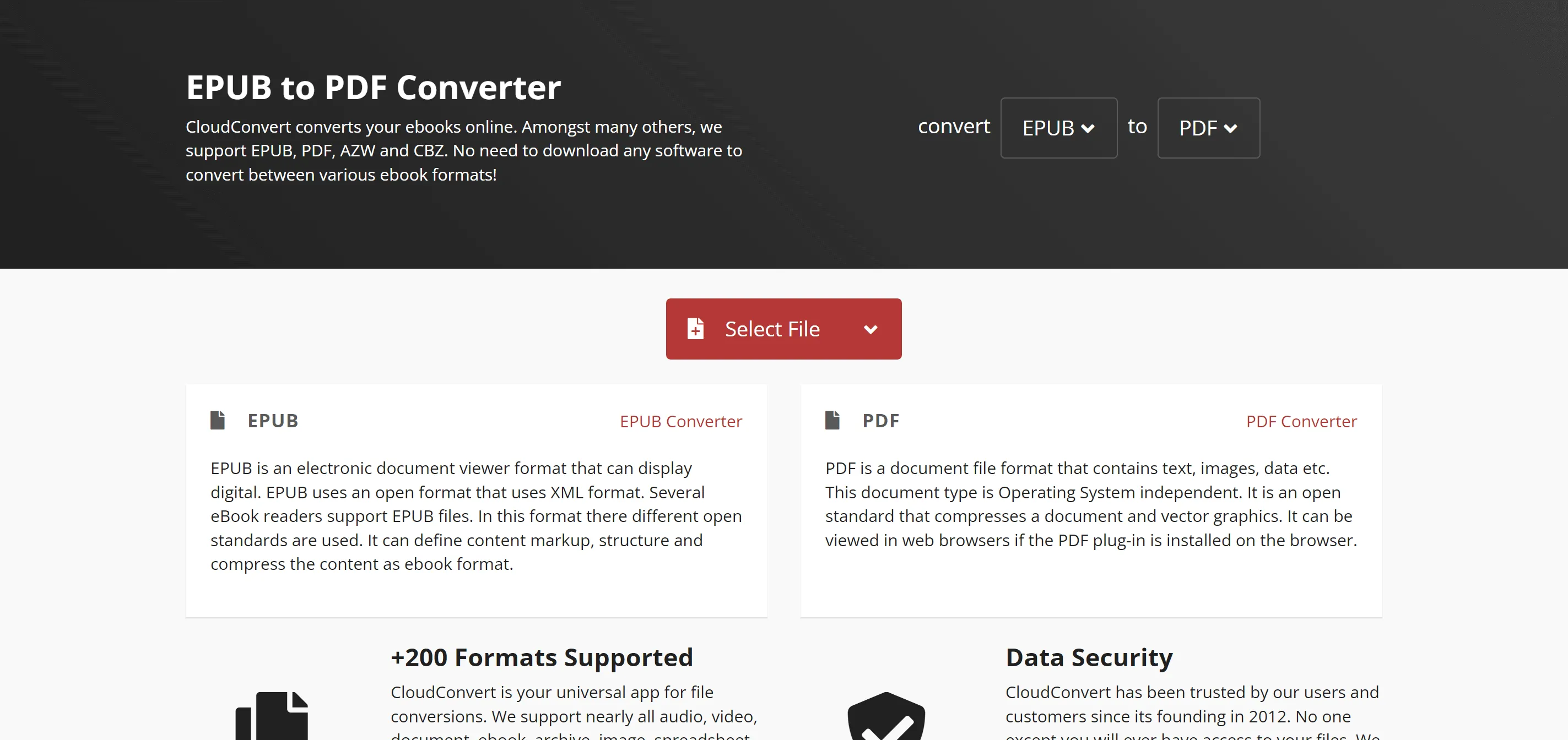
CloudConvert ist einer der beliebtesten Konverter für EPUB-zu-PDF und unterstützt über 200 Dateiformate — von EPUB über PDF bis hin zu AZW und CBZ.
So geht's:
- Nach Abschluss laden Sie die PDF-Datei auf Ihr Gerät herunter.
- Öffnen Sie die CloudConvert-Website in Ihrem Browser.
- Klicken Sie auf „Datei auswählen" und laden Sie Ihre EPUB-Datei hoch — von Ihrem Computer, Google Drive, Dropbox oder einer URL.
- Wählen Sie „PDF" als Ausgabeformat.
- (Optional) Passen Sie erweiterte Einstellungen an: Seitengröße, Ausrichtung, Ränder.
- Klicken Sie auf „Konvertierung starten".
Vorteile:
- Unterstützt über 200 Formate
- Cloud-Speicher-Integration (Google Drive, Dropbox)
- Erweiterte Einstellungen verfügbar
Beschränkungen:
- Nicht-Premium-Nutzer: Begrenzte Anzahl Konvertierungen pro Tag
- Größere Dateien brauchen länger
- Für höhere Geschwindigkeit: Premium-Upgrade nötig
DSGVO-Hinweis: Da Ihre Datei auf CloudConvert-Server hochgeladen wird, sollten Sie keine vertraulichen oder urheberrechtlich geschützten E-Books (z. B. interne Firmenhandbücher, akademische Arbeiten) über diesen Dienst verarbeiten.
2. Convertio — Das flexible Allround-Tool
Convertio ist ein beliebtes Online-Tool mit Unterstützung für Docx, RTF, HTML und viele weitere Formate.
So geht's:
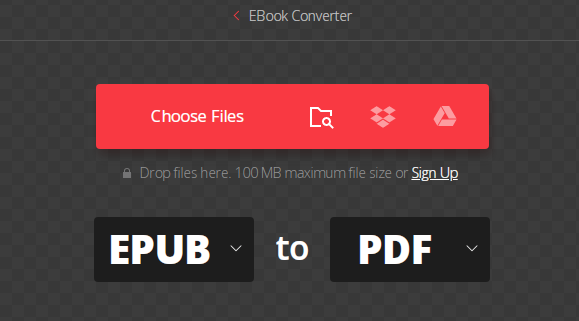
- Besuchen Sie Convertio und wählen Sie die Option „EPUB zu PDF".
- Laden Sie die Datei von Ihrem Computer, Google Drive oder Dropbox hoch.
- (Optional) Passen Sie Einstellungen an — z. B. Passwortschutz für die PDF-Datei oder Seitenausrichtung.
- Klicken Sie auf „Konvertieren".
- Laden Sie die fertige PDF-Datei herunter.
Vorteile:
- Passwortschutz für PDF möglich
- Mehrere Upload-Quellen
Beschränkungen:
- Nicht-Premium: Nur wenige Dateien pro Tag
- Dateigrößenlimit: Maximal 1 GB für Free-Nutzer
- Bestimmte Funktionen nur in der kostenpflichtigen Version
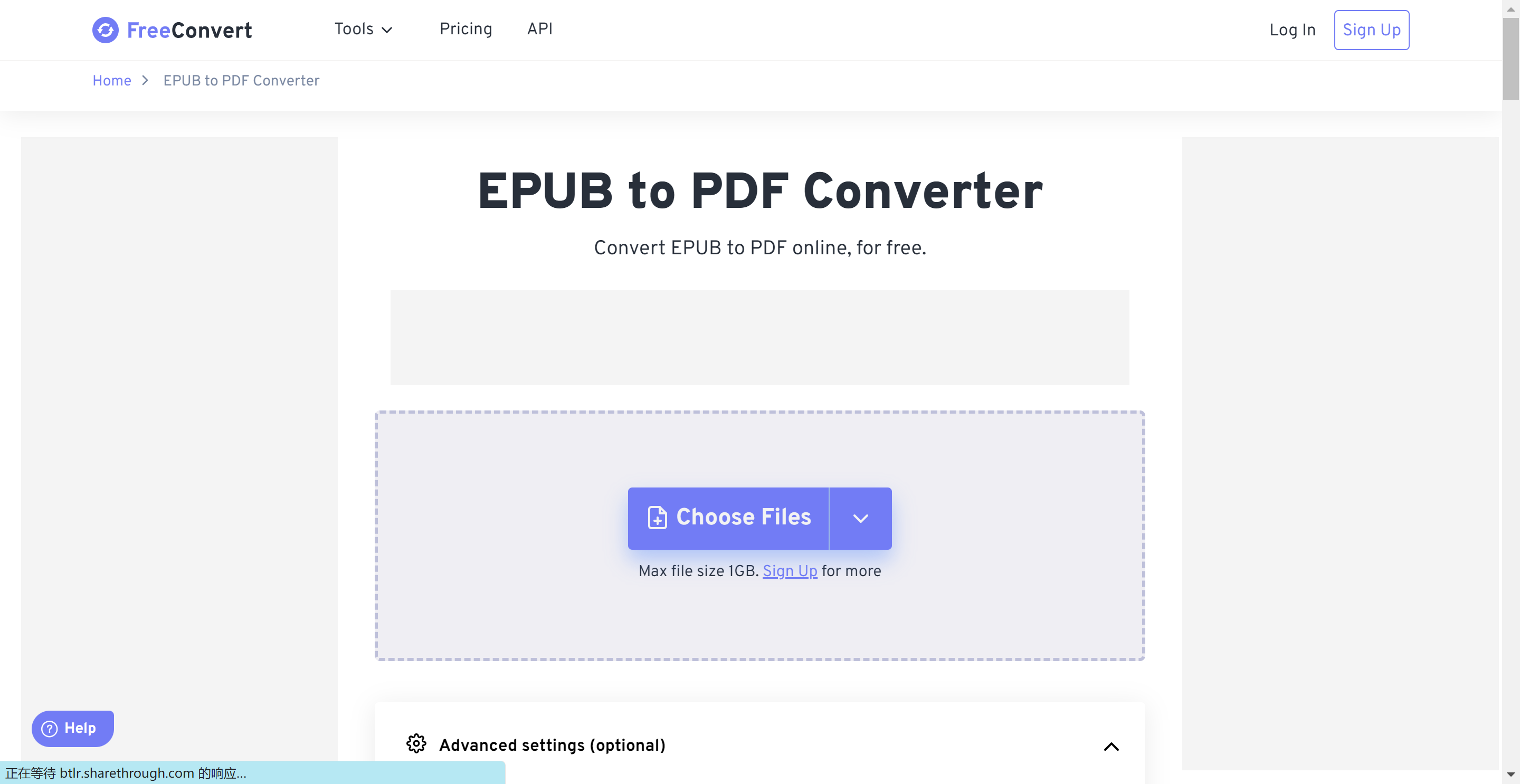
3. FreeConvert — Der einfache Schnell-Konverter
FreeConvert ist ein benutzerfreundliches Tool für EPUB-zu-PDF und weitere E-Book-Formate.
So geht's:
- Öffnen Sie die FreeConvert-Website.
- Wählen Sie die Option „EPUB zu PDF".
- Laden Sie Ihre EPUB-Datei per Drag & Drop hoch oder wählen Sie sie manuell aus.
- Klicken Sie auf „Konvertieren".
- Nach Abschluss laden Sie die PDF-Datei herunter.
Vorteile:
- Sehr einfache Bedienung
- Unterstützt EPUB, PDF, DOCX und mehr
Beschränkungen:
- Dateigrößenlimit: Maximal 1 GB
- Keine Stapelkonvertierung (Dateien müssen einzeln umgewandelt werden)
- Inkompatibilitätsprobleme bei manchen EPUB-Dateien möglich
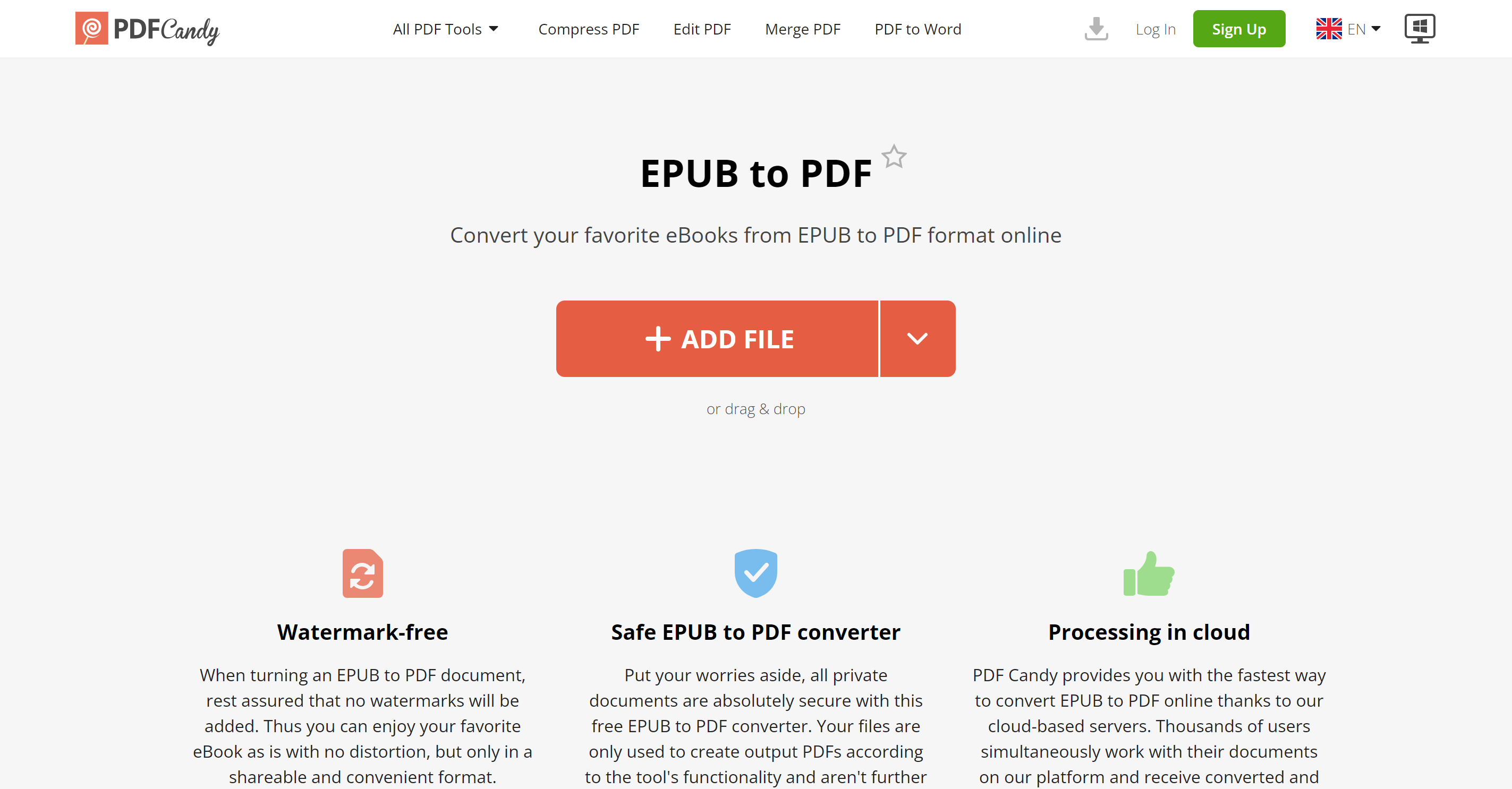
4. PDFCandy — Das Design-freundliche Tool
PDFCandy ist ein optisch ansprechendes Online-Tool für die EPUB-zu-PDF-Konvertierung.
So geht's:
- Besuchen Sie PDFCandy und wählen Sie „EPUB zu PDF".
- Klicken Sie auf „Datei hinzufügen", um Ihre EPUB-Datei hochzuladen.
- (Optional) Fügen Sie über „Weitere Dateien hinzufügen" weitere EPUBs zur Warteschlange hinzu.
- Die Datei wird automatisch umgewandelt.
- Laden Sie die PDF-Datei auf Ihr Gerät herunter.
Vorteile:
- Mehrere Dateien gleichzeitig hochladen
- Automatische Konvertierung
Beschränkungen:
- Keine echte Stapelkonvertierung (mehrere Dateien gleichzeitig verarbeiten)
- Hochgeladene Dateien werden nur begrenzte Zeit auf den Servern gespeichert
- Keine erweiterten Einstellungen
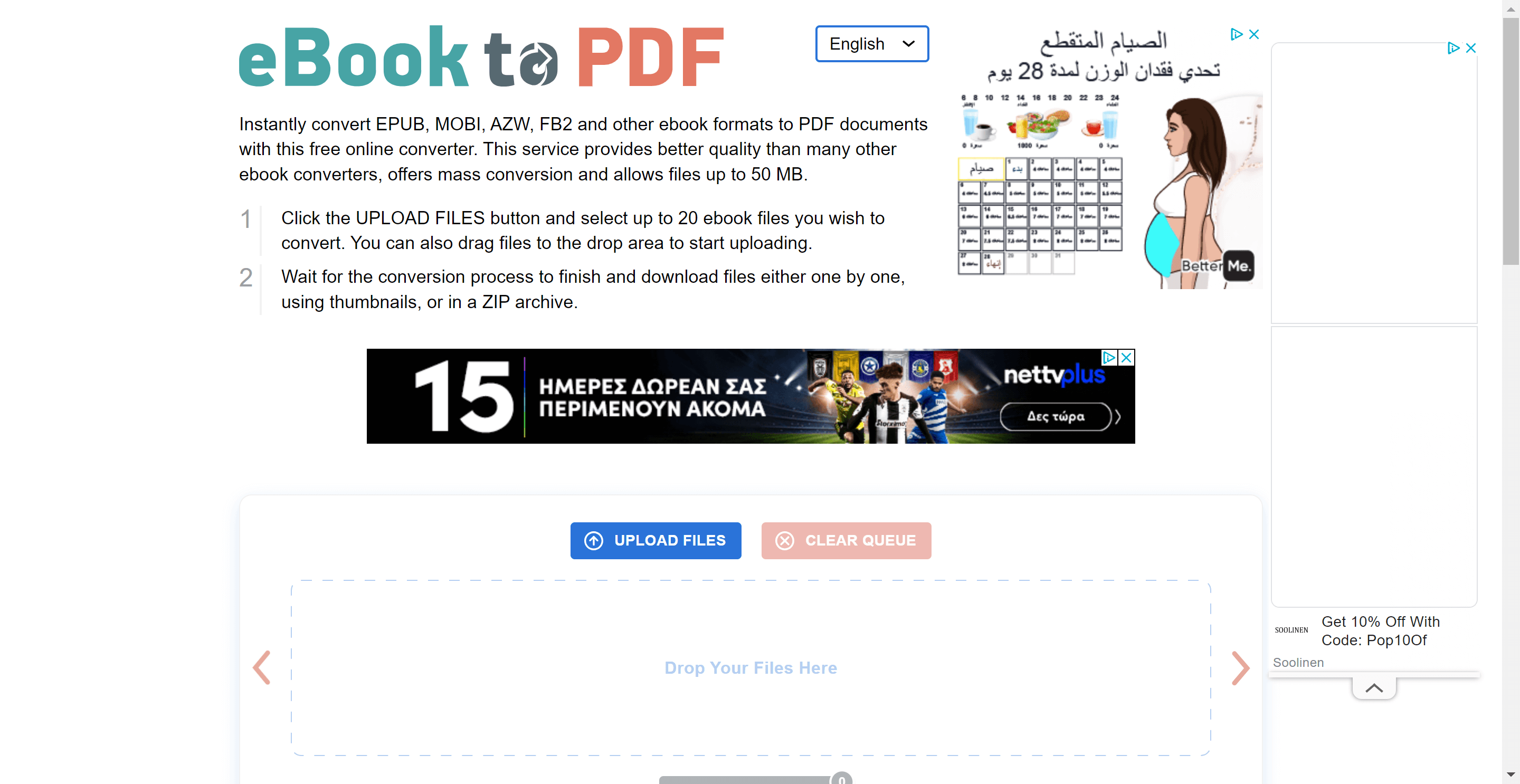
5. eBooktoPDF — Der spezialisierte E-Book-Konverter
eBooktoPDF ist ein kostenloses Tool, das speziell für E-Book-Formate entwickelt wurde.
So geht's:
- Besuchen Sie eBooktoPDF und wählen Sie „EPUB zu PDF".
- Laden Sie Ihre EPUB-Datei per Drag & Drop hoch.
- Klicken Sie auf „Konvertieren" — die Umwandlung erfolgt automatisch.
- Laden Sie die fertige PDF-Datei herunter und starten Sie das Lesen.
Vorteile:
- Spezialisiert auf E-Book-Formate (EPUB, MOBI, AZW, DOCX, HTML)
- Einfache Bedienung
Beschränkungen:
- Große EPUB-Dateien brauchen länger
- Konvertierte PDFs können von geringerer Qualität sein
- Nicht mit allen EPUB-Varianten kompatibel
Vergleichstabelle: Die 5 EPUB-zu-PDF-Konverter im Überblick
| Kriterium | CloudConvert | Convertio | FreeConvert | PDFCandy | eBooktoPDF |
|---|---|---|---|---|---|
| Max. Dateigröße (Free) | ~1 GB/Tag | 1 GB | 1 GB | Nicht angegeben | Nicht angegeben |
| Stapelkonvertierung | ✅ (Premium) | ❌ | ❌ | ❌ | ❌ |
| Passwortschutz | ❌ | ✅ | ❌ | ❌ | ❌ |
| Cloud-Speicher-Import | ✅ | ✅ | ❌ | ❌ | ❌ |
| Erweiterte Einstellungen | ✅ | ✅ | ❌ | ❌ | ❌ |
| DSGVO-Risiko | ⚠️ Hoch | ⚠️ Hoch | ⚠️ Mittel | ⚠️ Mittel | ⚠️ Mittel |
| Geschwindigkeit | ⭐ Schnell | ⭐ Schnell | ⭐ Mittel | ⭐ Schnell | ⭐ Langsam |
Empfehlung für deutsche Nutzer: Wenn Sie vertrauliche oder geschützte E-Books umwandeln (z. B. interne Handbücher, akademische Publikationen), nutzen Sie am besten eine lokale Software anstelle von Online-Tools. Für öffentlich verfügbare E-Books oder Creative-Commons-Werke sind die oben genannten Online-Konverter problemlos einsetzbar.
Das umgewandelte PDF lesen und bearbeiten — mit UPDF
Jetzt, da Sie Ihre EPUB-Datei erfolgreich in PDF umgewandelt haben, brauchen Sie ein leistungsstarkes Tool, um das Dokument zu lesen, zu bearbeiten und zu verwalten. Haben Sie schon von UPDF gehört?
Was ist UPDF?
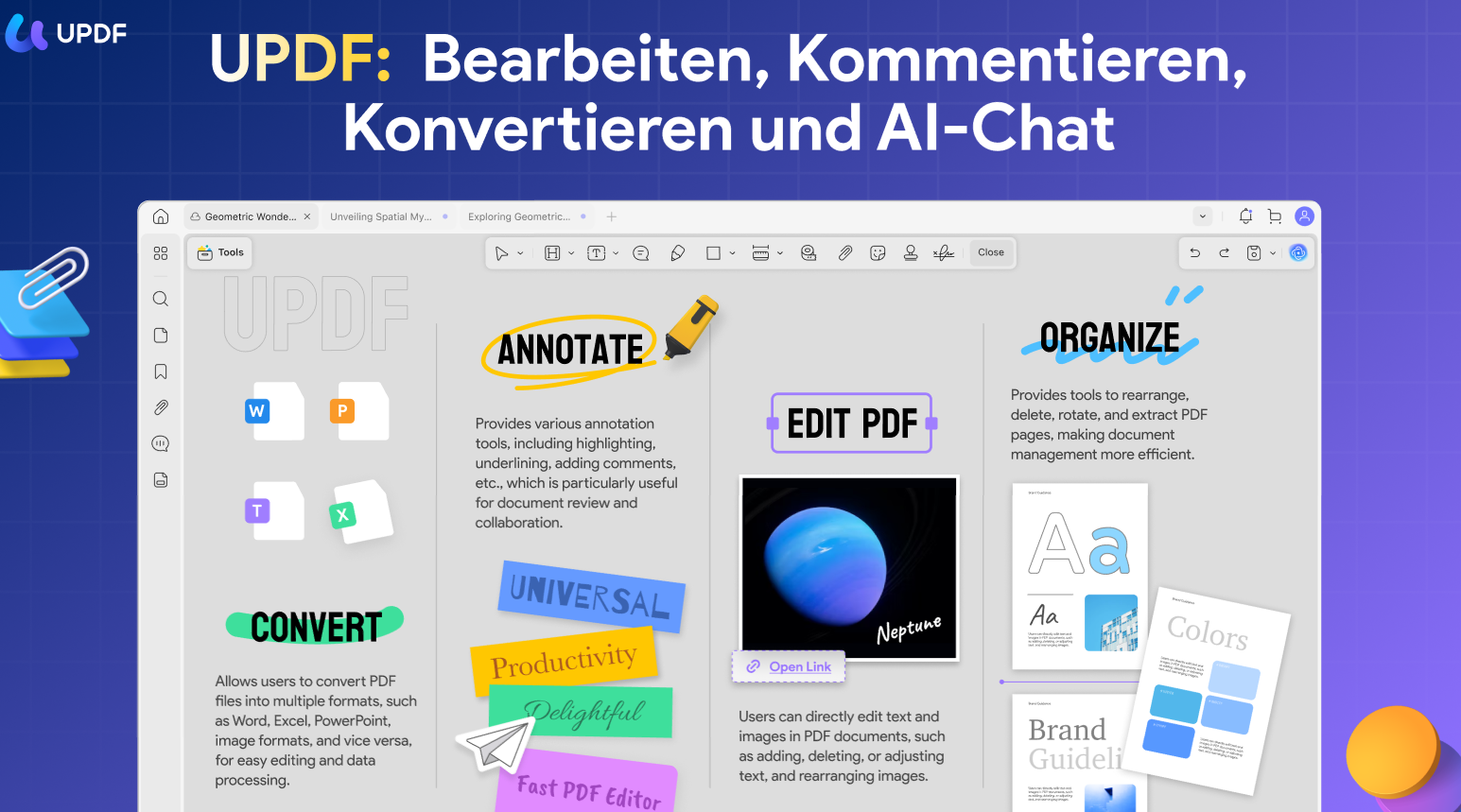
UPDF ist mehr als ein gewöhnliches PDF-Bearbeitungsprogramm. Es kombiniert PDF-Reader, Editor, Konverter und KI-Assistent in einem intuitiven Tool.
Die größten Pluspunkte von UPDF:
- Benutzerfreundliche Oberfläche — Modernes Design, flüssige Navigation, einfaches Zoomen
- PDF-Reader — Komfortables Lesen mit Anpassungsoptionen für Hintergrundfarbe, Seitenlayout und Zoom
- PDF-Editor — Text und Bilder direkt im PDF bearbeiten, hinzufügen oder löschen
- PDF-Annotation — Markierungen, Kommentare, Stempel und Notizen für kollaboratives Arbeiten
- PDF-Organizer — Seiten neu anordnen, drehen, extrahieren oder zusammenführen
- PDF-Konvertierung — Umwandlung in Word, Excel, PowerPoint, HTML, XML, Text, RTF und Bildformate
- Reverse-Konvertierung: UPDF kann PDFs auch in E-Book-Formate umwandeln — ideal, wenn Sie ein PDF für Ihren E-Reader (Tolino, Kindle) aufbereiten möchten
- UPDF AI — KI-gestütztes Zusammenfassen langer E-Book-Kapitel, Übersetzen in andere Sprachen, Erklären komplexer Fachbegriffe und Umschreiben von Textpassagen
Preis für deutsche Nutzer
| Lizenz | Preis | Inklusive |
|---|---|---|
| Jahresabo | 49,99 €/Jahr | Alle Funktionen, 4 Geräte gleichzeitig |
| Dauerlizenz | 79,99 € (einmalig) | Alle Funktionen, 4 Geräte gleichzeitig |
Verglichen mit Adobe Acrobat (284,03 €/Jahr) ist UPDF die wirtschaftlichste Wahl für deutsche Studenten, Freiberufler und KMUs.
Jetzt UPDF herunterladen und das ultimative PDF-Erlebnis genießen — Windows, macOS, iOS & Android.
Windows • macOS • iOS • Android 100% sicher
Häufig gestellte Fragen zum EPUB Format
1. Was ist EPUB?
EPUB (Electronic Publication) ist ein offenes Standardformat für E-Books. Es wurde vom International Digital Publishing Forum (IDPF) entwickelt und ist das am weitesten verbreitete E-Book-Format neben Amazons proprietärem MOBI/AZW-Format.
Kernmerkmale von EPUB:
Reflowable Text — Passt sich an jede Bildschirmgröße an
Offener Standard — Nicht an einen Hersteller gebunden
Multimedia-Unterstützung — Kann Audio, Video und interaktive Elemente enthalten
Weitgehende Verbreitung — Unterstützt von fast allen E-Readern außer Kindle (da MOBI bevorzugt wird)
In Deutschland ist EPUB das bevorzugte Format für Tolino-E-Reader (der deutsche Marktführer) sowie für E-Books aus deutschen Verlagen und Bibliotheken.
2. Wie öffne ich eine EPUB-Datei?
Es gibt mehrere Möglichkeiten:
E-Reader: Tolino, Kobo, Barnes & Noble Nook
Software: Adobe Digital Editions, Calibre, Apple Books (Mac/iOS)
Browser-Plugins: EPUBReader für Firefox
Smartphone-Apps: Lithium (Android), PocketBook Reader (iOS/Android)
Hinweis: Amazon Kindle-Geräte unterstützen kein natives EPUB — Sie müssen EPUBs entweder in MOBI/AZW umwandeln oder den "Send to Kindle"-Dienst nutzen (der intern eine Konvertierung vornimmt).
3. Kann ich EPUB mit einem PDF-Reader öffnen?
Nein, EPUB-Dateien können nicht direkt mit einem PDF-Reader geöffnet werden. Die beiden Formate haben unterschiedliche interne Strukturen:
PDF ist ein Seiten-basiertes Format mit festem Layout
EPUB ist ein Container-Format basierend auf HTML, CSS und XML mit variablem Textfluss
Lösung: Wandeln Sie die EPUB-Datei mit einem der oben genannten Konverter in PDF um — anschließend können Sie sie mit UPDF oder jedem anderen PDF-Reader öffnen.
4. Ist es legal, gekaufte EPUB-E-Books in PDF umzuwandeln?
In Deutschland gilt das Urheberrecht (§ 53 UrhG — Vervielfältigung zum privaten Gebrauch):
✅ Erlaubt: Umwandlung für persönlichen, privaten Gebrauch (z. B. auf dem eigenen Gerät lesen, ausdrucken für den eigenen Studium)
❌ Nicht erlaubt: Weitergabe der umgewandelten PDF an Dritte, öffentliche Verbreitung oder kommerzielle Nutzung
⚠️ DRM-geschützte E-Books: Viele gekaufte EPUBs enthalten Digital Rights Management (z. B. Adobe DRM). Das Entfernen des DRM zum Umwandeln kann rechtlich problematisch sein und verstößt oft gegen die Nutzungsbedingungen des Shops.
Wichtig: Diese Informationen stellen keine rechtsverbindliche Beratung dar. Bei spezifischen Fragen konsultieren Sie einen Fachanwalt für Urheberrecht.
Fazit
Das Umwandeln von EPUB in PDF ist mit den richtigen Tools schnell erledigt. In diesem Artikel haben wir Ihnen 5 zuverlässige Online-Konverter vorgestellt — von CloudConvert (Profis) bis eBooktoPDF (Spezialist).
Unsere Empfehlung:
- Für einfache, schnelle Konvertierungen: FreeConvert oder eBooktoPDF
- Für erweiterte Einstellungen und Cloud-Import: CloudConvert oder Convertio
- Für das anschließende Lesen, Bearbeiten und Verwalten: UPDF — der leistungsstärkste PDF-Reader mit KI-Unterstützung
Laden Sie UPDF jetzt herunter und verwandeln Sie Ihre PDFs in ein erstklassiges Lese- und Arbeits-Erlebnis!
Windows • macOS • iOS • Android 100% sicher




 Wayne Austin