UPDF
UPDF
 UPDF für Windows
 UPDF für Mac
 UPDF für iPhone/iPad
 UPDF für Android
 Nomostar
 UPDF AI Online
 UPDF Sign
 IvyCraft
 PDF bearbeiten
 PDF kommentieren
 PDF erstellen
 PDF-Formular
 Links bearbeiten
 PDF konvertieren
 OCR
OCR PDF in Word
 PDF in Bild
 PDF in Excel
 PDF organisieren
 PDFs zusammenführen
 PDF teilen
 PDF zuschneiden
 PDF drehen
 PDF schützen
 PDF signieren
 PDF schwärzen
 PDF bereinigen
 Sicherheit entfernen
 PDF lesen
 UPDF Cloud
 PDF komprimieren
 PDF drucken
 Stapelverarbeitung
 Über UPDF AI
 UPDF AI Lösungen
 KI-Benutzerhandbuch
 FAQ zu UPDF AI
 PDF zusammenfassen
 PDF übersetzen
 Chatten mit PDF
 Chatten mit AI
 Chatten mit Bild
 PDF zu Mindmap
 PDF erklären
 PDF-KI-Tools
 Bild-KI-Tools
 KI-Chat-Tools
 KI-Schreibtools
 KI-Lerntools
 KI-Arbeitstools
 Weitere KI-Tools
 KI-Lesezeichen-Generierung
 KI-Lesezeichen-Zusammenfassung
 KI-Wasserzeichen-Generierung
 KI-Hintergrund-Generierung
 KI-Sticker-Generierung
 KI-Stempel-Generierung
 KI-Schreibtools
 UPDF Copilot
 KI-Seitenverwaltung
 KI-Semantische Suche
 PDF in Word
 PDF in Excel
 PDF in PowerPoint
 Unternehmenslösung
 Unternehmen Sign
 Unternehmen AI
 Unternehmensplan
 Benutzerhandbuch für Unternehmen
 Unternehmens-Webinar
 IT
IT Bildung
 Bauwesen
 Finanzdienstleistungen
 Gesundheitswesen
 Versicherung
 Rechtlich
 Fertigung
 Regierung
 Forschende & Doktoranden
 Solopreneure
 Anwälte & Kanzleien
 Immobilienprofis
 Bildungsbereich-Lösung
 Kundengeschichten
 Tutorials
 UPDF Tipps
 FAQs
FAQs UPDF Bewertungen
 Downloadcenter
 Blog
Blog Newsroom
 Technische Daten
 Updates
 UPDF vs. Adobe Acrobat
 UPDF vs. Foxit
 UPDF vs. PDF Expert

Im digitalen Zeitalter machen uns Umwandlungen von einem digitalen Format in ein anderes das Leben deutlich leichter. Eine der gängigsten Umwandlungen ist dabei PUB in PDF, mit der viele von uns im Alltag konfrontiert sind. Publisher- oder PUB-Dateien sind eine Softwareanwendung von Microsoft für Veröffentlichungen. Sie lässt Sie Hunderte von Vorlagen nutzen, um Ihre Traumflyer, Broschüren, Prospekte, Visitenkarten und vieles mehr zu erstellen.
Möglicherweise brauchen Sie Ihre Publisher-Datei jetzt jedoch als PDF, um sie leichter zu teilen und beispielsweise Feedback vom Kunden zu erhalten. PDFs machen es schließlich deutlich leichter, Details anzusehen und zu analysieren. Hier kommt ein effizienter und zuverlässiger PUB-in-PDF-Konverter ins Spiel.
In diesem Artikel stellen wir Ihnen die 5 besten einfachen Methoden zum Umwandeln von PUB in PDF vor und zeigen Ihnen, Wie Sie die umgewandelte PDF-Datei anschließend mit UPDF bearbeiten können. Laden Sie UPDF am besten schon einmal herunter und lernen Sie ein erstklassiges PDF-Tool kennen, das all Ihre PDF-bezogenen Arbeiten vereinfacht!
Windows • macOS • iOS • Android 100% sicher
Wie Sie PUB in PDF umwandeln – 5 Methoden
Die Erstellung eines Dokuments in MS Publisher geht praktisch und reibungslos. Falls Sie Ihre PUB-Datei jedoch teilen möchten, kann es Probleme geben, wenn der Empfänger diese Software nicht installiert hat. Die einfachste Lösung ist die Verwendung eines PUB-zu-PDF-Konverters, um Publisher-Dateien in leicht zu öffnende PDFs umzuwandeln! Hier sind die 5 besten Methoden, mit denen Sie Publisher-Dateien in PDF konvertiert bekommen:
1. ZamZar
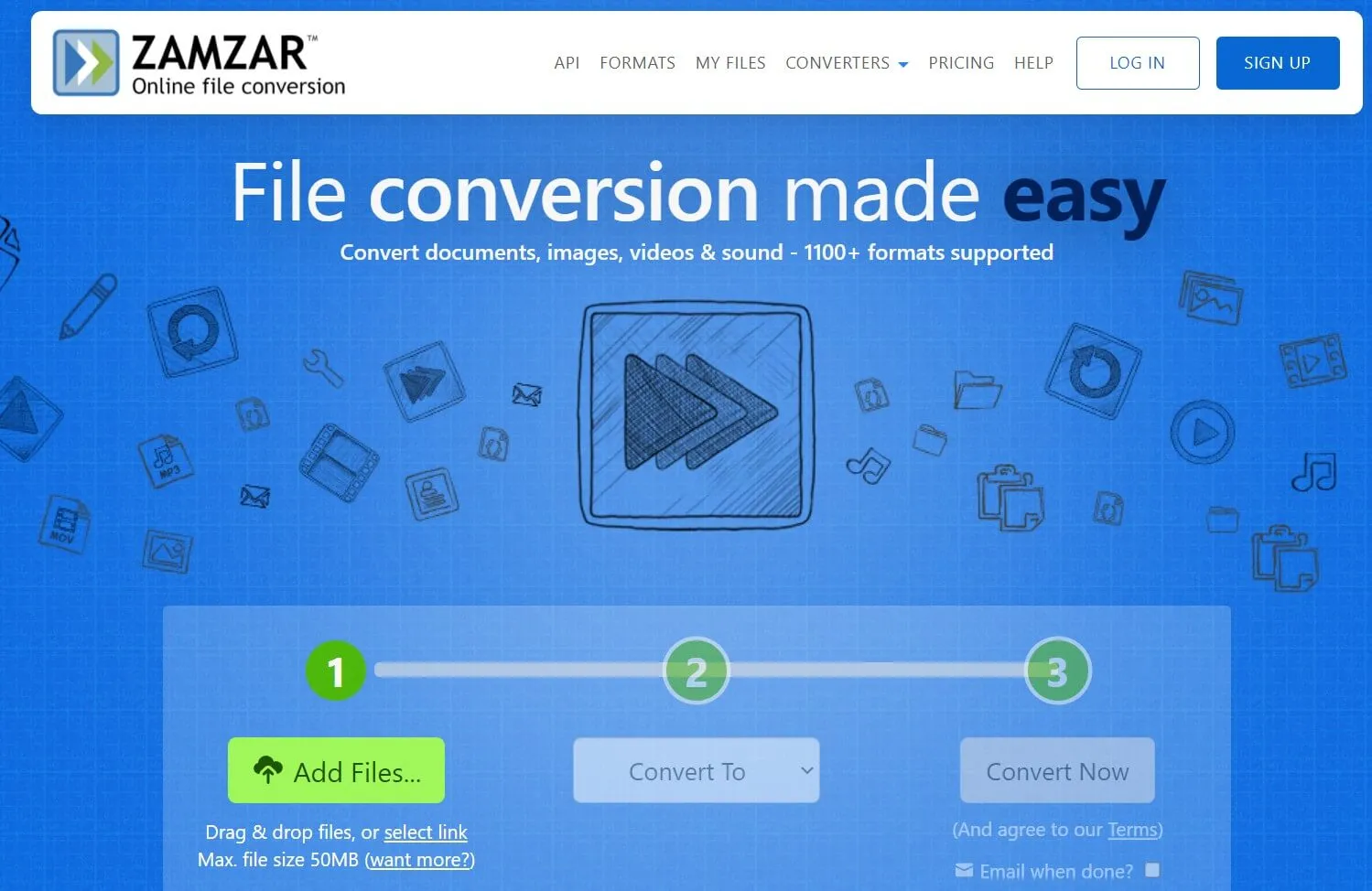
ZamZar ist ein kostenloses Online-Tool, mit dem Sie unter anderem auch PDF-Dateien online in PUB-Dateien und umgekehrt umwandeln und das Format Ihres Dokuments mühelos und ohne großen Aufwand ändern können. Hier sind die Schritte, wie Sie mit ZamZar in nur wenigen Klicks PUB-Dateien in PDF-Dateien umwandeln:
- Rufen Sie die ZamZar-Website mit einem beliebigen Gerät auf.
- Laden Sie die Dateien hoch, indem Sie auf die Option „Datei auswählen“ klicken; Sie können Dateien auch per Drag-and-Drop verschieben, wenn Sie möchten.
- Wählen Sie dann „PDF/.pdf“ als Konvertierungstyp. Lassen Sie ZamZar die Arbeit erledigen!
- Sobald die Datei fertig ist, klicken Sie auf den Download-Button, und schon sind Sie fertig!
2. Convert Publisher to PDF
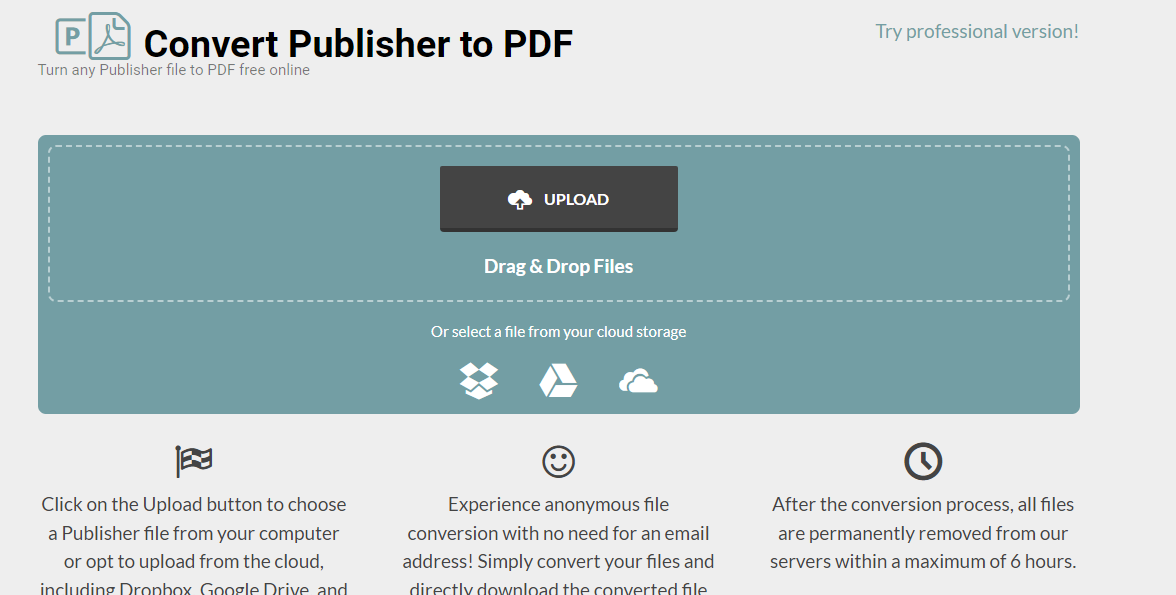
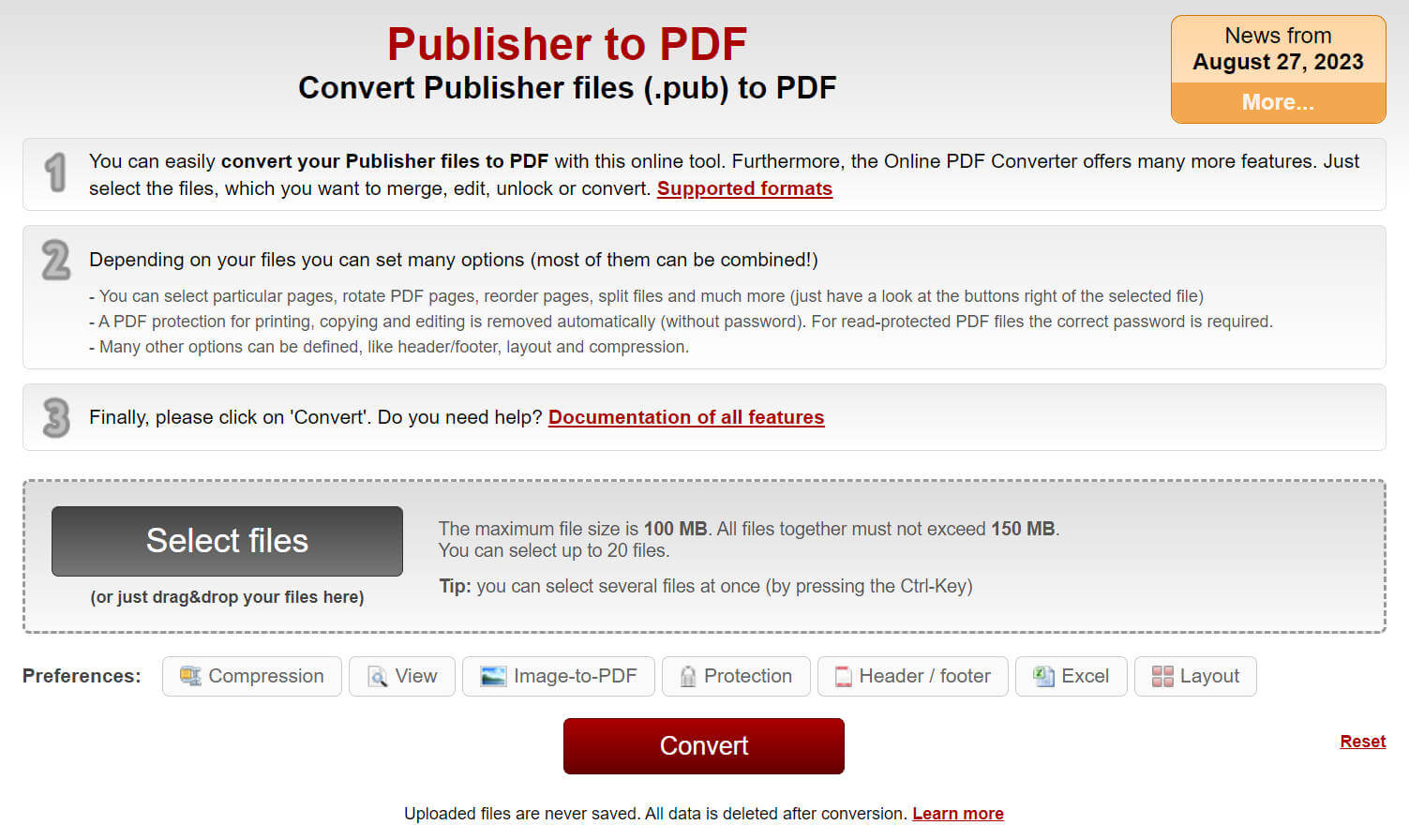
Wenn Sie nach einer Möglichkeit suchen, Publisher-Dateien in PDF umzuwandeln, wird Convert Publisher to PDF seinem Namen gerecht – schließlich wurde dieses Tool speziell für diesen Zweck entwickelt. Hier kann wirklich nichts schiefgehen und Sie erhalten genaue Ergebnisse.
Da es sich um ein Online-Tool handelt, ersparen Sie sich zudem den Aufwand, Software herunterzuladen und zu installieren. Sie brauchen lediglich eine Internetverbindung und müssen die folgenden Schritte beachten:
- Gehen Sie einfach auf die Website von „Convert Publisher to PDF“ oder geben Sie „Convert Publisher to PDF“ in Ihren Browser ein.
- Laden Sie nun Ihre Datei von Ihrem lokalen Speicher hoch oder nutzen Sie andere Optionen wie Drag-and-Drop, Dropbox, Drive usw.
- Umwandlung: Klicken Sie nach der Umwandlung auf die Schaltfläche „Herunterladen“, um die Datei auf Ihr Gerät herunterzuladen.
3. Online2PDF Publisher to PDF
Das nützliche Online-Tool Online PDF Converter ermöglicht es Ihnen, verschiedene Dateiformate ganz einfach in PDF umzuwandeln. Das Beste an Online PDF Converter ist, dass es kostenlos, ohne Softwareinstallation und ortsunabhängig verfügbar ist – perfekt also für alle, die unterwegs Dateien umwandeln möchten, ohne sich mit teuren Abonnements herumschlagen zu müssen.
Online PDF Converter unterstützt auch die Umwandlung von PUB in PDF:
- Laden Sie die Datei hoch, indem Sie auf die Schaltfläche „Dateien auswählen“ klicken.
- Stellen Sie sicher, dass in der Menüleiste unter „Umwandeln in“ die Option „PDF“ ausgewählt ist.
- Klicken Sie auf die Schaltfläche „Umwandeln“ und warten Sie einen Moment.
- Laden Sie die Datei herunter, und schon sind Sie fertig!
4. pdfFiller
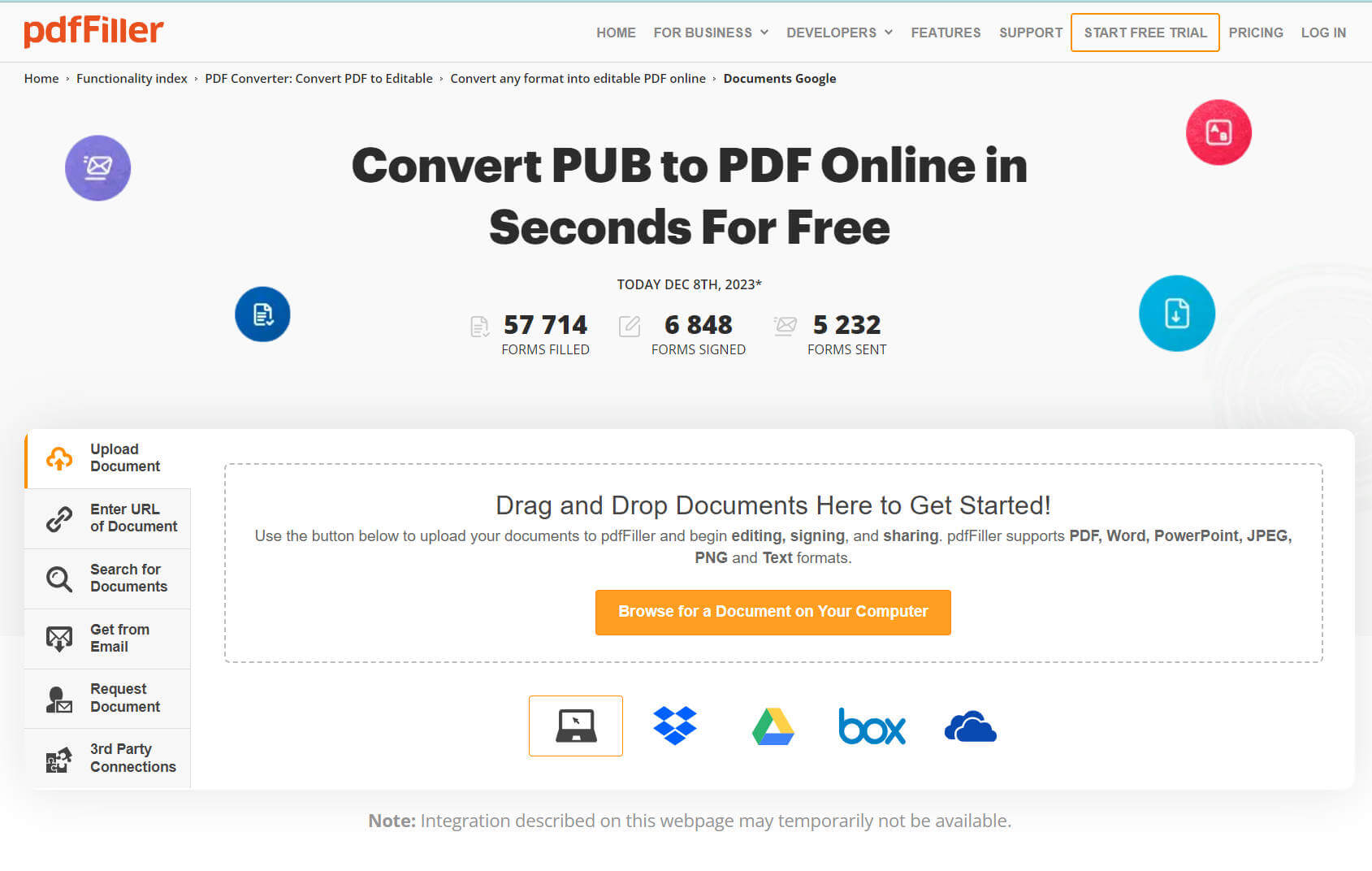
pdfFiller ist ein Online-Tool, mit dem Sie PDF-Dokumente mühelos bearbeiten, unterschreiben und teilen sowie Formulare als Text und Bilder ausfüllen, Text markieren und sogar Kommentare zu Ihrer PDF-Datei hinzufügen können. Eine weitere bemerkenswerte Funktion, auf die wir im Rahmen dieses Artikels natürlich aus sind, ist die Online-Umwandlung von PUB in PDF!
So können Sie Microsoft Office Publisher mit pdfFiller in einfachen Schritten in PDF umwandeln:
- Rufen Sie die pdfFiller-Website in Ihrem Browser auf.
- Laden Sie die PUB-Datei hoch. Sie können auch Dropbox, Cloud-Speicher usw. verwenden.
- Klicken Sie auf „Mehr“ und wählen Sie „In PDF umwandeln“.
- Warten Sie einige Sekunden und laden Sie die Datei herunter, sobald Sie dazu aufgefordert werden.
5. HiPDF
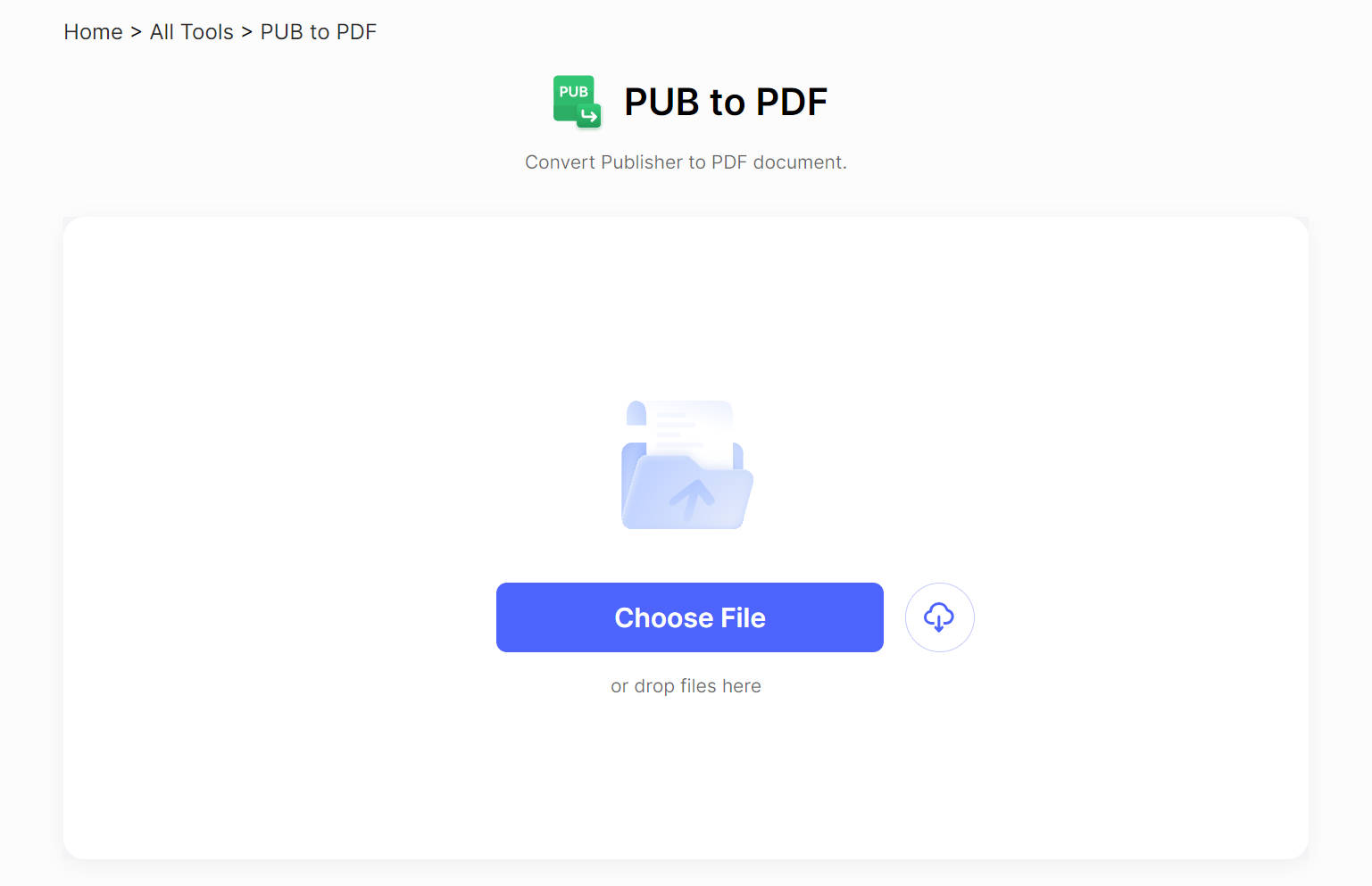
Unser letztes umfassendes Tool zur Umwandlung von Publisher in PDF ist HiPDF. Neben der Konvertierung von PUB-Dateien in PDF lässt Sie HiPDF auch alle möglichen Bearbeitungsschritte an ihren PDF-Dateien durchzuführen. Ähnlich wie andere Tools ist es ebenfalls von jedem Gerät aus zugänglich.
Dank seiner intuitiven Benutzeroberfläche lassen sich PUB-Dateien mit HiPDF nahtlos und mühelos in PDF umwandeln. Hier sind die Schritte:
- Rufen Sie die Website von HiPDF auf und wählen Sie in der oberen Symbolleiste „Umwandeln“ aus.
- Es stehen Ihnen zahlreiche Optionen zur Verfügung. Wählen Sie für die Konvertierung „PUB in PDF“.
- Verwenden Sie „Datei auswählen“, um Dateien aus Ihrem lokalen Speicher hochzuladen. Alternativ können Sie die Drag-and-Drop-Funktion nutzen.
- Klicken Sie auf die Schaltfläche „Umwandeln“ und lassen Sie das Tool seine Arbeit verrichten.
- Laden Sie die umgewandelten Dateien herunter, und schon sind Sie fertig!
Was können Sie nach dem Umwandeln von PUB in PDF tun?
Die Umwandlung Ihrer Publisher-Dateien in PDF sorgt für mehr Vielseitigkeit und Teilbarkeit Ihrer Dokumente. PDFs sind bekannt für ihre Portabilität und Kompatibilität auf verschiedenen Geräten, was sie zur idealen Wahl für Dokumente aller Art macht. Sie können sie bearbeiten, schützen, beschriften und verschiedene weitere Operationen an ihnen durchführen.
Dafür benötigen Sie lediglich eine erstklassige PDF-Software wie UPDF! Dank seiner robusten Funktionen, Genauigkeit, plattformübergreifenden Kompatibilität und der nahtlosen, intuitiven Benutzeroberfläche ist UPDF bei Nutzern aller Art beliebt. Laden Sie es kostenlos herunter und genießen Sie all seine fantastischen Funktionen noch heute!
Windows • macOS • iOS • Android 100% sicher
Warum UPDF so beliebt ist? Hier sind einige der vielen praktischen Funktionen von UPDF, die für diesen Hype gesorgt haben:
PDF bearbeiten
UPDF bietet eine Reihe beeindruckender Funktionen, durch die es sich von seinen Konkurrenzprodukten abhebt, von denen die mühelose PDF-Bearbeitung eine der nützlichsten ist! Sie können alle notwendige Änderungen an Ihrer PDF-Datei vornehmen, ohne das Dokument mühsam neu erstellen zu müssen.
Sowohl Text als auch Bilder lassen sich auf verschiedene Weise bearbeiten, etwa durch Text hinzufügen, bereits vorhandenen Text bearbeiten, die Schriftparameter ändern und vieles mehr. Mit UPDF können Sie außerdem wahre Wunder mit Ihrer PDF-Datei vollbringen, indem Sie den Hintergrund ändern, Wasserzeichen hinzufügen und vieles mehr individuell anpassen!
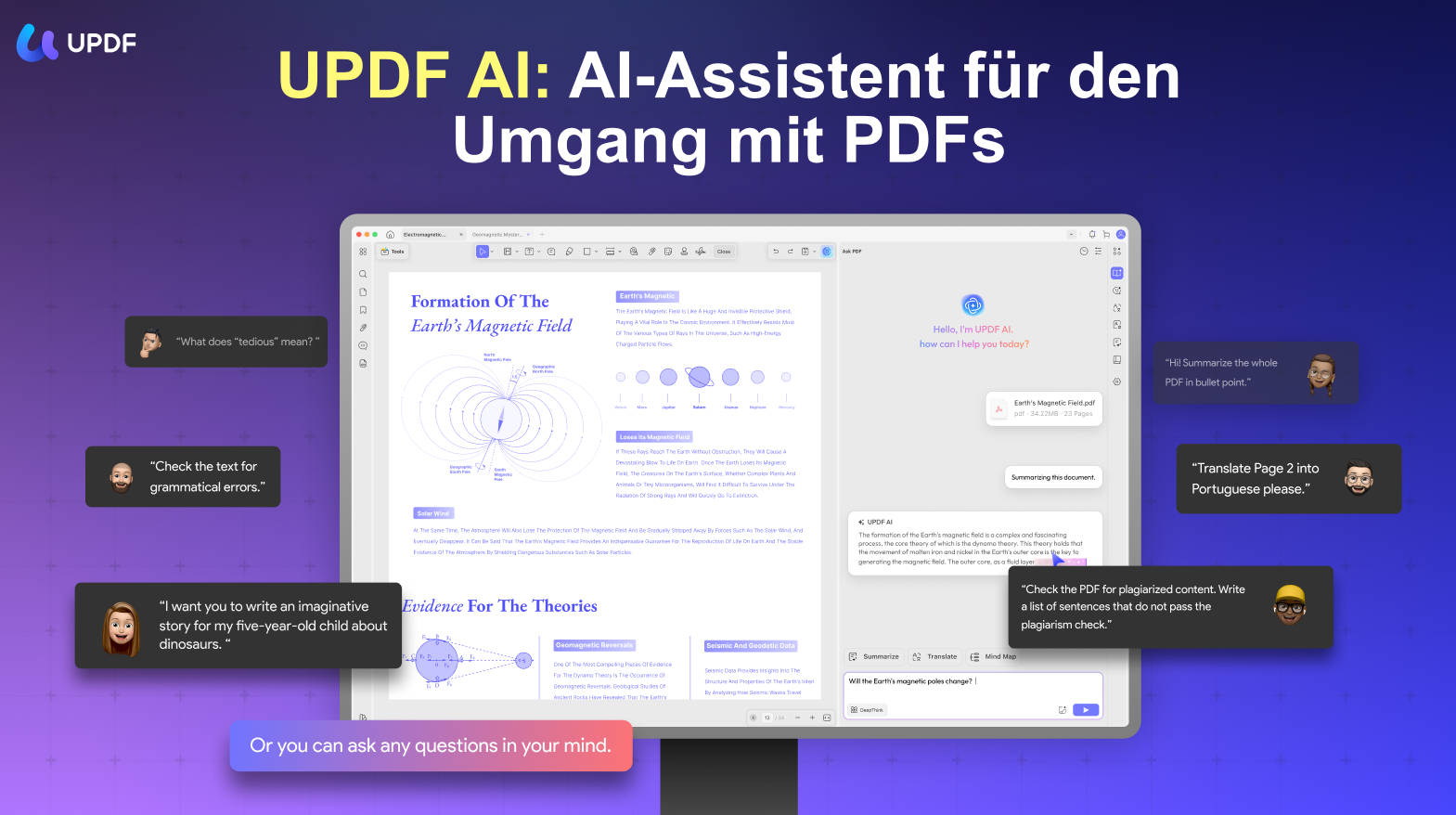
UPDF AI für Übersetzung, Zusammenfassung und Erläuterung
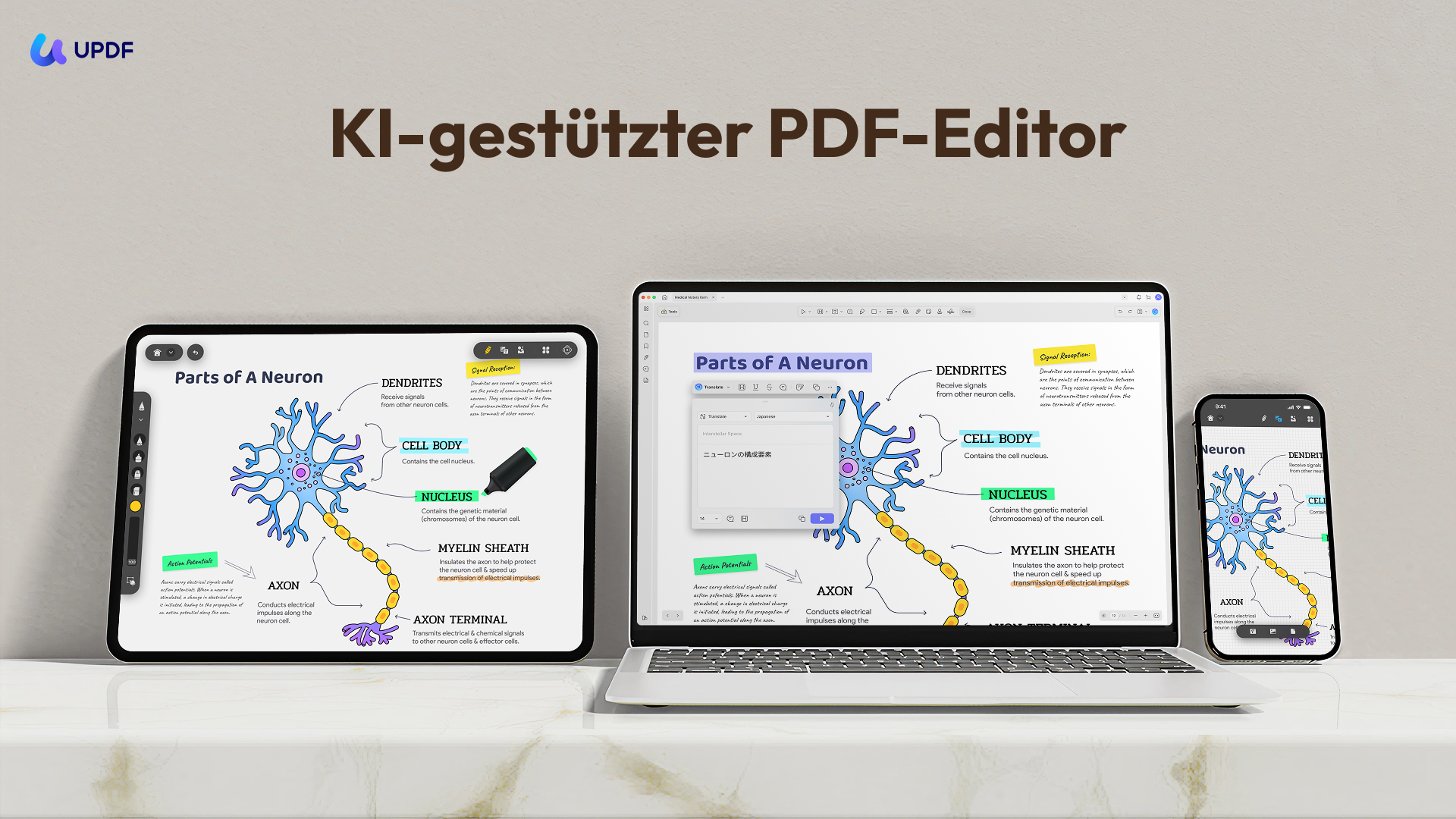
UPDF AI zum Zusammenfassen, Übersetzen und Erläutern Ihrer PDF-Dateien ist ein weiteres herausragendes Feature von UPDF. Umfangreiche Dokumente sind im Nu zusammengefasst und Übersetzungen in Dutzende Sprachen im Handumdrehen erstellt!
Und falls Sie sich mit einem komplexen Thema in Ihrer Datei einmal nicht auskennen sollten, kann UPDF AI blitzschnell hervorragende Erklärungen abliefern und Ihnen eine Menge Zeit und Mühe sparen. Holen Sie sich UPDF und entdecken Sie diese Funktionen noch heute!
PDF umwandeln
UPDF bietet außerdem ein leistungsstarkes Konvertierungstool. Mit nur wenigen Klicks können Sie Ihre PDF-Datei in 14 verschiedene Formate umwandeln. Diese Funktion ist besonders praktisch für die Konvertierung unterwegs. Das OCR-Feature setzt dem Ganzen die Krone auf: Damit lassen sich PDFs in bearbeitbare und durchsuchbare Formate umwandeln.
PDF schützen
Der Schutz Ihres PDF-Dokuments ist entscheidend – und UPDF macht ihn kinderleicht. Mit seiner Schutzfunktion können Sie Passwörter und Wasserzeichen hinzufügen, Informationen schwärzen und andere Sicherheitsmaßnahmen ergreifen, um sicherzustellen, dass Ihre PDF-Datei jederzeit geschützt bleibt.
PDF teilen
Mit UPDF können Sie Ihre PDF-Dateien auch blitzschnell teilen, unter anderem per E-Mail, über soziale Medien und auf viele weitere Arten! Diese Funktion eignet sich besonders für Fachleute, die in ihrem Arbeitsumfeld auf Zusammenarbeit angewiesen sind.
PDF beschriften
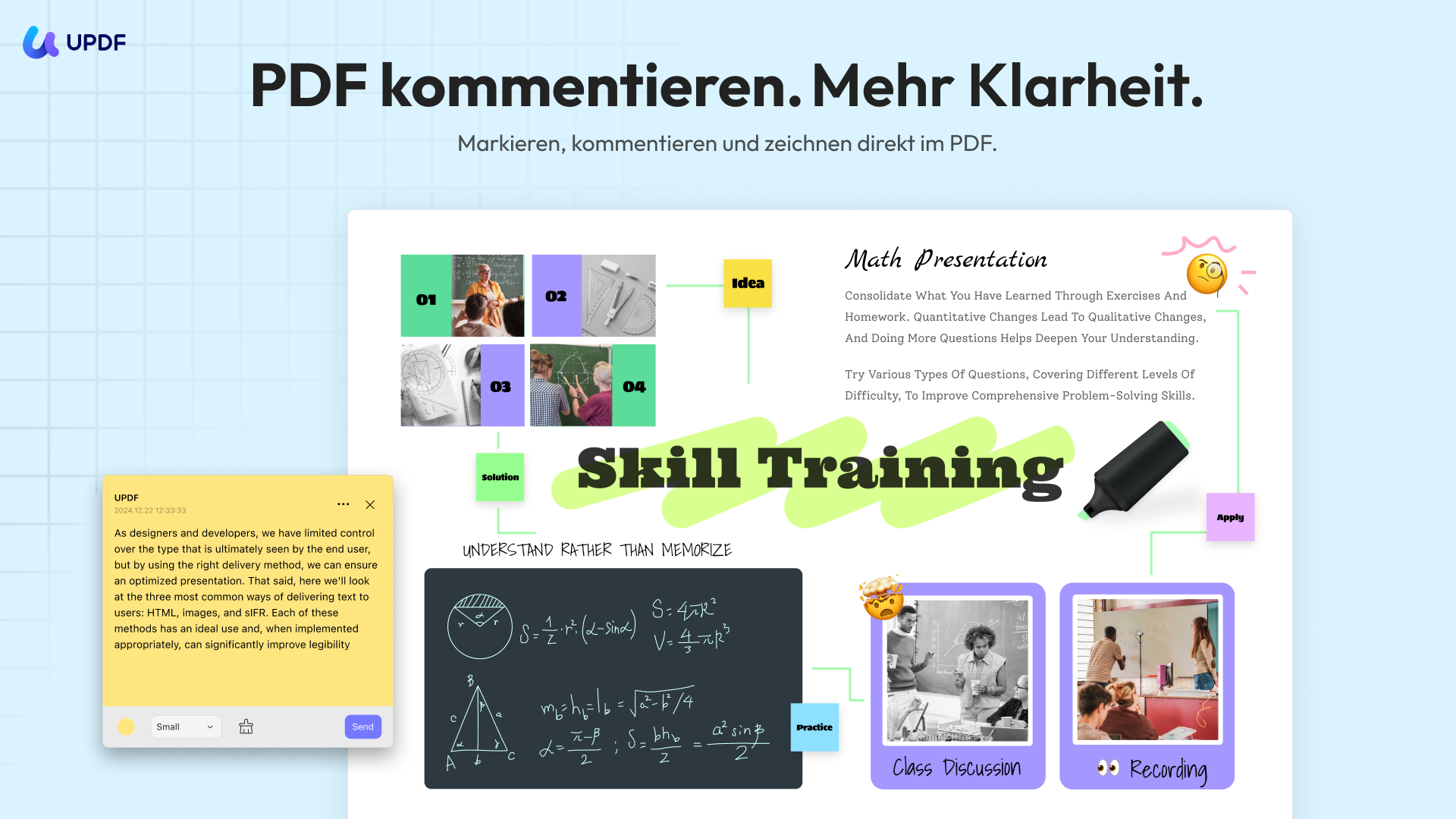
Auch die Anmerkungsfunktion ist ein echter Game-Changer. Mit ihr können Sie Kommentare, Notizen, Markierungen, Unterstreichungen, Wellenlinien usw. zu Ihrem PDF-Dokument hinzufügen, was die Zusammenarbeit mit anderen und das Verfolgen wichtiger Informationen erleichtert.
Diese Funktion richtet sich in erster Linie an Studierende, Forscher und Fachleute, die PDF-Dateien mit ihren Kollegen teilen und gemeinsam bearbeiten müssen. Es gibt allerdings noch so viel mehr über die Beschriftungsmöglichkeiten mit UPDF zu entdecken – probieren Sie UPDF also unbedingt selbst aus, um all die tollen Funktionen selbst zu erkunden!
Windows • macOS • iOS • Android 100% sicher
Was ist eine .PUB-Datei?
Microsoft Publisher ist eine hervorragende Desktop-Publishing-Software, mit der Sie mühelos visuell ansprechende Dokumente erstellen können. Eine .PUB-Datei ist ein Dateiformat, das von Microsoft Publisher zum Speichern von Dokumenten verwendet wird. Sie enthält verschiedene Designelemente wie Text, Bilder und Grafiken, wodurch sich professionell aussehende Flyer, Broschüren, Newsletter und vieles mehr ganz einfach erstellen lassen!
Wie öffnen Sie eine Publisher-Datei ohne Publisher?
Nicht jeder hat Zugriff auf Microsoft Publisher, aber das bedeutet nicht, dass Sie nicht auf .PUB-Dateien zugreifen können. Es stehen zahlreiche kostenlose Tools zur Verfügung, mit denen Sie .PUB-Dateien ohne MS Publisher öffnen und anzeigen können.
Sie können auch Online-Konverter wie ZamZar verwenden, um eine .PUB-Datei in ein besser zugängliches Format wie PDF umzuwandeln.
Warum kann ich Publisher nicht als PDF speichern?
Das Speichern einer .PUB-Datei als PDF kann manchmal schwierig sein, ist aber nicht unmöglich. Wenn Sie Probleme beim Speichern einer .PUB-Datei als PDF haben, kann dies verschiedene Ursachen haben, wie veraltete Software oder inkompatible Schriftarten. Sie brauchen sich jedoch keine Sorgen zu machen, denn Sie können Ihre .PUB-Datei dennoch mithilfe eines Online-PDF-Konverters wie HiPDF, ZamZar und anderen in das PDF-Format umwandeln und auf diese Weise Ihre Daten speichern.
Dadurch bleibt die Formatierung erhalten und das Dokument wird für alle – ob Kunden, Kollegen oder Vorgesetzte – besser zugänglich.
Warum müssen Sie PUB in PDF umwandeln?
Die Umwandlung von .PUB in PDF ist in der heutigen digitalen Welt unerlässlich. PDF ist das am weitesten verbreitete Dateiformat zum Teilen digitaler Dokumente. Durch die Umwandlung von PUB in PDF stellen Sie sicher, dass Ihr Dokument für jeden zugänglich ist, unabhängig von der verwendeten Software. Darüber hinaus sind PDF-Dateien sicherer und Sie können unbefugte Änderungen an Ihrem Dokument verhindern!
Fazit
Die Umwandlung von Publisher in PDF muss nicht kompliziert sein. Tatsächlich stehen Ihnen mehrere Möglichkeiten mit ihren jeweiligen Vor- und Nachteilen zur Auswahl, um diese Umwandlung erledigt zu bekommen.
Wenn Sie zusätzlich noch eine zuverlässige, schnelle und funktionsreiche Lösung für Ihre umgewandelten PDFs suchen, würden wir Ihnen UPDF empfehlen. UPDF bietet eine einfache und intuitive Benutzeroberfläche, Stapelkonvertierung, hochwertige Ausgabe und verschiedene Anpassungsoptionen. Es unterstützt zudem viele andere Dateiformate wie Word, Excel, PowerPoint und Bilder für die Umwandlung.
Falls Sie UPDF noch nicht ausprobiert haben, laden Sie es am besten noch heute herunter, testen Sie seine kostenlose Testversion und sehen Sie selbst, wie das Programm Sie bei Ihren täglichen PDF-Aufgaben unterstützen kann!
Windows • macOS • iOS • Android 100% sicher





 Wayne Austin