UPDF
UPDF
 UPDF für Windows
 UPDF für Mac
 UPDF für iPhone/iPad
 UPDF für Android
 Nomostar
 UPDF AI Online
 UPDF Sign
 IvyCraft
 PDF bearbeiten
 PDF kommentieren
 PDF erstellen
 PDF-Formular
 Links bearbeiten
 PDF konvertieren
 OCR
OCR PDF in Word
 PDF in Bild
 PDF in Excel
 PDF organisieren
 PDFs zusammenführen
 PDF teilen
 PDF zuschneiden
 PDF drehen
 PDF schützen
 PDF signieren
 PDF schwärzen
 PDF bereinigen
 Sicherheit entfernen
 PDF lesen
 UPDF Cloud
 PDF komprimieren
 PDF drucken
 Stapelverarbeitung
 Über UPDF AI
 UPDF AI Lösungen
 KI-Benutzerhandbuch
 FAQ zu UPDF AI
 PDF zusammenfassen
 PDF übersetzen
 Chatten mit PDF
 Chatten mit AI
 Chatten mit Bild
 PDF zu Mindmap
 PDF erklären
 PDF-KI-Tools
 Bild-KI-Tools
 KI-Chat-Tools
 KI-Schreibtools
 KI-Lerntools
 KI-Arbeitstools
 Weitere KI-Tools
 KI-Lesezeichen-Generierung
 KI-Lesezeichen-Zusammenfassung
 KI-Wasserzeichen-Generierung
 KI-Hintergrund-Generierung
 KI-Sticker-Generierung
 KI-Stempel-Generierung
 KI-Schreibtools
 UPDF Copilot
 KI-Seitenverwaltung
 KI-Semantische Suche
 PDF in Word
 PDF in Excel
 PDF in PowerPoint
 Unternehmenslösung
 Unternehmen Sign
 Unternehmen AI
 Unternehmensplan
 Benutzerhandbuch für Unternehmen
 Unternehmens-Webinar
 Bankwesen
 Gesundheitswesen
 Versicherung
 Rechtlich
 Fertigung
 Regierung
 Bildungsbereich-Lösung
 Kundengeschichten
 Tutorials
 UPDF Tipps
 FAQs
FAQs UPDF Bewertungen
 Downloadcenter
 Blog
Blog Newsroom
 Technische Daten
 Updates
 UPDF vs. Adobe Acrobat
 UPDF vs. Foxit
 UPDF vs. PDF Expert

Die Konvertierung von MSG in PDF kann das Dokumentenmanagement vereinfachen und die Kompatibilität auf verschiedenen Plattformen verbessern. In diesem Beitrag stellen wir mehrere zuverlässige Methoden vor, mit denen sich MSG-Dateien effizient in PDF umwandeln lassen. Lesen Sie weiter und erfahren Sie, welche Lösung am besten zu Ihren Anforderungen passt und wie Sie diese Tools problemlos in Ihren Workflow integrieren können.
Teil 1. Kann man MSG in PDF umwandeln?
Ja, Sie können MSG-Dateien (E-Mail-Format von Microsoft Outlook) problemlos in PDF umwandeln. Diese Konvertierung ist besonders nützlich, um E-Mails in einem universell zugänglichen Format zu archivieren oder sie für rechtliche und geschäftliche Dokumentationszwecke zu sichern. Dafür benötigen Sie ein zuverlässiges Tool, das die Umwandlung durchführt und dabei das ursprüngliche Layout sowie Anhänge beibehält. Lesen Sie im nächsten Abschnitt weiter, um die passende Methode für Ihre Anforderungen zu finden.
Nachdem Ihre Dateien konvertiert wurden, möchten Sie Ihre PDFs möglicherweise weiter anpassen. UPDF ist dafür eine ausgezeichnete Wahl. Als umfassender PDF-Editor, Annotator und Konverter ermöglicht UPDF, alle Elemente in einer PDF zu bearbeiten, Inhalte zu kommentieren oder hervorzuheben und die PDF in verschiedene andere Formate zu konvertieren. Möchten Sie Ihr Dokumentenmanagement effizienter gestalten? Laden Sie UPDF noch heute herunter und konvertieren Sie Ihre MSG-Dateien ganz einfach in PDF.
Windows • macOS • iOS • Android 100% sicher
Teil 2. Wie lässt sich MSG in PDF umwandeln?
Nachdem wir festgestellt haben, dass die Konvertierung von MSG-Dateien in PDF möglich und vorteilhaft ist, wollen wir uns nun ansehen, wie Sie diese Aufgabe bewältigen können. Im Folgenden stellen wir Ihnen fünf effektive Methoden zur Konvertierung von MSG-Dateien in PDF vor, die jeweils auf unterschiedliche Bedürfnisse und technische Möglichkeiten zugeschnitten sind. Lassen Sie uns diese Lösungen genauer betrachten, um die beste für Sie zu finden.
#1 Mit Zamzar
Zamzar ist ein weit verbreitetes Online-Tool zur Dateikonvertierung, mit dem sich MSG-Dateien unkompliziert in PDF umwandeln lassen. Dieser webbasierte Dienst unterstützt eine Vielzahl von Dateiformaten und ist daher vielseitig für verschiedene Konvertierungsanforderungen geeignet. So konvertieren Sie Ihre MSG-Dateien mit Zamzar in PDF:
- Dateien auswählen: Rufen Sie die Zamzar-Website auf und wählen Sie die MSG-Datei aus, die Sie von Ihrem Computer konvertieren möchten.
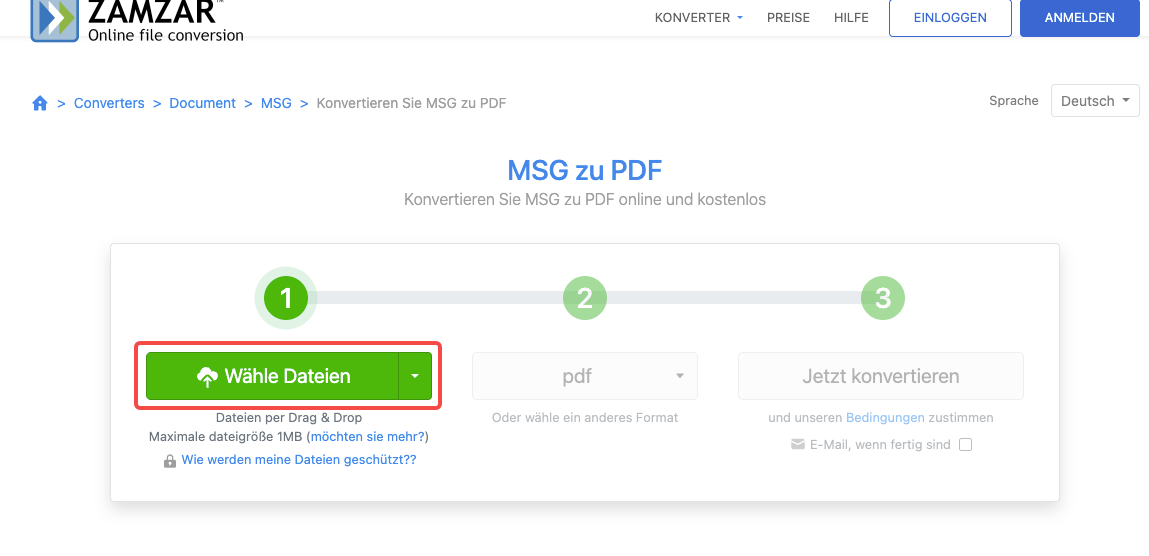
- Format auswählen: Nachdem Sie Ihre Datei hochgeladen haben, wählen Sie aus der Liste der verfügbaren Formate „PDF“ als Zielformat für die Konvertierung aus.
- Konvertieren: Klicken Sie auf das Symbol „Konvertieren“, um den Konvertierungsprozess zu starten. Optional können Sie sich die konvertierte Datei nach Abschluss des Vorgangs per E-Mail zusenden lassen.
Eine der größten Einschränkungen bei der Nutzung von Zamzar ist die Dateigrößenbeschränkung. Kostenlose Nutzer können nur Dateien bis zu 50 MB konvertieren, was problematisch sein kann, wenn man große Mengen an MSG-Dateien oder besonders große E-Mails verarbeitet.
#2 Mit CoolUtils
CoolUtils bietet einen speziellen Dateikonvertierungsdienst, der unter anderem MSG-Dateien in PDF konvertiert. Der Vorgang ist unkompliziert und ideal für Nutzer, die eine schnelle und effiziente Lösung zur Dateikonvertierung benötigen. So konvertieren Sie Ihre MSG-Dateien mit CoolUtils in PDF:
- MSG-Datei hochladen: Besuchen Sie zunächst die CoolUtils-Website. Dort können Sie die MSG-Datei hochladen, die Sie konvertieren möchten.
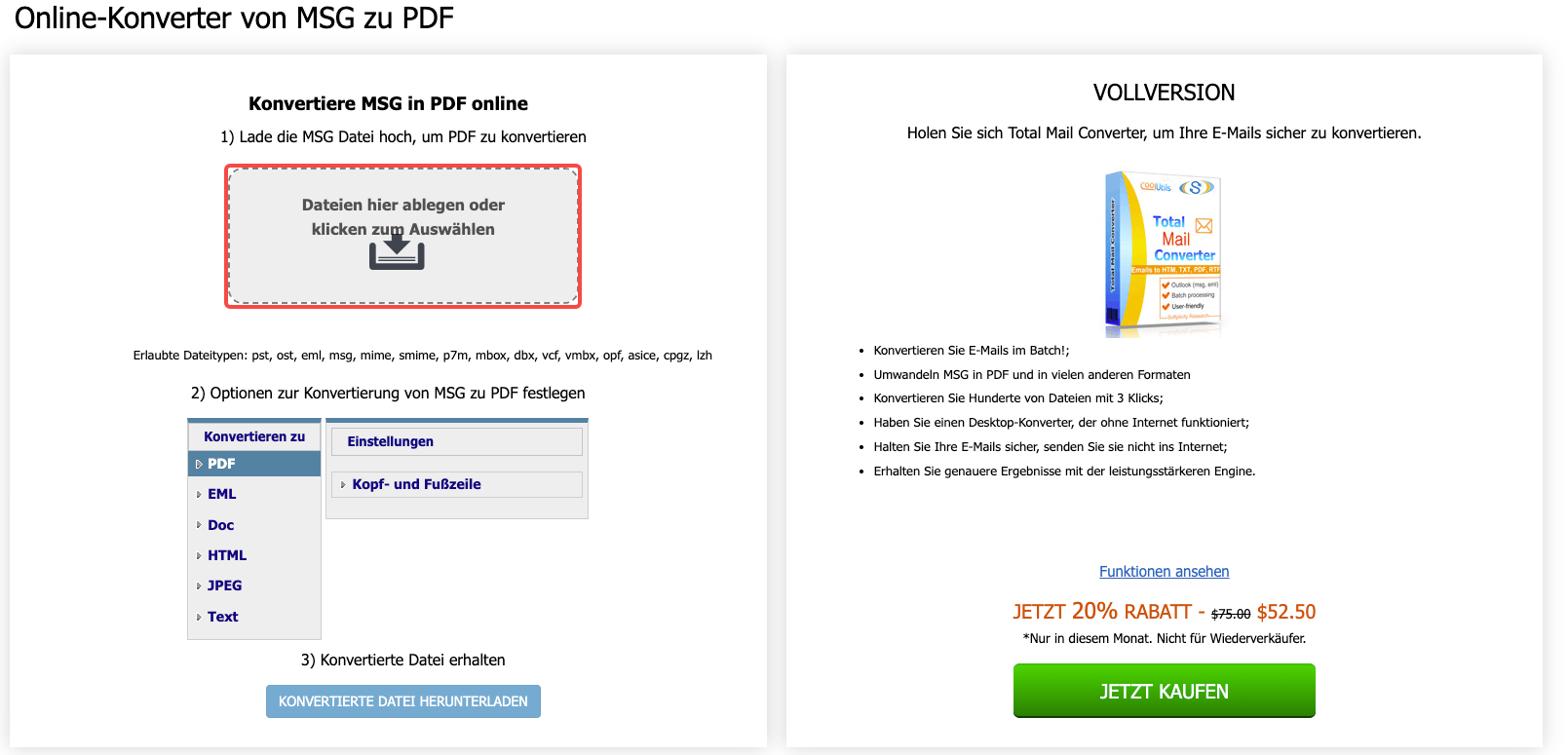
- Konvertierungsoptionen festlegen: Wählen Sie aus den verfügbaren Konvertierungsoptionen „PDF“ als Zielformat aus.
- Konvertieren: Sobald Sie Ihre Einstellungen vorgenommen haben, klicken Sie auf die Schaltfläche „Konvertieren“, um die Konvertierung zu starten.
Die Einschränkungen bei der Nutzung von CoolUtils hängen hauptsächlich mit der Verfügbarkeit und den Kosten des Dienstes zusammen. Obwohl CoolUtils im Vergleich zu einigen kostenlosen Tools robustere Dateiverarbeitungsfunktionen bietet, ist für den vollen Zugriff ein Abonnement erforderlich, was für Nutzer, die lediglich eine einmalige Konvertierung durchführen möchten, möglicherweise nicht optimal ist.
#3 Mit PDFen
PDFen ist ein Online-Konvertierungstool, das verschiedene Dokumenttypen, darunter auch MSG-Dateien aus Outlook, in das PDF-Format umwandelt. Der Dienst ist benutzerfreundlich und legt Wert auf schnelle und effiziente Konvertierungen in hoher Qualität. So verwenden Sie PDFen, um Ihre MSG-Dateien in PDF zu konvertieren:
- Erstellen einer MSG-Datei aus Outlook: Zuerst müssen Sie die E-Mail direkt aus Microsoft Outlook als MSG-Datei speichern, indem Sie die E-Mail auswählen und die Option „Speichern unter“ verwenden, um sie im MSG-Format zu speichern.
- MSG-Datei zum Konvertieren hochladen: Besuchen Sie die PDFen-Website und laden Sie die MSG-Datei hoch, die Sie konvertieren möchten. Die Plattform ermöglicht das gleichzeitige Hochladen mehrerer Dateien und vereinfacht so die Stapelkonvertierung.
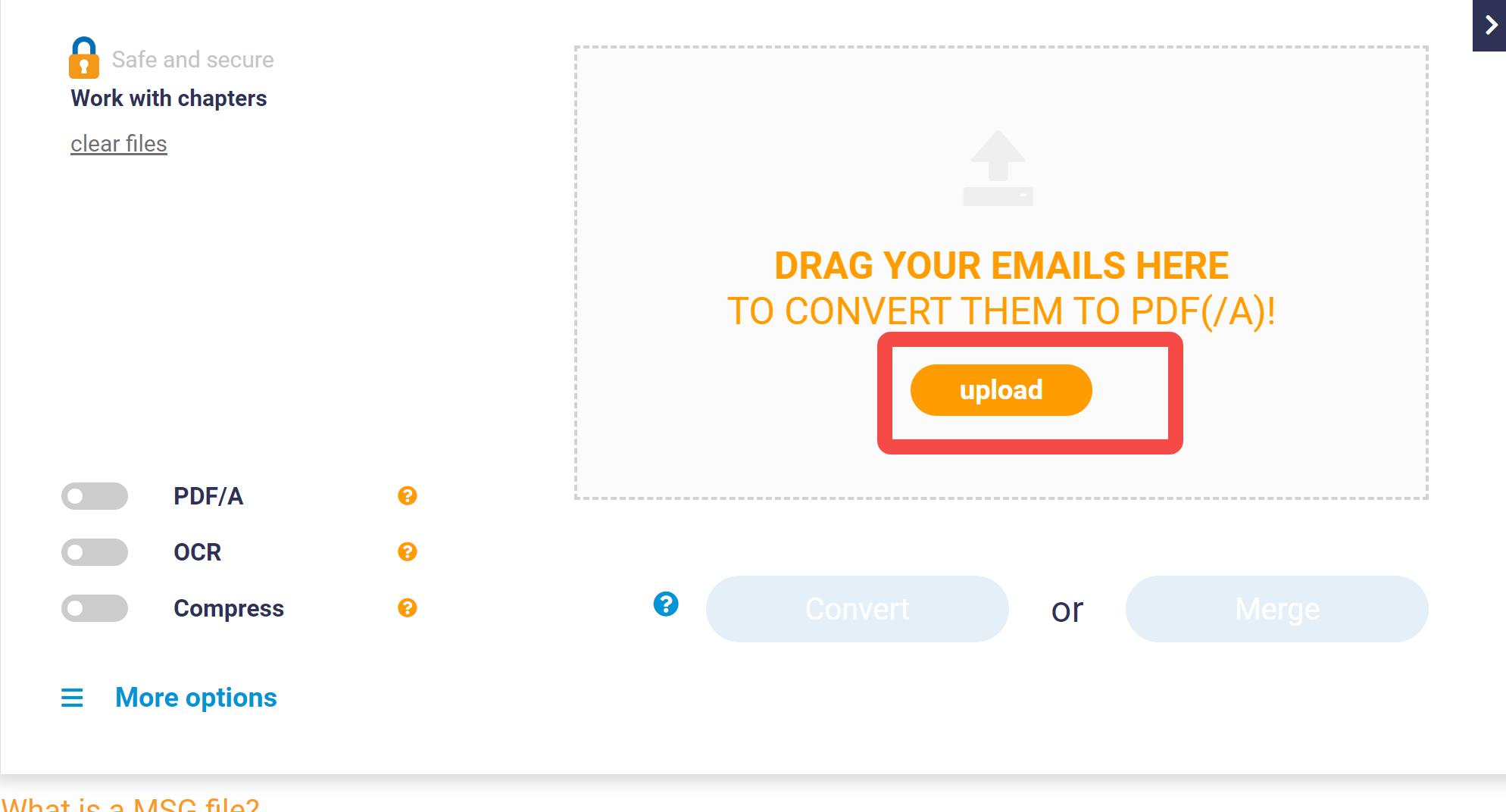
- Datei konvertieren: Nach dem Hochladen können Sie die Datei einfach konvertieren. Sobald die Konvertierung abgeschlossen ist, stellt PDFen Ihnen die konvertierten PDFs in der Regel als ZIP-Datei per E-Mail zur Verfügung oder ermöglicht Ihnen den direkten Download von der Website.
Zu den Einschränkungen bei der Verwendung von PDFen gehört die Abhängigkeit von einer Internetverbindung, da alle Konvertierungen online verarbeitet werden, was die Konvertierungsgeschwindigkeit bei hoher Serverauslastung beeinträchtigen kann.
#4 Mit Aspose
Aspose bietet einen vielseitigen und leistungsstarken Online-Konverter von MSG zu PDF, der die Konvertierung Ihrer E-Mail-Dateien in das gängige PDF-Format vereinfacht. Dieses Tool ist Teil der umfassenden Dokumentenmanagement-Suite von Aspose, die für ihre Zuverlässigkeit und fortschrittlichen Funktionen bekannt ist. So konvertieren Sie MSG-Dateien mit Aspose in PDF:
- Laden Sie die MSG-Datei hoch: Rufen Sie die Webseite des Aspose MSG-zu-PDF-Konverters auf. Hier können Sie die MSG-Datei(en) hochladen, die Sie konvertieren möchten. Die Plattform unterstützt das Hochladen von Ihrem Computer oder direkt aus Cloud-Speicherdiensten.
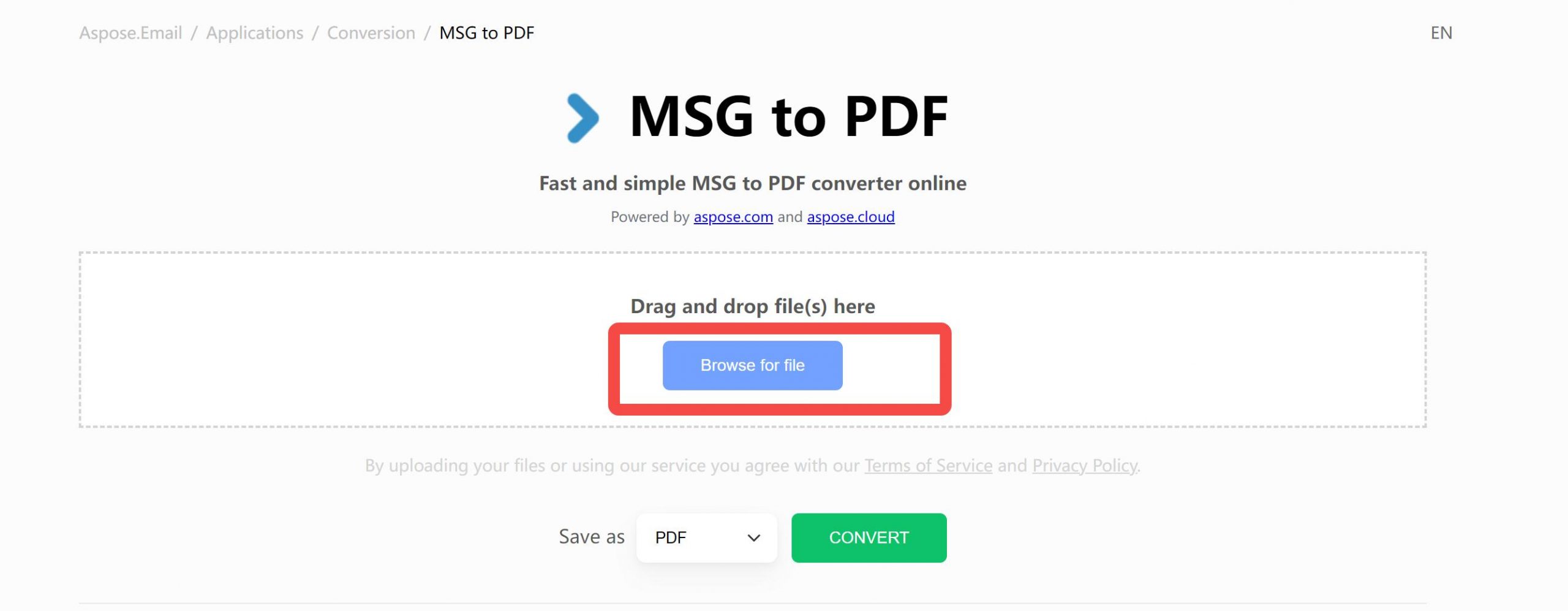
- Klicken Sie auf KONVERTIEREN: Sobald Ihre Datei hochgeladen ist, klicken Sie auf das Symbol „KONVERTIEREN“, um den Konvertierungsprozess zu starten. Das Tool verarbeitet Ihre Datei und bereitet sie zum Download vor.
- Laden Sie die konvertierte PDF-Datei herunter: Nach Abschluss der Konvertierung können Sie die konvertierte PDF-Datei direkt herunterladen. Wenn Sie mehrere MSG-Dateien konvertiert haben, packt Aspose diese praktischerweise in ein ZIP-Archiv, sodass Sie sie einfach herunterladen können.
Zu den Einschränkungen bei der Verwendung des Konverters von Aspose gehört seine Abhängigkeit von einer Internetverbindung, die die Geschwindigkeit und Zuverlässigkeit des Konvertierungsprozesses bei hoher Netzwerkauslastung beeinträchtigen kann.
#5 Mit GroupDocs
GroupDocs bietet im Rahmen seiner Online-Dokumentenverwaltungsdienste ein umfassendes Tool zur Konvertierung von MSG- in PDF-Dateien an. Die Plattform ist so konzipiert, dass die Dateikonvertierung einfach und effizient vonstattengeht und ein breites Spektrum an Anforderungen abdeckt. So konvertieren Sie Ihre MSG-Dateien mit GroupDocs in PDF:
- Besuchen Sie die GroupDocs-Konvertierungswebsite. Sie können den Konvertierungsprozess starten, indem Sie entweder in den Dateiablagebereich klicken, um Ihre MSG-Datei hochzuladen, oder indem Sie Ihre MSG-Datei einfach per Drag & Drop in den dafür vorgesehenen Bereich ziehen.
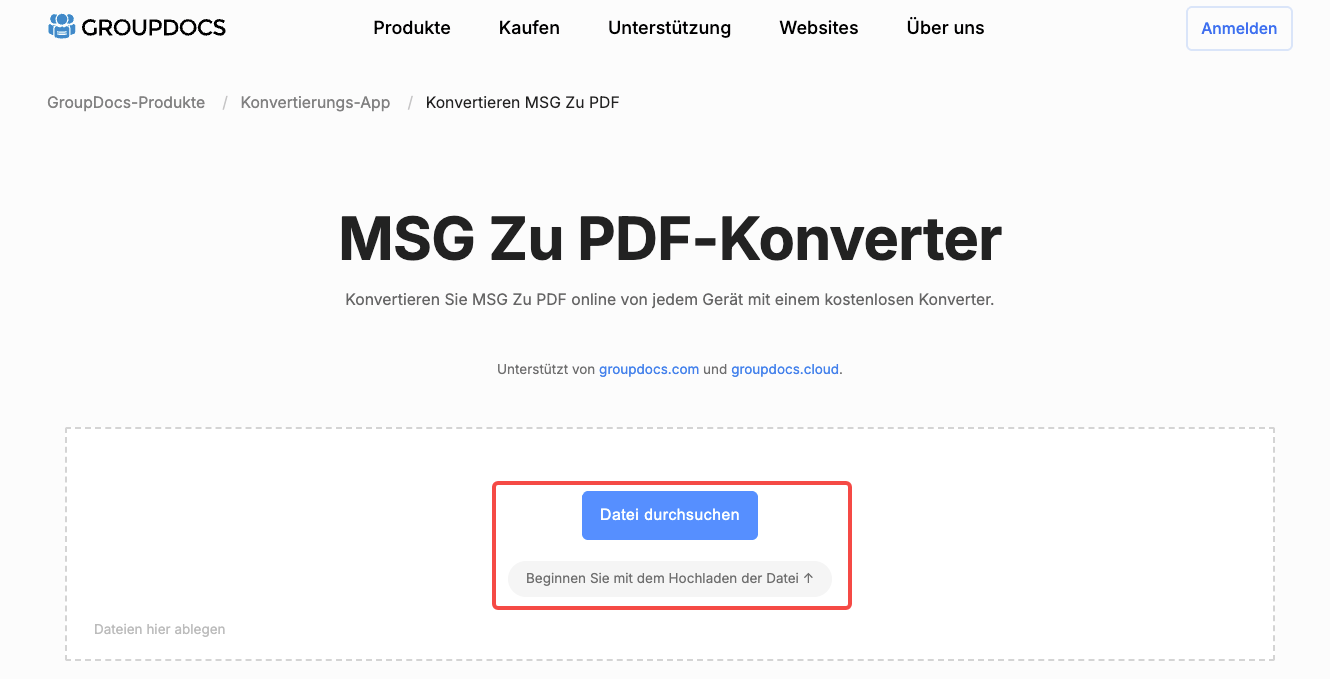
- Sobald Ihre MSG-Datei hochgeladen ist, klicken Sie auf die Schaltfläche „Konvertieren“. Der Dienst verarbeitet dann Ihre Datei und konvertiert sie vom MSG- ins PDF-Format.
- Unmittelbar nach der Konvertierung steht Ihnen ein Download-Link für die resultierende PDF-Datei zur Verfügung. Klicken Sie auf diesen Link, um die PDF-Datei auf Ihrem Gerät zu speichern.
- Darüber hinaus bietet GroupDocs die Möglichkeit, einen Link zur konvertierten PDF-Datei direkt an Ihre E-Mail-Adresse zu senden und bietet Ihnen somit eine alternative Methode, auf Ihre Datei zuzugreifen.
Die größte Einschränkung des Konvertierungstools von GroupDocs ist seine Abhängigkeit von einer Internetverbindung, die die Geschwindigkeit und Zuverlässigkeit des Konvertierungsprozesses beeinträchtigen kann. Wie bei vielen Online-Konvertern kann auch die kostenlose Version von GroupDocs Beschränkungen hinsichtlich der Größe oder Anzahl der gleichzeitig konvertierbaren Dateien festlegen.
Teil 3. Den idealen PDF-Editor für konvertierte PDFs auswählen
Nach der Konvertierung von MSG-Dateien in PDF können Sie das Dokument mit UPDF weiter bearbeiten und verwalten. Dank zahlreicher KI-gestützter Funktionen, darunter KI-Lesezeichen-Zusammenfassung, KI-generierte Sticker und Hintergründe sowie KI-gestützte semantische Suche, optimiert UPDF die Dokumentenverarbeitung und steigert die Produktivität im Beruf und Studium erheblich.
Windows • macOS • iOS • Android 100% sicher
Hauptmerkmal:
- PDFs anzeigen: Öffnen Sie beliebige PDF-Dateien und lesen Sie sie problemlos und ohne Verzögerung. Sie können die Hintergrundfarbe der PDF-Datei auch nach Belieben ändern.
- PDFs mit Anmerkungen versehen: Inhalte hervorheben, Kommentare hinzufügen, Formen zeichnen und nach Belieben bearbeiten. Die App unterstützt jetzt auch KI-generierte Lesezeichen.
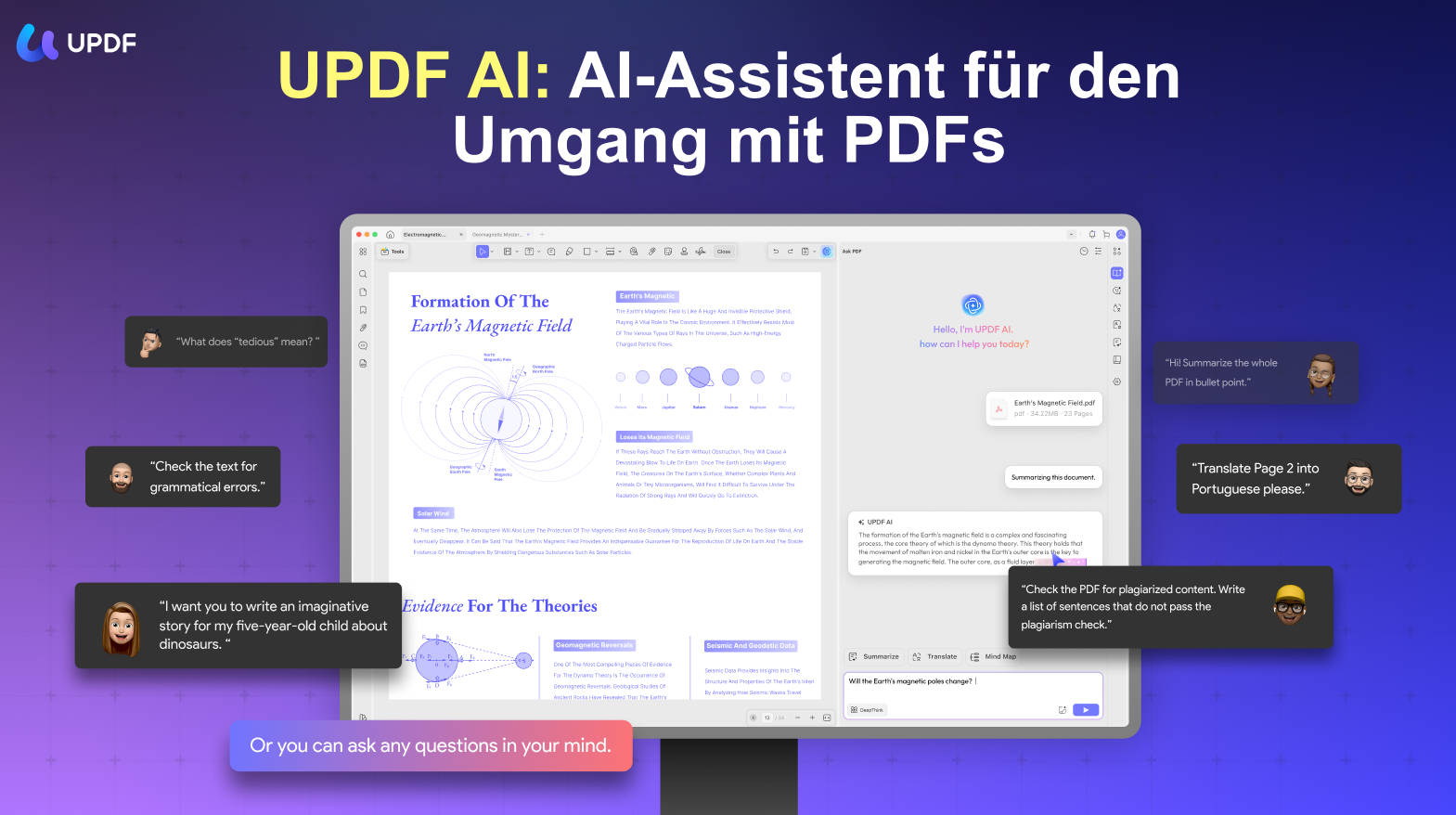
- UPDF AI: Es enthält einen ChatGPT-basierten KI-Assistenten, der beim Lesen und Verstehen von PDF-Inhalten durch Zusammenfassungen und Übersetzungen hilft. Er kann sogar wissenschaftliche Arbeiten für Sie durchsuchen.
- PDFs konvertieren: PDFs schnell und präzise in und aus verschiedenen Formaten wie Word, Excel und mehr konvertieren, wobei das ursprüngliche Layout und die Formatintegrität erhalten bleiben.
- OCR PDF: Die fortschrittliche OCR-Funktion in UPDF kann Text in gescannten PDFs in 38 Sprachen erkennen, wodurch Ihre Dokumente bearbeitbar und durchsuchbar werden.
- Stapel-PDF: Fügt eine einzelne PDF-Datei gleichzeitig in mehrere Dateien ein, ohne Qualitätsverlust.
- PDF bearbeiten: Mit UPDF können Sie Texte und Bilder in Ihren PDFs genauso einfach bearbeiten wie in einem Word-Dokument.
- PDF organisieren: Verwalten Sie Ihre PDF-Seiten effizient, indem Sie Seiten extrahieren, aufteilen, drehen, neu anordnen oder neue Seiten hinzufügen.
- PDFs komprimieren: Verringern Sie die Dateigröße Ihrer PDFs, ohne die Qualität zu beeinträchtigen.
- Plattformübergreifende Kompatibilität: UPDF ist ein ideales Notiztool für iPhone, iPad, Android-Geräte, Windows- und Mac-Computer.
- Cloud-Speicher: Sie können Ihre gesamten Anmerkungen ganz einfach in eine separate PDF-Datei exportieren und diese in die UPDF Cloud hochladen.
Wenn Sie mehr über die Funktionen von UPDF erfahren möchten, können Sie sich das Video unten ansehen!
Entdecken Sie das volle Potenzial von UPDF auf unserer Preisseite. Wählen Sie aus einer Vielzahl flexibler Tarife, die auf Ihre Bedürfnisse bei der Dokumentenkonvertierung zugeschnitten sind. Besuchen Sie jetzt die UPDF-Website und optimieren Sie Ihr Dokumentenmanagement!
Windows • macOS • iOS • Android 100% sicher
Fazit
Zusammenfassend lässt sich sagen, dass die Konvertierung von MSG in PDF Ihr Dokumentenmanagement deutlich erleichtern kann. Obwohl mehrere Tools zur Verfügung stehen, überzeugt UPDF besonders durch seine Einfachheit und Effizienz. Entdecken Sie auch weitere Funktionen von UPDF – etwa das Bearbeiten und Kommentieren von PDFs. Besuchen Sie unsere Website, laden Sie UPDF herunter und bringen Sie Ihr Dokumentenmanagement auf das nächste Level.



 Wayne Austin