UPDF
UPDF
 UPDF für Windows
 UPDF für Mac
 UPDF für iPhone/iPad
 UPDF für Android
 Nomostar
 UPDF AI Online
 UPDF Sign
 IvyCraft
 PDF bearbeiten
 PDF kommentieren
 PDF erstellen
 PDF-Formular
 Links bearbeiten
 PDF konvertieren
 OCR
OCR PDF in Word
 PDF in Bild
 PDF in Excel
 PDF organisieren
 PDFs zusammenführen
 PDF teilen
 PDF zuschneiden
 PDF drehen
 PDF schützen
 PDF signieren
 PDF schwärzen
 PDF bereinigen
 Sicherheit entfernen
 PDF lesen
 UPDF Cloud
 PDF komprimieren
 PDF drucken
 Stapelverarbeitung
 Über UPDF AI
 UPDF AI Lösungen
 KI-Benutzerhandbuch
 FAQ zu UPDF AI
 PDF zusammenfassen
 PDF übersetzen
 Chatten mit PDF
 Chatten mit AI
 Chatten mit Bild
 PDF zu Mindmap
 PDF erklären
 PDF-KI-Tools
 Bild-KI-Tools
 KI-Chat-Tools
 KI-Schreibtools
 KI-Lerntools
 KI-Arbeitstools
 Weitere KI-Tools
 KI-Lesezeichen-Generierung
 KI-Lesezeichen-Zusammenfassung
 KI-Wasserzeichen-Generierung
 KI-Hintergrund-Generierung
 KI-Sticker-Generierung
 KI-Stempel-Generierung
 KI-Schreibtools
 UPDF Copilot
 KI-Seitenverwaltung
 KI-Semantische Suche
 PDF in Word
 PDF in Excel
 PDF in PowerPoint
 Unternehmenslösung
 Unternehmen Sign
 Unternehmen AI
 Unternehmensplan
 Benutzerhandbuch für Unternehmen
 Unternehmens-Webinar
 Bankwesen
 Gesundheitswesen
 Versicherung
 Rechtlich
 Fertigung
 Regierung
 Bildungsbereich-Lösung
 Kundengeschichten
 Tutorials
 UPDF Tipps
 FAQs
FAQs UPDF Bewertungen
 Downloadcenter
 Blog
Blog Newsroom
 Technische Daten
 Updates
 UPDF vs. Adobe Acrobat
 UPDF vs. Foxit
 UPDF vs. PDF Expert

Die Umwandlung in PDF ist eine typische Aufgabe für Designer oder Entwickler, die mit SVGs arbeiten. Häufig möchten sie dabei die Qualität der Grafik beibehalten oder das Design lediglich im PDF-Format teilen.
In dieser Anleitung möchten wir in diesem Sinne darauf eingehen, wie Sie SVG-Dateien schnell und einfach in PDF umwandeln können.
Darüber hinaus geben wir Ihnen einen weiteren Tipp, wie Sie andere Bildformate wie PNG, JPG usw. mit UPDF in PDF umwandeln und Ihre Arbeitseffizienz weiter verbessern können. Sie können UPDF gerne direkt über die Schaltfläche unten herunterladen, um das Tool und seine Umwandlungsfunktionen kostenlos zu testen!
Windows • macOS • iOS • Android 100% sicher
Teil 1. Mit CloudConvert SVG in PDF umwandeln
Unser erstes Online-Tool ist CloudConvert, das über 200 Dateiformate unterstützt, darunter auch die Umwandlung von SVG in PDF. Es bietet Ihnen nicht nur hochwertige und schnelle Umwandlungen, sondern unterstützt auch die Stapelverarbeitung, um mehrere Dateien gleichzeitig zu konvertieren.
Schritt 1: Öffnen Sie die CloudConvert-Website zur Umwandlung von SVG in PDF in Ihrem Browser und klicken Sie auf die Schaltfläche „Datei auswählen”. Wählen Sie nun das SVG-Bild aus dem lokalen Speicherfenster Ihres Datei-Explorers aus und klicken Sie auf „Hochladen”, um dieses Bild zur Umwandlung in CloudConvert hochzuladen.
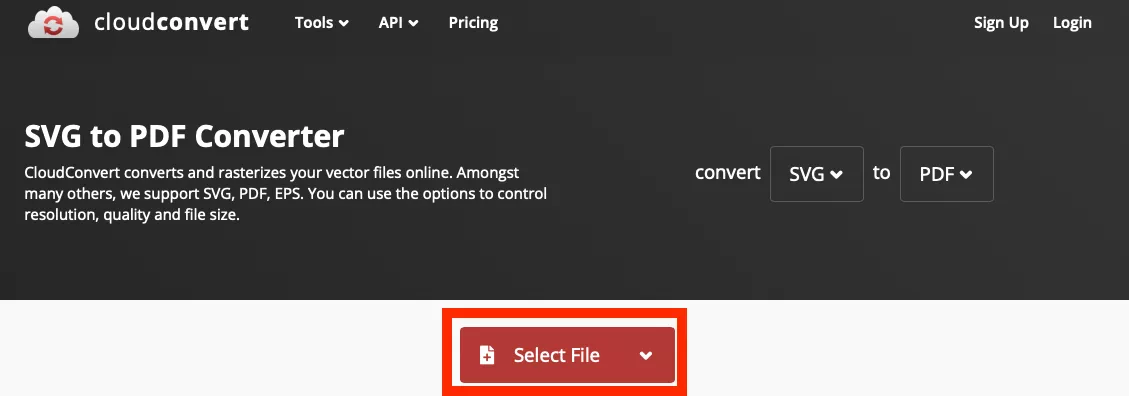
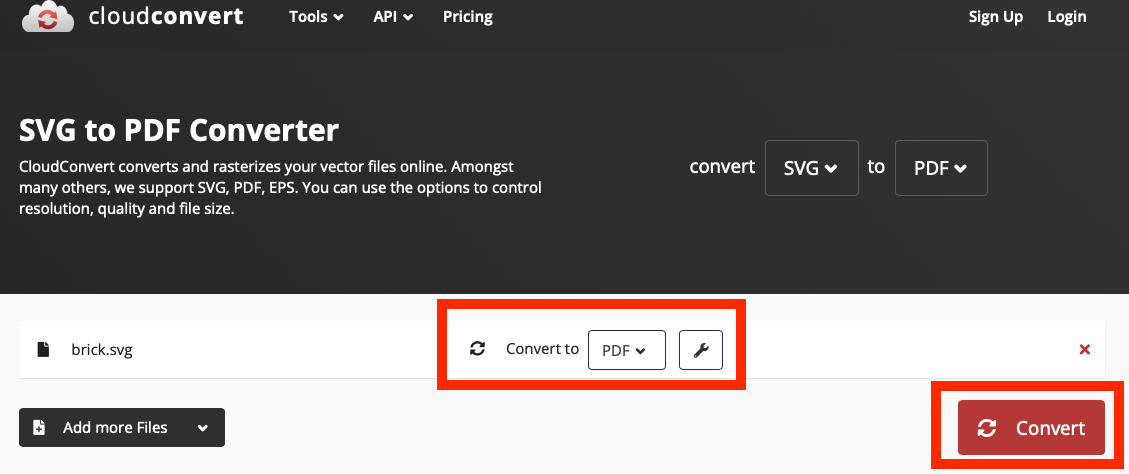
Schritt 2: Stellen Sie sicher, dass das Dropdown-Menü „Umwandeln in“ auf „PDF“ eingestellt ist, und klicken Sie auf die Schaltfläche „Umwandeln“. CloudConvert beginnt mit der Umwandlung, sobald der Upload abgeschlossen ist. Nach der Verarbeitung erhalten Sie eine Vorschau der PDF-Datei sowie eine Schaltfläche „Herunterladen“, auf die Sie klicken können, um Ihre PDF-Datei zu speichern.
Teil 2. Mit PDF24 Tools SVG in PDF umwandeln
Als Nächstes auf unserer Liste steht PDF24 Tools, das als eines der besten kostenlosen Online-Umwandlungstools bekannt ist. Dieses Tool hat keine kostenpflichtigen oder Premium-Versionen und ist somit eine ideale Wahl für kostenempfindliche Benutzer. Ein weiteres Plus ist, dass es eine Stapelverarbeitungsfunktion sowie eine PDF-Vorschau vor dem Herunterladen bietet.
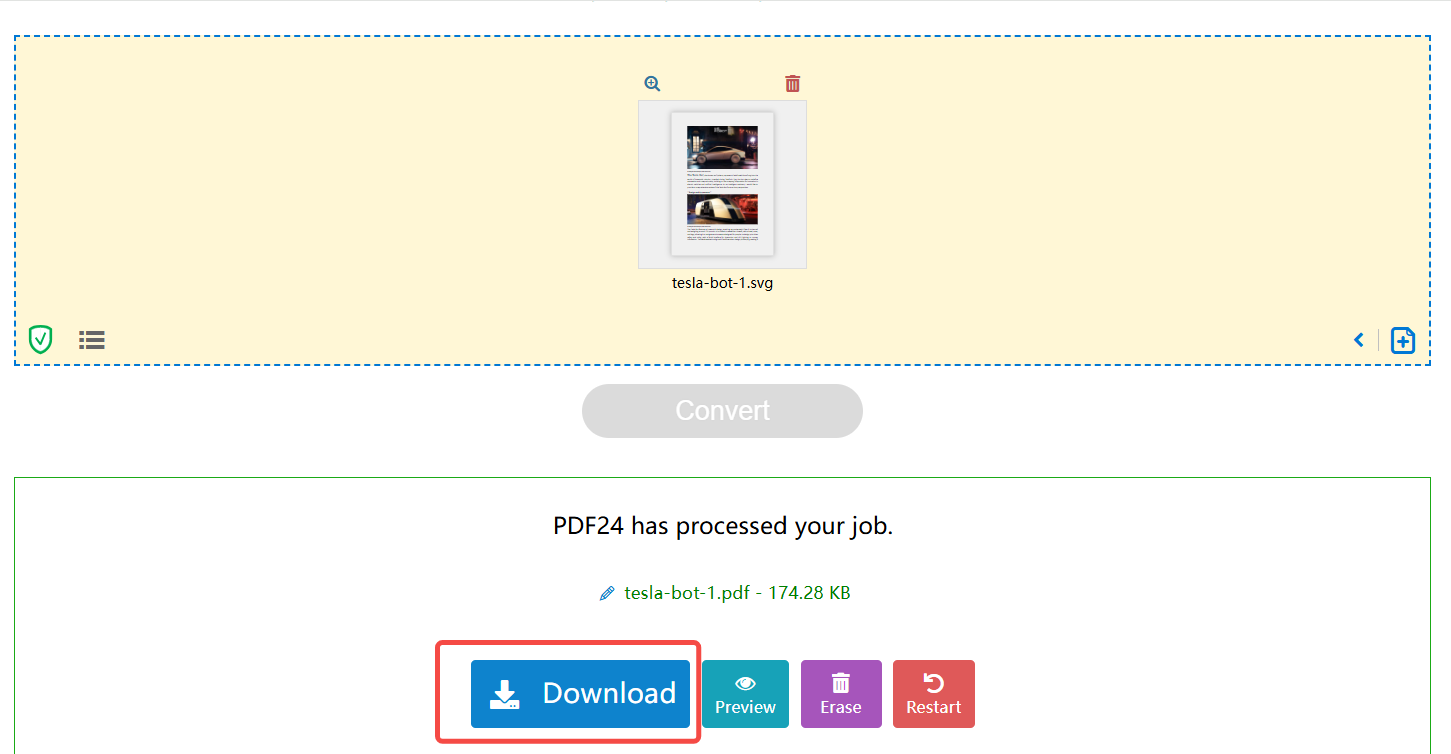
Schritt 1: Gehen Sie zum SVG-zu-PDF-Konverter auf der PDF24 Tools-Website und klicken Sie auf die Schaltfläche „Dateien auswählen”. Wählen Sie das SVG-Bild aus Ihrem lokalen Speicher aus und klicken Sie auf „Hochladen”, um es in PDF24 Tools hochzuladen. Sobald der Upload abgeschlossen ist, klicken Sie unten auf die Schaltfläche „Umwandeln” und die Datei, um den Umwandlungsprozess zu starten.
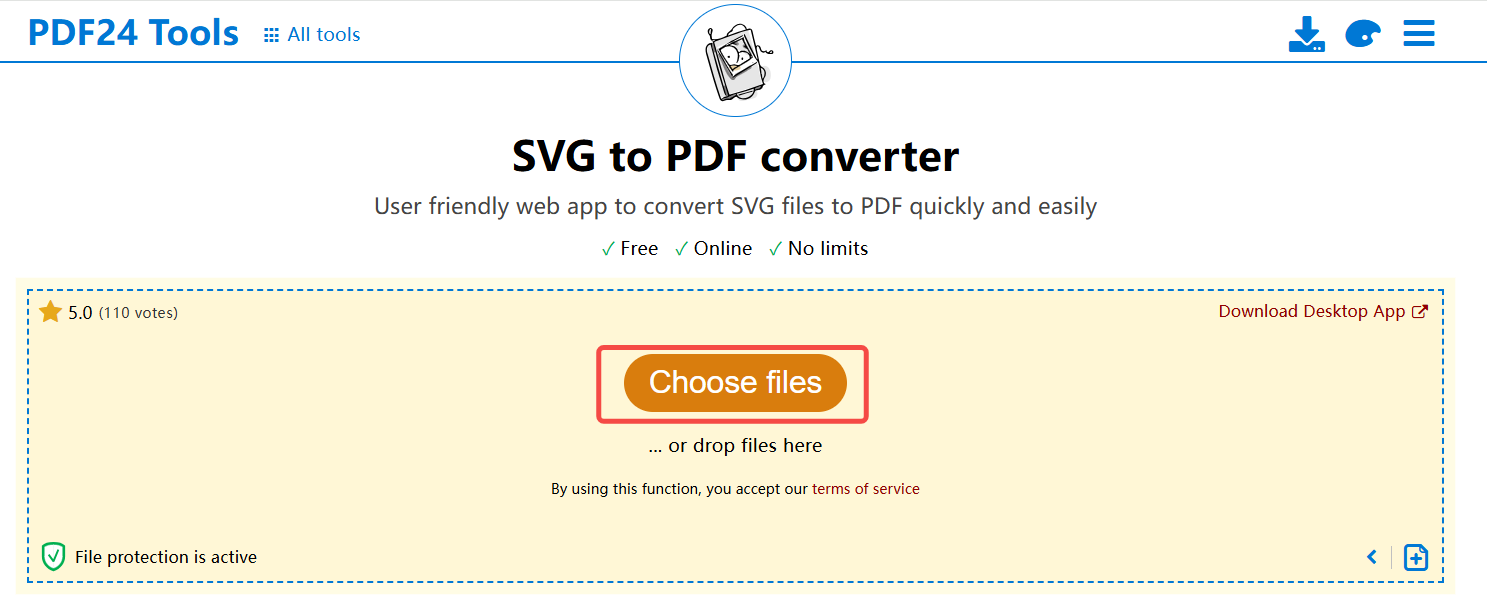
Schritt 2: PDF24 Tools benötigt nur wenige Sekunden, um das hochgeladene SVG-Bild in PDF umzuwandeln, und bietet Ihnen dann die Optionen „Herunterladen“ und „Vorschau“. Mit der Option „Vorschau“ können Sie sich die eben erstellte PDF-Datei anzeigen lassen und dann auf „Herunterladen“ klicken, um die PDF-Datei auf Ihrem Gerät lokal zu speichern.
Lesen Sie auch: Wie Sie PDF in SVG umwandeln – 5 einfache Methoden
Teil 3. Mit Convertio SVG in PDF umwandeln
Convertio ist ein weiteres bekanntes Online-Umwandlungstool mit Unterstützung von über 300 Dateiformaten. Es ist schnell und einfach und der gesamte Vorgang dauert nur wenige Sekunden. Mit diesem Tool können Sie Dateien aus Offline- oder Online-Speichern hinzufügen und es unterstützt außerdem die Stapelverarbeitung. Ein Nachteil ist jedoch, dass die Dateigröße für kostenlose Nutzer auf 100 MB begrenzt ist.
Schritt 1: Rufen Sie die Website von Convertio in Ihrem Browser auf. Klicken Sie auf die Schaltfläche „Dateien wählen“, um ein SVG-Bild aus Ihren Dateien auszuwählen, und klicken Sie auf „Hochladen“, um es in das Online-Tool hochzuladen.
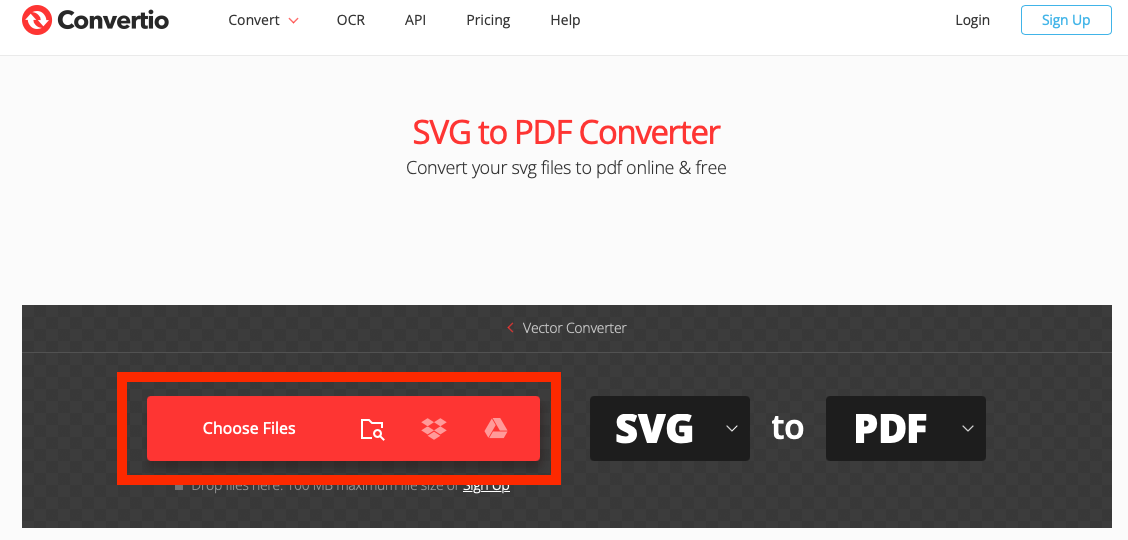
Schritt 2: Vergewissern Sie sich, dass das Dropdown-Menü „An“ auf „PDF“ eingestellt ist und der Dateistatus „Bereit“ anzeigt. Sobald Sie dies sehen, können Sie auf die Schaltfläche „Konvertieren“ klicken, und Convertio beginnt mit der Umwandlung. Nachdem die Umwandlung abgeschlossen ist, klicken Sie auf die Schaltfläche „Herunterladen“ neben Ihrer Datei, um diese in Ihrem Offline-Speicher zu speichern.

Teil 4. Mit FreeConvert SVG in PDF umwandeln
Als nächstes auf der Liste steht FileConvert, ein weiteres zuverlässiges Online-Umwandlungstool. Eines seiner wichtigsten Highlights ist die 256-Bit-SSL-Verschlüsselung, die es sehr sicher macht. Dieser Online-Konverter konvertiert nicht nur SVG-Dateien, sondern unterstützt auch andere Medien- und Dokumentformate.
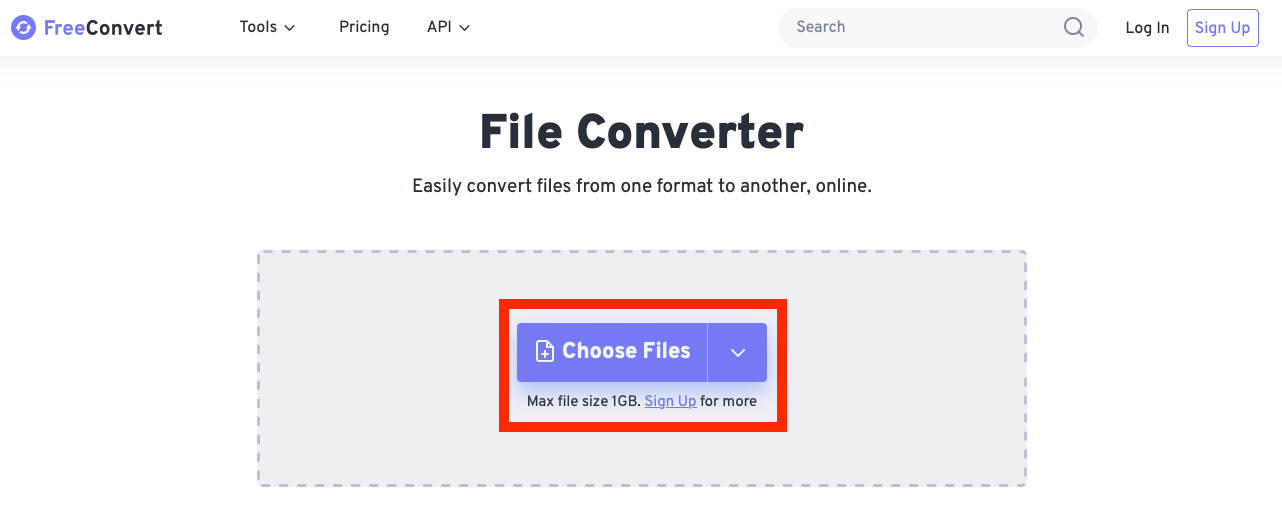
Schritt 1: Öffnen Sie die FreeConvert-Website in Ihrem Browser. Klicken Sie auf die Schaltfläche „Dateien auswählen” und wählen Sie die Option „Vom Gerät”, um ein SVG-Bild aus Ihrem lokalen Speicher auszuwählen. Klicken Sie nun auf „Hochladen” und Ihr SVG-Bild wird in dieses Online-Umwandlungstool hochgeladen.
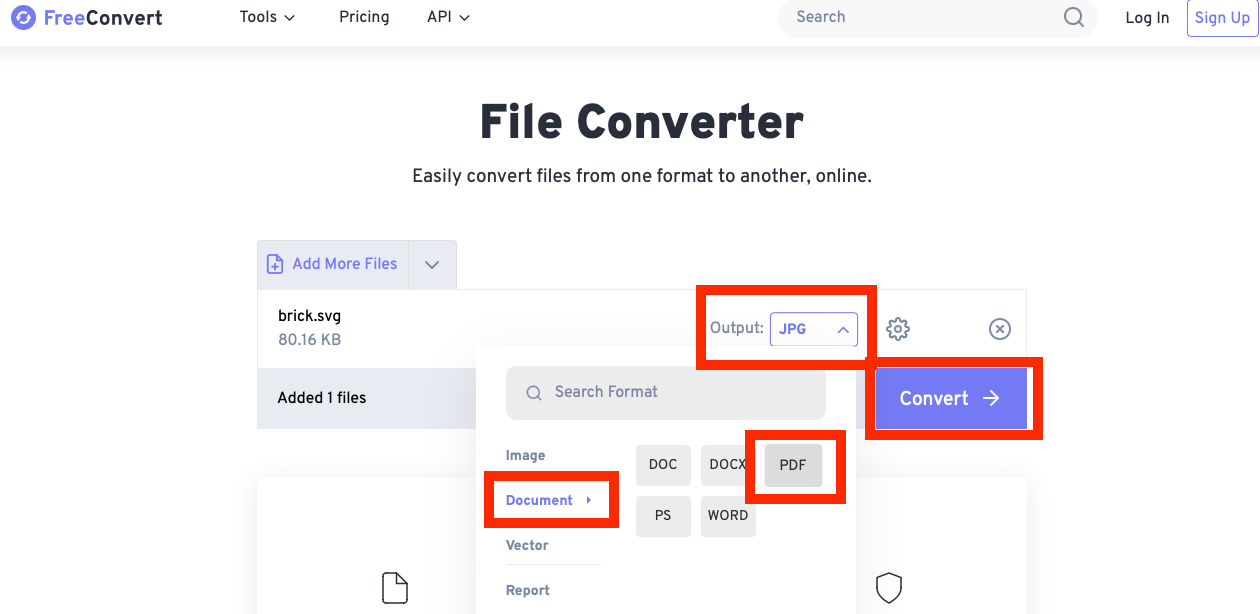
Schritt 2: Stellen Sie das „Ausgabeformat“ mithilfe der Option „Dokument“ auf „PDF“ ein und klicken Sie auf „Umwandeln“. FreeConvert lädt nun Ihr Bild hoch und verarbeitet es, um Ihr PDF-Dokument zu erstellen. Sobald die PDF-Datei fertig ist, können Sie auf die Schaltfläche „Herunterladen“ neben Ihrer Datei klicken, um sie auf Ihrem Offline-Speicher zu speichern.
Teil 5. Mit SVGtoPDF SVG in PDF umwandeln
Das letzte Tool auf unserer Liste ist speziell für die Umwandlung von SVG in PDF vorgesehen und ermöglicht die gleichzeitige Umwandlung von bis zu 20 Bildern. Der größte Vorteil ist seine Benutzeroberfläche, die keine komplexen Schritte enthält und Ihnen die Arbeit damit sehr leicht macht.
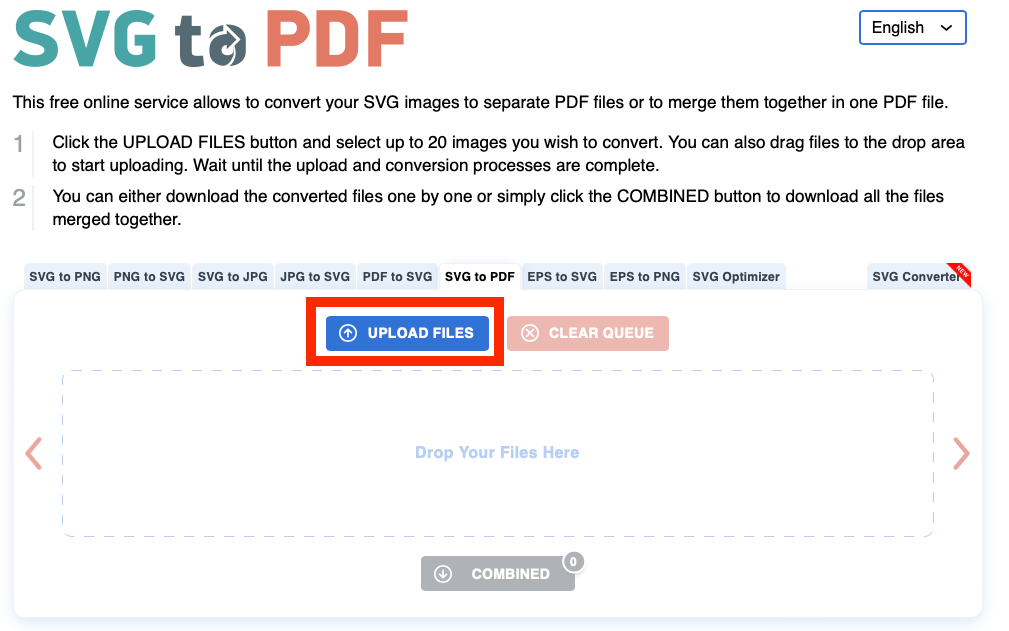
Schritt 1: Öffnen Sie die Website des Online-Konverters SVGtoPDF und klicken Sie auf die Schaltfläche „Dateien hochladen”. Wählen Sie die SVG-Bilddatei aus Ihrem Datei-Explorer-Fenster aus und klicken Sie auf „Hochladen”, um sie in den Online-Konverter hochzuladen.
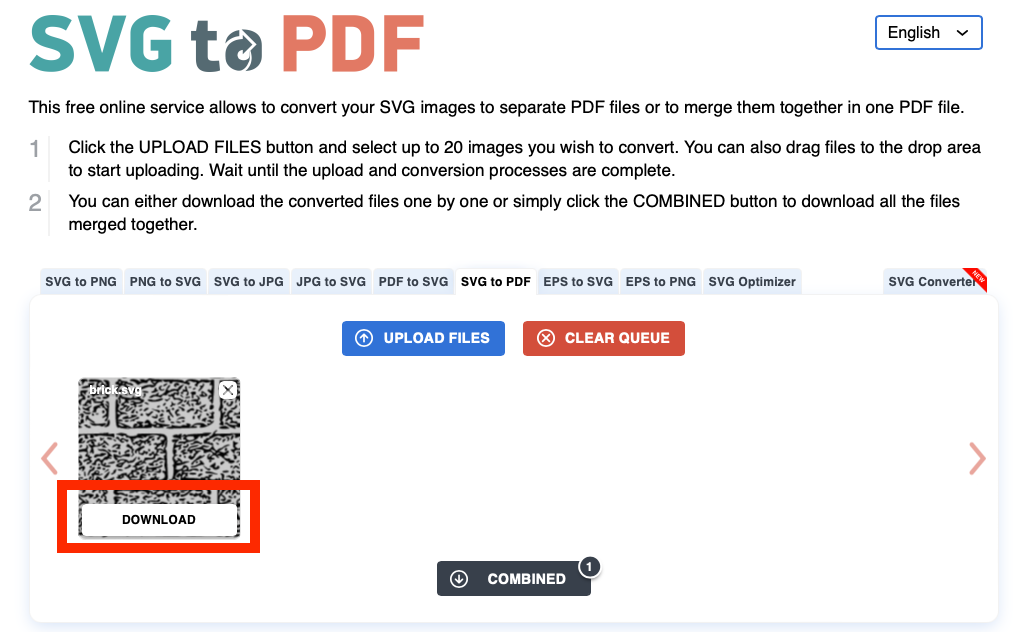
Schritt 2: Anschließend brauchen Sie keine weiteren Schaltflächen mehr betätigen, da das Tool die Datei automatisch hochlädt und in PDF umwandelt. Sobald die PDF-Datei konvertiert und fertig ist, können Sie auf die Schaltfläche „Herunterladen“ klicken, um sie auf Ihrem Gerät zu speichern.
Teil 6. Bonus-Tipp: Wie Sie andere Bilder in PDF umwandeln
Wenn Sie Bilder in anderen Formaten als SVG haben, wie JPEG, JPG, PNG usw., können Sie diese kinderleicht mit UPDF in PDF umwandeln. UPDF ist einer der besten PDF-Editoren auf dem Markt und bietet auch in Sachen Umwandlung von Bildern in PDF umfassende Funktionen und maximale Effizienz.
Beispielsweise lässt Sie UPDF entweder einzelne Bilder umwandeln oder gleich mehrere auf einmal mit seiner Stapelkonvertierung.
Darüber hinaus ermöglicht es UPDF, mehrere Bilder zu einem PDF-Dokument zusammenzufügen. Auf diese Weise steigert es Ihre Gesamtproduktivität bei der Arbeit mit solchen Änderungen erheblich. Neben der Bildumwandlung bietet UPDF eine Vielzahl weiterer Funktionen wie Bearbeiten, Anmerkungen usw., die Ihnen alle sofort zur Verfügung stehen, sobald Sie UPDF kostenlos auf Ihre Geräte herunterladen:
Windows • macOS • iOS • Android 100% sicher
Methode 1: Bilder einzeln in PDF umwandeln
Bei der ersten Methode wandeln Sie ein einzelnes Bild mit UPDF in PDF um. Nachfolgend finden Sie die detaillierten Schritte dazu.
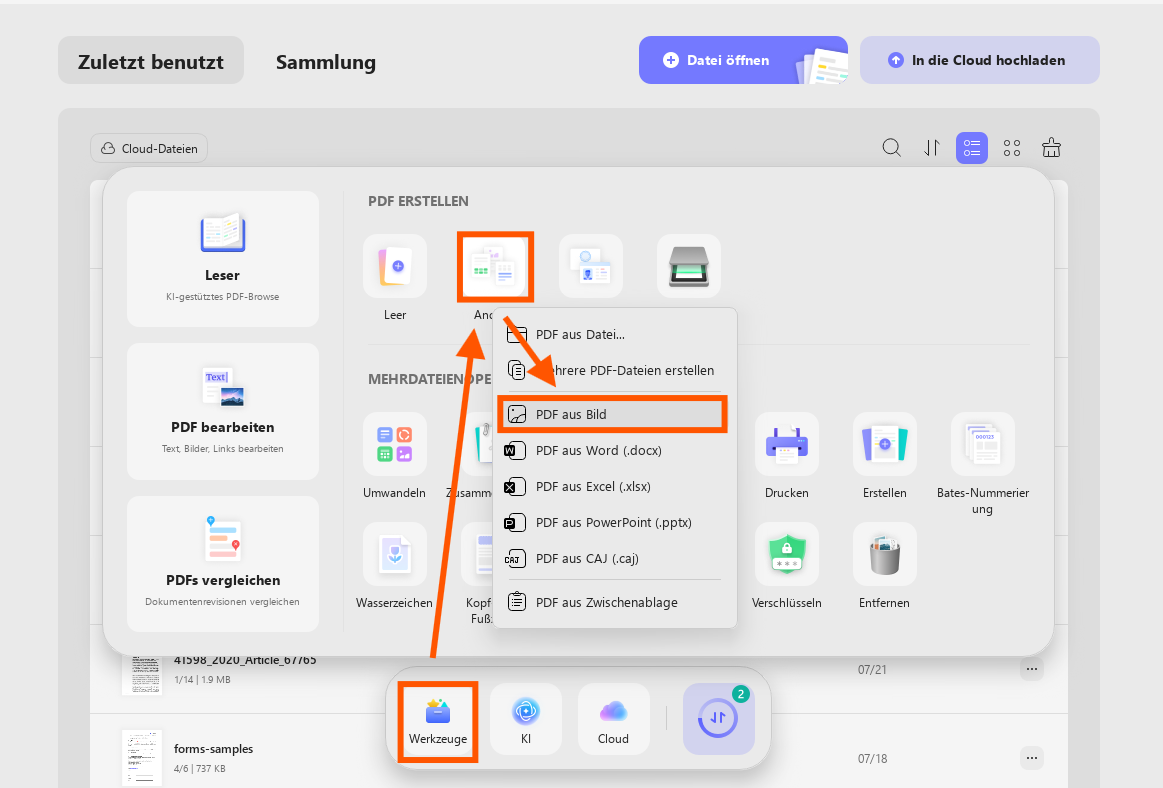
Schritte: Starten Sie Ihre UPDF-Anwendung, klicken Sie im unteren Menü auf „Werkzeuge“ und wählen Sie dann im Bereich „PDF erstellen“ die Option „Andere“. Es öffnet sich ein neues Dropdown-Menü, in dem Sie „PDF aus Bild“ auswählen müssen. Nun können Sie das gewünschte Bild in Ihrem Datei-Explorer-Fenster suchen und durch Anklicken auswählen. Klicken Sie abschließend auf „Anwenden“ und UPDF erstellt sofort eine PDF-Datei aus diesem Bild.
Methode 2: Bilder stapelweise in PDF umwandeln
Eine weitere Möglichkeit, Bilder in PDFs zu umwandeln, ist die Verwendung von UPDFs Stapelverarbeitungsfunktion, die Ihnen bei mehreren PDFs erheblich Zeit spart.
Im Folgenden finden Sie die Schritte für UPDFs Stapelkonvertierung von Bildern in PDF:
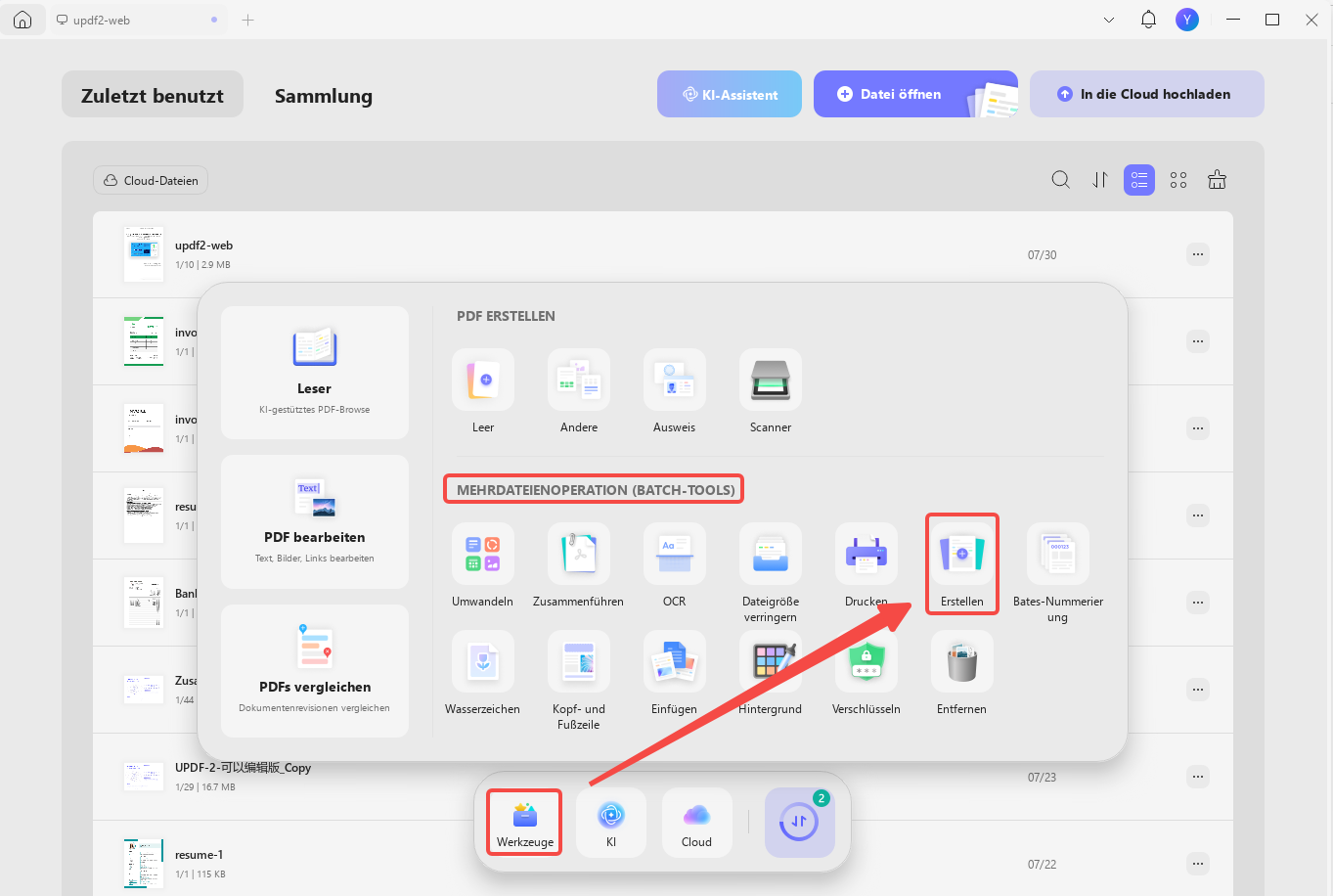
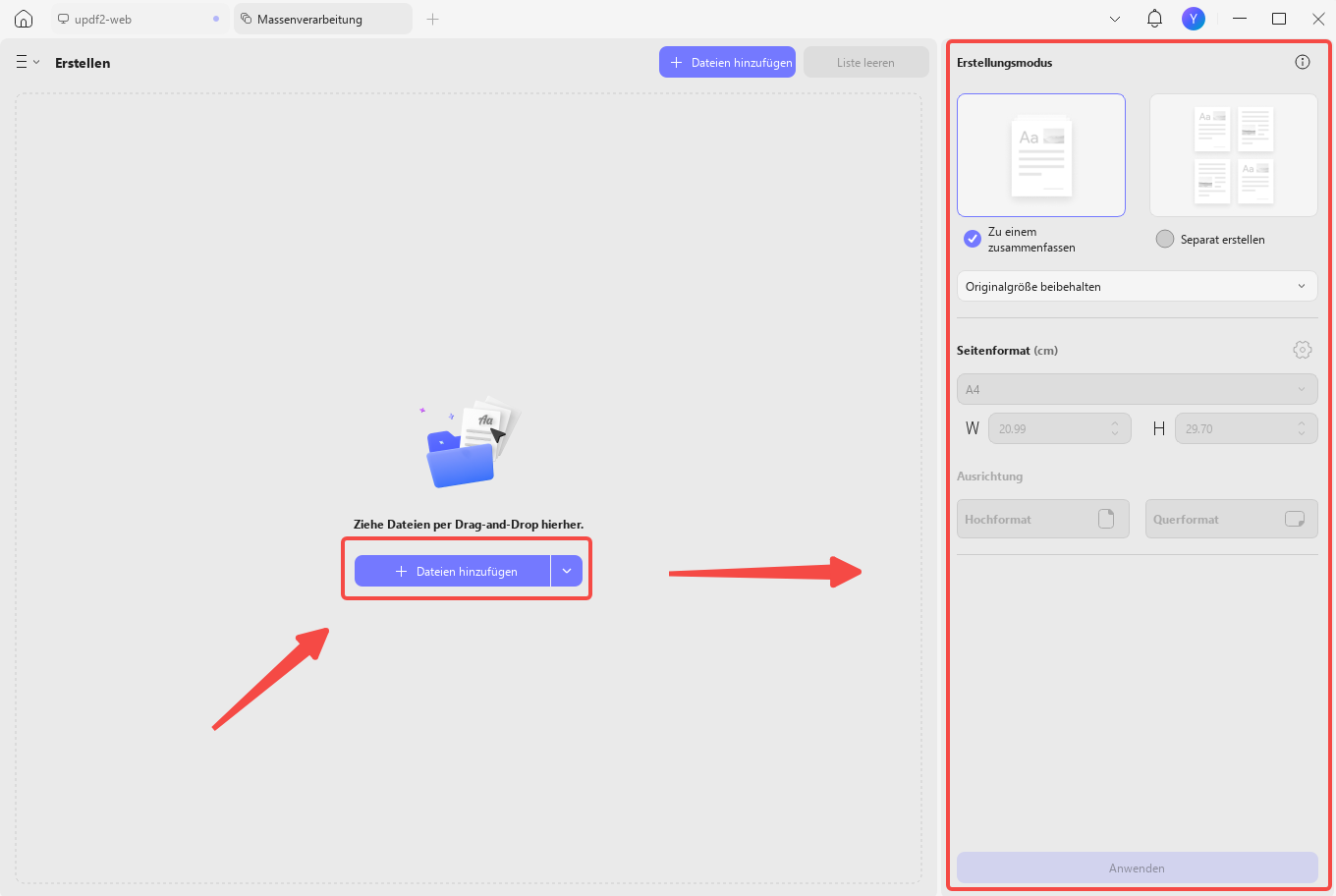
Schritt 1: Starten Sie Ihre UPDF-Anwendung, indem Sie auf das Desktop-Symbol klicken. Klicken Sie auf der UPDF-Startseite auf „Werkzeuge“ und wählen Sie in diesem Menü „Erstellen“. Sie gelangen zum Fenster für die PDF-Erstellung, wo Sie auf „Dateien hinzufügen“ klicken müssen, um mehrere Bilder auszuwählen.
Nachdem Sie alle Bilder ausgewählt haben, klicken Sie auf „Öffnen“. Alternativ können Sie die Dropdown-Option neben der Schaltfläche „Dateien hinzufügen“ verwenden, um ganze Ordner hochzuladen.
Schritt 2: Bewegen Sie den Cursor nach rechts und wählen Sie „Zu einem zusammenfassen“, wenn Sie eine PDF-Datei mit allen ausgewählten Bildern erstellen möchten. Andernfalls wählen Sie „Separat erstellen“, um für jedes Bild eine eigene PDF-Datei zu erstellen. Klicken Sie auf „Anwenden“ und wählen Sie einen Speicherort für die aus diesen Bildern erstellten PDF-Dateien. Klicken Sie anschließend auf „Speichern“ und UPDF erstellt sofort Ihre PDF-Dateien.
Mit UPDF geht jede Umwandlung einfach und praktisch, unabhängig von Ihrem Erfahrungsniveau mit PDFs oder PDF-Editoren.
Sehen Sie sich das folgende Video an, um mehr über die beeindruckenden Funktionen von UPDF zu erfahren, und laden Sie die App auf Ihre Geräte herunter, um UPDFs Funktionen selbst auszuprobieren. Falls Ihnen die App gefällt, können Sie gerne ein günstiges Upgrade auf UPDF Pro vornehmen und alle Premium-Funktionen freischalten.
Windows • macOS • iOS • Android 100% sicher
Fazit
Die Umwandlung von SVG in PDF ist einfach, insbesondere wenn Sie die erforderlichen Schritte kennen und ein zuverlässiges Tool nutzen. Mit den in diesem Leitfaden vorgestellten Tools bekommen Sie Ihre SVG-Dateien einfach und schnell in PDF exportiert, sodass Sie Ihre Designs in einem leicht zugänglichen Format speichern können.
Darüber hinaus bietet UPDF zahlreiche Funktionen zum Umwandeln und Bearbeiten anderer Bildformate im PDF-Format. UPDF bietet jedoch noch viel mehr – laden Sie es jetzt herunter und sehen Sie seine beeindruckenden Funktionen zur Bearbeitung und Umwandlung von PDF-Dateien in Aktion!
Windows • macOS • iOS • Android 100% sicher



 Wayne Austin