 UPDF
UPDF
 UPDF für Windows
 UPDF für Mac
 UPDF für iPhone/iPad
 UPDF für Android
 Nomostar
 UPDF AI Online
 UPDF Sign
 IvyCraft
 PDF bearbeiten
 PDF kommentieren
 PDF erstellen
 PDF-Formular
 Links bearbeiten
 PDF konvertieren
 OCR
OCR PDF in Word
 PDF in Bild
 PDF in Excel
 PDF organisieren
 PDFs zusammenführen
 PDF teilen
 PDF zuschneiden
 PDF drehen
 PDF schützen
 PDF signieren
 PDF schwärzen
 PDF bereinigen
 Sicherheit entfernen
 PDF lesen
 UPDF Cloud
 PDF komprimieren
 PDF drucken
 Stapelverarbeitung
 Über UPDF AI
 UPDF AI Lösungen
 KI-Benutzerhandbuch
 FAQ zu UPDF AI
 PDF zusammenfassen
 PDF übersetzen
 Chatten mit PDF
 Chatten mit AI
 Chatten mit Bild
 PDF zu Mindmap
 PDF erklären
 PDF-KI-Tools
 Bild-KI-Tools
 KI-Chat-Tools
 KI-Schreibtools
 KI-Lerntools
 KI-Arbeitstools
 Weitere KI-Tools
 KI-Lesezeichen-Generierung
 KI-Lesezeichen-Zusammenfassung
 KI-Wasserzeichen-Generierung
 KI-Hintergrund-Generierung
 KI-Sticker-Generierung
 KI-Stempel-Generierung
 KI-Schreibtools
 UPDF Copilot
 KI-Seitenverwaltung
 KI-Semantische Suche
 PDF in Word
 PDF in Excel
 PDF in PowerPoint
 Unternehmenslösung
 Unternehmen Sign
 Unternehmen AI
 Unternehmensplan
 Benutzerhandbuch für Unternehmen
 Unternehmens-Webinar
 IT
IT Bildung
 Bauwesen
 Finanzdienstleistungen
 Gesundheitswesen
 Versicherung
 Rechtlich
 Fertigung
 Regierung
 Forschende & Doktoranden
 Solopreneure
 Anwälte & Kanzleien
 Immobilienprofis
 Bildungsbereich-Lösung
 Kundengeschichten
 Tutorials
 UPDF Tipps
 FAQs
FAQs UPDF Bewertungen
 Downloadcenter
 Blog
Blog Newsroom
 Technische Daten
 Updates
 UPDF vs. Adobe Acrobat
 UPDF vs. Foxit
 UPDF vs. PDF Expert

Sensible Informationen sind im digitalen Zeitalter wichtiger denn je.
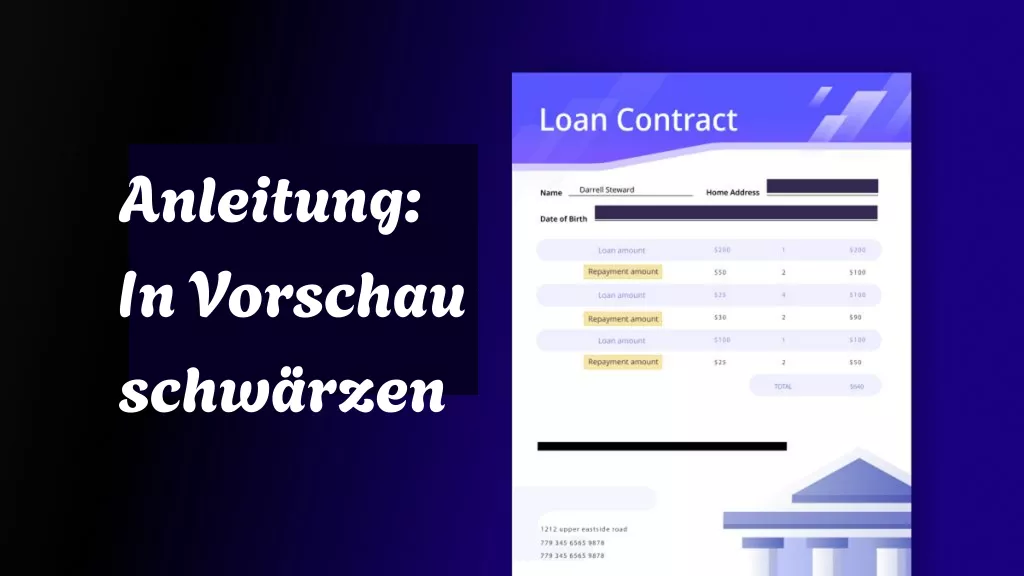
Ob Sie beruflich mit vertraulichen Kundendaten arbeiten oder großen Wert auf Ihre Privatsphäre legen – jeder sollte wissen, wie man Inhalte in Dokumenten gezielt schützt. Für Mac-Nutzer ist es daher wichtig zu wissen, wie man in Vorschau schwärzen kann.
Viele wissen nicht, dass Vorschau als integrierte macOS-App nicht nur zum Anzeigen von Dokumenten dient. Sie bietet auch praktische Funktionen, mit denen sich vertrauliche Informationen in Vorschau schwärzen lassen.
In dieser Schritt-für-Schritt-Anleitung zeigen wir Ihnen, wie Sie sensible Inhalte schnell und effektiv in Vorschau schwärzen und sicher unkenntlich machen.
Teil 1. In Vorschau schwärzen – Schritt für Schritt
Praktischerweise ermöglicht die Vorschau-App unter macOS das einfache Schwärzen von Text, ohne dass man einen Stift benötigt. Bevor Sie beginnen, sollten Sie sich jedoch darüber im Klaren sein, dass die Schwärzung dauerhaft ist.
Windows • macOS • iOS • Android 100% sicher
Falls Sie die Vorschau weiterhin zum Schwärzen von PDFs verwenden möchten, finden Sie hier eine Anleitung zum Schwärzen einer PDF-Datei in Vorschau:
Schritt 1: Duplizieren Sie Ihr Dokument.
Denken Sie daran: Schwärzungen sind endgültig. Um den versehentlichen Verlust wichtiger Informationen zu verhindern, sollten Sie Ihr Dokument zunächst duplizieren. So sichern Sie den Originalinhalt, bevor Sie Änderungen vornehmen. Klicken Sie dazu einfach mit der rechten Maustaste im Finder auf Ihr Dokument, wählen Sie „Duplizieren“ und schon wird eine Kopie erstellt. Zur Veranschaulichung duplizieren wir ein Dokument mit dem Namen „Whitepaper“.
Schritt 2: Öffnen Sie Ihr Dokument mit der Vorschau-App.
Nachdem Sie die Kopie gespeichert haben, öffnen Sie Ihre PDF-Datei in der Vorschau. Klicken Sie mit der rechten Maustaste auf die Datei, bewegen Sie den Mauszeiger über „Öffnen mit“ und wählen Sie „Vorschau“. Das Dokument wird in einem neuen Vorschaufenster geöffnet, in dem Sie es bearbeiten können.
Schritt 3: Öffnen Sie die Markup-Werkzeugleiste.
Um das Schwärzungswerkzeug zu verwenden, müssen Sie zuerst die Markierungswerkzeugleiste öffnen. Klicken Sie auf das blaue Symbol, um die Markierungswerkzeugleiste anzuzeigen.
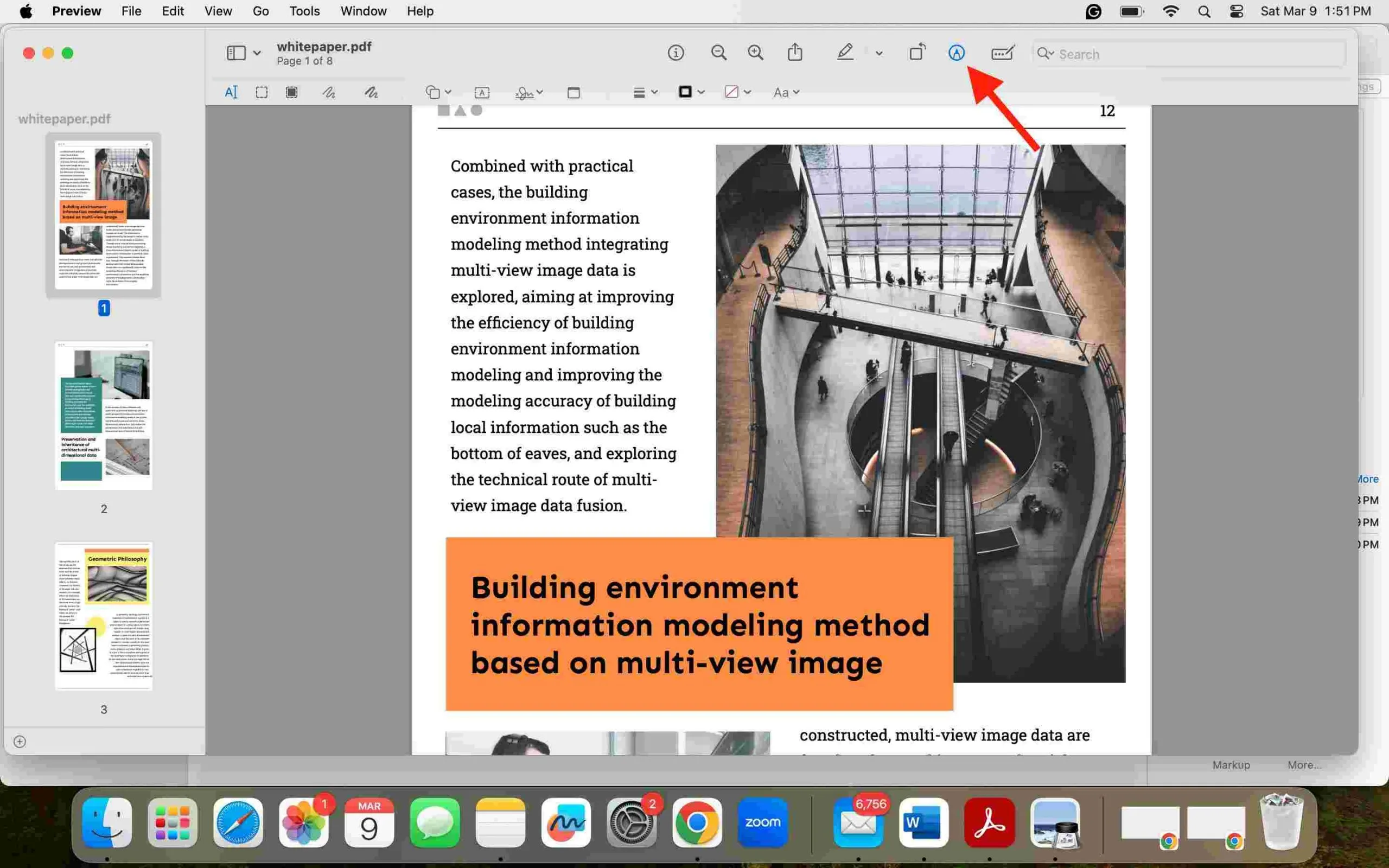
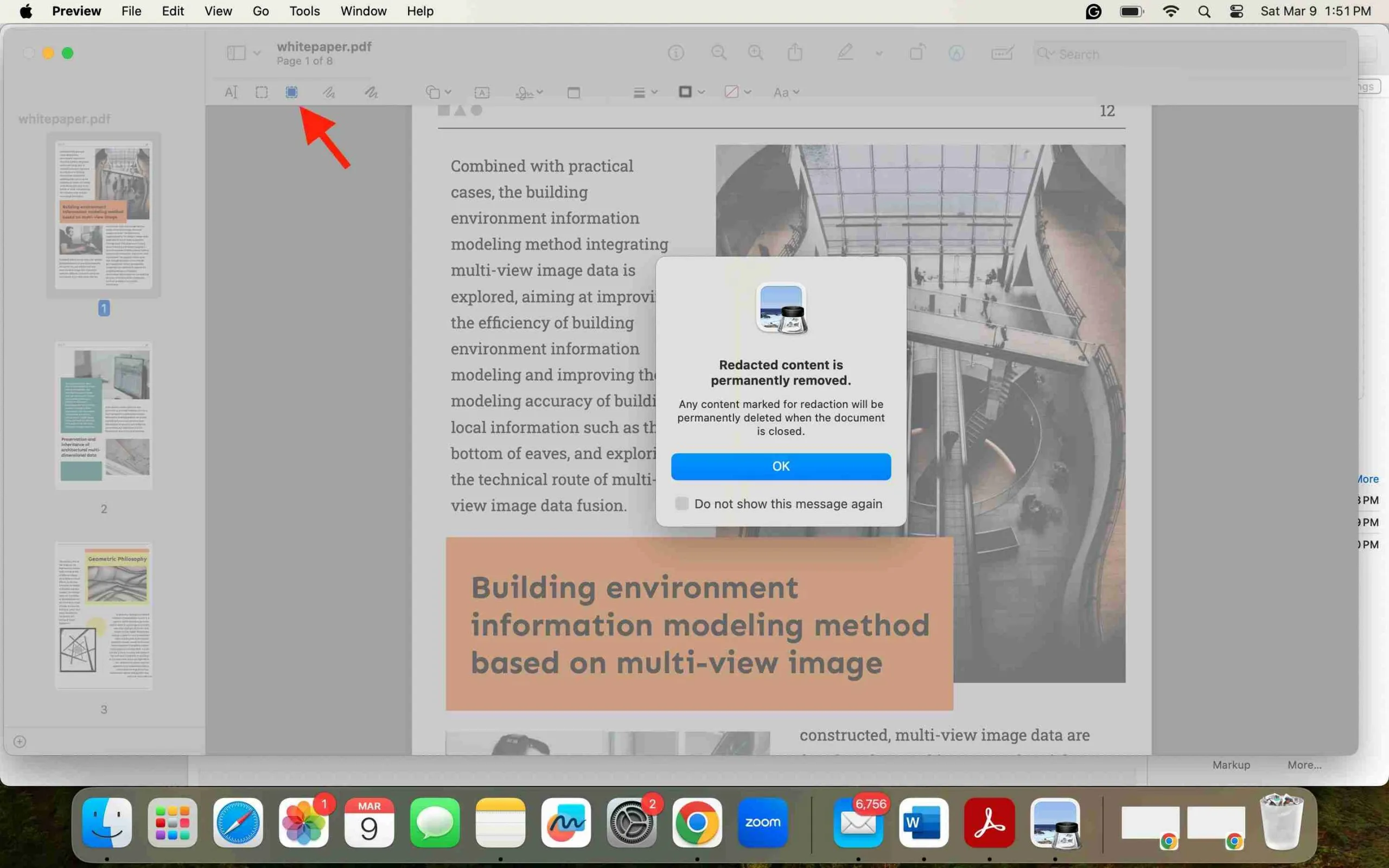
Schritt 4: Wählen Sie das Schwärzungswerkzeug.
Das Schwärzungswerkzeug wird durch ein ausgefülltes Quadratsymbol an dritter Stelle von links in der Markierungswerkzeugleiste dargestellt. Durch Aktivieren des Werkzeugs können Sie per Klick und Ziehen Teile des Dokuments auswählen und schwärzen. Beim Klicken erscheint eine Warnung, die Sie darauf hinweist, dass die Aktion nach dem Speichern des Dokuments endgültig ist.
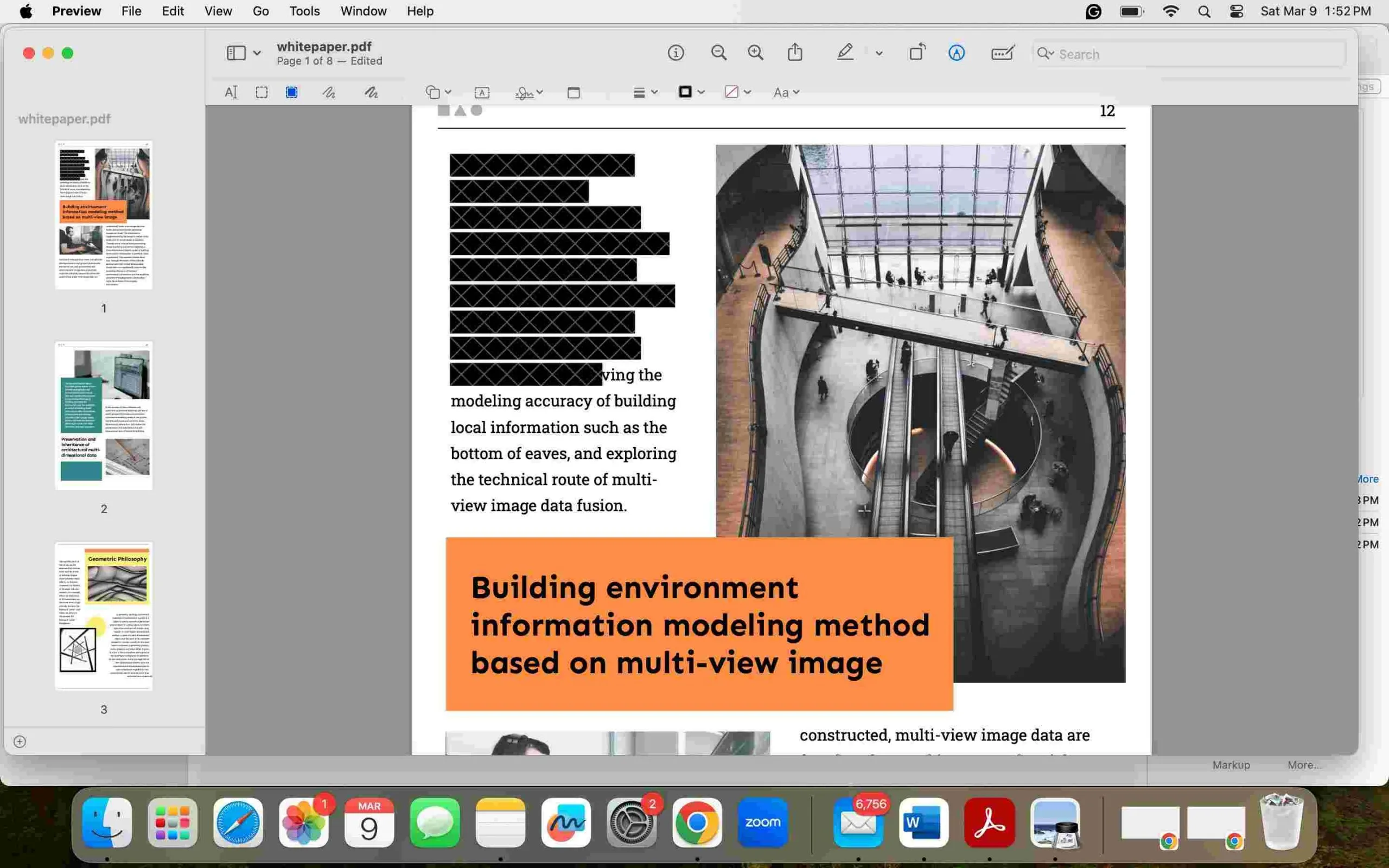
Schritt 5: Die Schwärzung durchführen.
Zum Schwärzen klicken und ziehen Sie den Cursor über die Bereiche, die Sie ausblenden möchten – egal ob Text oder Bilder. In unserem Beispiel schwärzen wir den Text in der oberen linken Ecke des Dokuments. Dieses vielseitige Werkzeug ermöglicht es Ihnen, jeden Teil Ihres Dokuments, einschließlich Bilder, unkenntlich zu machen und so umfassenden Datenschutz zu gewährleisten.
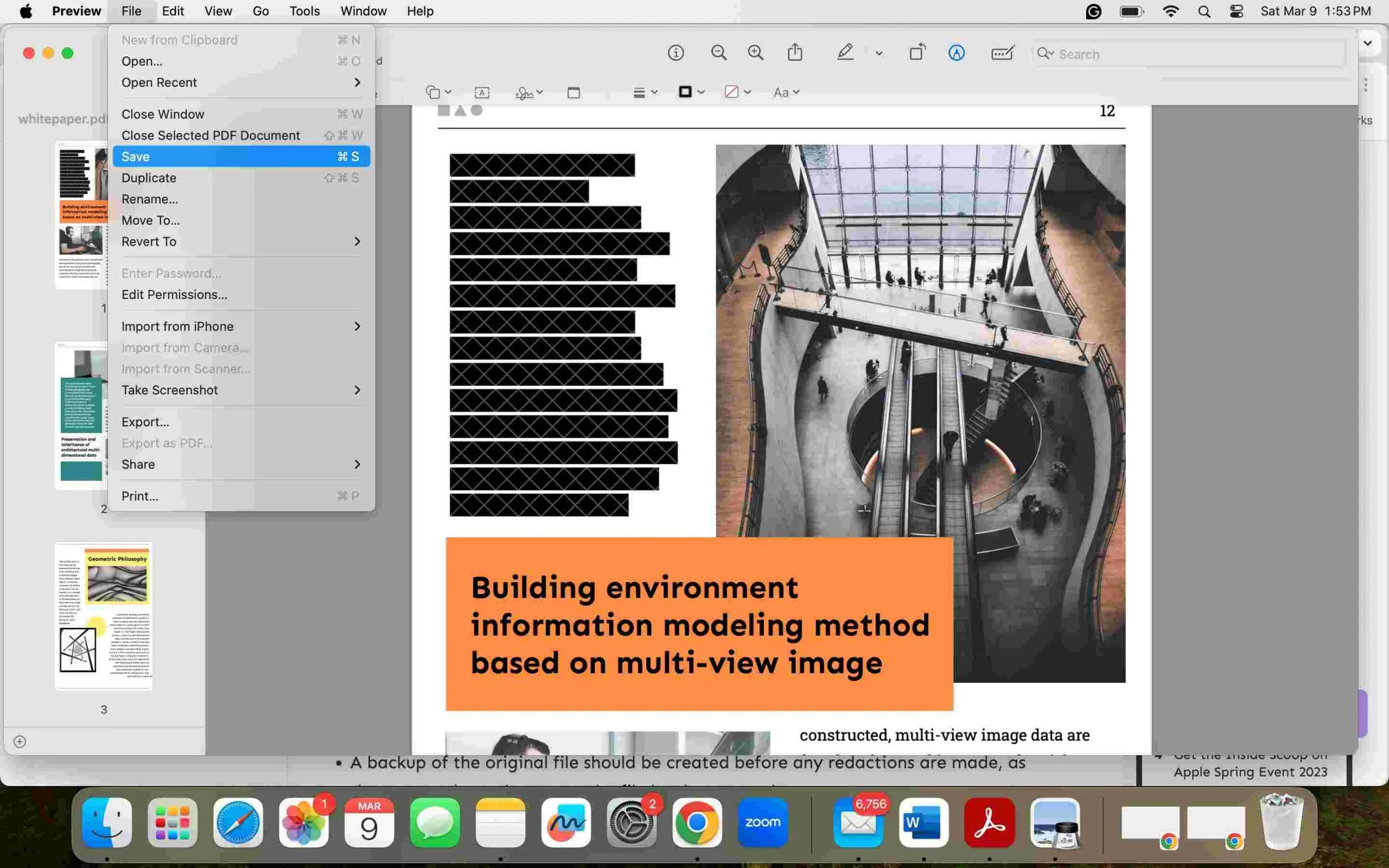
Schritt 6: Speichern Sie Ihre Änderungen.
Wenn Sie sicher sind, dass Sie alle vorgesehenen Bereiche ausreichend geschwärzt haben, speichern Sie Ihr Dokument. Dadurch werden die Schwärzungen dauerhaft und können nicht mehr rückgängig gemacht werden.
Wenn Sie diese Schritte befolgen, wissen Sie nun, wie Sie das Schwärzungswerkzeug in der Vorschau verwenden und können darauf vertrauen, dass sensible Inhalte in Ihrem Dokument sicher unkenntlich gemacht werden.
Teil 2. Warum funktioniert „In Vorschau schwärzen“ auf dem Mac nicht?
Probleme beim Schwärzen von Informationen mit der Vorschau-App auf dem Mac können frustrierend sein. Verschiedene Faktoren können diese Schwierigkeiten verursachen, und deren Verständnis kann zur Problemlösung beitragen. Hier sind einige häufige Gründe, warum das Schwärzen möglicherweise nicht wie erwartet funktioniert:
- Veraltete macOS-Version: Die Schwärzungsfunktionen erfordern macOS 11 Big Sur oder neuer. Wenn auf Ihrem System eine ältere Version, insbesondere macOS 10.14 oder älter, installiert ist, steht die Schwärzungsfunktion nicht zur Verfügung.
- Falsche Methode zum Öffnen des Dokuments: Es ist unbedingt erforderlich, Ihr Dokument direkt mit der Vorschau-App zu öffnen. Die Verwendung des Markierungswerkzeugs über die „Schnellansicht“-Vorschau ermöglicht keinen Zugriff auf die Schwärzungswerkzeuge.
- Dokumentbeschränkungen: Wenn Sie mit einem digital signierten PDF arbeiten, ist das Dokument gegen Änderungen, einschließlich Schwärzungen, gesperrt. Diese Sicherheitsmaßnahme verhindert Änderungen, um die Integrität des signierten Inhalts zu gewährleisten.
- Einschränkungen bei bildbasiertem Text: Die Vorschau-App ermöglicht zwar das Schwärzen von Bildern, das Extrahieren von spezifischem Text aus einem Bild zur Schwärzung stellt jedoch eine Herausforderung dar. Das Design des Tools unterstützt nicht die differenzierte Erkennung, die für die effektive Isolierung und Schwärzung von Text in Bildern erforderlich ist.
Die Ermittlung der Ursache Ihres Schwärzungsproblems ist der erste Schritt zur Lösungsfindung.
Teil 3. Wie behebt man Probleme, wenn „In Vorschau schwärzen“ auf dem Mac nicht funktioniert?
Die Schwärzungsprobleme in der Mac-Vorschau können sehr frustrierend sein, sind aber nicht das einzige Problem. Wir empfehlen zwar dringend die Verwendung alternativer Anwendungen, geben aber auch Tipps für alle, die unbedingt mit der Vorschau weiterarbeiten möchten. Hier sind unsere Möglichkeiten:
Lösung 1. Die effektivste Methode – Vorschau-Alternative verwenden
Für alle, die sofort und unkompliziert Schwärzungsfunktionen benötigen, empfehlen wir UPDF als Alternative zur Mac-Vorschau. UPDF behebt nicht nur die Einschränkungen der Vorschau, sondern erweitert auch Ihre Bearbeitungs- und Dokumentenverwaltungsmöglichkeiten.
Dieser Vergleich verdeutlicht die Unterschiede in den Funktionen zwischen Vorschau für Mac und UPDF und zeigt, warum UPDF möglicherweise die bessere Wahl für Ihre PDF-Bearbeitungsanforderungen ist.
| Besonderheit | Vorschau für Mac | UPDF |
| Schwärzungsmerkmale | Ermöglicht das Schwärzen von Texten oder Bildern | Ermöglicht es Ihnen, Teile des Inhalts zu schwärzen, die Seite zu schwärzen, den Inhalt zu suchen und zu schwärzen. |
| Plattformunterstützung | Mac | Windows, Mac, iOS, Android |
| PDF lesen | (Basic) | (Erweitert, mit Lesezeichen und Diashow-Anzeige) |
| PDF bearbeiten | Bilder hinzufügen, löschen, extrahieren, drehen, zuschneiden und ersetzen; Text hinzufügen und bearbeiten | |
| OCR | Konvertieren Sie gescannte Dokumente in durchsuchbare und bearbeitbare PDFs | |
| PDF konvertieren | PDF in JPG/PNG/TIFF konvertieren | Umfangreich: PDF in Word/PPT/Excel/CSV/RTF/GIF und mehr konvertieren |
| PDF organisieren | Seiten einfügen, drehen, zuschneiden und löschen | Erweiterte Funktionen: Einfügen, Löschen, Drehen, Zuschneiden, Extrahieren, Ersetzen, Zusammenführen, Teilen |
| PDF schützen und teilen | Offenes Passwort hinzufügen | Weitere Optionen: Berechtigungspasswort festlegen, per E-Mail senden, per Link teilen |
| PDF erstellen | PDF aus Fotos erstellen | Weitere Optionen: Erstellen aus Aufnahme, Scan, anderen Dateitypen |
| PDF drucken | ||
| Formularverarbeitung | Formular ausfüllen | PDF-Formulare erstellen und bearbeiten |
| PDF-Komprimierung |
Das effiziente Schwärzen von Dokumenten ist entscheidend, und UPDF bietet eine unkomplizierte Lösung. So können Sie UPDF für Ihre Schwärzungsanforderungen nutzen:
Schritt 1: UPDF herunterladen.
Laden Sie UPDF zunächst über die offizielle UPDF-Website oder die Schaltfläche unten herunter. Es bietet Versionen für verschiedene Betriebssysteme und gewährleistet so die Kompatibilität mit Ihrem Gerät.
Windows • macOS • iOS • Android 100% sicher
Schritt 2: Öffnen Sie Ihre PDF-Datei mit UPDF.
Nachdem Sie UPDF installiert haben, suchen Sie die PDF-Datei, die Sie schwärzen möchten. Klicken Sie mit der rechten Maustaste auf die Datei, wählen Sie „Öffnen mit“ und anschließend UPDF.
Schritt 3: Zugriff auf die Schwärzungswerkzeuge.
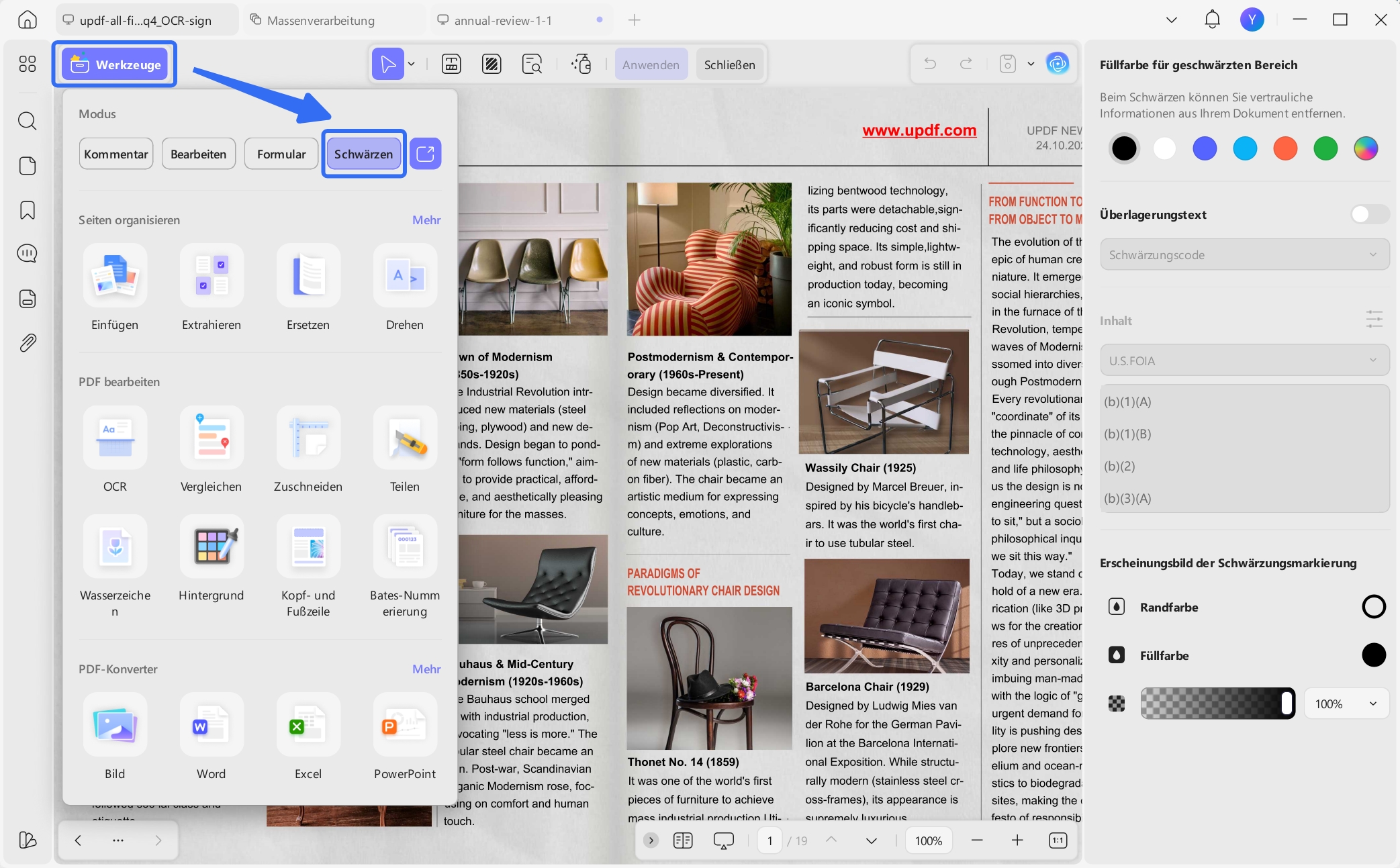
Navigieren Sie in UPDF in der Menüleiste links zu „Werkzeuge“ und klicken Sie auf den Schwärzen-Modus. Es erscheint eine Meldung, die Sie darauf hinweist, dass die Schwärzung unwiderruflich ist. Bestätigen Sie die Warnung, um fortzufahren.
Schritt 4: Beginnen Sie mit der Schwärzung.
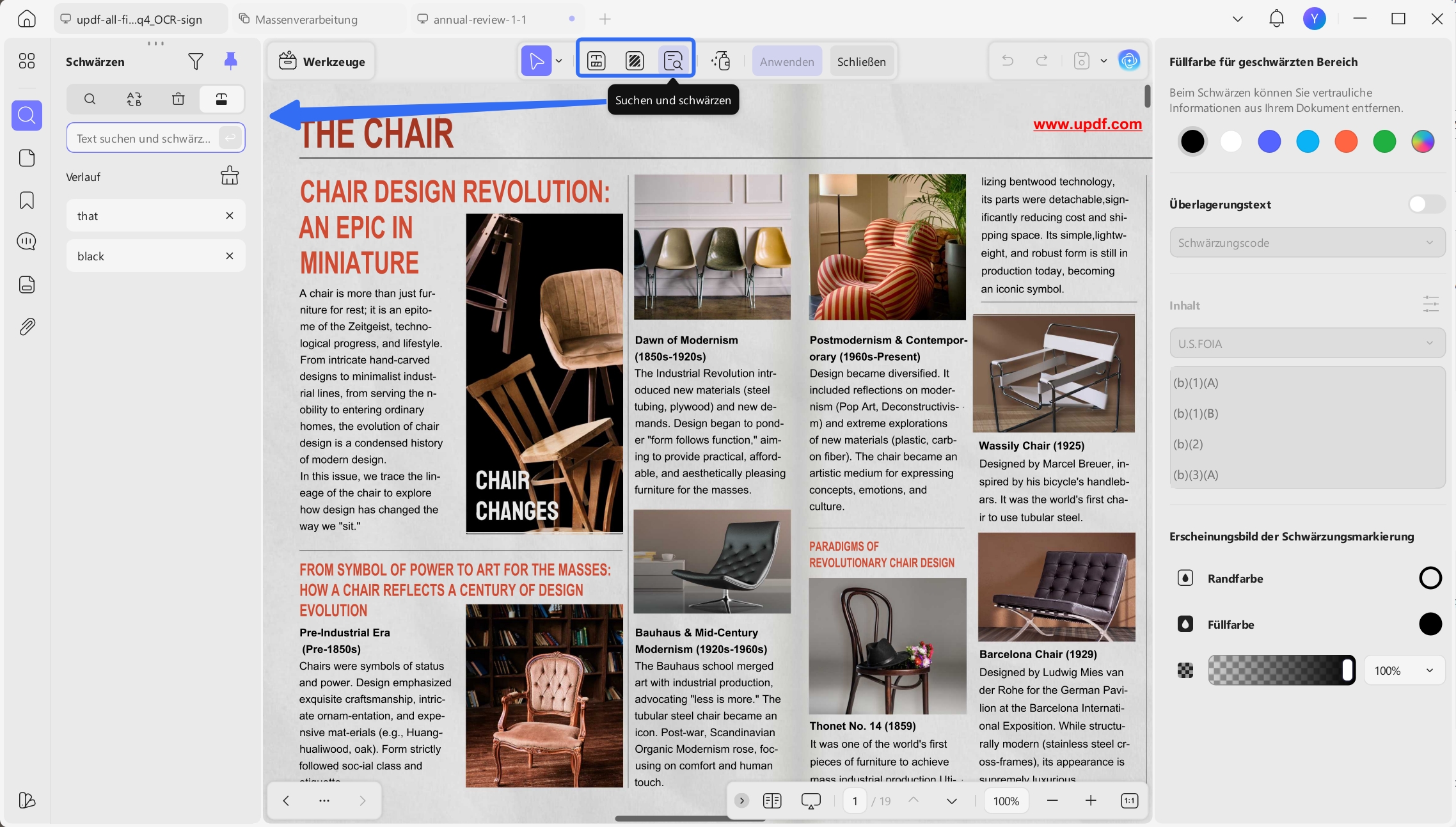
UPDF bietet drei Schwärzungswerkzeuge in der oberen Symbolleiste: „Schwärzen“, „Seiten schwärzen“ und „Suchen und schwärzen“. Im Gegensatz zur Mac-Vorschau ermöglicht UPDF das Schwärzen ganzer Seiten oder die Suche nach bestimmtem Text zum Schwärzen.
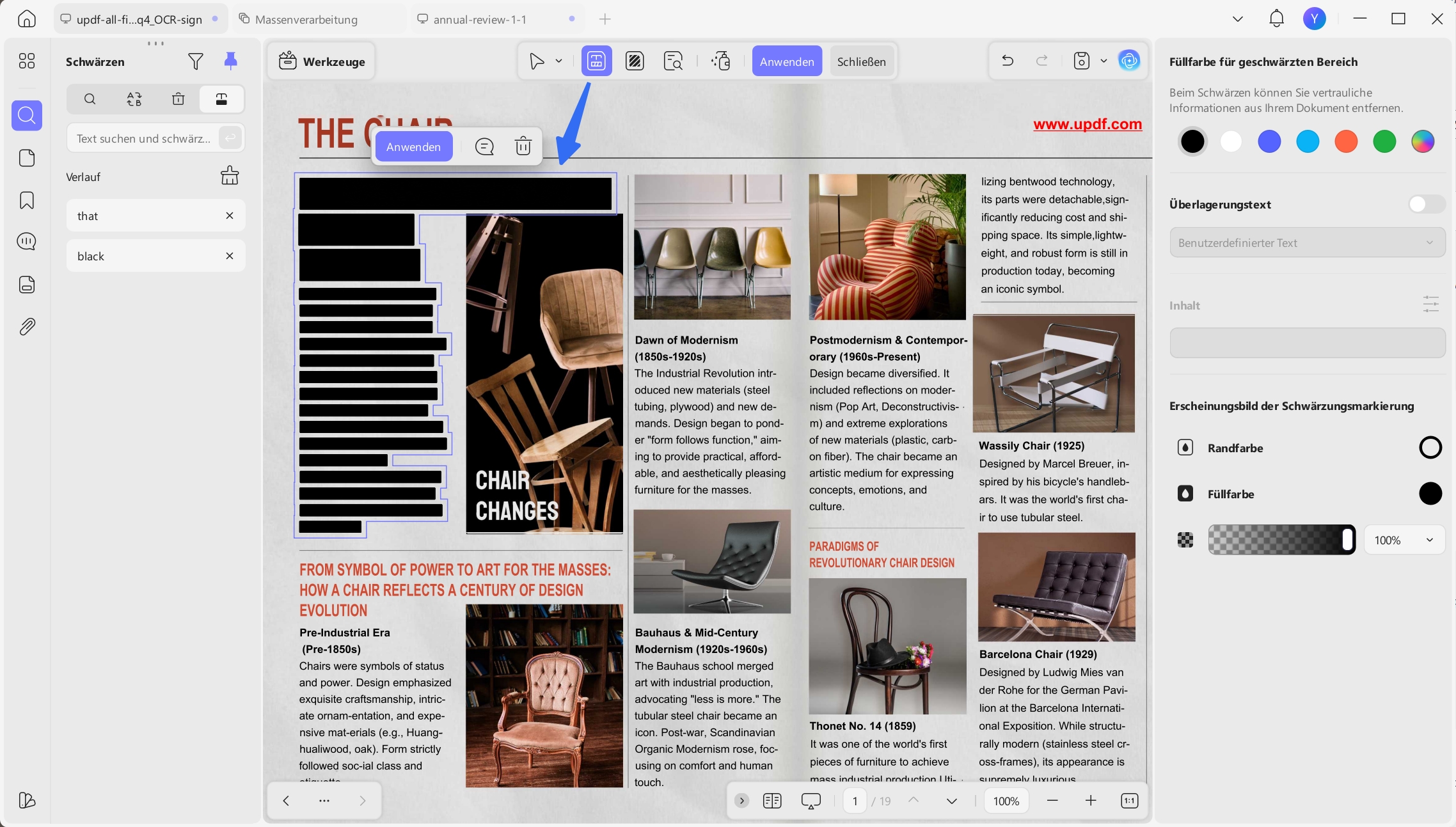
Wählen Sie „Text und Bilder schwärzen“, um den Cursor zum Abdecken von Text zu aktivieren. Ziehen Sie den Cursor über den Text in der oberen linken Ecke oder über einen beliebigen Abschnitt, den Sie ausblenden möchten, und stellen Sie sicher, dass er vollständig abgedeckt ist.
Schritt 5: Speichern Sie Ihre geschwärzte PDF-Datei.
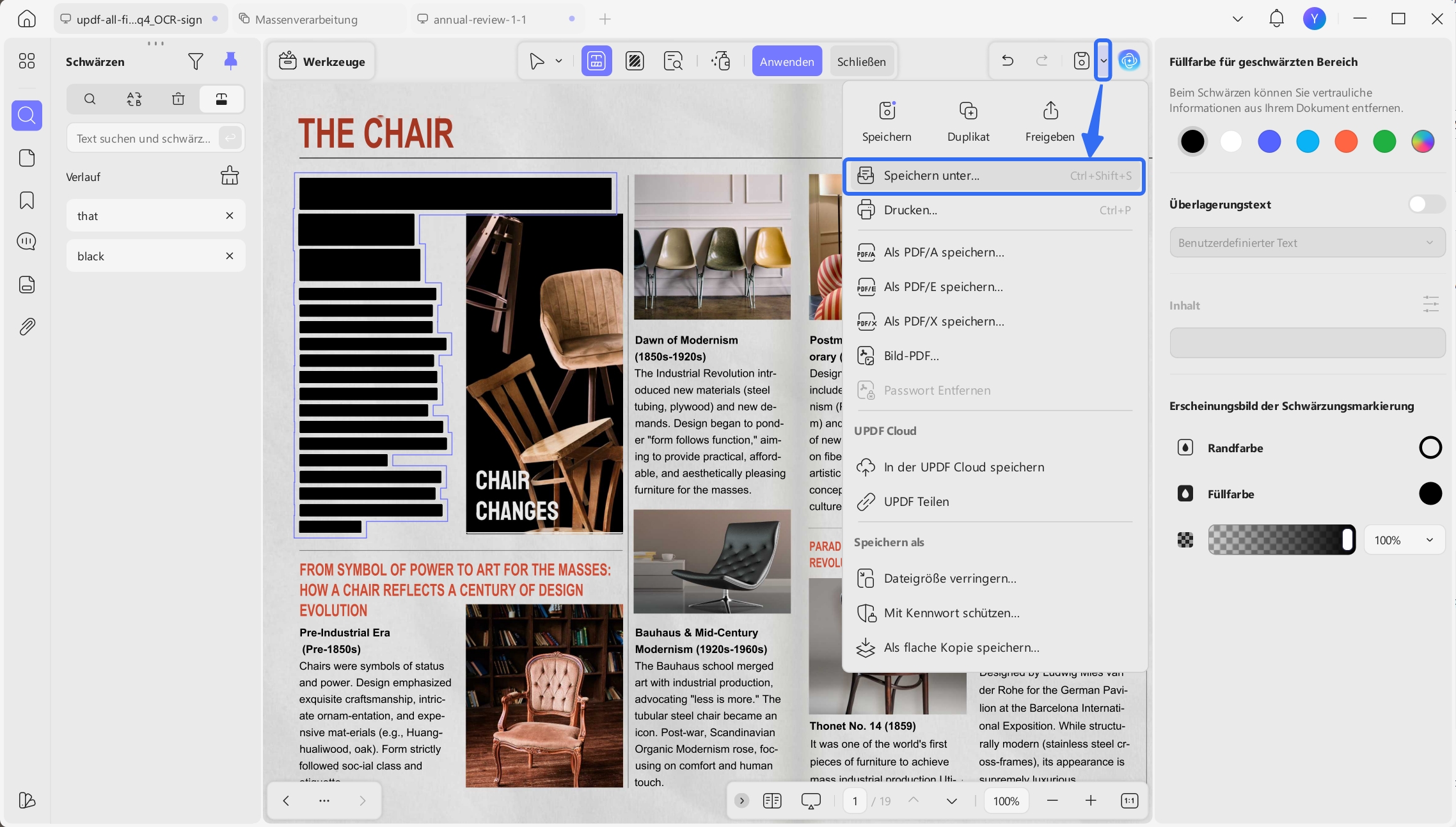
Nachdem Sie die Schwärzungen vorgenommen haben, klicken Sie auf die Schaltfläche neben „Speichern“ und wählen Sie „Speichern unter…“, um Ihr Dokument zu speichern. Durch das Speichern werden die Schwärzungen dauerhaft in Ihre PDF-Datei übernommen.
Voilà – mit UPDF ist das Schwärzen von PDF-Dokumenten ganz einfach, unterstützt durch großartige Tools für all Ihre Dokumentenmanagement-Anforderungen.
Weitere Informationen zu den Funktionen von UPDF finden Sie in einem ausführlichen Testbericht, in dem Sie alles über die verschiedenen Features von UPDF erfahren können.
Also, worauf warten Sie noch? Klicken Sie unten auf den Download-Button und profitieren Sie von der einfachen und effizienten PDF-Bearbeitung. Und wenn Ihnen UPDF gefällt, können Sie über das Bild unten auf die Pro-Version mit einem hohen Rabatt upgraden.
Windows • macOS • iOS • Android 100% sicher
Lösung 2. Aktualisieren Sie Ihre macOS-Version
Die Vorschau-App auf dem Mac ist leider nur unter macOS 11 oder neuer verfügbar. Nutzer älterer Versionen (z. B. macOS 10.14 oder niedriger) können sie nicht verwenden. Die Lösung ist jedoch ganz einfach: Aktualisieren Sie Ihr macOS. Sobald Ihr System die aktuelle macOS-Version nutzt, stehen Ihnen die Schwärzungsfunktionen in der Vorschau zur Verfügung. Starten Sie nach der Aktualisierung Ihr System neu, damit die Änderungen wirksam werden, und prüfen Sie, ob die Schwärzungsfunktionen nun verfügbar sind.
Lösung 3. Korrekte Dokumentenöffnungsmethode in der Vorschau sicherstellen.
Es ist wichtig, das Dokument in der Vorschau korrekt zu öffnen. Die Funktion „Schnellansicht“ ermöglicht lediglich einen kurzen Blick in das Dokument und unterstützt keine Schwärzungswerkzeuge. Um die Schwärzungswerkzeuge nutzen zu können, müssen Sie das Dokument in der Vorschau-App öffnen. Sollten Sie das Symbol für die Schwärzungswerkzeuge nicht finden, gehen Sie zurück zur Schritt-für-Schritt-Anleitung und beachten Sie insbesondere Schritt 2, um sicherzustellen, dass Sie das Dokument korrekt öffnen.
Fazit
Zusammenfassend lässt sich sagen, dass die Kenntnis der Schwärzungsfunktion in der Vorschau der Schlüssel zur Dokumentensicherheit und zum Datenschutz ist.
Wir haben bereits besprochen, wie man mit den Werkzeugen von Vorschau Informationen effektiv schwärzt. Es geht darum, das, was man nicht sehen möchte, sorgfältig und dauerhaft zu verbergen.
Beherrschen Sie diese Prozesse, und Sie können sicher sein, dass Ihre Dokumente geschützt sind. Das unterstreicht nur, wie wichtig das Recht auf Privatsphäre in unserer heutigen Kommunikation ist.
Für fortgeschrittene Nutzer und alle, die mit der Vorschau Probleme haben, ist UPDF eine hervorragende Alternative. Es vereint die Vorteile beider Systeme und bietet weit mehr als nur die Schwärzungsfunktion.







 Wayne Austin