UPDF
UPDF
 UPDF für Windows
 UPDF für Mac
 UPDF für iPhone/iPad
 UPDF für Android
 Nomostar
 UPDF AI Online
 UPDF Sign
 IvyCraft
 PDF bearbeiten
 PDF kommentieren
 PDF erstellen
 PDF-Formular
 Links bearbeiten
 PDF konvertieren
 OCR
OCR PDF in Word
 PDF in Bild
 PDF in Excel
 PDF organisieren
 PDFs zusammenführen
 PDF teilen
 PDF zuschneiden
 PDF drehen
 PDF schützen
 PDF signieren
 PDF schwärzen
 PDF bereinigen
 Sicherheit entfernen
 PDF lesen
 UPDF Cloud
 PDF komprimieren
 PDF drucken
 Stapelverarbeitung
 Über UPDF AI
 UPDF AI Lösungen
 KI-Benutzerhandbuch
 FAQ zu UPDF AI
 PDF zusammenfassen
 PDF übersetzen
 Chatten mit PDF
 Chatten mit AI
 Chatten mit Bild
 PDF zu Mindmap
 PDF erklären
 PDF-KI-Tools
 Bild-KI-Tools
 KI-Chat-Tools
 KI-Schreibtools
 KI-Lerntools
 KI-Arbeitstools
 Weitere KI-Tools
 KI-Lesezeichen-Generierung
 KI-Lesezeichen-Zusammenfassung
 KI-Wasserzeichen-Generierung
 KI-Hintergrund-Generierung
 KI-Sticker-Generierung
 KI-Stempel-Generierung
 KI-Schreibtools
 UPDF Copilot
 KI-Seitenverwaltung
 KI-Semantische Suche
 PDF in Word
 PDF in Excel
 PDF in PowerPoint
 Unternehmenslösung
 Unternehmen Sign
 Unternehmen AI
 Unternehmensplan
 Benutzerhandbuch für Unternehmen
 Unternehmens-Webinar
 IT
IT Bildung
 Bauwesen
 Finanzdienstleistungen
 Gesundheitswesen
 Versicherung
 Rechtlich
 Fertigung
 Regierung
 Forschende & Doktoranden
 Solopreneure
 Anwälte & Kanzleien
 Immobilienprofis
 Bildungsbereich-Lösung
 Kundengeschichten
 Tutorials
 UPDF Tipps
 FAQs
FAQs UPDF Bewertungen
 Downloadcenter
 Blog
Blog Newsroom
 Technische Daten
 Updates
 UPDF vs. Adobe Acrobat
 UPDF vs. Foxit
 UPDF vs. PDF Expert

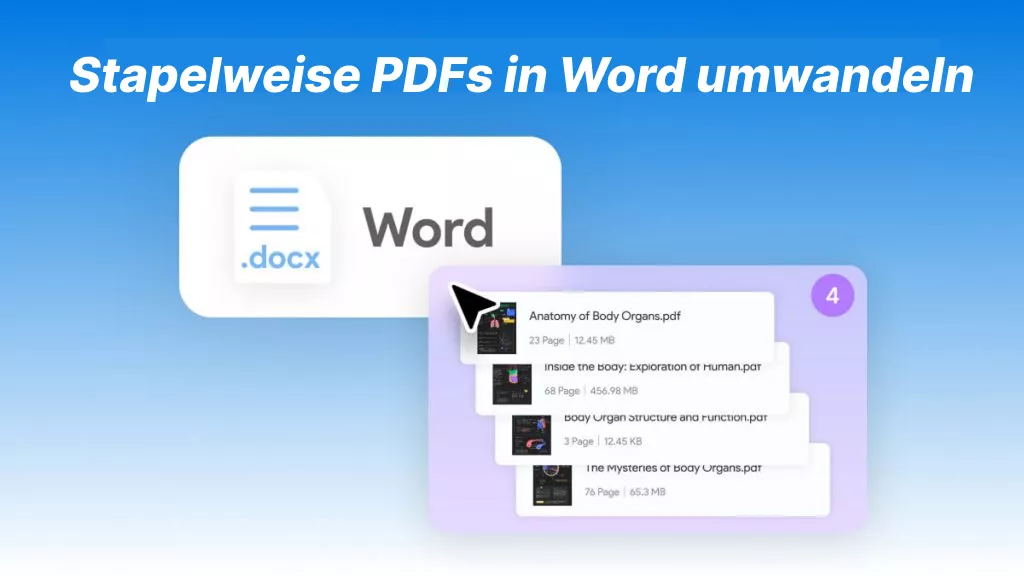
Im Berufsleben kann es viel Zeit und Arbeit kosten, Ihre Dateien mühsam einzeln zu bearbeiten und in das gewünschte Format umzuwandeln, und vielen Leuten fehlt dafür einfach die Zeit. Zum Glück gibt es verschiedene Tools und Techniken, mit denen Sie stapelweise PDFs in Word umwandeln, indem Sie Ihre Dateien einfach hinzufügen und auf „Anwenden“ drücken. In diesem Artikel möchten wir Ihnen drei dieser Methoden vorstellen, auf die Sie Ihre PDF-Dateien stapelweise in Word konvertiert bekommen. Lassen Sie uns also gleich loslegen!
Methode 1. Wie Sie mehrere PDF-Dateien gleichzeitig in Word-Dateien umwandeln
Mit der Stapelkonvertierung von UPDF sind all Ihre Konvertierungsanforderungen gedeckt. Das Tool kann mühelos mehrere Dateien in verschiedene Dateiformate konvertieren und bietet darüber hinaus zahlreiche weitere praktische PDF-bezogene Funktionen, darunter Bearbeiten, Kommentieren, OCR und Dateischutz. Befolgen Sie die nachstehende Anleitung, um Ihre PDF-Dateien einfach stapelweise in Word umzuwandeln:
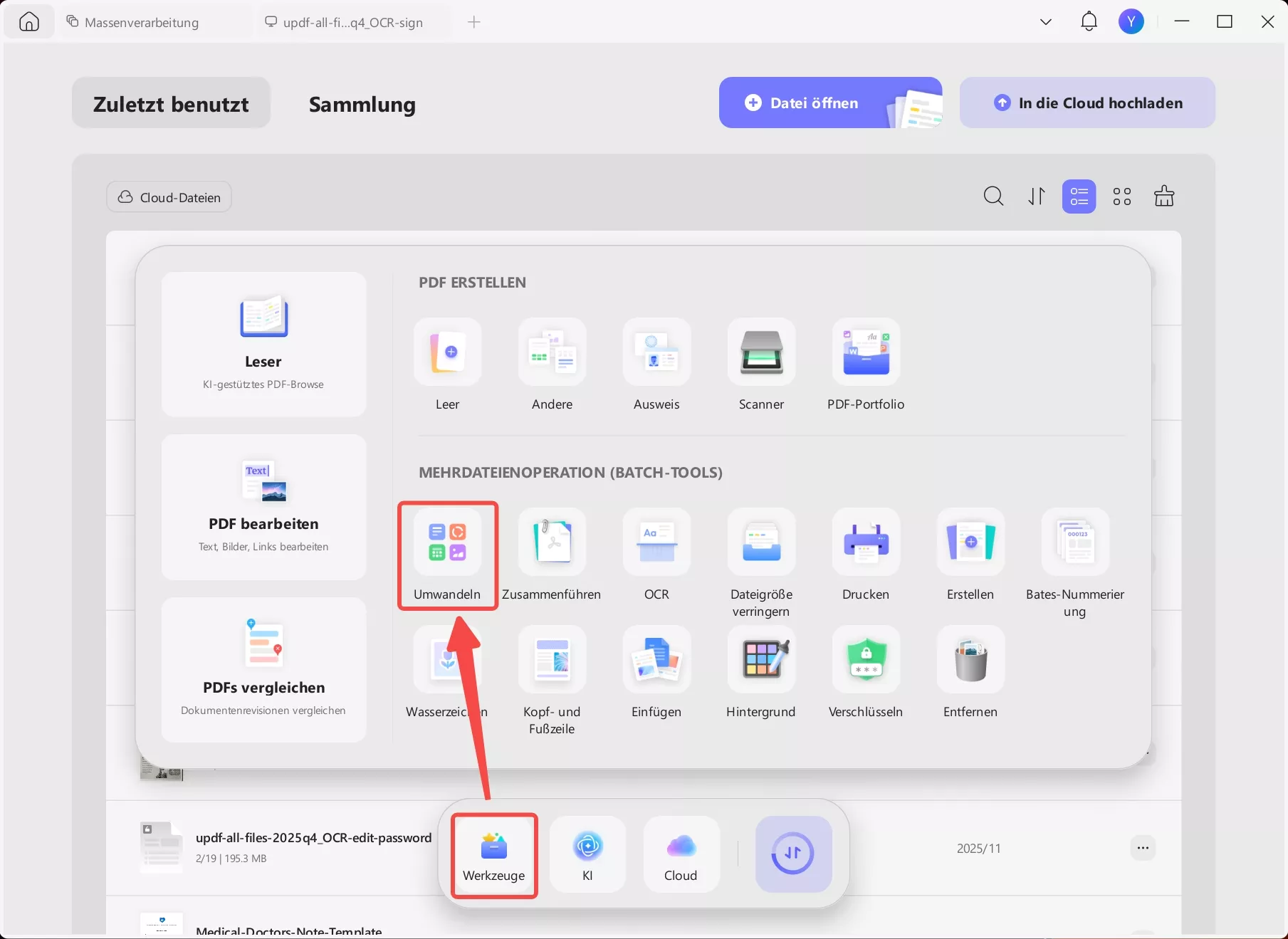
Schritt 1. Gehen Sie zu „Umwandeln“
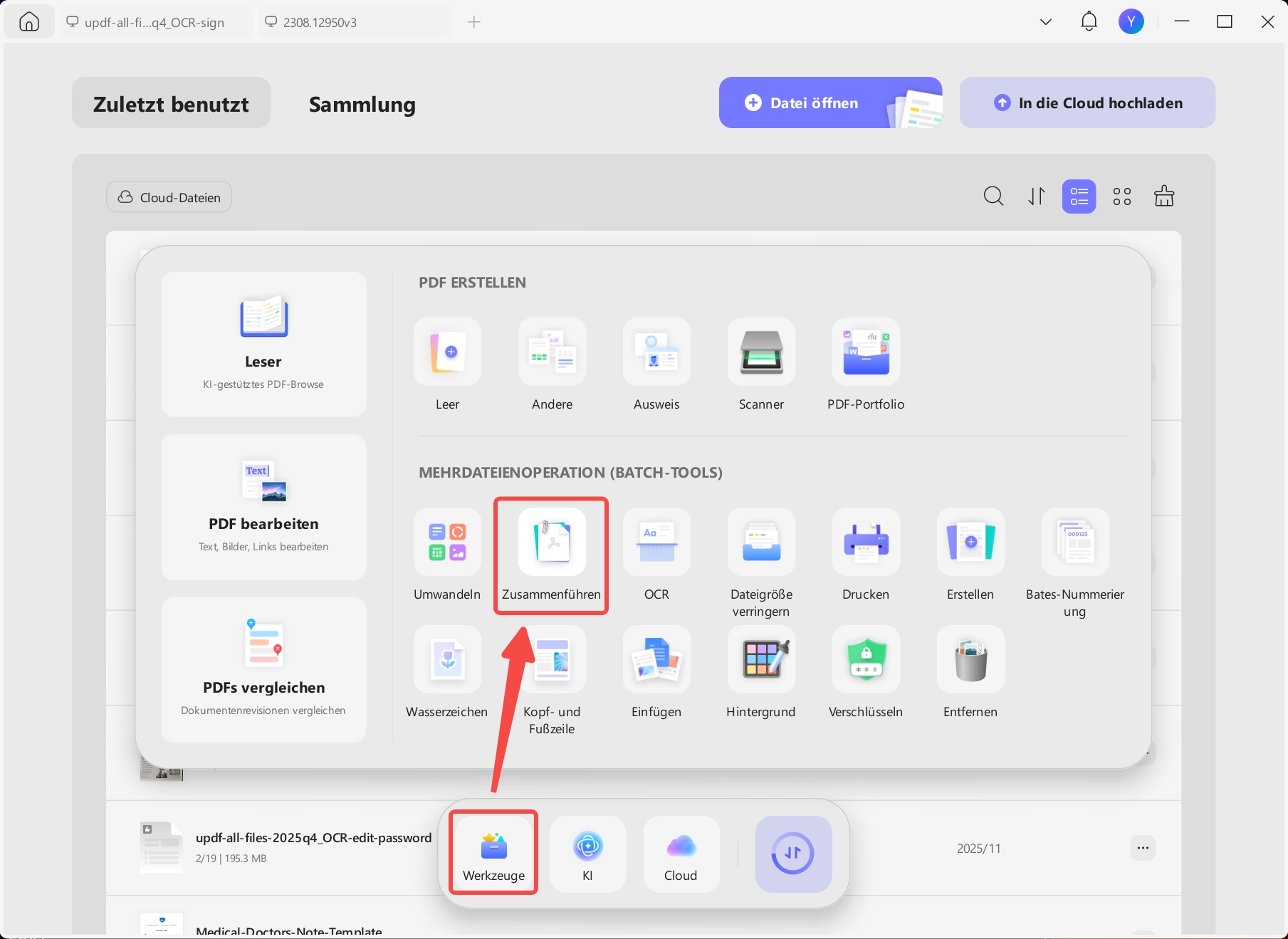
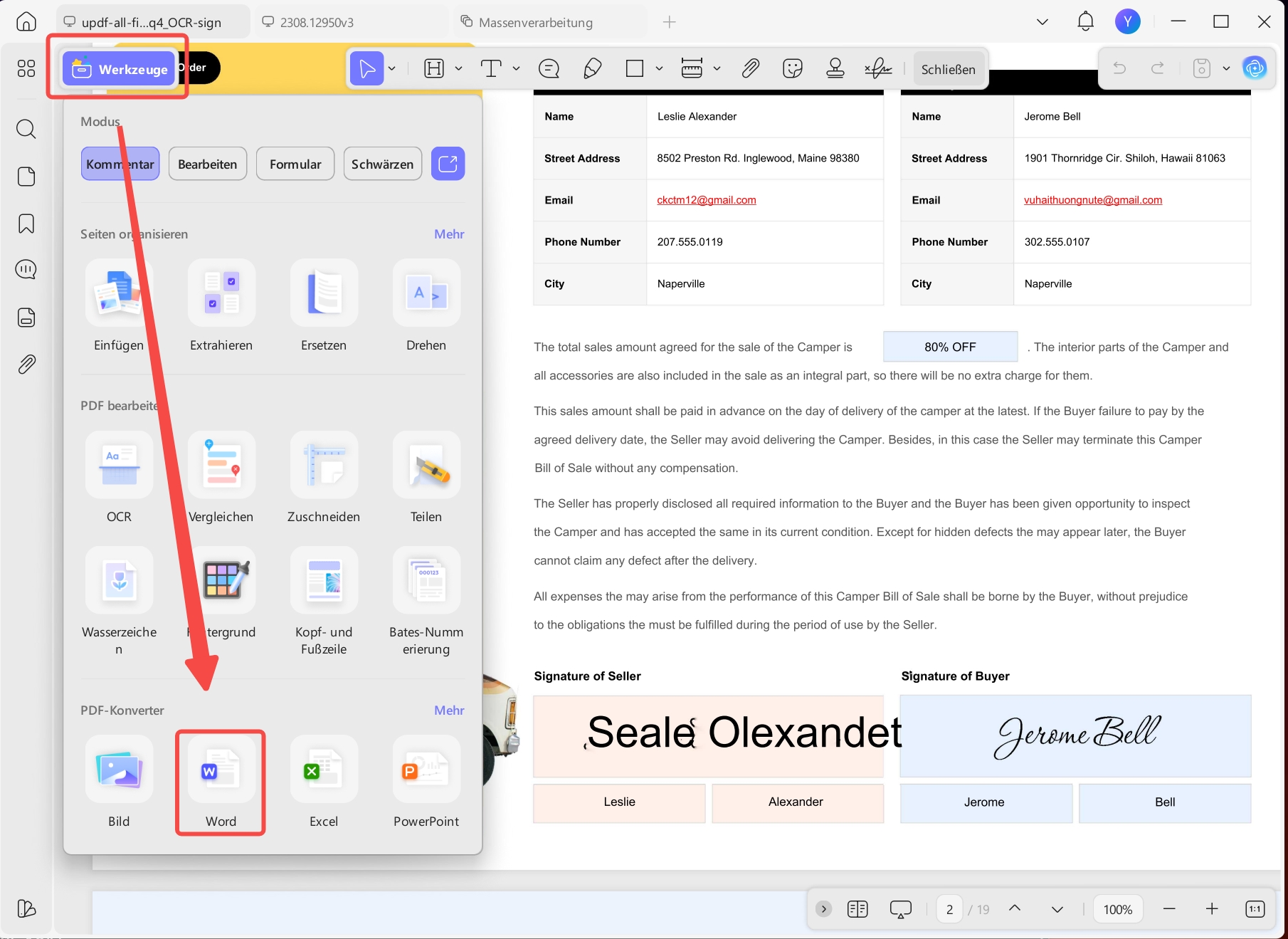
Falls Sie UPDF noch nicht installiert haben, tun Sie dies noch schnell. Öffnen Sie die Anwendung dann und klicken Sie auf der Hauptoberfläche auf die Schaltfläche „Werkzeuge“. Dadurch öffnet sich ein neues Fenster, in dem Sie „Umwandeln“ aus den Optionen auswählen müssen.
Windows • macOS • iOS • Android 100% sicher
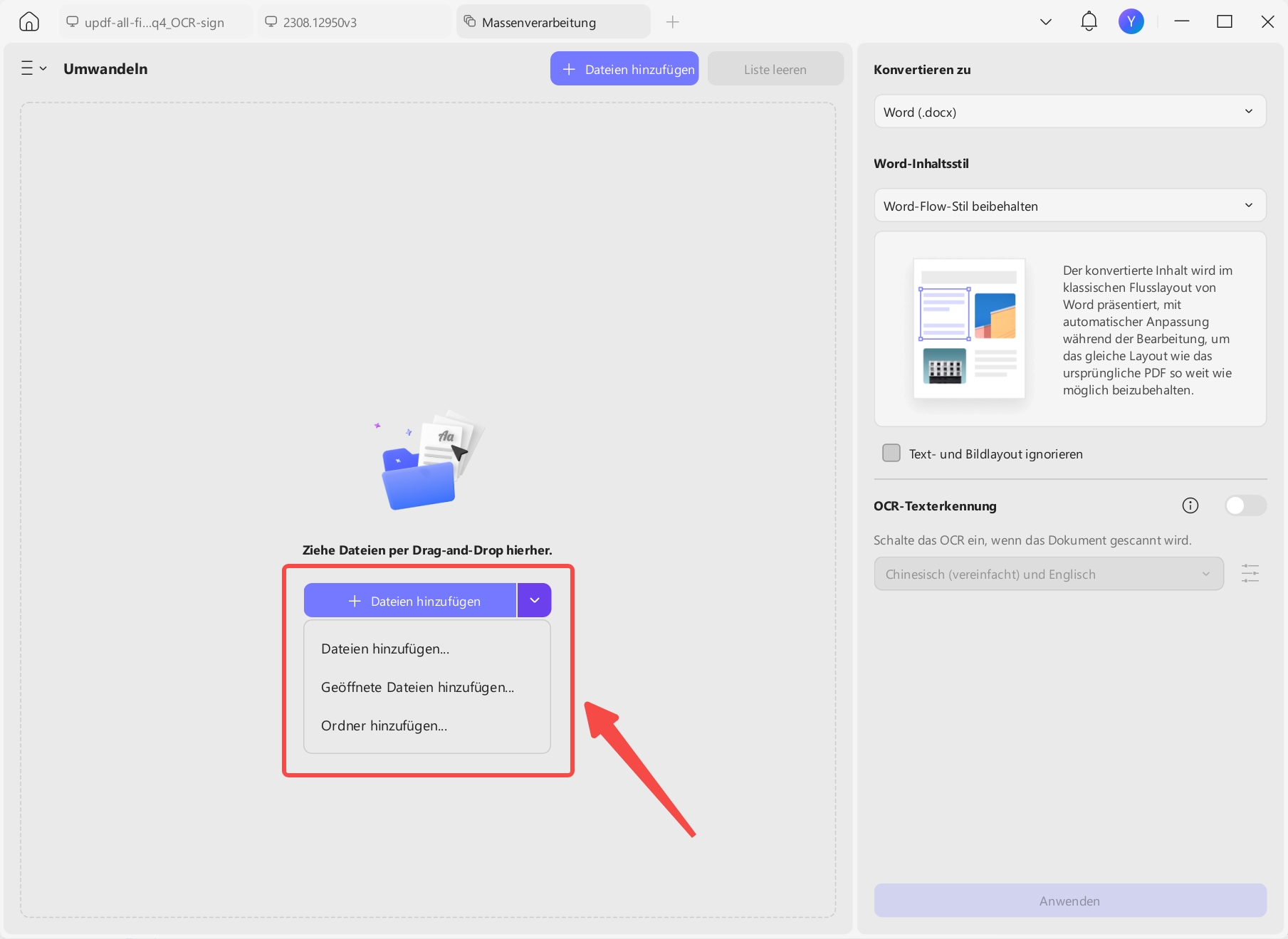
Schritt 2. Fügen Sie mehrere Dateien hinzu
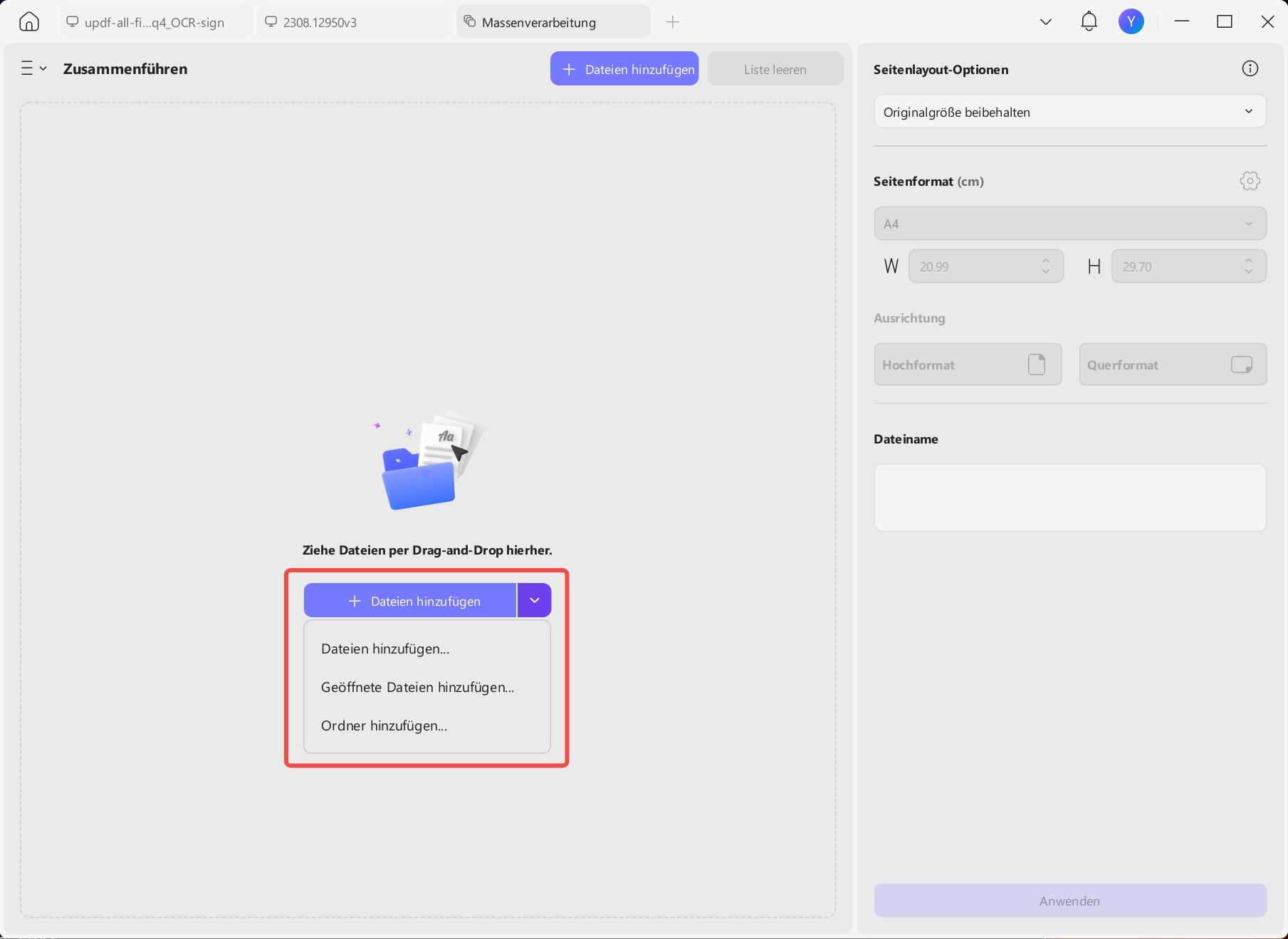
Fügen Sie die Dateien, die Sie konvertieren möchten, hinzu, indem Sie die Schaltfläche „Dateien hinzufügen“ suchen und anklicken. Wenn Sie eine zuvor geöffnete Datei haben, klicken Sie auf das Symbol „Pfeil nach unten“ in der Option und wählen Sie „Geöffnete Dateien hinzufügen“. Wenn Sie einen kompletten Ordner konvertieren möchten, klicken Sie auf das Dropdown-Menü und wählen Sie die Option „Ordner hinzufügen“.
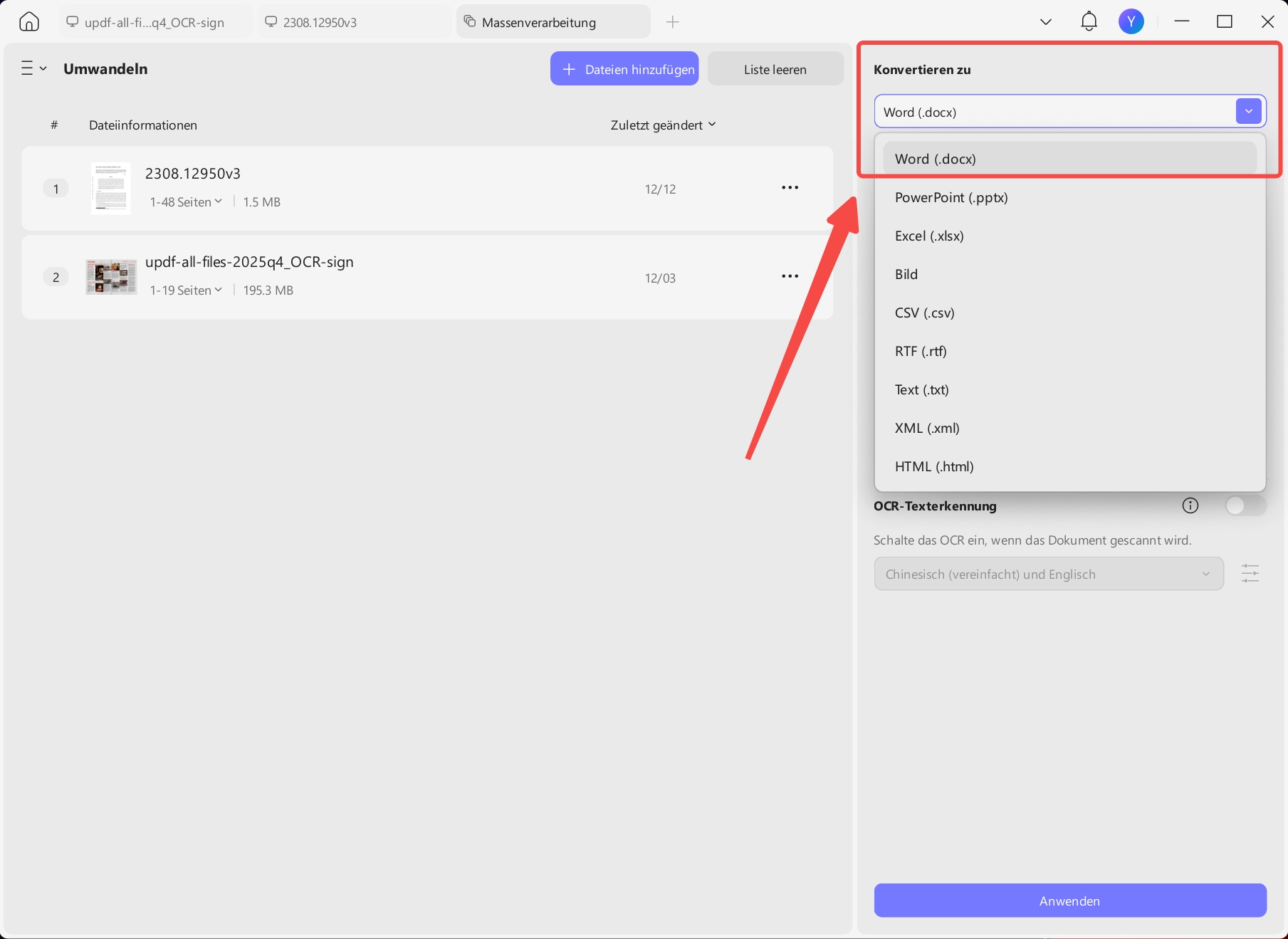
Schritt 3. Wählen Sie das Ausgabeformat als Word
Nachdem Sie die PDF-Dateien in UPDF hinzugefügt haben, legen Sie das gewünschte Ausgabeformat fest, indem Sie auf das Dropdown-Menü klicken und die Option „Konvertieren zu“ auswählen. Wenn Sie eine benutzerdefinierte Layout-Einstellung festlegen möchten, fahren Sie mit Schritt 3 fort, andernfalls fahren Sie nach Auswahl des gewünschten Formats mit Schritt 4 fort.
Schritt 4. Legen Sie die Layout-Einstellungen fest (optional)
Bei Bedarf können Sie eine benutzerdefinierte Layout-Einstellung für Ihre PDF-Dateien festlegen (diese Funktion ist jedoch nur für Word- und RTF-Formate verfügbar). Wenn Sie das Seitenlayout, die Spalten, die Formatierung, die Grafiken und den gesamten Textfluss Ihres Dokuments beibehalten möchten, klicken Sie auf die Option „Word-Flow-Stil beibehalten”. Möchten Sie die Formatierung, Grafiken und den Text innerhalb der PDF-Dateien beibehalten, wählen Sie die Option „Word-Textbox-Stil beibehalten”.
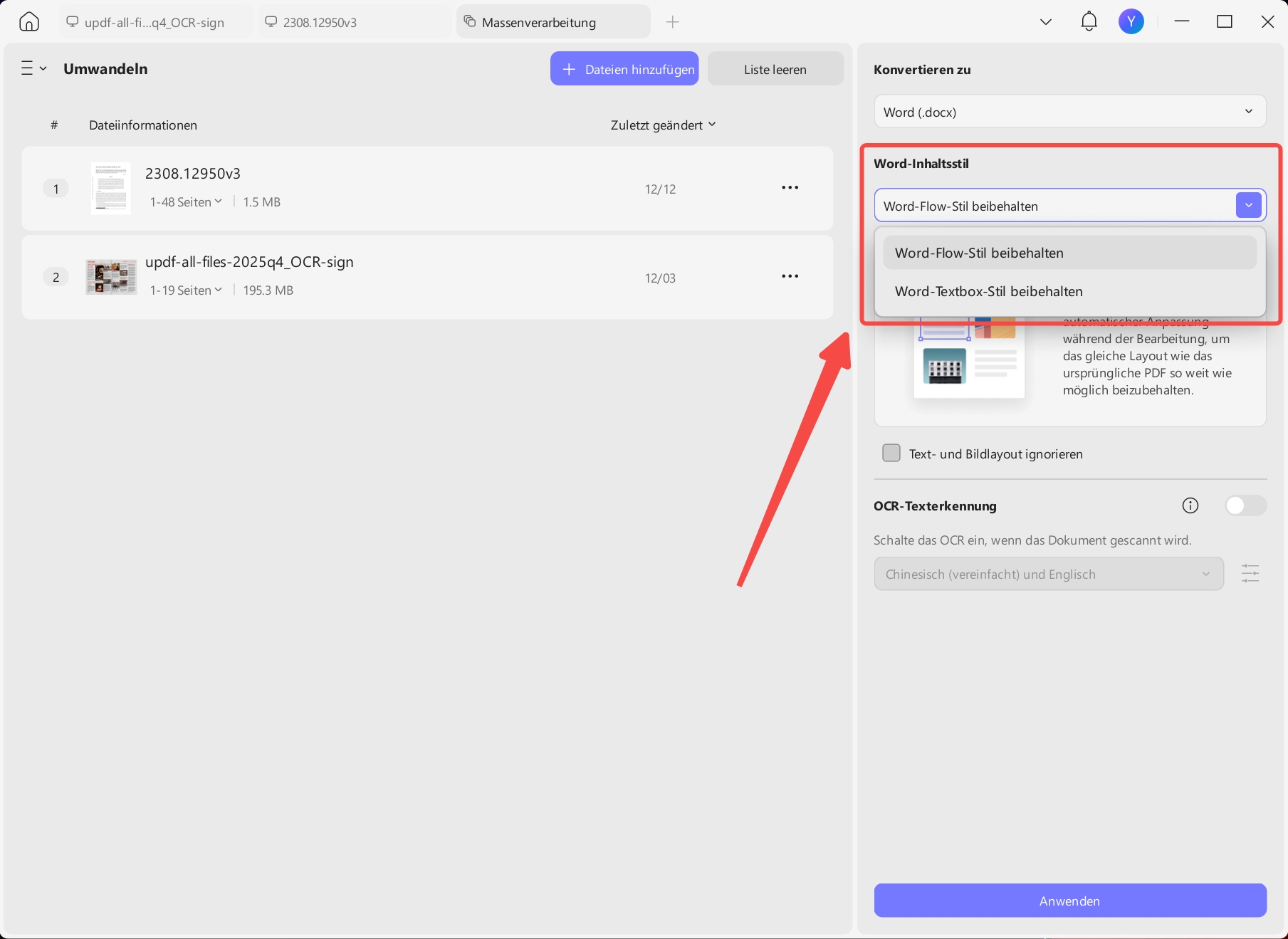
Schritt 5. Wenden Sie die Stapelkonvertierung von PDF- in Word-Dateien an
Nachdem Sie das gewünschte Ausgabeformat ausgewählt und die Layout-Einstellungen angepasst haben, klicken Sie auf „Anwenden“, um den Stapelkonvertierungsprozess abzuschließen. Wählen Sie den Zielordner für die neu konvertierten Dateien aus, indem Sie auf die Option „Ordner auswählen“ klicken.
Weitere Informationen zur Stapelkonvertierung von PDF- in Word-Dateien finden Sie auch im folgenden Video:
Methode 2: Wie Sie Sie mehrere PDF-Dateien in ein einziges Word-Dokument umwandeln
Wenn Sie mehrere PDF-Dateien in ein einziges Word-Dokument konvertieren möchten, bietet UPDF ebenfalls die perfekte Funktion für Sie. Befolgen Sie einfach die nachstehenden Anweisungen, um dies so effizient wie möglich zu erledigen.
Schritt 1. Klicken Sie auf „Werkzeuge“ und wählen Sie „Zusammenführen“. Dadurch wird die Funktion „Stapelweise zusammenführen“ von UPDF aktiviert.
Schritt 2: Fügen Sie die umzuwandelnden Dateien hinzu, indem Sie die Schaltfläche „Dateien hinzufügen” anklicken. Wenn Sie eine zuvor geöffnete Datei haben, wählen Sie „Geöffnete Dateien hinzufügen”. Zur Umwandlung eines kompletten Ordners, klicken Sie auf das Dropdown-Menü und wählen Sie die Option „Ordner hinzufügen”.
Windows • macOS • iOS • Android 100% sicher
Methode 3. Wie Sie konvertieren mehrere gescannte PDF-Dateien in bearbeitbare Word-Dateien konvertieren
Um mehrere gescannte PDF-Dateien in ein bearbeitbares Word-Dokument zu konvertieren, verwenden wir UPDFs OCR-Funktion (Optical Character Recognition).
- Schritt 1. Befolgen Sie die in Methode 1 genannten Schritte.
- Schritt 2: Nachdem Sie die PDF-Dateien hinzugefügt haben, die Sie konvertieren möchten, klicken Sie auf der rechten Seite des Bildschirms auf „OCR-Texterkennung“ und stellen Sie sicher, dass die Schaltfläche grün wird. Sie können auch die im Dokument verwendete Sprache auswählen, indem Sie auf das Dropdown-Menü „Dokumentsprache“ klicken.
- Schritt 3: Klicken Sie auf „Anwenden“ und speichern Sie die neu konvertierten, bearbeitbaren Word-Dokumente.
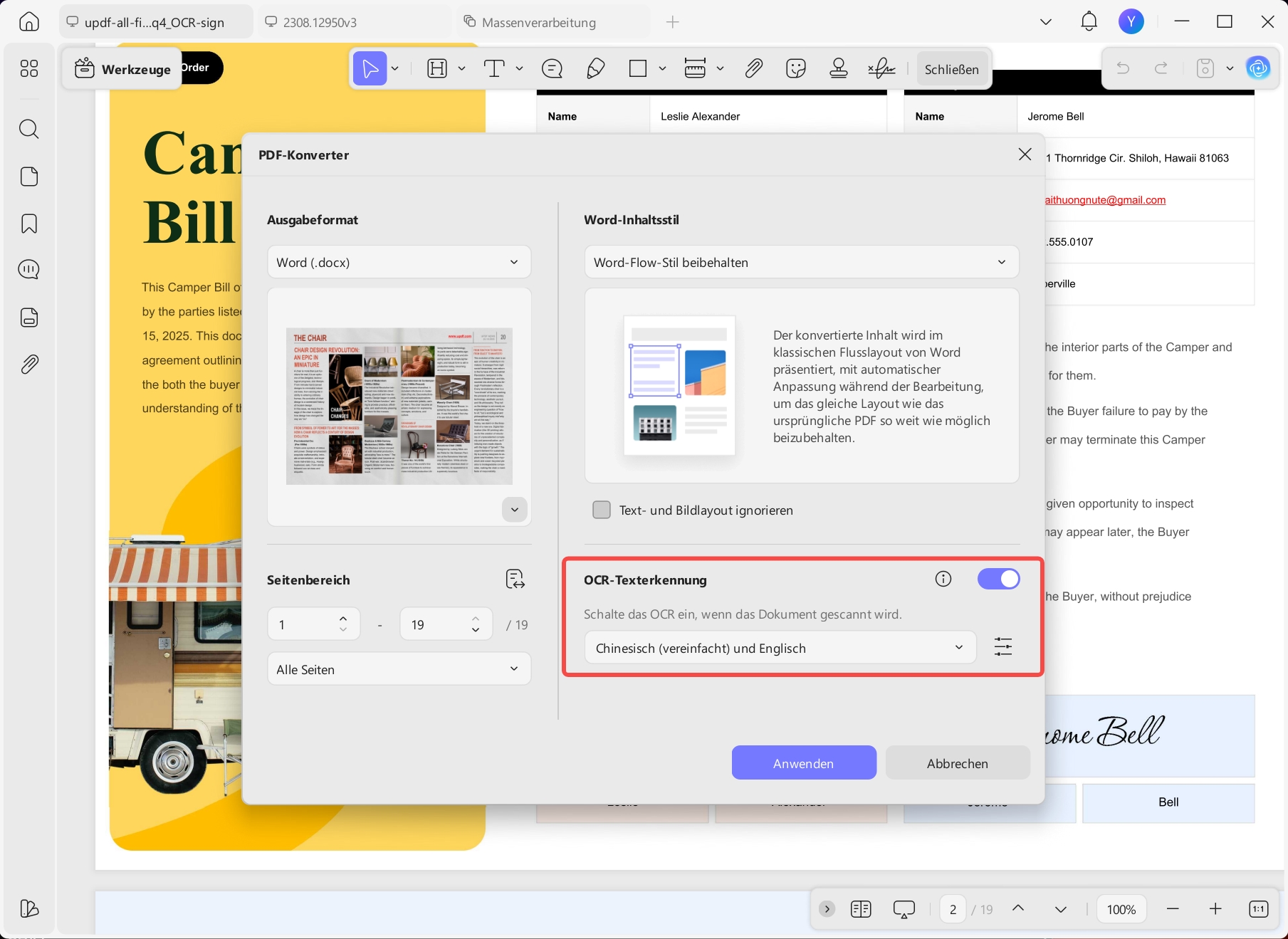
UPDF bietet Ihnen auch eine zweite Möglichkeit, die OCR-Funktion zu nutzen, mit der Sie das Layout Ihres Ausgabeformats auswählen können (nur Text und Bilder, Text über dem Seitenbild und Text unter dem Seitenbild), was zu einer höheren Genauigkeit führt.
- Schritt 1: Zunächst können Sie alle Ihre PDF-Dateien zu einer einzigen PDF-Datei zusammenführen. Ähnlich wie beim Stapelkonvertierungsprozess müssen Sie zu „Werkzeuge > Zusammenführen“ gehen, dann alle Ihre PDF-Dateien hinzufügen und sie zu einer einzigen PDF-Datei zusammenführen.
- Schritt 2: Öffnen Sie die PDF-Datei mit UPDF und klicken Sie auf das Symbol „OCR“ unter „Werkzeuge“.
- Schritt 3: Stellen Sie im neuen Fenster sicher, dass Sie als Dokumenttyp „Nur durchsuchbare PDF“ auswählen. Sie können nun die Konvertierungseinstellungen anpassen, z. B. Layout, OCR-Sprache, Seitenbereich usw.
- Schritt 4. Klicken Sie dann auf die Schaltfläche „Umwandeln“, woraufhin Sie eine bearbeitbare PDF-Datei erhalten. Diese Datei wird automatisch in UPDF geöffnet. Nun können Sie den „PDF-Konverter“ finden und die Datei in ein Word-Dokument konvertieren.
Die Stapelkonvertierung von PDF in Word ist nur eine der vielen praktischen Funktionen von UPDF. Laden Sie es jetzt herunter, um Effizienz und Produktivität noch heute zu steigern!
Windows • macOS • iOS • Android 100% sicher
Die Vorteile der Stapelkonvertierung von PDF in Word
Was macht UPDF zum besten Tool für die Stapelkonvertierung von PDF in Word? Lassen Sie uns einige der Vorteile auflisten, die Ihnen das Leben sicherlich erleichtern werden.
1. Zeiteffizienz
Die Funktion zur Stapelkonvertierung von PDF in Word von UPDF spart im Vergleich zur Einzelkonvertierung erheblich Zeit. UPDF kann mehrere PDF-Dateien gleichzeitig in Word konvertieren und sorgt so für mehr Produktivität und Zeit für wichtiger Aufgaben.
2. Komfort
Die Funktion von UPDF zur Stapelkonvertierung von PDF in Word macht die manuelle Bearbeitung jeder einzelnen Datei überflüssig. So lassen sich umfangreiche Aufgaben in kürzester Zeit erledigen.
3. Anpassung
UPDF-Benutzer haben zahlreiche Anpassungsmöglichkeiten für alle Funktionen. Von Layout bis Lesbarkeit können Sie alles nach Ihren persönlichen Vorlieben ändern.
4. Sicher und zuverlässig
Die höchste Priorität von UPDF liegt auf der Effizienz und Genauigkeit bei der Arbeit mit Ihren Dateien. Gleich an zweiter Stelle steht jedoch die Sicherheit Ihrer Daten und dass diese keinerlei Risiken, unbefugten Zugriffen oder Datensicherheitsverletzungen ausgesetzt sind.
5. Kosteneffizienz
UPDF bietet umfassende Funktionen zu einem Bruchteil des Marktpreises und ist damit ein echtes Schnäppchen. Entscheiden Sie sich also für UPDF, wenn Sie auf der Suche nach einer vielseitigen und benutzerfreundlichen Lösung für die PDF-Konvertierung sind. Probieren Sie es jetzt aus!
Windows • macOS • iOS • Android 100% sicher
Häufig gestellte Fragen zur Stapelkonvertierung von PDF-Dateien in Word-Dokumente
1. Kann ich mehrere PDF-Dokumente gleichzeitig in Word konvertieren?
Ja, das geht. Mit der Stapelkonvertierungsfunktion von UPDF können Sie mehrere PDF-Dateien mühelos in Word konvertieren. Befolgen Sie einfach die Anweisungen in diesem Artikel, um hochwertige Word-Dokumente zu erhalten.
2. Kann ich ein 100-seitiges PDF-Dokument in Word umwandeln?
Ja, mit der „Stapel”-Funktion von UPDF können Sie mehrere PDF-Dateien problemlos in Word konvertieren und kombinieren, unabhängig davon, wie viele Seiten Ihr PDF-Dokument umfasst.
3. Was ist der beste Stapel-Konverter von PDF in Word?
UPDF bietet viele Funktionen und Optionen, mit denen andere Konverter nicht mithalten können. Das Tool ermöglicht die sofortige Stapelkonvertierung von PDF in Word ohne Probleme und Aufwand. Mit seiner OCR-Funktion können Sie zudem mehrere gescannte PDF-Dateien in ein einziges bearbeitbares Word-Dokument umwandeln. Da UPDF Windows- und Mac-Geräte unterstützt, ist es zudem über mehrere Geräte hinweg synchronisiert nutzbar.
Fazit
Der beste Allround-Umwandler für PDF in Word und viele andere Formate ist zweifellos UPDF, das stets bereit ist für alle Arbeiten hinsichtlich PDFs. Die Stapelkonvertierung und Mehrfachkonvertierung von PDF in Word sind für UPDF ein Leichtes. Dank seiner OCR-Funktion kann es außerdem gescannte PDF-Dateien in einfache und bearbeitbare Word-Dokumente umwandeln. Probieren Sie dieses praktische Tool also am besten gleich selbst kostenlos aus!
Windows • macOS • iOS • Android 100% sicher
UPDF bietet nur für kurze Zeit einen Rabatt an. Schalten Sie sämtliche Funktionen für alle Ihre Geräte zum Schnäppchenpreis frei. Das dürfen Sie sich nicht entgehen lassen!







 Wayne Austin