 UPDF
UPDF
 UPDF untuk Windows
 UPDF untuk Mac
 UPDF untuk iPhone/iPad
 UPDF untuk Android
 Nomostar
 UPDF AI Online
 UPDF Sign
 IvyCraft
 Edit PDF
 Anotasi PDF
 Buat PDF
 Formulir PDF
 Edit Tautan
 Konversi PDF
 OCR
OCR PDF ke Word
 PDF ke Gambar
 PDF ke Excel
 Atur PDF
 Gabung PDF
 Pisah PDF
 Potong PDF
 Putar PDF
 Lindungi PDF
 Tanda Tangan PDF
 Redaksi PDF
 Sanitasi PDF
 Hapus Keamanan
 Baca PDF
 UPDF Cloud
 Kompres PDF
 Cetak PDF
 Proses Massal
 Tentang UPDF AI
 Solusi AI UPDF
 Panduan Pengguna AI
 Tanya Jawab tentang UPDF AI
 Ringkasan PDF
 Terjemahkan PDF
 Ngobrol dengan PDF
 Ngobrol dengan AI
 Ngobrol dengan gambar
 PDF ke Peta Pikiran
 Penjelasan PDF
 Alat AI untuk PDF
 Alat AI untuk Gambar
 Alat Chat AI
 Alat Penulisan AI
 Alat Belajar AI
 Alat Kerja AI
 Alat AI Lainnya
 Generasi Penanda AI
 Ringkasan Penanda AI
 Generasi Tanda Air AI
 Generasi Latar Belakang AI
 Generasi Stiker AI
 Generasi Stempel AI
 Paket Penulisan AI
 UPDF Copilot
 Manajemen Halaman AI
 Pencarian Semantik AI
 PDF ke Word
 PDF ke Excel
 PDF ke PowerPoint
 Solusi Perusahaan
 Rencana Perusahaan
 Panduan Pengguna Perusahaan
 Webinar Perusahaan
 Perbankan
 Kesehatan
 Asuransi
 Hukum
Hukum Manufaktur
 Pemerintah
 Solusi Pendidikan
 Kisah Pelanggan
 Panduan Pengguna
 Trik UPDF
 Tanya Jawab
 Ulasan UPDF
 Pusat Unduhan
 Blog
Blog Ruang Berita
 Spesifikasi Teknis
 Pembaruan
 UPDF vs. Adobe Acrobat
 UPDF vs. Foxit
 UPDF vs. PDF Expert

Pernahkah Anda perlu mengedit file PDF dalam format Word? Dengan mengonversi PDF ke Word, Anda dapat dengan mudah membuat perubahan dan menambahkan konten baru. Ini penting untuk memperbarui dokumen terkait pekerjaan dan akademik.
Namun, banyak alat berjuang untuk mempertahankan struktur asli selama konversi. Konverter PDF ke Word Sejda adalah platform populer untuk konversi ini. Artikel ini akan menunjukkan kepada Anda cara menggunakan Sejda untuk mengonversi PDF ke Word dengan versi online dan desktopnya secara rinci.
Dan ada banyak batasan untuk menggunakan Sejda seperti kehilangan format setelah konversi, jadi kami akan menunjukkan kepada Anda cara menggunakan alternatif yang lebih andal, UPDF untuk memastikan bahwa struktur PDF Anda tetap tidak berubah. Unduh UPDF sekarang untuk memulai dengan uji coba gratis!
Windows • macOS • iOS • Android 100% aman
Pertama, mari kita periksa cara mengonversi PDF ke Word dengan Sejda Online.
Bagian 1. Konversi PDF ke Word dengan Sejda Online
Sejda memungkinkan Anda mengubah PDF menjadi Word secara gratis. Namun, Anda hanya dapat mengonversi 3 file per jam dan dokumen yang berisi hingga 50 halaman atau ukuran file hingga 50 MB.
Begini cara kerjanya.
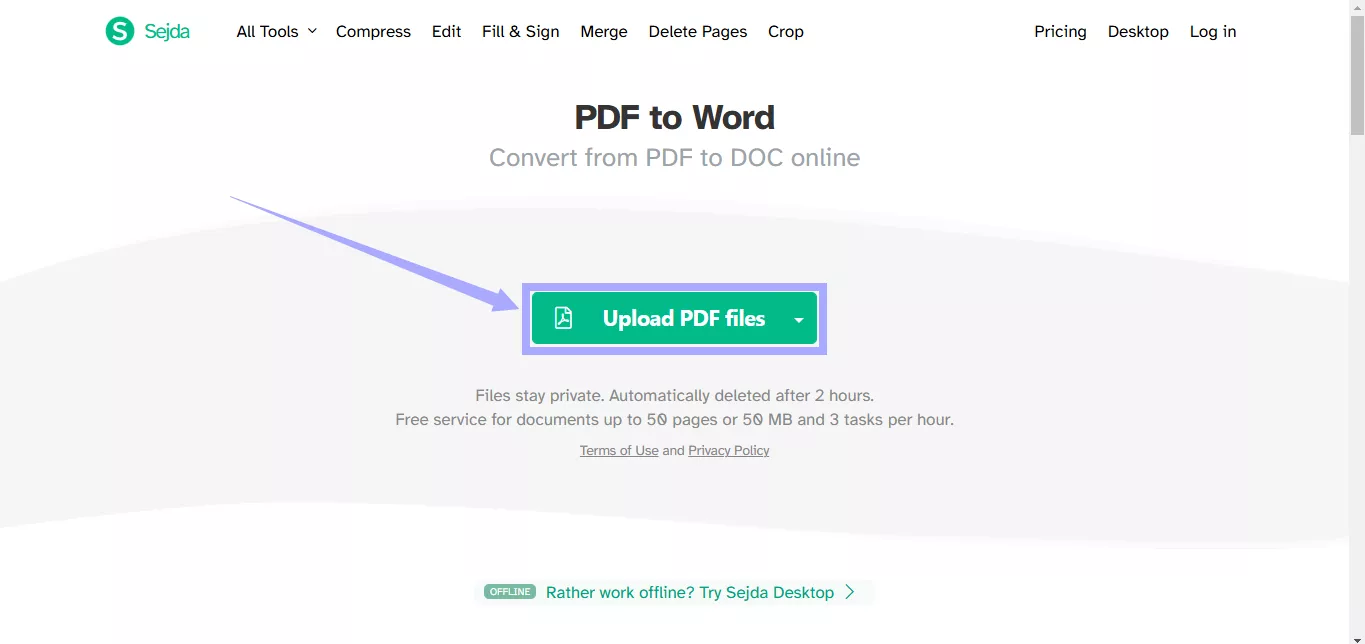
Langkah 1. Buka halaman web Sejda PDF to Word Converter. Klik "Unggah file PDF."
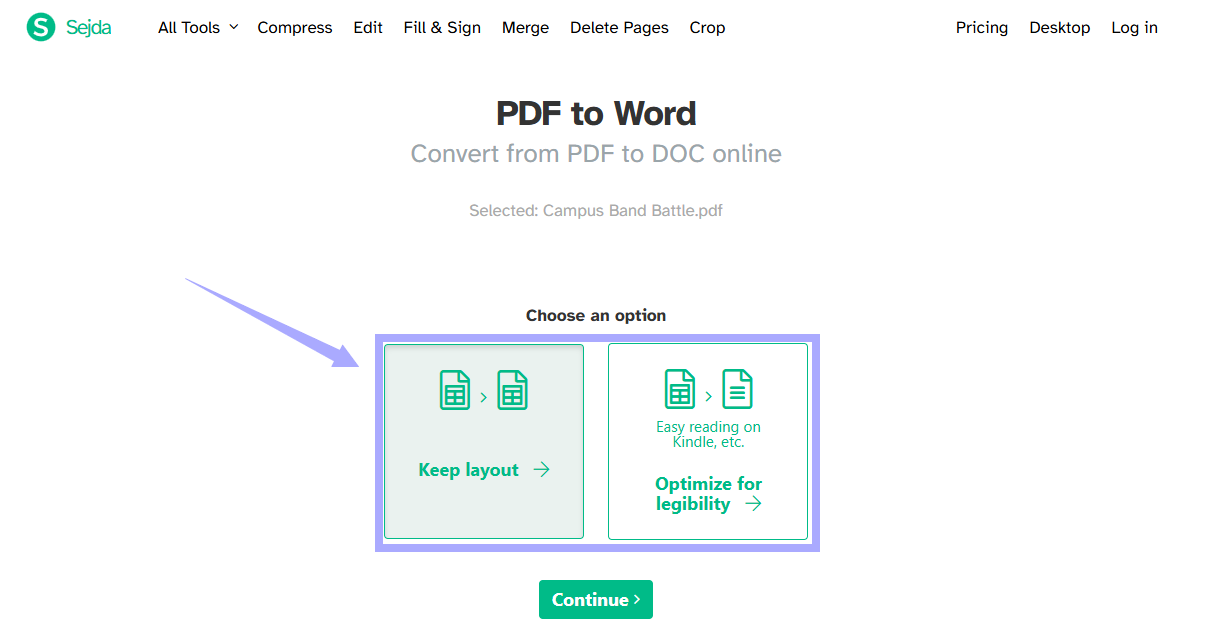
Langkah 2. Pilih "Pertahankan tata letak" untuk mempertahankan struktur. Atau, pilih "Optimalkan untuk keterbacaan" untuk mengekstrak teks saja.
Langkah 3. Tunggu hingga dokumen diproses. Kemudian, klik "Download" untuk menyimpannya.
Hasil Konversi:
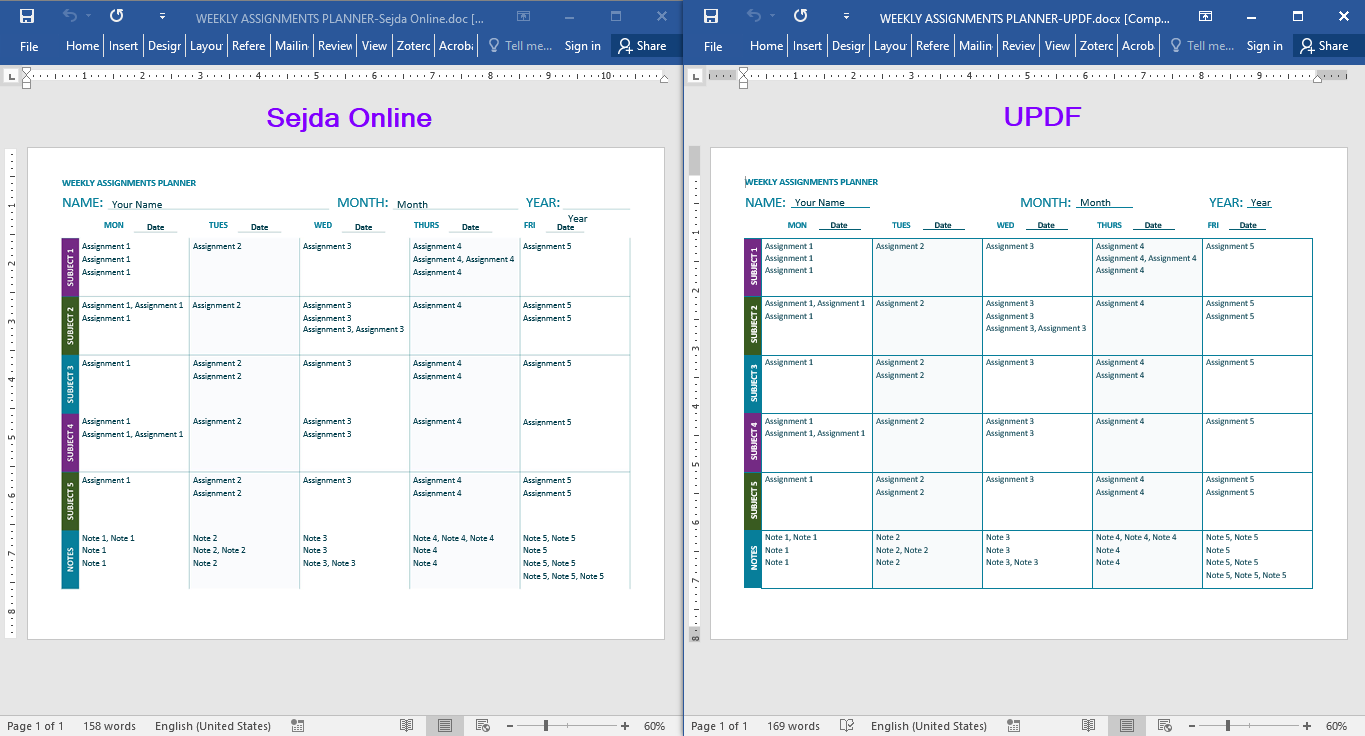
Sejda mengubah penempatan teks dan menghapus elemen seperti garis yang memisahkan baris tabel. Berikut hasilnya:
Teks alt: konversi pdf ke kata dengan sejda online
Kekurangan Sejda PDF ke Word Online:
- Anda hanya dapat mengonversi tiga file dalam satu jam secara gratis.
- Itu tidak mempertahankan format asli PDF.
- File yang dikonversi mungkin memiliki teks yang tidak sejajar.
- Anda memerlukan koneksi internet yang kuat untuk mengonversi file besar.
Sejda juga menawarkan solusi desktop untuk kebutuhan konversi Anda. Teruslah membaca untuk mendapatkan lebih banyak pemahaman tentangnya.
Bagian 2. Konversi PDF ke Word dengan Sejda Desktop
Sejda menyediakan fungsionalitas yang sama di desktop seperti versi online-nya. Terapkan langkah-langkah berikut untuk mengonversi PDF Anda menggunakannya.
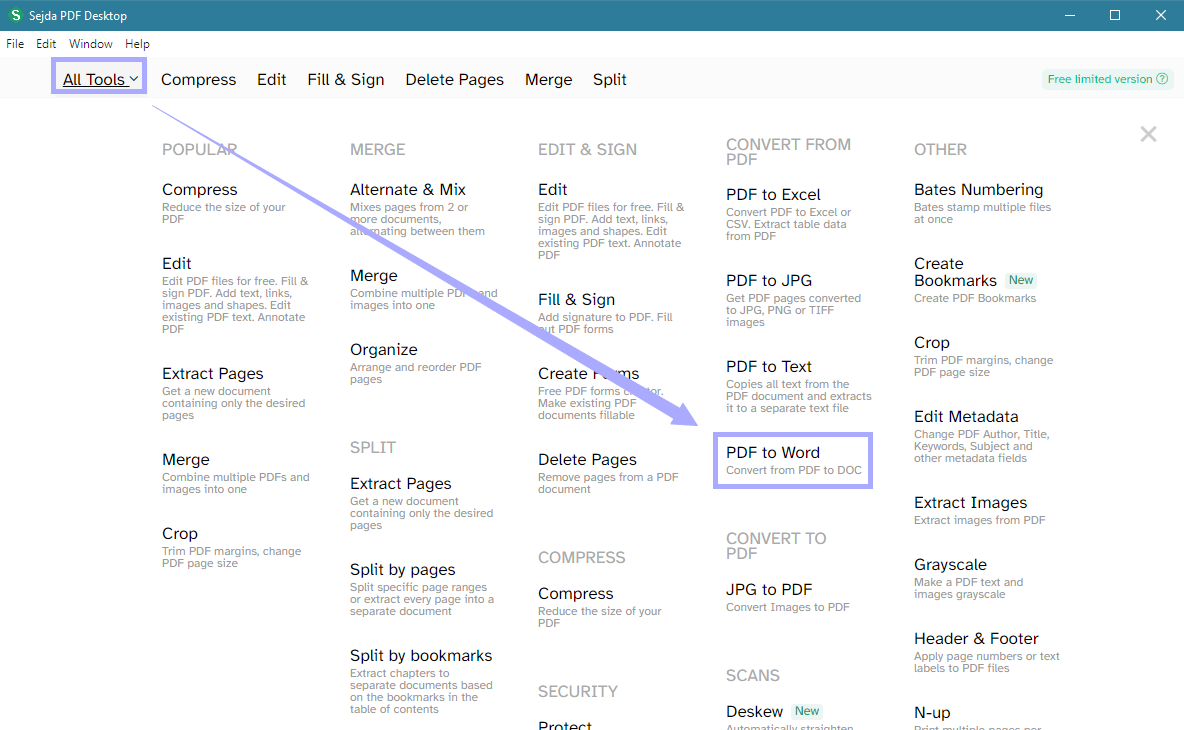
Langkah 1. Luncurkan Sejda dan klik "Semua Alat" di bagian atas. Kemudian, pilih "PDF ke Word."
Langkah 2. Klik "Pilih file PDF" dan pilih dokumen yang akan dikonversi.
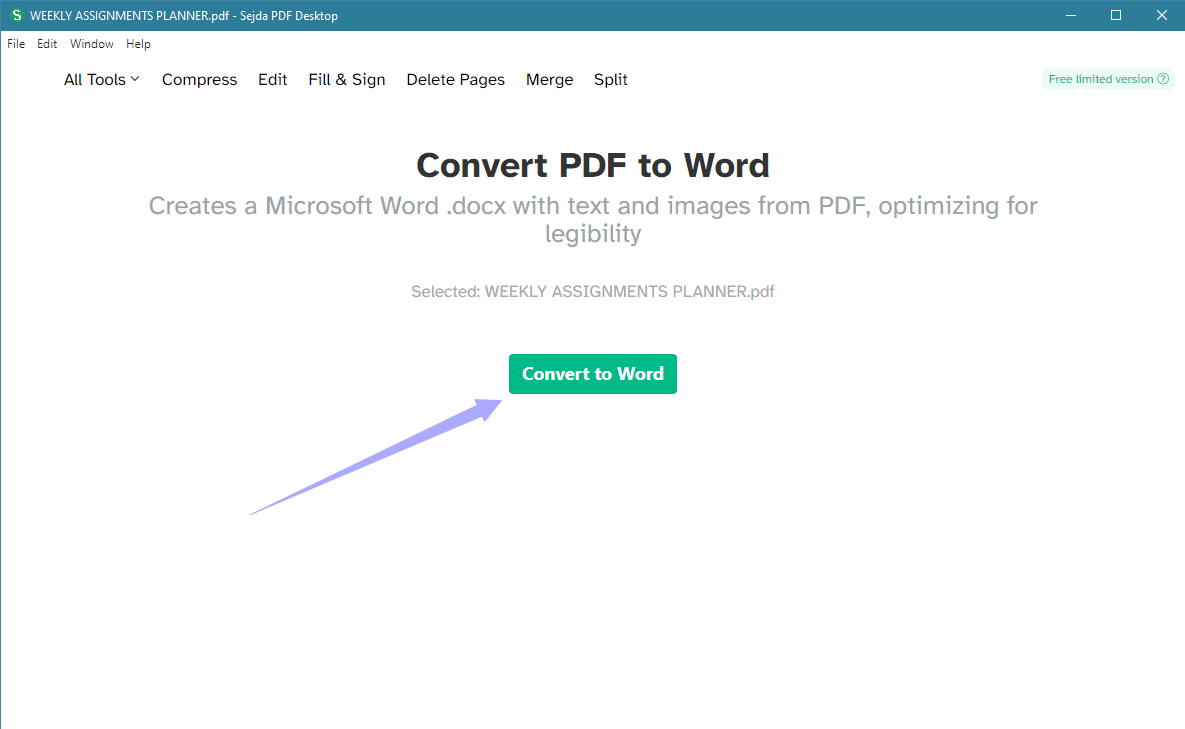
Langkah 3. Setelah dokumen Anda diunggah, pilih "Konversi ke Word". Kemudian, tentukan lokasi untuk menyimpannya.
Langkah 4. Tunggu hingga konversi selesai. Sejda akan secara otomatis menyimpan file di komputer Anda.
Hasil Konversi:
Sejda Desktop hanya mengekstrak teks dari PDF tanpa format apa pun. Berikut hasilnya:
Teks alt: hasil konversi pdf ke kata dengan desktop sejda
Kekurangan Sejda PDF ke Word Desktop
- Itu hanya mengekstrak teks PDF.
- Itu tidak mempertahankan struktur asli PDF.
- Waktu pemrosesannya lama, bahkan untuk PDF satu halaman.
- Menemukan alat yang tepat dari menu yang luas bisa jadi sulit.
Mengetahui batasan ini, Anda mungkin menginginkan cara yang lebih akurat untuk mengonversi PDF Anda. Teruslah membaca untuk menemukan alternatif yang sangat baik!
Bagian 3. UPDF: Alternatif Terbaik Sejda untuk Mengonversi PDF ke Word
UPDF adalah solusi lengkap untuk mengelola semua elemen PDF Anda. Ini memungkinkan Anda untuk melakukan pengeditan cepat dan menggunakan alat canggih untuk tugas PDF yang lebih profesional.
Selain itu, Anda dapat mengonversi PDF Anda menjadi Word dan banyak format lainnya. Dibandingkan dengan konverter Sejda PDF ke Word, ia mempertahankan struktur asli dan aliran teks. Unduh UPDF sekarang dan ikuti panduan di bawah ini untuk PDF ke Word.
Windows • macOS • iOS • Android 100% aman
Langkah-langkah untuk Mengonversi PDF ke File Word dengan UPDF
Langkah 1. Luncurkan UPDF. Kemudian, klik "Buka File" untuk mengunggah dokumen Anda.
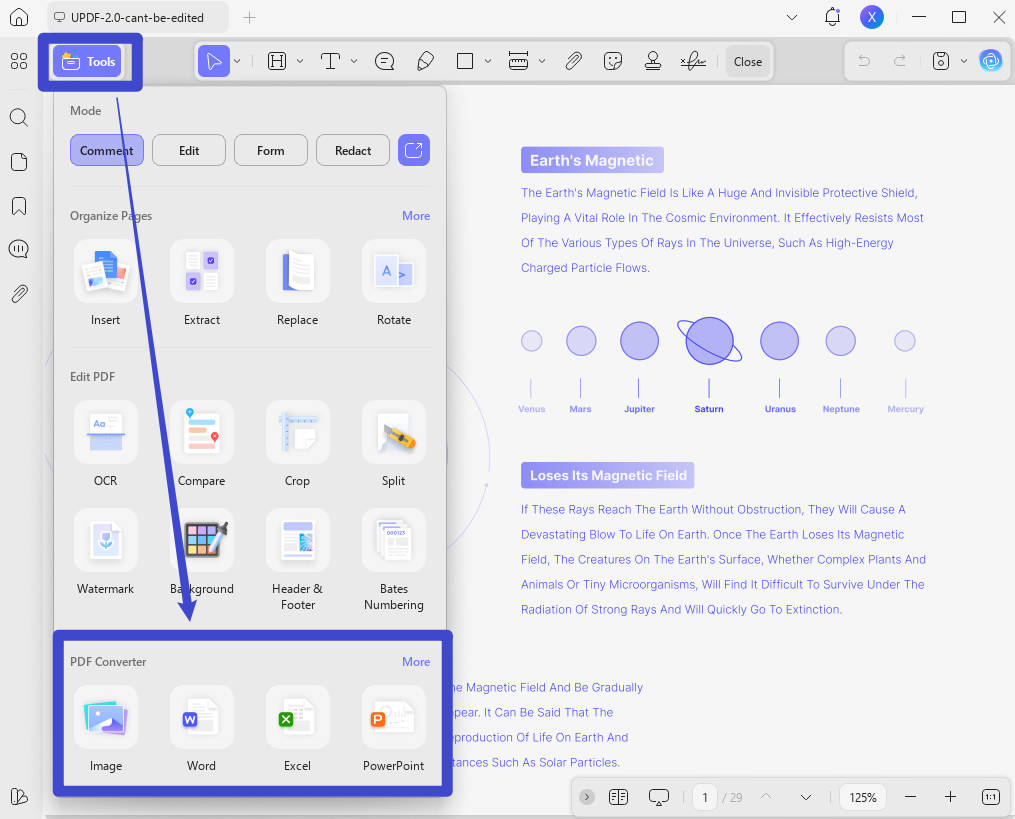
Langkah 2. Setelah PDF Anda dimuat, klik "Alat" untuk menemukan "Konverter PDF".
Langkah 3. Klik "Lainnya" untuk menemukan menu baru akan muncul dengan banyak opsi format untuk mengonversi PDF. Pilih "Word (.docx) dari sini.
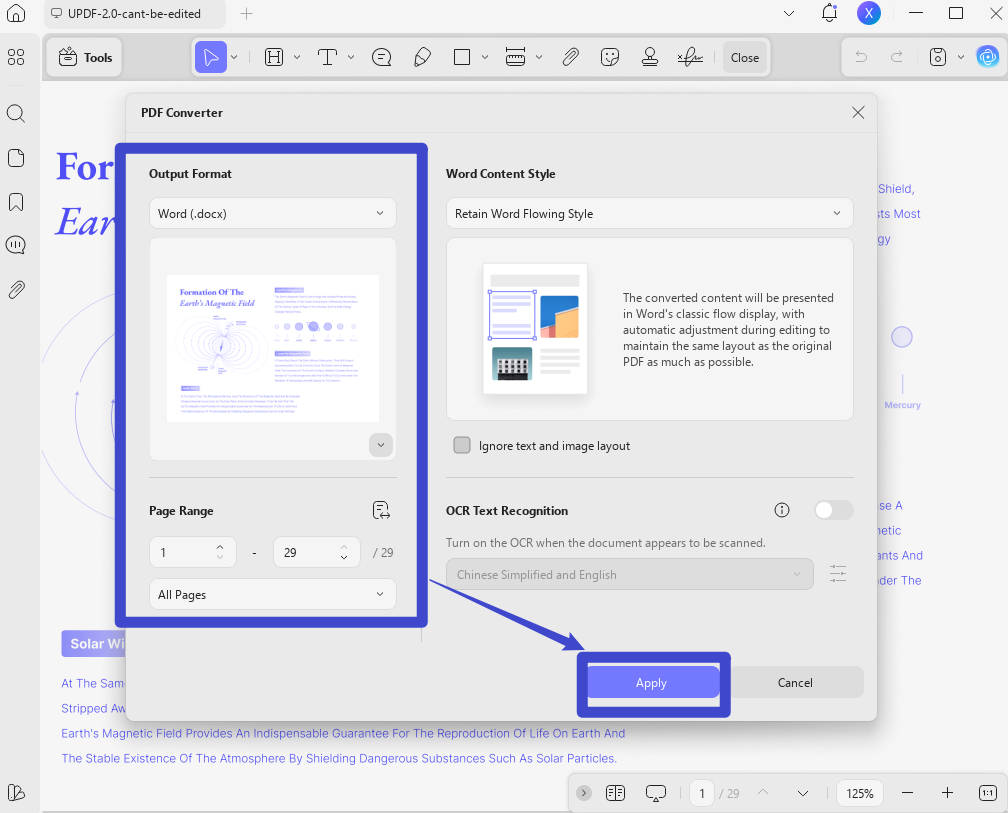
Langkah 4. Tentukan rentang halaman yang akan dikonversi. Kemudian, klik "Ekspor".
Langkah 5. Pilih lokasi untuk menyimpan PDF Anda. Kemudian, Anda dapat membukanya di MS Word.
Mengapa UPDF Lebih Baik dari Sejda?
Jawaban sederhana adalah akurasi dan kecepatan. Desainnya yang ringan memungkinkan UPDF mengonversi file PDF besar jauh lebih cepat daripada Sejda.
Selain itu, desktop Sejda hanya mengekstrak teks PDF. Platform online gagal mempertahankan penempatan teks asli. UPDF unggul dalam kedua aspek ini. Ini tidak hanya memungkinkan konversi yang lebih cepat tetapi juga menjaga tata letak dan desain PDF tetap utuh.
Berikut adalah perbandingan hasil mereka:
Bagaimana UPDF Dibandingkan dengan Sejda:
Jika Anda kesulitan memilih antara UPDF dan Sejda, berikut adalah perbandingan terperinci untuk membantu Anda memutuskan.
| Fitur | Sejda Online | Sejda Desktop | UPDF |
| Dukungan Platform | Online melalui browser apa pun | Mac, Windows, Linux | Windows, Mac, iOS, Android |
| Batas Ukuran File (Gratis) | 50 MB untuk semua alat, 100 MB untuk kompresi PDF | 50 MB untuk semua alat, 100 MB untuk kompresi PDF | Tanpa batasan |
| Harga | Mingguan: $5/minggu Bulanan: $7.5/bulan Tahunan: $63/tahun | Tahunan: $63/tahun (dengan Sejda online) | Tahunan: $39.99/tahun Sekali bayar: $69.99/seumur hidup Satu lisensi untuk semua platform |
| Terintegrasi AI | Tidak | Tidak | Ringkasan, Jelaskan, Terjemahkan, Chat PDF, Konversi PDF ke Peta Pikiran, Chat dengan Gambar |
| Edit PDF | Ya | Ya | Ya |
| Konversi PDF | Excel, JPG, PPT, Teks, Word | Excel, JPG, PPT, Teks, Word | Word, PPT, Excel, CSV, RTF, Teks, JPEG, PNG, TIFF, BMP, GIF, XML, HTML, PDF/A |
| OCR | Ya | Ya | Ya |
| Menggabung dan Memisahkan | Ya | Ya | Ya |
| Redaksi | Tidak | Tidak | Ya |
| Batch Processing | Hanya sisipan batch | Hanya sisipan batch | Ya |
| Antarmuka Pengguna | Sederhana tapi berantakan | Sederhana, semua alat dalam satu menu luas | Minimalis dan teratur |
| Keamanan | Lindungi dengan kata sandi dan izin | Lindungi dengan kata sandi dan izin | Lindungi dengan kata sandi, izin, dan ruang keamanan untuk iPhone dan iPad |
| Penyimpanan Cloud | Tidak | Tidak | Gratis 1 GB, hingga 102 GB berbayar |
| Kecepatan dan Efisiensi | Processing tergantung kecepatan internet | Signifikan lambat untuk PDF besar | Aplikasi ringan, waktu pemrosesan lebih cepat |
Singkatnya, UPDF menawarkan alternatif yang sangat baik untuk Sejda dengan lebih banyak dukungan format untuk konversi dan alat PDF yang komprehensif. Selain itu, dengan asisten AI dan fitur pemrosesan batch, Anda dapat menyelesaikan tugas PDF dengan lebih mudah.
Kesimpulan
Itu semua tentang menggunakan alat PDF ke Word Sejda! Meskipun platform online dan desktopnya memungkinkan Anda mengonversi PDF ke Word, akurasi proses ini sangat terbatas. Aplikasi desktop hanya mempertahankan teks PDF, sedangkan platform online gagal mempertahankan format aslinya. Jika Anda ingin menghindari keterbatasan ini, UPDF dapat membantu Anda mempertahankan format dan desain asli PDF. Unduh UPDF sekarang dan lihat perbedaannya!
Windows • macOS • iOS • Android 100% aman




 Enrica Taylor
 Engelbert White

 Enola Davis