UPDF
UPDF
 UPDF untuk Windows
 UPDF untuk Mac
 UPDF untuk iPhone/iPad
 UPDF untuk Android
 Nomostar
 UPDF AI Online
 UPDF Sign
 IvyCraft
 Edit PDF
 Anotasi PDF
 Buat PDF
 Formulir PDF
 Edit Tautan
 Konversi PDF
 OCR
OCR PDF ke Word
 PDF ke Gambar
 PDF ke Excel
 Atur PDF
 Gabung PDF
 Pisah PDF
 Potong PDF
 Putar PDF
 Lindungi PDF
 Tanda Tangan PDF
 Redaksi PDF
 Sanitasi PDF
 Hapus Keamanan
 Baca PDF
 UPDF Cloud
 Kompres PDF
 Cetak PDF
 Proses Massal
 Tentang UPDF AI
 Solusi AI UPDF
 Panduan Pengguna AI
 Tanya Jawab tentang UPDF AI
 Ringkasan PDF
 Terjemahkan PDF
 Ngobrol dengan PDF
 Ngobrol dengan AI
 Ngobrol dengan gambar
 PDF ke Peta Pikiran
 Penjelasan PDF
 Alat AI untuk PDF
 Alat AI untuk Gambar
 Alat Chat AI
 Alat Penulisan AI
 Alat Belajar AI
 Alat Kerja AI
 Alat AI Lainnya
 Generasi Penanda AI
 Ringkasan Penanda AI
 Generasi Tanda Air AI
 Generasi Latar Belakang AI
 Generasi Stiker AI
 Generasi Stempel AI
 Paket Penulisan AI
 UPDF Copilot
 Manajemen Halaman AI
 Pencarian Semantik AI
 PDF ke Word
 PDF ke Excel
 PDF ke PowerPoint
 Solusi Perusahaan
 Rencana Perusahaan
 Panduan Pengguna Perusahaan
 Webinar Perusahaan
 IT
IT Pendidikan
 Konstruksi
 Jasa Keuangan
 Kesehatan
 Asuransi
 Hukum
Hukum Manufaktur
 Pemerintah
 Solusi Pendidikan
 Kisah Pelanggan
 Panduan Pengguna
 Trik UPDF
 Tanya Jawab
 Ulasan UPDF
 Pusat Unduhan
 Blog
Blog Ruang Berita
 Spesifikasi Teknis
 Pembaruan
 UPDF vs. Adobe Acrobat
 UPDF vs. Foxit
 UPDF vs. PDF Expert

Memotong Halaman di Windows
Dengan UPDF, Anda dapat dengan mudah memotong halaman PDF dengan sedikit usaha. Alat ini memungkinkan Anda untuk memotong halaman satu per satu atau secara massal, sehingga Anda dapat mengontrol tata letak dokumen dengan tepat.
Dalam panduan ini, kami akan memandu Anda melalui dua metode sederhana untuk memotong halaman PDF di UPDF.
1. Pangkas Halaman
Seperti yang disebutkan, mode "Crop Pages" memungkinkan Anda untuk memotong halaman PDF secara horizontal dan vertikal, sehingga Anda dapat mengontrol pemotongan secara maksimal. Jika Anda belum menginstal UPDF, klik tombol di bawah ini. Untuk panduan langkah demi langkah, ikuti panduan di bawah ini.
Windows • macOS • iOS • Android 100% aman
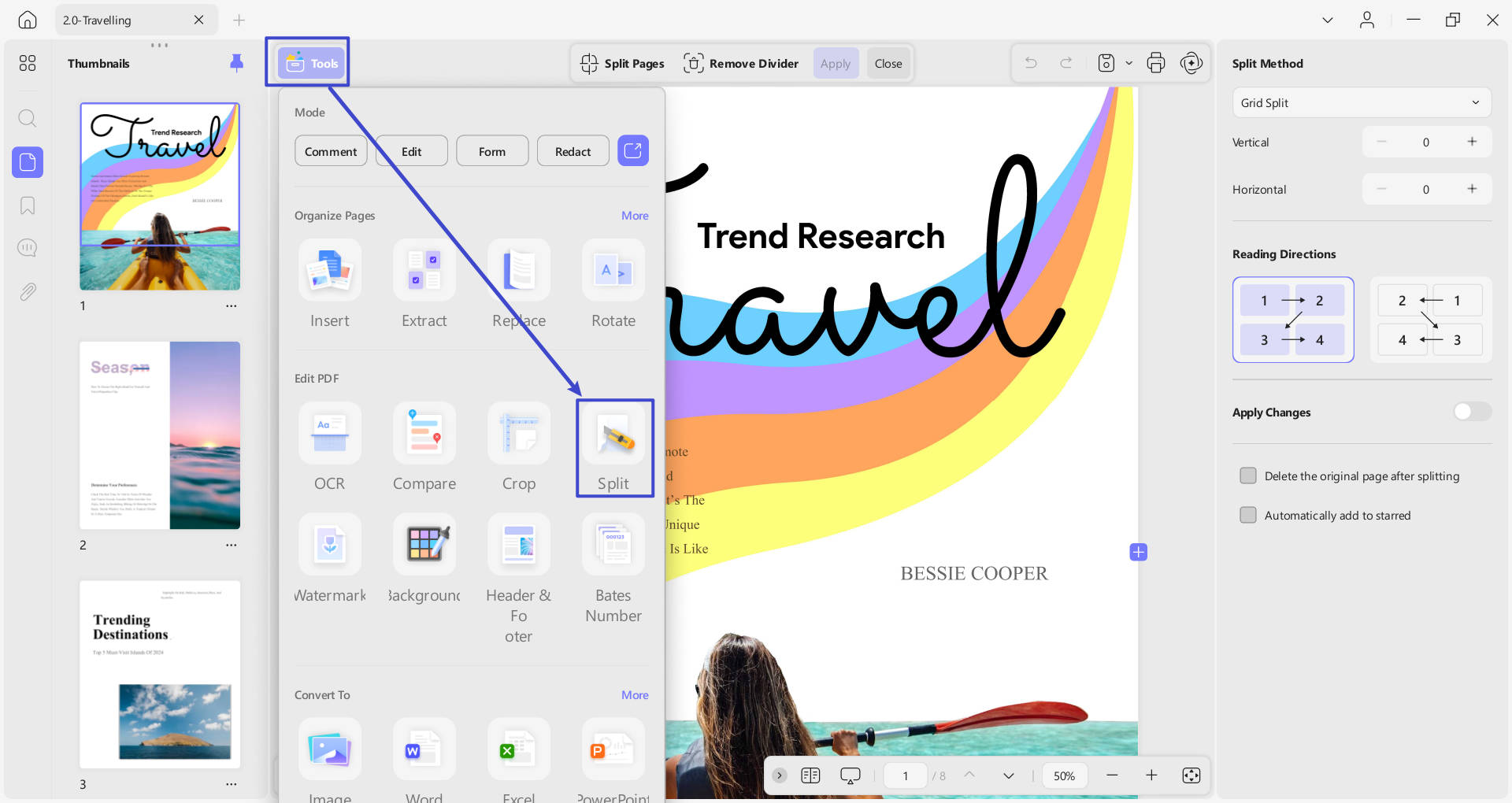
Pertama, buka PDF Anda dan klik fitur Alat untuk memilih opsi Pangkas Halaman dari daftar yang diperluas.
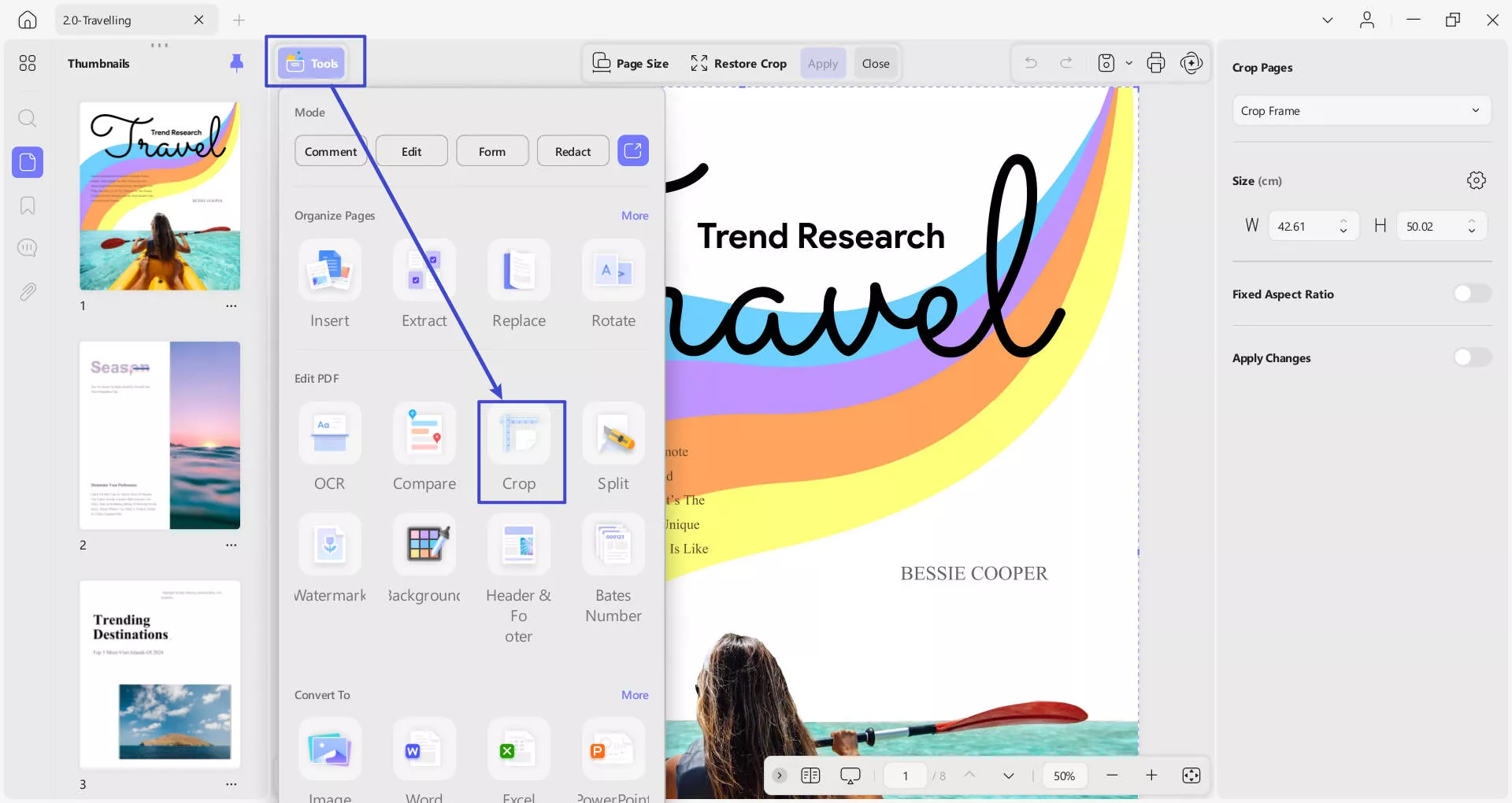
Setelah Anda mengakses alat Pemotongan dari fitur Alat , ia menawarkan 3 opsi: Ukuran Halaman, Pulihkan Pemotongan, dan Terapkan.
Gunakan kotak ungu untuk mengatur margin pemotongan. Setelah Anda menyesuaikan area, klik tombol Apply untuk memotongnya.
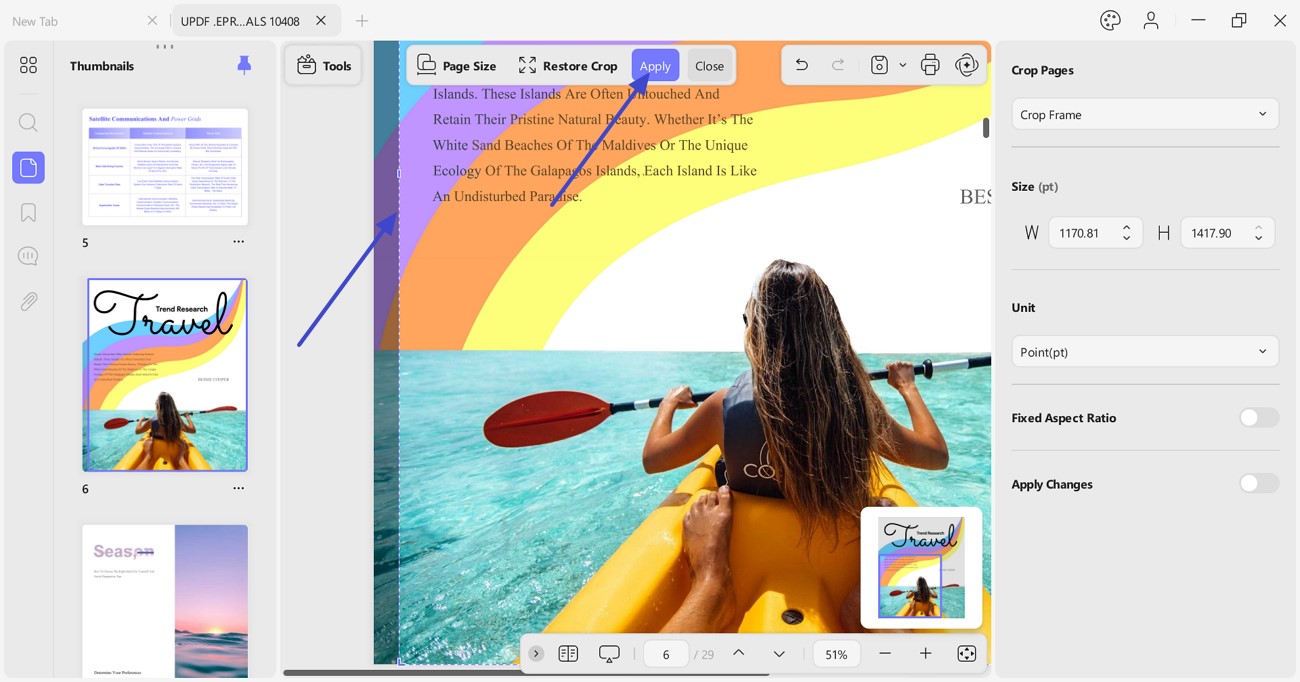
Jika Anda mendalami fitur pemotongan UPDF, Anda akan menemukan beberapa opsi lainnya di dalamnya:
1.1 Opsi Pemotongan
Panel kanan menawarkan beberapa opsi untuk pemotongan:
- Bingkai Pangkas: Tentukan lebar dan tinggi dokumen PDF, yang setara dengan penyediaan dimensi untuk memotong PDF.
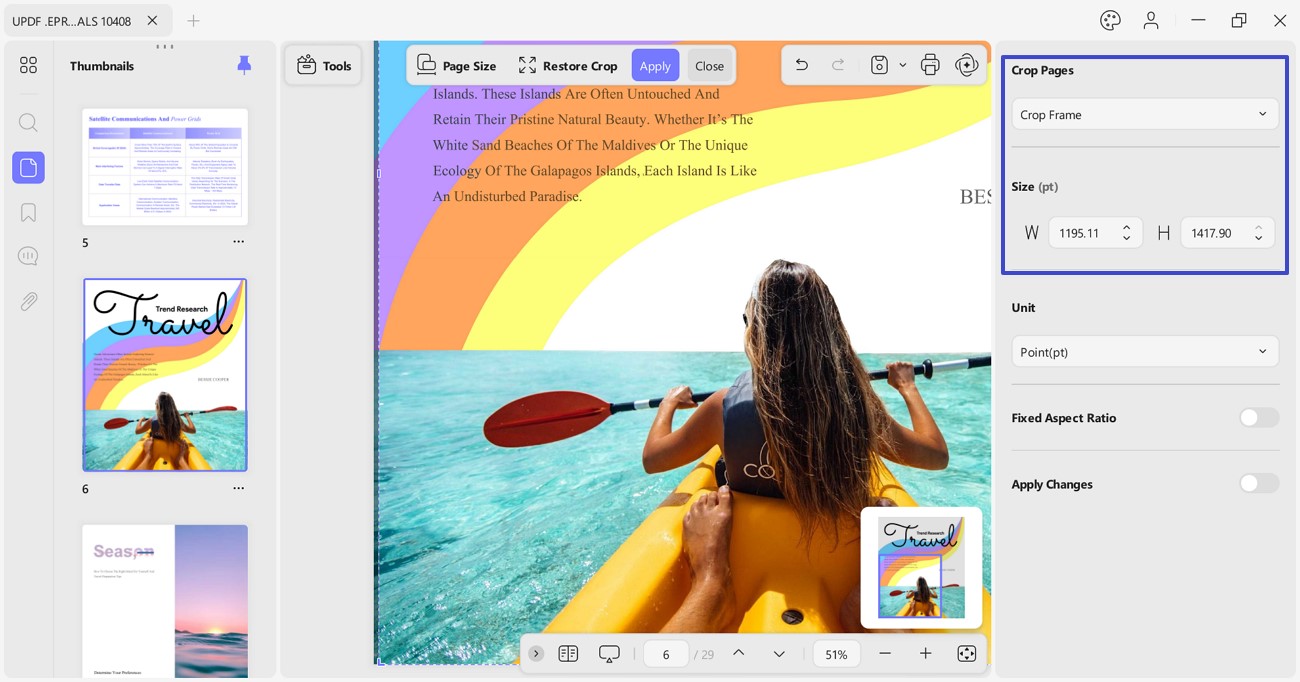
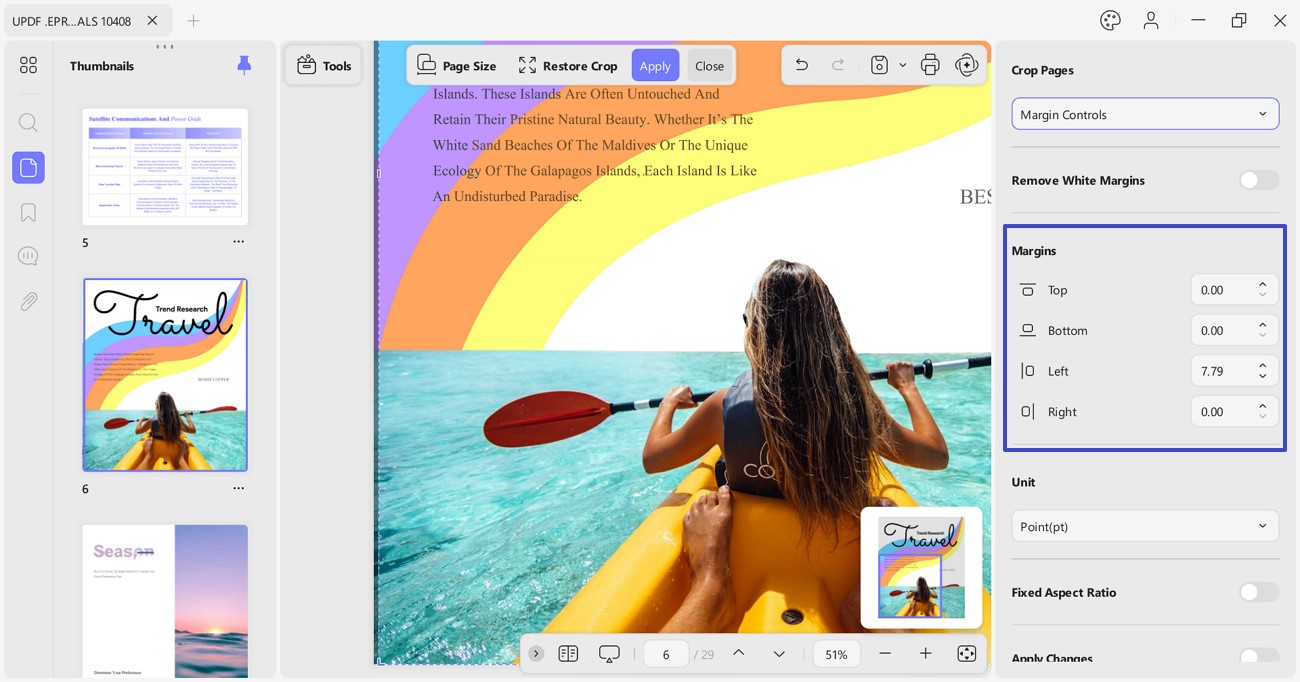
- Kontrol Margin: Tetapkan keempat margin ( Atas, Bawah, Kiri, dan Kanan ) PDF dengan menentukan dimensi di bagian yang tersedia.
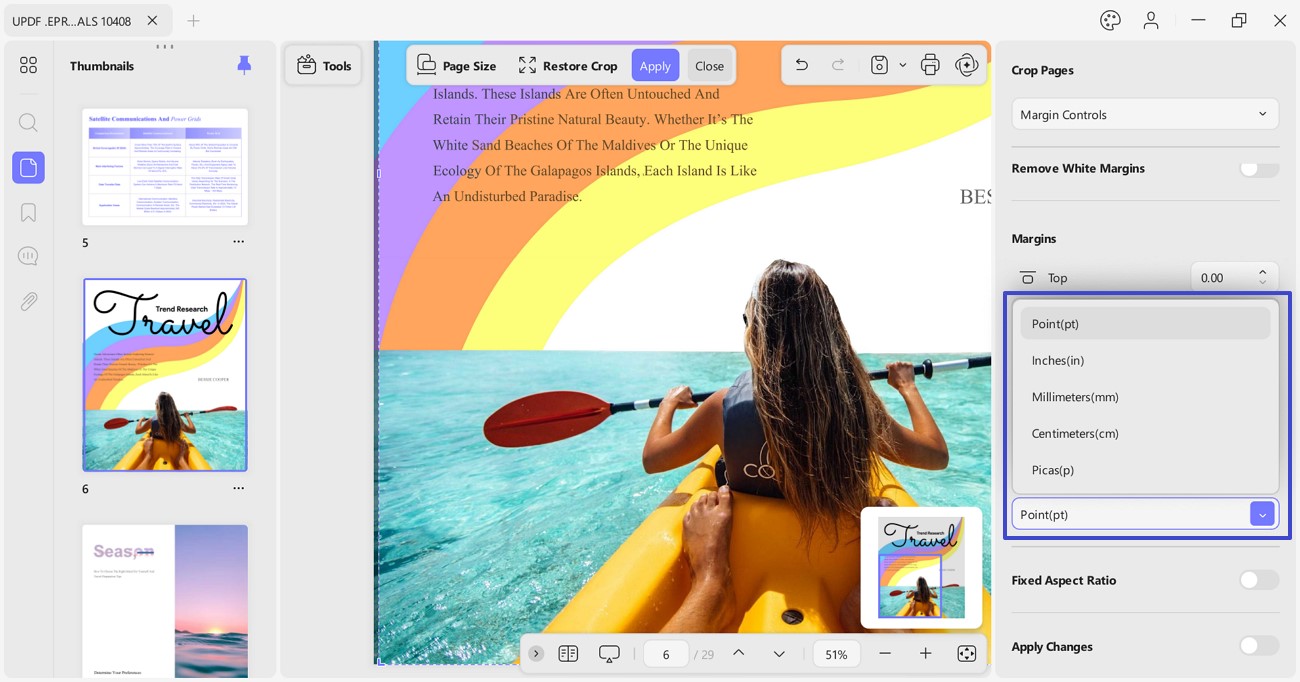
- Bagian Satuan: Anda dapat memotong halaman dokumen Anda dari Bagian Satuan. Bagian ini menyediakan opsi termasuk poin (pt), Inci (In), Milimeter (mm), Sentimeter (cm), dan Picas (p) sesuai kebutuhan untuk pemotongan.
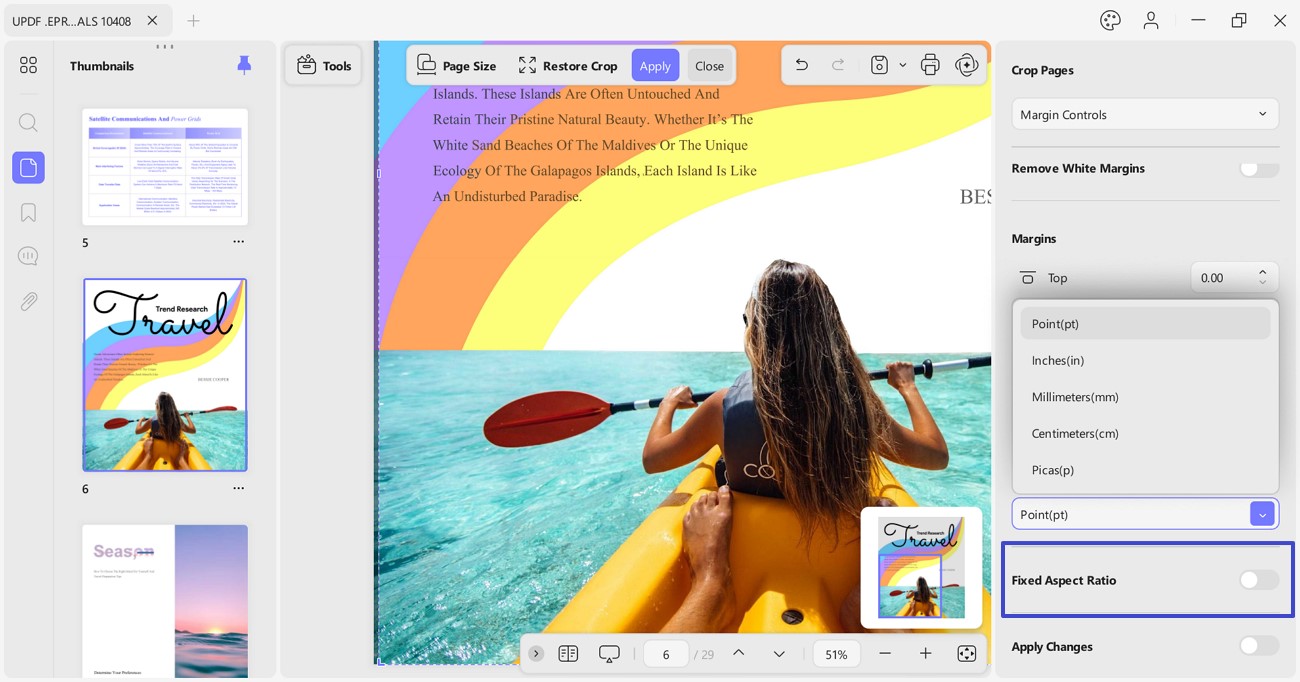
- Rasio Tetap: Dengan UPDF, alihkan tombol Rasio Tetap untuk mempertahankan rasio aspek asli saat memotong halaman.
1.2 Terapkan Perubahan
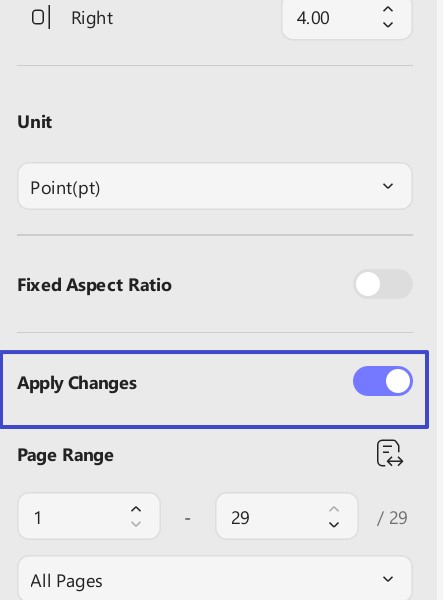
Setelah Anda menentukan opsi pemotongan, Anda juga dapat mengatur batasan penerapan perubahan dalam dokumen. Jika Anda cukup memilih opsi Pemotongan , maka satu halaman dokumen PDF Anda akan dipotong.
Namun, jika Anda ingin menerapkan pengaturan ini untuk lebih banyak halaman PDF, Anda harus mengeklik tombol Apply Changes . Di sini, Anda dapat mengatur rentang halaman khusus dokumen PDF. Anda akan menemukan opsi untuk menentukan rentang di Page Range secara manual. Untuk mempermudah, Anda dapat menggunakan opsi Odd atau Even Pages dengan memperluas daftar rentang halaman.
1.3 Ukuran Halaman
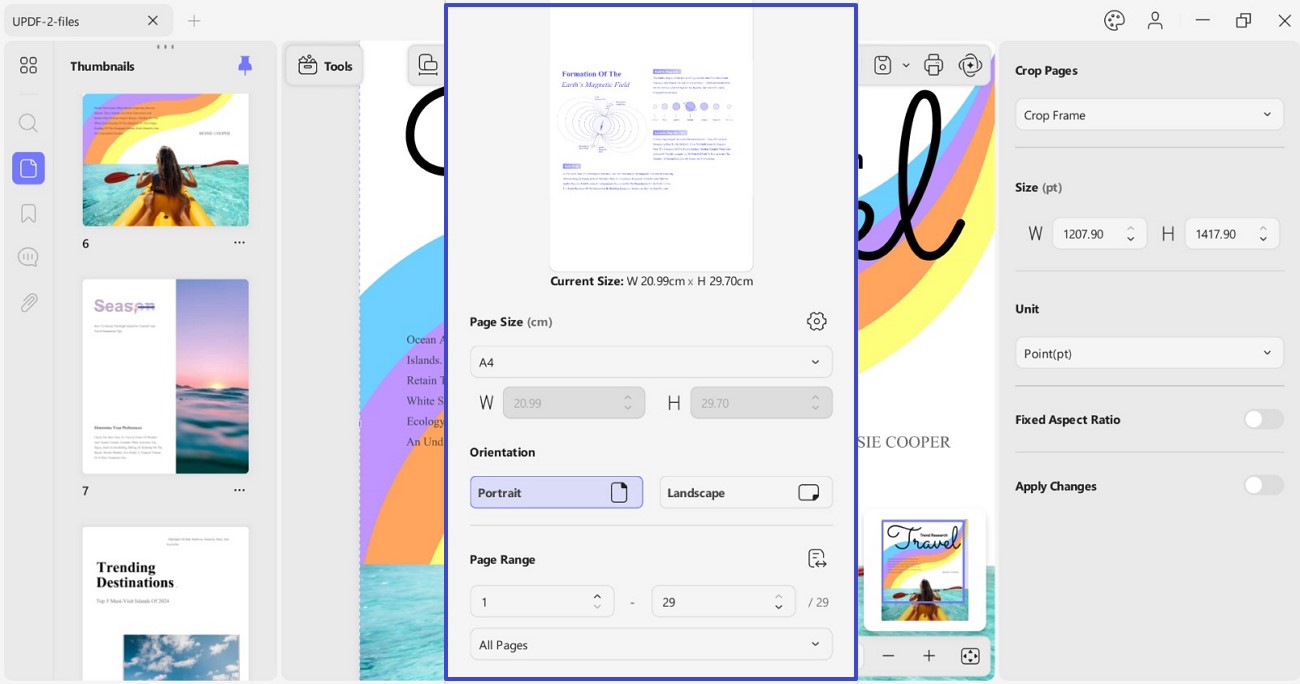
UPDF memungkinkan Anda mengubah ukuran halaman dokumen dari opsi Ukuran Halaman dalam cm, seperti A4, dan juga dengan menyesuaikan Lebar dan Tinggi halaman.
- Orientasi Halaman: Memungkinkan Anda memilih halaman dalam orientasi Potret atau Lanskap .
- Rentang Halaman: Anda juga dapat menentukan rentang halaman yang ingin dipotong dengan memasukkan nomor halaman awal dan akhir.
1.4 Mengembalikan Halaman
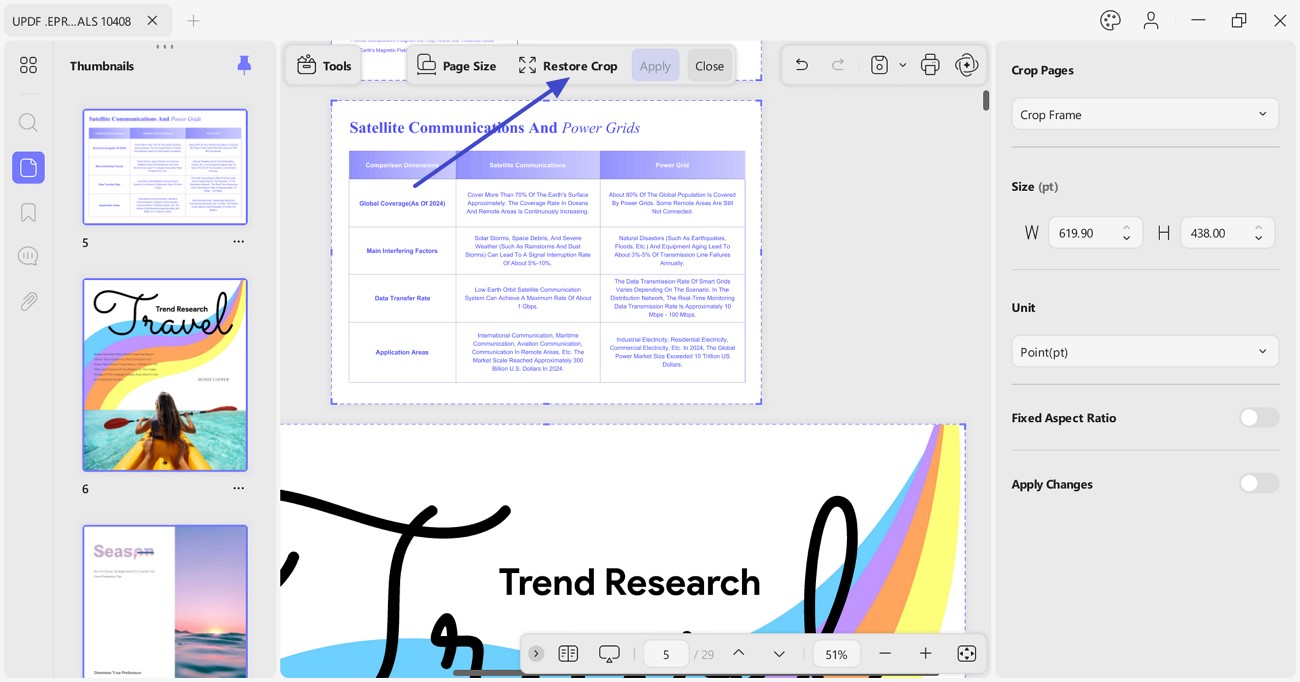
Jika Anda tidak sengaja memotong halaman yang salah atau tidak ingin memulai kembali proses pemotongan, Anda dapat menggunakan tombol Restore Crop . Ini akan mengembalikan perubahan pemotongan yang baru saja Anda buat tanpa membatalkan proses lainnya.
1.5 Mengembalikan Perubahan
Setelah Anda mengatur opsi pemotongan dan memilih rentang halaman, UPDF akan menampilkan halaman yang dipotong untuk Anda.
Jika Anda tidak puas dengan hasilnya, cukup tekan Ctrl + Z untuk membatalkan semua perubahan yang dibuat pada PDF. Perhatikan bahwa fungsi batal hanya akan berfungsi sebelum Anda menyimpan PDF yang dipotong secara manual.
Jika Anda merasa UPDF bermanfaat untuk memotong halaman, pertimbangkan untuk meningkatkan ke versi Pro untuk akses tak terbatas.
2. Membagi Halaman
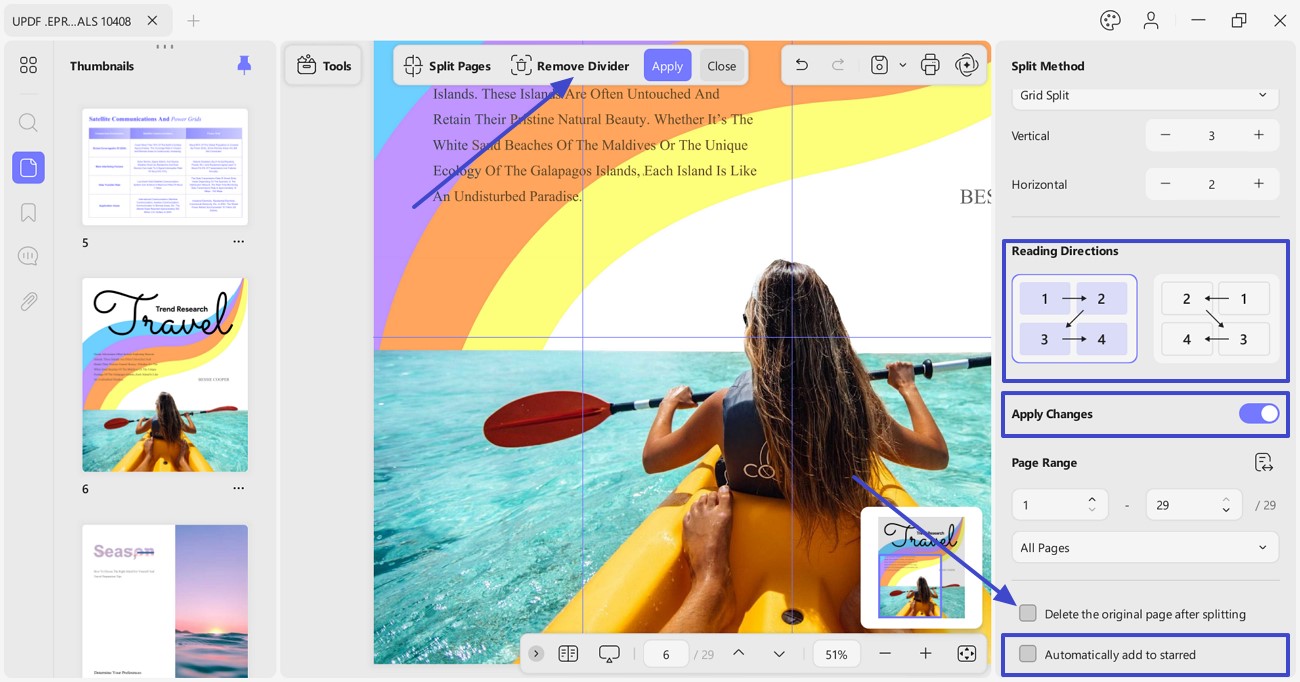
Selain memotong, UPDF juga menyediakan opsi Pisahkan untuk membagi halaman PDF. Fitur ini memungkinkan Anda menambahkan garis pemisah vertikal atau horizontal, yang secara efektif membagi halaman menjadi dua atau empat bagian sebagai halaman tersendiri. Fitur ini sangat berguna saat Anda telah memindai buku dan perlu memisahkan satu halaman menjadi dua, seperti yang ditunjukkan pada gambar di bawah.
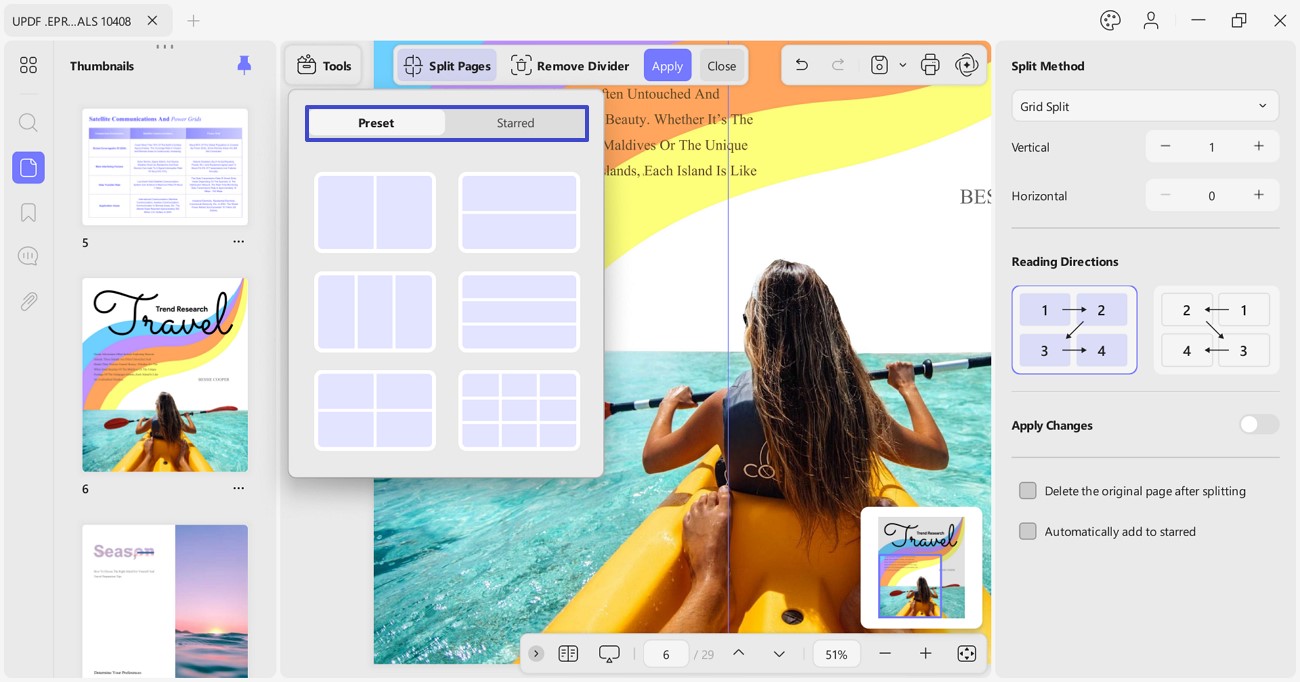
- Membagi Halaman: Memungkinkan Anda membagi halaman menjadi beberapa bagian dengan memilih berbagai opsi Preset yang dapat dipilih.
- Jika Anda memiliki templat terpisah yang paling sering Anda gunakan, Anda dapat menambahkannya ke bagian Berbintang untuk segera mengaksesnya.
- Metode Pemisahan: Menawarkan dua Metode Pemisahan, seperti Pemisahan Kisi dan Pemisahan Tepat, dan memungkinkan Anda memilih sesuai kebutuhan.
- Anda dapat menambah jumlah bagian gambar yang ingin dibagi dengan mengklik ikon Plus dan Minus pada opsi Horizontal dan Vertikal .
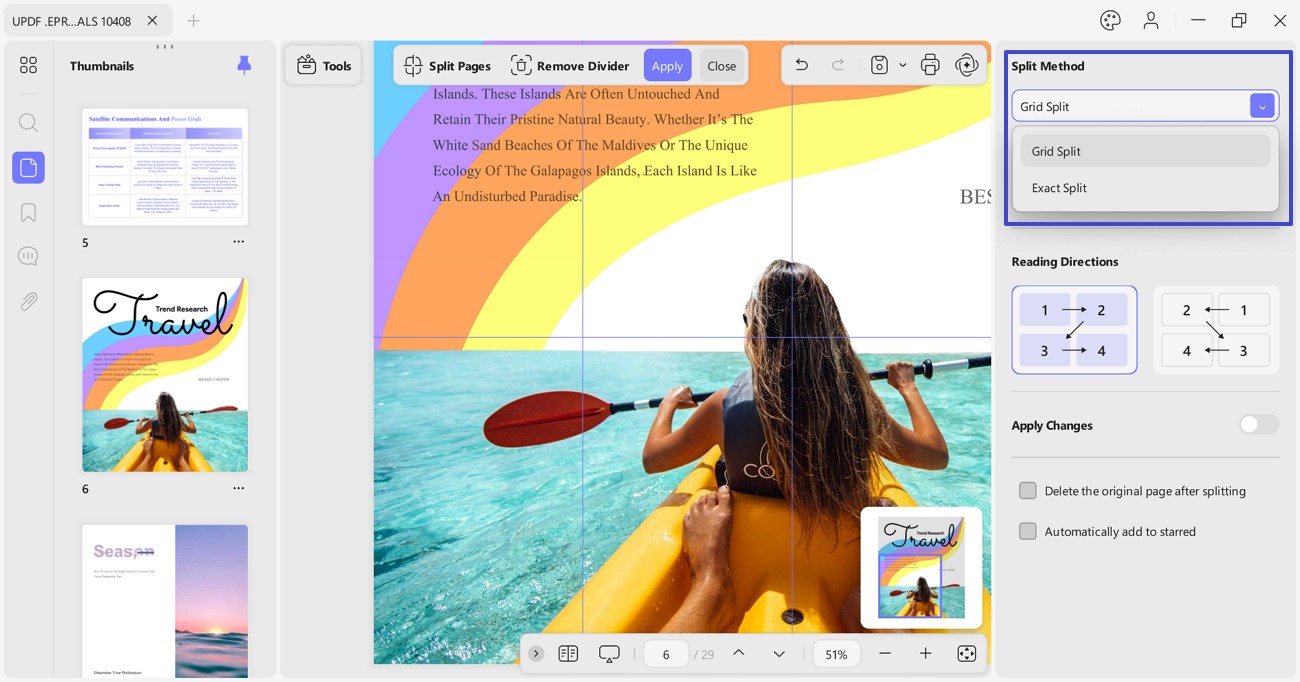
- Arah Baca Default: UPDF menyediakan opsi untuk menetapkan arah baca default di panel kanan: Kiri ke Kanan atau Kanan ke Kiri. Opsi ini mengakomodasi preferensi bacaan budaya, sehingga Anda dapat memilih yang paling sesuai dengan Anda.
- Terapkan Perubahan: Seperti opsi Pangkas , fitur Pisahkan menyertakan opsi Terapkan Perubahan , yang memungkinkan Anda menetapkan rentang halaman tertentu untuk pemisahan. Selain itu, Anda dapat mengaktifkan Hapus halaman asli setelah pemisahan untuk menghapus halaman asli setelah pemisahan diterapkan.
- Tambahkan Secara Otomatis ke Berbintang: Setelah melakukan semua perubahan, Anda dapat mengaktifkan Tambahkan Secara Otomatis ke Berbintang untuk menyimpan templat pemisahan dan menerapkannya nanti pada dokumen atau halaman lain jika diperlukan.
Catatan: Jika Anda secara tidak sengaja menambahkan garis pemisah yang tidak diperlukan pada halaman dokumen Anda, UPDF menawarkan tab Hapus Pembagi untuk membatalkan perubahan.