UPDF
UPDF
 UPDF untuk Windows
 UPDF untuk Mac
 UPDF untuk iPhone/iPad
 UPDF untuk Android
 Nomostar
 UPDF AI Online
 UPDF Sign
 IvyCraft
 Edit PDF
 Anotasi PDF
 Buat PDF
 Formulir PDF
 Edit Tautan
 Konversi PDF
 OCR
OCR PDF ke Word
 PDF ke Gambar
 PDF ke Excel
 Atur PDF
 Gabung PDF
 Pisah PDF
 Potong PDF
 Putar PDF
 Lindungi PDF
 Tanda Tangan PDF
 Redaksi PDF
 Sanitasi PDF
 Hapus Keamanan
 Baca PDF
 UPDF Cloud
 Kompres PDF
 Cetak PDF
 Proses Massal
 Tentang UPDF AI
 Solusi AI UPDF
 Panduan Pengguna AI
 Tanya Jawab tentang UPDF AI
 Ringkasan PDF
 Terjemahkan PDF
 Ngobrol dengan PDF
 Ngobrol dengan AI
 Ngobrol dengan gambar
 PDF ke Peta Pikiran
 Penjelasan PDF
 Alat AI untuk PDF
 Alat AI untuk Gambar
 Alat Chat AI
 Alat Penulisan AI
 Alat Belajar AI
 Alat Kerja AI
 Alat AI Lainnya
 Generasi Penanda AI
 Ringkasan Penanda AI
 Generasi Tanda Air AI
 Generasi Latar Belakang AI
 Generasi Stiker AI
 Generasi Stempel AI
 Paket Penulisan AI
 UPDF Copilot
 Manajemen Halaman AI
 Pencarian Semantik AI
 PDF ke Word
 PDF ke Excel
 PDF ke PowerPoint
 Solusi Perusahaan
 Rencana Perusahaan
 Panduan Pengguna Perusahaan
 Webinar Perusahaan
 IT
IT Pendidikan
 Konstruksi
 Jasa Keuangan
 Kesehatan
 Asuransi
 Hukum
Hukum Manufaktur
 Pemerintah
 Solusi Pendidikan
 Kisah Pelanggan
 Panduan Pengguna
 Trik UPDF
 Tanya Jawab
 Ulasan UPDF
 Pusat Unduhan
 Blog
Blog Ruang Berita
 Spesifikasi Teknis
 Pembaruan
 UPDF vs. Adobe Acrobat
 UPDF vs. Foxit
 UPDF vs. PDF Expert

Lindungi PDF dengan UPDF di Windows
Menggunakan enkripsi, perlindungan kata sandi, atau penyuntingan pada berkas PDF Anda sangatlah penting karena menyangkut masalah privasi. UPDF kini memungkinkan pengguna Windows untuk melindungi PDF mereka dengan kata sandi atau penyuntingan menggunakan program UPDF. Baca terus untuk mempelajari cara melindungi PDF menggunakan UPDF. Atau, Anda juga dapat menonton panduan video di bawah ini.
Jika Anda ingin tahu cara melindungi PDF Anda dengan menambahkan tanda air, baca panduan ini .
Windows • macOS • iOS • Android 100% aman
- 1. Tambahkan Kata Sandi Terbuka dan Kata Sandi Izin
- 2. Hapus Keamanan
- 3. Redaksi Konten
- 4. Bersihkan PDF
1. Tambahkan Kata Sandi Terbuka dan Kata Sandi Izin
Fitur enkripsi pertama yang ditawarkan UPDF adalah menambahkan kata sandi terbuka ke berkas PDF Anda. Berikut cara melakukannya:
- Buka berkas PDF Anda di UPDF.
- Sekarang, perluas menu untuk ikon Simpan dan pilih opsi Lindungi Menggunakan Kata Sandi dari menu.
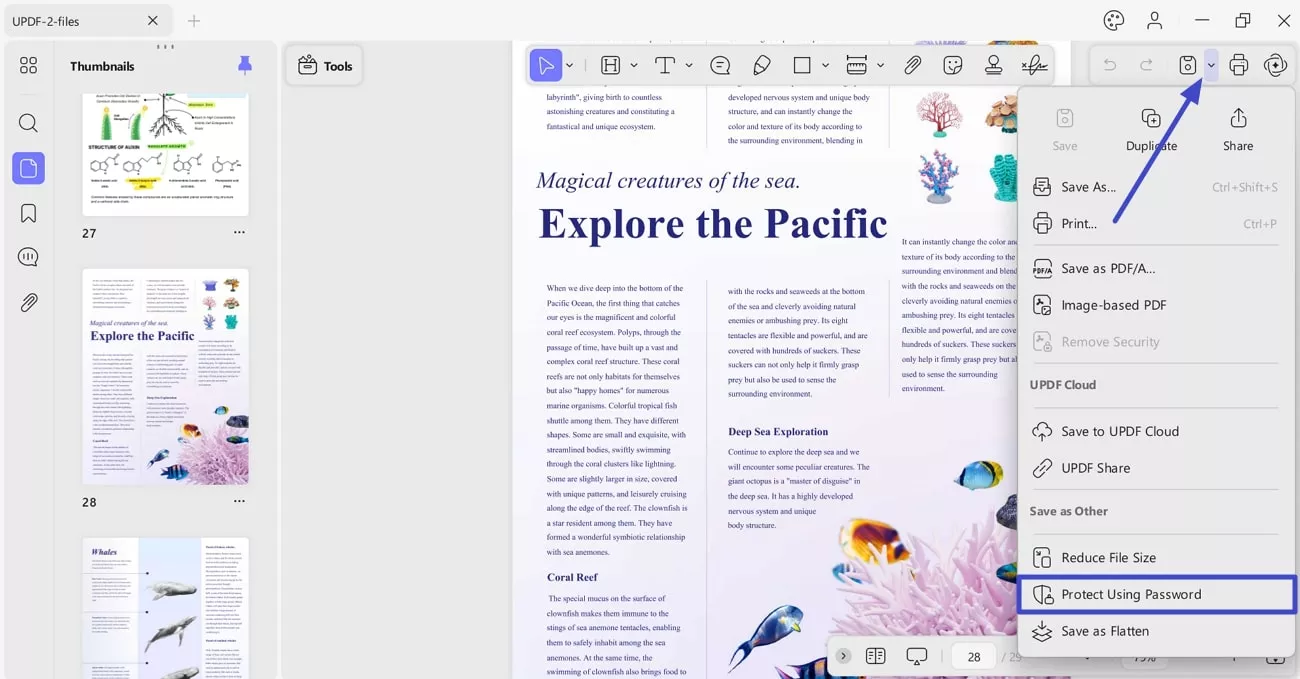
Setelah ini, sebuah jendela akan muncul di layar Anda, memungkinkan Anda menambahkan Kata Sandi Pembukaan Dokumen dan Kata Sandi Izin .
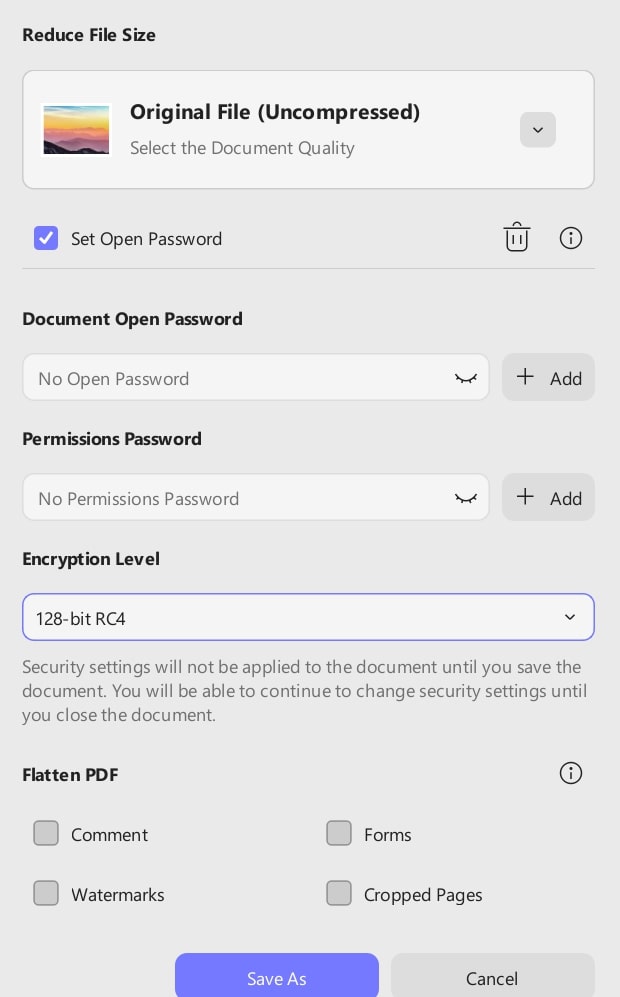
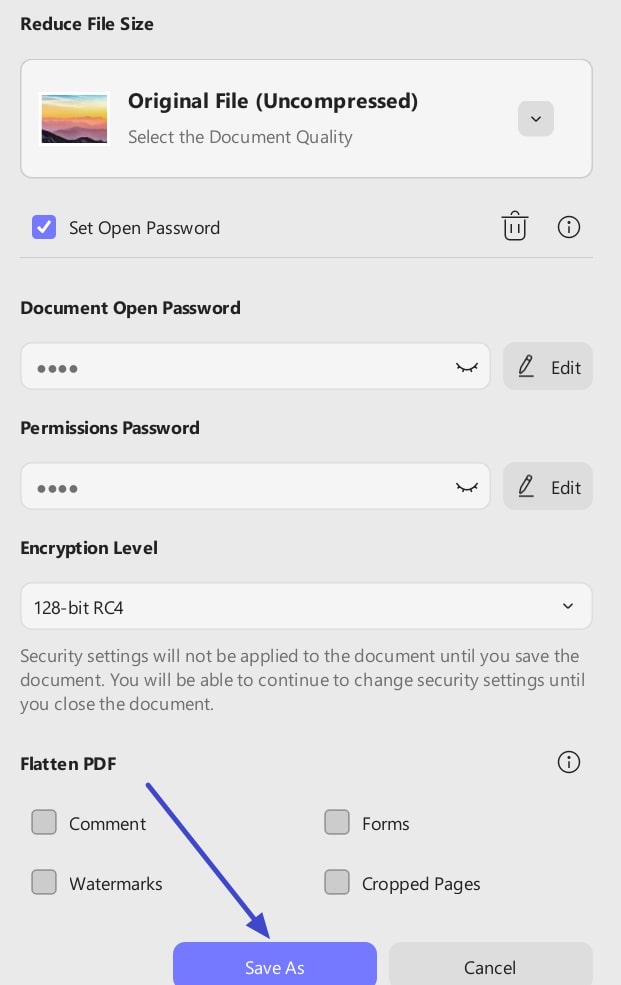
- Kata Sandi Pembukaan Dokumen: Setelah menekan tombol Tambah , jendela baru akan muncul di layar, yang memungkinkan Anda untuk menambahkan dan mengonfirmasi kata sandi. Setelah selesai, tekan tombol Simpan Sebagai untuk berhasil menambahkan kata sandi pembukaan PDF.
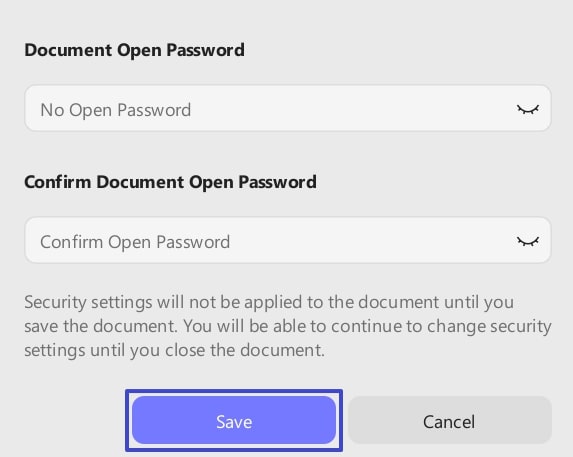
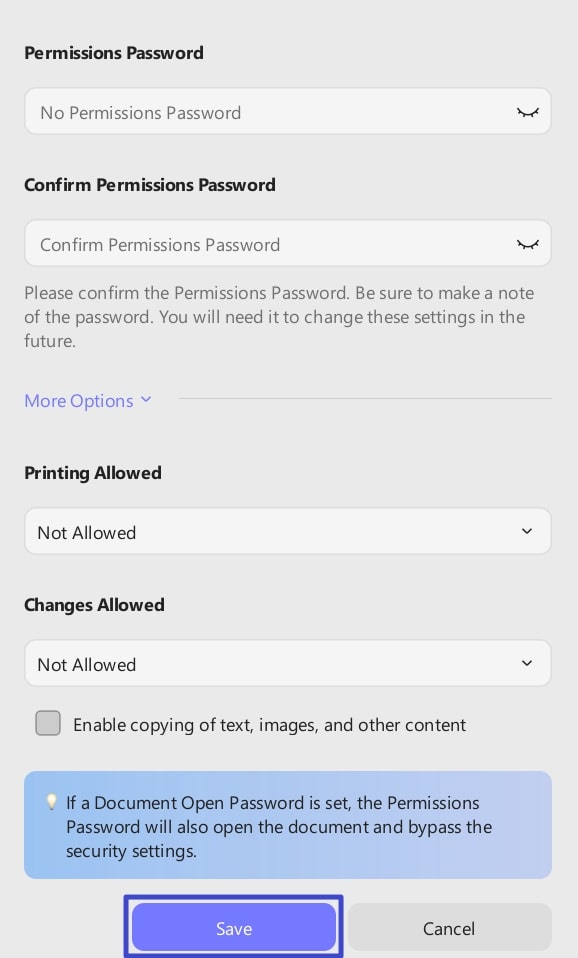
- Kata Sandi Izin: Setelah menambahkan kata sandi dokumen yang terbuka, Anda akan diarahkan kembali ke jendela yang sama. Sekarang, Anda dapat menambahkan Kata Sandi Izin dengan menekan tombol Tambah , yang akan menampilkan jendela lain di layar Anda. Selanjutnya, tambahkan kata sandi izin, lalu konfirmasikan kata sandi izin. Selain itu, Anda dapat melihat lebih banyak opsi seperti mencetak dan mengubah izin. Anda juga dapat mencentang opsi untuk Mengaktifkan Penyalinan Teks, Gambar, dan Konten Lainnya. Terakhir, tekan tombol Simpan untuk mengamankan semua perubahan yang dibuat.
Setelah kedua kata sandi ditetapkan, Anda juga dapat mengubah tingkat perlindungan dengan mengakses menu Tingkat Enkripsi . Tingkat keamanan meliputi: RC4 128-bit, AES 128-bit, dan RC4 256-bit.
Sekarang, tekan tombol Simpan Sebagai untuk menyimpan file terenkripsi dengan kata sandi terbuka dan kata sandi izin.
2. Hapus Keamanan
UPDF juga menyediakan opsi untuk menghapus proteksi dari berkas PDF yang ada.
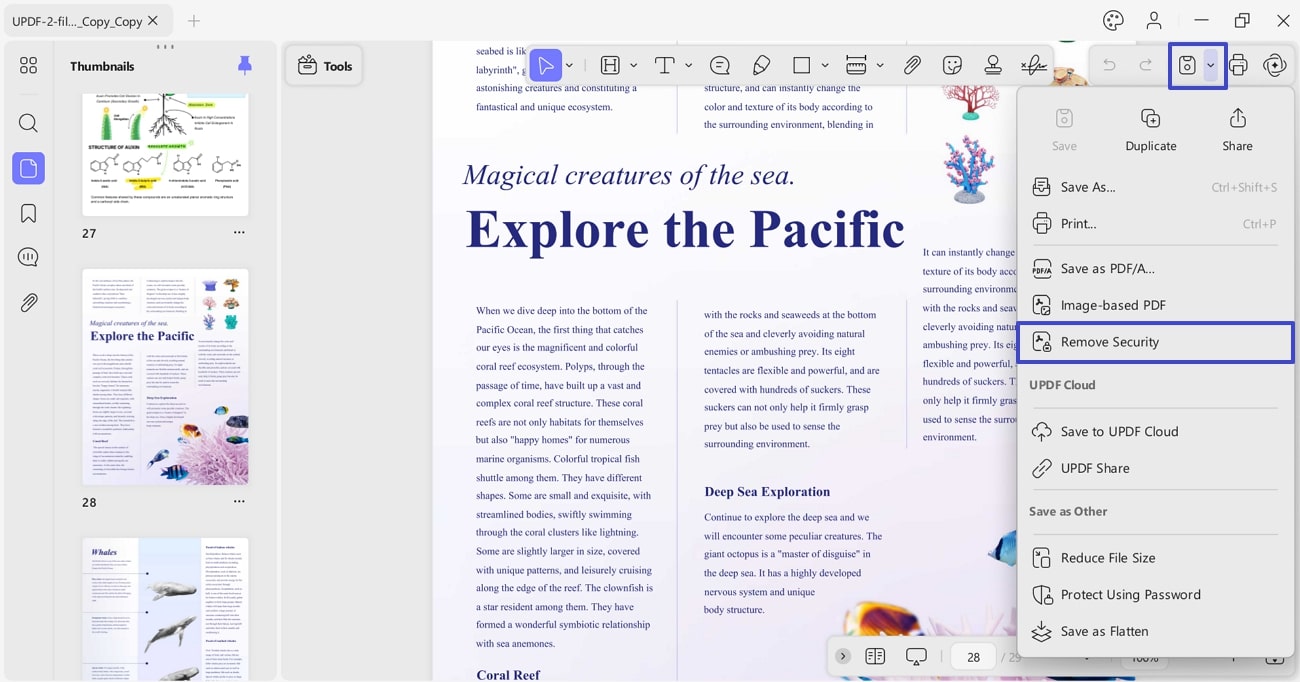
- Untuk melakukannya, akses menu Simpan dan pilih opsi Hapus Keamanan dari daftar. Jika dokumen Anda belum dilindungi dengan cara apa pun, opsi ini tidak akan dapat diakses.
- Sekarang, jendela untuk Simpan Sebagai akan terbuka, meminta Anda memasukkan kata sandi untuk membuka kunci dan menyimpan salinan PDF Anda dengan keamanan dihapus.
- Cukup, tekan tombol Simpan untuk menghapus kata sandi keamanan dari berkas PDF Anda yang sudah ada.
3. Redaksi Konten
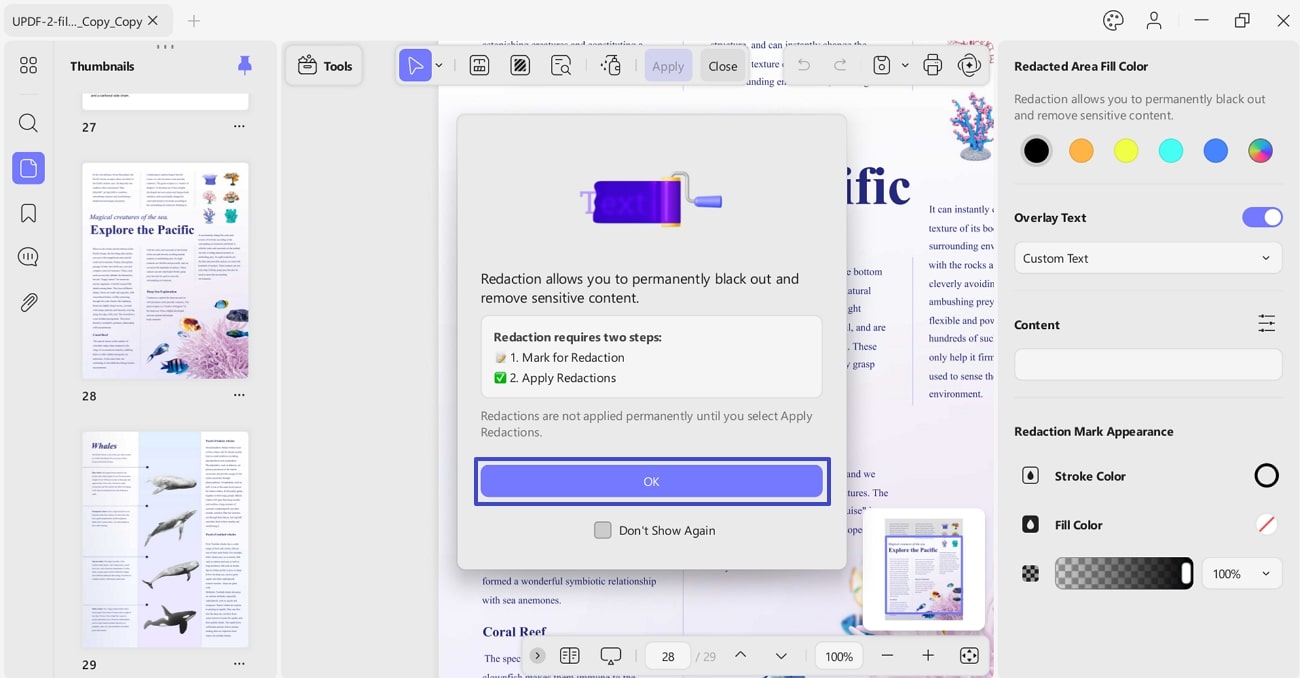
UPDF menyediakan berbagai opsi untuk penyuntingan PDF yang mudah. Sebelum memulai penyuntingan, Anda perlu mengakses opsi Alat dari sisi kiri layar. Ini akan menyediakan menu tambahan, yang darinya Anda dapat memilih opsi Redaksi .
- Dengan melakukan ini, sebuah jendela akan muncul di layar Anda yang menjelaskan kepada Anda bahwa penyuntingan akan menghapus konten sensitif secara permanen dari dokumen Anda. Sekarang, tekan tombol OK untuk mengakui dan memulai penyuntingan.
- Bersamaan dengan ini, panel untuk properti akan muncul, memberikan Anda pilihan seperti Warna Isi Area Redaksi, Teks Hamparan, Konten, dan Penampilan Tanda Redaksi (termasuk warna guratan, warna isian, dan pengaturan opasitas ).
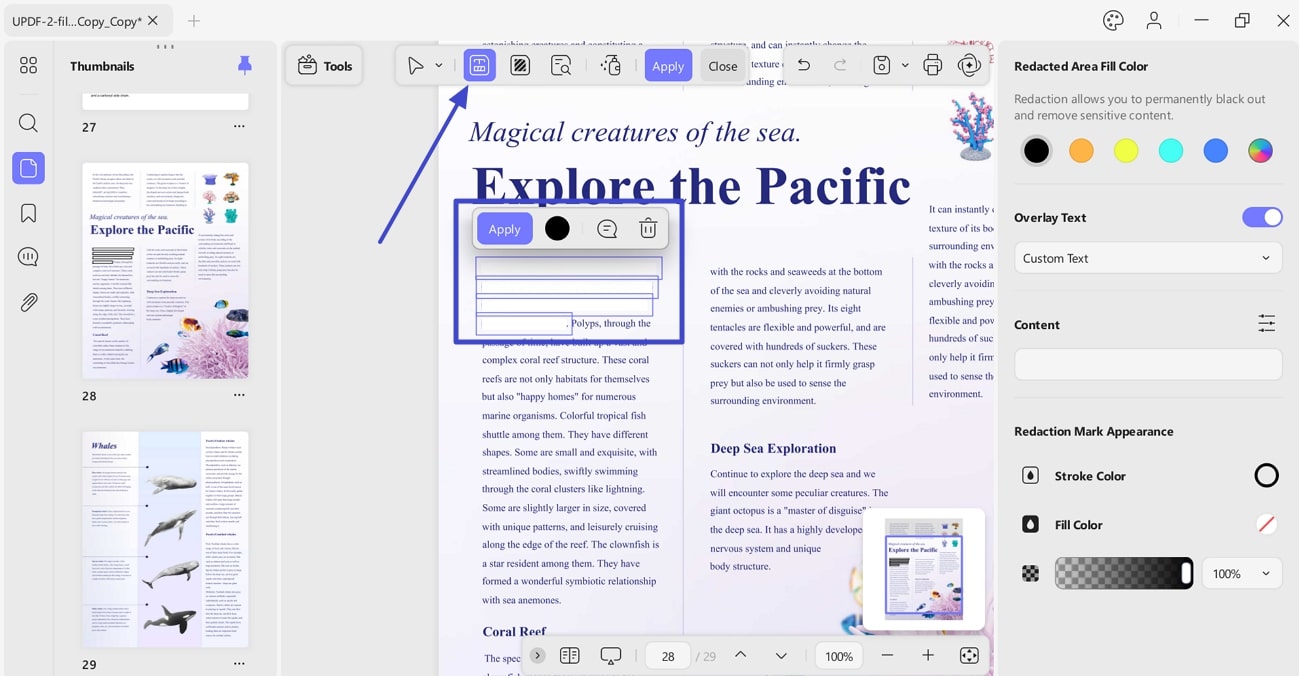
a. Redaksi Teks
- Sekarang, pilih ikon untuk Redact Text dari toolbar yang muncul di bagian atas.
- Dengan bantuan kursor, mulailah menyorot teks yang ingin Anda hapus.
- Setelah selesai, tekan tombol Terapkan untuk menyunting teks yang dipilih.
- Anda dapat mengubah warna untuk redaksi, menambahkan catatan, atau menghapus tindakan saat ini dari bilah mengambang.
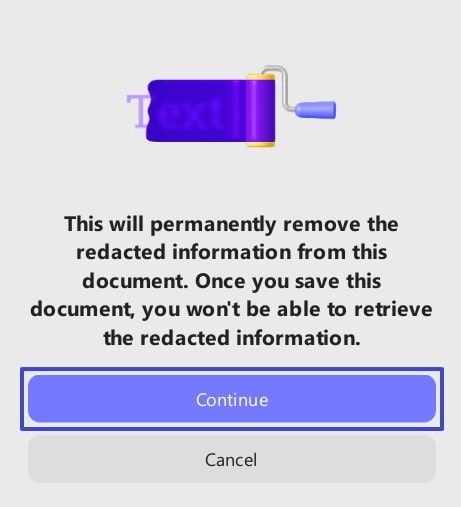
- Setelah menekan tombol Apply , Anda akan diminta untuk membuka jendela. Klik tombol Continue untuk menghapus konten yang dipilih dari dokumen Anda secara permanen.
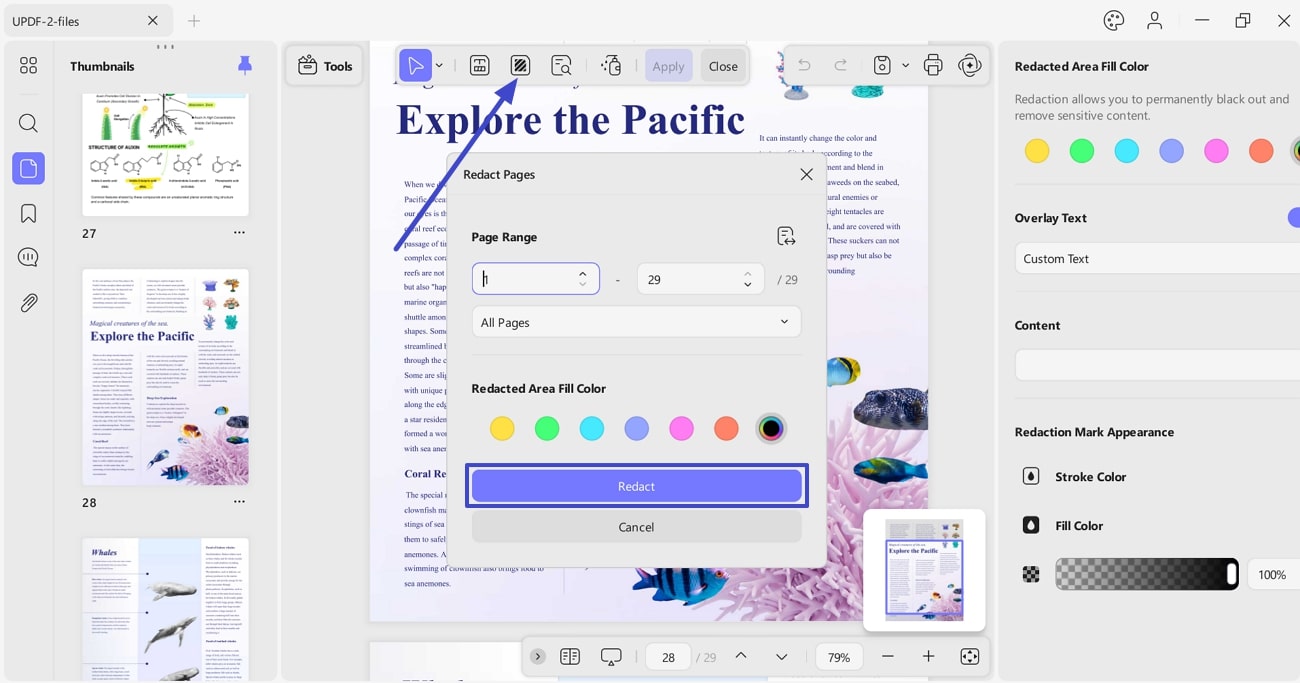
b. Redaksi Halaman
Anda juga dapat menyunting beberapa halaman sekaligus. Pilih opsi Redact Pages dari bilah alat atas dan atur Page Range yang sesuai.
- Anda dapat memperluas menu untuk Semua halaman dan memilih antara Semua Halaman , Halaman Genap dan Ganjil untuk disunting.
- Setelah memilih warna isian area yang disunting, tekan tombol Redaksi untuk menghapus atau menyunting halaman yang dipilih dari PDF dengan sukses.
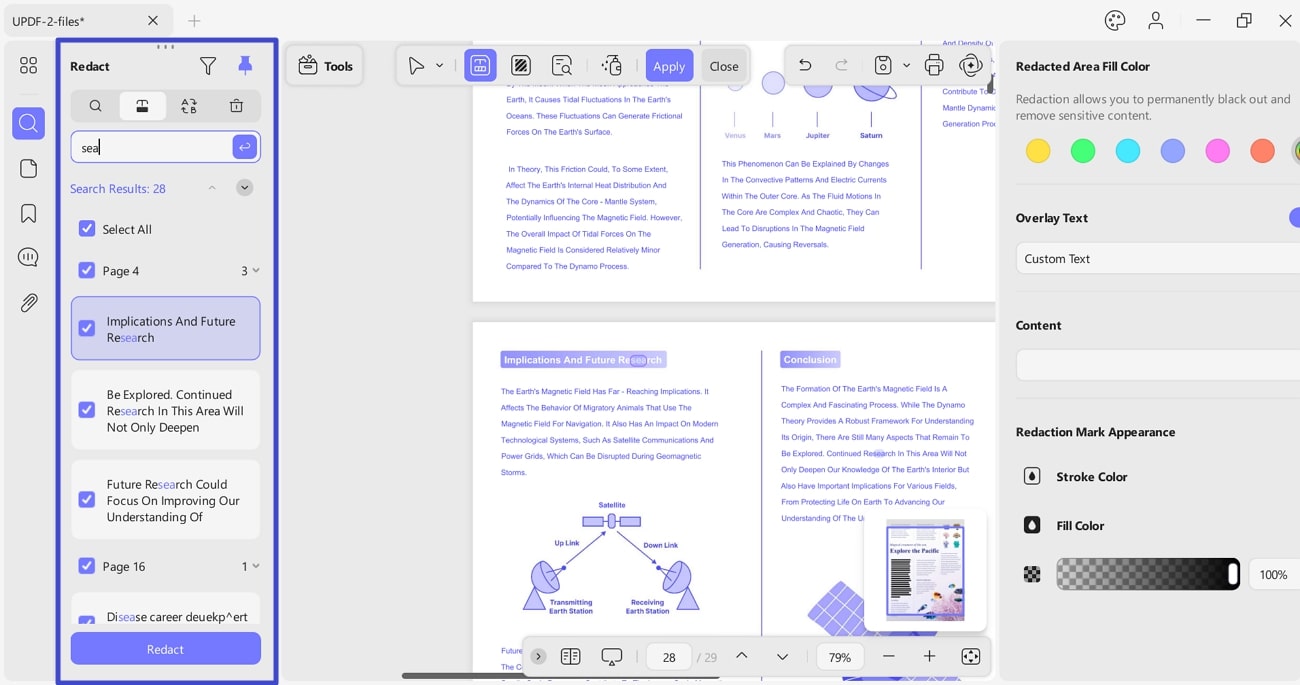
c. Temukan Teks dan Redaksi
Ada kalanya Anda mungkin harus menyunting kata atau frasa tertentu pada dokumen saja. Jadi, selain membaca teks dan menyunting setiap kali kata tertentu muncul, cobalah fitur Cari dan Redaksi. Cukup tekan ikon Redaksi Cari dari bilah alat atas untuk mengoperasikannya. Jendela samping kecil akan muncul; Anda dapat memasukkan kata kunci untuk menandainya untuk disunting, dan kemudian, Anda dapat menerapkan penyuntingan. Selain itu, fitur ini memungkinkan Anda menyunting kata kunci tertentu dengan opsi seperti Pilih Semua atau halaman terkait .
4. Bersihkan PDF
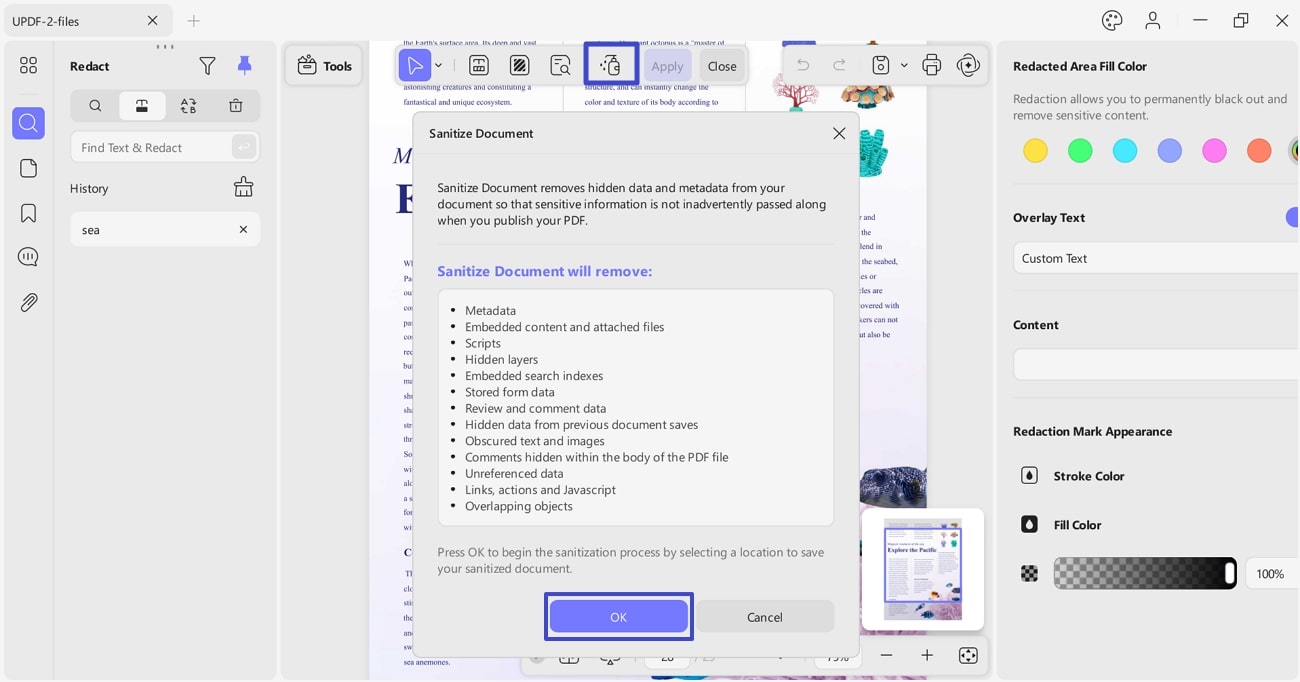
Fitur Sanitize PDF dari UPDF memungkinkan pengguna untuk menghapus semua data dan metadata tersembunyi dari dokumen mereka. Ini berarti informasi sensitif tidak akan diteruskan saat Anda menerbitkan PDF.
- Untuk menggunakan ini, Anda perlu menekan ikon Sanitize PDF dari bilah alat atas.
- Di jendela baru, baca daftar hal-hal yang akan dihapus dan kemudian klik tombol OK untuk melanjutkan.
- Setelah ini, Anda akan diizinkan menyimpan PDF Anda dengan menghapus informasi sensitif.