 UPDF
UPDF
 UPDF untuk Windows
 UPDF untuk Mac
 UPDF untuk iPhone/iPad
 UPDF untuk Android
 Nomostar
 UPDF AI Online
 UPDF Sign
 IvyCraft
 Edit PDF
 Anotasi PDF
 Buat PDF
 Formulir PDF
 Edit Tautan
 Konversi PDF
 OCR
OCR PDF ke Word
 PDF ke Gambar
 PDF ke Excel
 Atur PDF
 Gabung PDF
 Pisah PDF
 Potong PDF
 Putar PDF
 Lindungi PDF
 Tanda Tangan PDF
 Redaksi PDF
 Sanitasi PDF
 Hapus Keamanan
 Baca PDF
 UPDF Cloud
 Kompres PDF
 Cetak PDF
 Proses Massal
 Tentang UPDF AI
 Solusi AI UPDF
 Panduan Pengguna AI
 Tanya Jawab tentang UPDF AI
 Ringkasan PDF
 Terjemahkan PDF
 Ngobrol dengan PDF
 Ngobrol dengan AI
 Ngobrol dengan gambar
 PDF ke Peta Pikiran
 Penjelasan PDF
 Alat AI untuk PDF
 Alat AI untuk Gambar
 Alat Chat AI
 Alat Penulisan AI
 Alat Belajar AI
 Alat Kerja AI
 Alat AI Lainnya
 Generasi Penanda AI
 Ringkasan Penanda AI
 Generasi Tanda Air AI
 Generasi Latar Belakang AI
 Generasi Stiker AI
 Generasi Stempel AI
 Paket Penulisan AI
 UPDF Copilot
 Manajemen Halaman AI
 Pencarian Semantik AI
 PDF ke Word
 PDF ke Excel
 PDF ke PowerPoint
 Solusi Perusahaan
 Rencana Perusahaan
 Panduan Pengguna Perusahaan
 Webinar Perusahaan
 IT
IT Pendidikan
 Konstruksi
 Jasa Keuangan
 Kesehatan
 Asuransi
 Hukum
Hukum Manufaktur
 Pemerintah
 Solusi Pendidikan
 Kisah Pelanggan
 Panduan Pengguna
 Trik UPDF
 Tanya Jawab
 Ulasan UPDF
 Pusat Unduhan
 Blog
Blog Ruang Berita
 Spesifikasi Teknis
 Pembaruan
 UPDF vs. Adobe Acrobat
 UPDF vs. Foxit
 UPDF vs. PDF Expert

Buat PDF di Mac dengan UPDF
UPDF, editor PDF lengkap, memungkinkan pengguna membuat PDF dari tangkapan layar, clipboard, gambar, Word, Excel, PowerPoint, TXT, CAJ, pemindai, dan halaman kosong. Jadi, jika Anda ingin mengonversi file Anda menjadi PDF untuk berbagi dengan mudah dan aman, Anda tinggal mengunduh UPDF untuk Mac di sini atau dari Mac App Store dan ikuti panduan di bawah ini untuk melakukan langkah-langkah mudah guna membuat PDF yang Anda inginkan.
Windows • macOS • iOS • Android 100% aman
- Metode 1. Membuat PDF dari File Lain
- Metode 2. Membuat PDF dari Tangkapan Layar atau Clipboard
- Metode 3. Membuat PDF dari Halaman Kosong
- Metode 4. Membuat PDF dari Pemindai
Metode 1. Membuat PDF dari File Lain
Saat ini, UPDF mendukung pembuatan PDF dari Word, Excel, PowerPoint, CAJ, TXT, dan berbagai format gambar (PNG, JPG, JPEG, dll.). Mari kita lanjutkan ke panduannya!
- Luncurkan UPDF dan navigasikan ke menu File.
- Arahkan kursor Anda ke opsi "Buat" untuk menampilkan daftar dan pilih opsi yang relevan. Jika Anda memilih opsi "PDF dari File", Anda dapat membuat PDF dari semua format file yang didukung. Atau, Anda juga dapat memilih "PDF dari Word," "PDF dari Excel," dan seterusnya.
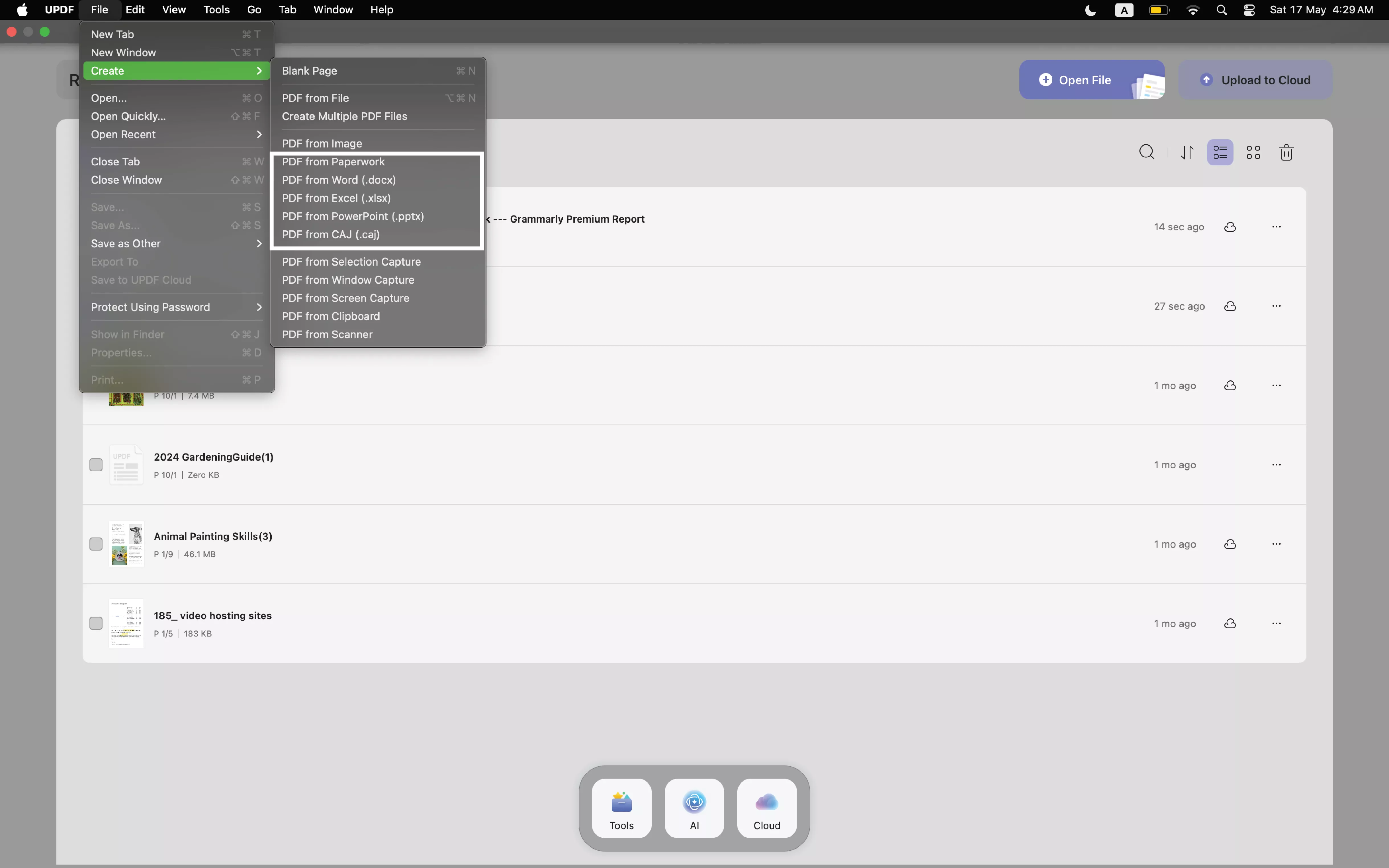
- Anda akan diminta untuk memilih dokumen dari perangkat Anda. Setelah memilih, tekan tombol "Buka", dan UPDF akan secara otomatis mengonversi file yang dipilih menjadi PDF. Atau, Anda dapat menyeret dan meletakkan file yang ingin dikonversi langsung ke UPDF; tindakan ini juga akan mengonversinya menjadi PDF.
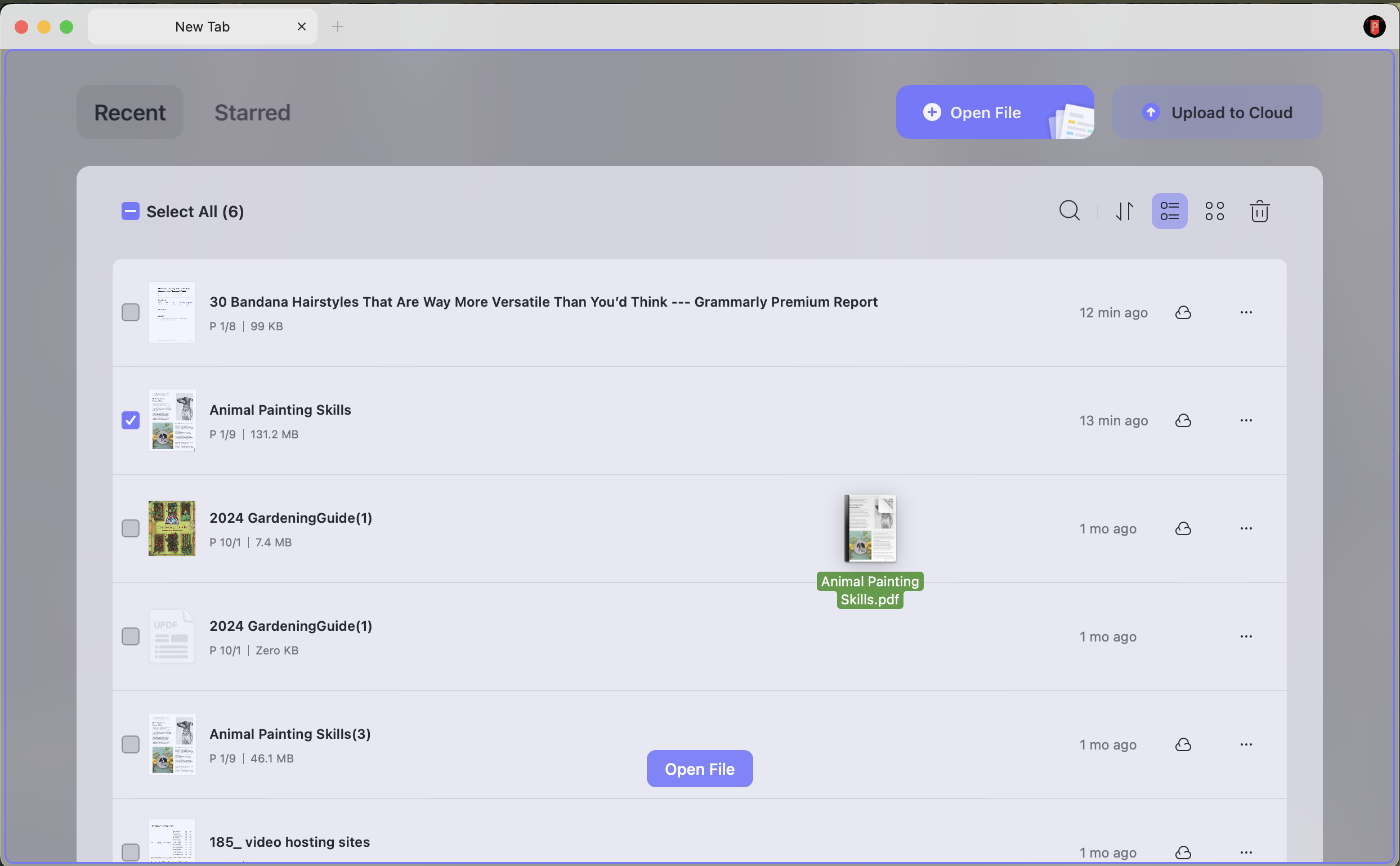
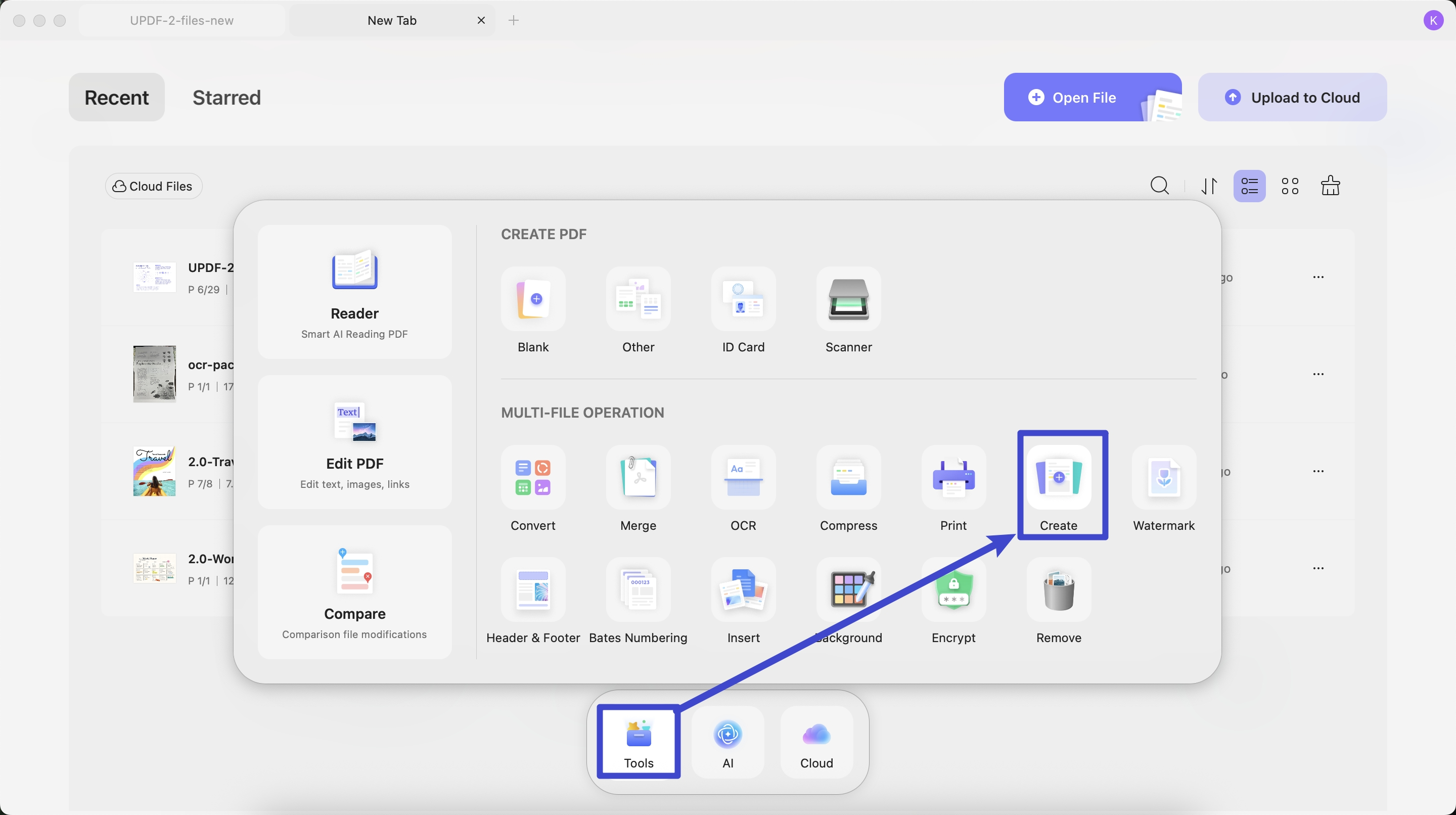
- Anda juga dapat memilih dan menyeret beberapa file. UPDF akan membuat beberapa PDF untuk Anda. Jika Anda perlu membuat satu PDF dengan beberapa file, Anda perlu mengeklik Alat di beranda dan memilih Buat untuk menggunakan fungsi pembuatan batch UPDF.
- Sekarang, cukup klik "File" > "Simpan" untuk memilih lokasi penyimpanan.
Metode 2. Membuat PDF dari Tangkapan Layar atau Clipboard
Dengan UPDF untuk Mac, Anda juga dapat membuat PDF dari tangkapan layar atau clipboard. Ikuti langkah-langkah di bawah ini untuk melakukannya:
Navigasi ke "File" dan pilih metode pembuatan dari pilihan yang tersedia: "PDF dari Selection Capture," "PDF dari Windows Capture," "PDF dari Screen Capture," atau "PDF dari Clipboard."
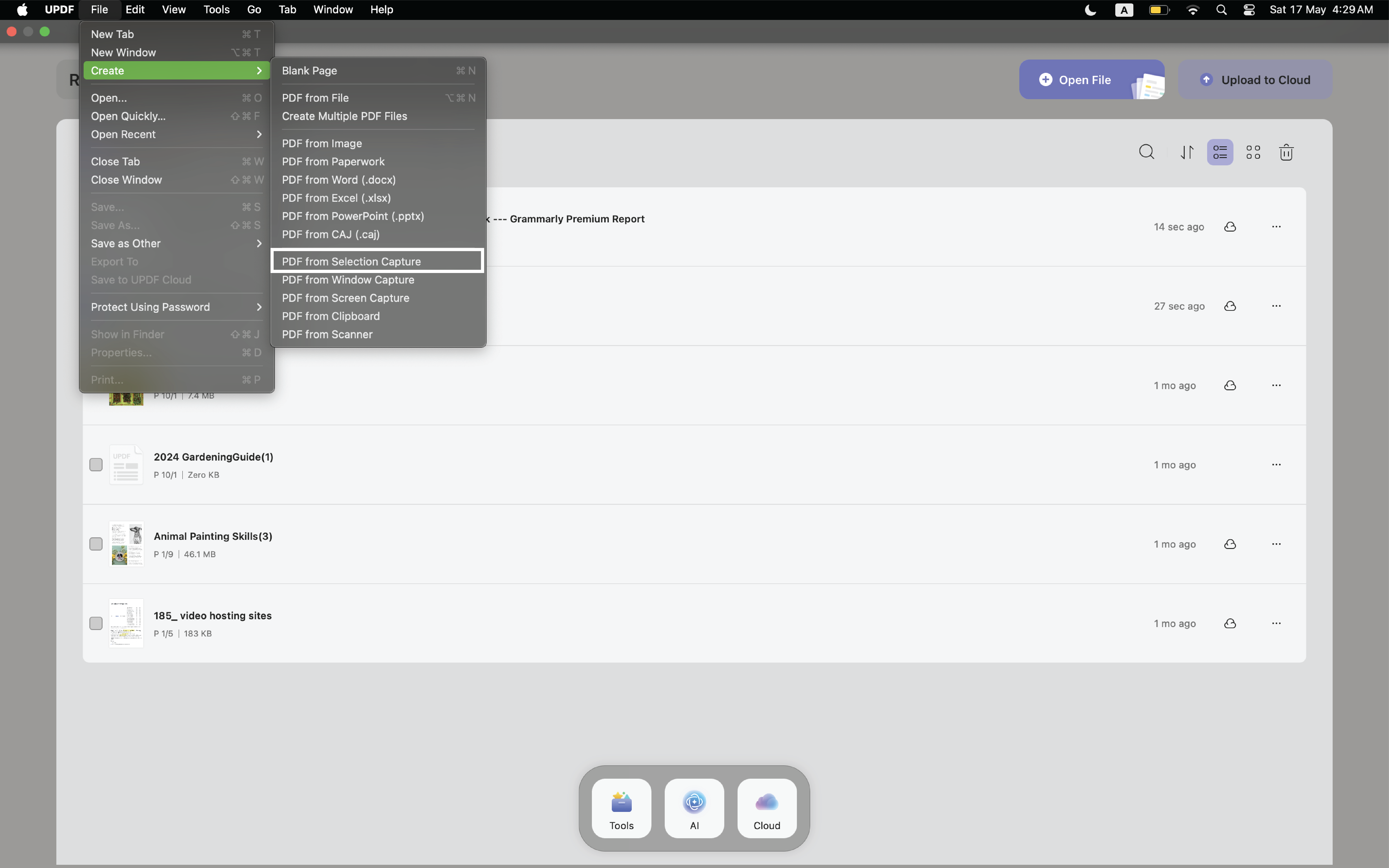
Catatan:
- Jika Anda memilih "PDF dari Pengambilan Pilihan," Anda dapat mengambil tangkapan layar dengan bagian yang Anda pilih, dan UPDF akan secara otomatis mengubahnya menjadi PDF.
- Jika Anda memilih "PDF from Windows Capture", UPDF akan menangkap layar jendela saat ini dan mengubahnya menjadi PDF.
- Jika Anda memilih "PDF dari Tangkapan Layar", UPDF akan menangkap seluruh layar dan mengubahnya menjadi PDF.
- Jika Anda memilih "PDF dari Clipboard", UPDF akan mengubah gambar yang disalin terakhir menjadi PDF.
Setelah Anda memilih opsi yang diinginkan, UPDF akan secara otomatis membuat PDF dari pilihan Anda dan membukanya.
Untuk menyimpannya, klik "File" > "Simpan" dan pilih tempat Anda ingin menyimpan PDF .
Metode 3. Membuat PDF Kosong
Selain metode di atas, Anda dapat membuat satu PDF kosong. Berikut cara membuat PDF dari PDF kosong dengan UPDF di Mac:
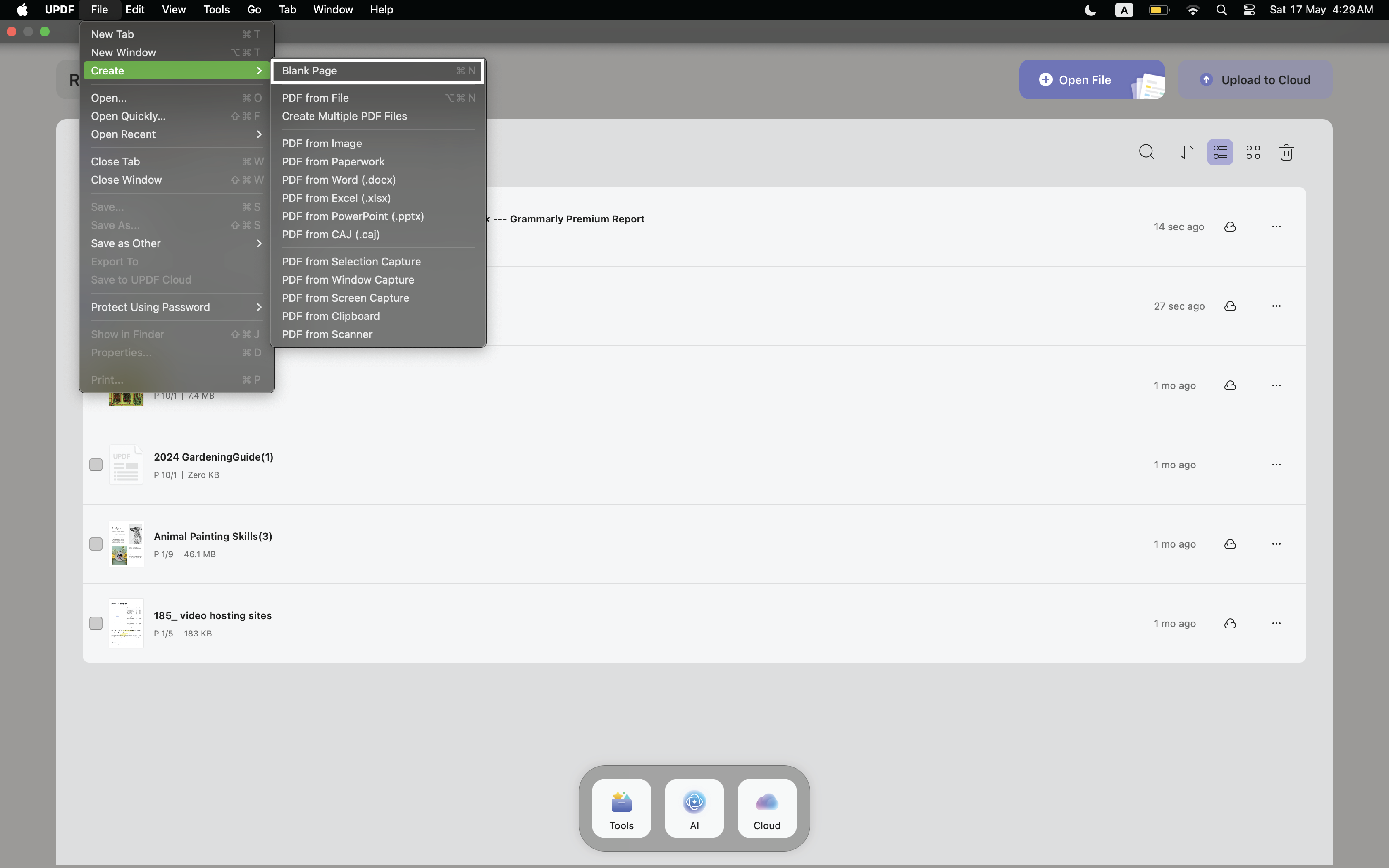
- Arahkan ke sudut kiri atas dan klik opsi File.
- Pilih Buat, lalu pilih Halaman Kosong.
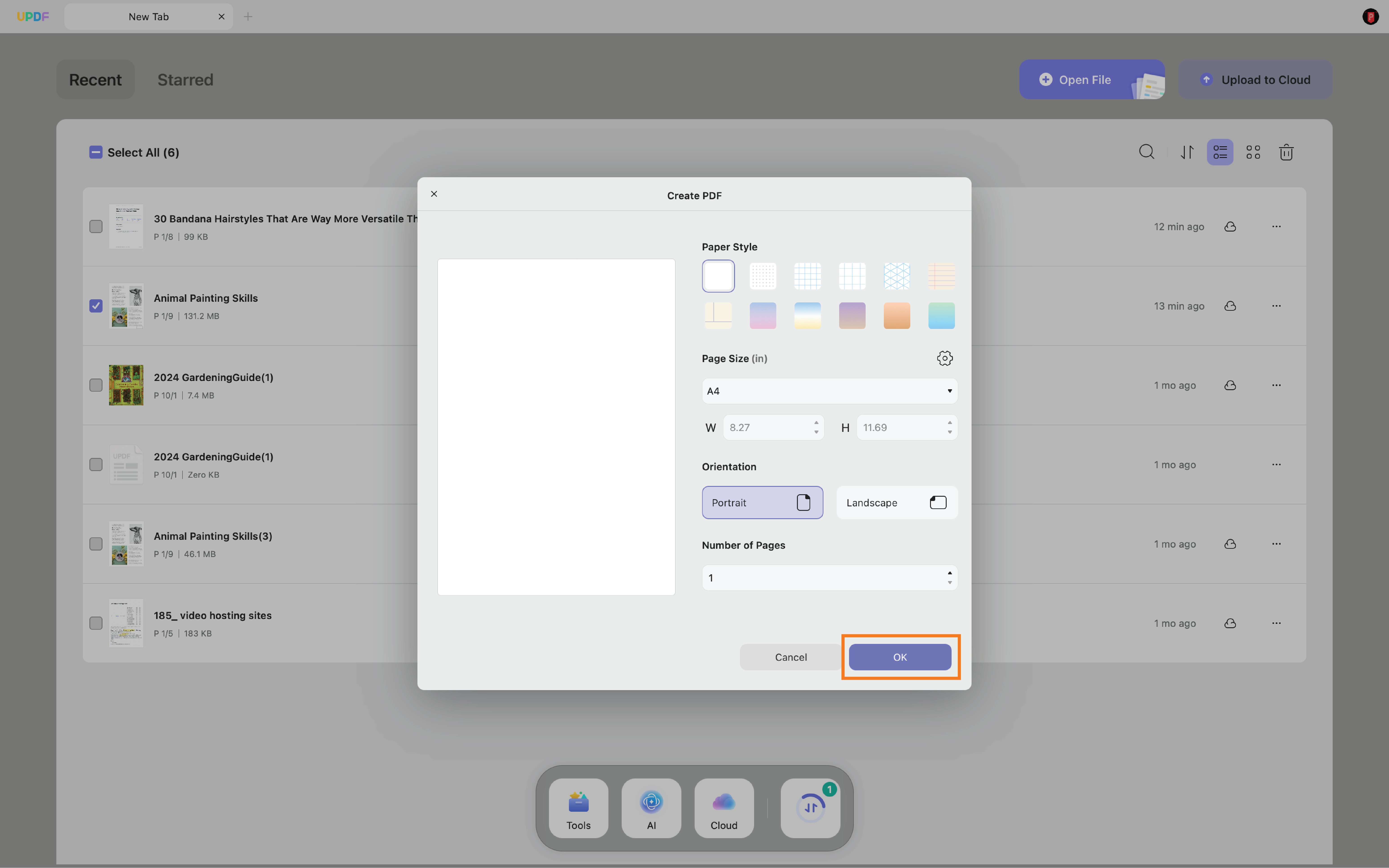
- Sekarang, di jendela pop-up, Anda dapat memberi nama PDF kosong, memasukkan jumlah halaman yang Anda perlukan, mengubah ukuran halaman, orientasi, dan gaya kertas. Kemudian, klik "Buat".
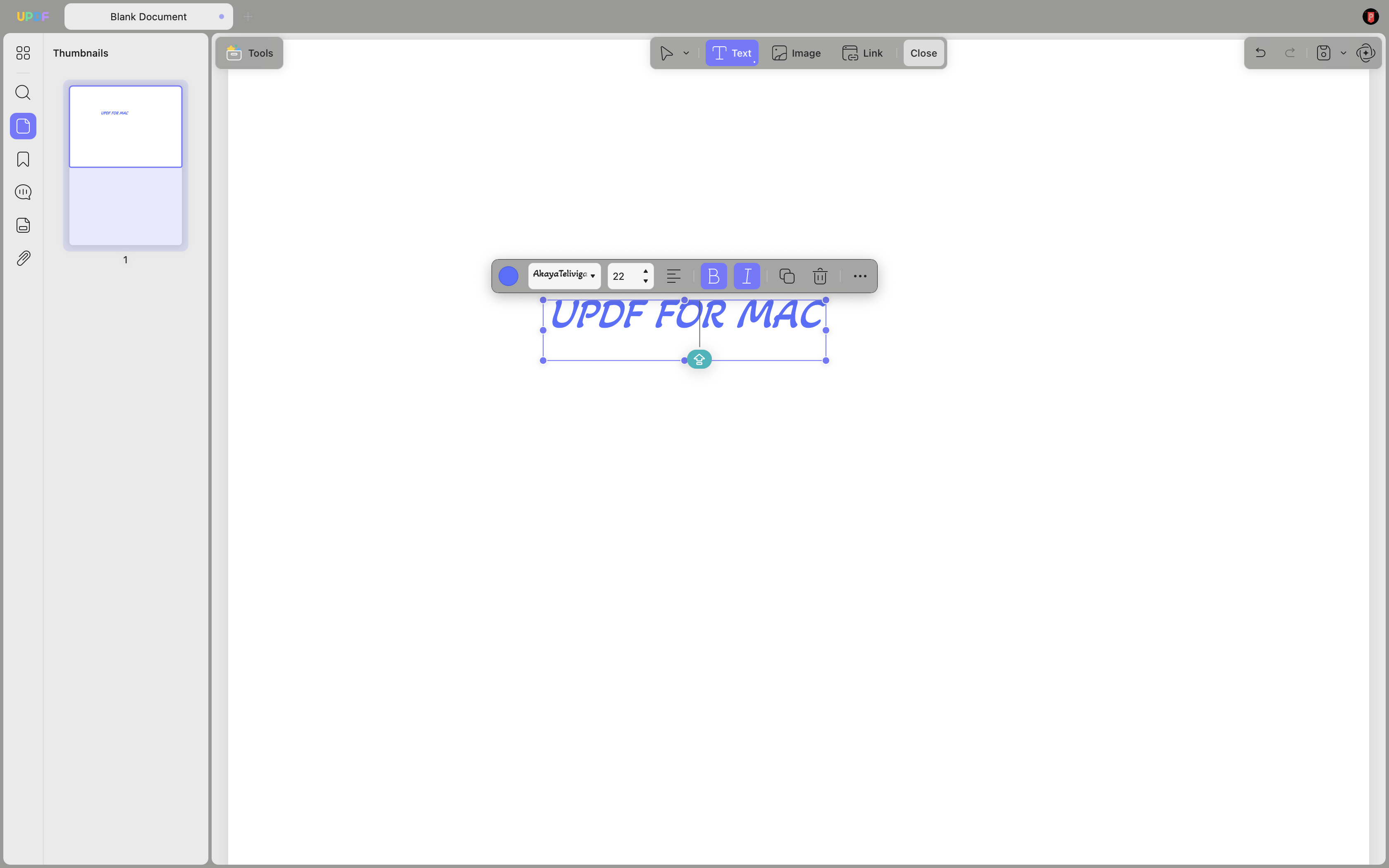
- Setelah dibuat, Anda dapat bermain-main dengan berbagai fitur UPDF untuk menyusun PDF yang Anda inginkan dan menyimpan serta membagikannya dengan siapa pun yang Anda inginkan.
Metode 4. Membuat PDF dari Pemindai
UPDF untuk Mac juga mendukung pembuatan PDF dari pemindai. Ingin tahu cara membuatnya? Baca panduan lengkap ini untuk mengetahuinya! Sebelum menggunakannya, pastikan komputer Anda terhubung ke pemindai.
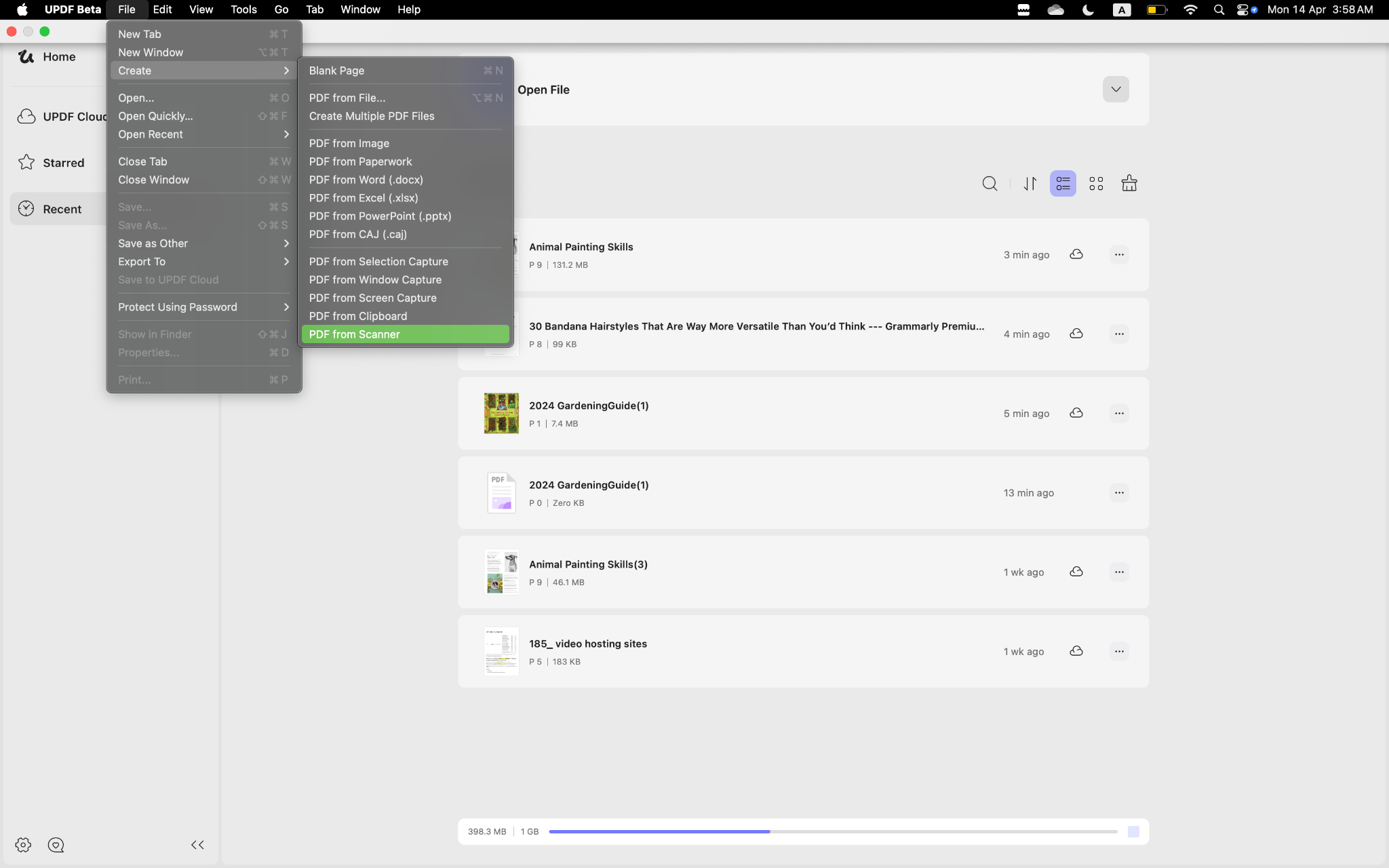
Langkah 1: Buka UPDF dan buka tab File. Pilih Buat > PDF dari Pemindai.
Langkah 2: UPDF kemudian akan meminta Anda untuk memilih pemindai dari daftar di panel kiri. Jika Anda belum terhubung ke pemindai, ikuti panduan Apple ini untuk menghubungkannya terlebih dahulu.
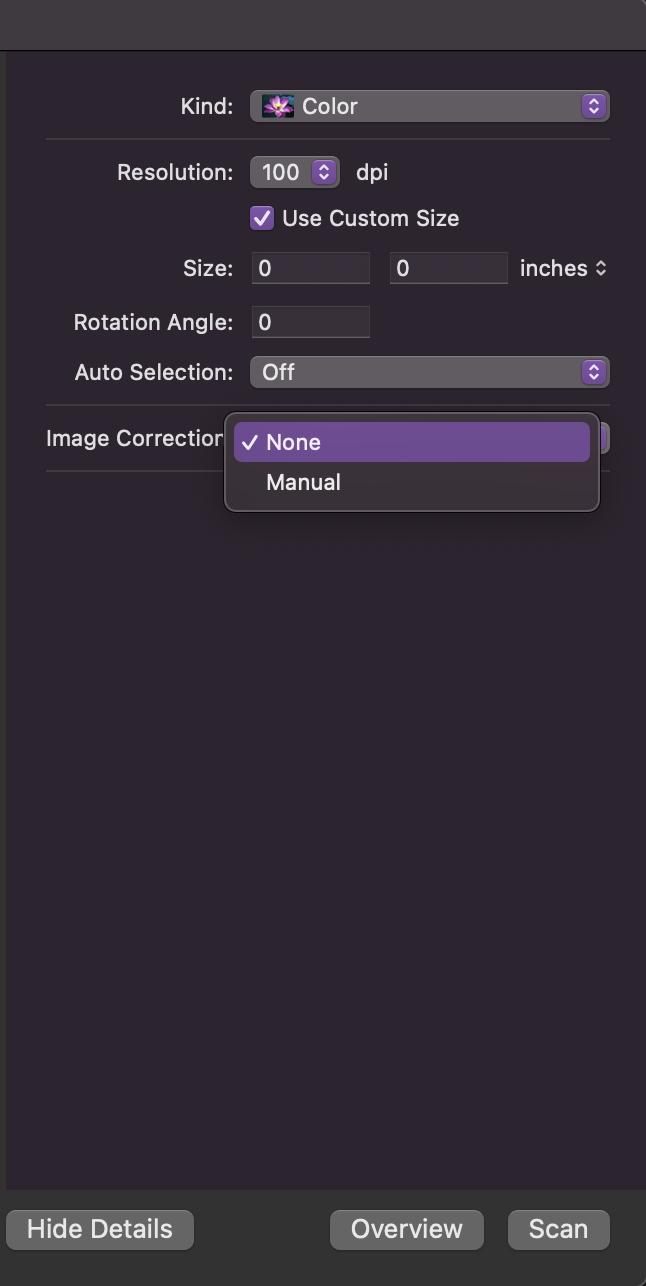
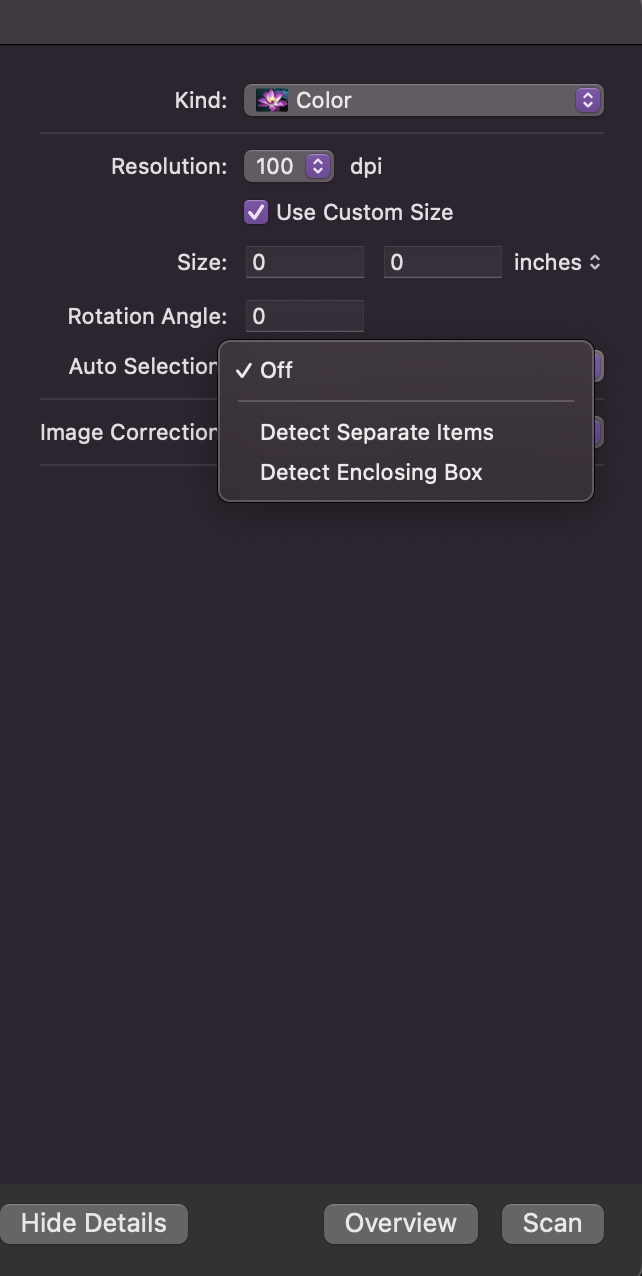
Langkah 3 : Sesuaikan pengaturan pada panel kanan jendela berikut. Berikut adalah pilihan yang dapat Anda sesuaikan:
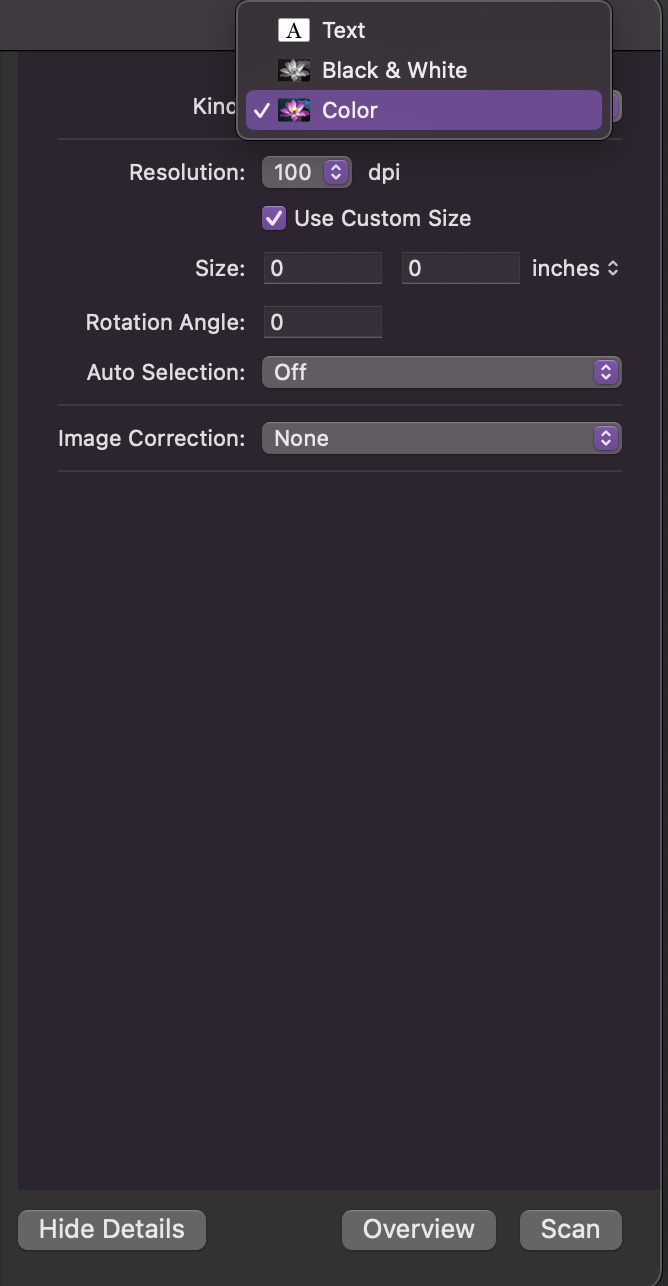
- Jenis dan DPI: Di sini, Anda dapat memilih apakah akan membuat PDF berwarna, hitam-putih, atau berbasis teks. Selain itu, Anda dapat menyesuaikan resolusi dokumen yang dipindai, diukur dalam DPI (titik per inci), yang memengaruhi kualitas dan kejelasan PDF akhir.
- Ukuran: Anda juga dapat memasukkan ukuran yang diinginkan, yaitu panjang dan lebar dalam inci. Anda juga dapat menggunakan ukuran khusus.
- Sudut Rotasi: Fitur ini memungkinkan Anda menyesuaikan orientasi dokumen yang dipindai, memastikan bahwa PDF akhir tampak selaras dengan benar, apakah perlu diputar 90, 180, atau 270 derajat.
- Pemilihan Otomatis: Anda dapat menyetel pemilihan otomatis ke Mati, Deteksi Barang Terpisah, atau Deteksi Kotak Tertutup. Deteksi Barang Terpisah memungkinkan pemindai untuk secara otomatis mengidentifikasi dan memindai beberapa barang yang diletakkan di tempat tidur sebagai gambar terpisah. Namun, Deteksi Kotak Tertutup memungkinkan pemindai untuk mendeteksi dan memindai konten dalam area yang ditentukan.
- Koreksi Gambar: Pengaturan Koreksi Gambar dapat diatur ke None atau Manual. None membiarkan gambar apa adanya, sedangkan Manual memungkinkan Anda untuk menyesuaikan warna, kecerahan, dan aspek lain pada gambar untuk mengoreksi ketidaksempurnaan apa pun.
Langkah 3: Pilih area yang ingin dipindai. Pilih ukuran otomatis atau pilih secara manual dari jendela pratinjau. Anda juga dapat memilih Lakukan OCR di sudut kiri bawah dan pilih bahasa dokumen. Ini akan membuat PDF yang dibuat dapat diedit.

Langkah 4: Klik Pindai, dan UPDF akan secara otomatis menyelesaikan pemindaian dan membuka PDF yang telah dibuat. Kini Anda dapat mengedit, memberi anotasi, atau melakukan tindakan lain pada PDF Anda.
Sangat mudah untuk membuat PDF dengan UPDF di Mac, jadi mengapa tidak meningkatkan ke versi pro sekarang?