 UPDF
UPDF
 UPDF untuk Windows
 UPDF untuk Mac
 UPDF untuk iPhone/iPad
 UPDF untuk Android
 Nomostar
 UPDF AI Online
 UPDF Sign
 IvyCraft
 Edit PDF
 Anotasi PDF
 Buat PDF
 Formulir PDF
 Edit Tautan
 Konversi PDF
 OCR
OCR PDF ke Word
 PDF ke Gambar
 PDF ke Excel
 Atur PDF
 Gabung PDF
 Pisah PDF
 Potong PDF
 Putar PDF
 Lindungi PDF
 Tanda Tangan PDF
 Redaksi PDF
 Sanitasi PDF
 Hapus Keamanan
 Baca PDF
 UPDF Cloud
 Kompres PDF
 Cetak PDF
 Proses Massal
 Tentang UPDF AI
 Solusi AI UPDF
 Panduan Pengguna AI
 Tanya Jawab tentang UPDF AI
 Ringkasan PDF
 Terjemahkan PDF
 Ngobrol dengan PDF
 Ngobrol dengan AI
 Ngobrol dengan gambar
 PDF ke Peta Pikiran
 Penjelasan PDF
 Alat AI untuk PDF
 Alat AI untuk Gambar
 Alat Chat AI
 Alat Penulisan AI
 Alat Belajar AI
 Alat Kerja AI
 Alat AI Lainnya
 Generasi Penanda AI
 Ringkasan Penanda AI
 Generasi Tanda Air AI
 Generasi Latar Belakang AI
 Generasi Stiker AI
 Generasi Stempel AI
 Paket Penulisan AI
 UPDF Copilot
 Manajemen Halaman AI
 Pencarian Semantik AI
 PDF ke Word
 PDF ke Excel
 PDF ke PowerPoint
 Solusi Perusahaan
 Rencana Perusahaan
 Panduan Pengguna Perusahaan
 Webinar Perusahaan
 Perbankan
 Kesehatan
 Asuransi
 Hukum
Hukum Manufaktur
 Pemerintah
 Solusi Pendidikan
 Kisah Pelanggan
 Panduan Pengguna
 Trik UPDF
 Tanya Jawab
 Ulasan UPDF
 Pusat Unduhan
 Blog
Blog Ruang Berita
 Spesifikasi Teknis
 Pembaruan
 UPDF vs. Adobe Acrobat
 UPDF vs. Foxit
 UPDF vs. PDF Expert

Cetak PDF dengan UPDF di Mac
Untuk mencetak salinan dokumen PDF Anda di Mac dengan UPDF, ikuti langkah-langkah sederhana berikut:
Windows • macOS • iOS • Android 100% aman
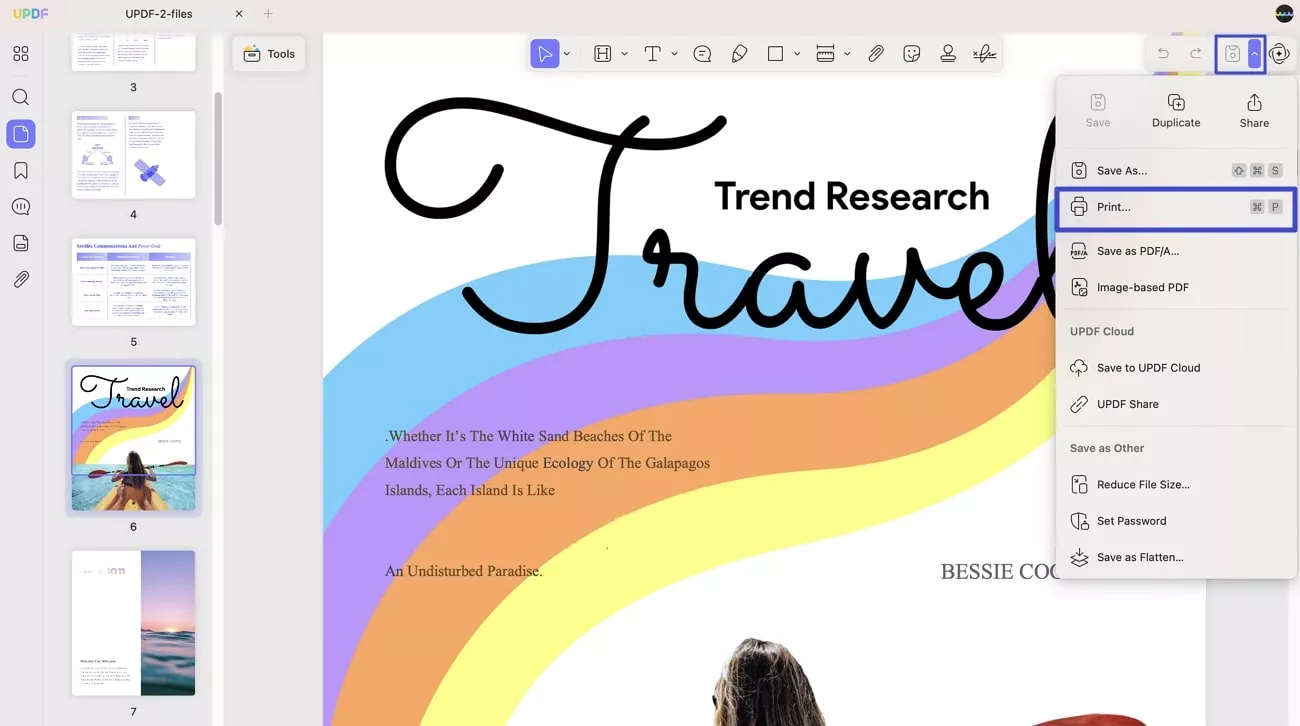
- Arahkan ke ikon Simpan dan perluas menunya untuk memilih opsi Cetak dari menu tarik-turun. Atau Anda cukup menekan Command + P untuk melanjutkan ke pengaturan cetak.
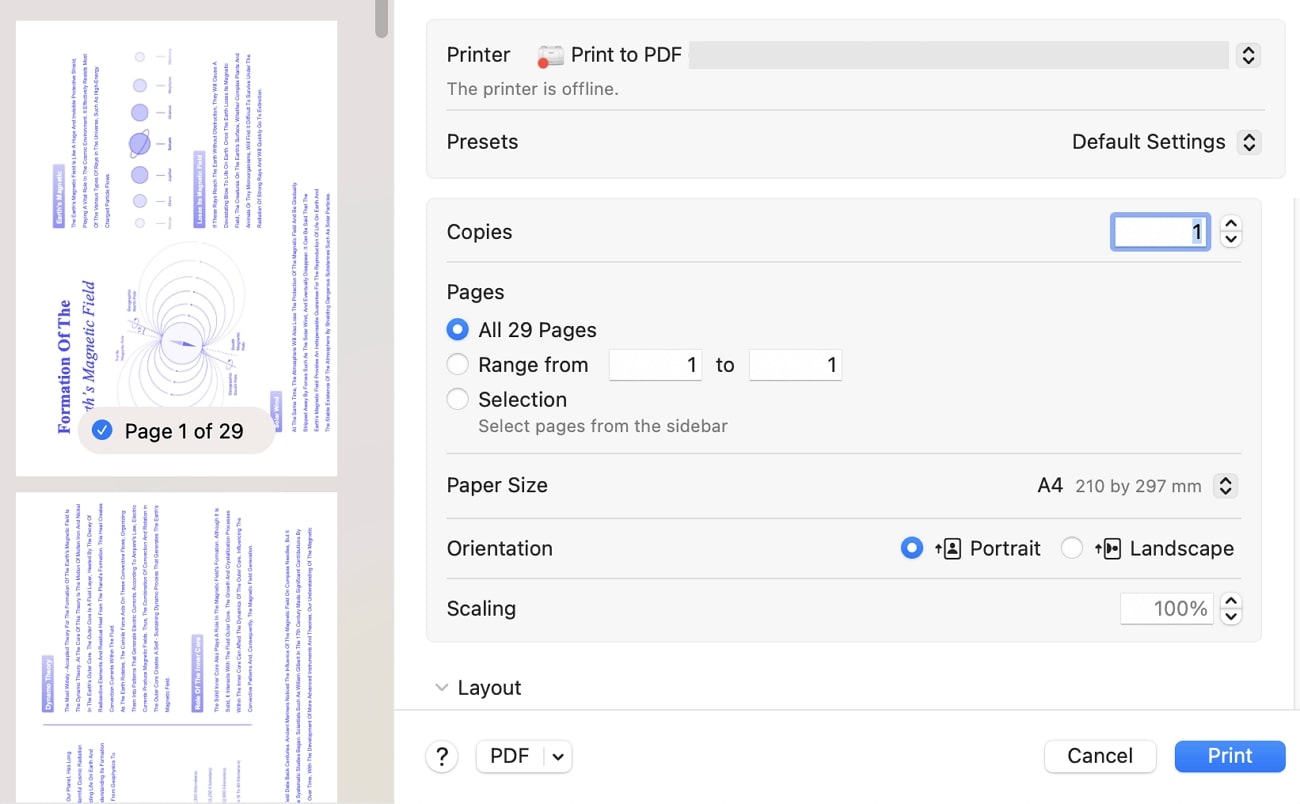
- Di jendela pop-up, Anda dapat mengatur properti Printer, Preset, Salinan, dan Halaman (dengan semua halaman, rentang halaman, dan opsi pemilihan). Opsi Media dan Kualitas, Tata Letak, Penanganan Kertas, Tanda Air, juga disediakan sebelum mencetak.
Pengaturan Cetak
Mari kita lihat opsi apa saja yang ditawarkan Pengaturan Cetak saat mencetak dokumen PDF di Mac:
- Printer: Pilih printer tertentu yang terhubung ke perangkat Mac Anda.
- Salinan: Opsi Salinan dalam Pengaturan Cetak menentukan berapa banyak salinan PDF yang ingin Anda cetak.
- Halaman: Opsi ini memungkinkan Anda menentukan rentang halaman yang ingin Anda cetak.
- Cetak Berwarna: Jika Anda mengaktifkannya, Anda dapat mencetaknya berwarna. Dengan menonaktifkannya, Anda dapat mencetak PDF dalam warna hitam putih.
- Dua sisi : Anda memiliki tiga pilihan: Mati, Hidup, dan Hidup (Tepi Pendek). Jika Anda memilih “Hidup”, PDF Anda akan dicetak di kedua sisi kertas, “Mati” untuk mencetak di satu sisi kertas.
- Ukuran Kertas: Ukuran halaman sangat penting, terutama saat bekerja di departemen pemerintah atau hukum. Beberapa ukuran halaman tersedia dan digunakan di departemen ini seperti A4, Legal, Letter, dan lainnya. A4 adalah ukuran standar dan paling banyak digunakan di seluruh dunia.
- Orientasi: Properti orientasi memungkinkan Anda mengubah arah halaman, seperti Potret atau Lanskap .
- Skala: Dengan opsi ini, Anda dapat menyesuaikan skala PDF secara manual sebelum menekan tombol cetak.
- Media&Kualitas: Di sini, Anda dapat menyesuaikan Umpan Dari, Jenis Kertas, dan Kualitas.
- Tata Letak: Dengan UPDF, Anda dapat menyesuaikan tata letak PDF dengan properti yang ditampilkan pada gambar di bawah ini. Anda dapat memilih berapa banyak halaman per lembar yang akan dicetak, memilih orientasi tata letak, mengatur batas, mengaktifkan orientasi halaman terbalik, dan mengaktifkan flip horizontal.
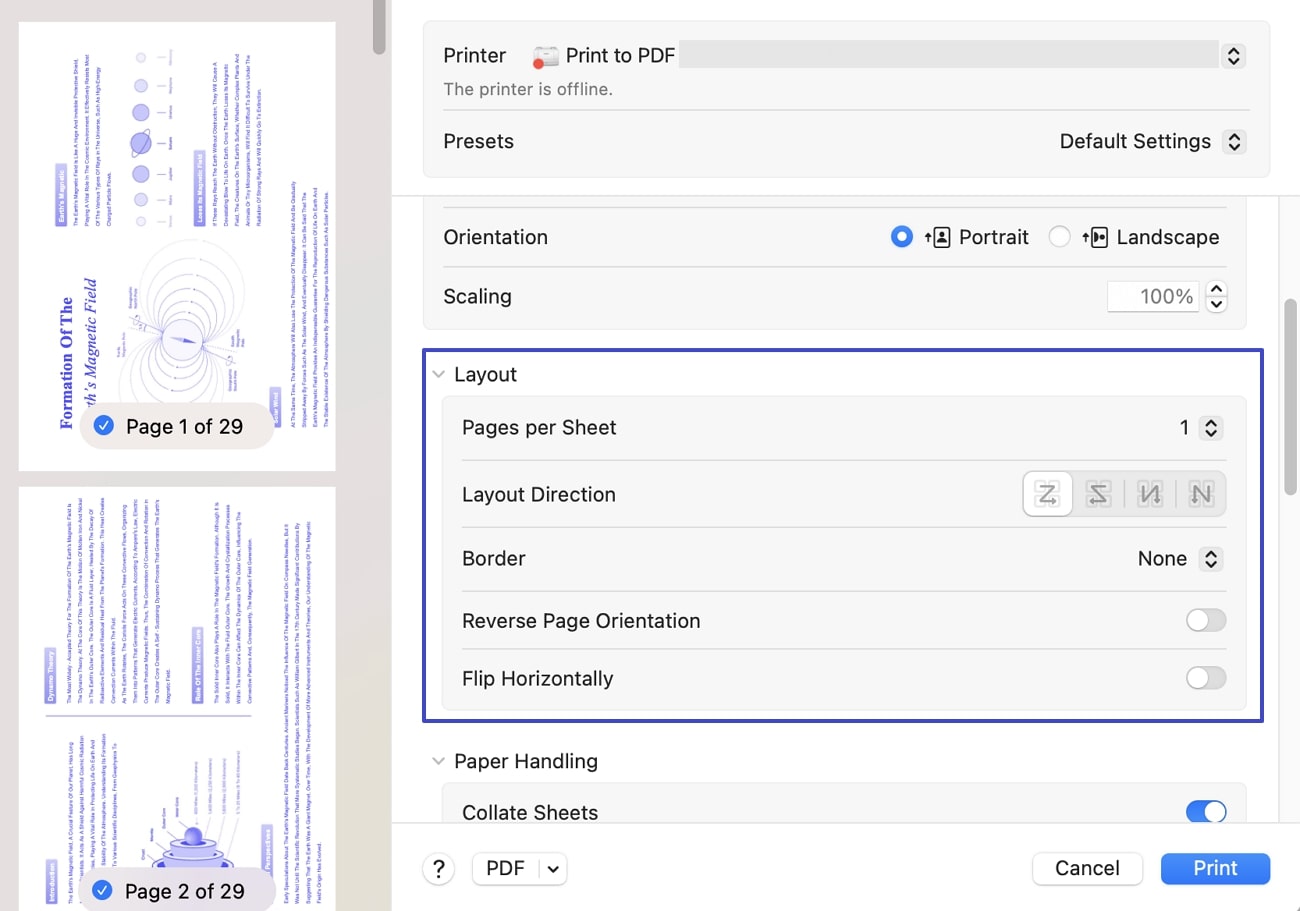
- Penanganan Kertas: Untuk penanganan Kertas, menyediakan sejumlah pilihan seperti Menyusun Lembar , Lembar yang akan Dicetak , Urutan Lembar , dan lainnya (seperti ditunjukkan dalam gambar).
- Tanda air: Anda dapat memilih untuk menerapkan tanda air pada PDF yang dicetak jika Anda mau.
- Info Printer: Di jendela Cetak yang sama , nama, lokasi, dan model printer juga ditampilkan.
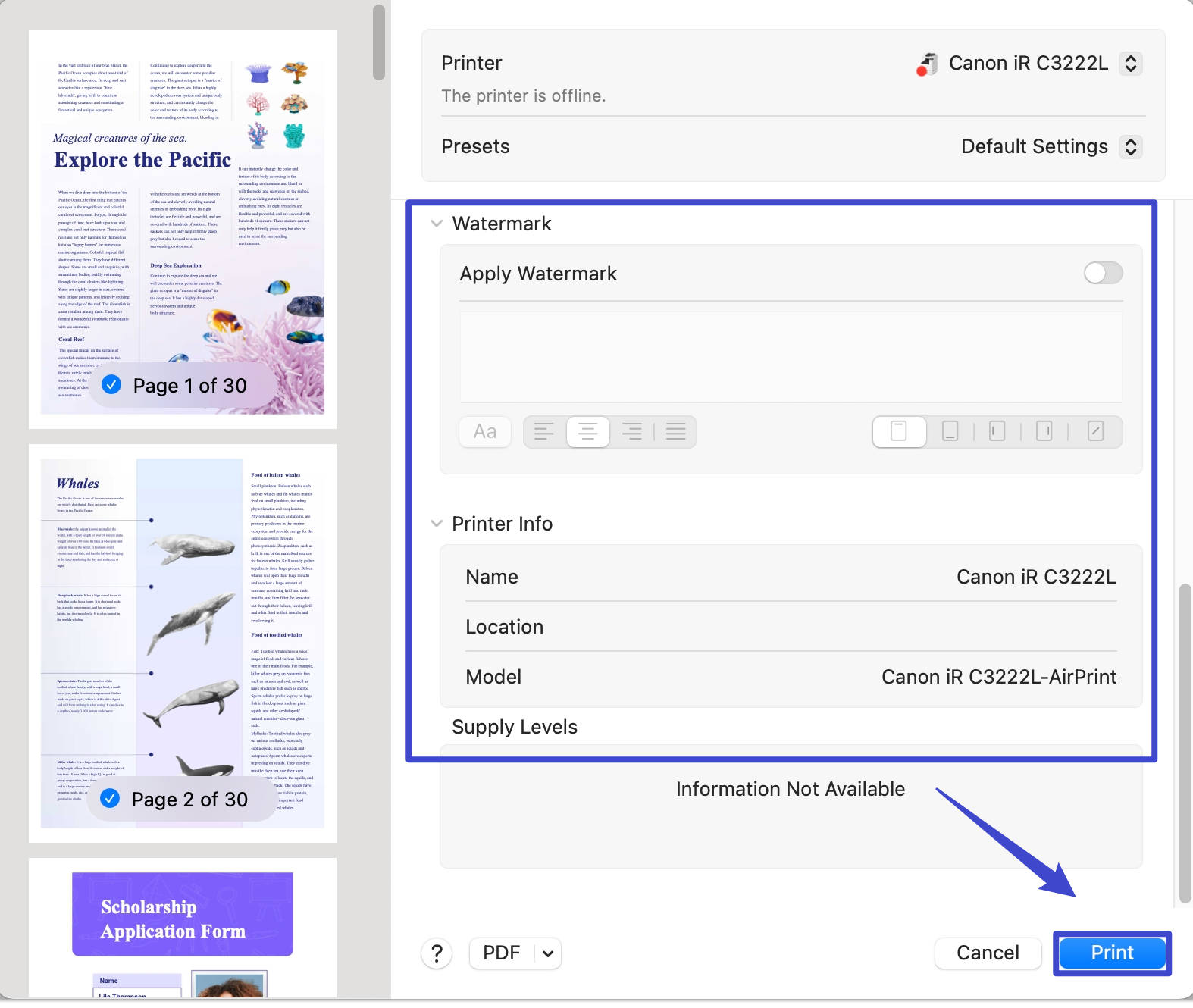
Setelah menerapkan properti yang diinginkan, klik tombol Cetak untuk mengirim instruksi ke pencetak yang dipilih.