UPDF
UPDF
 UPDF untuk Windows
 UPDF untuk Mac
 UPDF untuk iPhone/iPad
 UPDF untuk Android
 Nomostar
 UPDF AI Online
 UPDF Sign
 IvyCraft
 Edit PDF
 Anotasi PDF
 Buat PDF
 Formulir PDF
 Edit Tautan
 Konversi PDF
 OCR
OCR PDF ke Word
 PDF ke Gambar
 PDF ke Excel
 Atur PDF
 Gabung PDF
 Pisah PDF
 Potong PDF
 Putar PDF
 Lindungi PDF
 Tanda Tangan PDF
 Redaksi PDF
 Sanitasi PDF
 Hapus Keamanan
 Baca PDF
 UPDF Cloud
 Kompres PDF
 Cetak PDF
 Proses Massal
 Tentang UPDF AI
 Solusi AI UPDF
 Panduan Pengguna AI
 Tanya Jawab tentang UPDF AI
 Ringkasan PDF
 Terjemahkan PDF
 Ngobrol dengan PDF
 Ngobrol dengan gambar
 PDF ke Peta Pikiran
 Penjelasan PDF
 Alat AI untuk PDF
 Alat AI untuk Gambar
 Alat Chat AI
 Alat Penulisan AI
 Alat Belajar AI
 Alat Kerja AI
 Alat AI Lainnya
 Generasi Penanda AI
 Ringkasan Penanda AI
 Generasi Tanda Air AI
 Generasi Latar Belakang AI
 Generasi Stiker AI
 Generasi Stempel AI
 Paket Penulisan AI
 UPDF Copilot
 Manajemen Halaman AI
 Pencarian Semantik AI
 PDF ke Word
 PDF ke Excel
 PDF ke PowerPoint
 Solusi Perusahaan
 Rencana Perusahaan
 Panduan Pengguna Perusahaan
 Webinar Perusahaan
 IT
IT Pendidikan
 Konstruksi
 Jasa Keuangan
 Kesehatan
 Asuransi
 Hukum
Hukum Manufaktur
 Pemerintah
 Solusi Pendidikan
 Kisah Pelanggan
 Panduan Pengguna
 Trik UPDF
 Tanya Jawab
 Ulasan UPDF
 Pusat Unduhan
 Blog
Blog Ruang Berita
 Spesifikasi Teknis
 Pembaruan
 UPDF vs. Adobe Acrobat
 UPDF vs. Foxit
 UPDF vs. PDF Expert

1 Prompt
Pembuatan Instan
Tanpa Batas
Gaya Stiker Kreatif
10× Lebih Cepat
Dibanding Pembuatan Manual
100% Otomatis
Tidak Perlu Keahlian
UPDF AI
 Alat bantu AI lainnya >>
Feedback
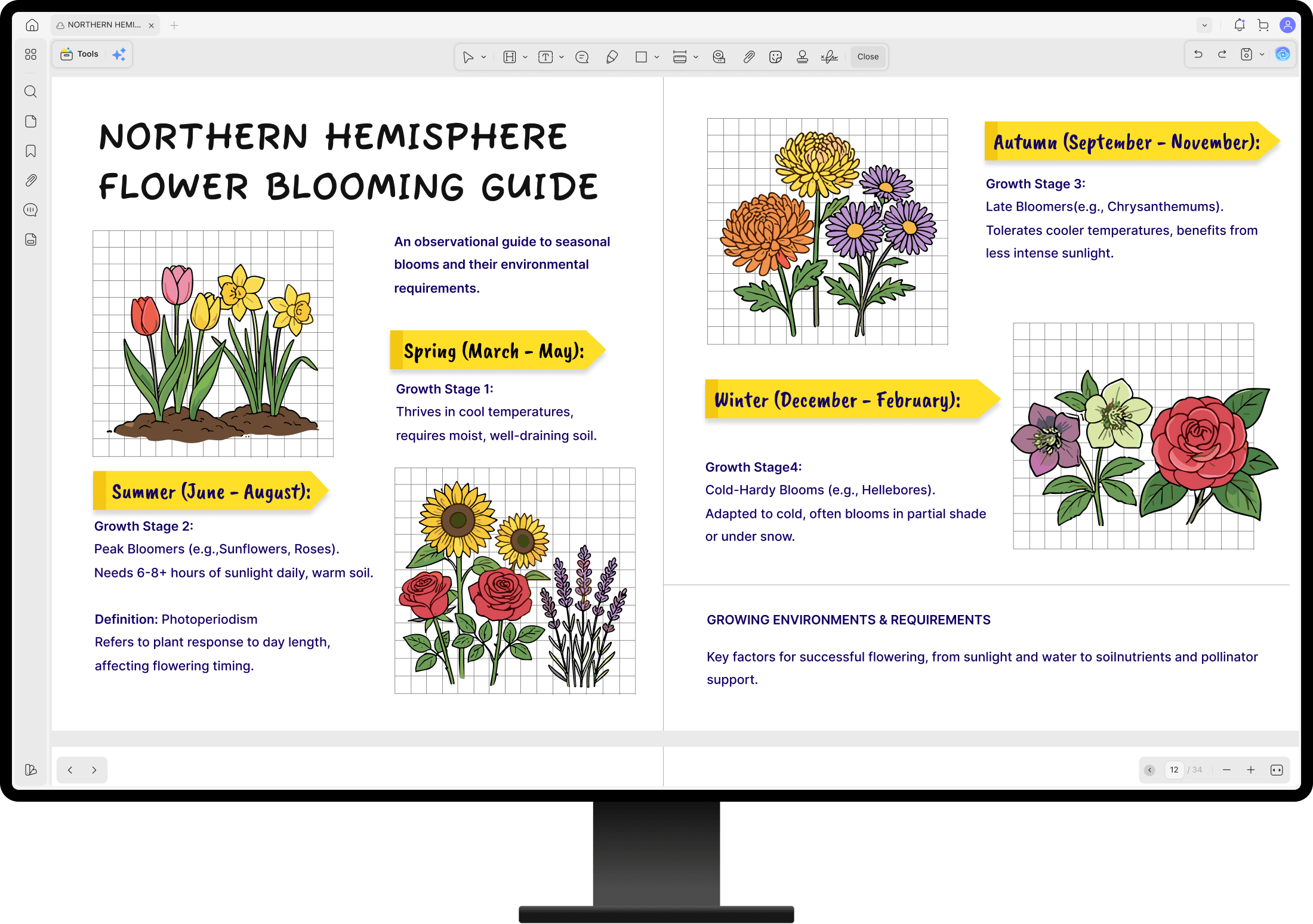
Ubah ide sederhana menjadi visual menarik dalam hitungan detik. Dengan UPDF AI Agent, Anda dapat membuat
stiker kreatif dan ikon dekoratif untuk berbagai skenario hanya dengan mengetik deskripsi.
Pembuatan Instan
Gaya Stiker Kreatif
Dibanding Pembuatan Manual
Tidak Perlu Keahlian
Deskripsikan stiker yang Anda inginkan dan biarkan UPDF AI Agent mengubah ide Anda menjadi elemen visual secara instan. Dari ikon hingga grafik dekoratif, buat stiker sesuai gaya dokumen Anda—tanpa perlu alat desain atau pustaka aset.

3 Variasi Dibuat Instan

20 Tag Gaya yang Dapat Diperbarui

Prompt Bahasa Alami
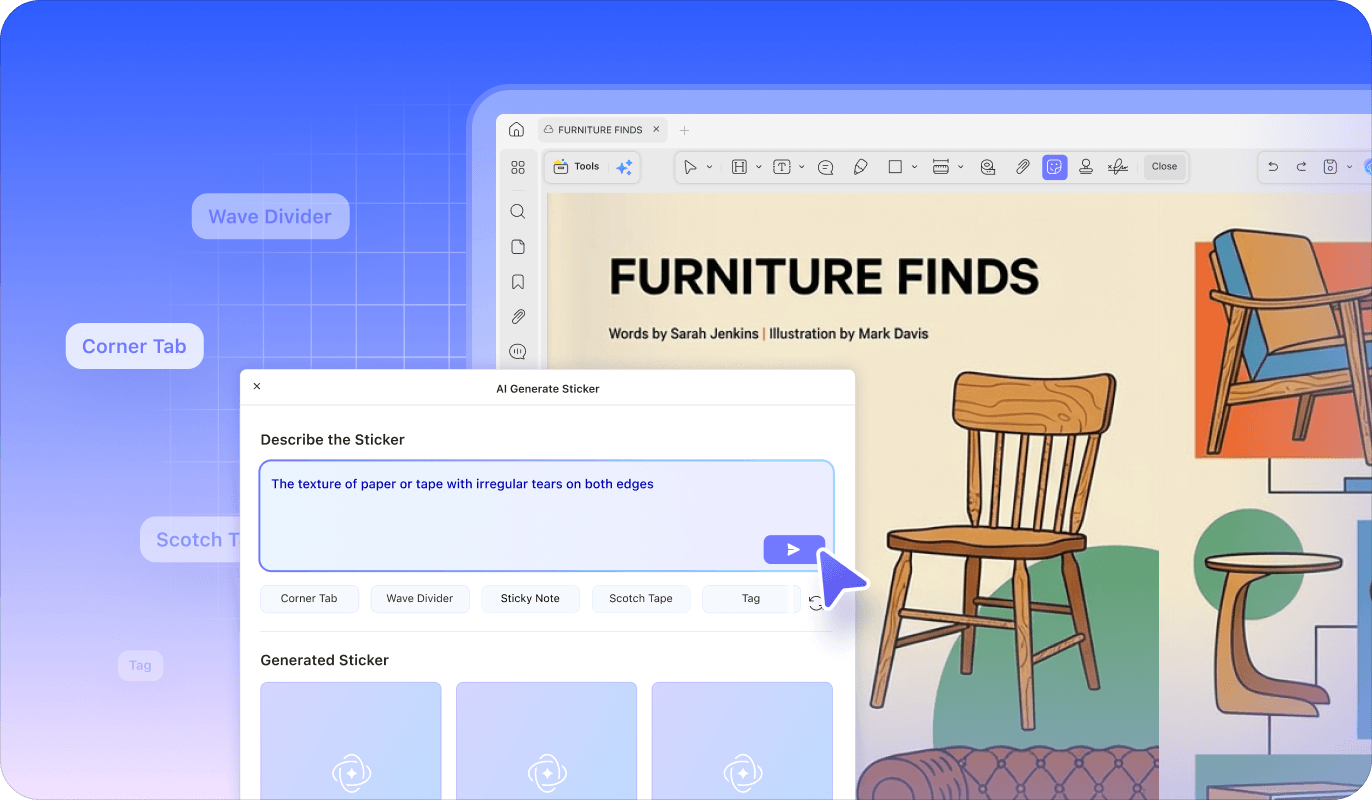
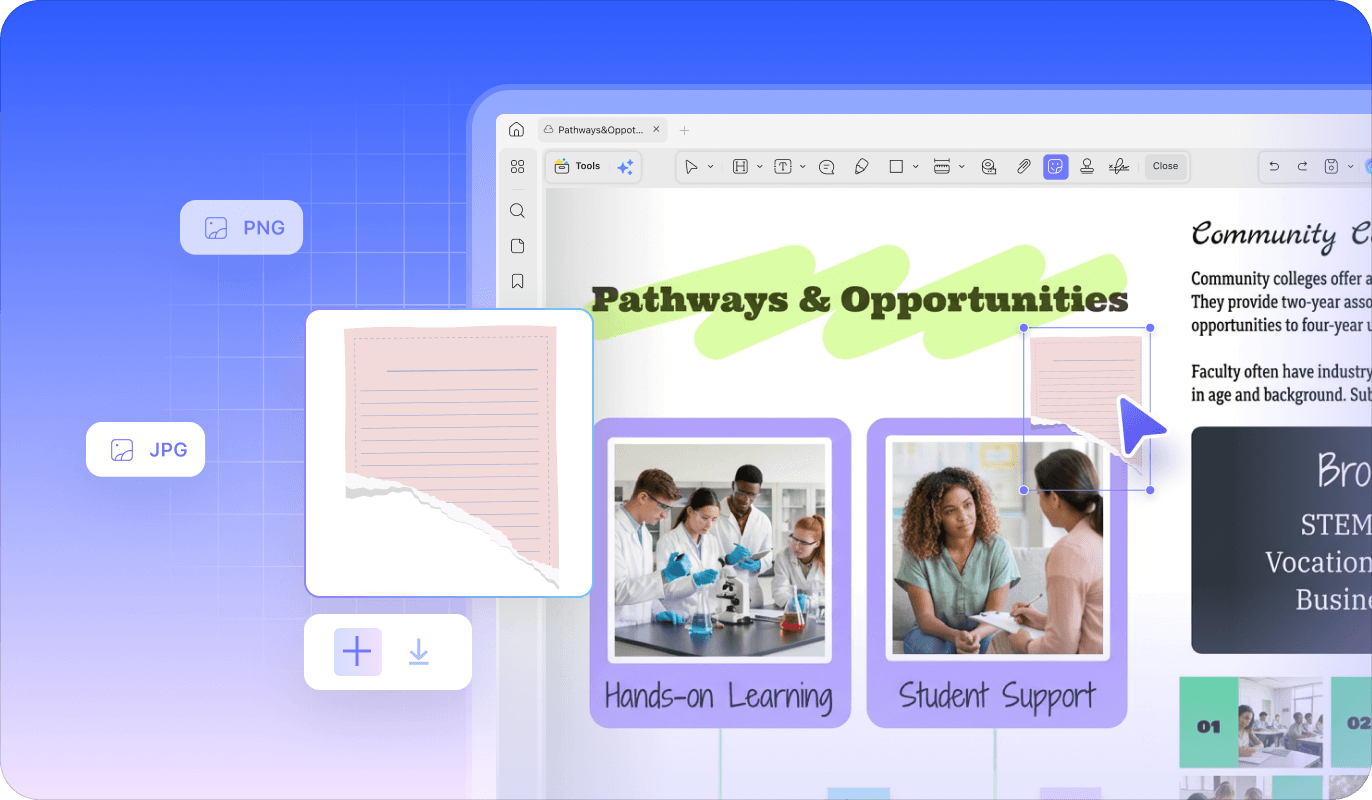
Buat stiker sesuai kebutuhan Anda dan tempatkan langsung ke dokumen. Dengan satu klik, Anda dapat menambahkannya ke PDF atau mengekspornya sebagai file gambar untuk digunakan dalam presentasi, laporan, atau proyek kreatif lainnya.

Regenerasi Instan

Tambahkan ke PDF dengan Satu Klik

Ekspor sebagai JPG/PNG Berkualitas Tinggi
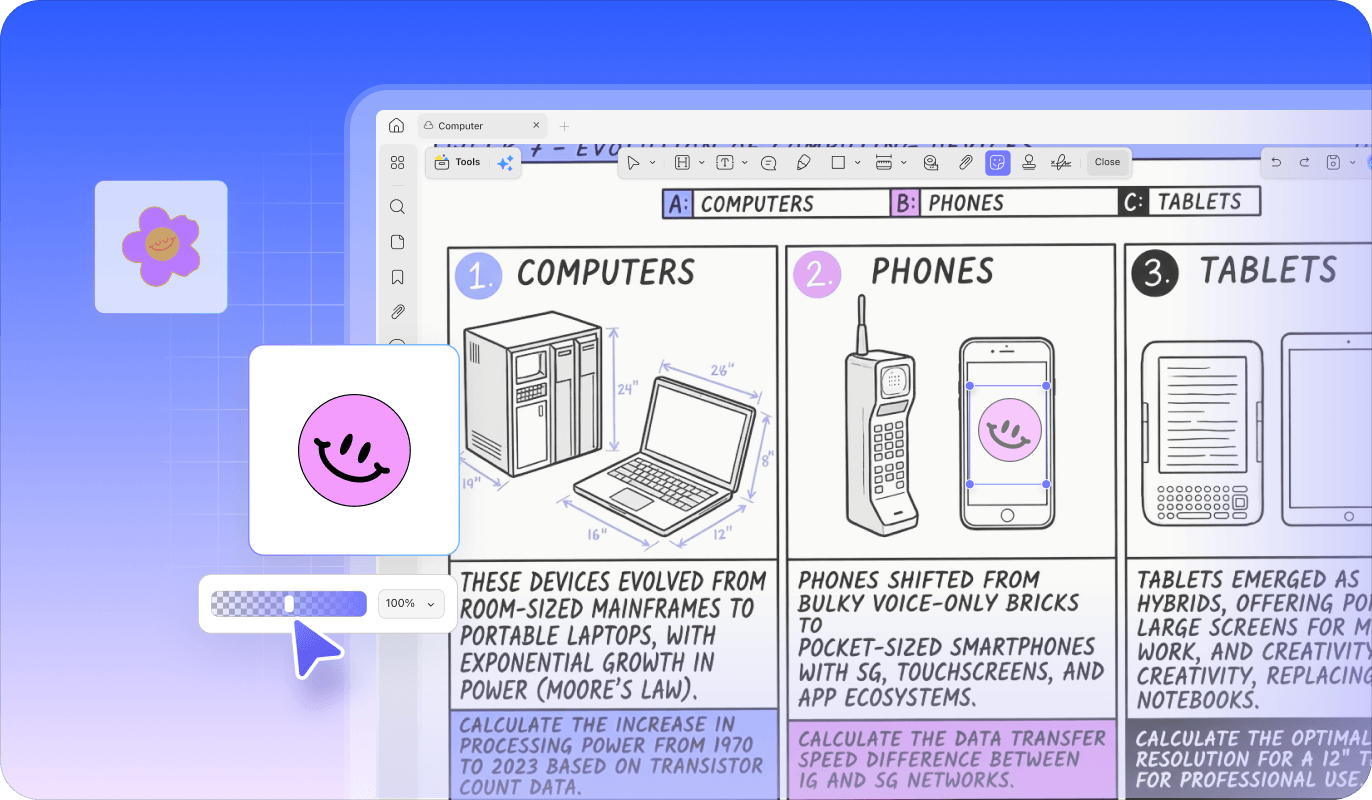
Setelah dimasukkan ke PDF, stiker dapat disesuaikan bebas agar sesuai dengan tata letak dokumen. Atur orientasi dan transparansi, tambahkan catatan untuk penjelasan, atau kelola elemen dengan cepat sesuai kebutuhan.

Balik & Atur Opasitas

Tambahkan Catatan ke Stiker

Pindahkan, Salin, atau Hapus Kapan Saja
Ubah prompt sederhana menjadi stiker kreatif dan unik, lalu tambahkan ke PDF Anda sesuai kebutuhan.
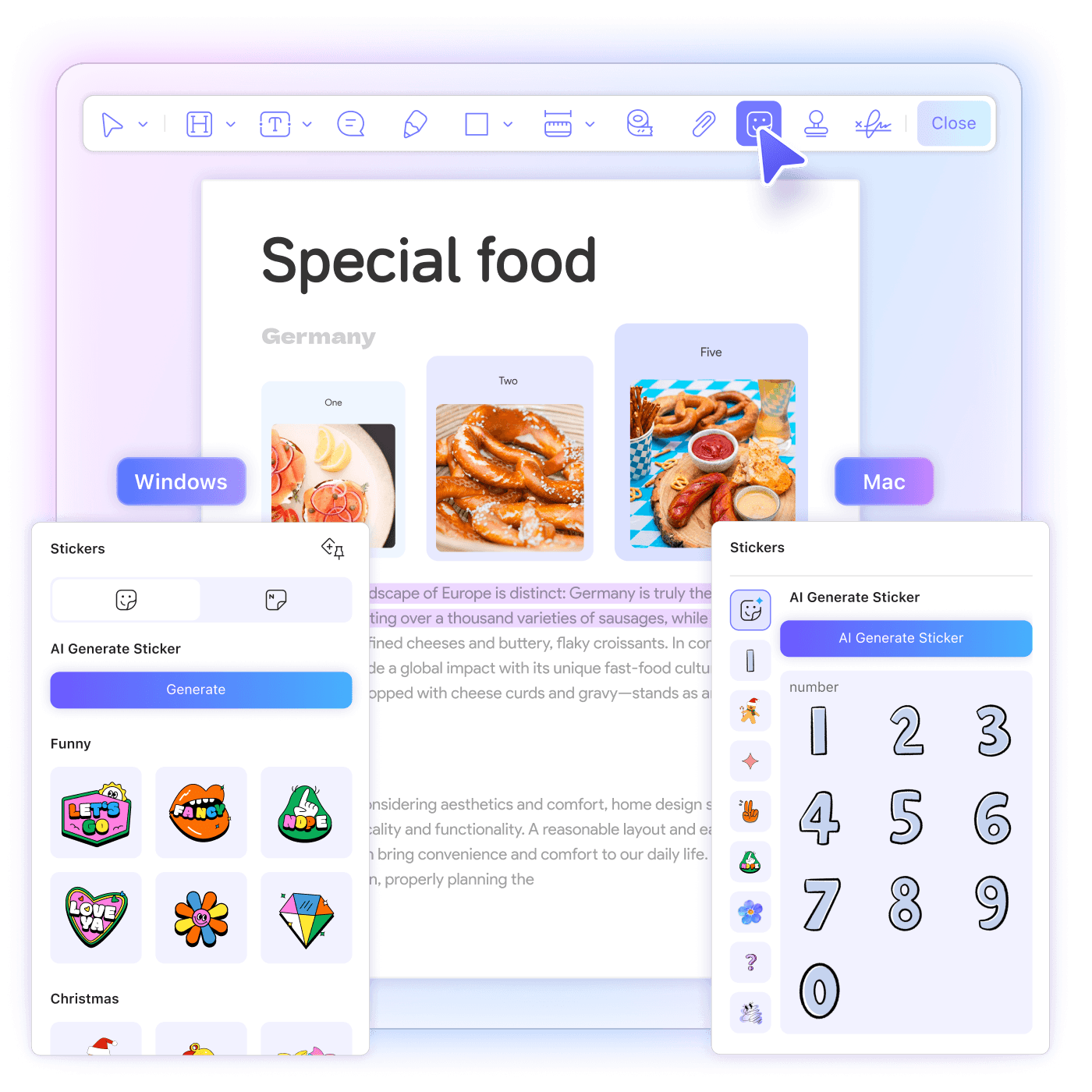
Buka PDF Anda di UPDF, masuk ke Tools > Comment, lalu klik ikon Sticker di toolbar atas. Selanjutnya, jalankan generator stiker AI sesuai sistem Anda:
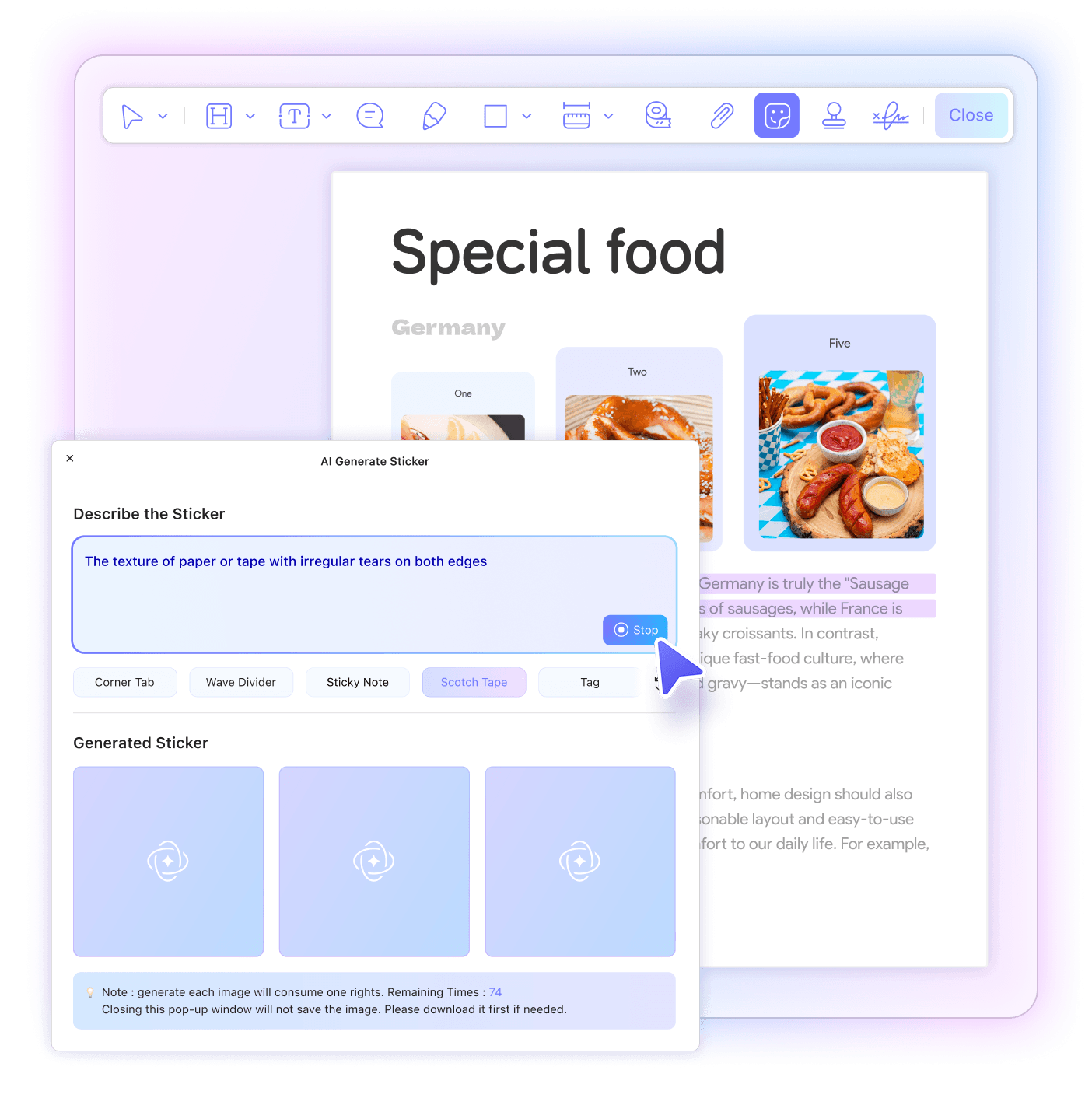
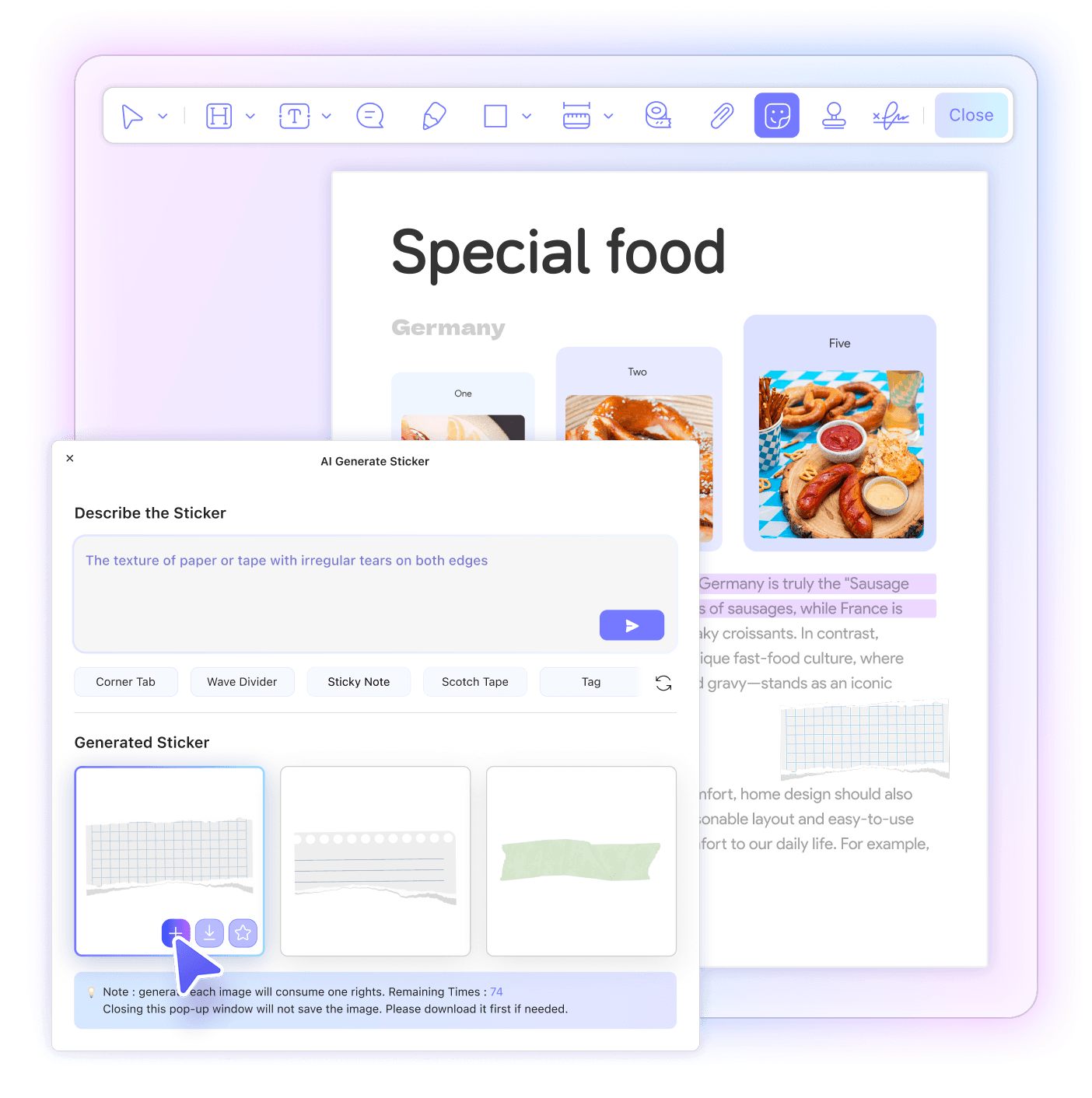
Ketik kebutuhan Anda di kotak "Describe the Sticker", atau klik tag preset di bawah bidang input untuk menambahkannya secara otomatis ke prompt. Gunakan tombol Refresh untuk menjelajahi lebih banyak tag. Saat prompt sudah siap, klik Send untuk membuat tiga stiker berdasarkan deskripsi Anda secara instan.
Pilih stiker yang Anda suka dan klik Add untuk menempatkannya di mana saja dalam PDF Anda. Setelah dimasukkan, klik stiker untuk menyesuaikan orientasi, opasitas, dan pengaturan lainnya. Anda juga dapat klik Download untuk menyimpan stiker sebagai gambar untuk digunakan di masa depan.
Mencari elemen stiker yang cocok untuk dokumen bisa memakan waktu. Anda mungkin perlu mencari aset berkualitas tinggi secara online, menghadapi pustaka bawaan yang terbatas, atau bahkan membayar sumber daya yang masih belum cocok dengan gaya dokumen Anda. UPDF AI Agent menyelesaikan masalah ini dengan menghasilkan stiker kreatif langsung dari prompt Anda dan menambahkannya ke PDF secara instan—tanpa perlu mencari aset atau alat desain eksternal.
Setiap proses pembuatan menghasilkan tiga stiker dalam format JPG/PNG. Setiap stiker menghabiskan 1 kredit AI, jadi satu kali pembuatan biasanya menggunakan 3 kredit. Kredit hanya dikurangi setelah stiker berhasil dibuat dan hanya untuk jumlah yang dibuat. Jika Anda menghentikan proses sebelum selesai, tidak ada kredit yang digunakan. Anda dapat memeriksa sisa kredit di jendela AI Generate Sticker atau meningkatkan paket Anda di halaman Harga.
Selama proses pembuatan, pastikan koneksi internet Anda stabil dan jendela AI Generate Sticker tetap terbuka, karena menutup jendela akan menghentikan proses. Jika masalah terus berlanjut, kami sarankan menghubungi tim dukungan pelanggan kami di [email protected] untuk bantuan.
Tidak ada batasan gaya secara praktis. Anda dapat mendeskripsikan tema atau ide visual apa pun di prompt Anda. UPDF juga menyediakan 20 tag preset untuk membantu memulai, termasuk kategori seperti simbol, produktivitas, emosi catatan, dan dekorasi & pembatas (5 tag per kategori). Tag ini juga dapat menjadi inspirasi untuk prompt Anda.
Ya. Selain stiker, UPDF AI Agent juga dapat menghasilkan latar belakang AI, watermark AI, dan stempel AI untuk PDF Anda. Latar belakang membantu meningkatkan gaya visual dokumen secara keseluruhan, watermark memberikan branding estetis atau perlindungan dokumen, dan stempel berguna untuk persetujuan, label, atau tanda alur kerja. Elemen yang dibuat oleh AI ini dapat diterapkan langsung di UPDF, memungkinkan Anda membuat dan menyesuaikan komponen visual PDF tanpa mengandalkan alat desain eksternal.
Ya. Setelah memasukkan stiker, Anda dapat mengkliknya untuk menyesuaikan pengaturan seperti Flip Horizontal/Vertikal dan opasitas, atau mengelolanya dengan opsi seperti Copy dan Remove. Anda juga dapat menambahkan Catatan untuk memberikan konteks. Dengan klik kanan pada stiker, opsi tambahan seperti Reply atau Align tersedia, memudahkan pengaturan dan penyesuaian stiker agar sesuai dengan tata letak dokumen Anda.
Satu AI yang kuat. Dirancang khusus untuk alur kerja dokumen Anda.