 UPDF
UPDF
 UPDF untuk Windows
 UPDF untuk Mac
 UPDF untuk iPhone/iPad
 UPDF untuk Android
 Nomostar
 UPDF AI Online
 UPDF Sign
 IvyCraft
 Edit PDF
 Anotasi PDF
 Buat PDF
 Formulir PDF
 Edit Tautan
 Konversi PDF
 OCR
OCR PDF ke Word
 PDF ke Gambar
 PDF ke Excel
 Atur PDF
 Gabung PDF
 Pisah PDF
 Potong PDF
 Putar PDF
 Lindungi PDF
 Tanda Tangan PDF
 Redaksi PDF
 Sanitasi PDF
 Hapus Keamanan
 Baca PDF
 UPDF Cloud
 Kompres PDF
 Cetak PDF
 Proses Massal
 Tentang UPDF AI
 Solusi AI UPDF
 Panduan Pengguna AI
 Tanya Jawab tentang UPDF AI
 Ringkasan PDF
 Terjemahkan PDF
 Ngobrol dengan PDF
 Ngobrol dengan AI
 Ngobrol dengan gambar
 PDF ke Peta Pikiran
 Penjelasan PDF
 Alat AI untuk PDF
 Alat AI untuk Gambar
 Alat Chat AI
 Alat Penulisan AI
 Alat Belajar AI
 Alat Kerja AI
 Alat AI Lainnya
 Generasi Penanda AI
 Ringkasan Penanda AI
 Generasi Tanda Air AI
 Generasi Latar Belakang AI
 Generasi Stiker AI
 Generasi Stempel AI
 Paket Penulisan AI
 UPDF Copilot
 Manajemen Halaman AI
 Pencarian Semantik AI
 PDF ke Word
 PDF ke Excel
 PDF ke PowerPoint
 Solusi Perusahaan
 Rencana Perusahaan
 Panduan Pengguna Perusahaan
 Webinar Perusahaan
 IT
IT Pendidikan
 Konstruksi
 Jasa Keuangan
 Kesehatan
 Asuransi
 Hukum
Hukum Manufaktur
 Pemerintah
 Solusi Pendidikan
 Kisah Pelanggan
 Panduan Pengguna
 Trik UPDF
 Tanya Jawab
 Ulasan UPDF
 Pusat Unduhan
 Blog
Blog Ruang Berita
 Spesifikasi Teknis
 Pembaruan
 UPDF vs. Adobe Acrobat
 UPDF vs. Foxit
 UPDF vs. PDF Expert

Konversi PDF dengan UPDF di Windows
UPDF memungkinkan Anda mengonversi berkas PDF ke berbagai format di Windows. Berikut ini adalah format konversi yang saat ini didukung UPDF:
- PDF ke Word (.docx)
- PDF ke PowerPoint (.pptx)
- PDF ke Excel (.xlsx)
- PDF ke Gambar (.png, .jpg, .bmp, .gif, .tiff)
- PDF ke CSV (.csv)
- PDF ke Format Teks Kaya (.rtf)
- PDF ke Teks (.txt)
- PDF ke XML (.xml)
- PDF ke HTML (.html)
Daripada membaca panduan teks di bawah ini, Anda juga dapat menonton panduan video ini untuk mendapatkan pemahaman yang lebih baik tentang fitur konversi UPDF:
Bagaimana cara mengonversi PDF?
Mengonversi file PDF ke Word, Excel, dan format lain adalah proses yang sangat mudah jika Anda menggunakan UPDF. Pastikan Anda telah mengunduh dan menginstal versi terbaru UPDF di Windows Anda. Jika belum, Anda dapat mengeklik tombol di bawah ini.
Windows • macOS • iOS • Android 100% aman
- Buka berkas PDF Anda di UPDF.
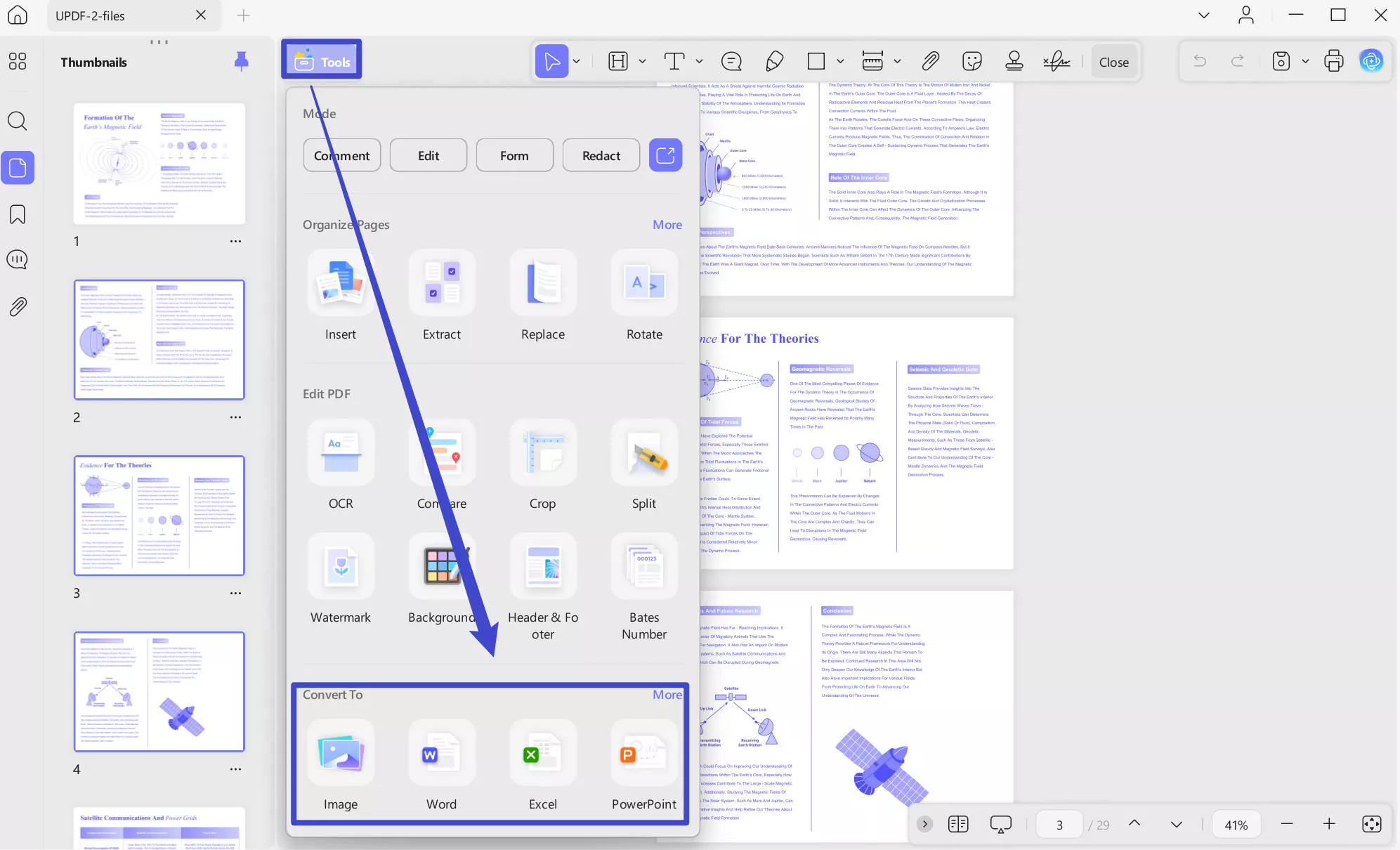
- Di sisi kiri, Anda akan melihat opsi Alat , dan temukan opsi Ubah ke dari menu. Anda dapat menemukan ikon “ Word ”, “ Gambar ”, “ Excel ”, dan “ PowerPoint” . Pilih satu atau klik ikon “ Lainnya ”.
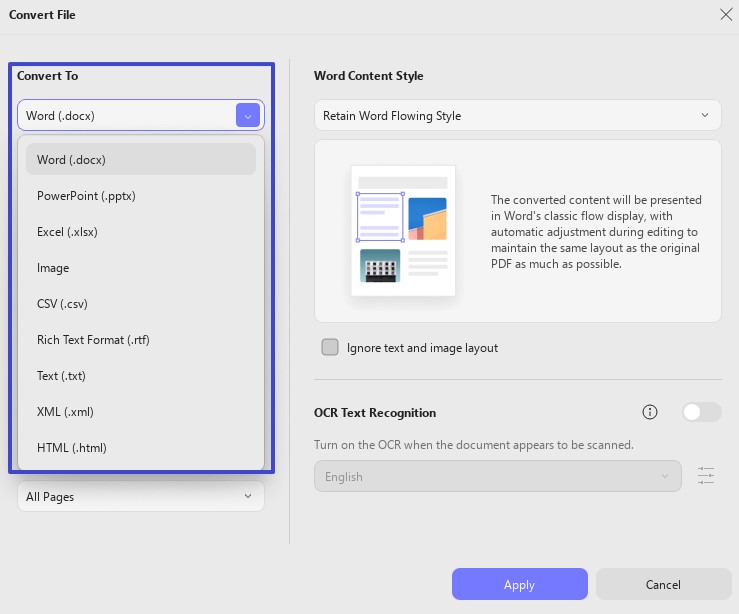
- Setelah itu, jendela baru akan muncul di layar Anda. Anda dapat memilih format yang ingin Anda gunakan untuk mengonversi berkas PDF dengan membuka menu Konversi Kejika formatnya bukan yang Anda perlukan.
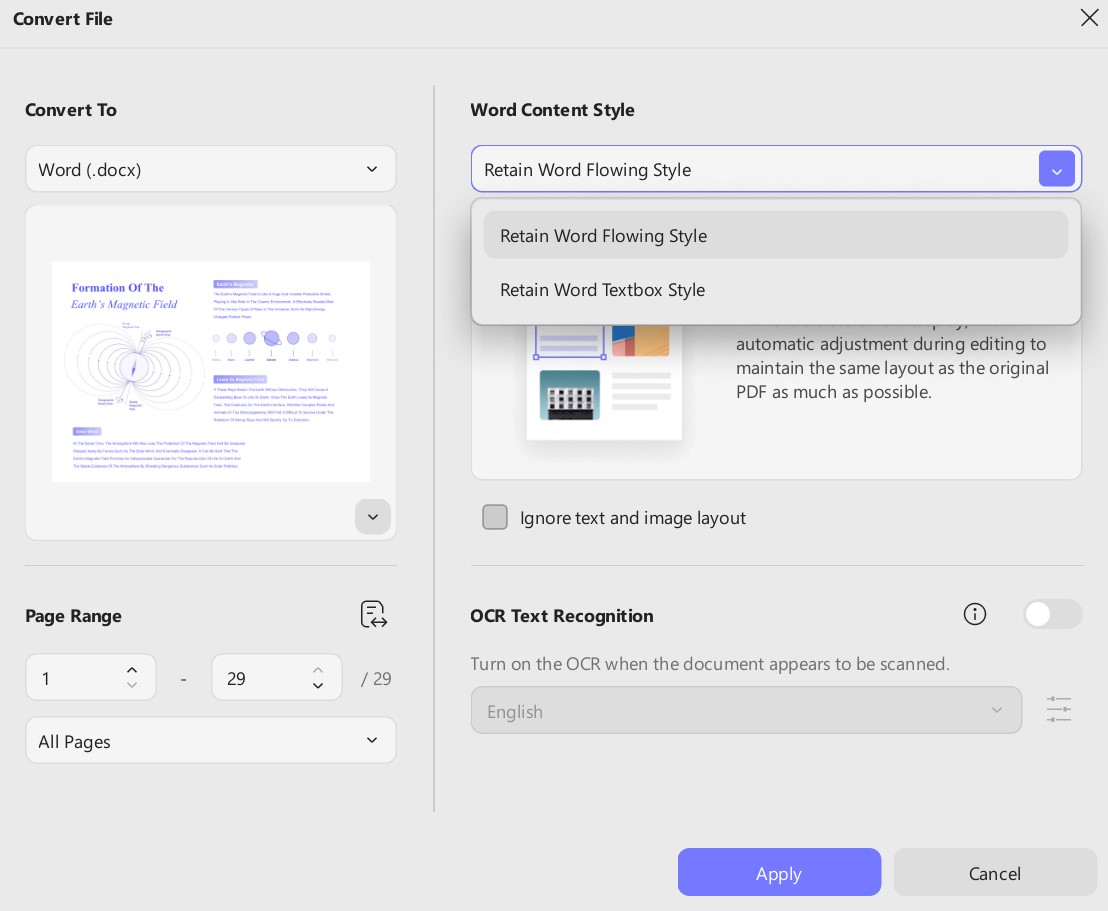
- Jika Anda memilih format Word, versi UPDF baru menyediakan pengaturan lebih lanjut, yang meliputi Rentang Halaman, Gaya Konten Word, opsi OCR, dan Bahasa Dokumen .
- Gaya Konten Kata memungkinkan Anda memilih antara Mempertahankan Gaya Aliran Kata dan Mempertahankan Gaya Kotak Teks Kata.
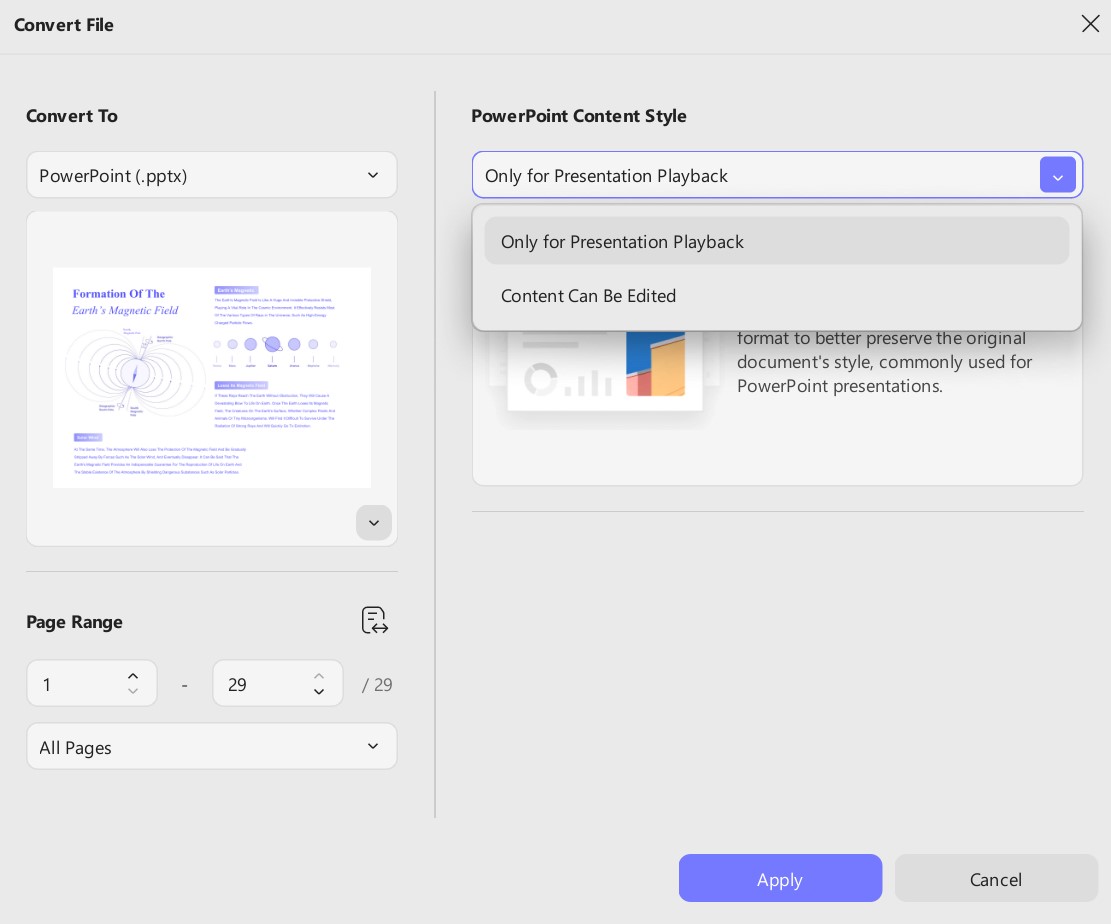
- Untuk PowerPoint: Selain pengaturan Rentang Halaman , UPDF menyediakan pengaturan berikut saat Anda memilih PowerPoint sebagai format konversi Anda.
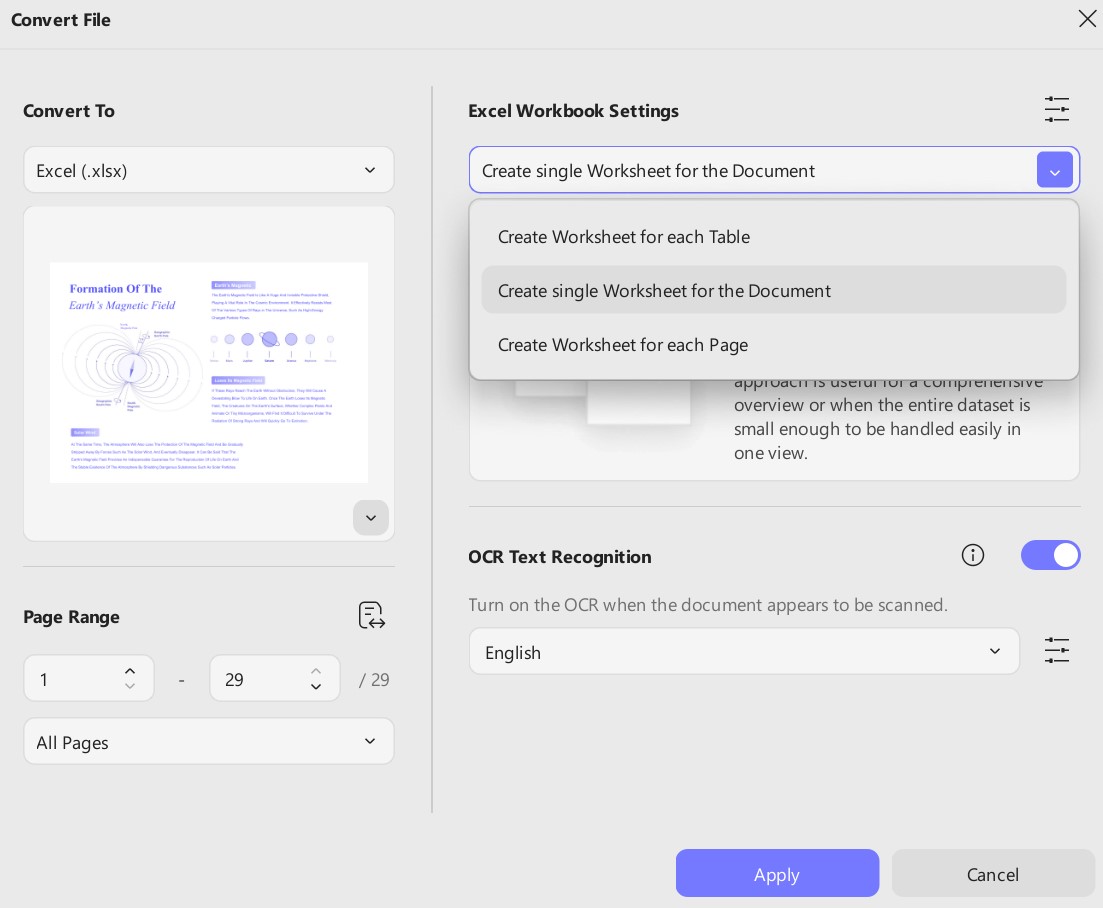
- Untuk Excel: Pengaturan berikut disediakan untuk Pengaturan Buku Kerja Excel oleh UPDF untuk dikonversi ke Excel.
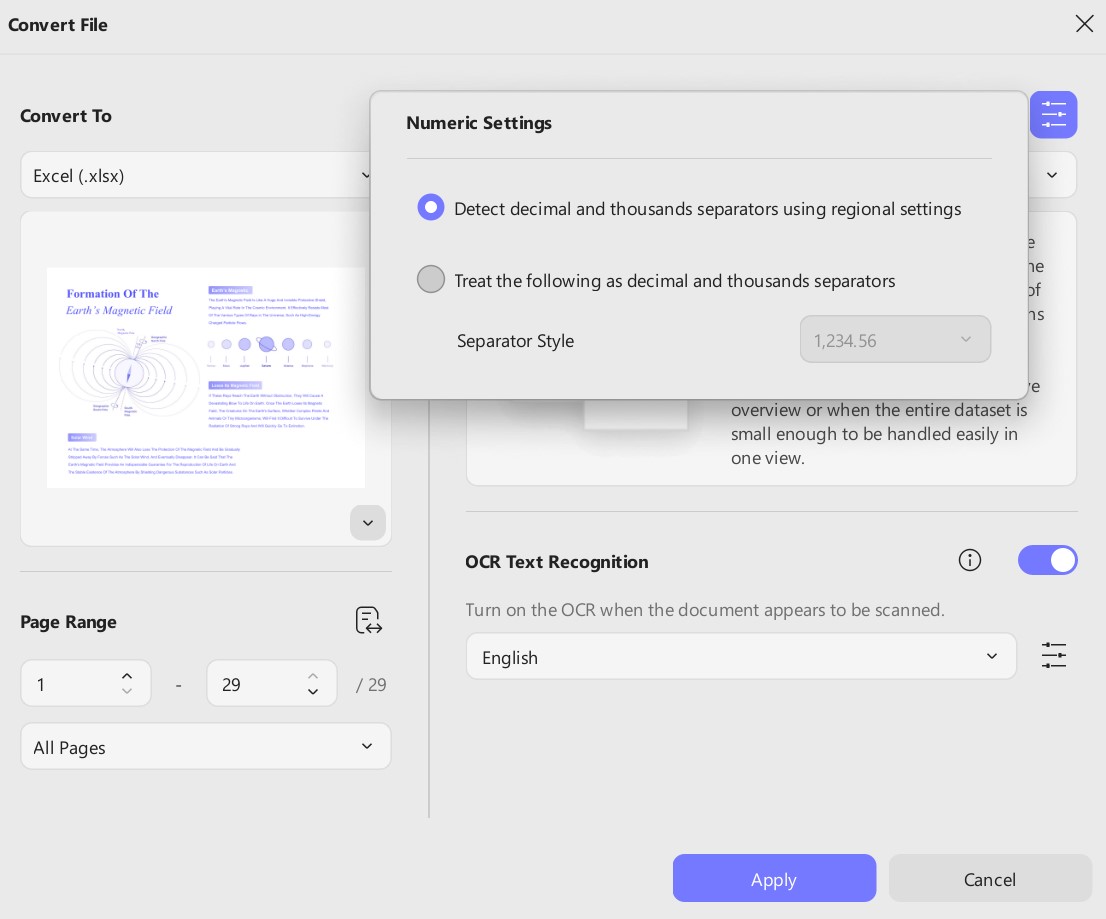
- Ia juga menyediakan menu Pengaturan Numerik lebih lanjut , seperti yang ditunjukkan pada gambar di bawah ini:
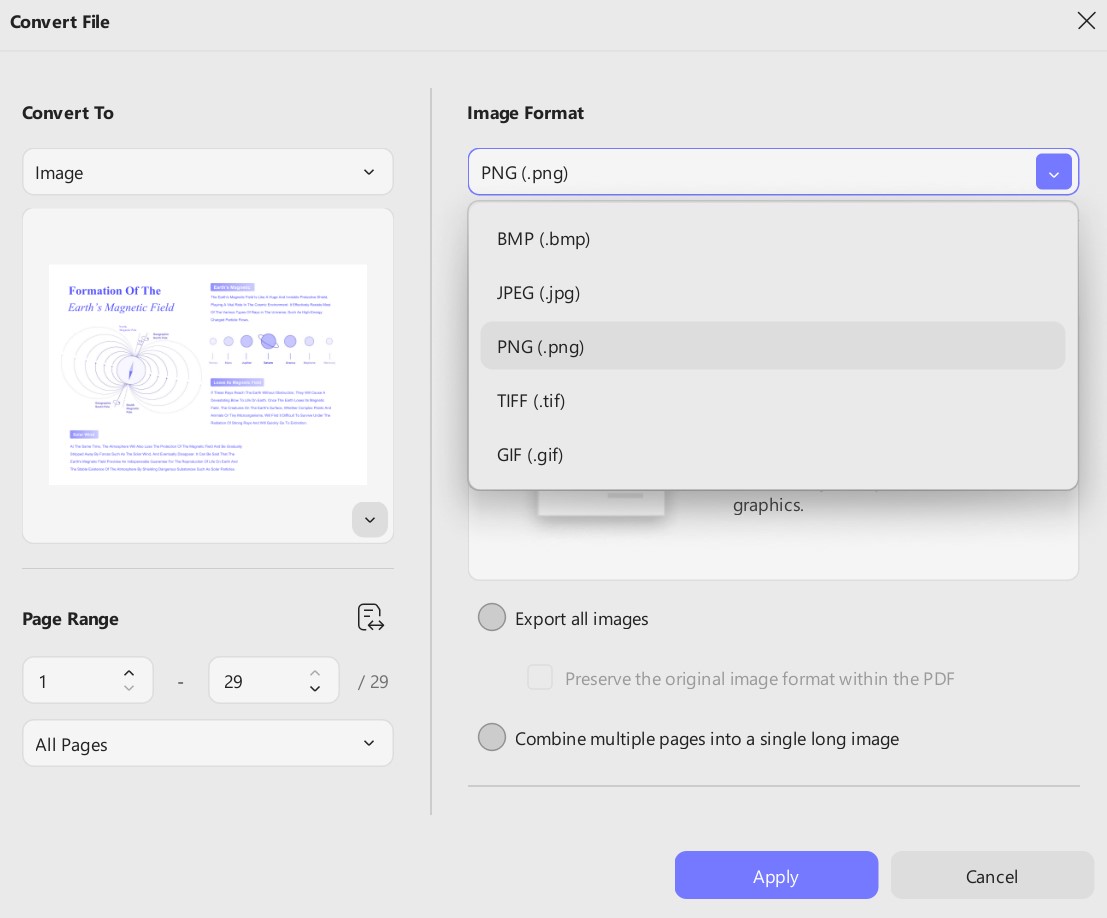
- Untuk Gambar: Jika Anda memilih untuk mengonversi ke gambar, Anda dapat memilih format gambar seperti BMP, JPEG, PNG, TIFF, dan GIF. Untuk opsi pengaturan lainnya, lihat gambar yang disediakan di bawah ini:
- Untuk konversi ke CSV, Teks, HTML, Rich Text Format, dan XML , semua pengaturan tetap sama, seperti yang ditunjukkan di bawah ini. Yang perlu Anda lakukan adalah memilih format konversi dan menyesuaikan pengaturannya.
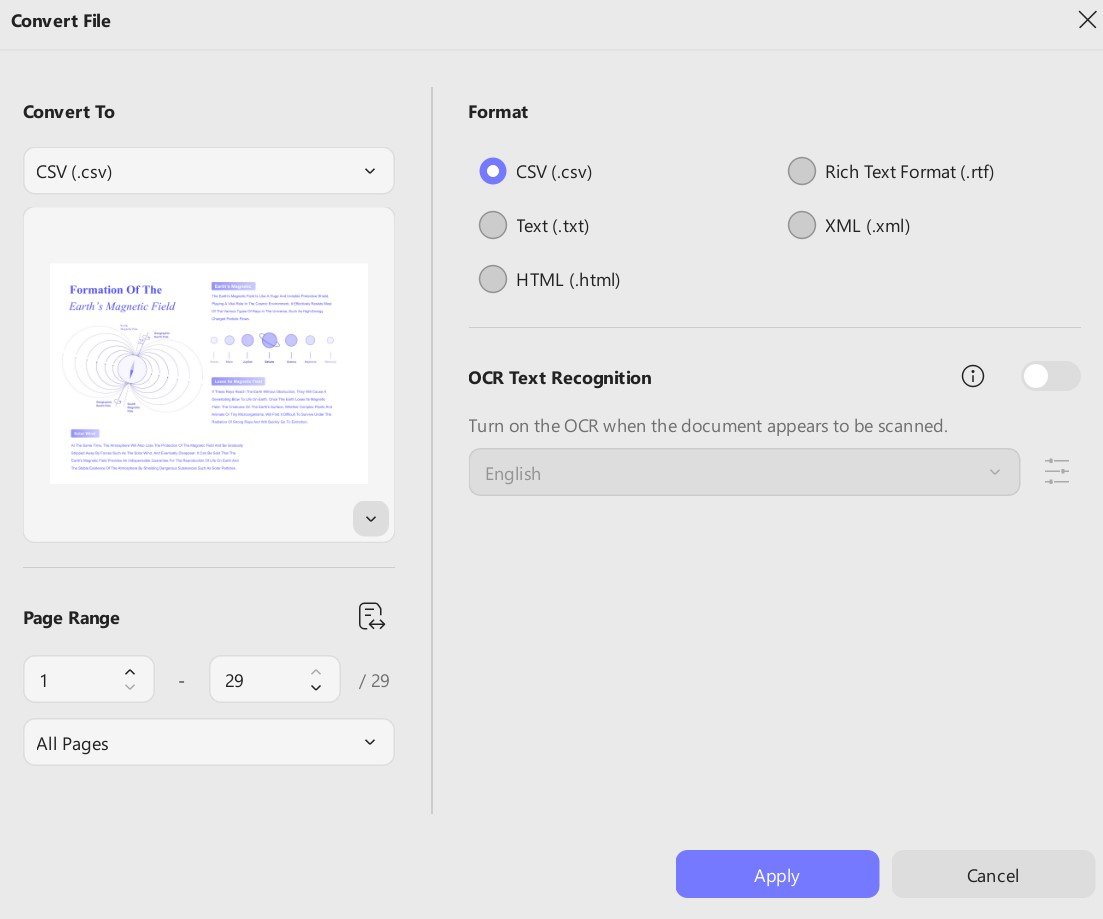
Setelah menyelesaikan pengaturan ini, klik tombol Apply dan pilih folder tujuan. Konversi Anda akan segera selesai.
Dalam versi gratisnya, Anda hanya dapat mengonversi 2 file per hari, jika Anda memiliki banyak tugas konversi PDF, kami sarankan Anda meningkatkan ke versi pro dengan harga murah .