UPDF
UPDF
 UPDF für Windows
 UPDF für Mac
 UPDF für iPhone/iPad
 UPDF für Android
 Nomostar
 UPDF AI Online
 UPDF Sign
 IvyCraft
 PDF bearbeiten
 PDF kommentieren
 PDF erstellen
 PDF-Formular
 Links bearbeiten
 PDF konvertieren
 OCR
OCR PDF in Word
 PDF in Bild
 PDF in Excel
 PDF organisieren
 PDFs zusammenführen
 PDF teilen
 PDF zuschneiden
 PDF drehen
 PDF schützen
 PDF signieren
 PDF schwärzen
 PDF bereinigen
 Sicherheit entfernen
 PDF lesen
 UPDF Cloud
 PDF komprimieren
 PDF drucken
 Stapelverarbeitung
 Über UPDF AI
 UPDF AI Lösungen
 KI-Benutzerhandbuch
 FAQ zu UPDF AI
 PDF zusammenfassen
 PDF übersetzen
 Chatten mit PDF
 Chatten mit AI
 Chatten mit Bild
 PDF zu Mindmap
 PDF erklären
 PDF-KI-Tools
 Bild-KI-Tools
 KI-Chat-Tools
 KI-Schreibtools
 KI-Lerntools
 KI-Arbeitstools
 Weitere KI-Tools
 KI-Lesezeichen-Generierung
 KI-Lesezeichen-Zusammenfassung
 KI-Wasserzeichen-Generierung
 KI-Hintergrund-Generierung
 KI-Sticker-Generierung
 KI-Stempel-Generierung
 KI-Schreibtools
 UPDF Copilot
 KI-Seitenverwaltung
 KI-Semantische Suche
 PDF in Word
 PDF in Excel
 PDF in PowerPoint
 Unternehmenslösung
 Unternehmen Sign
 Unternehmen AI
 Unternehmensplan
 Benutzerhandbuch für Unternehmen
 Unternehmens-Webinar
 Bankwesen
 Gesundheitswesen
 Versicherung
 Rechtlich
 Fertigung
 Regierung
 Bildungsbereich-Lösung
 Kundengeschichten
 Tutorials
 UPDF Tipps
 FAQs
FAQs UPDF Bewertungen
 Downloadcenter
 Blog
Blog Newsroom
 Technische Daten
 Updates
 UPDF vs. Adobe Acrobat
 UPDF vs. Foxit
 UPDF vs. PDF Expert

Kurz und direkt:
Für Architekten, Ingenieure, Immobilienprofis und Designteams ist es wichtig, Abmessungen in PDFs schnell zu prüfen. Ob Sie CAD-Zeichnungen verifizieren, Baupläne kontrollieren, Raumflächen überschlagen oder Druckränder prüfen – ein zuverlässiges PDF-Messwerkzeug spart Zeit und reduziert Messfehler.
In diesem Artikel vergleichen wir die 7 besten PDF-Messwerkzeuge für 2026. Sie erfahren, welches Tool für Entfernungen, Umfänge, Flächen, Maßstabskalibrierung, mobile Kontrolle und vertrauliche Dokumente im DACH-Arbeitsalltag am besten passt.
Die 7 besten PDF-Messwerkzeuge zum Messen in PDF
Die Auswahl hängt davon ab, ob Sie nur eine schnelle Einzelmessung brauchen oder regelmäßig Grundrisse, technische Zeichnungen, Angebote und Projektunterlagen prüfen. Für vertrauliche PDFs ist außerdem wichtig, ob die Datei lokal verarbeitet wird oder zuerst in ein Online-Tool hochgeladen werden muss.
1. UPDF - Nr. 1 PDF-Messwerkzeug für Windows, Mac, iOS und Android
UPDF ist besonders geeignet, wenn Sie PDF-Messungen nicht isoliert erledigen, sondern direkt mit Kommentaren, Markierungen, Bearbeitung, OCR oder Freigabe verbinden möchten. Das passt gut zu Grundrissen, Bauzeichnungen, technischen Skizzen, Verpackungslayouts, Energieunterlagen oder Schulmaterialien.
- Abstand, Umfang und Fläche: Messen Sie einfach den Abstand zwischen zwei Punkten, berechnen Sie den Umfang einer Form oder bestimmen Sie die Gesamtfläche von Grundrissen.
- Benutzerdefiniertes Maßstabsverhältnis: Kalibrieren Sie das Maßstabsverhältnis mit einer bekannten Referenzlänge, damit Messwerte besser zu den realen Abmessungen des Plans passen.
- Detailliertes Eigenschaften-Panel: Passen Sie Farbe, Deckkraft und Dicke der Messmarkierungen an, damit Ergebnisse in Plänen, Exposés oder technischen PDFs gut sichtbar bleiben.
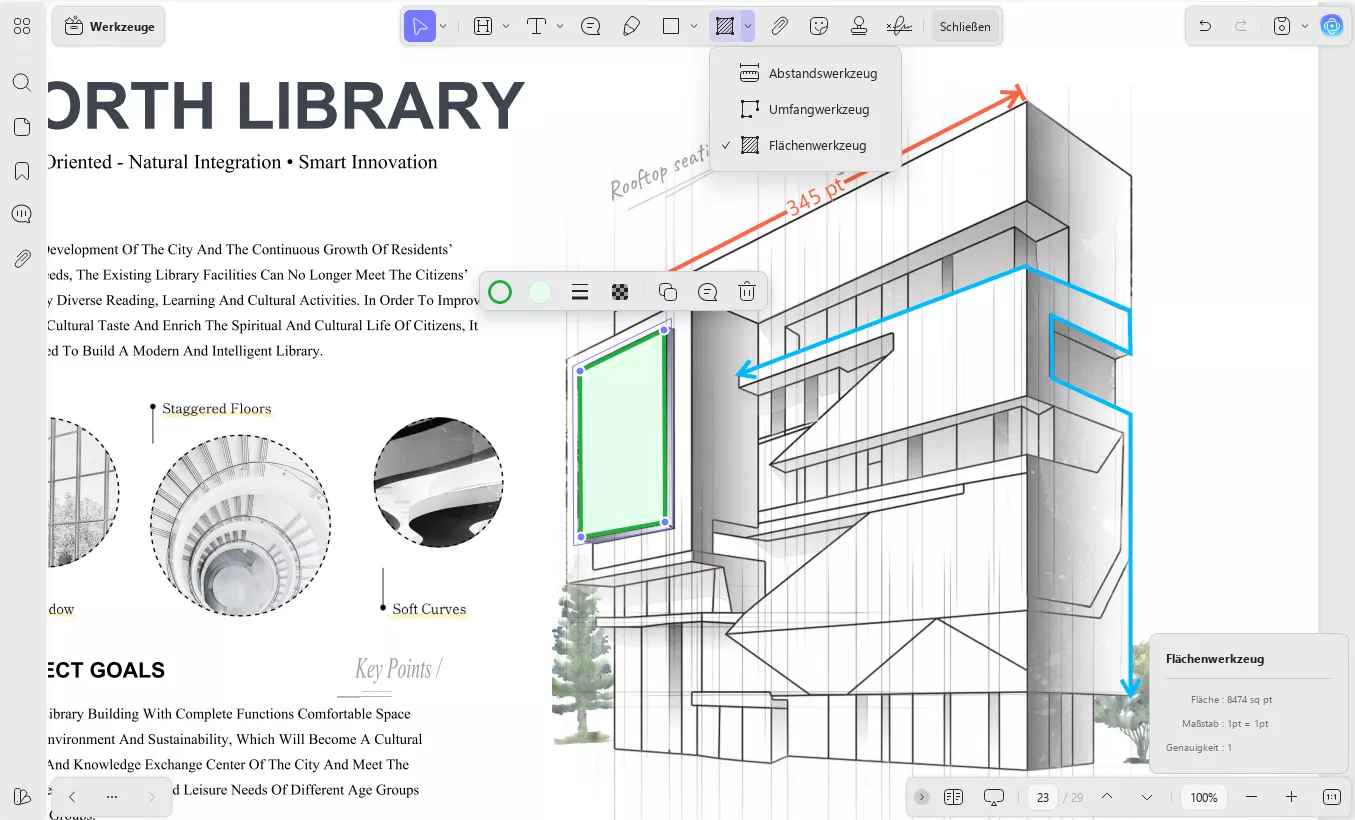
So messen Sie in UPDF:
- Öffnen Sie Ihr Dokument in UPDF.
Windows • macOS • iOS • Android 100% sicher
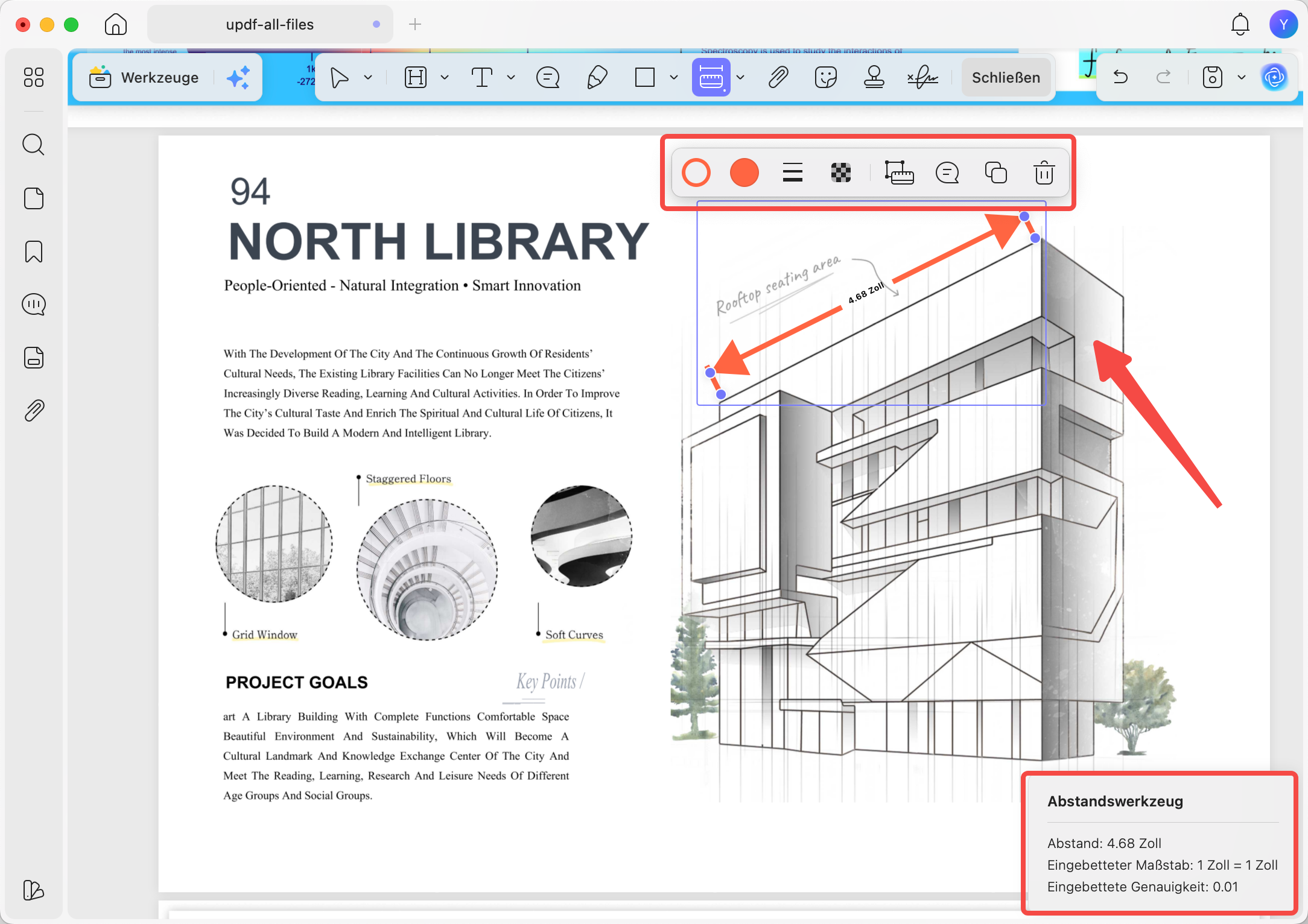
Abstand messen
- Wechseln Sie in den „Kommentar"-Modus, indem Sie auf die Schaltfläche „Werkzeuge" klicken und „Kommentar" auswählen. Wählen Sie dann „Abstandswerkzeug" aus der Dropdown-Liste aus.
- Um beispielsweise die Entfernung zu messen, klicken Sie auf „Abstandswerkzeug" und setzen Sie Ihre Maus auf den Start- und Endpunkt.
- Sobald fertig, doppelklicken Sie, um den Prozess zu beenden. Jetzt können Sie das Abstandsergebnis sehen. Sie können die Eigenschaften durch Doppelklicken darauf ändern.
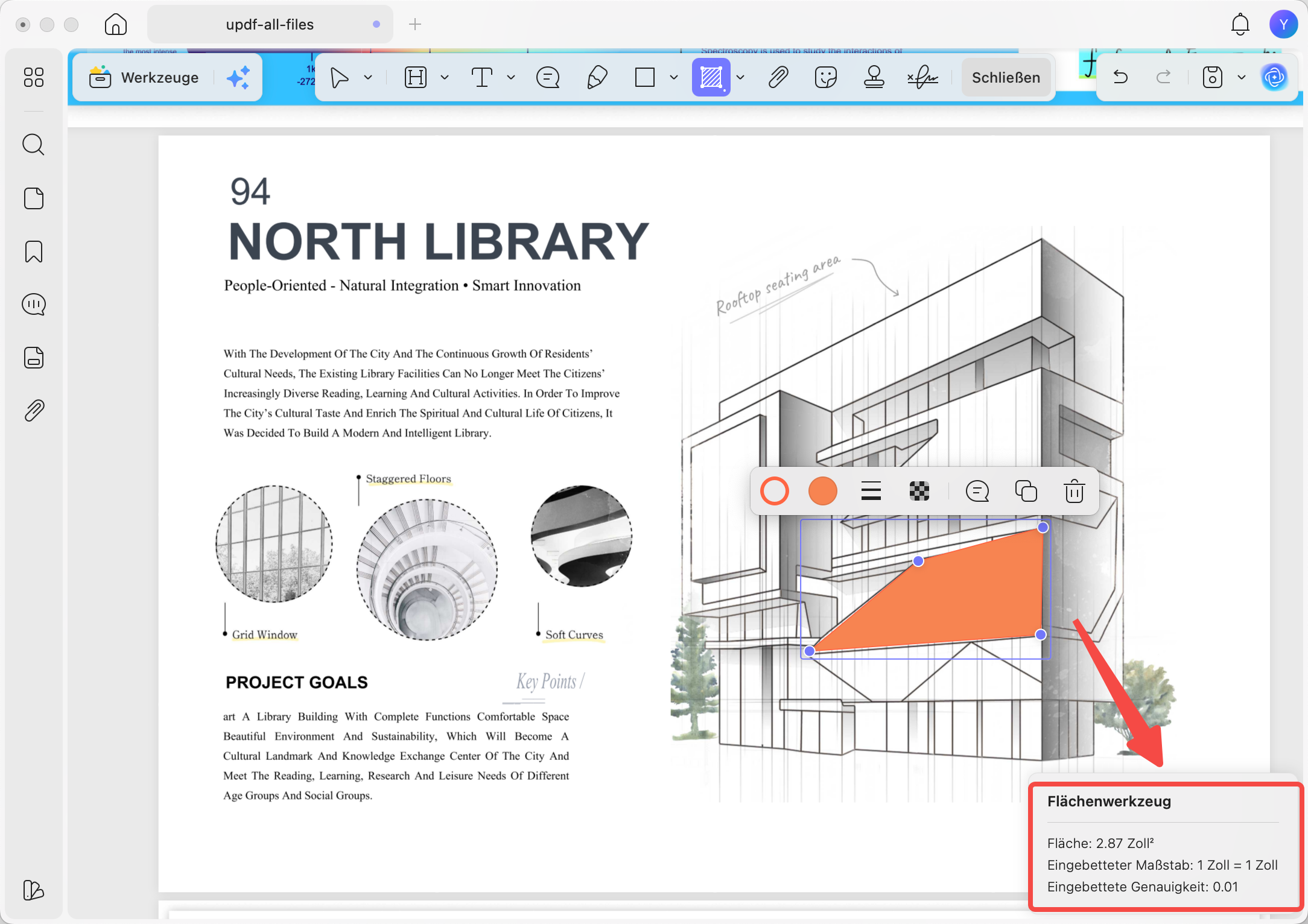
Fläche messen
- Folgen Sie den gleichen Schritten wie oben und wählen Sie „Flächenwerkzeug". Markieren Sie dann die zu messende Fläche und beenden Sie durch Doppelklick. Jetzt können Sie das Flächenergebnis sehen.
Neben der Funktion als PDF-Mess-Software können Sie UPDF auch als PDF-Editor und KI-Tool nutzen. Hier sind einige wichtige Funktionen:
- UPDF AI hilft nicht nur beim Zusammenfassen und Übersetzen von PDFs, sondern auch bei der Grammatikprüfung und der Suche nach wissenschaftlichen Arbeiten.
- PDF-Bearbeitungsfunktionen ermöglichen es Ihnen, vorhandenen Text, Bilder und Links zu bearbeiten oder neue hinzuzufügen.
- PDF-Anmerkungsfunktionen ermöglichen es Ihnen, PDF-Dateien hervorzuheben, zu zeichnen, Aufkleber und Stempel hinzuzufügen und mehr.
- Komprimieren, schützen und teilen von PDF-Dateien.
- OCR PDF kann Ihr Bild oder gescanntes PDF in ein bearbeitbares Format umwandeln.
Jenseits der Messung: Das V2.5 KI-Upgrade
Während seine Messfunktionen erstklassig sind, transformiert UPDF mit seinem jüngsten V2.5-Update Ihren gesamten Workflow und setzt eine Arbeitskraft von 10 autonomen KI-Agenten ein, wie z. B. KI-generierte Hintergründe, Stempel und Aufkleber. Es kann auch Lesezeichen erkennen und den Inhalt der mit Lesezeichen versehenen Seiten automatisch zusammenfassen. Für weitere Details sehen Sie sich das Video unten an:
Sie können UPDF kostenlos herunterladen und das PDF-Messwerkzeug mit einem eigenen Grundriss, Plan oder Layout testen. Wenn Sie PDF-Messungen regelmäßig mit Kommentaren, OCR, Konvertierung oder Bearbeitung kombinieren, finden Sie die aktuellen Jahres- und Lifetime-Optionen auf der UPDF Preisseite; die Preise werden dort mit 49.99€ beziehungsweise 79.99€ angezeigt. Für größere Teams lohnt sich außerdem der Blick auf die UPDF Unternehmenslösung, weil Messung, Bearbeitung, Schutz und Freigabe in einem einheitlichen PDF-Prozess zusammenkommen.
Windows • macOS • iOS • Android 100% sicher
2. Adobe PDF-Messwerkzeug (Windows und Mac)
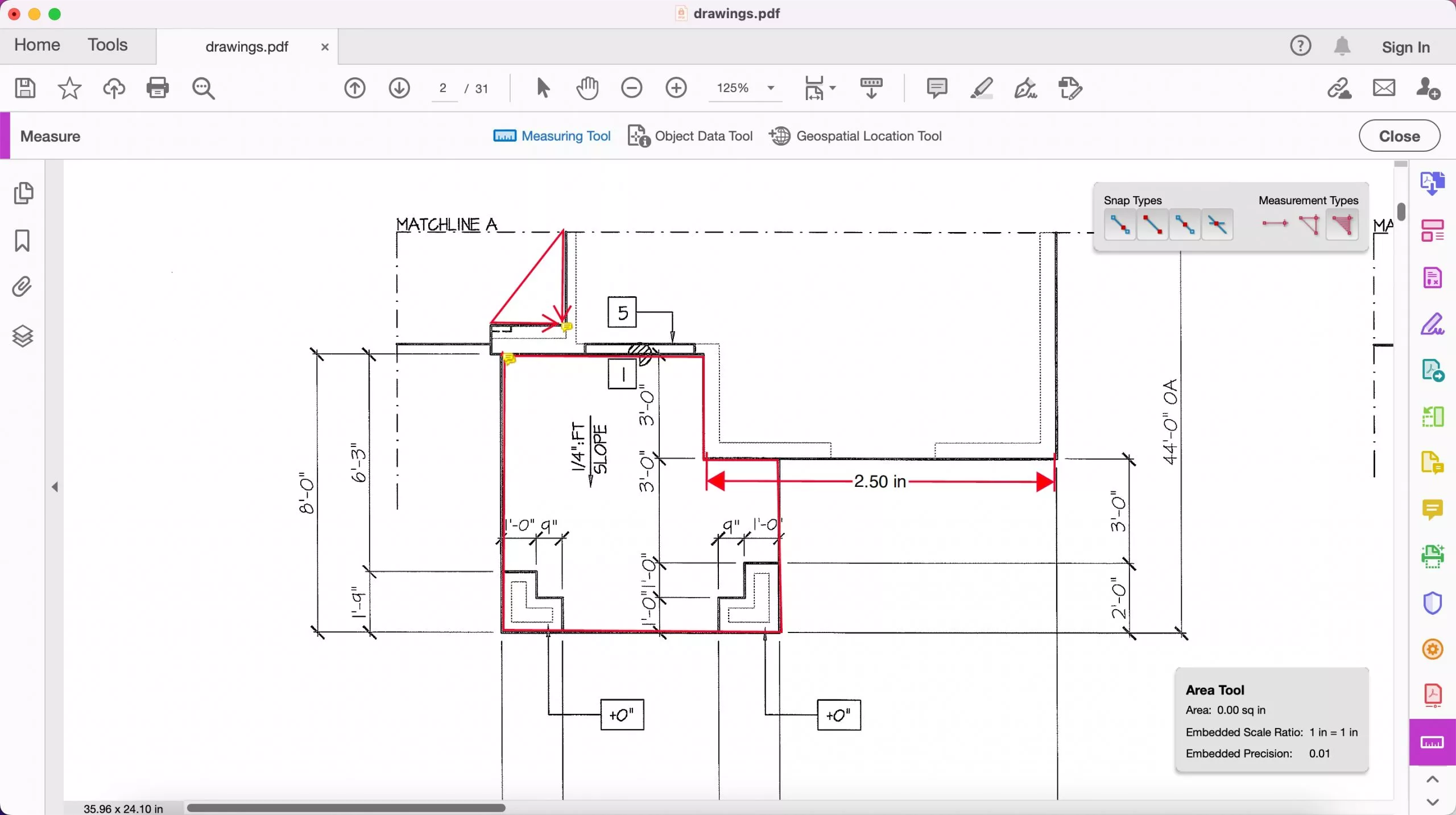
Adobe Acrobat ist einer der weltweit bekanntesten PDF-Manager, mit dem Sie alle Aufgaben im Zusammenhang mit PDF-Dateien mühelos erledigen können. Es verfügt auch über ein PDF-Messwerkzeug, mit dem Kunststudierende die Abmessungen ihrer Kunstwerke im PDF-Format messen können. Sie können auch den Maßstab der Maße in den Zeichnungen ändern.
Alles, was Sie tun müssen, ist im Fenster „Alle Werkzeuge anzeigen“ auf das Werkzeug „Messen“ zuzugreifen, um Ihrer PDF-Datei Maße hinzuzufügen. Anschließend können Sie die Option „Messwerkzeug“ wählen, um aus dem neu angezeigten Menü Bemaßungstypen und Fangarten auszuwählen. Diese Bemaßungstypen im Adobe Acrobat-Messwerkzeug helfen Ihnen, den Abstand, den Parameter und die Fläche von Objekten in der PDF-Datei zu bestimmen.
- Vorteile: Hoch vertrauenswürdig, robuste Fangfunktionen, präzise Bemaßung.
- Nachteile: Teures monatliches Abonnement; keine Freemium-Version, um das Messwerkzeug ohne Testanmeldung zu testen.
3. Cisdem PDF-Messwerkzeug (Windows und Mac)
Cisdem ist eines der besten PDF-Messwerkzeuge für Windows und Mac und hilft Anwendern, PDF-Probleme einfach zu lösen. Es bietet ein Messwerkzeug, das die Arbeit mit digitalen Zeichnungen erleichtert. Darüber hinaus können Benutzer den Maßstab der Maßeinheiten anpassen. Mit dieser PDF-Messsoftware können Sie Abstände, rechteckige Flächen und Bögen in PDF-Zeichnungen messen.
Fügen Sie einfach die PDF-Datei zu diesem Tool hinzu und klicken Sie auf der Registerkarte „Kommentar“ auf das Werkzeug „Messen“. Dann können Sie eine der Optionen für Abstands-, Parameter- oder Flächenmessung auswählen, um die Funktion anzuwenden. Sobald Sie den Maßstab für Ihre Messungen hinzugefügt haben, klicken Sie auf eine beliebige Stelle im PDF, um die Messung dem Dokument hinzuzufügen.

- Vorteile: Einfach zu bedienen, gut für grundlegende Messungen.
- Nachteile: Erweiterte Funktionen fehlen oft in der Windows-Version; begrenzte Bearbeitungssuite.
4. SwifDoo PDF Ruler (Windows)
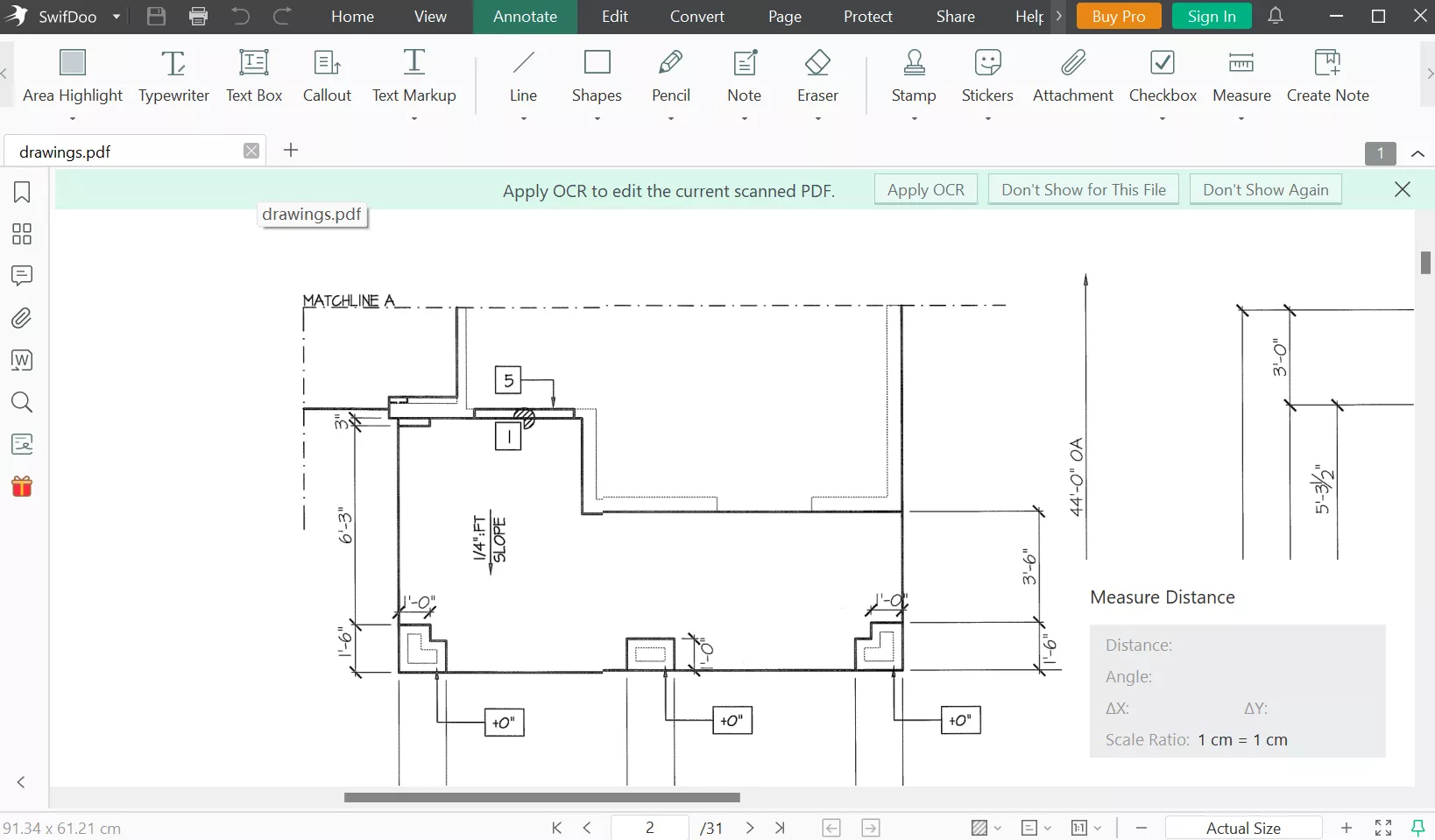
SwifDoo PDF bietet ein hervorragendes Toolset für alle PDF-Probleme, einschließlich dem Hinzufügen von Maßen zu Zeichnungen. Die PDF-Maßstabsskala dieses Werkzeugs ermöglicht es dem Benutzer, die Abmessungen mit wenigen Klicks zu messen. Mit diesem Tool kann jeder den Abstand, die Fläche und die Parameter von Objekten im PDF schätzen. Darüber hinaus können Sie mit der Anmerkungsfunktion die Farbe der hinzugefügten Maßskala ändern.
Um Abmessungen in einem PDF-Dokument zu messen, müssen Sie das Dokument zunächst in die PDF-Messsoftware SwifDoo hochladen. Klicken Sie dann auf die Registerkarte „Anmerkungen“, um mit dem Hinzufügen von Maßstäben zum PDF zu beginnen. Klicken Sie anschließend auf das Dropdown-Symbol „Messen“, um das gewünschte Werkzeug entsprechend Ihren Anforderungen auszuwählen. Fügen Sie dann mit diesem Werkzeug die Bemaßungen in Ihre Zeichnungen ein.
- Vorteile: Intuitive Oberfläche, schnelle Verarbeitung auf Windows.
- Nachteile: Keine Mac- oder Mobile-Versionen verfügbar.
5. Preview - Kostenloses PDF-Messwerkzeug (Mac)
Preview ist ein integriertes PDF-Werkzeug für Macintosh-Geräte, mit dem Sie PDF-Dateien effizient bearbeiten können. Es handelt sich um ein kostenloses PDF-Messwerkzeug, mit dem die Benutzer ihren PDF-Dateien Abmessungen hinzufügen können. Außerdem kann jeder mit diesem Tool Entfernungen messen, indem er einfach die gewünschte Maßeinheit zeichnet. Sie können eine Maßeinheit auswählen und das Tool verwenden, um die Abmessungen der Medienbox anzuzeigen.
Um das PDF-Messwerkzeug zu verwenden, öffnen Sie einfach das PDF-Dokument in der Vorschau-Anwendung. Klicken Sie dann auf die Registerkarte „Werkzeuge“ und wählen Sie die Funktion „Inspektor anzeigen“. Ziehen Sie dann den Mauszeiger über das PDF, um die Abmessungen zu messen.

- Vorteile: Völlig kostenlos, vorinstalliert auf dem Mac.
- Nachteile: Fehlende erweiterte Kalibrierung und Flächen-/Umfangsmessung; keine Windows-Version.
6. FoxyUtils - PDF-Messwerkzeug Online
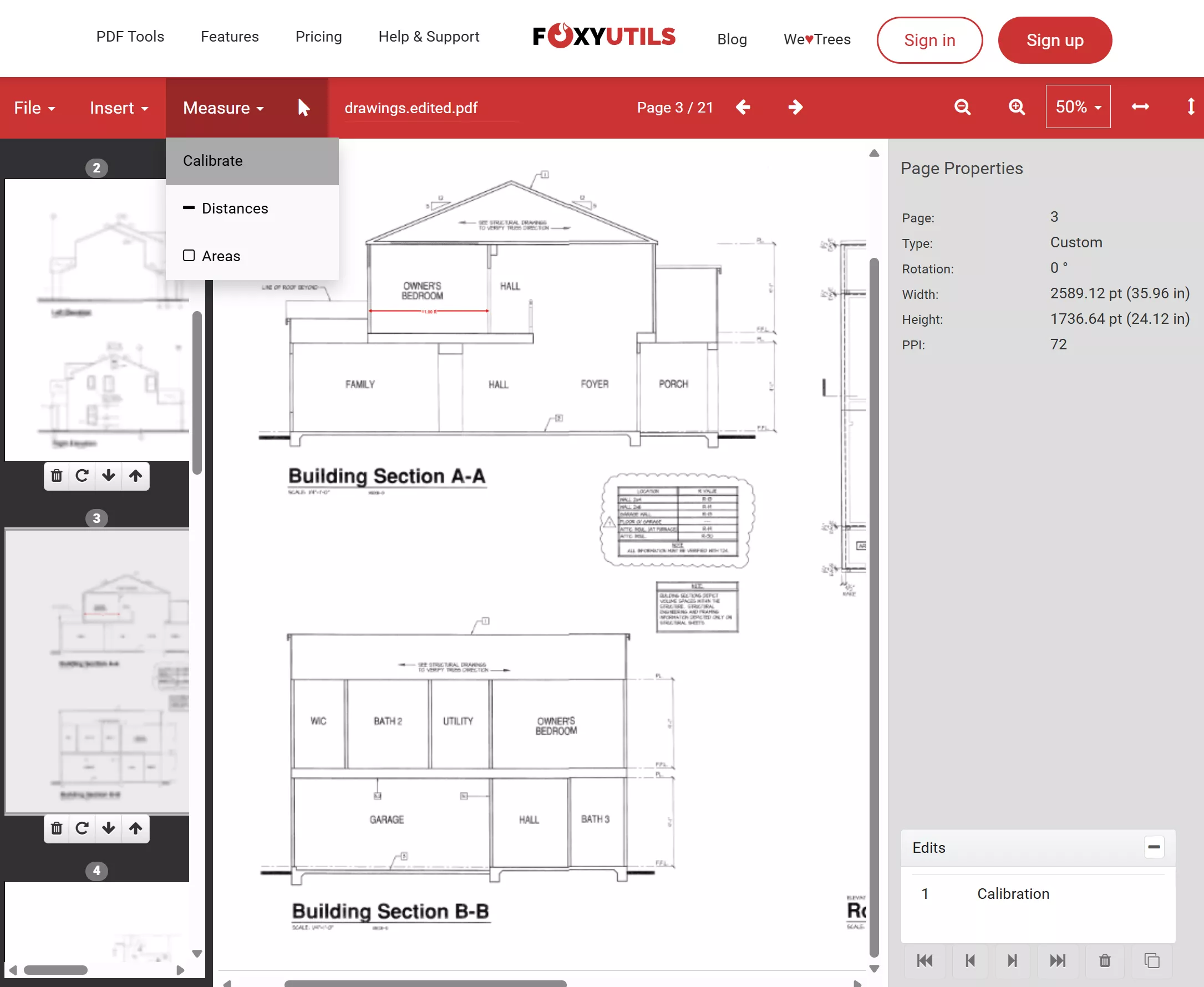
FoxyUtils bietet eine Sammlung von einfach zu bedienenden Online-Tools zur Verwaltung von PDF-Dokumenten mit nur wenigen Klicks. Benutzer können diese beste kostenlose Online-Software zum Messen von PDF-Dokumenten verwenden, um Objekte und Bilder in PDF-Dokumenten bequem zu messen. Sie können auch die Skalierungseinstellungen anpassen, um die dem Dokument hinzugefügten Maße zu optimieren. Mit der Funktion „PDF messen“ kann jeder seinem PDF-Dokument Maße hinzufügen.
Dazu müssen Sie lediglich die Skalierung des Dokuments mit einer bekannten Maßeinheit kalibrieren. Rufen Sie die Registerkarte „Messen“ auf und klicken Sie auf die Funktion „Abstand“, um den Vorgang zu starten. Ziehen Sie nun den Cursor und lassen Sie die Maustaste los, um Längenmaße hinzuzufügen. Sie können auch die Funktion „Flächen“ verwenden, um den Auswahlbereich zu berechnen.
- Vorteile: Von jedem Webbrowser aus zugänglich, keine Installation erforderlich.
- Nachteile: Erfordert Internetverbindung; Verarbeitung kann bei großen architektonischen Dateien langsam sein.
7. PDF Expert - Mac/iPhone/iPad PDF-Messwerkzeug
PDF Expert ist ein PDF-Tool für iPhone-, iPad- und Mac-Benutzer, mit dem sie PDF-Dateien effizient kommentieren und bearbeiten können. Diese PDF-Messsoftware erkennt automatisch die Skalierung Ihrer Zeichnung und hilft Ihnen, die Abmessungen des Designs zu messen. Der Messvorgang ist so einfach wie das Hinzufügen einer Linie im PDF-Dokument. Den Rest der Arbeit können Sie diesem PDF-Messwerkzeug für Abstände und Flächen überlassen.
Um mit diesem Tool eine Strecke zu messen, müssen Sie zunächst ein PDF-Dokument hochladen. Nachdem Sie das Dokument hochgeladen haben, wählen Sie die Registerkarte „Messen“ und klicken dann auf das Tool „Kalibrieren“, damit das Tool die Skalierung hinzufügt. Anschließend können Sie die Optionen „Entfernung“ oder „Fläche“ auswählen, um diese Parameter mit diesem PDF-Werkzeug zu messen.

- Vorteile: Automatische Skalierungserkennung, nahtlose Apple-Ökosystem-Integration.
- Nachteile: Nicht auf Windows verfügbar; Premium-Preismodell.
Vergleichstabelle der 7 PDF-Messwerkzeuge
Die folgende Tabelle zeigt die wichtigsten Unterschiede. Achten Sie nicht nur auf den Preis, sondern auch auf Plattformen, Kalibrierung, Datenschutz, mobile Nutzung und darauf, ob Sie die PDF nach der Messung weiterbearbeiten möchten.
| PDF-Messwerkzeug | Verfügbarkeit | Stärken | Grenzen | Preis / Hinweis |
| UPDF | Windows, Mac, iPhone, iPad, Android | Abstand, Umfang und Fläche messen; Maßstab kalibrieren; PDF danach kommentieren, bearbeiten, per OCR erkennen oder konvertieren. | In der Testversion können exportierte Dateien ein Wasserzeichen enthalten. | UPDF Pro: 49.99€ jährlich oder 79.99€ als Lifetime-Option. |
| Adobe Acrobat | Windows, Mac | Bekannter Standard mit Messwerkzeugen und Fangoptionen für technische Zeichnungen. | Für Einzelanwender oft teuer und für schnelle Messungen komplexer als nötig. | Abo-Modell, je nach Acrobat-Version und Region. |
| Cisdem | Windows, Mac | Gut für grundlegende Messungen und einfache PDF-Aufgaben. | Erweiterte Funktionen und Bearbeitungsumfang können je nach Plattform eingeschränkt sein. | Kostenpflichtig, Preis je nach Produktversion. |
| SwifDoo PDF | Windows | Schnelle Bedienung für Windows-Nutzer und einfache Messaufgaben. | Keine Mac- oder Mobile-Version; weniger geeignet für plattformübergreifende Teams. | Kostenpflichtige Pläne verfügbar. |
| Preview | Mac | Kostenlos und bereits auf dem Mac vorhanden. | Nur für einfache Prüfungen; keine vollwertige Flächen-/Umfangsmessung wie bei spezialisierten PDF-Tools. | Kostenlos. |
| FoxyUtils | Online | Ohne Installation im Browser nutzbar. | Upload erforderlich; Datenschutz, Dateigröße und Exportqualität vorher prüfen. | Kostenlose und kostenpflichtige Optionen möglich. |
| PDF Expert | Mac, iPhone, iPad | Stark im Apple-Ökosystem und praktisch auf iPad/iPhone. | Nicht für Windows verfügbar; für gemischte Geräteumgebungen weniger flexibel. | Kostenpflichtige Pläne verfügbar. |
Wenn Sie nur gelegentlich eine öffentliche Testdatei messen, kann ein Online-Tool reichen. Sobald es um Baupläne, Kundenunterlagen, interne Layouts oder mobile Vor-Ort-Prüfungen geht, ist UPDF die stärkere Hauptmethode: Sie messen lokal, schützen vertrauliche Dokumente besser vor unnötigen Uploads und behalten die Kontrolle über Ihre Daten. Mehr dazu finden Sie in der UPDF-Datenschutzerklärung. Anschließend können Sie Ergebnisse direkt in der PDF markieren und die Datei weiterbearbeiten. Laden Sie UPDF über die Schaltfläche unten herunter und testen Sie den Workflow mit einer eigenen Datei.
Windows • macOS • iOS • Android 100% sicher
Häufig gestellte Fragen zu PDF-Messwerkzeugen
Welches PDF-Messwerkzeug eignet sich für Grundrisse?
Für Grundrisse eignet sich ein PDF-Messwerkzeug mit Kalibrierung, Abstandsmessung und Flächenmessung. UPDF ist dafür praktisch, weil Sie eine bekannte Referenzlänge festlegen und die Messung danach direkt in der PDF markieren können.
Kann ich eine PDF kostenlos messen?
Sie können eine PDF mit kostenlosen oder testbaren Tools messen, aber die Grenzen unterscheiden sich deutlich. Preview reicht auf dem Mac für einfache Prüfungen, während UPDF umfangreichere Mess-, Kommentar- und Bearbeitungsfunktionen zum Testen bietet.
Sind Online-PDF-Messwerkzeuge sicher?
Online-PDF-Messwerkzeuge sind nur für kleine und nicht vertrauliche Dateien empfehlenswert. Bei Bauplänen, Kundendaten, Rechnungen, Verträgen oder internen Projektunterlagen ist eine lokale Lösung wie UPDF meist sicherer.
Warum stimmen PDF-Messwerte manchmal nicht?
PDF-Messwerte stimmen oft nicht, wenn der Maßstab fehlt, die Datei beim Export skaliert wurde oder ein Scan schief ist. Kalibrieren Sie die PDF deshalb vor der Messung mit einer bekannten Strecke, zum Beispiel einer Türbreite oder Maßlinie.
Kann ich PDF-Messungen auf dem iPad oder iPhone durchführen?
PDF-Messungen sind auf iPad und iPhone möglich, wenn das PDF-Tool mobile Messfunktionen unterstützt. UPDF ist hier nützlich, wenn Sie bei Besichtigungen, im Unterricht oder unterwegs Maße prüfen und später weiterbearbeiten möchten.
Sind PDF-Messungen rechtlich verbindlich?
PDF-Messungen sind normalerweise eine digitale Arbeitshilfe und keine rechtlich verbindliche Vermessung. Für Bau, Gutachten, Verträge oder Abnahmen sollten offizielle Maße und fachliche Prüfungen Vorrang haben.
Fazit
Alle vorgestellten PDF-Messwerkzeuge können in bestimmten Situationen hilfreich sein. Für eine schnelle Mac-Prüfung reicht Preview, für gelegentliche öffentliche Dateien kann ein Online-Tool genügen, und Adobe Acrobat bleibt sinnvoll, wenn Acrobat im Unternehmen bereits gesetzt ist. Wenn Sie jedoch regelmäßig Grundrisse, Baupläne, Layouts oder technische Unterlagen messen und anschließend PDFs bearbeiten, kommentieren oder konvertieren möchten, ist UPDF die rundere Wahl. Laden Sie UPDF kostenlos herunter und prüfen Sie den Mess-Workflow mit einer eigenen Datei. Für regelmäßige Arbeit mit PDFs finden Sie passende Lizenzoptionen auf der UPDF Preisseite; für Teams mit wiederkehrenden Dokumentenprozessen lohnt sich zusätzlich der Leitfaden UPDF für professionelle Workflows.
Windows • macOS • iOS • Android 100% sicher






 Wayne Austin