UPDF
UPDF
 UPDF für Windows
 UPDF für Mac
 UPDF für iPhone/iPad
 UPDF für Android
 Nomostar
 UPDF AI Online
 UPDF Sign
 IvyCraft
 PDF bearbeiten
 PDF kommentieren
 PDF erstellen
 PDF-Formular
 Links bearbeiten
 PDF konvertieren
 OCR
OCR PDF in Word
 PDF in Bild
 PDF in Excel
 PDF organisieren
 PDFs zusammenführen
 PDF teilen
 PDF zuschneiden
 PDF drehen
 PDF schützen
 PDF signieren
 PDF schwärzen
 PDF bereinigen
 Sicherheit entfernen
 PDF lesen
 UPDF Cloud
 PDF komprimieren
 PDF drucken
 Stapelverarbeitung
 Über UPDF AI
 UPDF AI Lösungen
 KI-Benutzerhandbuch
 FAQ zu UPDF AI
 PDF zusammenfassen
 PDF übersetzen
 Chatten mit PDF
 Chatten mit AI
 Chatten mit Bild
 PDF zu Mindmap
 PDF erklären
 PDF-KI-Tools
 Bild-KI-Tools
 KI-Chat-Tools
 KI-Schreibtools
 KI-Lerntools
 KI-Arbeitstools
 Weitere KI-Tools
 KI-Lesezeichen-Generierung
 KI-Lesezeichen-Zusammenfassung
 KI-Wasserzeichen-Generierung
 KI-Hintergrund-Generierung
 KI-Sticker-Generierung
 KI-Stempel-Generierung
 KI-Schreibtools
 UPDF Copilot
 KI-Seitenverwaltung
 KI-Semantische Suche
 PDF in Word
 PDF in Excel
 PDF in PowerPoint
 Unternehmenslösung
 Unternehmen Sign
 Unternehmen AI
 Unternehmensplan
 Benutzerhandbuch für Unternehmen
 Unternehmens-Webinar
 Bankwesen
 Gesundheitswesen
 Versicherung
 Rechtlich
 Fertigung
 Regierung
 Bildungsbereich-Lösung
 Kundengeschichten
 Tutorials
 UPDF Tipps
 FAQs
FAQs UPDF Bewertungen
 Downloadcenter
 Blog
Blog Newsroom
 Technische Daten
 Updates
 UPDF vs. Adobe Acrobat
 UPDF vs. Foxit
 UPDF vs. PDF Expert

ACSM ist das Format, in dem E-Books aus Bibliotheken heruntergeladen werden. Da diese Dateien leider mit einer breiten Palette von Tools nicht kompatibel sind, müssen Sie sie häufig erst in ein anderes Format wie PDFs umwandeln, falls Bearbeitungsbedarf mit anderen Tools und Geräten an ihnen besteht. In diesem Artikel möchten wir Ihnen demnach einige Methoden zum Umwandeln von ACSM in PDF mit und ohne Verwendung von Adobe-Software vorstellen.
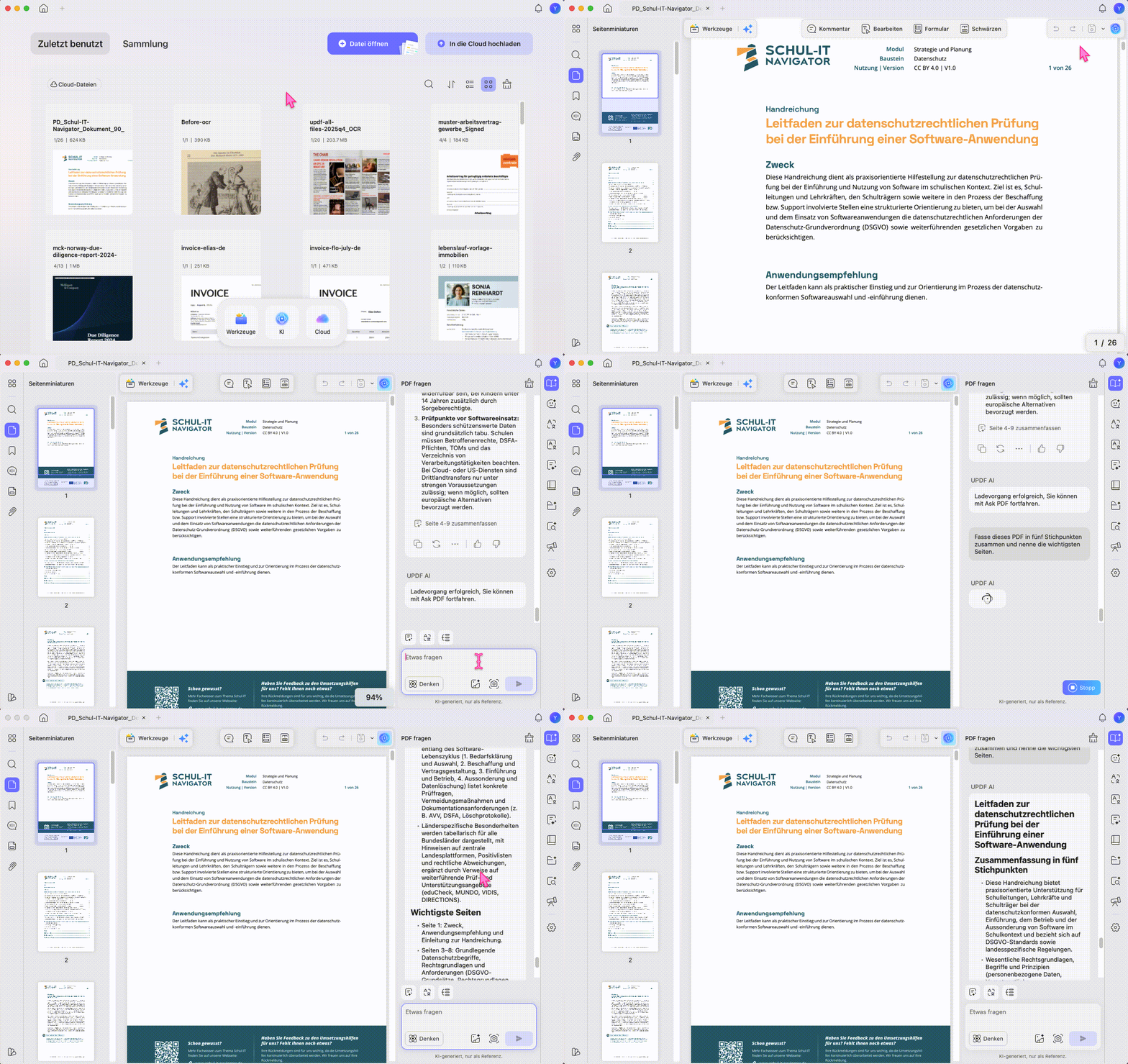
Sobald aus der ACSM-Datei eine echte PDF entstanden ist, können Sie die Datei mit UPDF öffnen, lesen, kommentieren, bearbeiten und bei Bedarf mit UPDF AI zusammenfassen oder übersetzen.
Windows • macOS • iOS • Android 100% sicher
Teil 1. Wie Sie ohne Adobe ACSM in PDF umwandeln – 2 Methoden
Die Umwandlung Ihrer ACSM-Dateien in PDF-Dateien kann mit Adobe-Software ein zeitaufwändiger und mühsamer Prozess sein. Sollten Ihre ACSM-Dateien jedoch keine vertraulichen Informationen enthalten und sich problemlos in Online-Konvertern von Drittanbietern hochladen lassen, können Sie die 2 unten beschriebenen Methoden in Betracht ziehen:
Hinweis: Nutzen Sie Online-Konverter nur für unkritische Dateien. Bei gekauften E-Books, Bibliotheksdateien oder persönlichen Dokumenten ist Adobe Digital Editions meist die sicherere Wahl, weil ACSM-Dateien oft mit Lizenz- und DRM-Informationen verbunden sind.
Weg 1. ACSM in PDF umwandeln - kostenlos online mit ACSMConverter
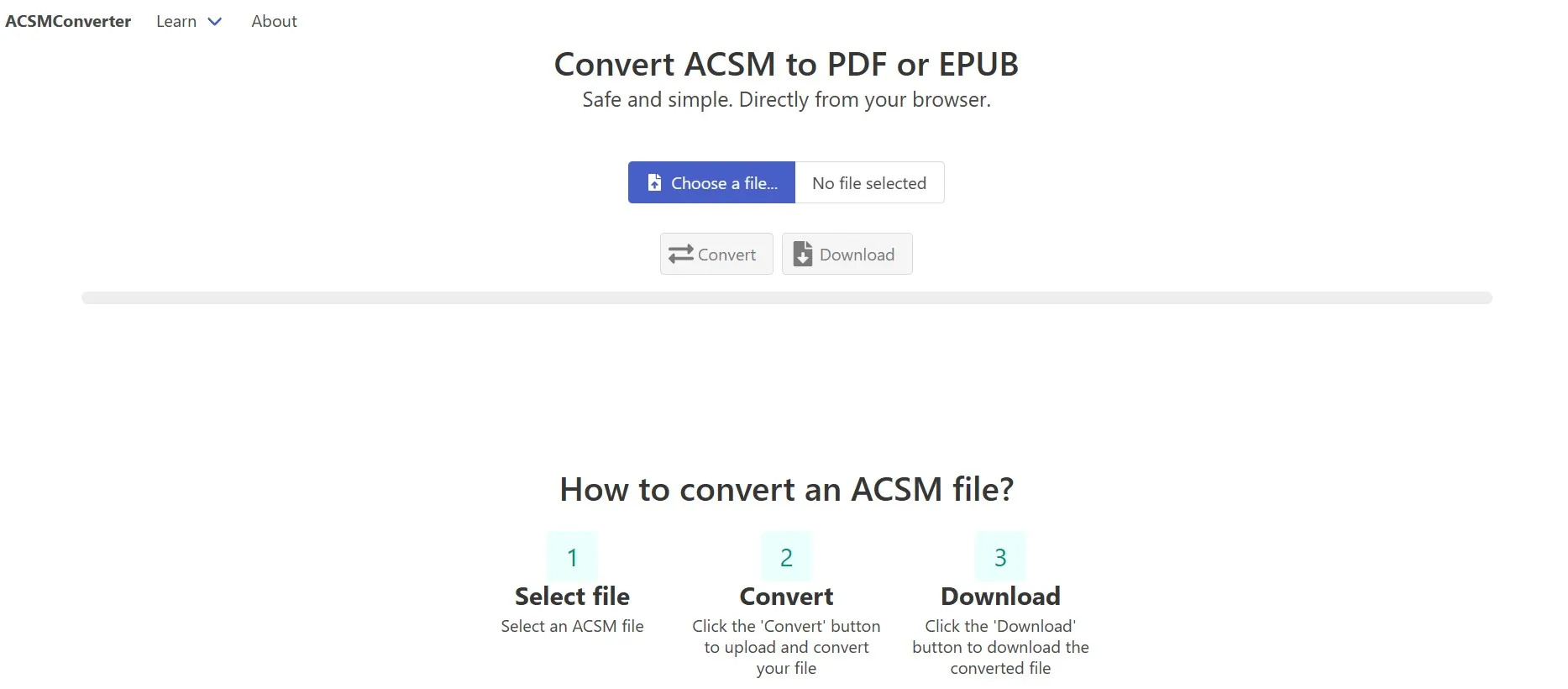
Die erste Methode zur Umwandlung von ACSM-Dateien online ist ACSMConverter, ein unkompliziertes Online-Konvertierungstool. ACSMConverter ist zudem sicher, da Ihre ACSM-Dateien niemals gespeichert werden, und es ist keinerlei Installation oder Registrierung erforderlich. Der Umwandlungsvorgang ist sehr einfach und umfasst tatsächlich nur einen einzigen Schritt:
Rufen Sie die ACSMConverter-Website in Ihrem Browser auf und klicken Sie auf „Datei auswählen“, um ACSM hochzuladen. Klicken Sie dann auf „Konvertieren“ und sobald die Konvertierung abgeschlossen ist, können Sie sie über die Schaltfläche „Herunterladen“ downloaden.
Weg 2. ACSM-Datei online in PDF umwandeln mit AnyConv
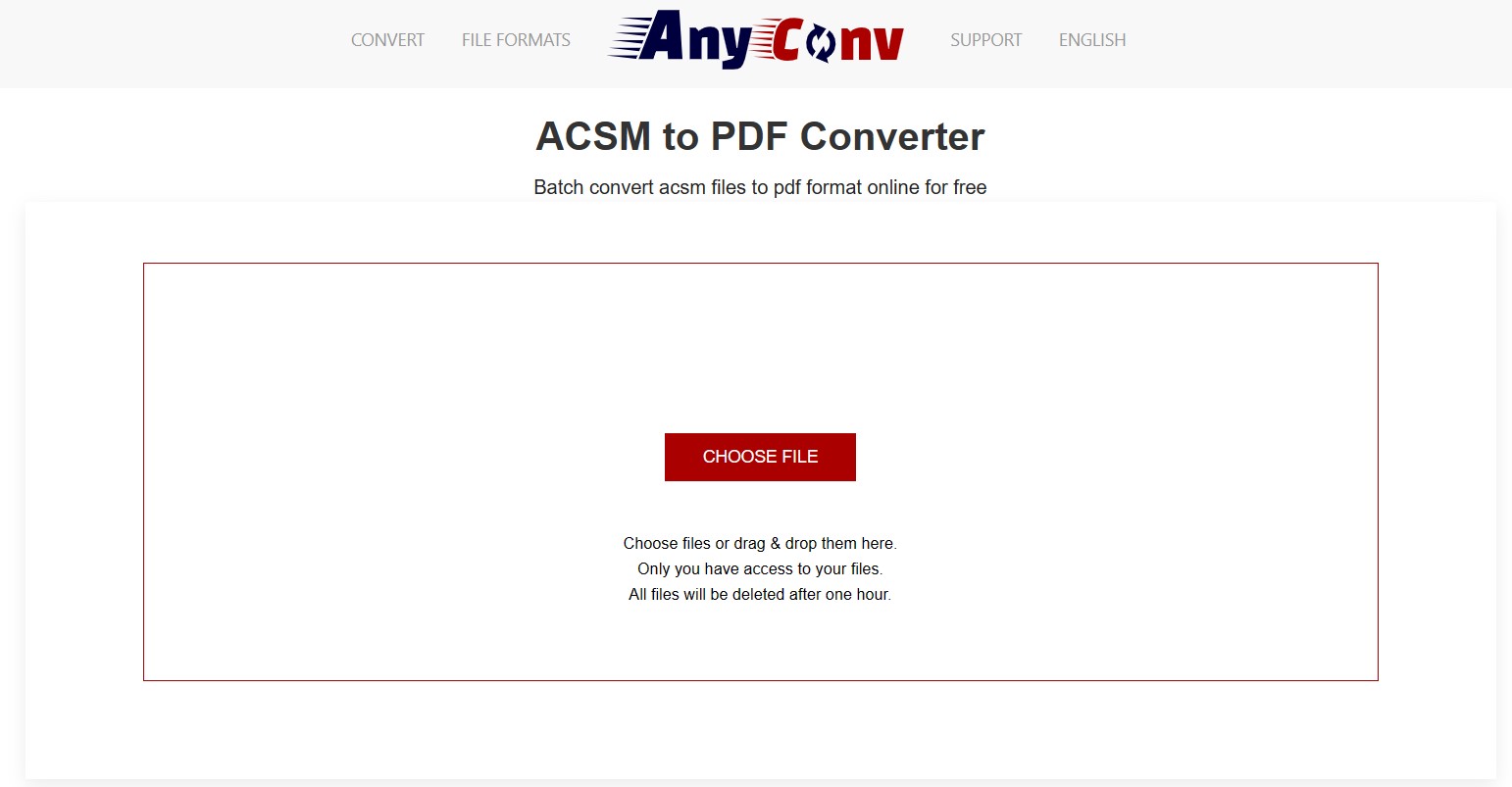
Ein weiteres zuverlässiges Online-Tool, das Sie für die Konvertierung von ACSM-Dateien verwenden können, ist AnyConv. AnyConv unterstützt mehrere Umwandlungsarten, darunter auch ACSM in PDF. Beachten Sie jedoch, dass die maximale Dateigröße pro Konvertierung ist auf 100 MB begrenzt ist. Wie bei ACSMConverter ist die Umwandlung allerdings sehr leicht und erfordert nur einen Schritt:
Nachdem Sie den AnyConv ACSM in PDF Konverter geöffnet haben, klicken Sie auf „Datei auswählen“, um Ihre ACSM-Datei hochzuladen. Klicken Sie dann auf „Konvertieren“, um sie in PDF umzuwandeln, was ein paar Sekunden dauern kann. Schließlich klicken Sie auf „Herunterladen“ und speichern das PDF auf Ihrem Offline-Speicher.
Teil 2. Wie Sie ACSM mit Adobe in PDF umwandeln
ACSM-Dateien sind Adobe Content Server Message-Dateien, die mit Adobes Digital Editions-Tool für die Lizenzierung von Geräten und das Herunterladen von E-Books auf diese Geräte verwendet werden. Wenn Sie also eine Möglichkeit suchen, diese Dateien mit der sichersten und zuverlässigsten Methode offline in PDF umzuwandeln, ohne ein Tool eines Drittanbieters verwenden zu müssen, ist dieser Teil für Sie.
ACSM in PDF übertragen mit Adobe Digital Editions
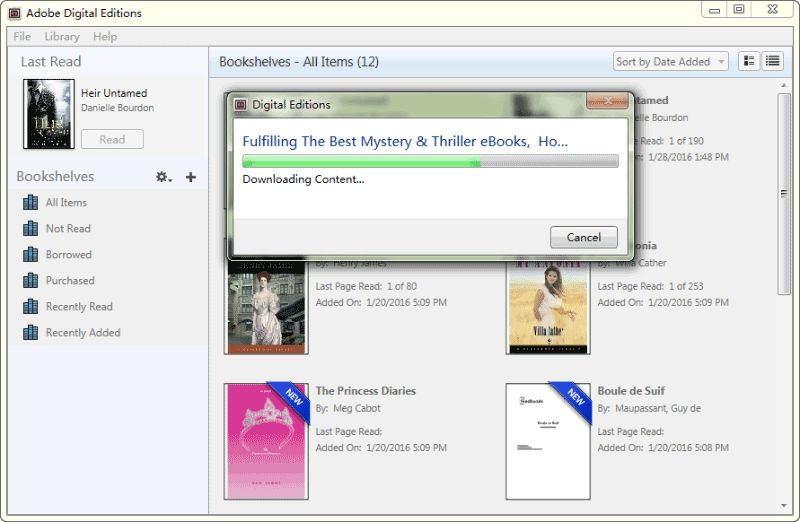
Adobe Digital Editions ist das offizielle Tool für diese Konvertierung, das nur wenige einfache Schritte erfordert. Laden Sie einfach das Tool Digital Editions auf Ihr Gerät herunter und befolgen Sie die folgenden Schritte:
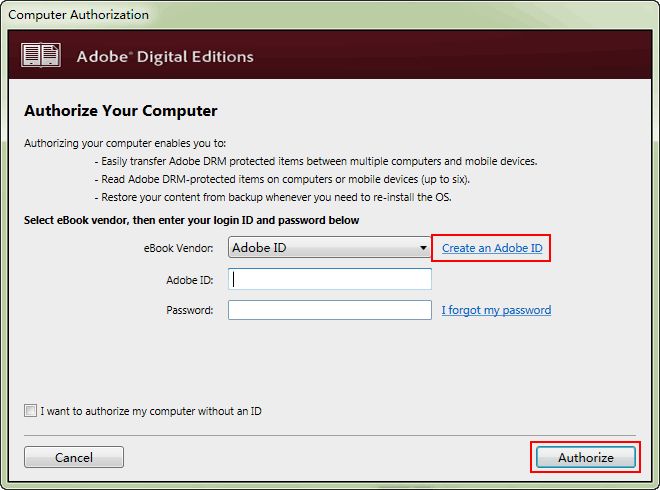
Schritt 1: Starten Sie das Digital Editions-Tool, klicken Sie auf „Hilfe“ > „Autorisieren“ und geben Sie Ihre Daten ein, bevor Sie auf die Schaltfläche „Autorisieren“ klicken.
Schritt 2: Öffnen Sie den Ort, an dem sich die ACSM-Datei befindet, im Datei-Explorer, klicken Sie mit der rechten Maustaste und wählen Sie „Adobe Digital Editions“ im Menü „Öffnen mit“. Die Datei wird geöffnet und automatisch als PDF heruntergeladen. Diese PDF-Datei befindet sich dann im Ordner „Meine digitalen Ausgaben“ im Ordner „Dokumente“ auf Ihrem PC.
Teil 3. Bonustipp: Wie Sie PDFs nach der Erstellung mit ACSM bearbeiten
Nach der Umwandlung ist die PDF oft erst der Anfang: Vielleicht möchten Sie das E-Book markieren, Kapitel zusammenfassen, einzelne Seiten extrahieren oder Notizen ergänzen. Genau dafür eignet sich UPDF als PDF-Editor nach der ACSM-Konvertierung. Sie können die erstellte PDF lokal öffnen, Text und Bilder bearbeiten, Kommentare hinzufügen und die Datei für Studium, Recherche oder Büroarbeit übersichtlich vorbereiten.
Gerade bei umgewandelten E-Books und Studienunterlagen ist UPDF praktisch: Sie können wichtige Stellen markieren, Kommentare einfügen, Seiten organisieren und lange Inhalte mit UPDF AI zusammenfassen, erklären oder übersetzen lassen. Laden Sie UPDF kostenlos herunter und testen Sie den Workflow mit Ihrer umgewandelten ACSM-PDF.
Windows • macOS • iOS • Android 100% sicher
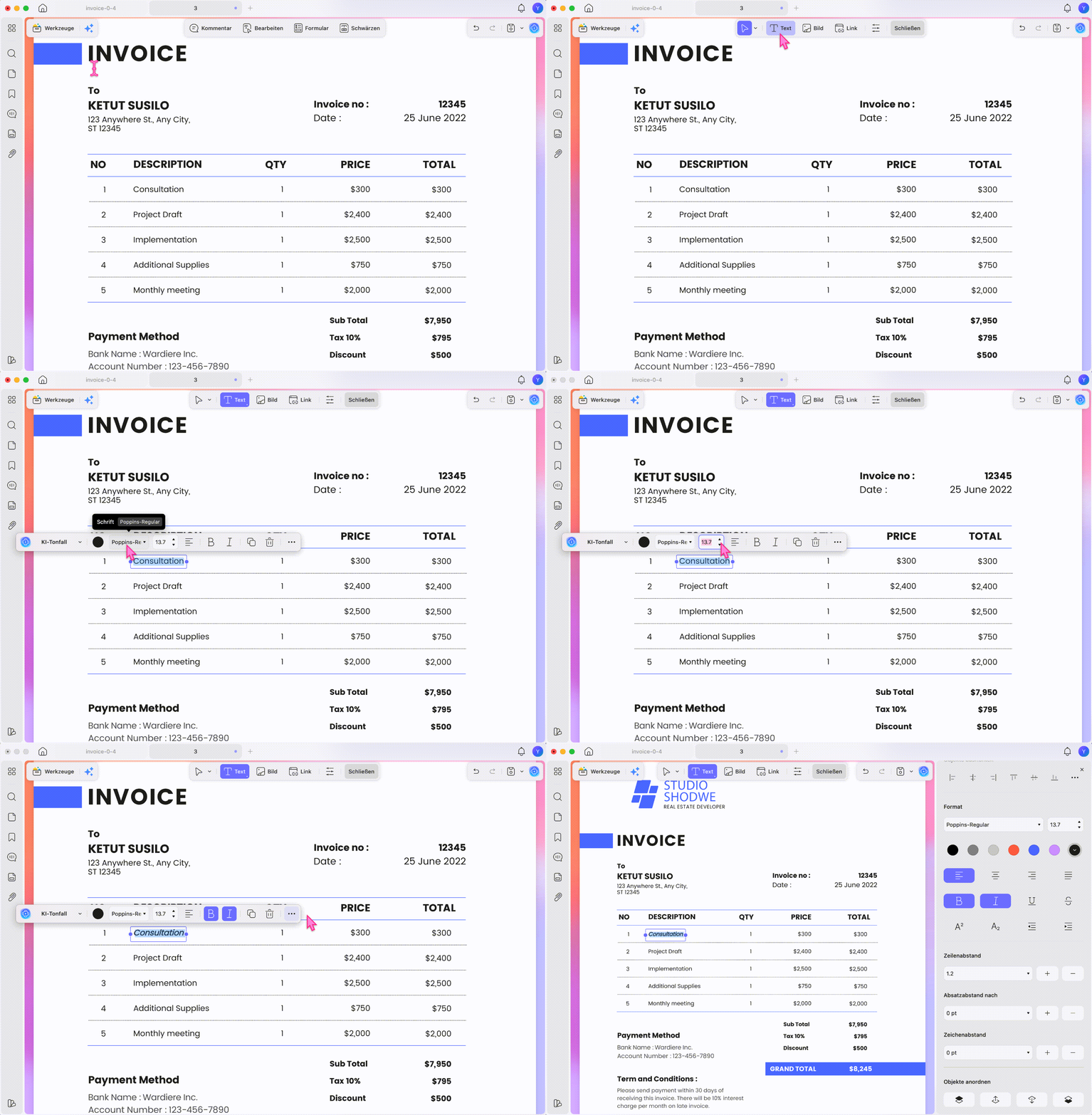
Schritt 1: Starten Sie zunächst das UPDF-Tool auf Ihrem PC über das Desktop-Symbol und öffnen Sie dann Ihr PDF über die Option „Datei öffnen“ oben. Klicken Sie unter „Werkzeuge“ in der oberen linken Ecke auf „Bearbeiten“, um in den Bearbeitungsmodus zu gelangen.
Schritt 2: Um den vorherigen Text zu bearbeiten, klicken Sie auf einen beliebigen Text, um ihn bearbeitbar zu machen. Um neuen Text hinzuzufügen, klicken Sie oben auf „Text“ und dann auf die Stelle, an der Sie den neuen Text einfügen möchten, und fügen dann den Text hinzu. Drücken Sie „Strg + S“, um Ihre Arbeit nach der Bearbeitung zu speichern, bevor Sie das Dokument schließen.
Für ACSM-PDFs sind vor allem diese Funktionen hilfreich:
- Lesen und markieren: Heben Sie wichtige Stellen in E-Books, Skripten oder Fachartikeln hervor und ergänzen Sie eigene Notizen.
- Bearbeiten: Passen Sie Text, Bilder oder Links in der fertigen PDF an, wenn Sie das Dokument weiterverwenden müssen.
- OCR: Wenn die PDF nur aus gescannten Seiten besteht, machen Sie den Text durchsuchbar und besser nutzbar.
- UPDF AI: Lassen Sie lange Kapitel zusammenfassen, fremdsprachige Abschnitte übersetzen oder Begriffe aus dem Dokument erklären.
- Seiten organisieren: Extrahieren Sie einzelne Kapitel, löschen Sie leere Seiten oder ordnen Sie Seiten neu an.
Dieser Testbericht über UPDF gibt Ihnen einen weiteren Überblick über die Bedienung und Leistung von UPDF. Oder sehen Sie sich das Video-Tutorial unten an, wenn Sie den PDF-Workflow nach der ACSM-Umwandlung lieber visuell nachvollziehen möchten.
Windows • macOS • iOS • Android 100% sicher
Teil 4. FAQS über ACSM
F1. Wie kann ich eine ACSM-Datei online öffnen?
Eine ACSM-Datei lässt sich online nicht wie eine normale PDF öffnen, weil sie zuerst über eine passende App oder einen Konverter verarbeitet werden muss. Wenn die Datei unkritisch ist, können Sie einen Online-Konverter wie ACSMConverter nutzen und die erzeugte PDF anschließend in einem PDF-Reader öffnen.
F2. Kann Adobe Acrobat ACSM lesen?
Nein, Adobe Acrobat kann ACSM-Dateien nicht direkt lesen, weil ACSM-Dateien keine vollständigen E-Books sind. Öffnen Sie die ACSM-Datei zuerst mit Adobe Digital Editions, laden Sie das eigentliche E-Book herunter und öffnen Sie danach die erzeugte PDF in Acrobat oder UPDF.
F3. Wie kann ich ACSM auf dem iPhone in PDF umwandeln?
Auf dem iPhone benötigen Sie eine App, die ACSM-Dateien unterstützt, zum Beispiel Adobe Digital Editions oder eine passende E-Book-App. Wenn daraus eine PDF entsteht, können Sie die Datei anschließend auf dem iPhone in UPDF öffnen, lesen und kommentieren.
F4. Kann UPDF ACSM direkt in PDF umwandeln?
UPDF kann ACSM-Dateien nicht direkt in PDF umwandeln, weil ACSM-Dateien Lizenzdateien und keine fertigen Dokumente sind. Wandeln Sie die ACSM-Datei zuerst mit Adobe Digital Editions oder einem passenden Konverter in eine echte PDF um. Danach können Sie die PDF in UPDF lesen, bearbeiten, kommentieren und organisieren.
F5. Warum wird aus meiner ACSM-Datei keine PDF?
Eine ACSM-Datei lässt sich manchmal nicht in PDF umwandeln, wenn das E-Book DRM-geschützt ist, die Adobe-ID nicht autorisiert wurde oder der Downloadlink abgelaufen ist. Prüfen Sie in diesem Fall die Anmeldung in Adobe Digital Editions, die Geräteautorisierung und die Quelle, über die Sie das E-Book erhalten haben.
Fazit
Wenn Sie Ihre Dateien von ACSM in PDF umwandeln, können Sie den Inhalt auf mehreren Geräten anzeigen, sogar offline auf ihn zugreifen, und viele weitere Vorteile genießen, wie Sie sie sonst von normalen PDFs kennen. Und falls Sie den Inhalt Ihrer Dateien nach der Umwandlung bearbeiten möchten, steht Ihnen UPDF treu zur Seite.
UPDF hilft Ihnen nach der ACSM-Umwandlung dabei, die fertige PDF zu lesen, zu markieren, zu bearbeiten, per OCR durchsuchbar zu machen und mit KI schneller auszuwerten. Laden Sie UPDF kostenlos herunter und testen Sie den Workflow mit Ihrer nächsten umgewandelten ACSM-PDF. Wenn Sie UPDF regelmäßig für E-Books, Studienunterlagen oder Recherche-PDFs nutzen möchten, finden Sie die passenden Lizenzoptionen auf der UPDF Preisseite.
Windows • macOS • iOS • Android 100% sicher





 Wayne Austin