UPDF
UPDF
 UPDF für Windows
 UPDF für Mac
 UPDF für iPhone/iPad
 UPDF für Android
 Nomostar
 UPDF AI Online
 UPDF Sign
 IvyCraft
 PDF bearbeiten
 PDF kommentieren
 PDF erstellen
 PDF-Formular
 Links bearbeiten
 PDF konvertieren
 OCR
OCR PDF in Word
 PDF in Bild
 PDF in Excel
 PDF organisieren
 PDFs zusammenführen
 PDF teilen
 PDF zuschneiden
 PDF drehen
 PDF schützen
 PDF signieren
 PDF schwärzen
 PDF bereinigen
 Sicherheit entfernen
 PDF lesen
 UPDF Cloud
 PDF komprimieren
 PDF drucken
 Stapelverarbeitung
 Über UPDF AI
 UPDF AI Lösungen
 KI-Benutzerhandbuch
 FAQ zu UPDF AI
 PDF zusammenfassen
 PDF übersetzen
 Chatten mit PDF
 Chatten mit AI
 Chatten mit Bild
 PDF zu Mindmap
 PDF erklären
 PDF-KI-Tools
 Bild-KI-Tools
 KI-Chat-Tools
 KI-Schreibtools
 KI-Lerntools
 KI-Arbeitstools
 Weitere KI-Tools
 KI-Lesezeichen-Generierung
 KI-Lesezeichen-Zusammenfassung
 KI-Wasserzeichen-Generierung
 KI-Hintergrund-Generierung
 KI-Sticker-Generierung
 KI-Stempel-Generierung
 KI-Schreibtools
 UPDF Copilot
 KI-Seitenverwaltung
 KI-Semantische Suche
 PDF in Word
 PDF in Excel
 PDF in PowerPoint
 Unternehmenslösung
 Unternehmen Sign
 Unternehmen AI
 Unternehmensplan
 Benutzerhandbuch für Unternehmen
 Unternehmens-Webinar
 Bankwesen
 Gesundheitswesen
 Versicherung
 Rechtlich
 Fertigung
 Regierung
 Bildungsbereich-Lösung
 Kundengeschichten
 Tutorials
 UPDF Tipps
 FAQs
FAQs UPDF Bewertungen
 Downloadcenter
 Blog
Blog Newsroom
 Technische Daten
 Updates
 UPDF vs. Adobe Acrobat
 UPDF vs. Foxit
 UPDF vs. PDF Expert

Ihr Chef schickt Ihnen den Arbeitsvertrag – 90 Minuten vor dem Termin mit der Personalabteilung. Drei Beträge müssen angepasst, eine Klausel umformuliert werden. Sie klicken im Browser auf den Text: nichts passiert.
In Panik wenden Sie sich ans Web – und stoßen auf eine frustrierende Wand, die auch Operations Lead John Henry nur allzu gut kennt:
Das ist kein Fehler. Nach dem ISO 32000-2-Standard ist ein PDF ein selbstständiges, flaches Vektordokument. Jedes Zeichen und jedes Bild ist an absolute Koordinaten auf einer flachen Leinwand gebunden. Chrome, Preview, Adobe Reader und andere Standard-Reader behandeln diese Koordinaten als schreibgeschützt – daher scheitert die direkte Bearbeitung ohne eine professionelle Layout-Reflow-Engine.
Windows • macOS • iOS • Android 100% sicher
Bevorzugen Sie eine visuelle Anleitung? Das Video unten zeigt, wie Sie PDFs in Echtzeit bearbeiten – direkt in realen Szenarien. Wenn Sie lieber schriftliche Anleitungen für ein bestimmtes Gerät oder eine Aufgabe möchten, scrollen Sie einfach zum passenden Abschnitt.
Teil 1: Ihren Bearbeitungspfad in 10 Sekunden finden
Verschiedene Bearbeitungsaufgaben brauchen verschiedene Werkzeuge. Die folgende Tabelle führt Sie direkt zum Workflow, der Ihr Problem löst.
| Was möchten Sie tun? | Empfohlene Methode | Kernfunktion |
|---|---|---|
| Vorhandenen Text ändern oder löschen | UPDF Desktop (Windows / Mac) | Text-Reflow-Engine |
| Logo oder Grafik austauschen | UPDF Desktop | Bildobjekt-Editor |
| Hyperlinks korrigieren oder hinzufügen | UPDF Desktop | Link- & Interaktivitäts-Panel |
| Gescanntes Papierdokument bearbeiten | UPDF Desktop (OCR-Modul) | KI-gestützte OCR-Erkennung |
| Ohne Installation: Kleine Änderung | Smallpdf / iLovePDF / Sejda (Online) | Web-basierter Text-Overlay-Editor |
| Unterwegs auf iPhone oder Android bearbeiten | UPDF Mobile App | Mobile Bearbeiten- & Annotations-Suite |
Teil 2: Text in PDF bearbeiten
Das Bearbeiten von Text ist die am häufigsten angefragte PDF-Aufgabe. Doch herkömmliche Editoren verwandeln oft einfache Korrekturen in ein chaotisches Layout-Redesign. UPDF löst diesen alltäglichen Frust durch eine intelligente Text-Reflow-Engine. Durch das Echtzeit-Lesen der eingebetteten Schriftartentabellen und Tracking-Metriken ermöglicht UPDF das inline-Bearbeiten von PDF-Text – genau wie in einem Word-Prozessor – ohne die Originalformatierung zu verlieren.
Im Gegensatz zu starren Tools, bei denen das Einfügen eines einzelnen Wortes den Text vorzeitig in eine unschöne zweite Zeile zwingt, skalieren und passen sich UPDFs Bounding Boxes dynamisch an Ihre Echtzeit-Eingabe an, um Zeilen perfekt intakt zu halten. Bei unordentlichen oder verschobenen Dokumenten können Sie mehrere unabhängige Textrahmen gleichzeitig auswählen und mit einem Klick in saubere Ausrichtung (z. B. Linksbündig oder Rechtsbündig) bringen – so stellen Sie die Struktur sofort wieder her.
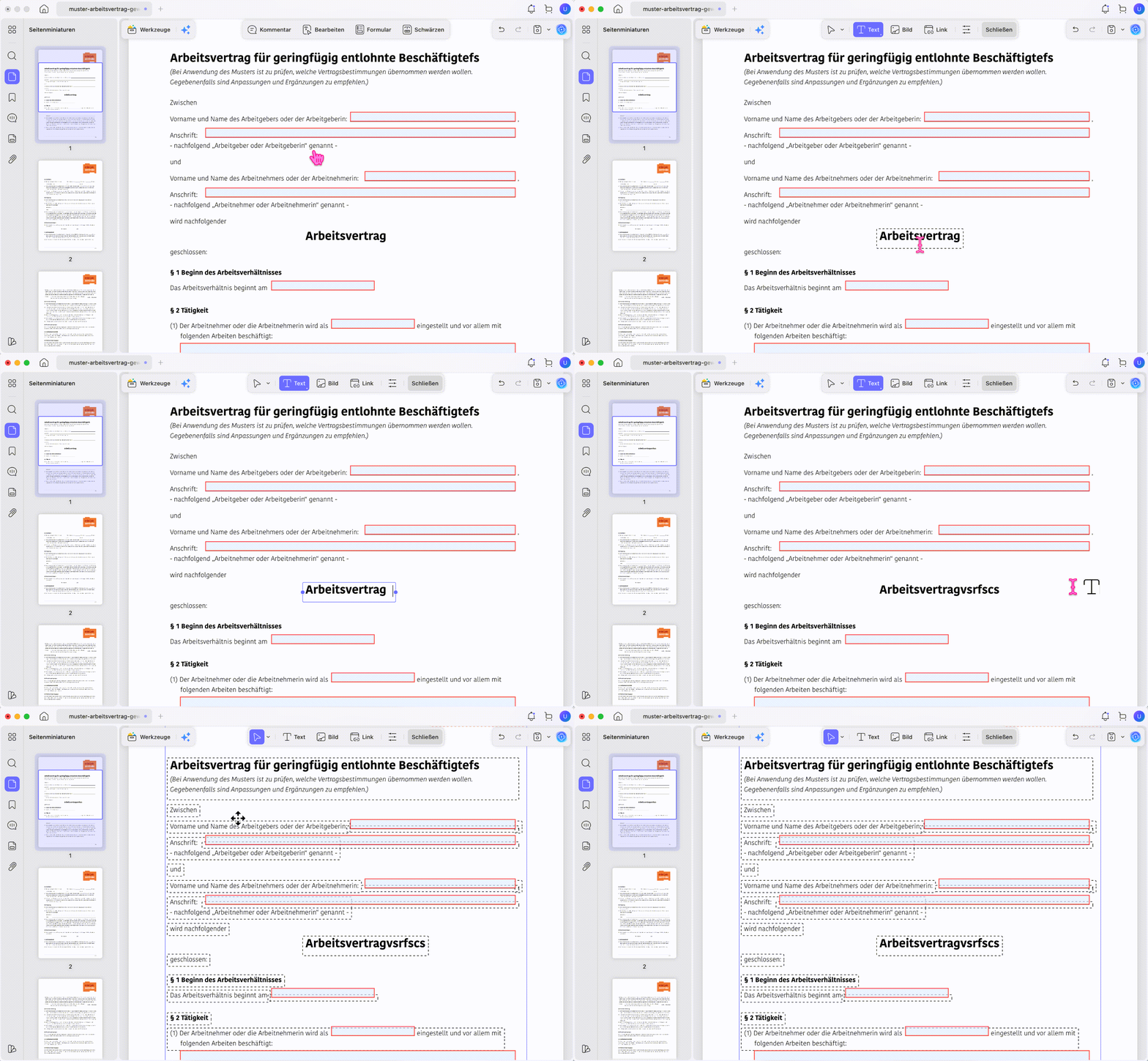
Schritt-für-Schritt: PDF Text bearbeiten mit UPDF
Schritt 1. Öffnen Sie UPDF und klicken Sie auf Datei öffnen. Navigieren Sie zu Ihrem PDF und wählen Sie es aus.
Windows • macOS • iOS • Android 100% sicher
Schritt 2. Klicken Sie auf Werkzeuge > Bearbeiten. Das Dokument wechselt in den Bearbeiten-Modus. Textbereiche werden als klickbare Objekte mit blauem Rahmen angezeigt.
Schritt 3. Doppelklicken Sie auf einen beliebigen Textblock. Ein Cursor erscheint innerhalb des Absatzes – wie in einem Textverarbeitungsprogramm. Markieren Sie den zu ändernden Text und tippen Sie den Ersatzinhalt ein.
Beobachten Sie, wie der Absatz in Echtzeit umbricht. UPDFs Engine passt Zeilenumbrüche automatisch an, um Spaltenbreite und Abstand zu erhalten.
Schritt 4. Um Text aus einem PDF zu löschen, markieren Sie den Satz und drücken Sie Entf. Der umgebende Text schließt sich sauber auf, ohne Lücke zu hinterlassen.
💡 Bonus-Tipp: Bei umfangreichen Textänderungen öffnen Sie das integrierte UPDF AI-Seitenpanel direkt im Editor. Der KI-Assistent kann Absätze zusammenfassen, dichte Klauseln in einfache Sprache umformulieren oder Textblöcke in andere Sprachen übersetzen. So bearbeiten und verfeinern Sie das Dokument im selben Fenster.
Schritt 5. Klicken Sie außerhalb des Textblocks, wenn Sie fertig sind. Drücken Sie Strg+S (Windows) oder Cmd+S (Mac), um zu speichern.
Teil 3: Bilder und Grafiken in PDF bearbeiten
Die Textspalten, die ein Bild in einem PDF umgeben, sind relativ zur Bounding Box des Bildes verankert. Wenn Sie ein Bild mit einem einfachen Overlay-Tool austauschen, überlappen oder verschieben sich diese Spalten an die falsche Position.
Der richtige PDF-Bildeditor zielt auf die grafische Objektebene und ersetzt die Vektordaten innerhalb der bestehenden Bounding Box, ohne den Textfluss darum zu stören. Das ist nützlich für das Aktualisieren eines Firmenlogos im Briefkopf, das Ersetzen eines Produktfotos in einer Broschüre oder ähnliche Szenarien. Es kann auch helfen, ein Bild zu einem PDF hinzuzufügen, wie ein Gütesiegel oder eine E-Signatur, an einer präzisen Position auf der Seite.
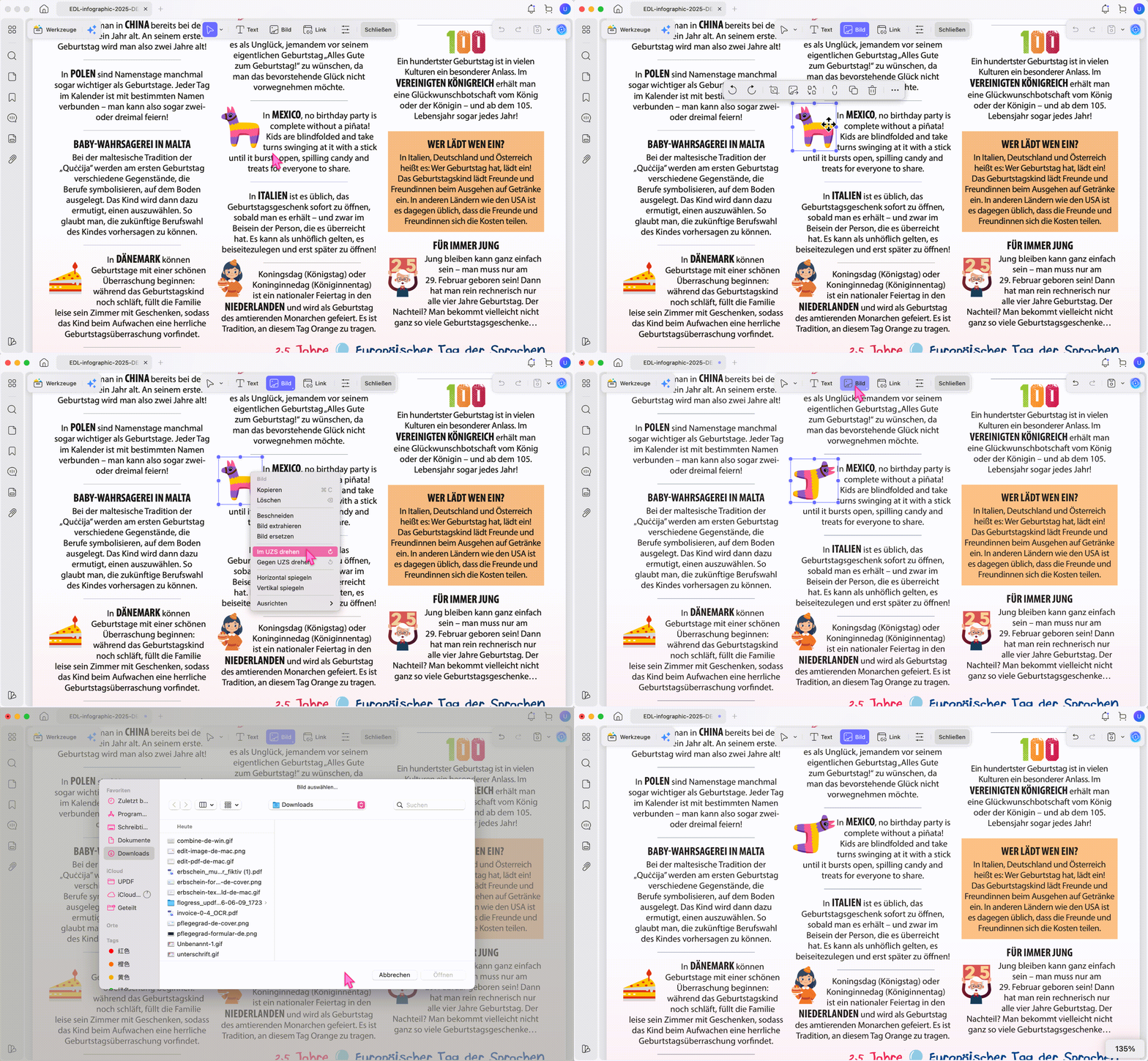
Schritt 1. Klicken Sie auf Werkzeuge > Bearbeiten, um in den Bearbeiten-Modus zu wechseln. Vorhandene Bilder werden als auswählbare Objekte angezeigt, wenn Sie mit der Maus darüber fahren.
Schritt 2. Um ein Bild zu ersetzen, klicken Sie darauf, um es auszuwählen. Eine kontextuelle Toolbar erscheint mit Optionen: Drehen, Spiegeln, Zuschneiden, Ersetzen, Extrahieren und Löschen.
Schritt 3. Um ein Bild hinzuzufügen, klicken Sie auf das Bild-Symbol in der oberen Leiste, tippen Sie mit der Maus dort, wo Sie das Bild platzieren möchten, und wählen Sie das Bild aus. Anschließend können Sie Abmessungen und Position anpassen.
Schritt 4. Um Bilder aus einem PDF zu extrahieren, klicken Sie auf das Bild und tippen Sie auf das Extrahieren-Symbol. Wählen Sie Format und Auflösung und tippen Sie auf Extrahieren.
Teil 4: Links und Interaktivität in PDF bearbeiten
Hyperlinks in PDFs altern schnell, während defekte Links ein Glaubwürdigkeitsproblem darstellen. Ein interner Querverweis könnte beispielsweise auf eine gelöschte Seitenzahl zeigen, oder ein Ressourcendokument könnte auf eine neue Domain umgezogen sein.
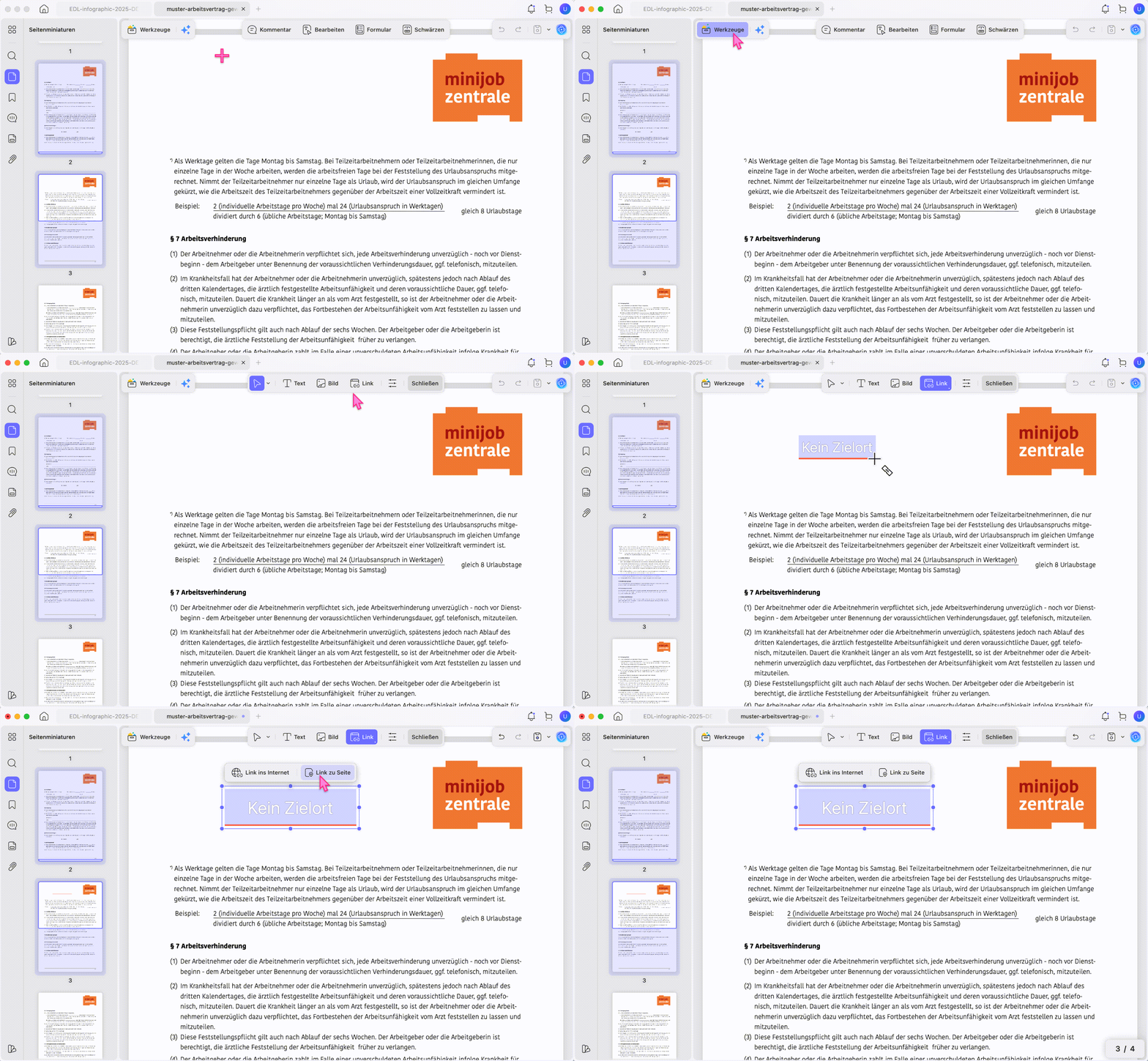
Schritt 1. Öffnen Sie das PDF mit UPDF und klicken Sie auf Werkzeuge > Bearbeiten. Dort sehen Sie zwei Optionen: Link ins Internet und Link zu Seite.
Schritt 2. Um einen Weblink hinzuzufügen, klicken Sie auf das Link ins Internet-Symbol in der oberen Menüleiste, tippen Sie mit der Maus dort, wo Sie den Link hinzufügen möchten, und fügen Sie die URL ein.
Schritt 3. Um einen Seitenlink hinzuzufügen, klicken Sie auf das Link zu Seite-Symbol in der oberen Menüleiste, tippen Sie mit der Maus dort, wo Sie den Link hinzufügen möchten, und wählen Sie die zu verlinkende Seite aus.
Teil 5: Gescanntes PDF-Dokument bearbeiten
Gescannte Dokumente sind die am stärksten gesperrten PDFs – ein hochauflösendes Foto eingebettet in der PDF-Hülle. Es ist ein flaches Bild ohne Textschicht, daher sind Standard-Bearbeitungswerkzeuge hier nutzlos.
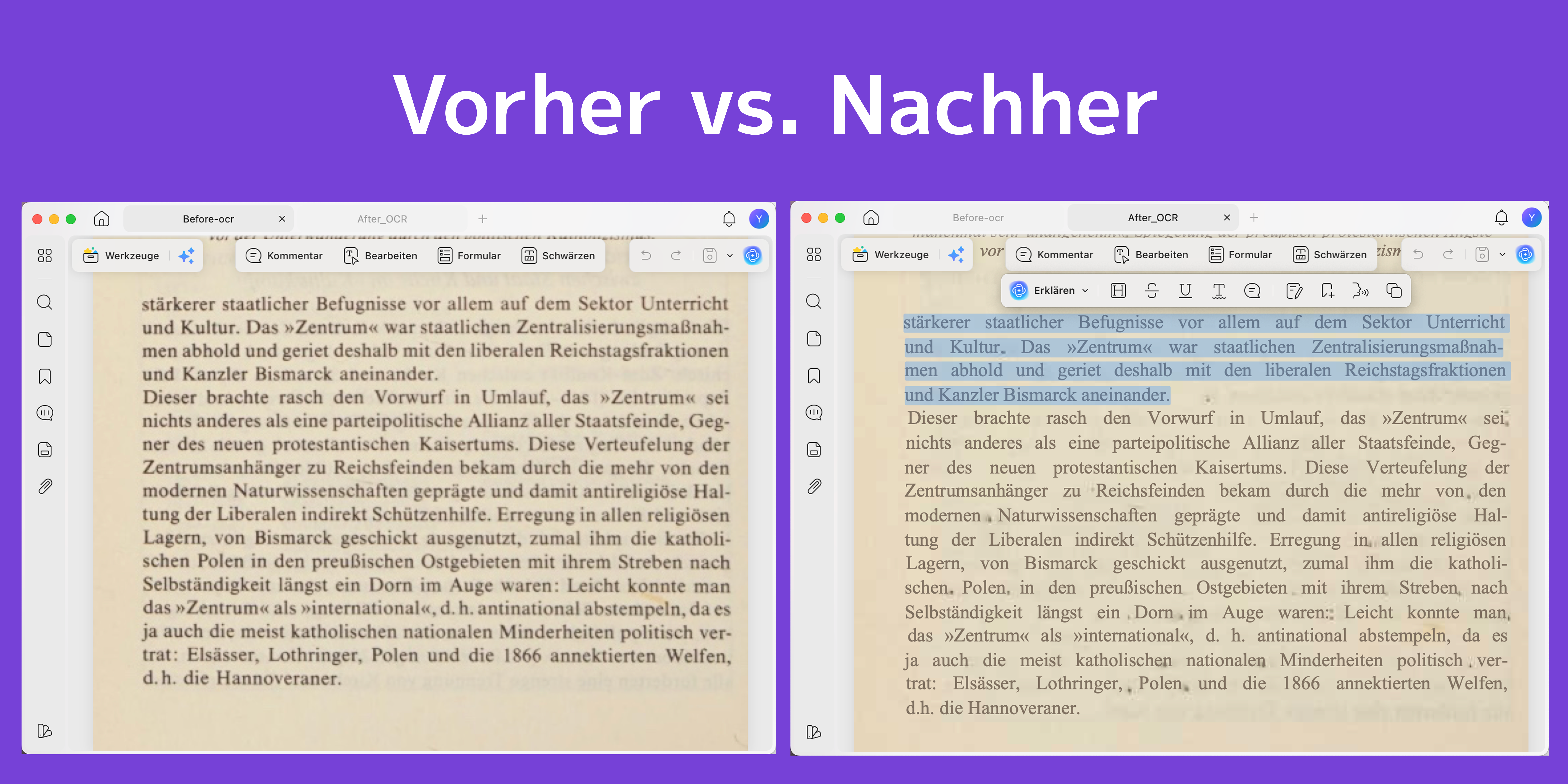
Die KI-gestützte OCR (Optical Character Recognition) löst dies. Sie analysiert das Pixel-Raster jeder gescannten Seite, identifiziert Zeichenformen, ordnet sie Unicode-Zeichen zu und konstruiert eine vollständige, bearbeitbare Textschicht unterhalb des Originalbildes. Das Ergebnis: Ein Dokument, das identisch zum Original aussieht, aber nun eine verborgene Textschicht trägt, die UPDFs Such- und Bearbeitungs-Engine durchsuchen und ändern kann.
Schritt 1. Öffnen Sie Ihr gescanntes PDF in UPDF. Klicken Sie auf Werkzeuge > OCR.
Schritt 2. Wählen Sie im OCR-Einstellungs-Popup den OCR-Typ, die Dokumentensprache (Deutsch) und den Seitenbereich. Klicken Sie anschließend auf Umwandeln.
Schritt 3. Innerhalb von Sekunden erhalten Sie eine neue PDF-Datei mit bearbeitbarem und durchsuchbarem Inhalt. Klicken Sie nun auf Werkzeuge > Bearbeiten und beginnen Sie mit der Text-/Bildbearbeitung.
Windows • macOS • iOS • Android 100% sicher
Teil 6: Geräte- & budgetspezifische Bearbeitungs-Workflows
#1 PDF online kostenlos bearbeiten (ohne Installation)
Wenn Sie nur eine kleine Textanpassung an einem nicht-vertraulichen Dokument vornehmen müssen, bieten browserbasierte Plattformen eine schnelle, installationsfreie Abkürzung.
„Ich wollte nur eine einzelne Zahl in einem offenen Textfeld ändern, und der Bearbeitungsrahmen zwang einen ungeschickten Zeilenumbruch, der die benachbarten Ränder durcheinanderbrachte. Ich musste den starren Textkasten manuell ziehen, dehnen und neu positionieren, nur damit ein einzelnes Wort in eine Zeile passt."
Schritt 1. Gehen Sie auf die iLovePDF-Website und klicken Sie auf Dateien auswählen, um das PDF hochzuladen.
Schritt 2. Klicken Sie auf einen vorhandenen Text, um seinen Bearbeitungsrahmen zu öffnen. Wenn Sie Zeichen anhängen oder ein neues Wort einfügen, behält der Rahmen seine feste, starre Breite bei – der Text bricht vorzeitig in eine zweite Zeile um, und Sie müssen die Grenzen manuell ziehen und dehnen.
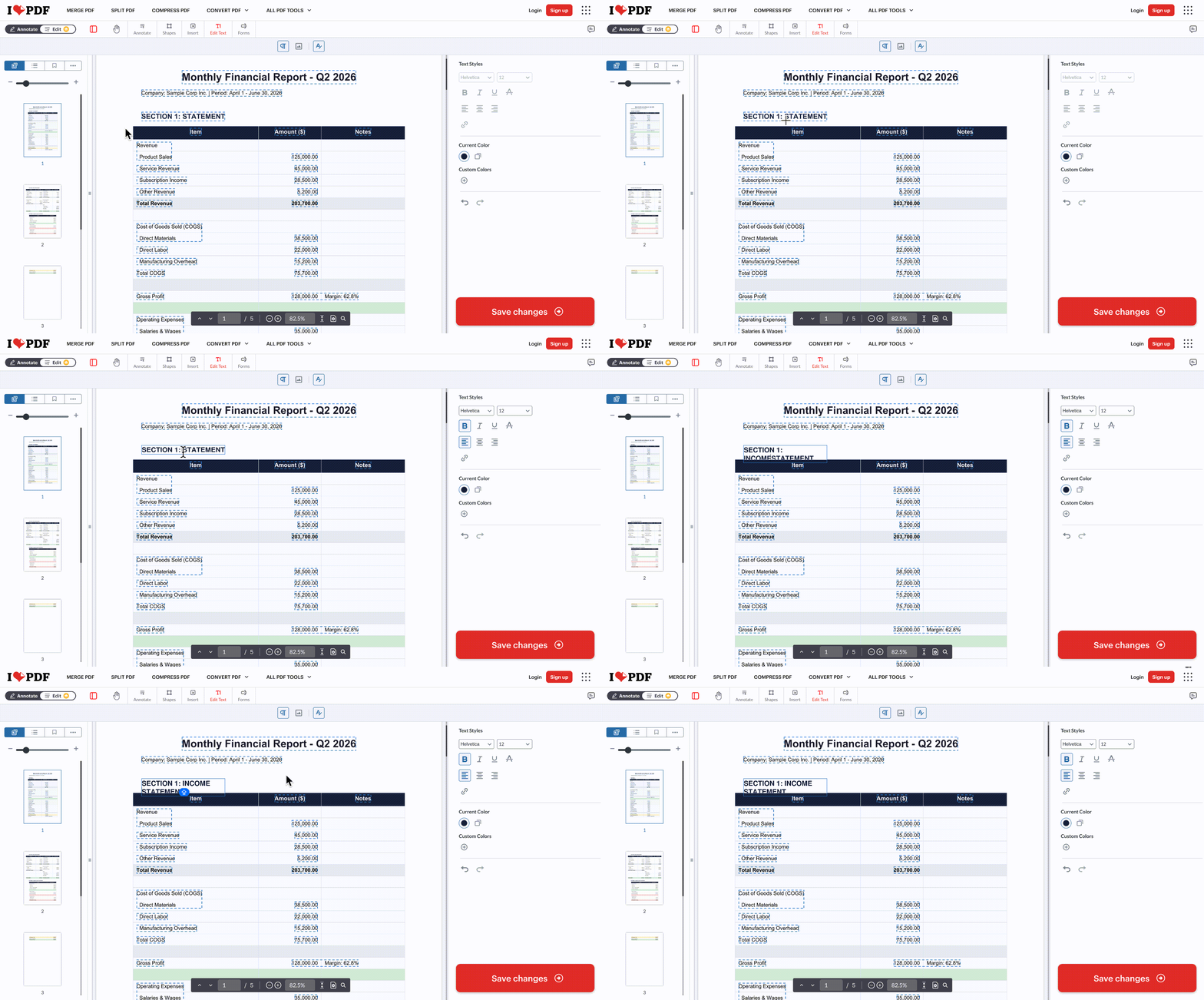
Schritt 3. Klicken Sie nach der Bearbeitung auf Herunterladen, um das bearbeitete PDF zu speichern.
⚠️ Hinweis
Nach lokalen Bearbeitungen können Sie UPDF Cloud nutzen, um Ihre fertigen Dokumente sicher hochzuladen, zu speichern, zu teilen und geräteübergreifend anzusehen – ohne die Rohdatei an ungeprüfte Dritte zu senden.
#2 PDF auf Mac bearbeiten
Die Bearbeitung eines PDFs auf dem Mac ist ähnlich wie unter Windows, wenn Sie einen kompatiblen plattformübergreifenden Editor verwenden. UPDF für Mac verfügt über einen dedizierten Apple-Silicon-Build, der das Tool nativ auf macOS ausführt. UPDF verarbeitet große Dokumente und OCR-Operationen deutlich schneller als x86-Emulationsschichten, mit nahezu sofortigem Seiten-Rendering selbst bei 200-seitigen Dateien.
Schritt 1. Installieren Sie UPDF für Mac.
Windows • macOS • iOS • Android 100% sicher
Schritt 2. Starten Sie UPDF und öffnen Sie Ihr Ziel-PDF über Datei > Öffnen oder ziehen Sie es per Drag-and-drop aus dem Finder auf das UPDF-Fenster.
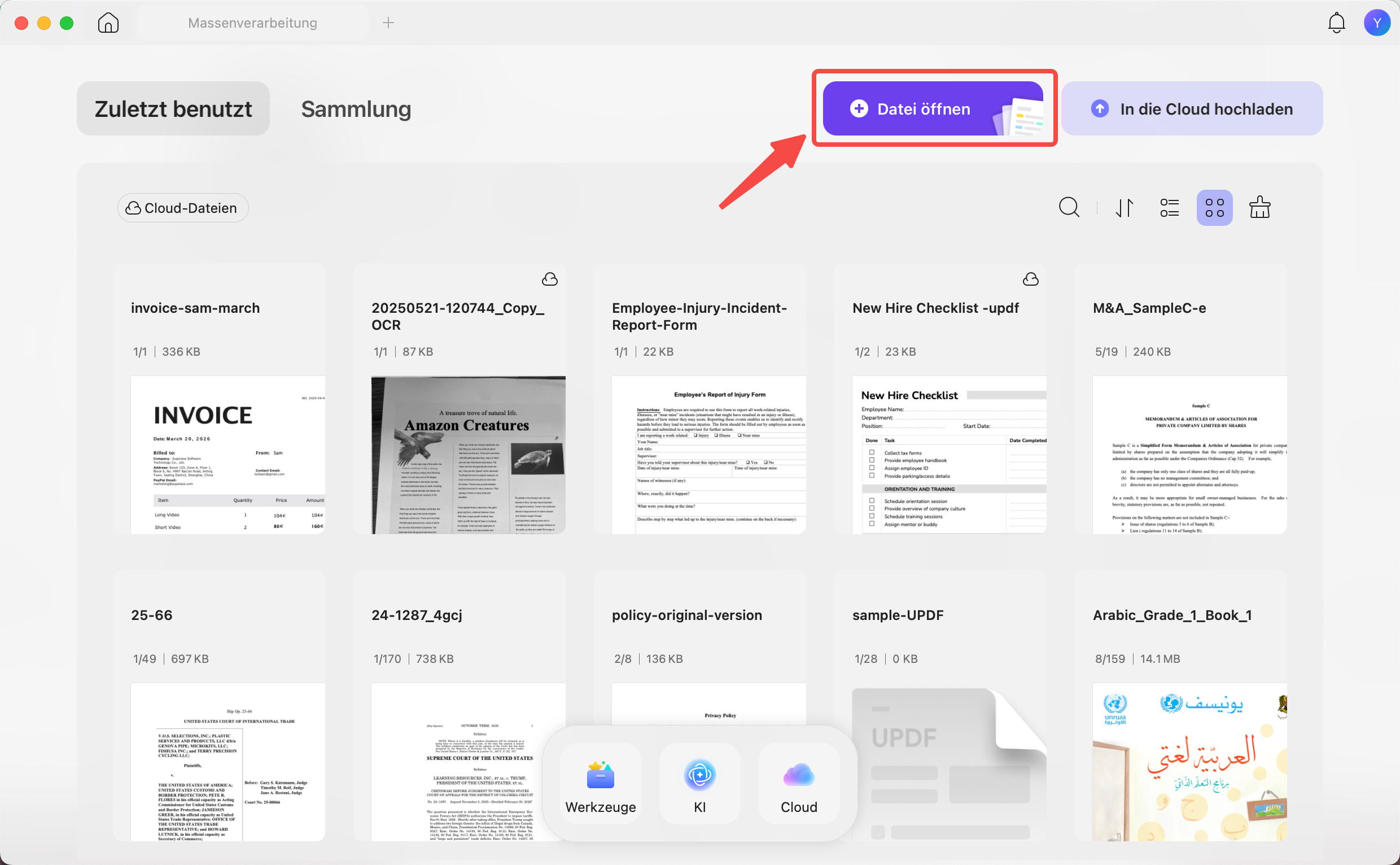
Schritt 3. Klicken Sie auf Werzeuge > Bearbeiten. Alle Textblöcke und Bildobjekte sind nun bearbeitbar. Verfahren Sie mit denselben Schritten wie oben beschrieben.
#3 PDF auf iPhone/Android bearbeiten
Oft besteht der Bedarf für Bearbeitungen unterwegs – etwa die Freigabe einer Rechnung auf Reisen oder das schnelle Setzen einer E-Signatur auf ein Onboarding-Dokument. Ebenso kann es nötig sein, einen Tippfehler in einem Bericht vor einem Meeting zu korrigieren. UPDFs Mobile App ermöglicht reibungsloses Bearbeiten ohne Übertragung der Datei auf den Desktop.
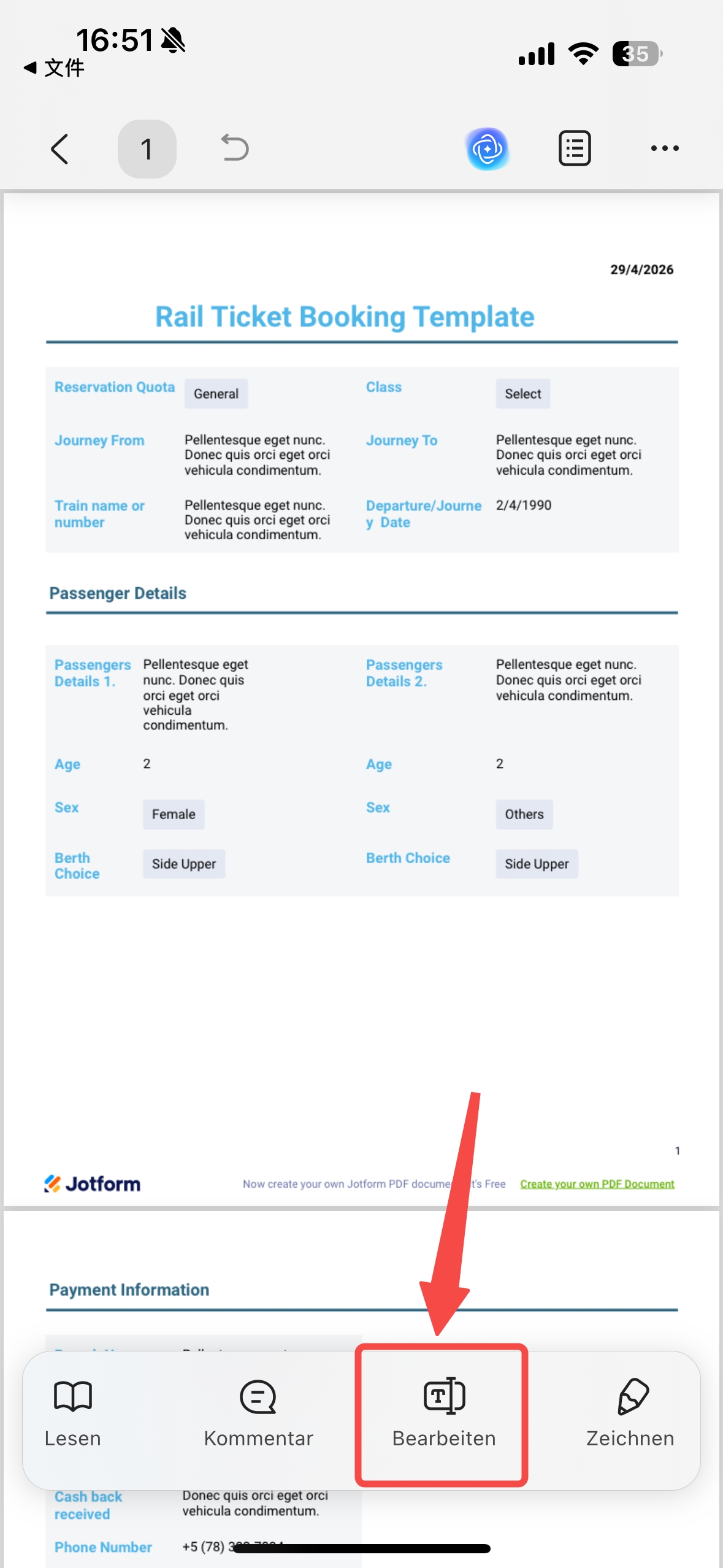
Schritt 1. Installieren und starten Sie die UPDF-App aus dem App Store (iOS) oder Google Play Store (Android).
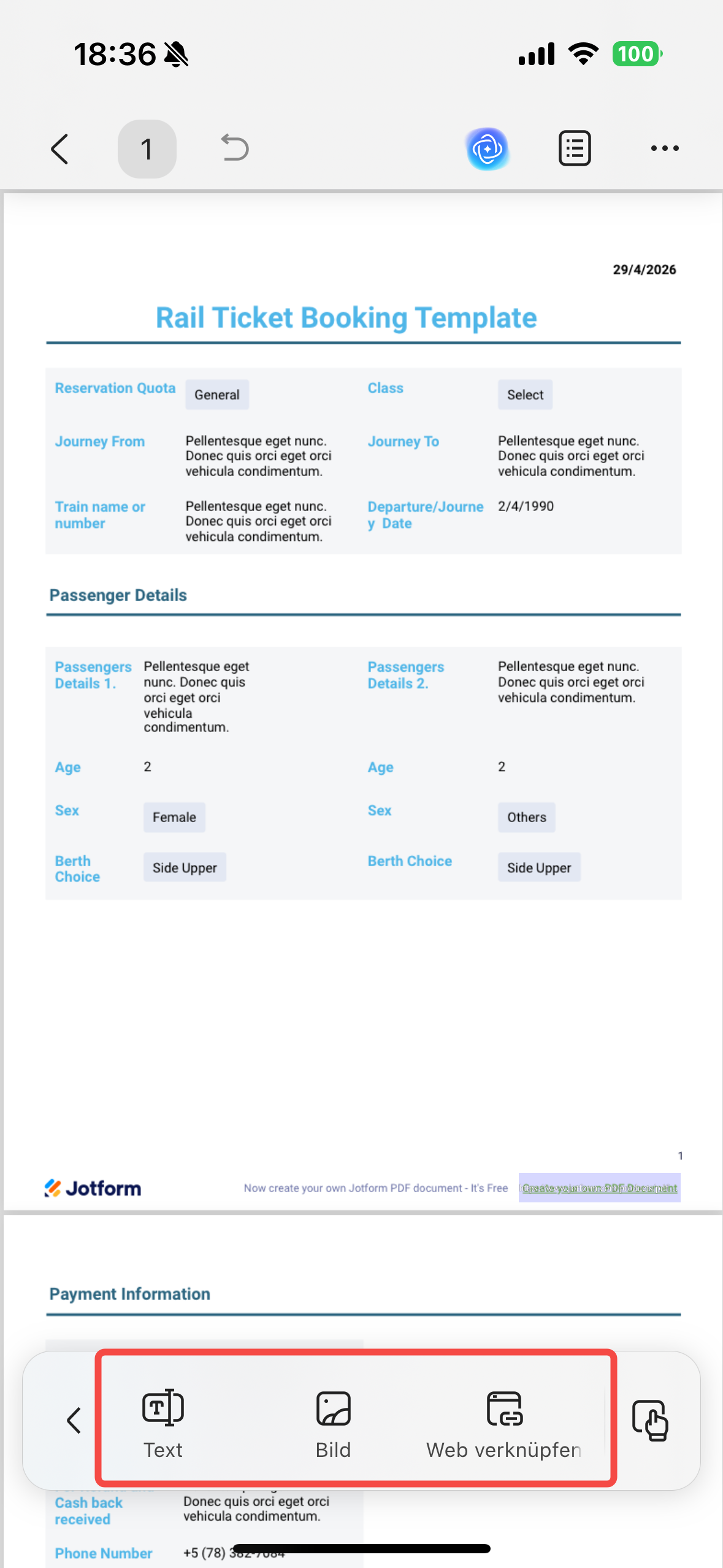
Schritt 2. Klicken Sie auf das Symbol „Bearbeiten“ in der Menüleiste unten, um in den Bearbeitungsmodus zu wechseln. Wählen Sie anschließend den Text, die Bilder und die Links aus, die Sie bearbeiten möchten.
Teil 7: Desktop-App vs. Online-Tools vs. integrierte Viewer
Die Bearbeitung von PDFs bietet viele Optionen, die oberflächlich ähnlich aussehen, sich aber in realen Einschränkungen unterscheiden. Die folgende Tabelle bewertet diese Optionen anhand kriterien, die für den professionellen Einsatz wichtig sind.
| Funktion | Desktop-Apps (UPDF) | Kostenlose Online-Tools (Smallpdf, Sejda, iLovePDF) | Integrierte Viewer (Preview, Chrome, Edge) |
|---|---|---|---|
| Inline-Text-Reflow (keine schwebenden Textboxen) | ✓ Vollständig | ✘ Nur Textbox-Overlays | ✘ Schreibgeschützt |
| OCR für gescannte Dokumente | ✓ KI-gestützt, 38 Sprachen | ⚠️ Begrenzt / kostenpflichtig | ✘ Nicht verfügbar |
| Dateigröße (100 MB+ Dokumente) | ✓ Kein erzwungenes Limit | ✘ 10–25 MB Limit (Free-Tier) | ⚠️ Öffnet, aber nicht bearbeitbar |
| Bild ersetzen / extrahieren | ✓ Vollständiger Objekt-Editor | ⚠️ Nur Hinzufügen, kein Ersetzen | ✘ Nicht verfügbar |
| Hyperlink-Bearbeitung | Erstellen oder bearbeiten | ⚠️ Nur Hinzufügen bei einigen Tools | ✘ Nicht verfügbar |
| Datenschutz (offline / lokal) | ✓ 100% lokal, DSGVO-konform | ✘ Dateien auf Drittserver hochgeladen | ✓ Nur lokal |
| Original-Schriftart erhalten | ✓ Über Schriftmetriken gematcht | ✘ Fällt auf generische Schriften zurück | ✘ Nicht anwendbar |
| KI-Schreibassistent | ✓ Integriertes UPDF AI-Panel | ✘ Nicht verfügbar | ✘ Nicht verfügbar |
| Mobile Bearbeitung (iOS / Android) | ✓ Vollständige Mobile App | ⚠️ Meist nur browserbasiert | ⚠️ Nur Annotation |
| Installation erforderlich | ⚠️ Ja, Desktop-Installation | ✔ Keine Installation nötig | ✔ Vorinstalliert |
Teil 8: Verwandte PDF-Tools und Workflows
Das Bearbeiten von PDF-Text ist ein Teil eines umfassenderen Dokumenten-Workflows. Die folgende Tabelle verlinkt zu angrenzenden UPDF-Funktionsguides, die neben den hier behandelten Bearbeitungswerkzeugen eingesetzt werden.
| Aufgabenbereich | Was Sie tun können | Funktionsguide |
|---|---|---|
| Annotation & Markup | Haftnotizen, Hervorhebungen, Zeichenwerkzeuge, Stempel und Freihand-Tintenannotationen zu PDF-Dokumenten hinzufügen, ohne die Quelltextschicht zu verändern | PDF-Annotation & Markup-Guide |
| Seitenverwaltung & Neuordnung | Einzelne Seiten in mehrseitigen PDFs einfügen, löschen, drehen, zuschneiden oder per Drag-and-drop neu ordnen, ohne das gesamte Dokument neu zu exportieren | Seitenverwaltung & Neuordnungs-Guide |
| Dokumenten-Zusammenführung & -Teilung | Mehrere PDFs in einer benutzerdefinierten Seitenreihenfolge zu einer Datei zusammenführen oder ein großes Dokument nach Seitenbereich oder Lesezeichen in separate kleinere Dateien aufteilen | PDF zusammenführen & teilen |
Teil 9: Häufige Fragen zum PDF Text bearbeiten
Kann ich PDF Text kostenlos bearbeiten?
Ja, einige Desktop- und browserbasierte Tools erlauben grundlegende Textbearbeitungen kostenlos. Allerdings setzen kostenlose Online-Editoren auf Textbox-Overlays statt echtem Inline-Editing, was zu Schriftart-Fehlanpassungen und Layout-Verzerrungen führt. Sie begrenzen auch die Dateigröße und laden Ihr Dokument auf externe Server hoch. Die bessere Alternative ist ein funktionsreicher, kostengünstiger Desktop-PDF-Editor.
Wie kann ich PDF Text ohne Adobe Acrobat bearbeiten?
UPDF ist eine vollwertige Alternative, die alle Kern-Workflows von Acrobat abdeckt – inklusive Text-Reflow, Bildersetzung, Hyperlink-Bearbeitung, OCR und mehr. Apple Preview ist nur für grundlegende Annotationen und einige Textergänzungen nützlich, da Preview keinen Inline-Text-Reflow unterstützt. Ein dedizierter PDF-Editor wie UPDF ist der praktischste Acrobat-freie Weg für alles über oberflächliche Änderungen hinaus.
Kann ich PDF Text auf dem Handy bearbeiten?
Ja. Verwenden Sie einen dedizierten Mobile-PDF-Editor. UPDFs iOS- und Android-Apps unterstützen Inline-Textbearbeitung, Bild-Einfügung, Link-Verwaltung, Annotationen und mobile E-Signaturen.
Ist es sicher, vertrauliche PDFs online zu bearbeiten?
Nein. Das Hochladen eines vertraulichen Dokuments auf ein kostenloses Online-Tool birgt reale Datenexpositionsrisiken. Ihre Datei wird auf Servern von Drittanbietern übertragen und gespeichert – außerhalb Ihrer Kontrolle. Der empfohlene Ansatz ist ein Desktop-Editor, der Dateien zu 100% lokal verarbeitet. So verlassen vertrauliche PDFs niemals Ihren Rechner, und Sie bleiben vollständig DSGVO-konform.
Fazit
PDF-Text sollte ein reibungsloser, Klick-und-Tipp-Prozess sein – keine stundenlange Aufgabe aus Konvertieren und Neuformatieren. Die Werkzeuge und Workflows in diesem Guide geben Ihnen einen klaren Pfad für jedes Szenario: Inline-Text-Reflow für native Dokumente, KI-gestützte OCR für gescannte Dateien, Bild- und Link-Editoren für interaktive Inhalte sowie spezialisierte Mobile Apps für Änderungen unterwegs.
Laden Sie UPDF kostenlos herunter und setzen Sie die richtige Engine hinter jeden Text-Reflow, den Sie durchführen.
Windows • macOS • iOS • Android 100% sicher





 Wayne Austin