UPDF
UPDF
 UPDF für Windows
 UPDF für Mac
 UPDF für iPhone/iPad
 UPDF für Android
 Nomostar
 UPDF AI Online
 UPDF Sign
 IvyCraft
 PDF bearbeiten
 PDF kommentieren
 PDF erstellen
 PDF-Formular
 Links bearbeiten
 PDF konvertieren
 OCR
OCR PDF in Word
 PDF in Bild
 PDF in Excel
 PDF organisieren
 PDFs zusammenführen
 PDF teilen
 PDF zuschneiden
 PDF drehen
 PDF schützen
 PDF signieren
 PDF schwärzen
 PDF bereinigen
 Sicherheit entfernen
 PDF lesen
 UPDF Cloud
 PDF komprimieren
 PDF drucken
 Stapelverarbeitung
 Über UPDF AI
 UPDF AI Lösungen
 KI-Benutzerhandbuch
 FAQ zu UPDF AI
 PDF zusammenfassen
 PDF übersetzen
 Chatten mit PDF
 Chatten mit AI
 Chatten mit Bild
 PDF zu Mindmap
 PDF erklären
 PDF-KI-Tools
 Bild-KI-Tools
 KI-Chat-Tools
 KI-Schreibtools
 KI-Lerntools
 KI-Arbeitstools
 Weitere KI-Tools
 KI-Lesezeichen-Generierung
 KI-Lesezeichen-Zusammenfassung
 KI-Wasserzeichen-Generierung
 KI-Hintergrund-Generierung
 KI-Sticker-Generierung
 KI-Stempel-Generierung
 KI-Schreibtools
 UPDF Copilot
 KI-Seitenverwaltung
 KI-Semantische Suche
 PDF in Word
 PDF in Excel
 PDF in PowerPoint
 Unternehmenslösung
 Unternehmen Sign
 Unternehmen AI
 Unternehmensplan
 Benutzerhandbuch für Unternehmen
 Unternehmens-Webinar
 IT
IT Bildung
 Bauwesen
 Finanzdienstleistungen
 Gesundheitswesen
 Versicherung
 Rechtlich
 Fertigung
 Regierung
 Forschende & Doktoranden
 Solopreneure
 Anwälte & Kanzleien
 Immobilienprofis
 Bildungsbereich-Lösung
 Kundengeschichten
 Tutorials
 UPDF Tipps
 FAQs
FAQs UPDF Bewertungen
 Downloadcenter
 Blog
Blog Newsroom
 Technische Daten
 Updates
 UPDF vs. Adobe Acrobat
 UPDF vs. Foxit
 UPDF vs. PDF Expert

PDF beschriften
Mit den Kommentar-Tools können Benutzer PDF-Dateien ganz einfach kommentieren. Ein schriftlicher Kommentar beschreibt einen Standpunkt, eine Illustration, ein Beispiel oder eine Offenbarung der Realität und stellt vor allem eine Reaktion oder persönliche Einstellung dar. Sie können Kommentare einfach hinzufügen, bearbeiten und löschen.
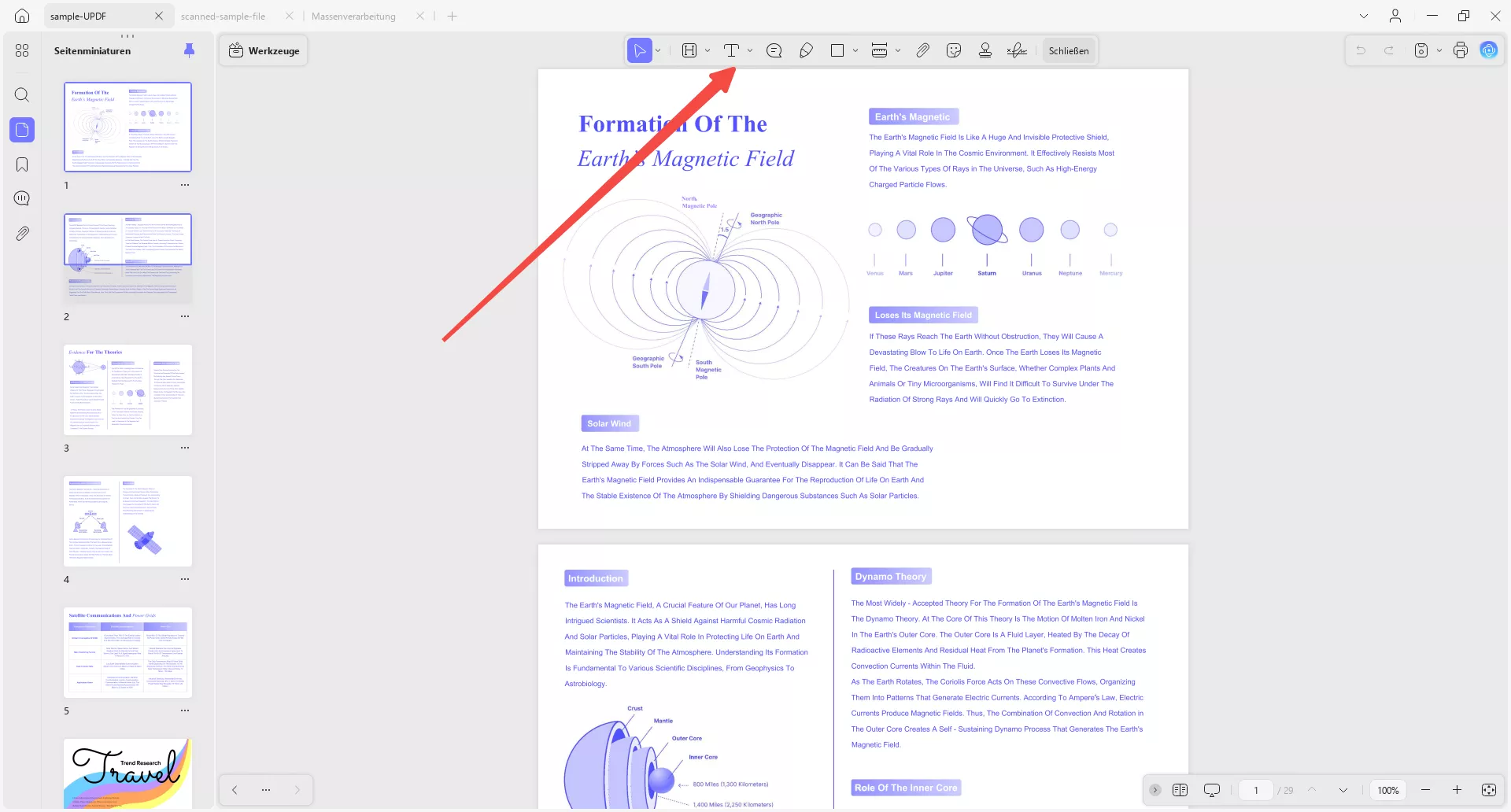
- 1. Textkommentare hinzufügen (Schreibmaschine/Textfeld/Notiz)
- 2. Notiz
- 3. Textmarkierungen (Hervorheben/Durchstreichen/Unterstreichen)
- 4. Stift und Radiergummi Werkzeug
- 5. Formen hinzufügen
- 6. Das Messwerkzeug
- 7. Anhang hinzufügen
- 8. Sticker hinzufügen
- 9. Stempel hinzufügen
- 10. Kommentareigenschaften
- 11. Kommentarlisten verwalten
- 12. Beschriftungen rückgängig machen/löschen
Als Nächstes sehen wir uns an, wie Sie diese Anmerkungswerkzeuge in UPDF nutzen können.
Windows • macOS • iOS • Android 100% sicher
1. Textkommentare hinzufügen
Mit der Funktion „Textkommentar“ in der Anmerkungsleiste können Sie drei Texttypen hinzufügen: Textkommentare, Textfeld und Textlegende.
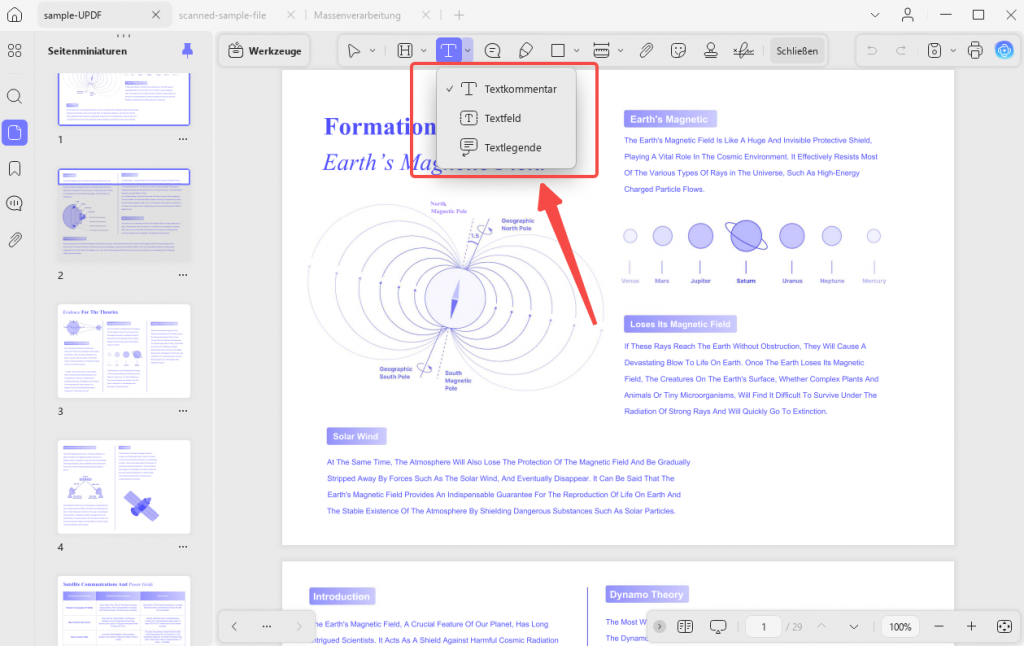
Textkommentar
- Um einen Schreibmaschinenkommentar hinzuzufügen, drücken Sie das T- Symbol und klicken Sie auf die Stelle im PDF-Dokument, an der Sie den Schreibmaschinenkommentar platzieren möchten. Sobald Sie ihn platziert haben, beginnen Sie, einen Kommentar in das Textfeld einzugeben.
- Nach dem Schreiben eines Kommentars wird eine schwebende Leiste angezeigt, die Optionen wie das Ändern von Deckkraft, Schriftart, Textgröße und Textfarbe bietet.
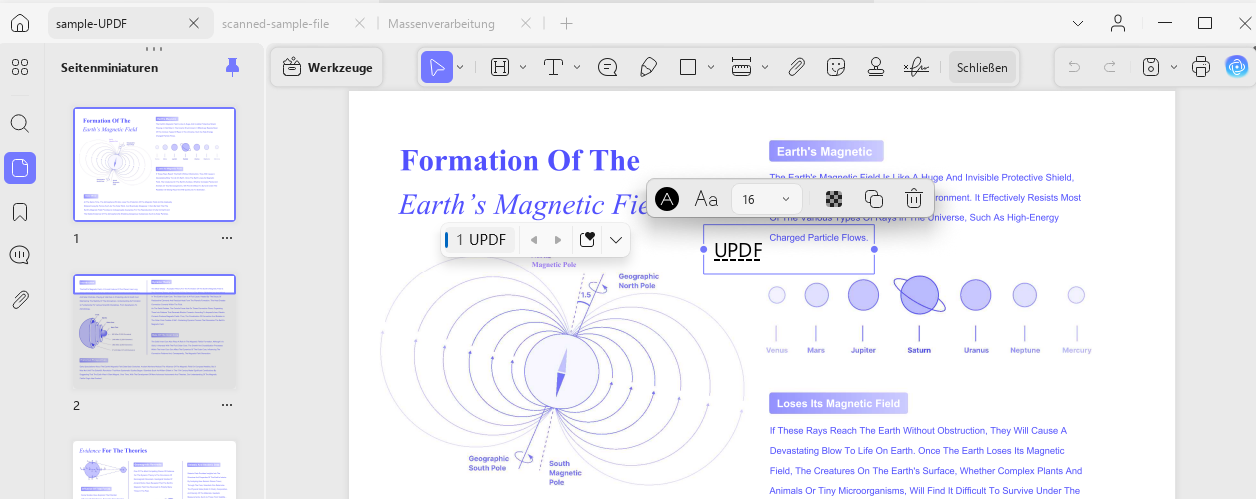
Textfeld
- Um ein Textfeld einzufügen, drücken Sie das T- Symbol und wählen Sie die Option „Textfeld“. Klicken Sie anschließend auf eine beliebige Stelle in der PDF-Datei, um ein Textfeld hinzuzufügen.
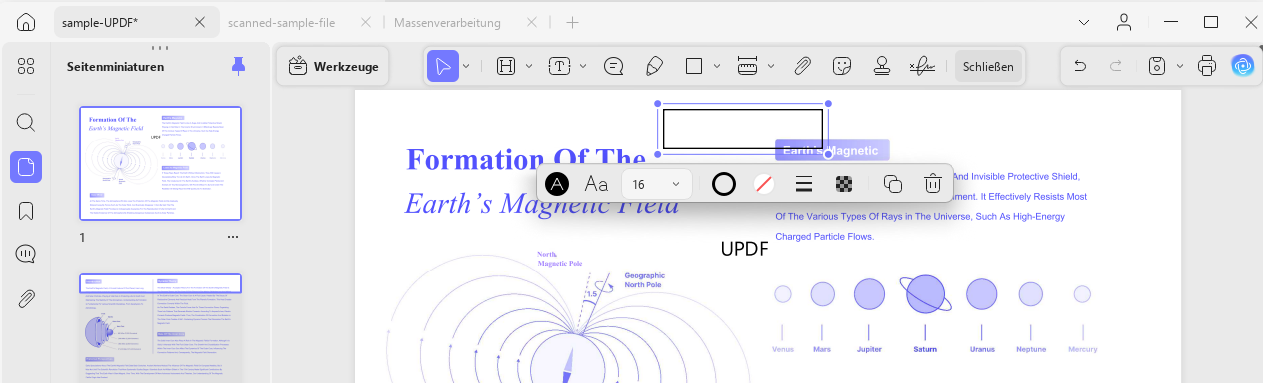
Textlegende
- Diese Text-Callout-Funktion kann hinzugefügt werden, wenn Sie auf das T- Symbol drücken und in der Anmerkungsleiste die Option „Textlegende“ auswählen.
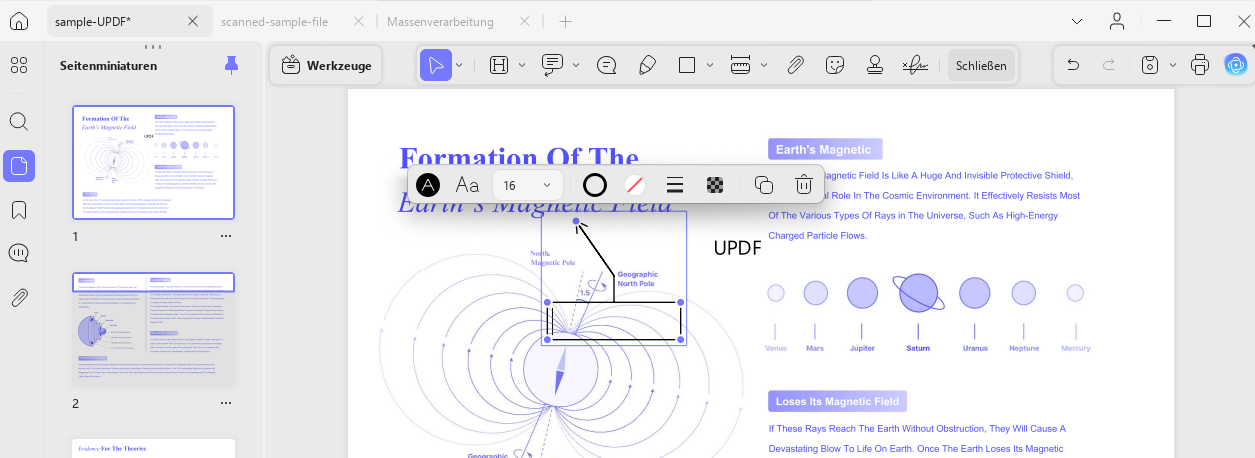
- Nachdem Sie den Kommentar hinzugefügt haben, können Sie ihn auswählen, um ihn zu kopieren, zu löschen oder die Eigenschaften anzuzeigen/zu ändern.
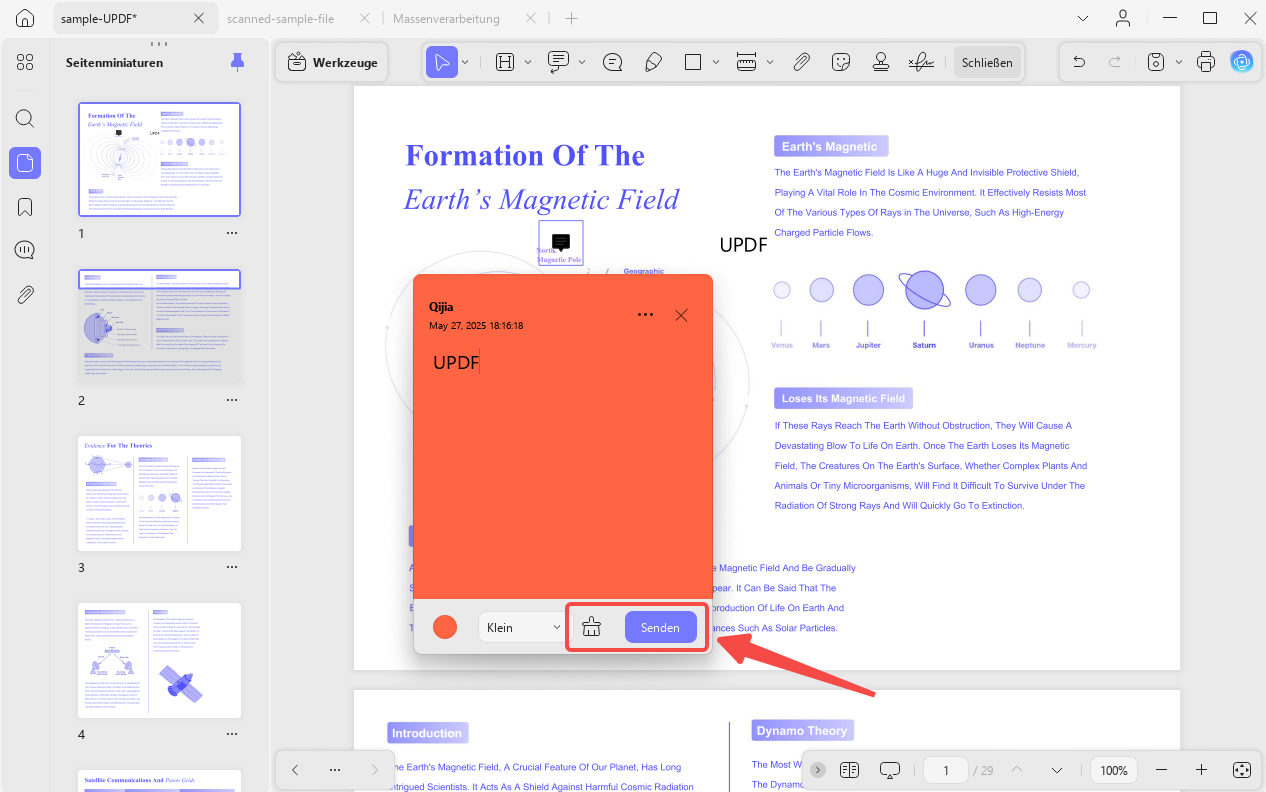
2. Notiz
- Um eine Notiz hinzuzufügen, navigieren Sie zur Anmerkungsleiste und wählen Sie das Notizsymbol.
- Sobald dies erledigt ist, stehen Optionen wie Füllfarbe, Schriftgröße (klein, mittel und groß), ein Löschsymbol und eine Schaltfläche „Senden“ zur Verfügung.
3. Textmarkierungen
Textmarkierungen sind in der Anmerkungsleiste verfügbar und helfen Ihnen, die folgenden Markierungstypen hinzuzufügen:
- Hervorheben
- Unterstreichen
- Durchstreichen
- Wellenlinie
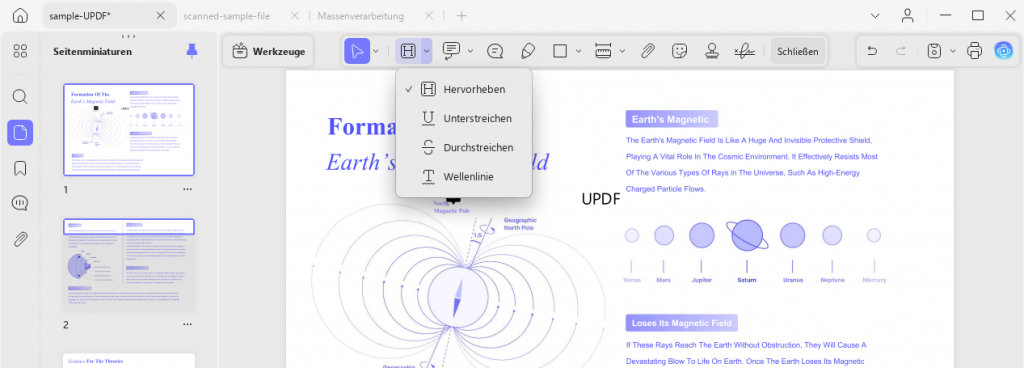
Unabhängig vom Markup-Typ können Sie es einfach über die schwebende Leiste bearbeiten, die beim Markieren erscheint. Sollten Sie einen Fehler machen, drücken Sie einfach Strg + Z, um die Anmerkung sofort rückgängig zu machen. Lassen Sie uns nun die folgenden Markup-Funktionen im Detail besprechen:
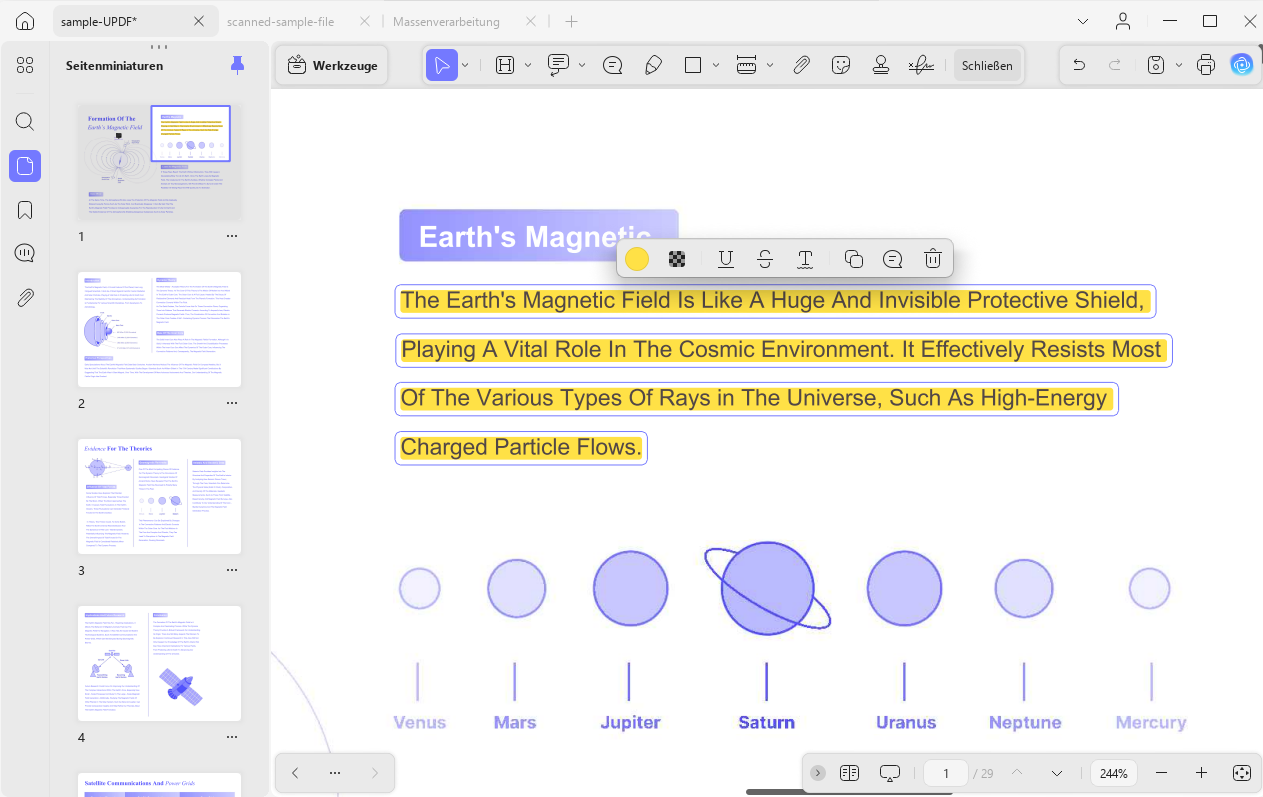
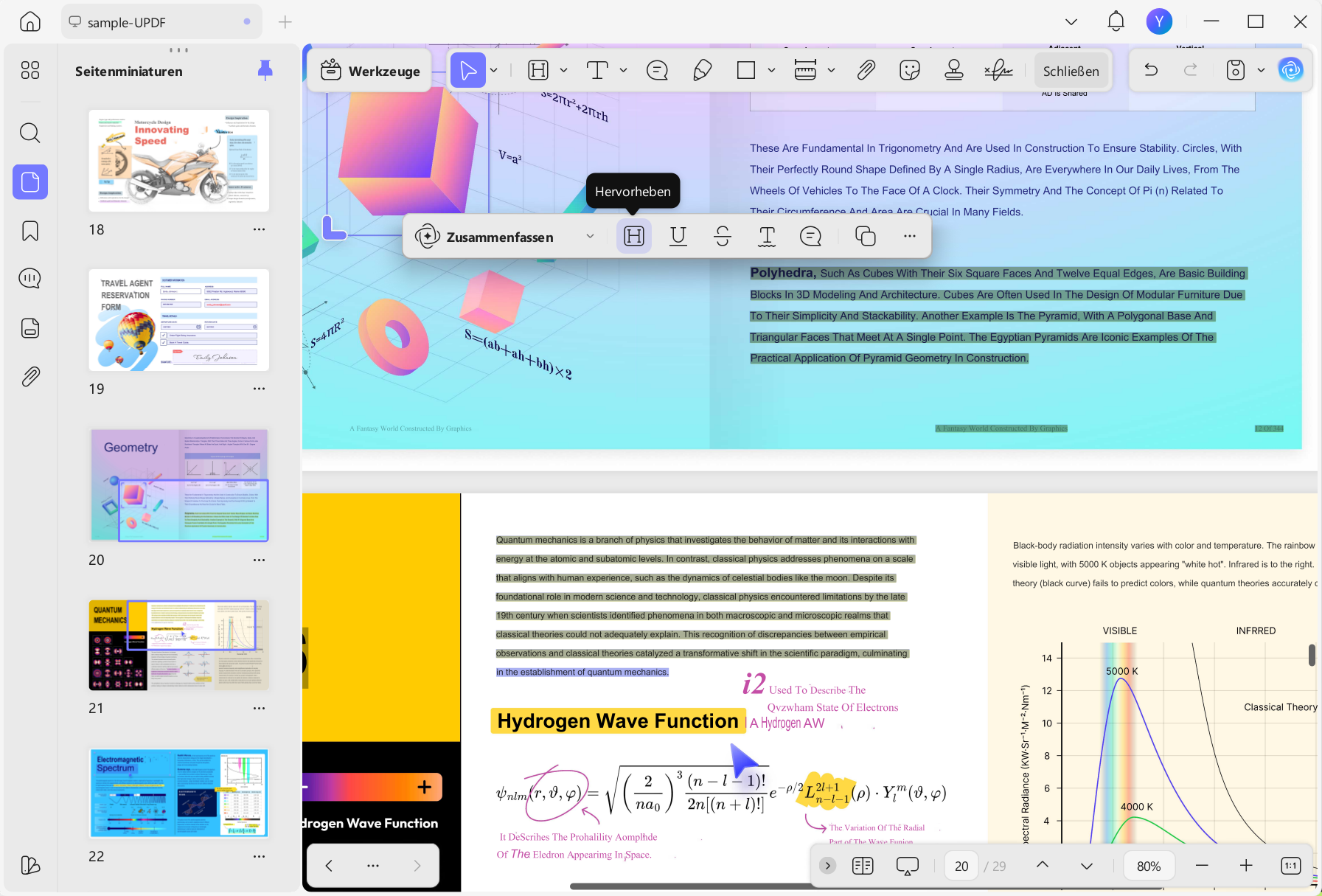
Hervorheben: Navigieren Sie zum Markup-Tool und wählen Sie die Hervorhebungsfunktion aus.
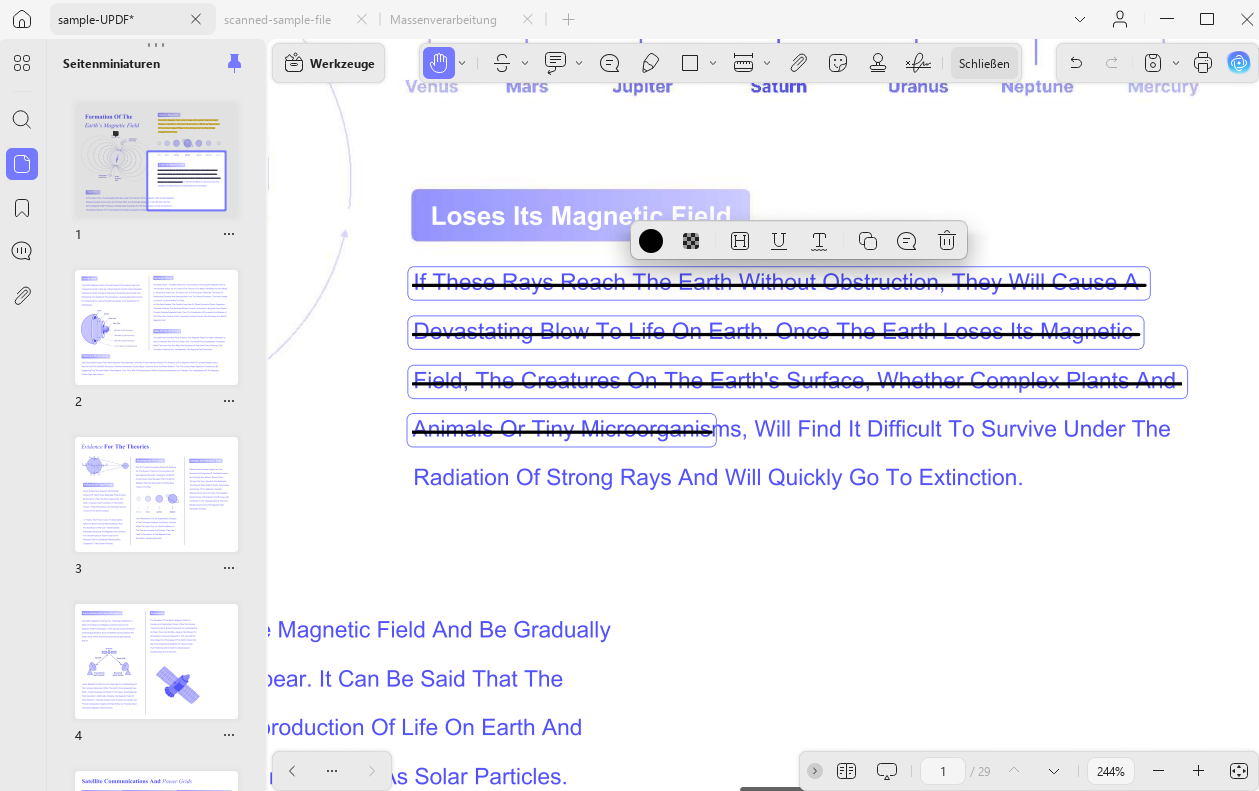
Durchstreichen: Zum Durchstreichen drücken Sie erneut das Markierungswerkzeug und wählen Sie die Option „Durchstreichen“ aus dem Menü. Diese Funktion zeigt anderen, dass der Text gelöscht wurde.
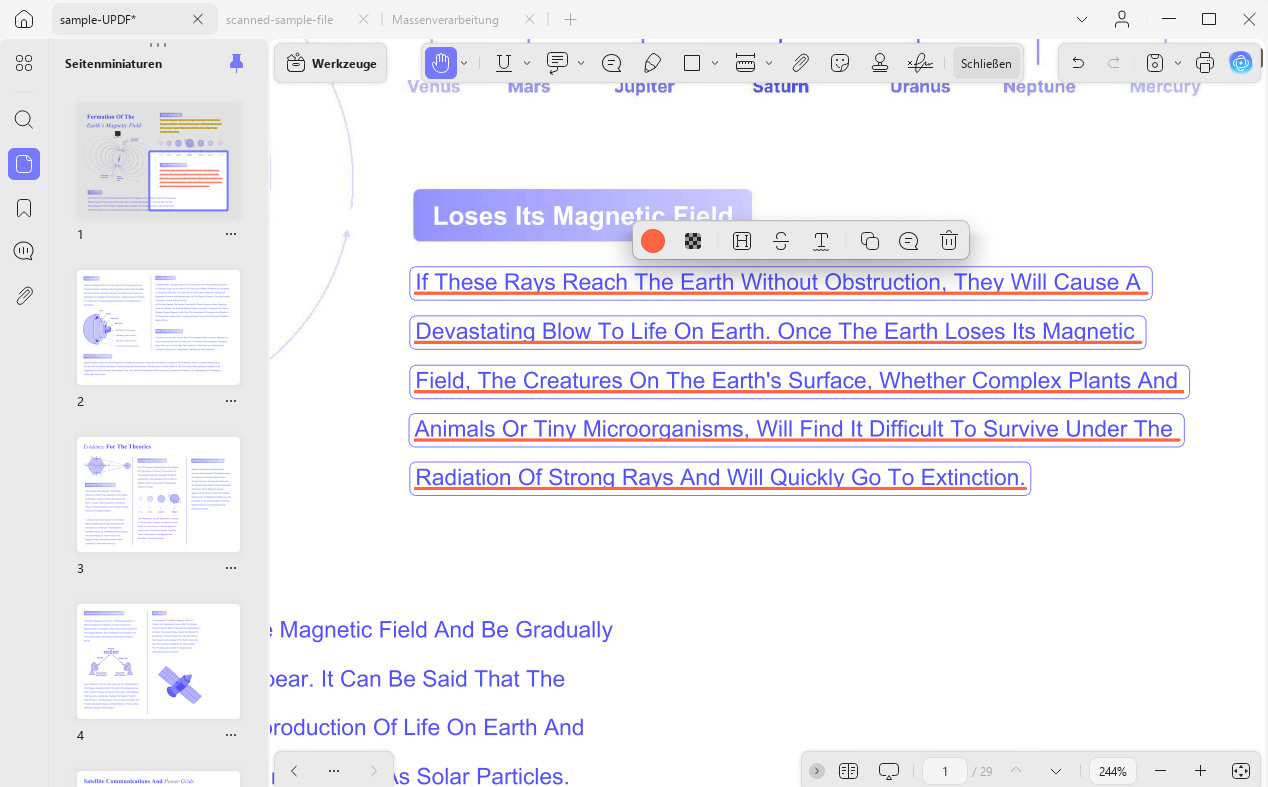
Unterstreichen : Um einen wichtigen Text zu unterstreichen, klicken Sie einfach im Markierungstool in der Anmerkungsleiste auf die Option „Unterstreichen“.
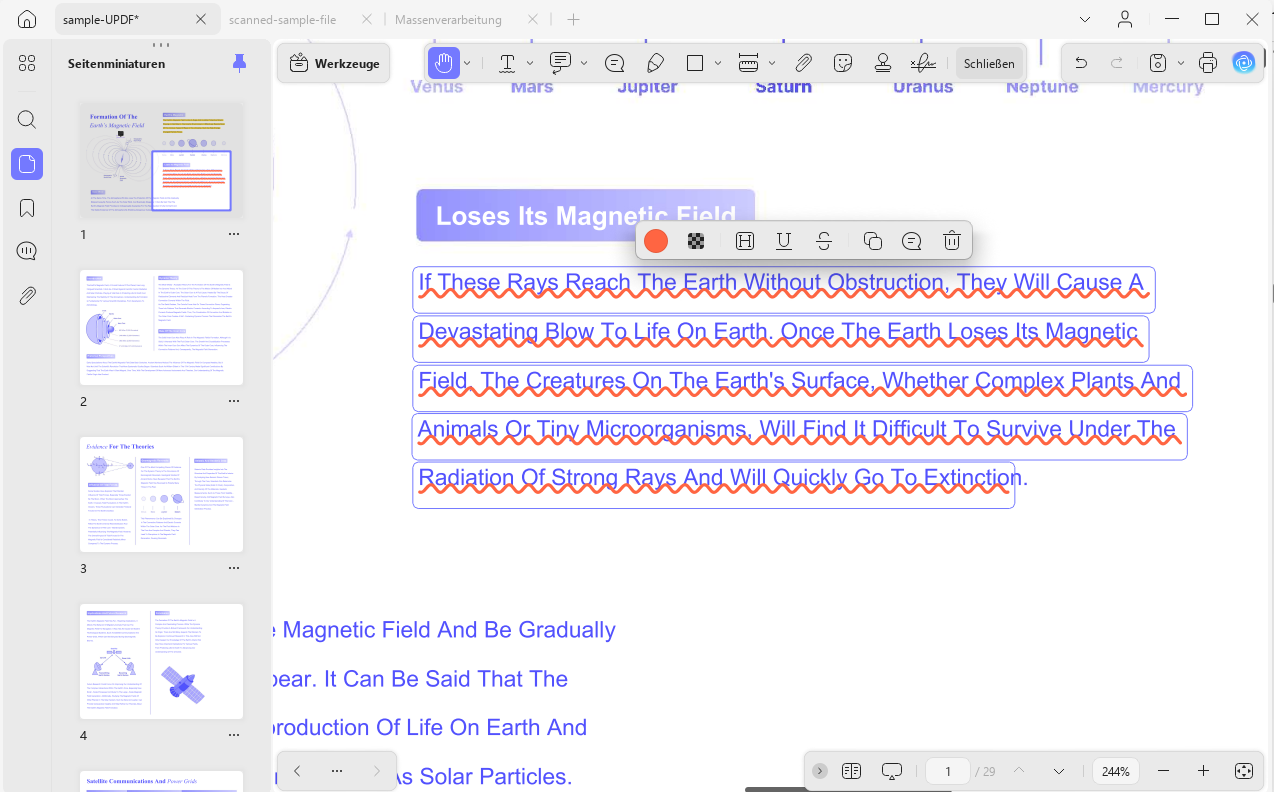
Wellenlinie: Gehen Sie zum Symbol „Markup-Tool“ in der Anmerkungsleiste und wählen Sie die Option „Wellenlinie“ aus.
Text einfügen: Mit der Texteinfügefunktion können Sie während der Überprüfung oder Bearbeitung des Dokuments markieren, wo neuer Text eingefügt werden soll.
Klicken Sie auf den Dropdown-Pfeil neben der Schaltfläche „Hervorheben“. Klicken Sie im Popup-Menü auf die Option „Text einfügen“.
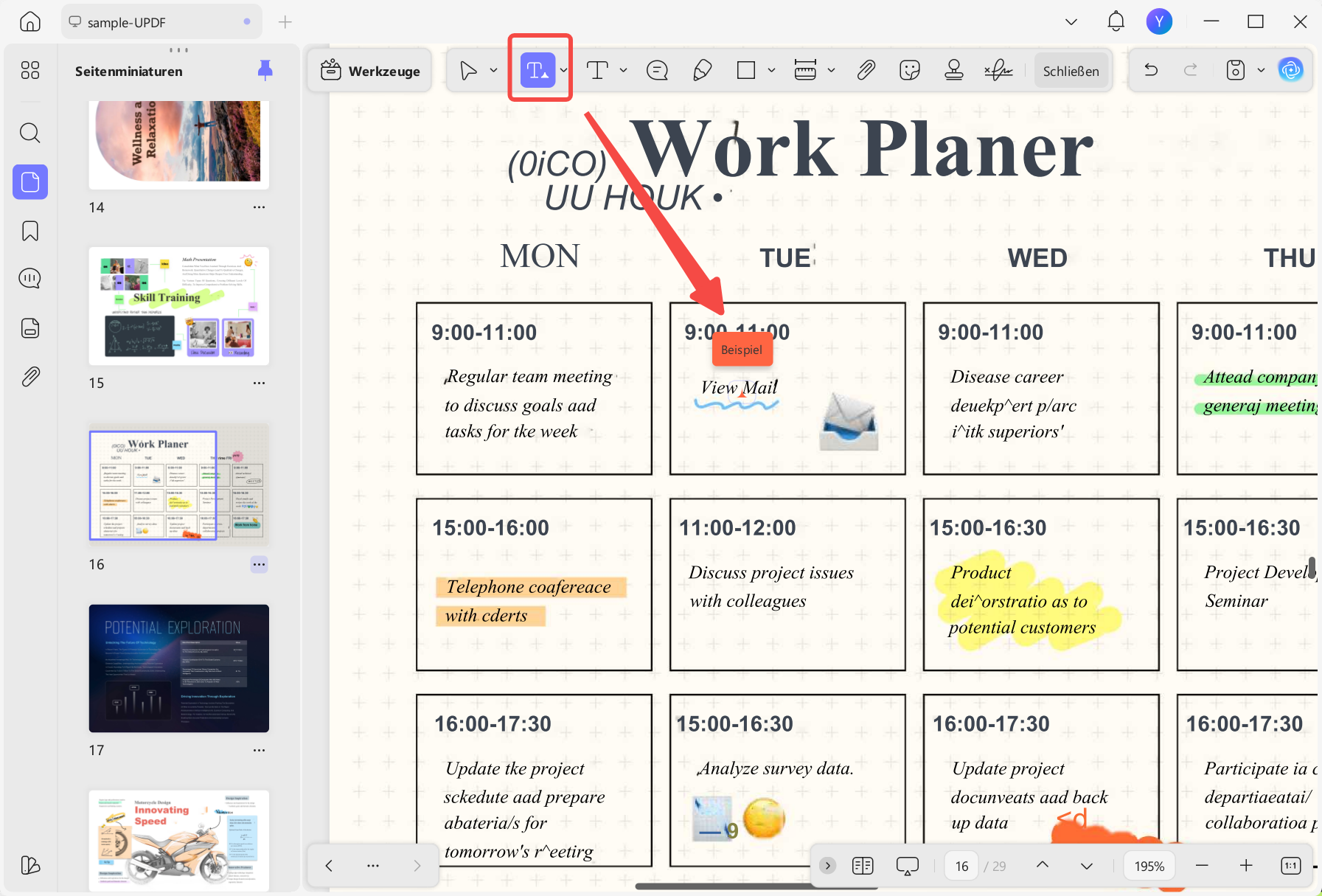
Bewegen Sie den Mauszeiger an die gewünschte Stelle im Dokument, an der Sie neuen Text einfügen möchten, und klicken Sie mit der linken Maustaste. Ein Textfeld wird angezeigt. Geben Sie den gewünschten neuen Text in das Textfeld ein.
Text ersetzen: Mit der Textersetzungsfunktion können Sie direkt im PDF-Dokument Ersatztext vorschlagen, was eine effizientere Zusammenarbeit ermöglicht.
Klicken Sie auf den Dropdown-Pfeil neben der Schaltfläche „Hervorheben“. Klicken Sie im Popup-Menü auf die Option „Text ersetzen“.
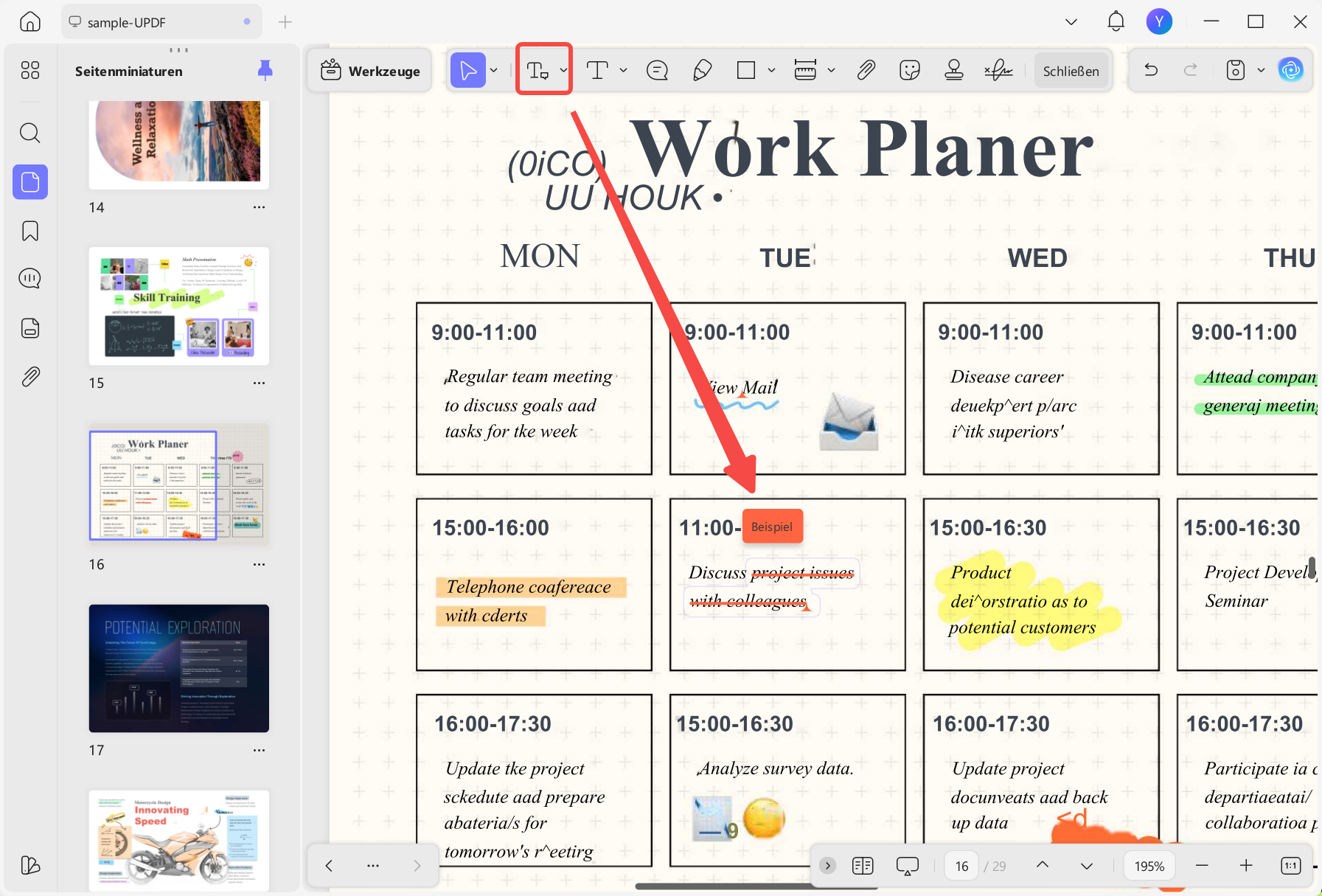
Markieren Sie mit der Maus oder dem Cursor den Text in der PDF-Datei, den Sie ersetzen möchten. Geben Sie anschließend den Text ein, der den markierten Text ersetzen soll. Speichern Sie die Änderungen in der PDF-Datei, nachdem Sie den Ersatztext eingegeben haben.
Seitenübergreifende Anmerkungen: In UPDF ermöglicht die Funktion für seitenübergreifende Anmerkungen das kontinuierliche Hinzufügen und Verwalten von Hervorhebungen, Durchstreichungen, Unterstreichungen und Wellenlinien über mehrere Seiten hinweg, wodurch eine konsistente Kennzeichnung von Inhalten über mehrere Seiten hinweg ermöglicht wird.
4. Bleistift und Radierer Werkzeug
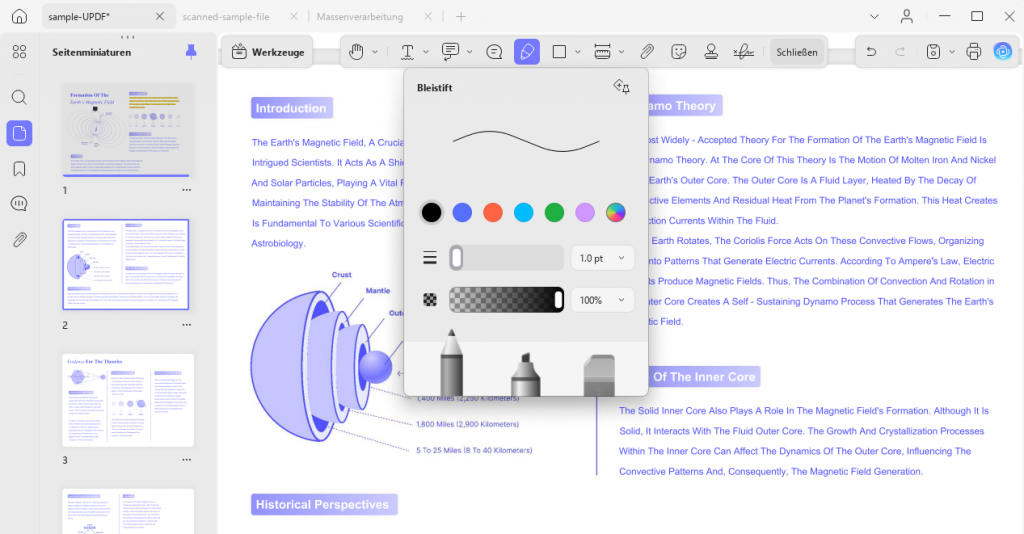
Wenn Sie gerne freihändig in einem PDF-Dokument zeichnen möchten, können Sie das von UPDF bereitgestellte Bleistift- und Radiergummi-Werkzeug verwenden.
- Wählen Sie im oberen Menü das Werkzeug „Bleistift“ aus, das Ihnen einige Personalisierungsoptionen öffnet, bevor Sie es in die PDF-Datei zeichnen.
- Im Bleistiftmenü können Sie die Farbe auswählen, die Dicke anpassen (mit einem Schieberegler oder einer pt.-Bereichsliste) und die Deckkraft ändern (über einen Schieberegler und ein %-Menü).
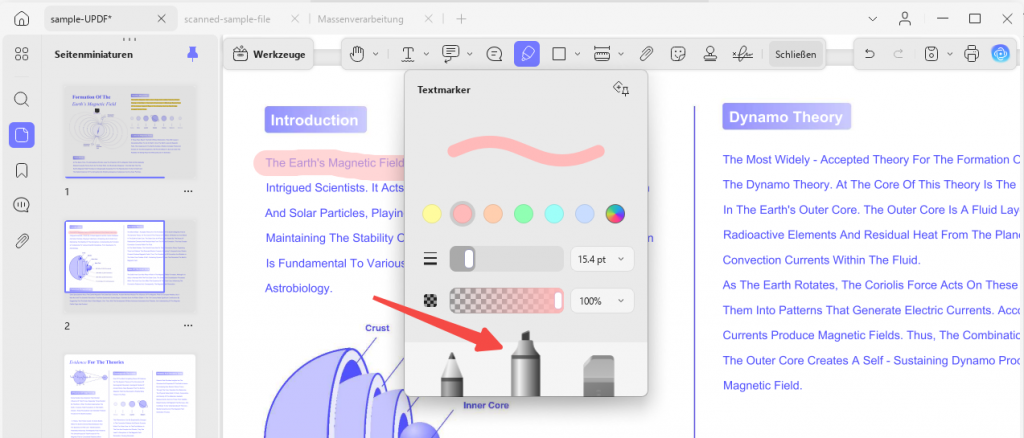
- Sie können auch auf den Textmarker (vergleichsweise dicker als ein Bleistift) und das Radierer-Werkzeug zugreifen, um Markierungen hinzuzufügen oder zu entfernen.
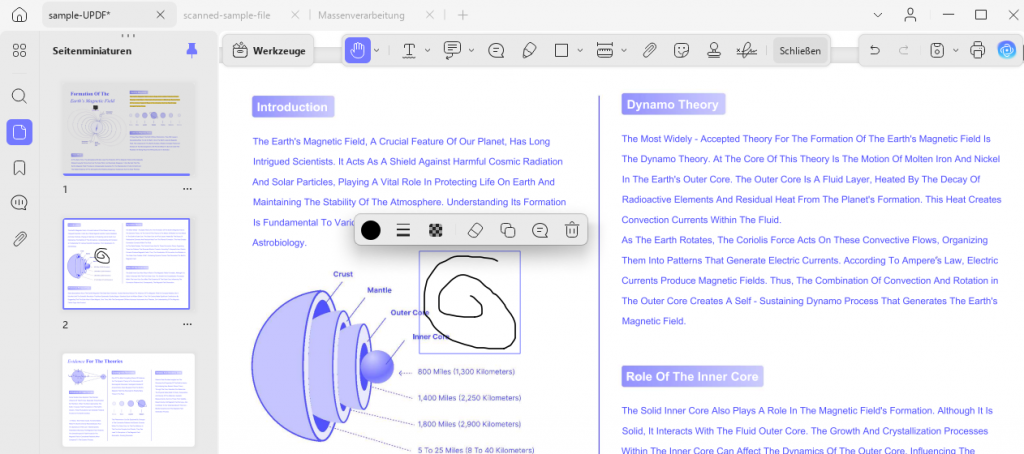
Beim Markieren mit einem Bleistift wird ein schwebendes Menü angezeigt, das Optionen wie „Farbe“, „Dicke“, „Radierer“ und „Löschen“ bietet.
Textmarker: Er kann aus dem Bleistiftmenü ausgewählt werden, wenn Sie im Anmerkungs-Toolkit auf das Bleistiftsymbol zugreifen.
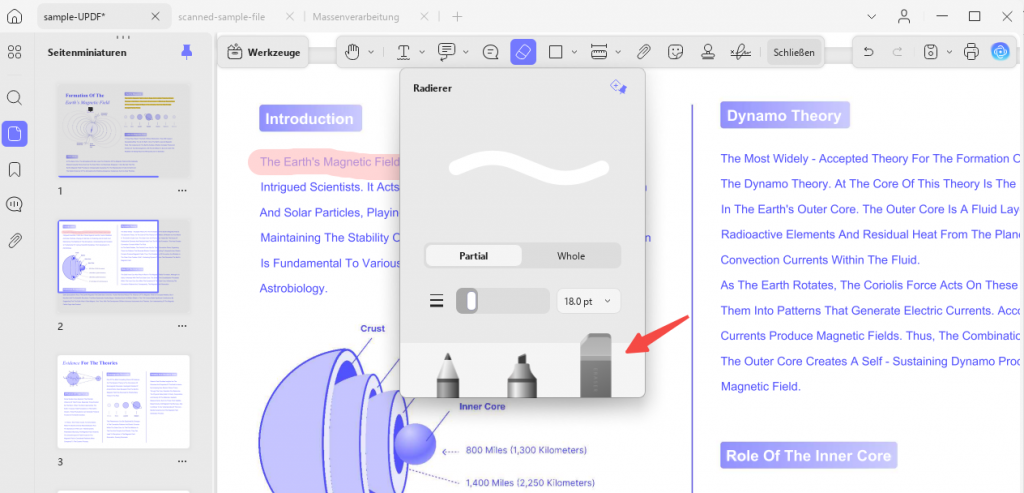
Radierer: Sie können alle mit Bleistift oder Textmarker hinzugefügten Markierungen löschen. Das Bleistift-Werkzeug selbst verfügt jedoch über einen Radierer, der ein Menü zum präzisen Entfernen öffnet. Im Menü finden Sie zwei Optionen: Teilweises Löschen (manuelles Löschen mit dem Cursor) und Ganzes Löschen (alle Markierungen auf einmal).
Passen Sie im selben Menü die Radiergummistärke über einen Schieberegler und ein erweitertes Menü für pt an. Anschließend können Sie die markierten Elemente ganz einfach aus Ihren PDFs entfernen.
5. Formen hinzufügen
UPDF unterstützt das Hinzufügen verschiedener Formen oder Linien zu Ihrem Dokument über ein Formensymbol in der Anmerkungsleiste. Das Menü für Formen erweitert die Optionen Rechteck, Oval, Polygon, Linie, Pfeil und verbundene Linien. Navigieren Sie nach dem Hinzufügen Ihrer PDF-Datei zum Formensymbol und wählen Sie die Zeichenwerkzeuge aus dem Dropdown-Menü.
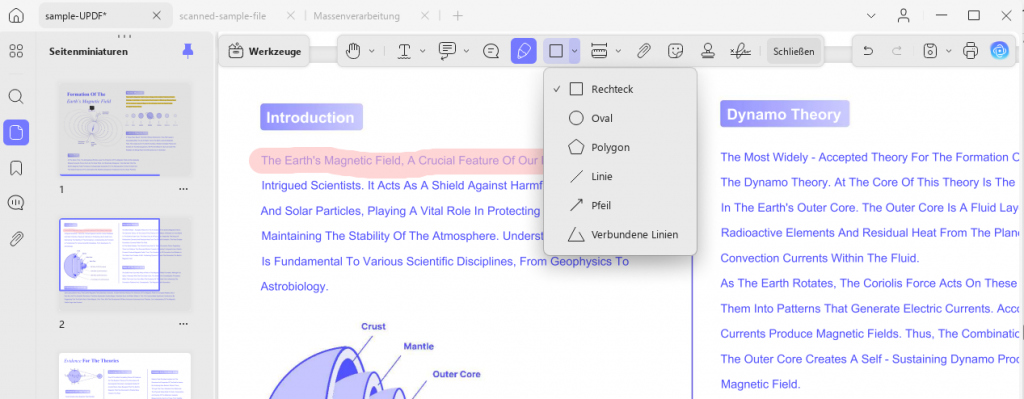
- Rechteck: Um Ihrem Dokument ein Rechteck hinzuzufügen, klicken Sie auf die Rechteckform und zeichnen Sie es per Klicken und Ziehen in Ihr Dokument.
- Oval: Klicken Sie auf das Oval-Symbol und ziehen Sie es in Ihrem Dokument. Sie können die Form des Ovals jederzeit anpassen, indem Sie es auswählen.
- Polygon: Navigieren Sie wie bei anderen Formen zum Symbol „Formen“ und wählen Sie die Form „Polygon“ aus.
- Linie: Wählen Sie die Option „Linie“ aus dem Symbol „Formen“ und zeichnen Sie eine Linie.
- Pfeil: Um eine Pfeilmarkierung hinzuzufügen, müssen Sie auf das Pfeilsymbol klicken.
- Verbundene Linien: Sie können Ihrem PDF verbundene Linien hinzufügen, mit ähnlichen Änderungsoptionen über die schwebende Leiste.
6. Das Messwerkzeug
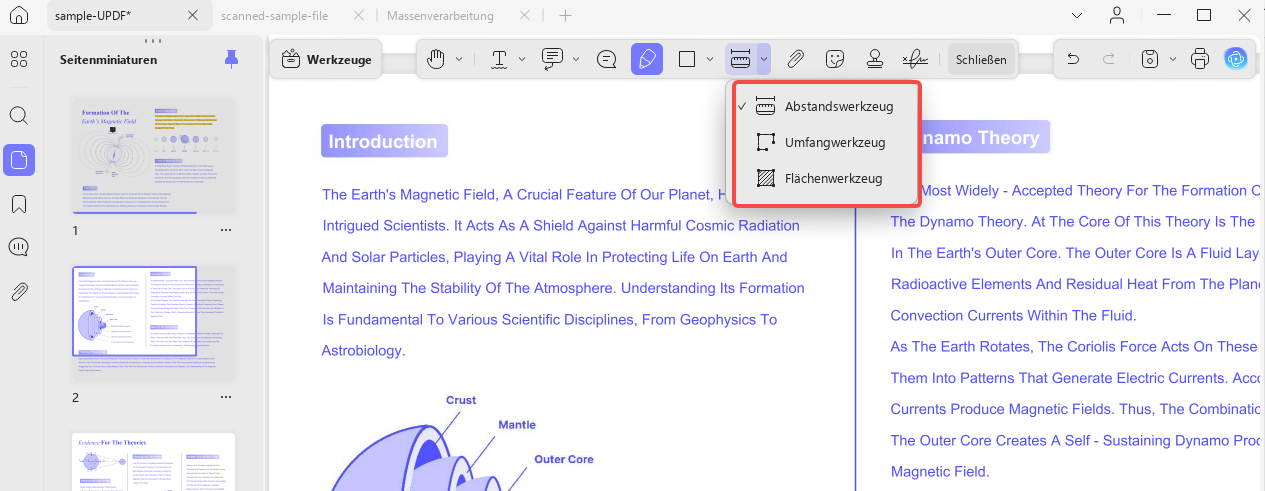
UPDF unterstützt auch das Messen von PDFs mithilfe von Werkzeugen wie Abstand, Umfang und Fläche. Mit diesen Informationen können Sie die Beschaffenheit Ihrer PDF-Datei besser analysieren und sie präzise bearbeiten, indem Sie Formen und Aufkleber hinzufügen oder sie von Grund auf neu erstellen. Sie können jedem potenziellen PDF-Parameter einfach einen bestimmten Bereich zuweisen, um die Bearbeitung zu vereinfachen.
So können Sie PDF mit UPDF messen:
Navigieren Sie von der Anmerkungsleiste oben zum Messwerkzeug und bewegen Sie den Mauszeiger über dieses Symbol, um die folgenden Optionen anzuzeigen:
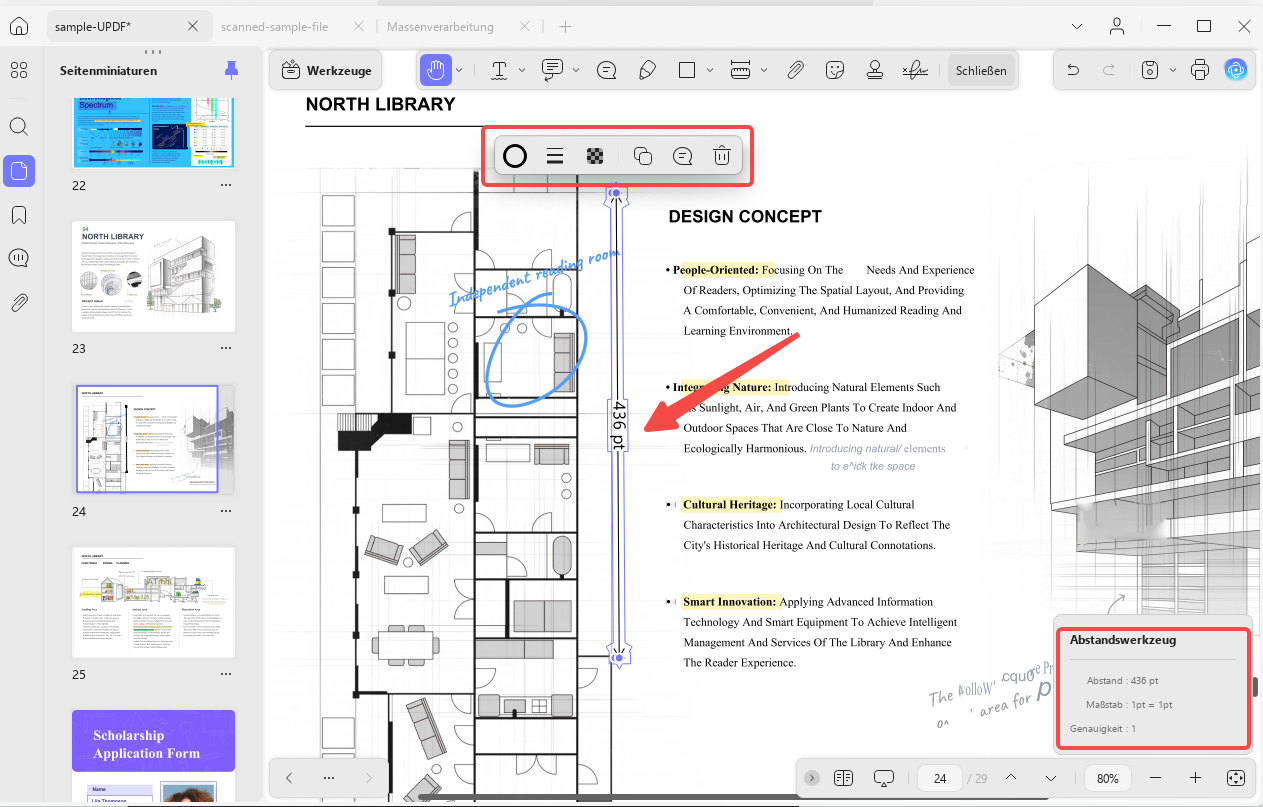
Abstandswerkzeug: Es zeigt Informationen wie die Distanz der angegebenen Region, Winkeldetails der X- und Y-Achse, das Skalierungsverhältnis und die Genauigkeit der angebotenen Details an. Um auf diese Funktion zuzugreifen, müssen Sie das angegebene Tutorial befolgen:
- Sobald dies erledigt ist, wird die gemessene Entfernung auf Ihrem Bildschirm angezeigt, wobei Entfernung, Maßstab und Präzision angezeigt werden.
- Erweitern Sie in der Anmerkungsleiste das Menü für das Messwerkzeug wählen Sie aus den Optionen das Abstandswerkzeug aus.
- Verwenden Sie nun Ihren Cursor und beginnen Sie, die Entfernung entlang der Linie zu messen.
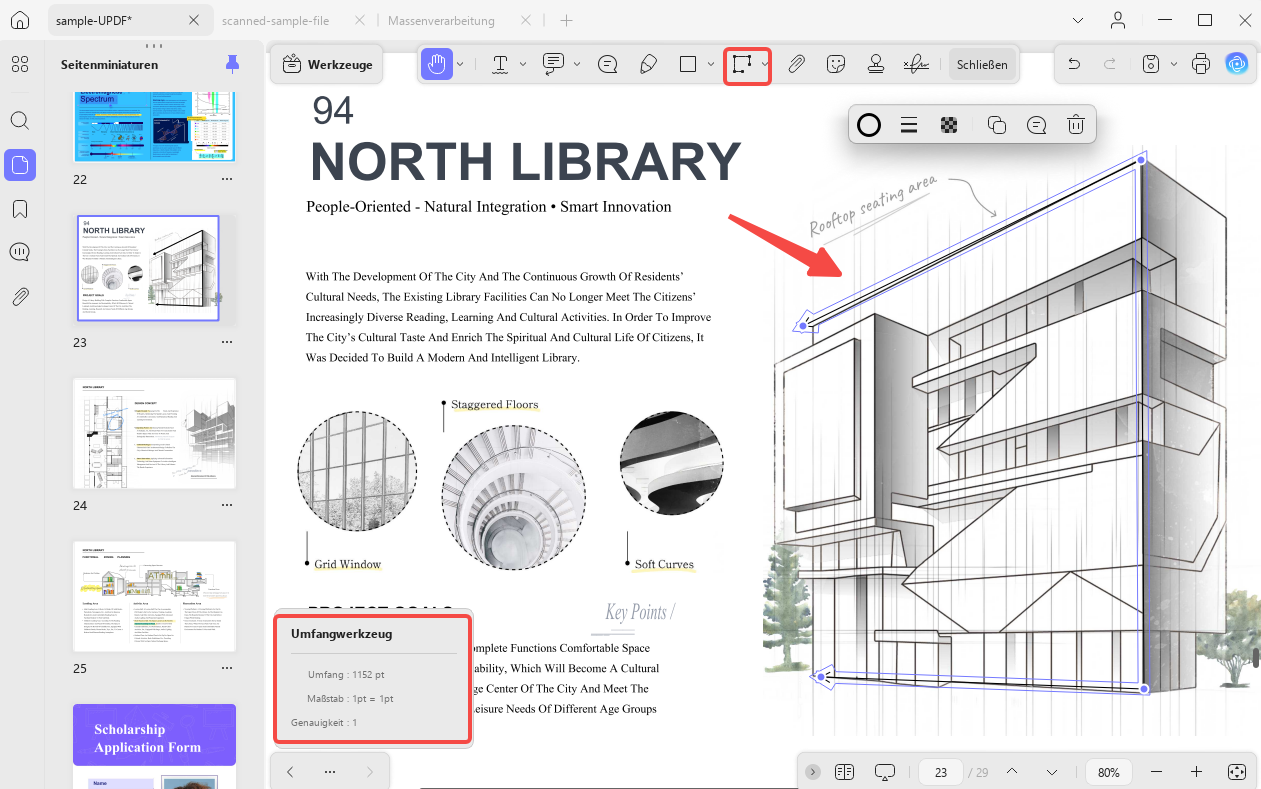
Umfangswerkzeug: Zeigt Informationen zu Umfang, Maßstab und Präzision der gemessenen Fläche an.
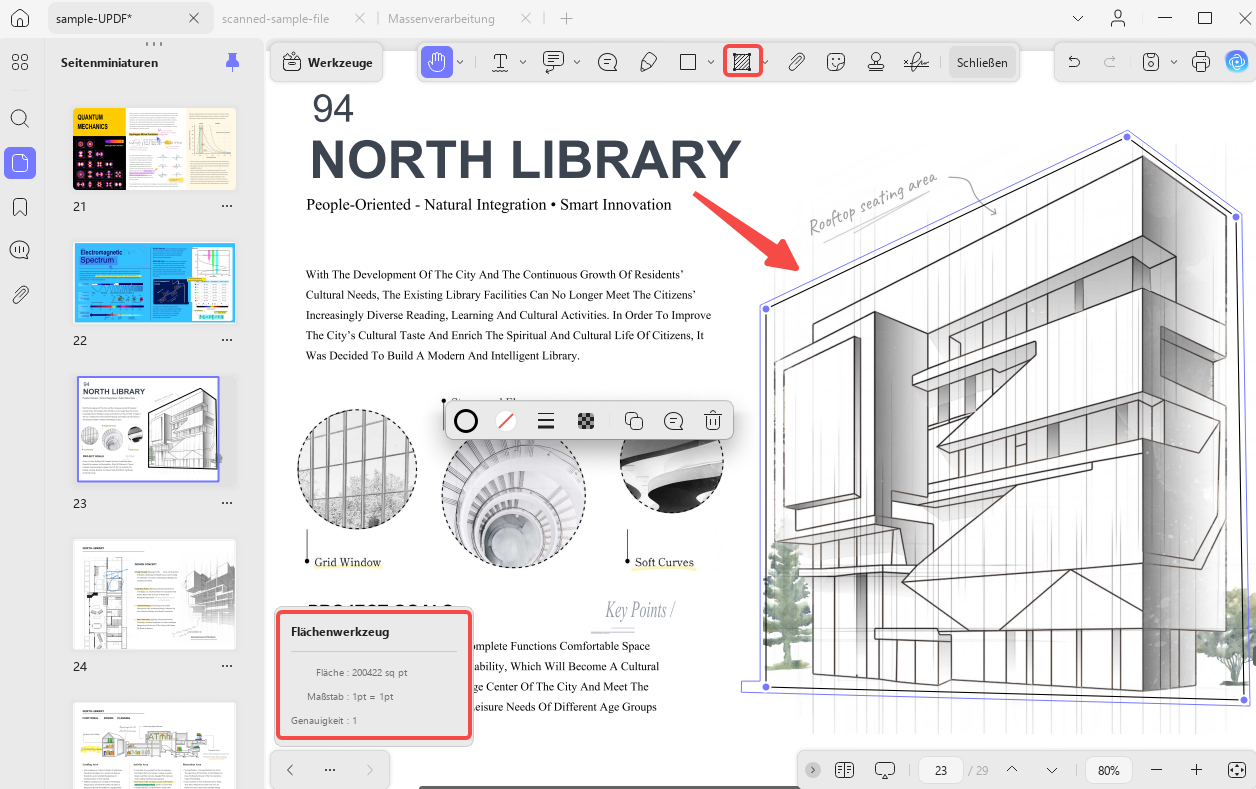
Flächenwerkzeug: Es bietet Details zu Fläche, Maßstab und Präzision für die markierten Bereiche im PDF.
Nachdem Sie die gewünschte Option ausgewählt haben, müssen Sie eine Linie erstellen, die den Bereich angibt, in dem Sie Messungen durchführen möchten.
Sobald Sie die Linie festgelegt haben, doppelklicken Sie darauf. Die gewünschten Informationen werden angezeigt. Sie können das Erscheinungsbild, einschließlich Farbe und Seitenverhältnis, anpassen, um die Übersichtlichkeit im Dokument zu verbessern. Sie können die Linie außerdem löschen, kopieren und einfügen.
7. Anlage hinzufügen
Mit dem Anlagestool in UPDF können Sie Ihrer importierten PDF-Datei einen Dateianhang als Referenz für Ihren Reader hinzufügen. Der Vorgang ist ganz einfach: Folgen Sie diesen Schritten, um Ihrem Dokument einen Anhang hinzuzufügen.
- Öffnen Sie ein beliebiges PDF-Dokument auf Ihrem Gerät und navigieren Sie zum Anlage-Tool in der oberen Anmerkungsleiste. Anschließend können Sie die Darstellung Ihres Anhang-Buttons im Dokument mit den Menüoptionen „Farben und Deckkraft“ ändern. Darüber hinaus stehen weitere Anhang-Symbole zur Verfügung: Büroklammer, Diagramm, Stecknadel und Tag.
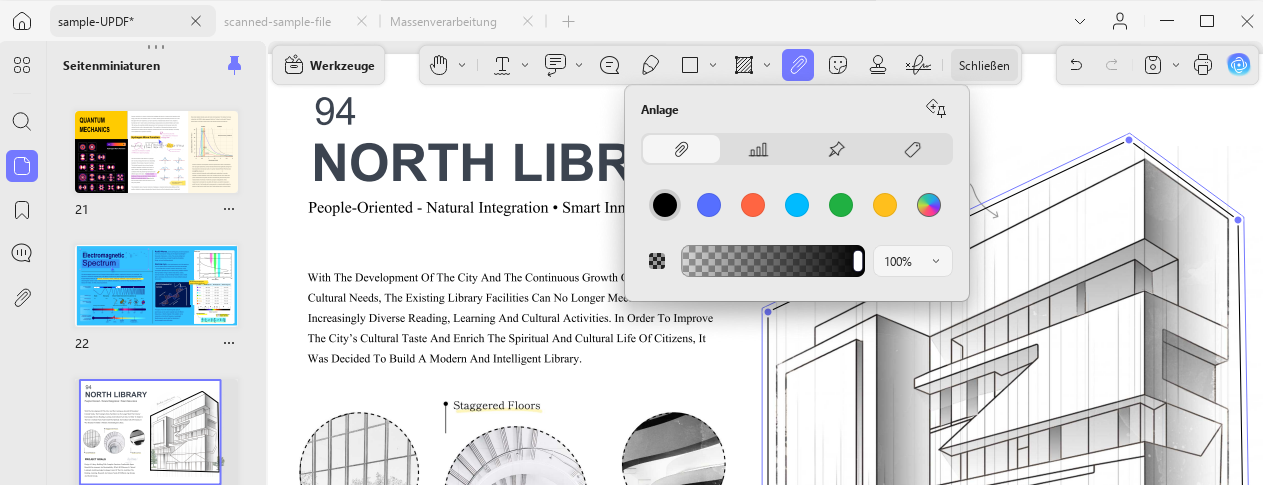
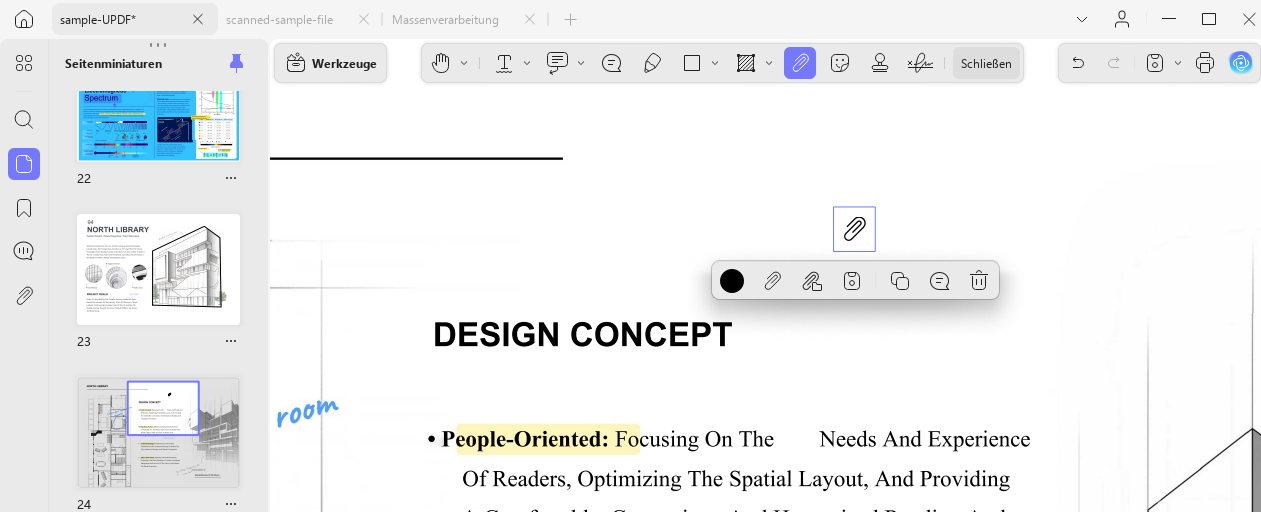
- Klicken Sie nach dem Klicken auf das Anlagessymbol (Büroklammer, Diagramm, Stecknadel oder Tag) auf eine beliebige Stelle im Dokument. Dadurch wird das Popup-Fenster des Dateimanager-Browsers geöffnet, in dem Sie ein bestimmtes Dokument aus dem Speicher Ihres Geräts auswählen können.
- Sobald der Anhang platziert ist, können Sie ihn weiter öffnen, speichern, seine Farbe ändern, ein Anhangssymbol auswählen, ihn kopieren oder löschen und eine Notiz hinzufügen.
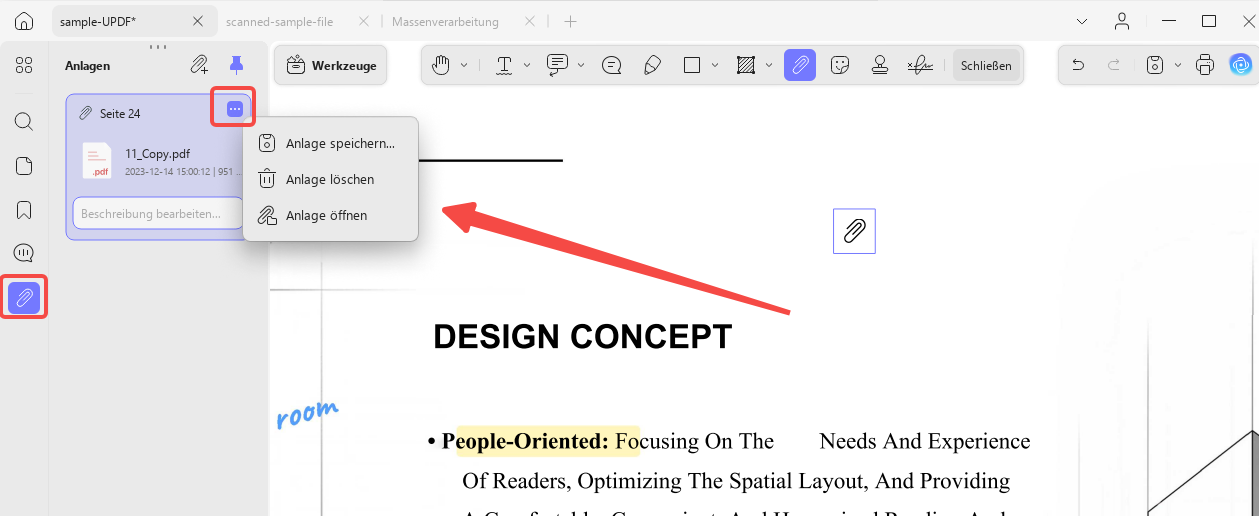
- Das Symbol „Anhänge“ im linken Bereich zeigt alle Anhänge der PDF-Datei und deren jeweilige Seite an. Sie können einen Anhang auswählen und dessen Beschreibung bearbeiten.
- Greifen Sie auf das Drei-Punkte-Symbol zu, um den Anhang zu speichern, zu löschen und zu öffnen.
- Darüber hinaus können Sie den Anlage auch direkt hier hinzufügen, indem Sie auf das Symbol „+“ klicken und die Beschreibung für jeden Anlage hinzufügen.
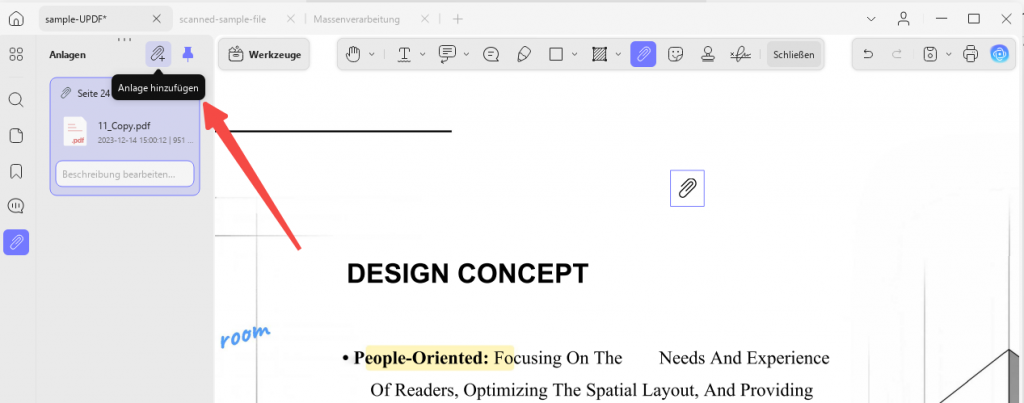
Hinweis: Wenn Sie hier eine PDF-Datei angehängt haben, kann der Benutzer jedes beliebige PDF-Dokument im UPDF-Programm öffnen. Alle anderen angehängten Dateien oder Dokumente werden im Standardprogramm geöffnet.
8. Sticker hinzufügen
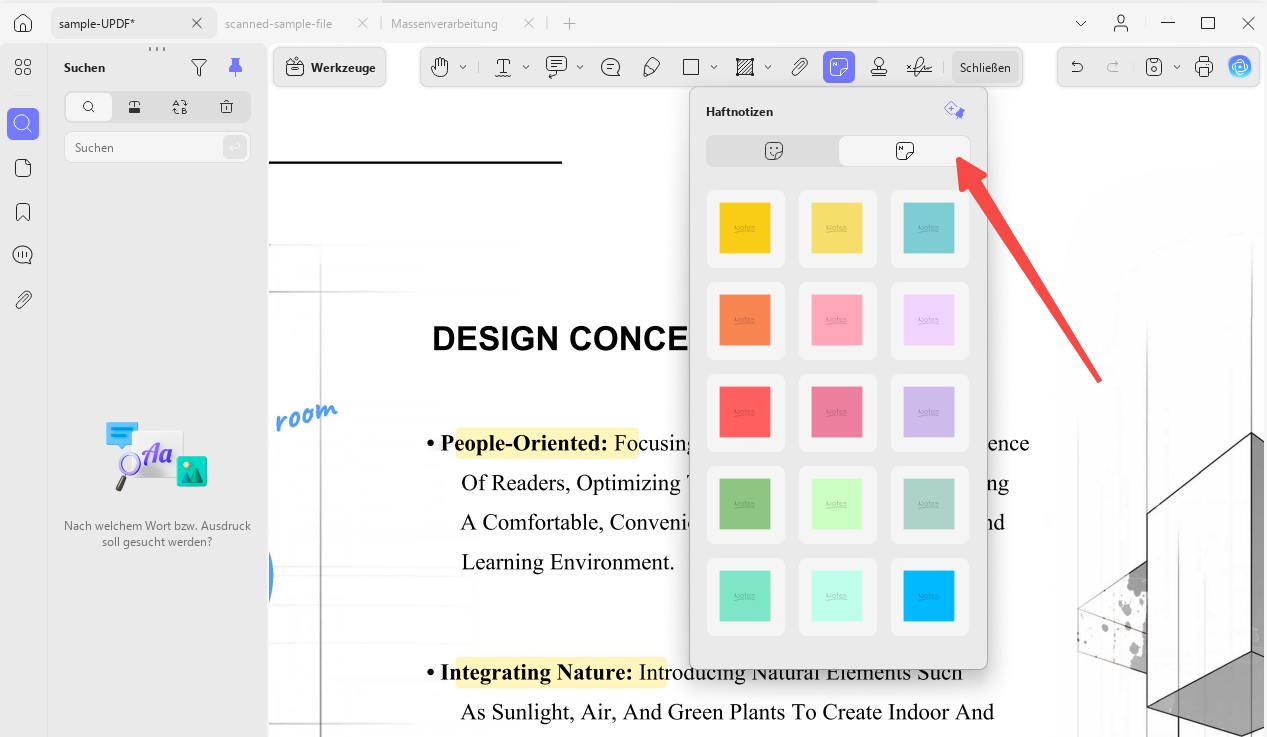
In der Anmerkungsleiste neben dem Anhangswerkzeug sehen Sie das Stickersymbol. Wenn Sie darauf zugreifen, öffnet sich ein langes Dropdown-Menü mit zwei Optionen: Stickers und Post-It Notes.
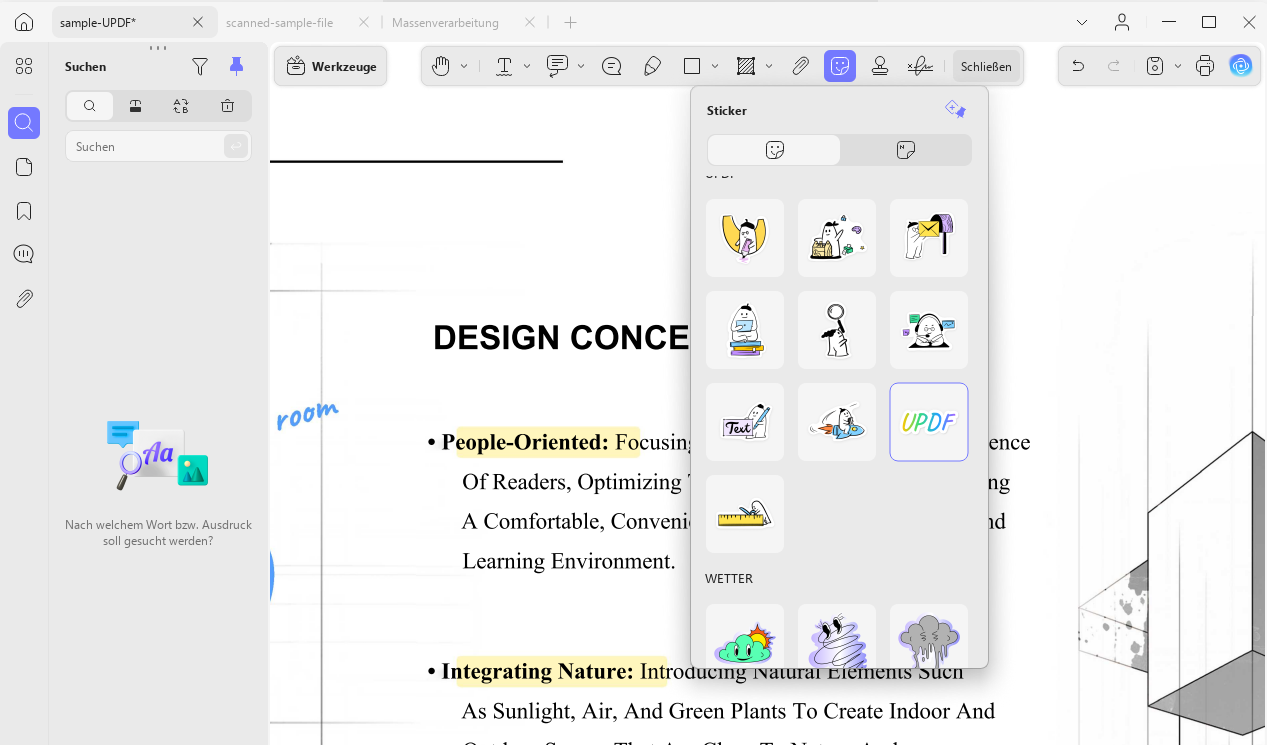
Stickers: Über das sich öffnende Menü können Sie auf zahlreiche Aufkleberoptionen wie Etiketten, Markierungen und Buchstaben zugreifen.
Post-It Notes: Sie können eine Post-It-Farbe auswählen und sie als Aufkleber auf dem PDF platzieren.
9. Stempel hinzufügen
Klicken Sie oben auf das Stempelsymbol, um ein Dropdown-Menü zu öffnen. UPDF unterstützt zwei Methoden zum Erstellen eines Stempels:
- Briefmarken
- Brauch

Vorgefertigte Stempel: Sie können im Bereich „Stempel“ einen beliebigen Stempel auswählen. Klicken Sie anschließend auf eine beliebige Stelle im PDF, um einen Stempel hinzuzufügen.
Benutzerdefinierte Stempel: Unter „Benutzerdefiniert“ sehen Sie zwei Optionen: „Importieren“ und „Erstellen“.
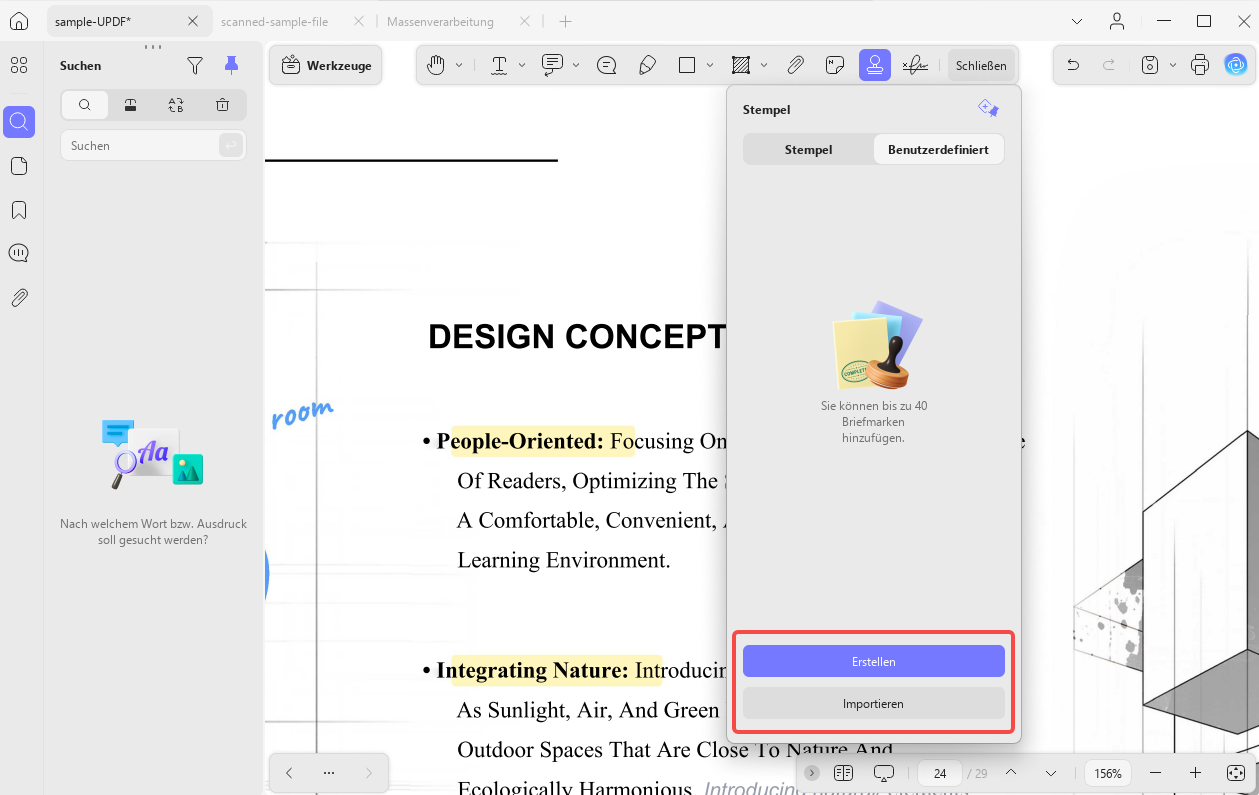
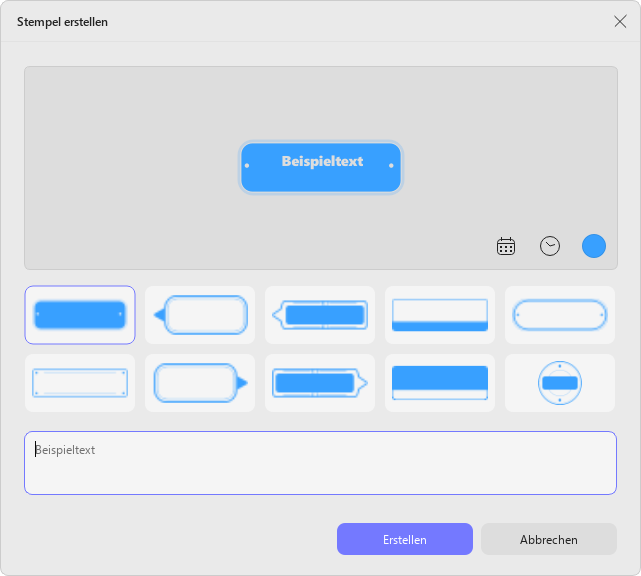
Erstellen: Mit der Funktion „Stempel erstellen“ können Sie die Form für Ihren Stempel auswählen.
- Anschließend können Sie im dafür vorgesehenen Textfeld einen Beispieltext für Ihren Stempel hinzufügen.
- Es bietet Optionen wie das Kalendersymbol (für Daten und Tage), das Uhrsymbol (zum Hinzufügen von Uhrzeiten) und das Farbsymbol zum Ändern der Farbe.
Importieren: Sie können Stempel auch in Ihre PDF-Datei importieren, indem Sie in der Funktion „Stempel“ auf „Benutzerdefiniert“ klicken. Klicken Sie auf „ Importieren“, um den passenden Stempel auszuwählen und ihn erfolgreich in Ihre PDF-Datei einzufügen.
Hinweis: Sie können bis zu 40 Stempel importieren oder erstellen.
10. Kommentareigenschaften
Sie können die Eigenschaften auch beim Kommentieren Ihrer PDF-Datei festlegen. Sie können auch Textfarbe, Rahmenfarbe und Schriftattribute ändern. Sie können die Eigenschaften ändern, indem Sie mit der rechten Maustaste auf die Anmerkungen klicken oder „Eigenschaften“ aus dem Kontextmenü auswählen.
11. Kommentarlisten verwalten
Die Funktion „Kommentarlisten verwalten“ ermöglicht es Benutzern, Kommentare innerhalb eines Dokuments anzuzeigen, zu filtern, zu sortieren, zu suchen und mit ihnen zu interagieren (z. B. zu antworten, zu löschen, zu bearbeiten). Sie ist in den linken Bereich „Kommentare“ integriert und ergänzt den Dokumentinhalt auf der rechten Seite für einen besseren Kontext. Zu den wichtigsten Funktionen gehören:
- Kommentaranzeige: Listet alle Kommentare mit Metadaten (Benutzername, Zeitstempel, Inhaltsausschnitt) auf.
- Filterung: Schränket Kommentare nach Typ, Farbe oder Kommentator ein.
- Sortierung: Ordnet Kommentare nach Seite, Autor, Typ, Datum oder Farbe.
- Suche: Findet gezielt Kommentare durch Stichwortabgleich.
- Exportieren: Exportiert Kommentare als PDF.
- Interaktion: Unterstützt das Beantworten, Löschen oder Bearbeiten von Kommentaren.
Schrittweise Vorgehensweise:
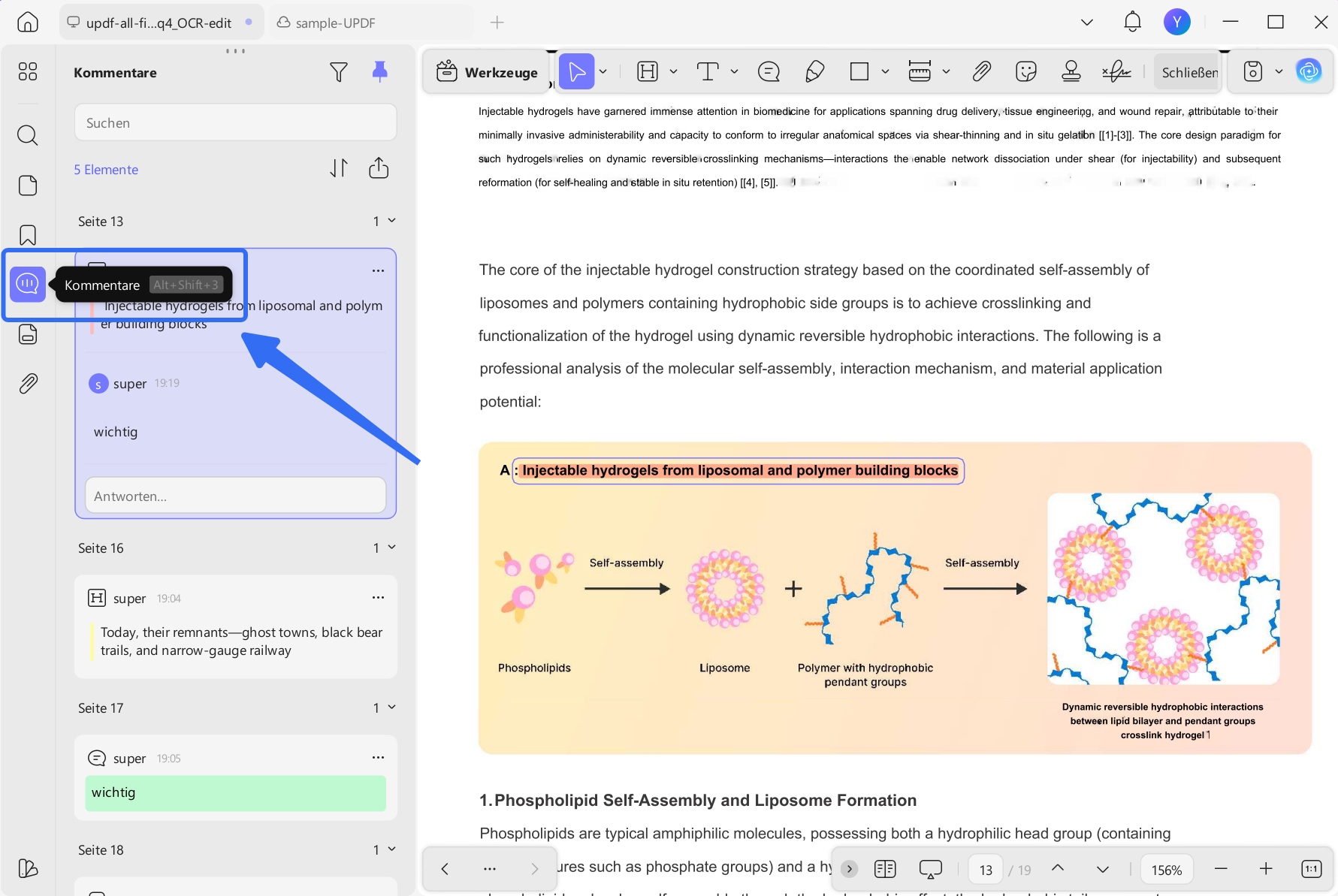
Schritt 1: Zugriff auf das Kommentarfeld
- Öffnen Sie das Dokument in UPDF und klicken Sie im linken Bereich auf die Schaltfläche „Kommentare“. Hier finden Sie eine Liste aller vorhandenen Kommentare.
Schritt 2: Kommentare nach Kriterien
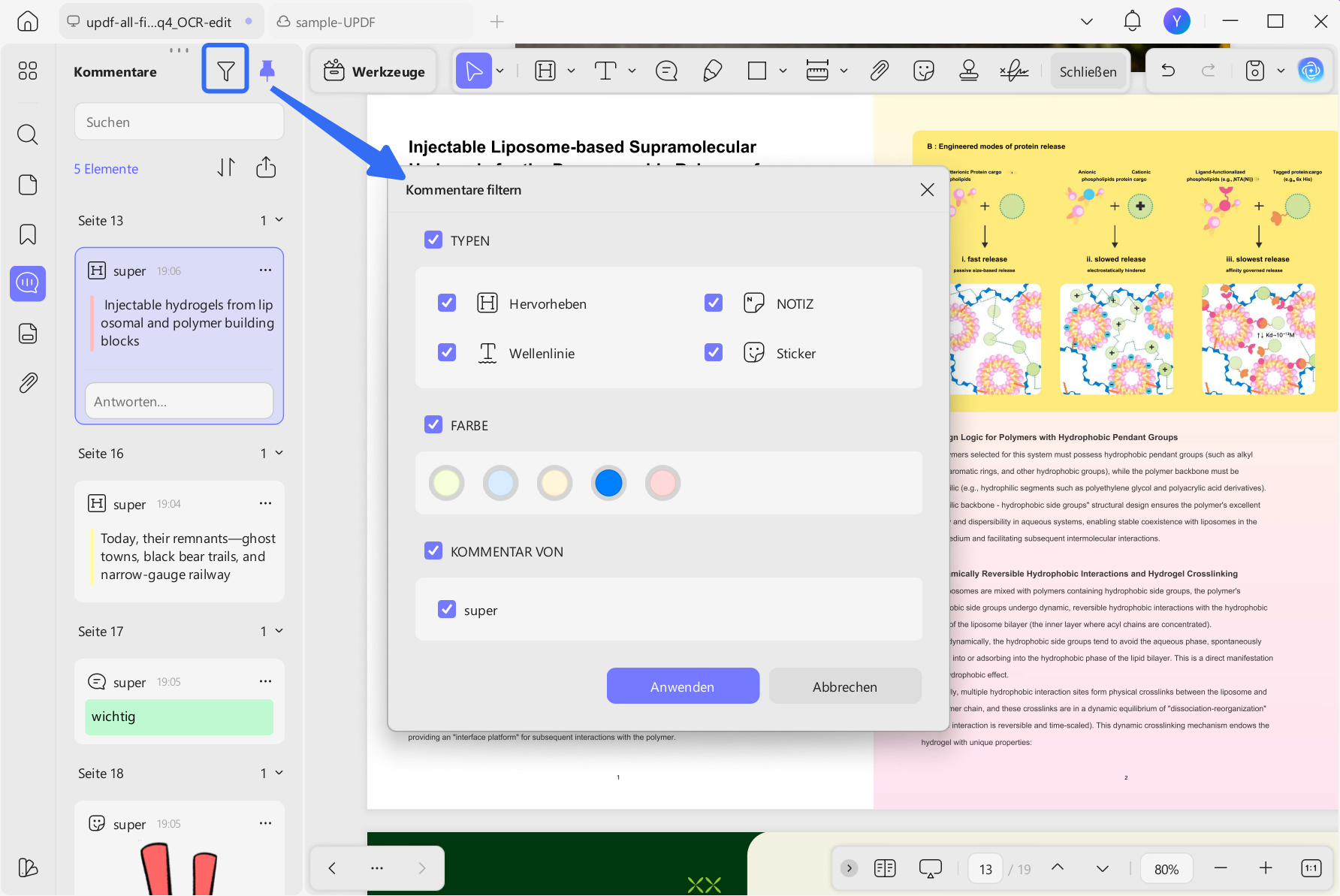
- Klicken Sie auf das Trichtersymbol, um das Pop-up „Kommentare filtern“ zu öffnen.
- Sie können Filter festlegen, um die angezeigten Kommentare einzugrenzen. Unter „Typen“ wählen Sie die gewünschten Kommentarformate wie Hervorgehoben oder Durchgestrichen aus. Unter „Farbe“ wählen Sie die gewünschten Farbkennzeichnungen aus. Unter „Kommentar von“ können Sie bestimmte Benutzer auswählen, um nur deren Kommentare anzuzeigen.
- Klicken Sie abschließend auf „Anwenden“, um die Liste zu aktualisieren, oder auf „Abbrechen“, um die Änderungen zu verwerfen.
Schritt 3: Kommentare exportieren
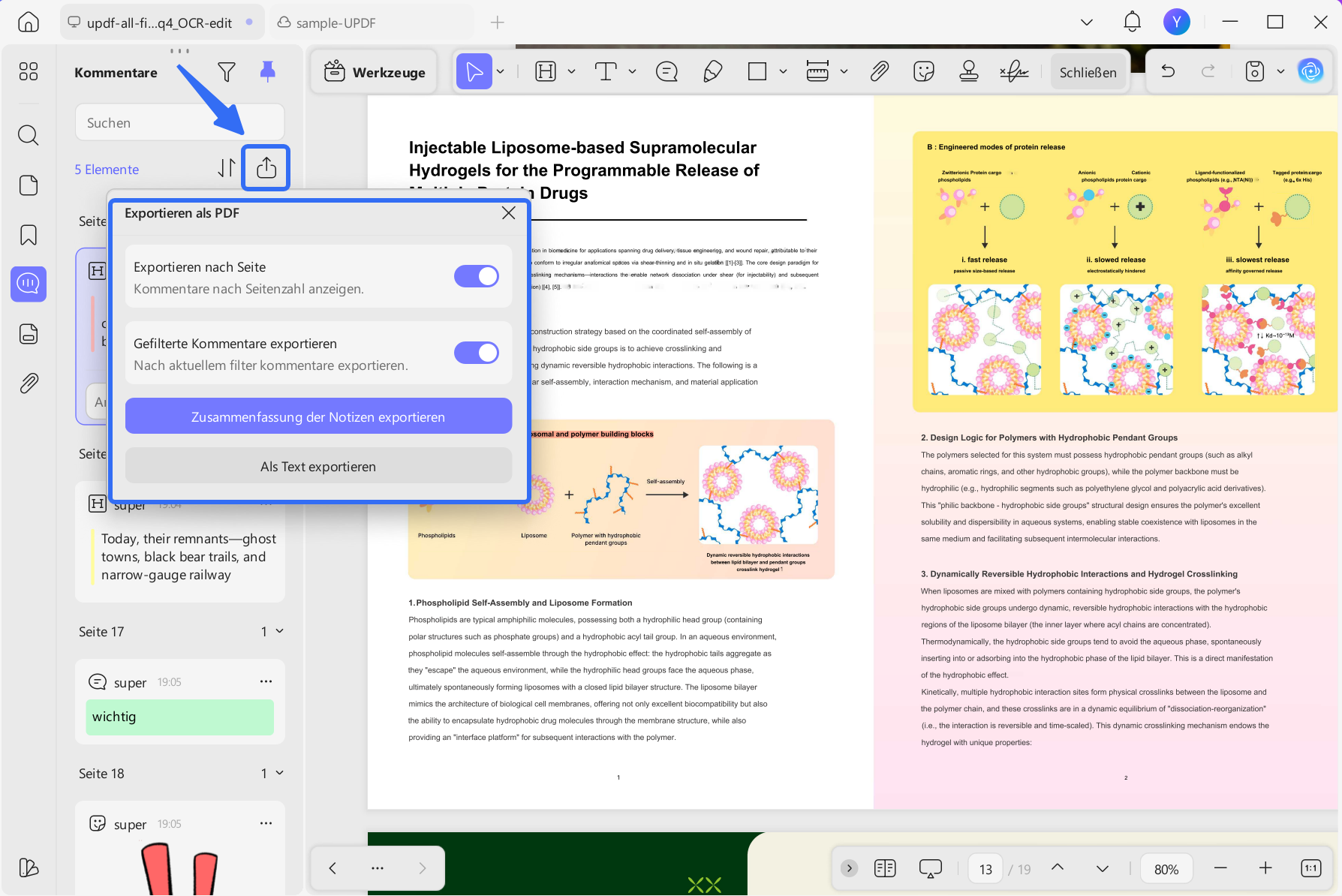
- Klicken Sie im Kommentarfeld auf das Symbol „PDF-Datei exportieren“.
- Wählen Sie im Fenster „Exportieren als PDF“ Ihre Exporteinstellungen:
- Exportieren nach Seite – Aktivieren Sie diese Option, um Kommentare nach Seitenzahl gruppiert anzuzeigen.
- Gefilterte Kommentare exportieren – Aktivieren Sie diese Option, um nur die Kommentare zu exportieren, die Ihren aktuellen Filtereinstellungen entsprechen.
- Klicken Sie auf „Zusammenfassung der Notizen exportieren“, um die Kommentarzusammenfassung zu generieren und als PDF-Datei zu exportieren.
- (Optional) Sie können auch „Als Text exportieren“ auswählen, wenn Sie die Kommentare lieber im Textformat anstatt im PDF-Format exportieren möchten.
Schritt 4: Kommentare sortieren
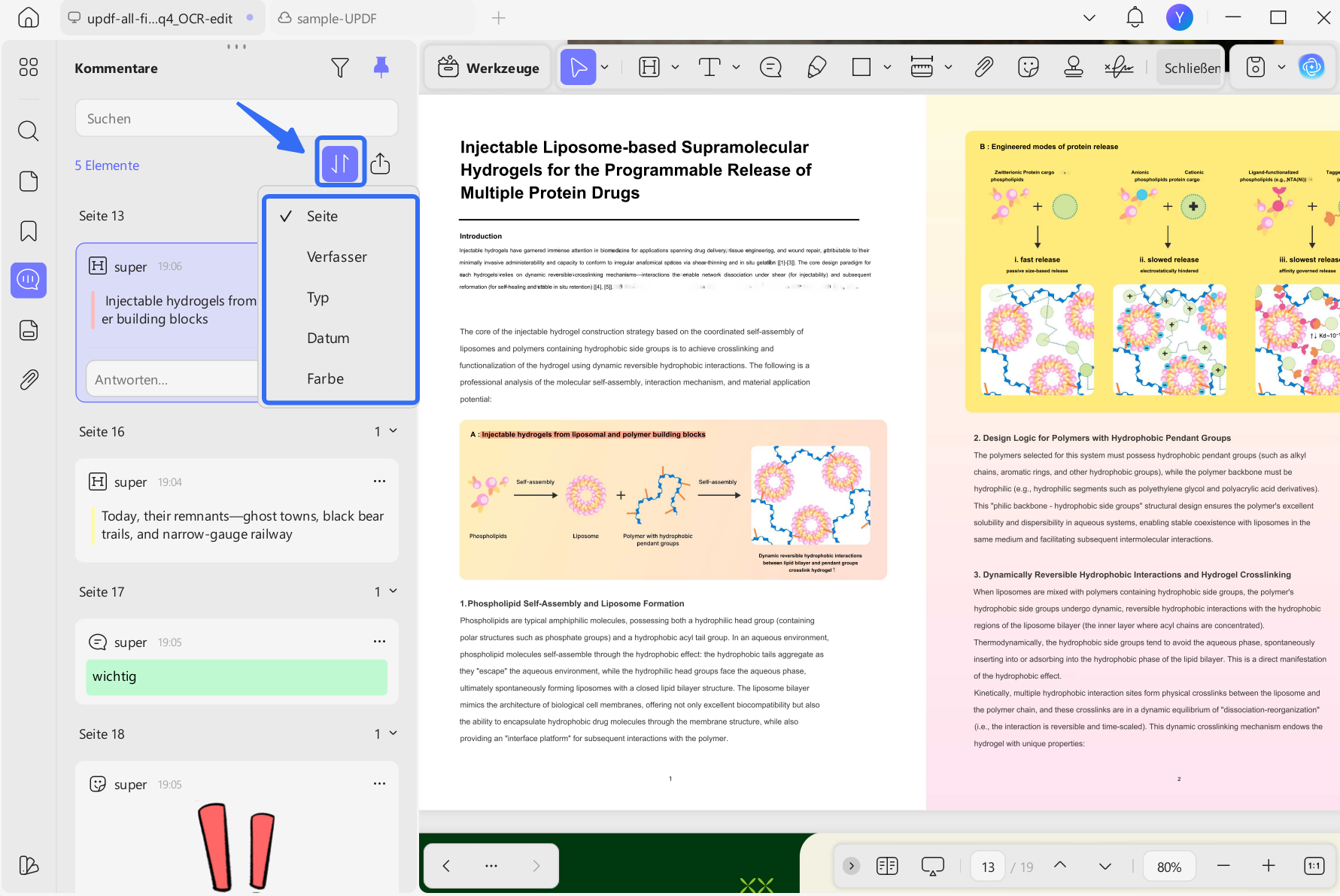
- Klicken Sie oben im Kommentarbereich auf das Symbol „Kommentare sortieren“.
- Es erscheint ein Dropdown-Menü mit verschiedenen Sortieroptionen. Wählen Sie aus, wie Sie Ihre Kommentare sortieren möchten:
- Seite – Kommentare nach Seitenreihenfolge sortieren.
- Verfasser– Kommentare alphabetisch nach Autorennamen sortieren.
- Typ – Kommentare nach Anmerkungstyp sortieren (z. B. Hervorhebung, Notiz).
- Datum – Kommentare nach Erstellungs- oder Änderungsdatum sortieren.
- Farbe – Kommentare nach ihren Farbkennzeichnungen sortieren.
- Die Kommentarliste wird automatisch entsprechend Ihrer gewählten Sortieroption aktualisiert.
Schritt 5: Auf einzelne Kommentare eingehen
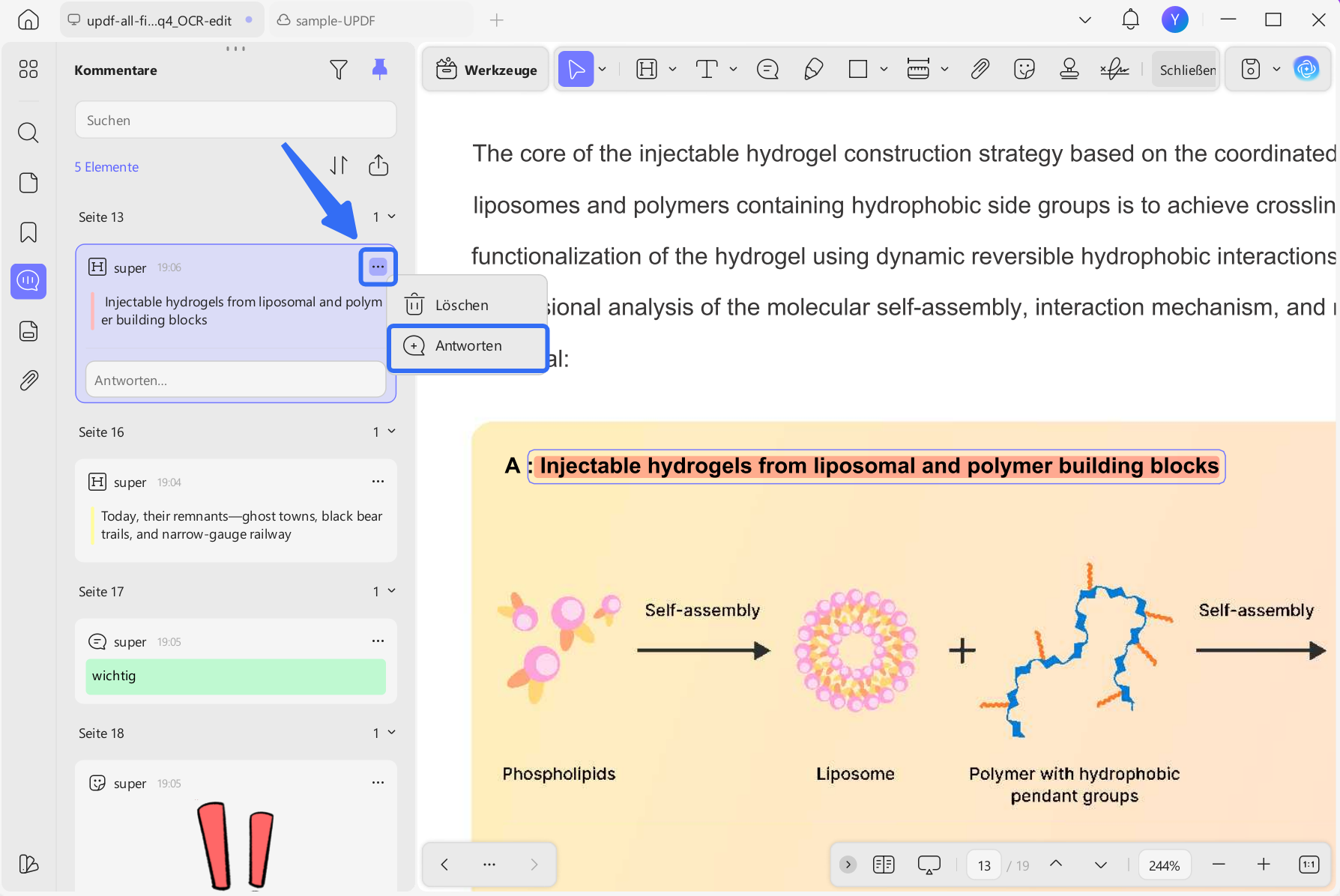
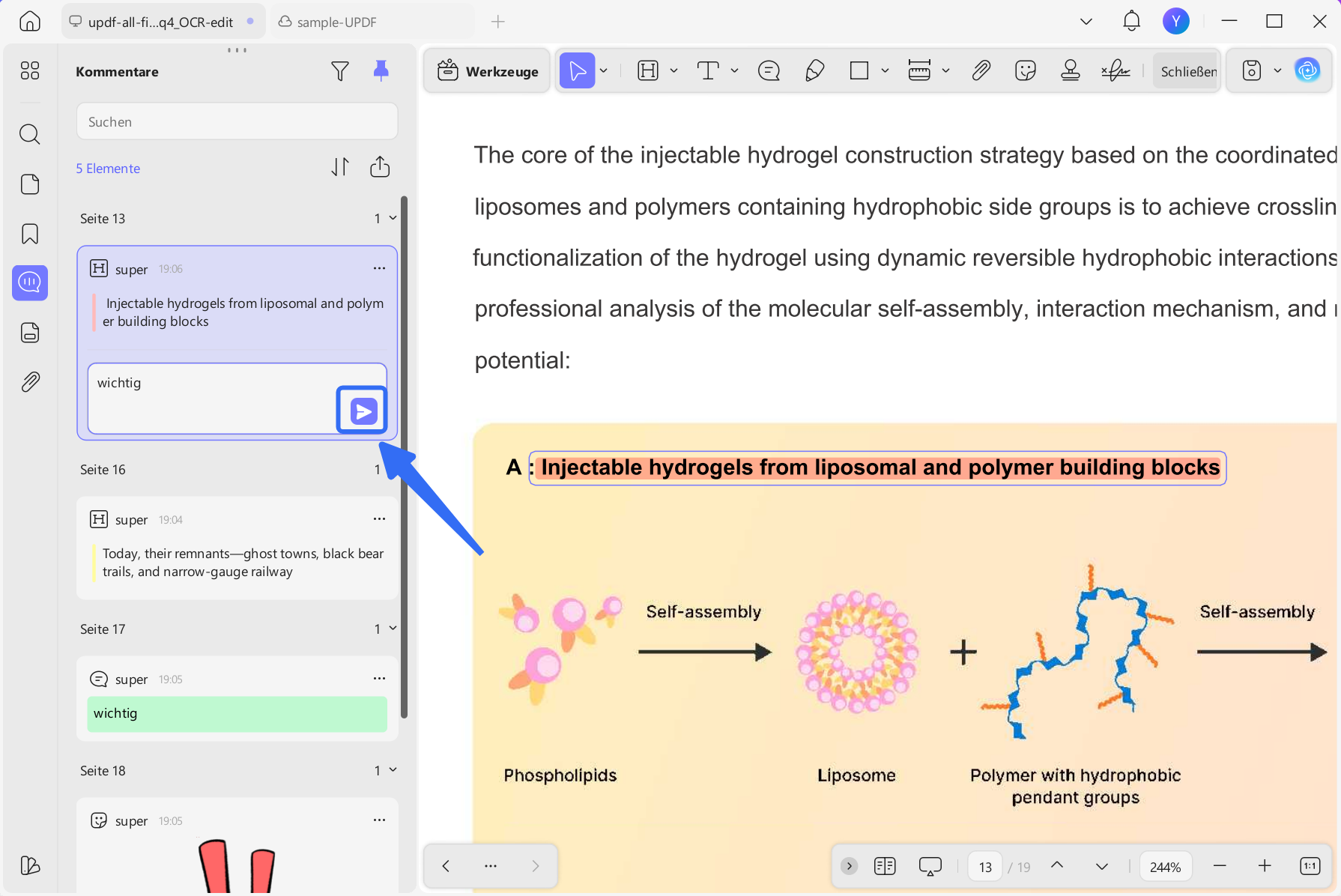
- Antwort: Doppelklicken Sie auf das Antwortfeld unter einem Kommentar oder klicken Sie auf das Drei-Punkte-Menü (•••) → „Antworten“, um eine Antwort hinzuzufügen.
- Nach dem Tippen klicken Sie auf die Schaltfläche „Senden“, um auf einen Kommentar zu antworten.
- Löschen: Sie können auch auf das Drei-Punkte-Menü (•••) → „Löschen“ klicken, um einen Kommentar zu entfernen.
Schritt 6: Antwort bearbeiten oder entfernen
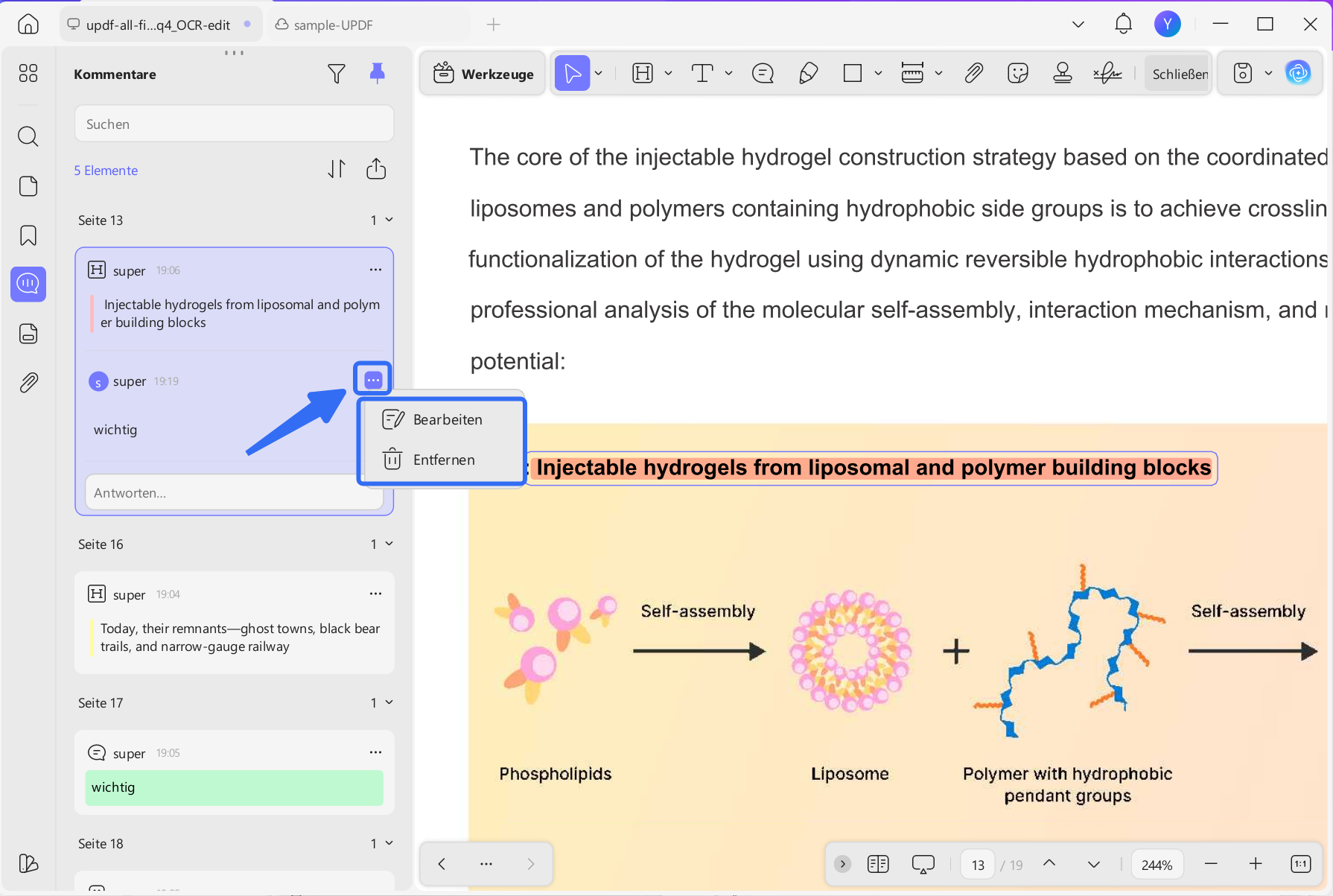
Bearbeiten: Klicken Sie auf das Dreipunkt-Symbol neben der Antwort. Klicken Sie anschließend im Dropdown-Menü auf „Bearbeiten“. UPDF ermöglicht Ihnen nun die Textänderung. Klicken Sie anschließend auf „Senden“, um erneut auf einen Kommentar zu antworten.
Löschen: Um die Antwort zu entfernen, klicken Sie auf das Dreipunkt-Symbol und wählen Sie im Dropdown-Menü „Entfernen“. Ihre Antwort wird dann erfolgreich gelöscht.
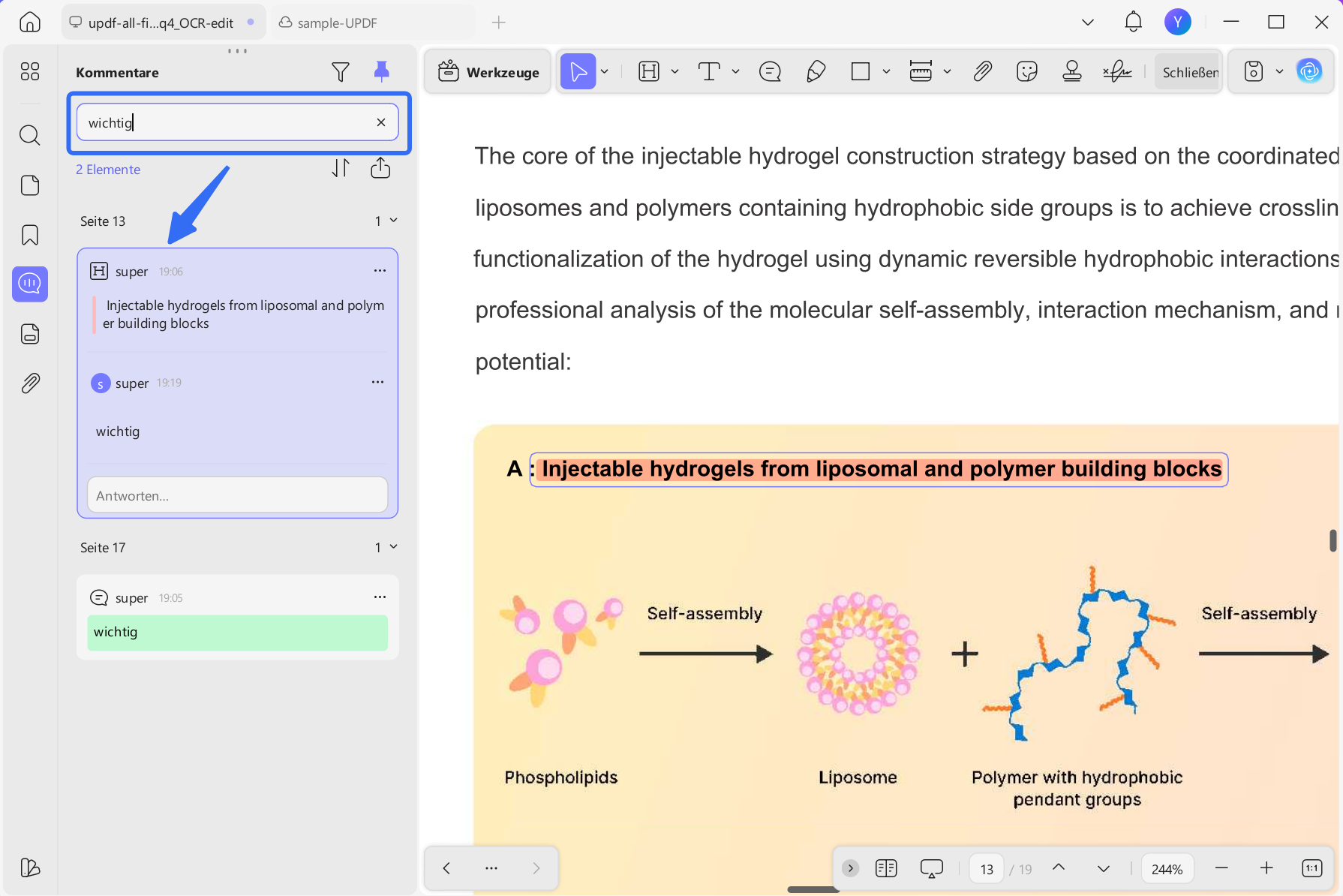
Schritt 7: Suche nach spezifischen Kommentaren
- Nutzen Sie die Suchleiste oberhalb der Kommentare und geben Sie Stichwörter in das Suchfeld ein. UPDF zeigt Ihnen automatisch passende Kommentare an.
12. Beschriftungen rückgängig machen/löschen
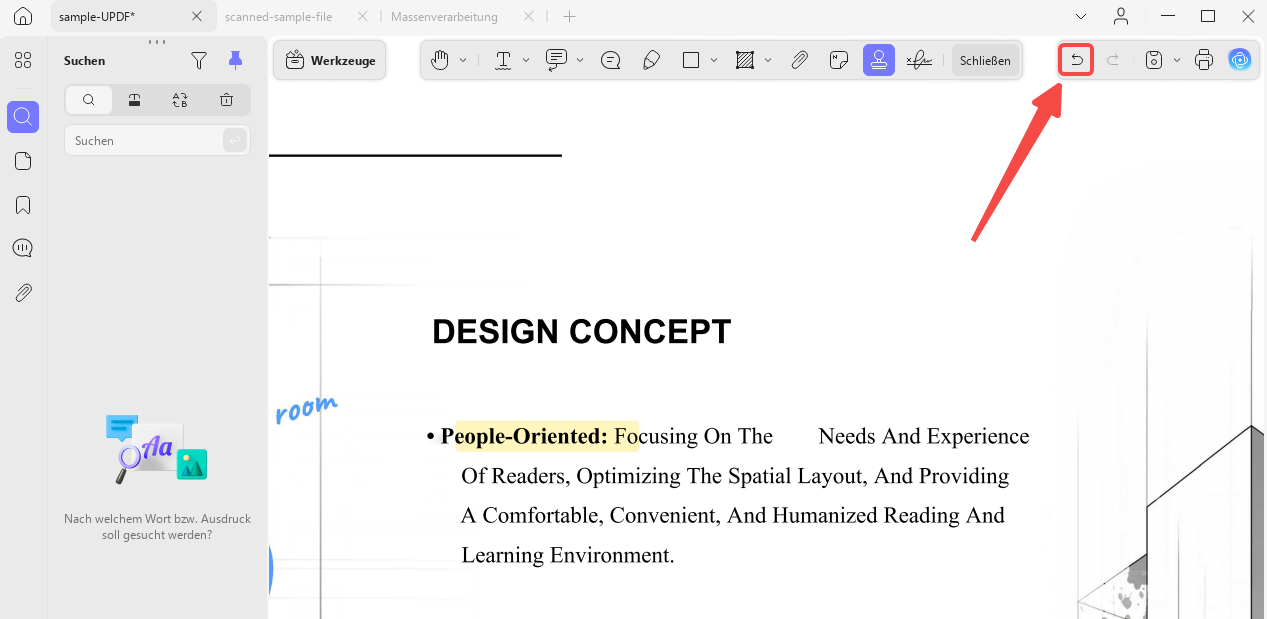
Sobald die Anmerkungen in Ihren Dokumenten angewendet wurden, können Sie sie rückgängig machen/löschen. Um Änderungen rückgängig zu machen, verwenden Sie die Tastenkombination STRG + Z.
Sie können es mit Hilfe der Maus löschen. Navigieren Sie zum Rückgängig -Symbol in der oberen rechten Ecke und machen Sie die letzte Aktion rückgängig, die für die Anmerkung in Ihrem Dokument ausgeführt wurde.