 UPDF
UPDF
 UPDF für Windows
 UPDF für Mac
 UPDF für iPhone/iPad
 UPDF für Android
 Nomostar
 UPDF AI Online
 UPDF Sign
 IvyCraft
 PDF bearbeiten
 PDF kommentieren
 PDF erstellen
 PDF-Formular
 Links bearbeiten
 PDF konvertieren
 OCR
OCR PDF in Word
 PDF in Bild
 PDF in Excel
 PDF organisieren
 PDFs zusammenführen
 PDF teilen
 PDF zuschneiden
 PDF drehen
 PDF schützen
 PDF signieren
 PDF schwärzen
 PDF bereinigen
 Sicherheit entfernen
 PDF lesen
 UPDF Cloud
 PDF komprimieren
 PDF drucken
 Stapelverarbeitung
 Über UPDF AI
 UPDF AI Lösungen
 KI-Benutzerhandbuch
 FAQ zu UPDF AI
 PDF zusammenfassen
 PDF übersetzen
 Chatten mit PDF
 Chatten mit AI
 Chatten mit Bild
 PDF zu Mindmap
 PDF erklären
 PDF-KI-Tools
 Bild-KI-Tools
 KI-Chat-Tools
 KI-Schreibtools
 KI-Lerntools
 KI-Arbeitstools
 Weitere KI-Tools
 KI-Lesezeichen-Generierung
 KI-Lesezeichen-Zusammenfassung
 KI-Wasserzeichen-Generierung
 KI-Hintergrund-Generierung
 KI-Sticker-Generierung
 KI-Stempel-Generierung
 KI-Schreibtools
 UPDF Copilot
 KI-Seitenverwaltung
 KI-Semantische Suche
 PDF in Word
 PDF in Excel
 PDF in PowerPoint
 Unternehmenslösung
 Unternehmen Sign
 Unternehmen AI
 Unternehmensplan
 Benutzerhandbuch für Unternehmen
 Unternehmens-Webinar
 IT
IT Bildung
 Bauwesen
 Finanzdienstleistungen
 Gesundheitswesen
 Versicherung
 Rechtlich
 Fertigung
 Regierung
 Forschende & Doktoranden
 Solopreneure
 Anwälte & Kanzleien
 Immobilienprofis
 Bildungsbereich-Lösung
 Kundengeschichten
 Tutorials
 UPDF Tipps
 FAQs
FAQs UPDF Bewertungen
 Downloadcenter
 Blog
Blog Newsroom
 Technische Daten
 Updates
 UPDF vs. Adobe Acrobat
 UPDF vs. Foxit
 UPDF vs. PDF Expert

OCR PDF auf Windows
Mit der OCR-Funktion von UPDF können Sie gescannten Text eines PDF-Dokuments in durchsuchbaren und bearbeitbaren Inhalt umwandeln. Auch Text in Bildern kann nach der Nutzung dieser Funktion bearbeitet werden, wodurch das Dokument für Benutzer interaktiv wird. Klicken Sie auf die Schaltfläche unten und folgen Sie der untenstehenden Text- oder Videoanleitung zur OCR-Erkennung von PDFs.
Videoanleitung
Windows • macOS • iOS • Android 100% sicher
1. So laden Sie OCR herunter und installieren es
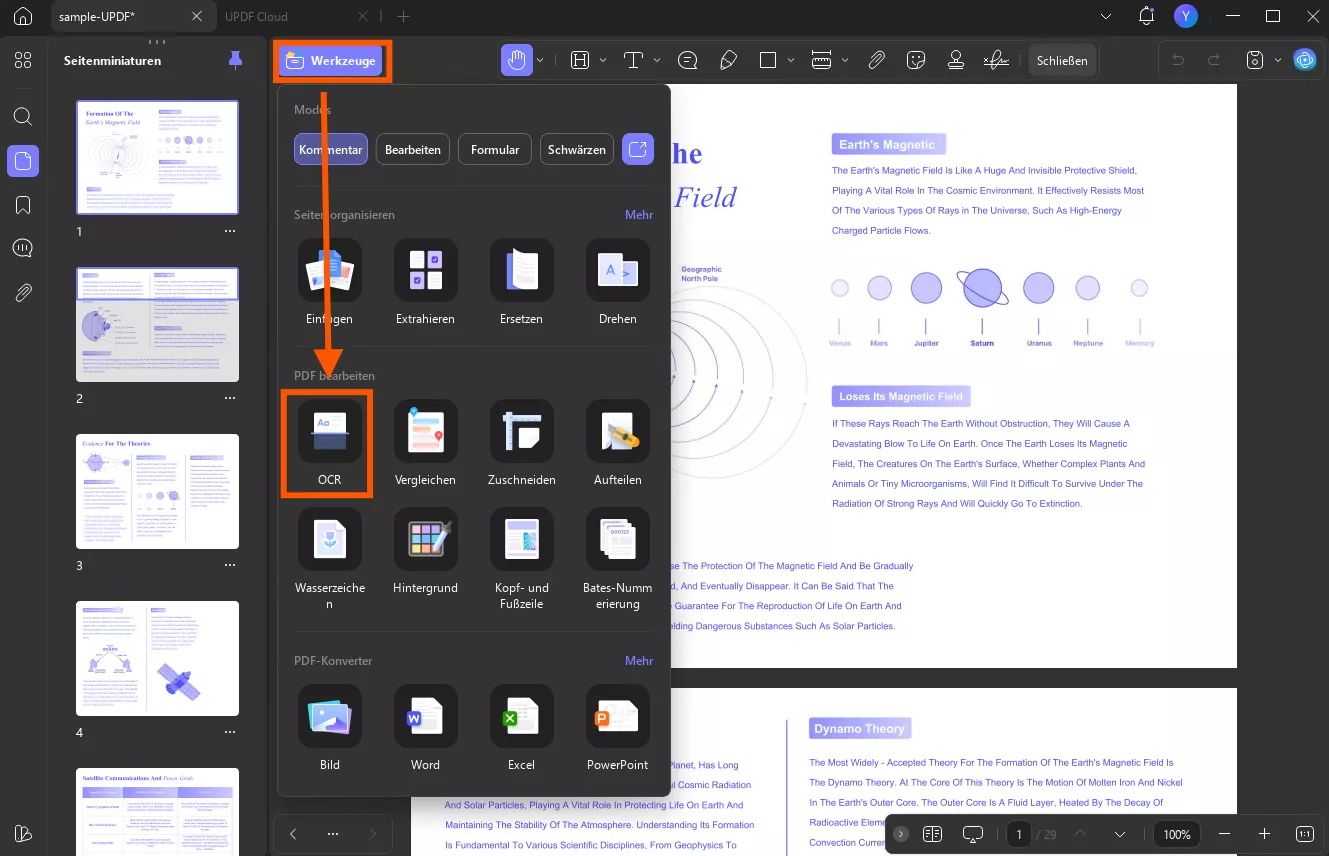
Öffnen Sie das entsprechende Dokument und navigieren Sie zur Option „Werkzeuge“ oben links auf Ihrem Bildschirm. Wählen Sie dort die Option „OCR“, um den Vorgang zu starten. Wenn Sie UPDF OCR zum ersten Mal verwenden, öffnet sich ein Fenster zur Installation der OCR-Software.
2. So führen Sie OCR-PDFs durch
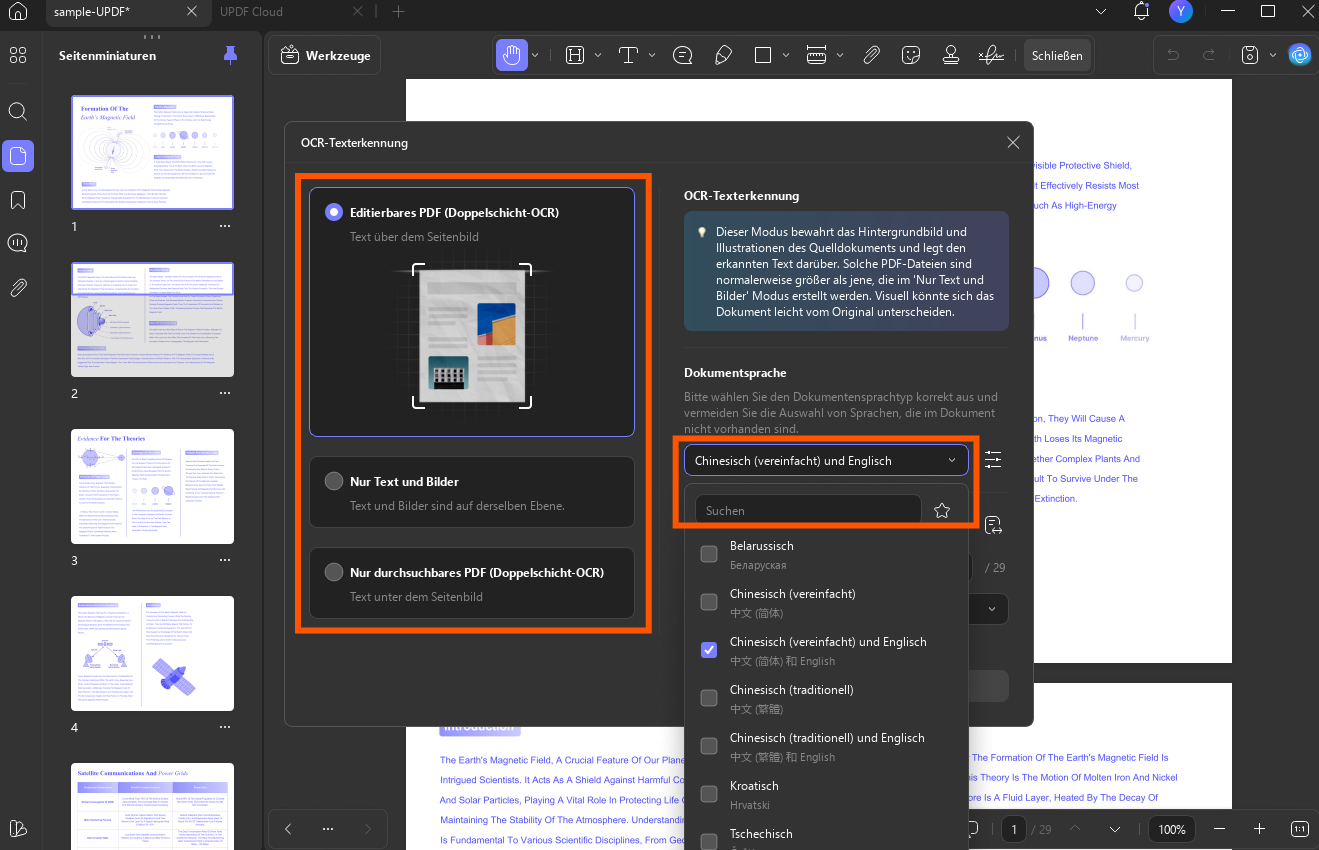
Schließen Sie nach der Installation das Fenster und navigieren Sie zur Option „Werkzeuge“, um auf das OCR-Tool in UPDF zuzugreifen. Dort werden Ihnen drei verschiedene Dokumenttypen angezeigt : „Editierbares PDF“, „Nur Text und Bilder“ und „Nur durchsuchbares PDF“.
- Editierbares PDF: In diesem Modus werden erkannte Texte und Bilder gespeichert. Eine PDF-Datei dieses Typs ist relativ klein. Optisch kann dieses Dokument leicht vom Original abweichen.
- Nur Text und Bilder: In diesem Modus werden Hintergrundbild und Illustrationen des Quelldokuments beibehalten und der erkannte Text überlagert. Solche PDF-Dateien sind in der Regel größer als solche, die im Modus „Nur Text und Bilder“ erstellt wurden. Optisch kann dieses Dokument leicht vom Original abweichen.
- Nur durchsuchbares PDF: In diesem Modus bleibt das Seitenbild erhalten, während der erkannte Text in einer unsichtbaren Ebene darunter platziert wird. Optisch ist dieses Dokument nahezu identisch mit dem Original. 2.1 Dokumenttyp: Durchsuchbares PDF
Definieren Sie die gewünschte Dokumentsprache aus 38 verschiedenen Sprachen im Dropdown-Menü. Dies verbessert die Grundlage für die präzise Texterkennung im gesamten Dokument.ith a better ground for recognizing text accurately across the document.
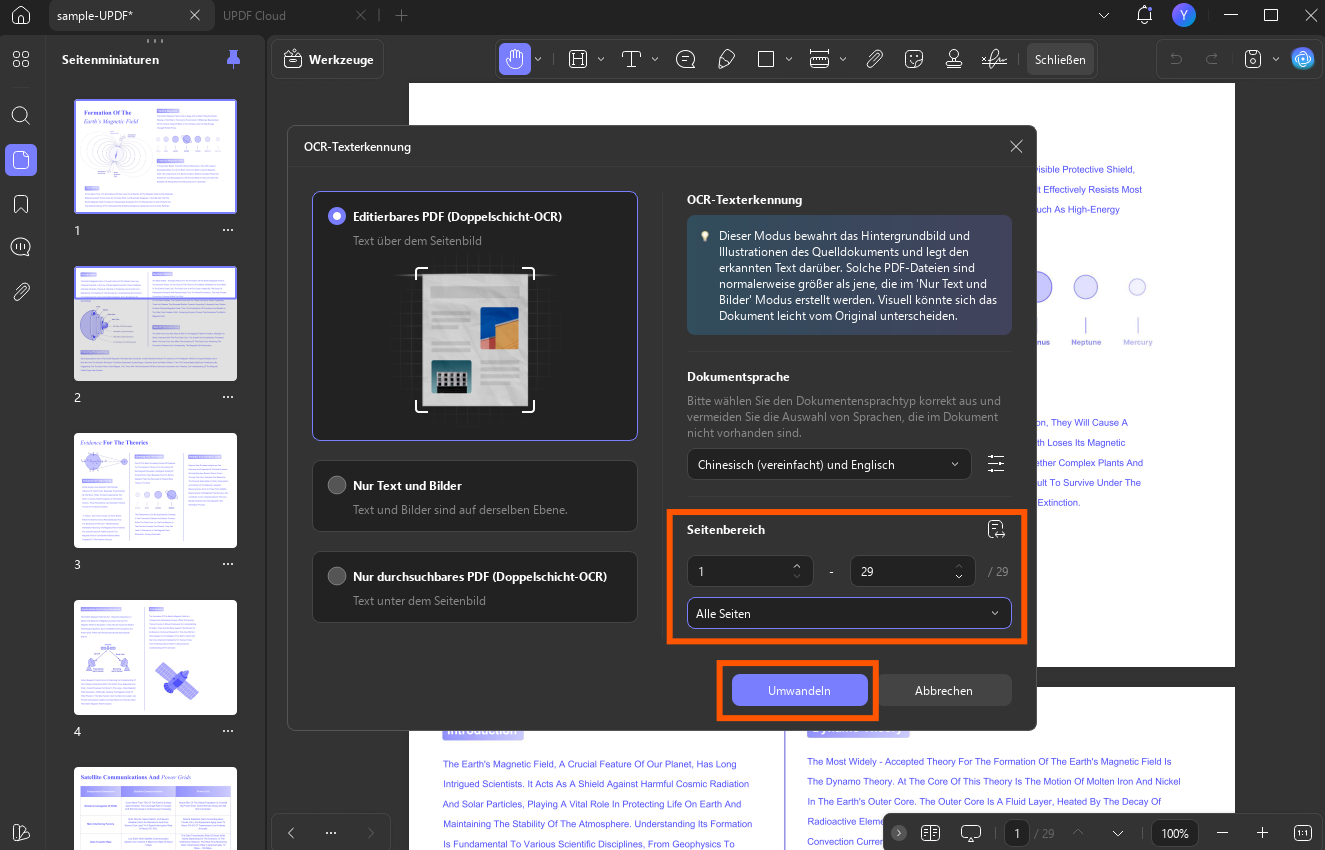
Bearbeiten Sie den Seitenbereich und wählen Sie die Seiten manuell aus oder erweitern Sie das Menü, um die Optionen Alle Seiten, Gerade Seiten und Ungerade Seiten aus der Liste auszuwählen. Klicken Sie anschließend auf die Schaltfläche Umwandeln, um OCR auszuführen.
Die OCR-Funktion kann in der kostenlosen Testversion kostenlos getestet werden. Sie können die OCR-PDF-Datei jedoch nur testen, nicht speichern, kopieren oder bearbeiten. Um alle benötigten Funktionen nutzen zu können, können Sie auf die Pro-Version upgraden.
Windows • macOS • iOS • Android 100% sicher