UPDF
UPDF
 Windows版UPDF
 Mac版UPDF
 iPhone/iPad版UPDF
 Android版UPDF
 Nomostar
 UPDF AI オンライン
 UPDF Sign
 IvyCraft
 PDF編集
PDF編集 PDF注釈付け
 PDF作成
PDF作成 PDFフォーム
 リンクの編集
 PDF変換
PDF変換 OCR機能
OCR機能 PDFからWordへ
 PDFから画像へ
 PDFからExcelへ
 PDFのページ整理
 PDF結合
PDF結合 PDF分割
PDF分割 ページのトリミング
 ページの回転
 PDF保護
PDF保護 PDF署名
PDF署名 PDFの墨消し
 PDFサニタイズ
 セキュリティ解除
 PDF閲覧
PDF閲覧 UPDF クラウド
 PDF圧縮
PDF圧縮 PDF印刷
PDF印刷 PDFのバッチ処理
 UPDF AIについて
 UPDF AIソリューション
 AIユーザーガイド
 UPDF AIによくある質問
 PDF要約
PDF要約 PDF翻訳
PDF翻訳 PDF付きチャット
 AIでチャット
 画像付きチャット
 PDFからマインドマップへの変換
 PDF説明
PDF説明 PDF AIツール
 画像AIツール
 AIチャットツール
 AIライティングツール
 AI学習ツール
 AI業務ツール
 その他のAIツール
 AI ブックマーク生成
 AI ブックマーク要約
 AI 透かし生成
 AI 背景生成
 AI ステッカー生成
 AI スタンプ生成
 AI 編集スイート
 UPDF コパイロット
 AI ページ管理
 AI セマンティックサーチ
 PDFからWordへ
 PDFからExcelへ
 PDFからPowerPointへ
 ソリューション
 電子署名
電子署名 ビジネスAI
 料金プラン
料金プラン 導入・運用ガイド
 ウェビナー
ウェビナー IT
IT 教育
教育 建設
建設 金融サービス
 医療
医療 保険
保険 法務
法務 製造業
製造業 官公庁
官公庁 研究者・博士向け
 個人事業主・フリーランス向け
 弁護士・法務専門家向け
 不動産担当者・仲介業者向け
 教育機関向けソリューション
 導入事例
導入事例 ユーザーガイド
 公式ブログ
公式ブログ UPDF 活用術
 UPDF vs Adobe Acrobat
 UPDF vs Foxit
 UPDF vs PDF Expert
 よくある質問(FAQ)
 ダウンロードセンター
 動作環境・仕様
 お問い合わせ
 ニュースルーム
 アップデート履歴
 ユーザーレビュー
 会社概要
会社概要

スキャンPDFをExcelに変換するには、画像として保存された文字や表をOCR(光学文字認識)で読み取る必要があります。画面に文字が見えていても、ドラッグして選択できないPDFは、通常のPDF変換だけでは表データを正しく取り出せません。
この記事では、UPDFで1ファイルをOCR付きでExcel(XLSX)へ直接変換する方法と、複数ファイルを一括変換する方法を解説します。文字を選択できる通常のPDFなら、PDFをExcelに変換する方法をご覧ください。
変換前にスキャンPDFか確認する
最初にPDFの状態を確認すると、不要なOCRを避けられます。スキャンPDFや画像PDFは1ページ全体が画像になっており、Excelへ変換する前に文字と表の構造を認識させる必要があります。
文字を選択できるか試す
PDFを開き、表の文字をマウスでドラッグしてみてください。文字単位で選択できれば通常のPDF、ページ全体が1枚の画像として選択されるか何も選べなければスキャンPDFの可能性が高い状態です。後者はOCRを有効にして変換します。
| PDFの状態 | 推奨ルート | 向いている場面 |
|---|---|---|
| 文字を選択できるPDF | 通常のPDFからExcelへの変換 | テキスト層があり、OCRが不要な文書 |
| 1件のスキャンPDF | デスクトップ版でOCRを有効にしてExcel変換 | ページ範囲やワークシート設定を確認しながら処理したい場合 |
| 複数のスキャンPDF | デスクトップ版のバッチ変換 | 複数ファイルを同じOCR言語と出力形式で処理したい場合 |
| インストールせずに処理 | オンラインOCR変換 | オンライン・ブラウザ完結という条件を優先する場合 |
インストールせずにブラウザで処理したい場合は、オンラインでOCRを使ってPDFをExcelに変換する方法をご覧ください。本ページでは、ページ範囲やOCR言語を指定できるデスクトップ版の変換手順と一括処理を中心に解説します。
Windows • macOS • iOS • Android 100%安全
スキャンPDFをOCRでExcelに変換する方法
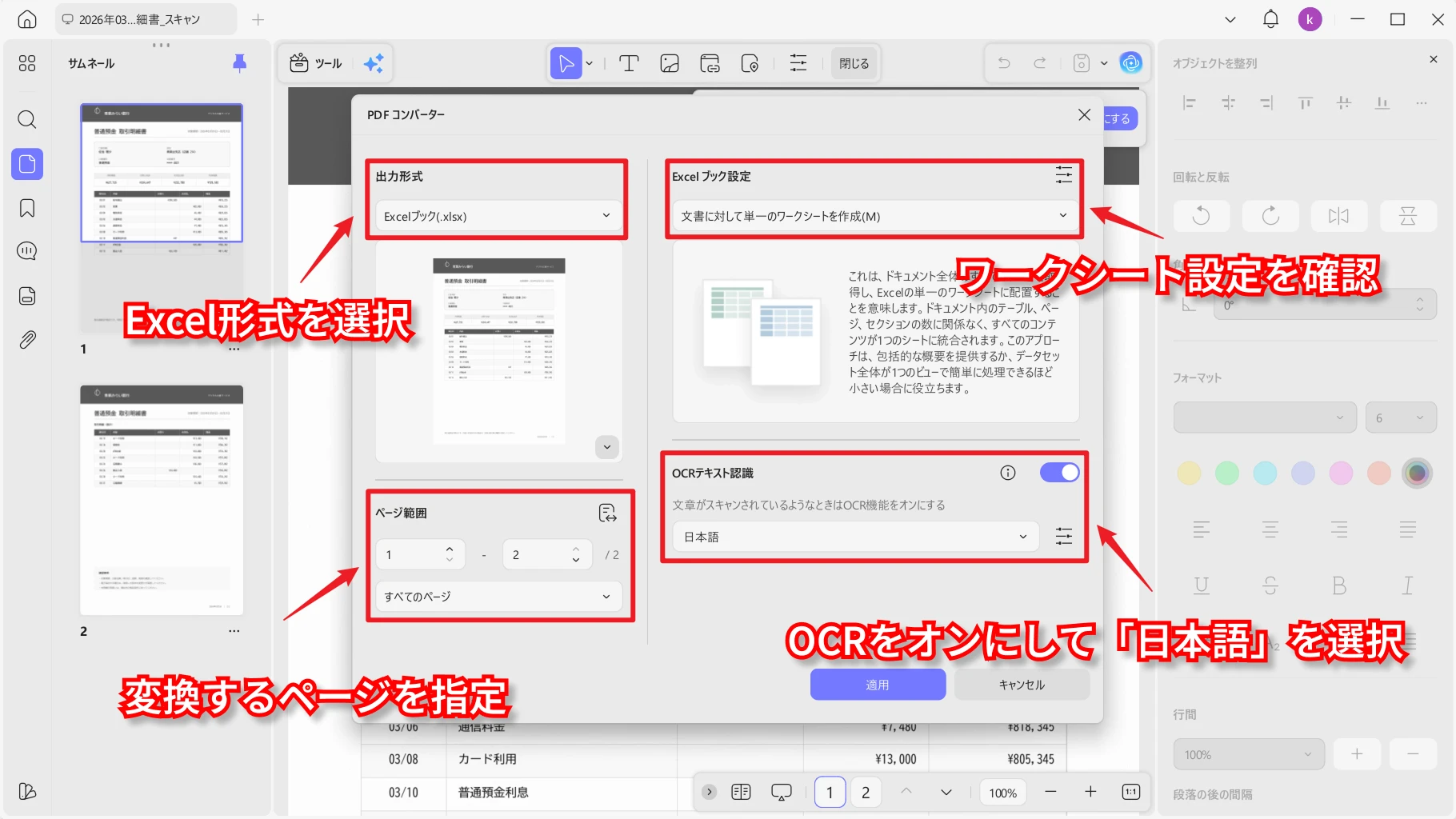
UPDFの現行デスクトップ版では、先にOCR済みPDFを別ファイルとして作る必要はありません。Excelへの変換設定内でOCRを有効にし、そのままXLSXへ変換できます。
- UPDFでスキャンPDFを開きます。変換したいページと表が正しいか、向きがずれていないかを確認してください。
- 「ツール」から「変換」を開き、出力形式として「Excel」を選択します。
- 必要なページ範囲とワークシート設定を指定し、OCRを有効にします。日本語の文書なら、文書の言語を「日本語」に設定します。
- 「適用」または「変換」を実行し、保存先を選びます。完了したらExcelを開き、表の列と数値を確認します。
複数のスキャンPDFをExcelに一括変換する方法
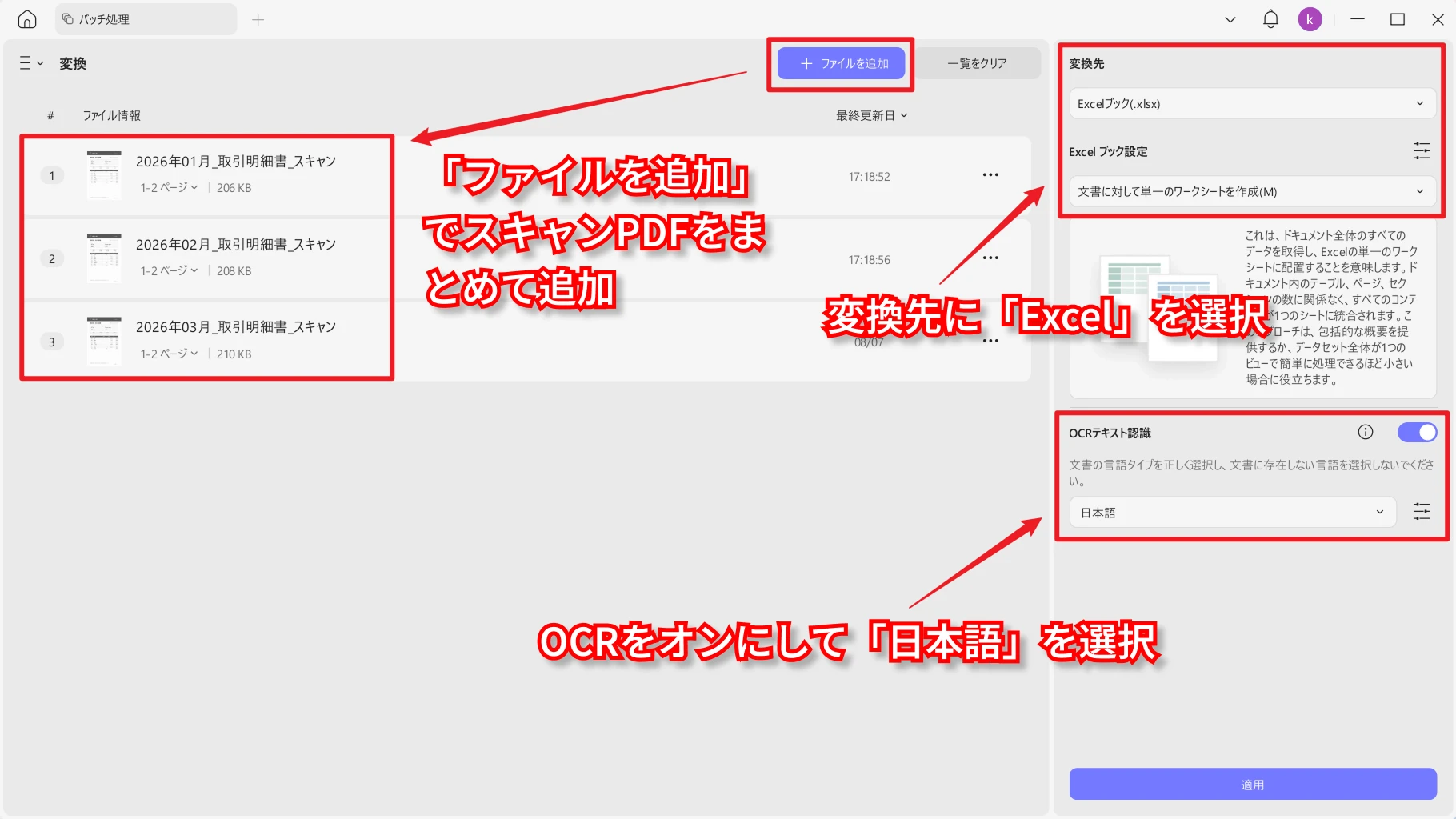
請求書や取引明細など、同じ種類のスキャンPDFが複数ある場合は、バッチ変換で個別作業を減らせます。現行のWindows版では、バッチ変換内でExcel形式とOCR設定をまとめて指定できます。
- ホーム画面の「ツール」から「バッチ」を開き、「変換」を選択します。
- 「ファイルを追加」で対象PDFを選びます。同じフォルダ内をまとめて処理する場合は、フォルダ追加を利用します。
- 出力形式を「Excel」にし、テキスト認識(OCR)を有効にして、文書の言語を「日本語」に設定します。
- 「適用」を実行して保存先を選びます。出力後は代表的なファイルだけでなく、各Excelの先頭・中間・末尾の行も確認してください。
Windows • macOS • iOS • Android 100%安全
変換後のExcelで確認したいポイント
OCRは画像から文字や表を推定するため、元の見た目がそのまま再現されるとは限りません。たとえば、架空の取引明細を変換した場合は、日付・摘要・入出金・残高の列が対応しているかを優先して確認します。
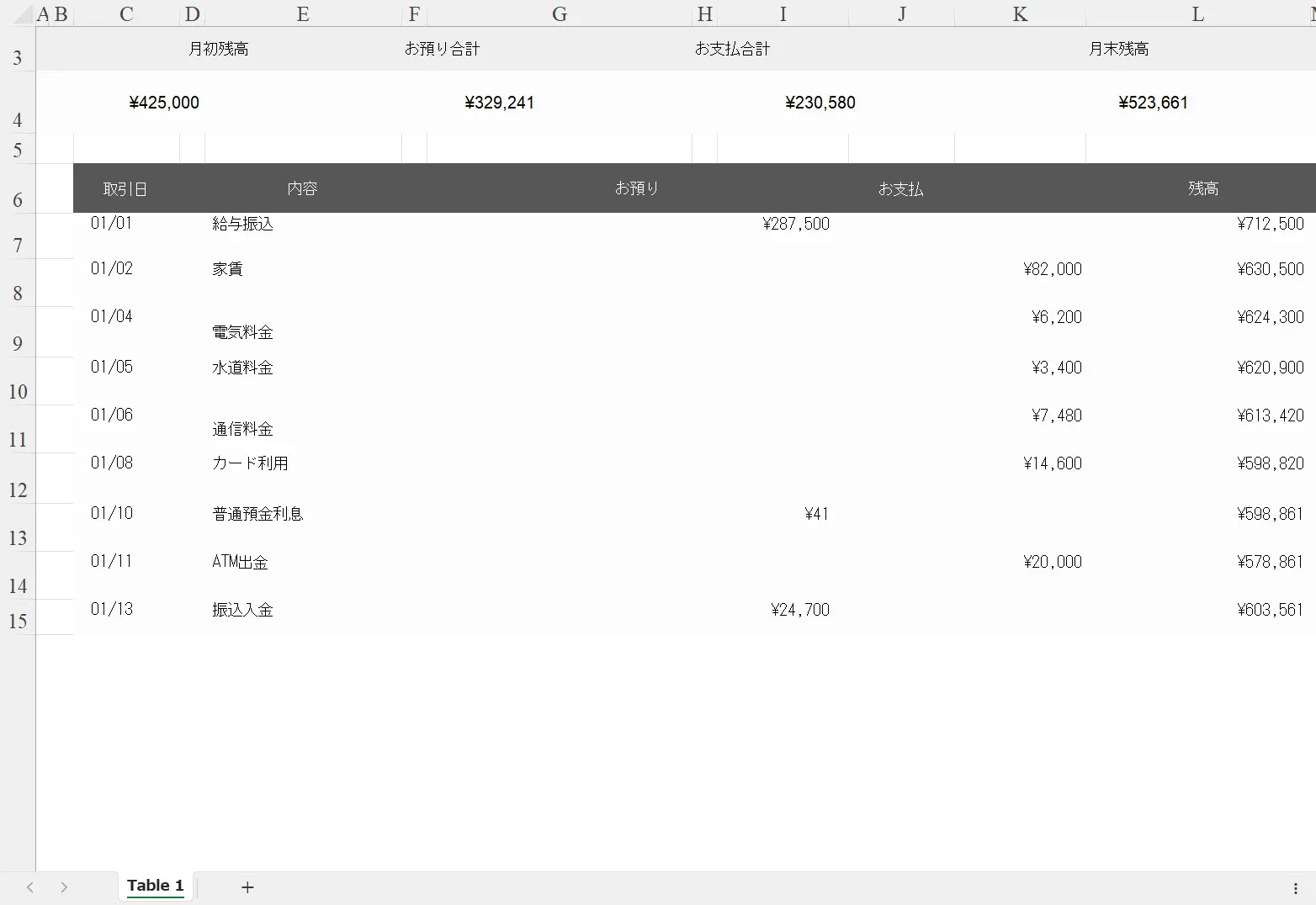
- 列と行:見出しの位置、結合セル、折り返された摘要が別の列へずれていないか確認します。
- 数値と日付:桁区切り、小数点、マイナス記号、年月日が別の文字として認識されていないか確認します。
- 文字認識:「0」と「O」、「1」と「I」、濁点など、似た形の文字を原本と照合します。
- スキャン品質:傾き、影、折り目、低解像度がある場合は、PDFの向きを直すか、より鮮明に再スキャンしてから変換します。
スキャンPDFのExcel変換に関するFAQ
OCRなしでスキャンPDFをExcelに変換できますか?
画像だけで構成されたスキャンPDFには文字情報がないため、表データをExcelのセルとして取り出すにはOCRが必要です。文字を選択できるPDFなら、通常のPDFからExcelへの変換を利用できます。
スキャンPDFの表を元の見た目のままExcelにできますか?
罫線やセル構造を反映できる場合はありますが、結合セル、複雑な表、傾きや影のあるスキャンでは崩れることがあります。変換後に列、数値、日付を原本と照合してください。
OCRで文字を正しく認識できないときはどうすればよいですか?
文書の言語を日本語に設定し、ページの向きや画質を確認します。文字が薄い、影がある、解像度が低い場合は、より鮮明な原稿で再スキャンしてから変換すると確認しやすくなります。
まとめ
文字を選択できないスキャンPDFをExcelへ変換する場合は、OCRを有効にして文字と表を認識させます。1ファイルならExcel変換画面、複数ファイルならバッチ変換でOCR言語を設定し、変換後は列ずれ・数値・日付を原本と照合してください。オンライン・インストール不要を優先する場合だけ、専用のオンライン手順へ進むと迷いにくくなります。
Windows • macOS • iOS • Android 100%安全






 高美季子
高美季子