UPDF
UPDF
 Windows版UPDF
 Mac版UPDF
 iPhone/iPad版UPDF
 Android版UPDF
 Nomostar
 UPDF AI オンライン
 UPDF Sign
 IvyCraft
 PDF編集
PDF編集 PDF注釈付け
 PDF作成
PDF作成 PDFフォーム
 リンクの編集
 PDF変換
PDF変換 OCR機能
OCR機能 PDFからWordへ
 PDFから画像へ
 PDFからExcelへ
 PDFのページ整理
 PDF結合
PDF結合 PDF分割
PDF分割 ページのトリミング
 ページの回転
 PDF保護
PDF保護 PDF署名
PDF署名 PDFの墨消し
 PDFサニタイズ
 セキュリティ解除
 PDF閲覧
PDF閲覧 UPDF クラウド
 PDF圧縮
PDF圧縮 PDF印刷
PDF印刷 PDFのバッチ処理
 UPDF AIについて
 UPDF AIソリューション
 AIユーザーガイド
 UPDF AIによくある質問
 PDF要約
PDF要約 PDF翻訳
PDF翻訳 PDF付きチャット
 AIでチャット
 画像付きチャット
 PDFからマインドマップへの変換
 PDF説明
PDF説明 PDF AIツール
 画像AIツール
 AIチャットツール
 AIライティングツール
 AI学習ツール
 AI業務ツール
 その他のAIツール
 AI ブックマーク生成
 AI ブックマーク要約
 AI 透かし生成
 AI 背景生成
 AI ステッカー生成
 AI スタンプ生成
 AI 編集スイート
 UPDF コパイロット
 AI ページ管理
 AI セマンティックサーチ
 PDFからWordへ
 PDFからExcelへ
 PDFからPowerPointへ
 ソリューション
 電子署名
電子署名 ビジネスAI
 料金プラン
料金プラン 導入・運用ガイド
 ウェビナー
ウェビナー IT
IT 教育
教育 建設
建設 金融サービス
 医療
医療 保険
保険 法務
法務 製造業
製造業 官公庁
官公庁 研究者・博士向け
 個人事業主・フリーランス向け
 弁護士・法務専門家向け
 不動産担当者・仲介業者向け
 教育機関向けソリューション
 導入事例
導入事例 ユーザーガイド
 公式ブログ
公式ブログ UPDF 活用術
 UPDF vs Adobe Acrobat
 UPDF vs Foxit
 UPDF vs PDF Expert
 よくある質問(FAQ)
 ダウンロードセンター
 動作環境・仕様
 お問い合わせ
 ニュースルーム
 アップデート履歴
 ユーザーレビュー
 会社概要
会社概要

PDFをエクセルに変換したいのに、スキャンPDFや画像PDFの文字・表がコピーできず困っていませんか。
請求書、帳票、調査データ、業務レポートなど、表が多いPDFを手入力でExcelに移すのは時間も手間もかかります。特に、文字や表が画像として固定されているPDFでは、通常の変換だけではうまくExcel化できないことがあります。
このような場合に役立つのが、OCRを使ってPDFをエクセルに変換する方法です。OCRを利用すれば、PDF内の文字や表を読み取り、Excelで編集しやすいデータとして抽出できます。
この記事では、インストール不要で使える「UPDF AI Online」を中心に、オンラインOCRでPDFをエクセルに変換する手順を解説します。さらに、オフラインで作業したい方や、変換後のPDF編集まで行いたい方向けに、UPDFデスクトップ版の活用方法も紹介します。
1. オンラインOCRでPDFをExcelに変換する方法
スキャンPDFや画像化されたPDFをExcelに変換したい場合は、オンラインOCRを使う方法が便利です。
なかでも「UPDF AI Online」は、ブラウザ上でPDFをアップロードし、文字や表データを読み取ってExcel形式へ変換できるオンラインツールです。
一般的なオンラインOCRツールでは、文字だけは抽出できても、表の列や行が崩れたり、元のレイアウトがうまく再現されなかったりする場合があります。また、ファイルサイズの制限や広告表示が気になり、作業に集中しにくいこともあります。
UPDF AI Onlineは、GPT-5を活用したAI処理により、画像ベースのPDFから文字・表・構造化データを読み取り、Excelで編集しやすい形式へ変換できます。画像ベースのPDFでも、表の構造をできるだけ保ちながら変換できるため、変換後の手直しを減らしたい場合に役立ちます。
さらに、多言語の文字認識にも対応しているため、日本語の書類だけでなく、英語や数字が混在した請求書・帳票・業務レポートなどにも使いやすいです。ソフトをインストールせずにブラウザから操作できるため、「今すぐPDFをExcelに変換したい」という方にも適しています。
このように、UPDF AI Onlineは、オンラインで手軽に使える便利さと、AIによる文字・表認識の精度を両立した、PDFをExcelに変換したい方におすすめのOCRツールです。
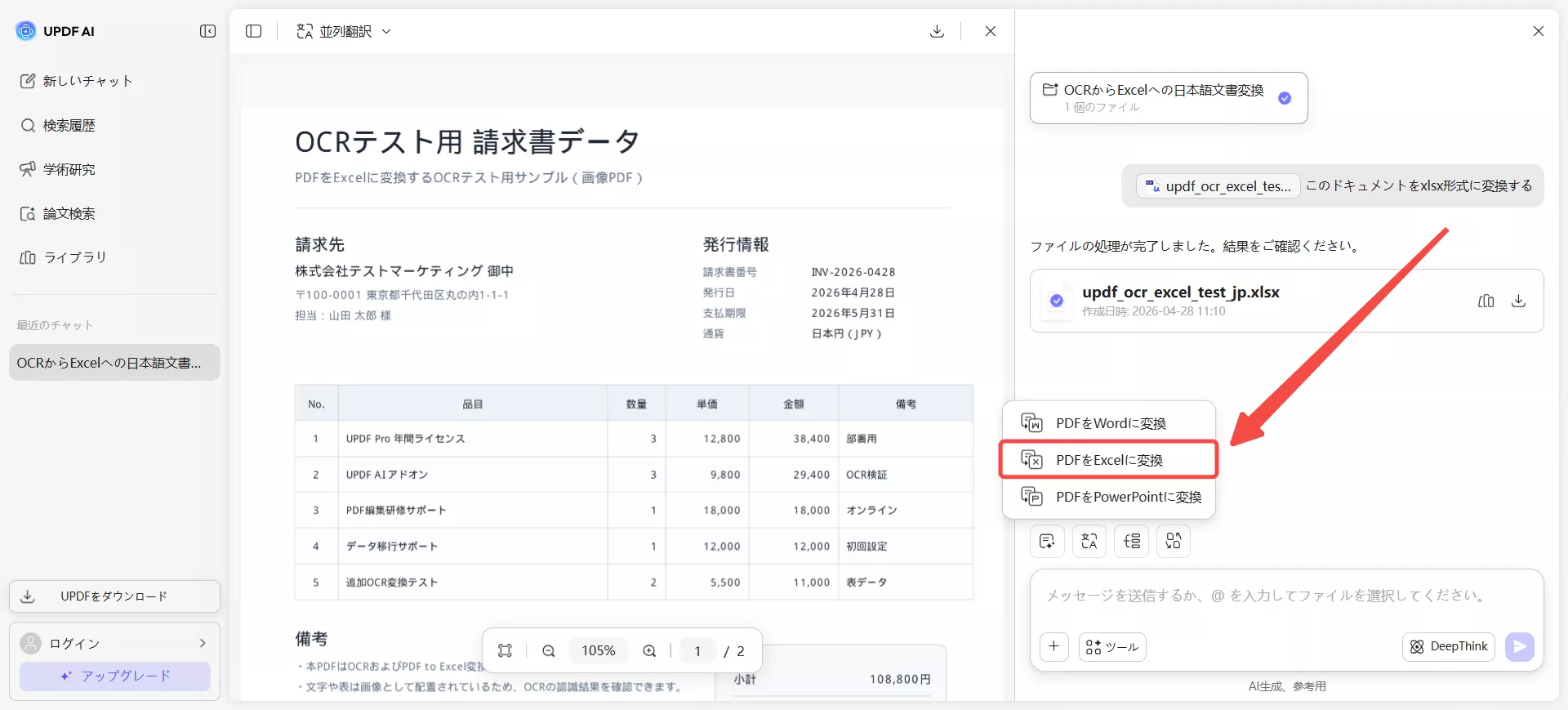
オンラインでPDFをExcelにOCR変換したい方は、以下の手順で操作してください。
手順1. UPDF AI Onlineにアクセスする
下のボタンをクリックして、UPDF AI Onlineにアクセスします。
画面右上の「Web App」ボタンをクリックし、アカウント登録またはログインを行います。
手順2. PDFをアップロードする
Excelに変換したいPDFをアップロードし、Enterキーを押して次の画面へ進みます。
UPDF AI Onlineは、アップロードされたPDFの内容を自動で読み取り、文書の要約を表示します。
手順3. 「PDFを変換」からExcelを選択する
メッセージボックス上部にある「PDFを変換」ボタンをクリックし、「PDF to Excel」を選択します。
変換したいファイルを選び、内容を確認して変換を実行します。
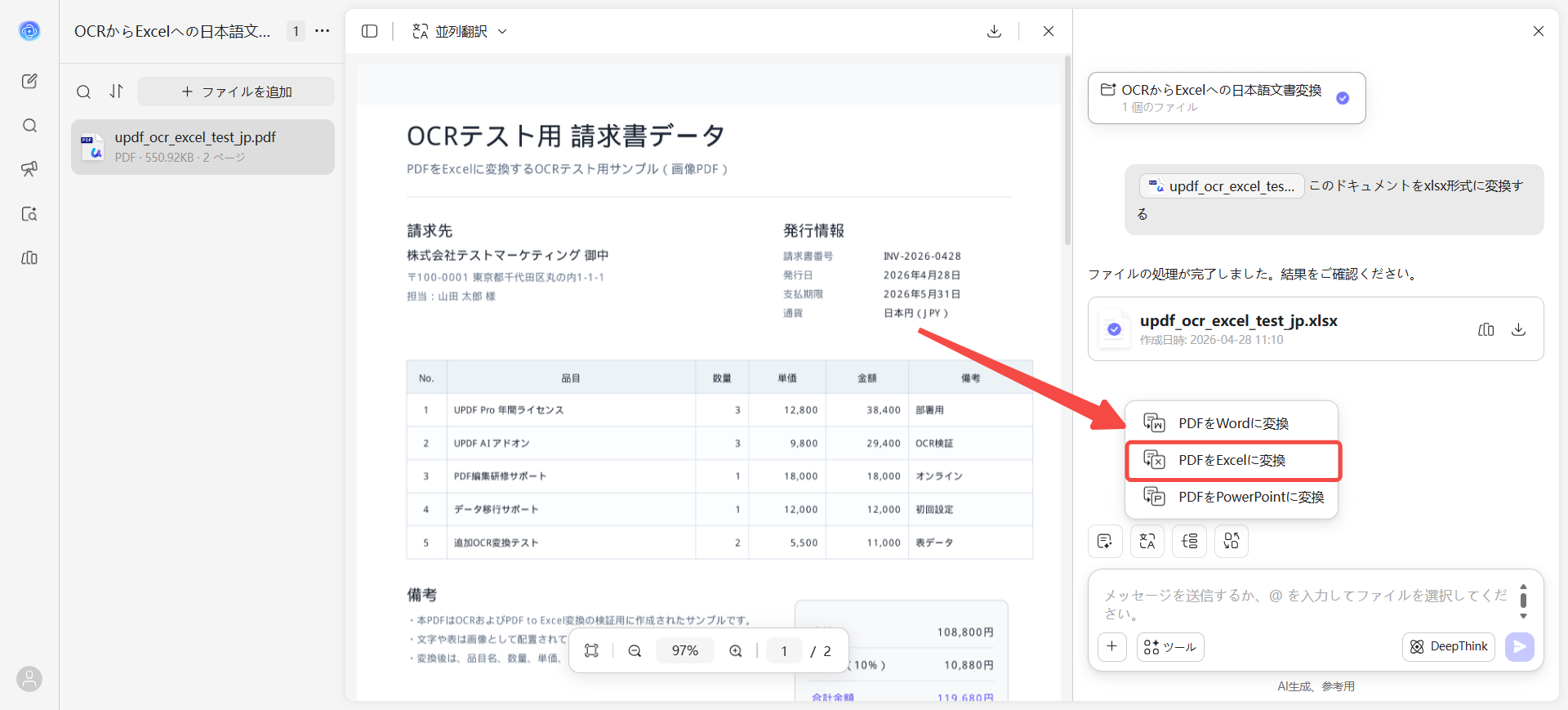
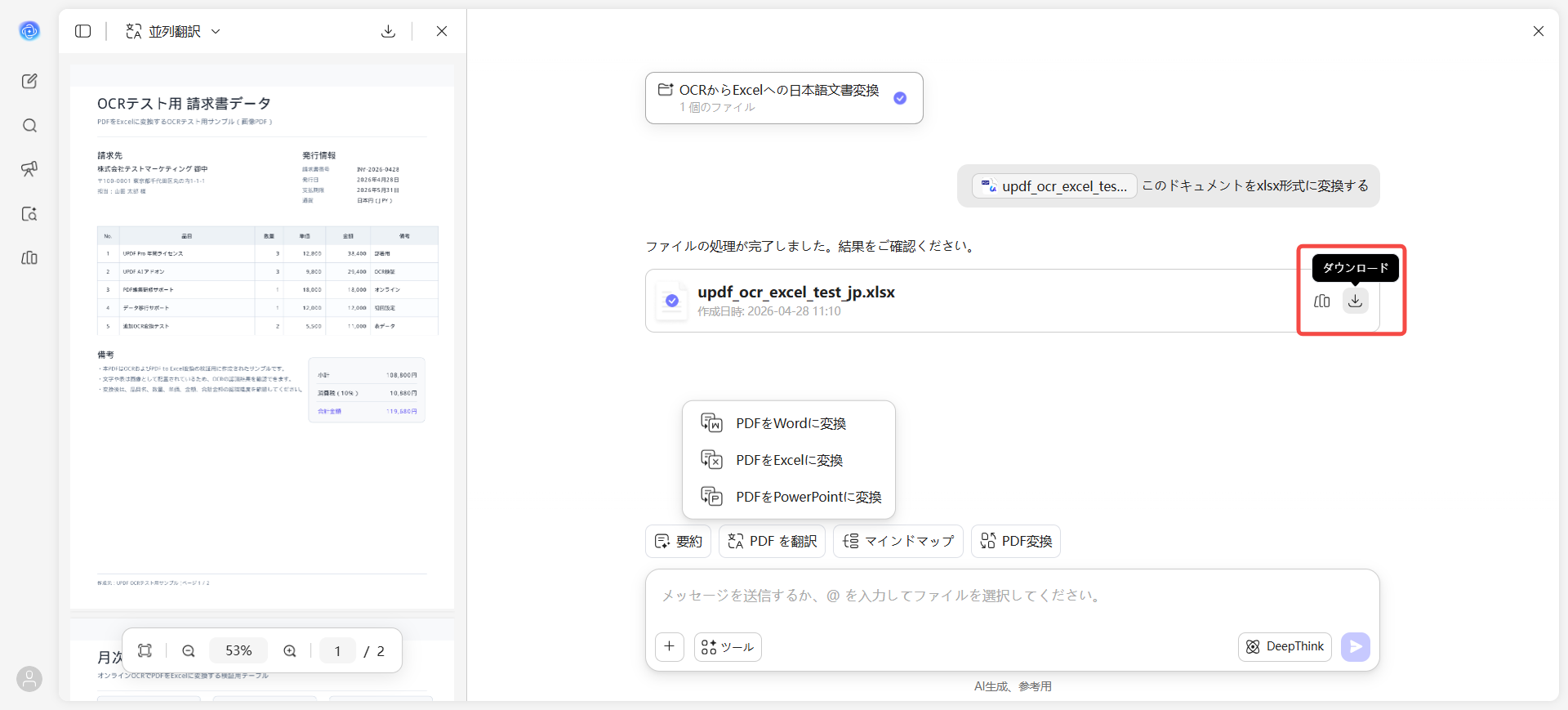
手順4. 変換後のExcelファイルをダウンロードする
UPDF AI OnlineがPDFの変換処理を開始します。
変換が完了したら、生成されたExcelファイルをダウンロードできます。
2. UPDFデスクトップ版でPDFをExcelにOCR変換する【高度な変換・オフライン対応】
UPDF AI Onlineは、ブラウザ上で手軽にPDFをExcelへ変換したい場合に便利です。
一方で、より細かく設定したい場合や、機密性の高いPDFを扱う場合は、UPDFデスクトップ版を使う方法がおすすめです。
UPDFデスクトップ版では、オフライン環境でOCR処理を行えるため、社内資料・契約書・請求書など、クラウドにアップロードしたくないPDFも扱いやすくなります。
また、複数のスキャンPDFをまとめて処理したい場合にも便利で、OCR処理やPDFからExcelへの変換を効率よく進められます。
オンラインツールと比べて、UPDFデスクトップ版ではOCR言語の選択、変換するページ範囲の指定、表の認識などをより細かく調整できます。
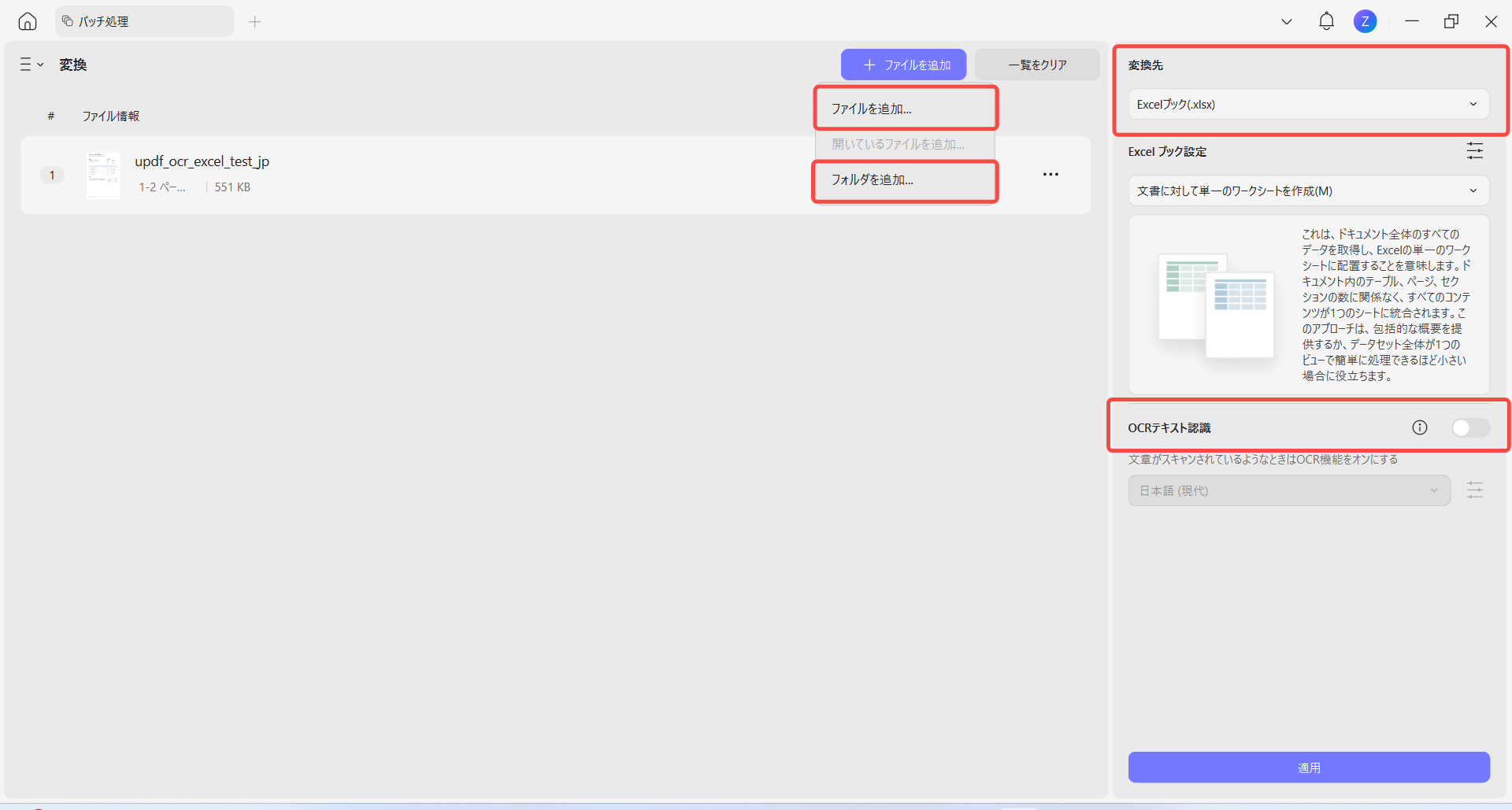
そのため、スキャンPDFや画像PDFをExcelに変換したあとも、表の崩れや文字認識のミスをできるだけ抑えたい場合に役立ちます。
さらに、OCR処理後にPDF内の文字や表を確認し、必要に応じて編集してからExcelへ変換できる点も大きなメリットです。
「オンラインOCRだけでは不安」「変換精度を高めたい」「PDF編集も一緒に行いたい」という方は、UPDFデスクトップ版を活用してみてください。
Windows • macOS • iOS • Android 100%安全
Windows • macOS • iOS • Android 100%安全
UPDFデスクトップ版でOCRを使い、PDFをExcelに変換する手順
ここでは、UPDFデスクトップ版を使って、スキャンPDFをExcelに変換する基本的な流れを紹介します。
手順1. UPDFを起動してスキャンPDFを開く
UPDFをインストールしたら、ソフトを起動します。
画面上の「ファイルを開く」ボタンをクリックし、OCR変換したいスキャンPDFを選択して読み込みます。
手順2. OCR設定を行い、Excel形式で変換する
PDFを読み込んだら、画面上部の「ツール」をクリックし、「Excel」を選択します。
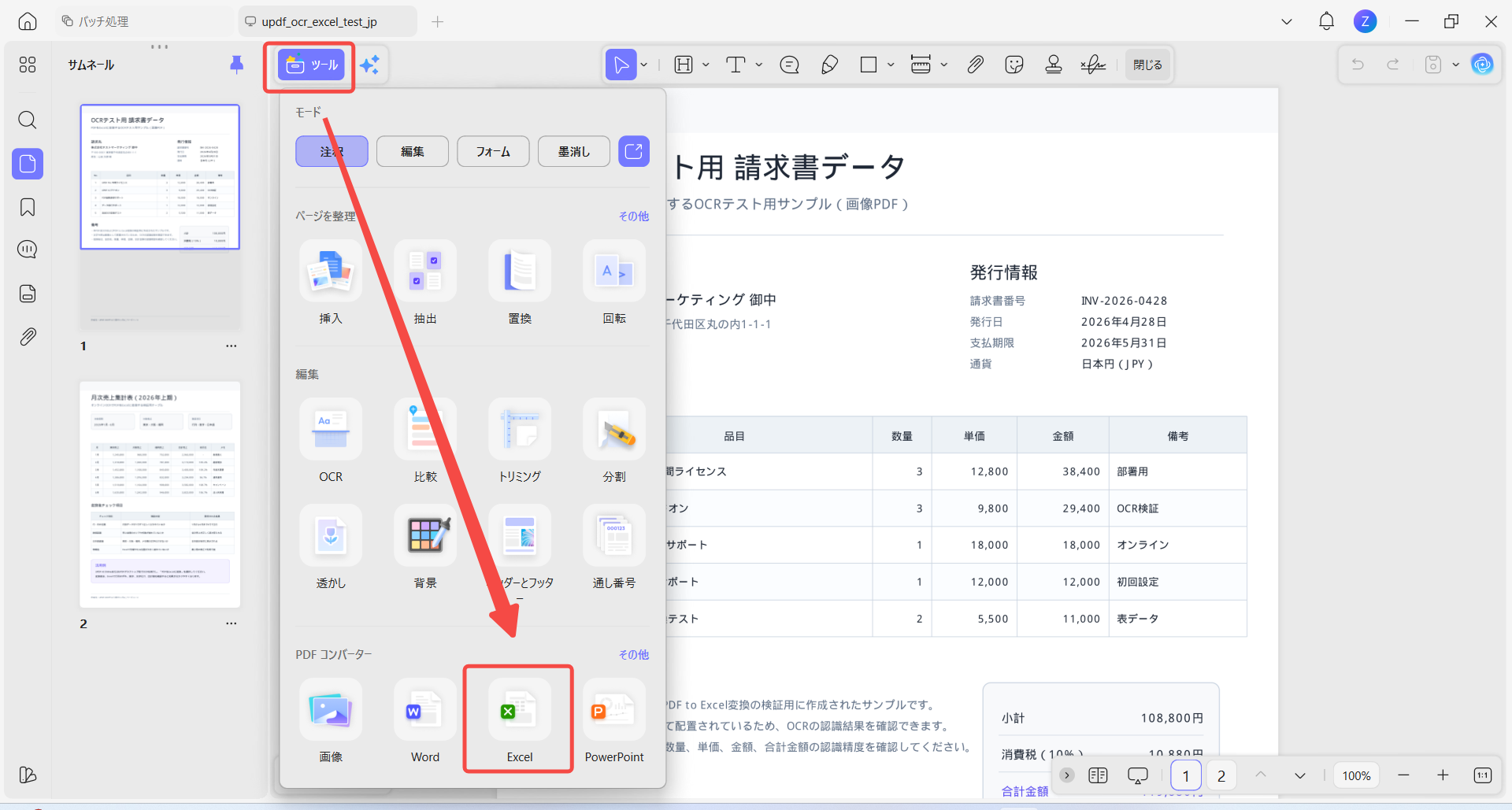
変換設定の画面が表示されたら、OCRオプションを有効にします。
次に、PDFの内容に合わせて文書の言語を選択します。たとえば、英語のPDFであれば「英語」、日本語のPDFであれば「日本語」を選択します。
その後、Excelに変換したいページ範囲を確認し、「適用」ボタンをクリックしてOCR変換を開始します。
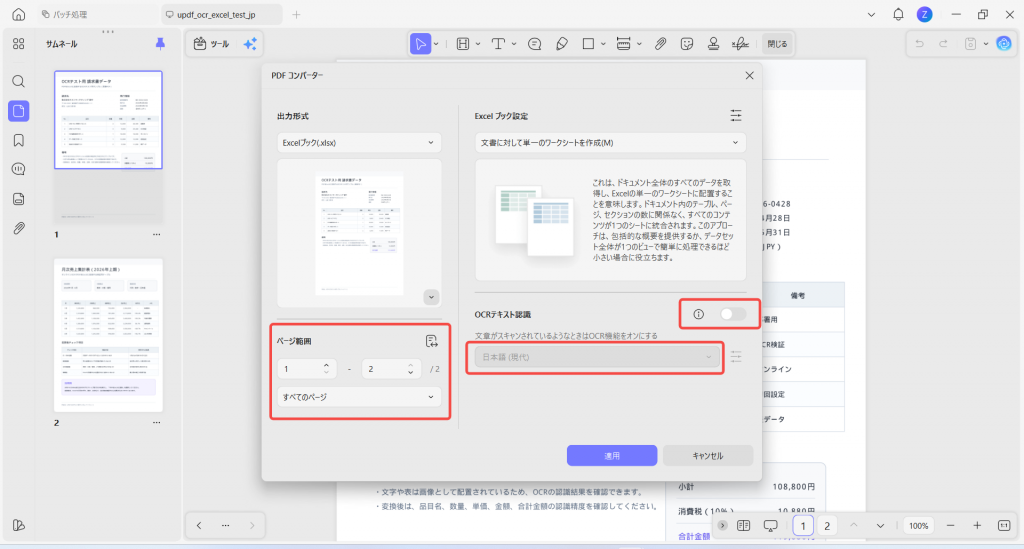
変換が完了すると、元のレイアウトをできるだけ保ったExcelファイルとして出力できます。スキャンPDFの表データをExcelで再利用したい方は、UPDFを無料でダウンロードして、実際の変換結果を確認してみてください。
Windows • macOS • iOS • Android 100%安全
スマホ版UPDFでOCRしてExcelに変換する方法
UPDFはデスクトップ版だけでなく、iPhone・Androidでも利用できます。
外出先でスキャンPDFを確認したい場合や、スマホ内のPDFをそのままOCR処理したい場合にも便利です。
手順1. スマホにUPDFをインストールしてPDFを追加する
App Storeから「UPDF for iOS」、またはGoogle Playから「UPDF for Android」をダウンロードします。
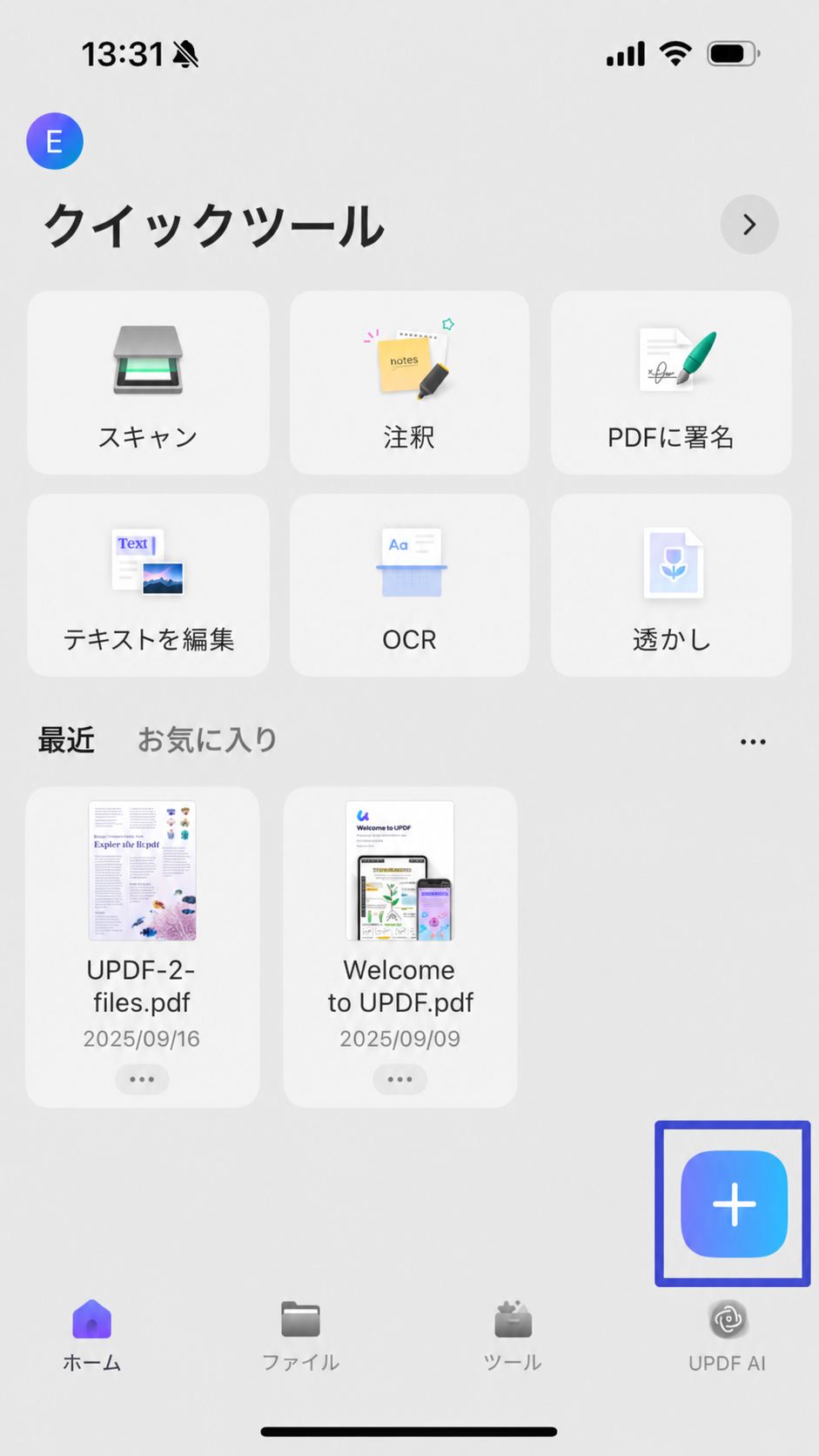
インストール後、スマホでUPDFを開き、画面右下の「+」ボタンをタップして、OCRしたいPDFファイルを追加します。
手順2. OCRを実行する
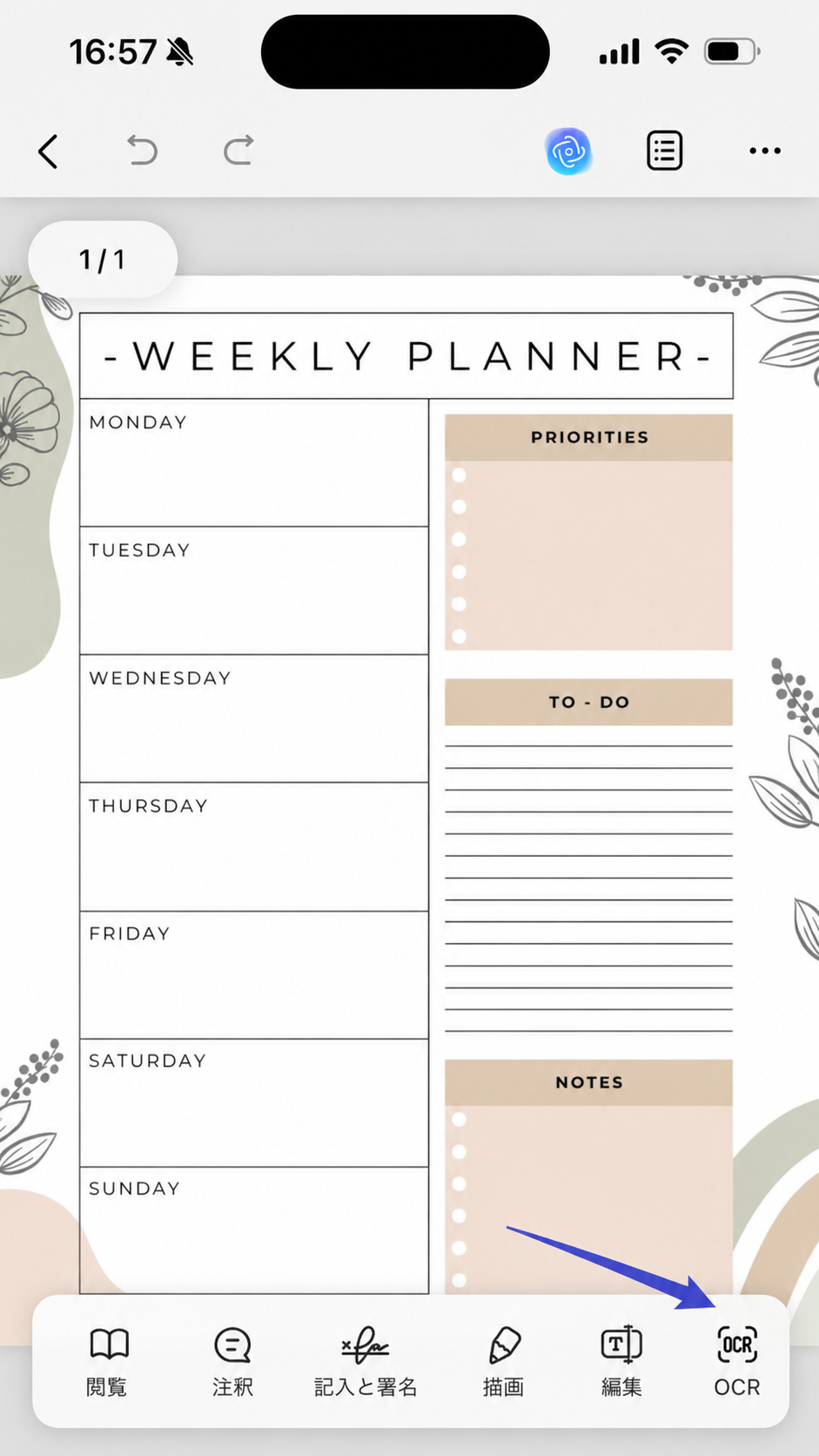
PDFを開いたら、「OCR」をタップします。
必要に応じて認識言語やページ範囲などの設定を調整し、「続行」をタップします。
しばらくするとOCR処理が完了し、結果はUPDF内のファイルに自動で保存されます。
手順3. 「PDFをExcelに変換」を選択する
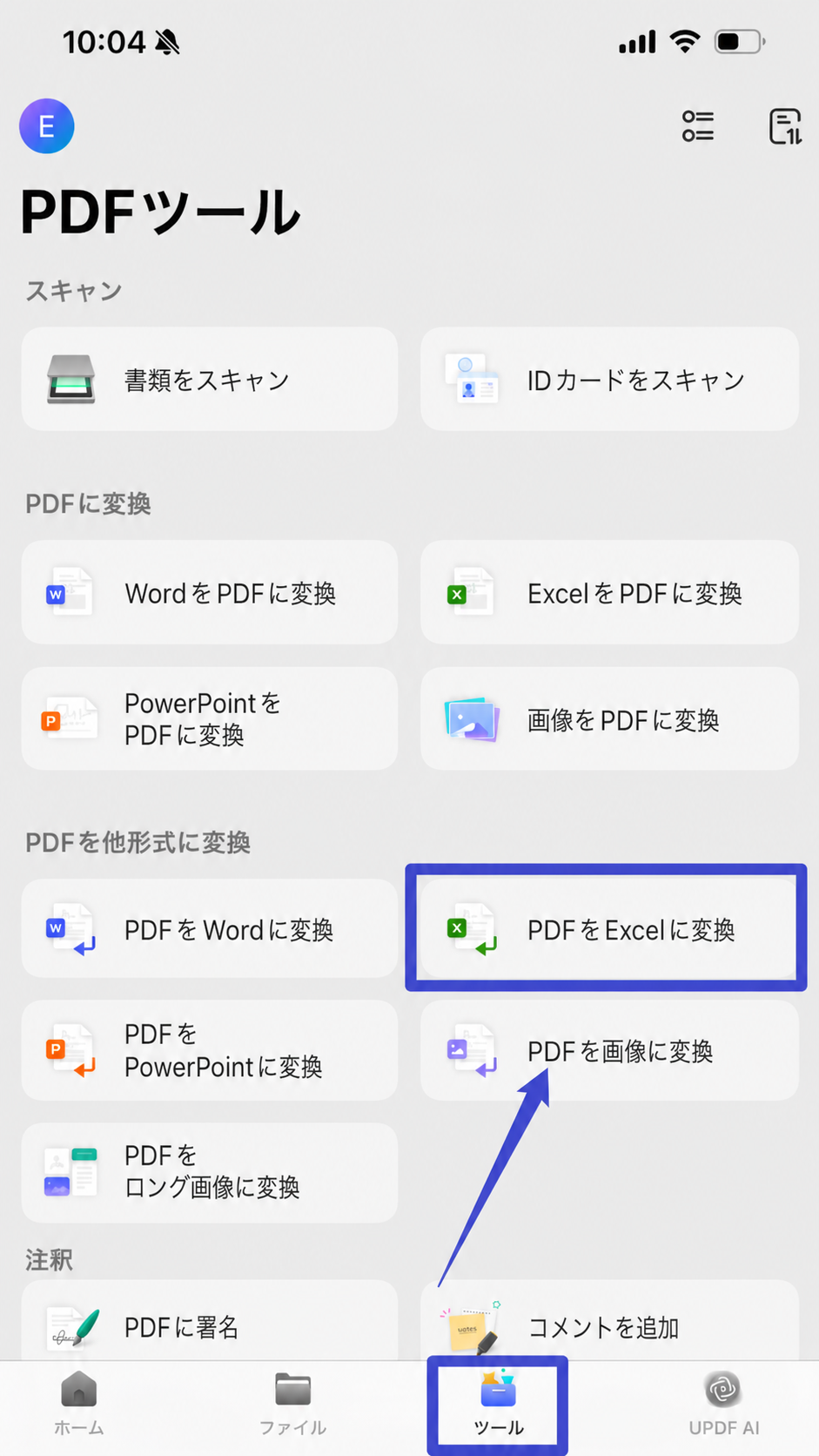
OCR処理が完了したら、「ツール」をタップします。
次に「PDFをExcelに変換」を選択し、変換したいファイルを選びます。
必要に応じて変換設定を調整し、「続行」をタップすると、PDFからExcelへの変換が開始されます。
スマホだけでPDFのOCR処理からExcel変換まで行えるため、PCを開けない場面でもスキャンPDFの表データを再利用しやすくなります。
スマホでもPDFをOCRしてExcelに変換したい方は、ぜひUPDFを無料でダウンロードして試してみてください。
Windows • macOS • iOS • Android 100%安全
3. PDFをエクセルに変換 OCRで失敗しないための注意点
スキャンPDFをExcelに変換する前に、OCRの仕組みと変換結果に影響するポイントを理解しておくことが大切です。
OCRは画像内の文字や表を読み取る技術ですが、PDFの状態によって認識精度が変わります。
特に、スキャンPDFは通常のテキストPDFとは異なり、文字や表が画像として保存されています。
そのため、スキャン画像が粗い、文字がぼやけている、ページが斜めになっている、影が入っているといった場合は、OCRの認識精度が下がりやすくなります。
その結果、Excelに変換した際に、行や列がずれたり、数字や文字が正しく認識されなかったりすることがあります。
表の構造が複雑なPDFは変換後の確認が必要
PDF内の表が複雑な場合も注意が必要です。
たとえば、次のような表はOCRで正しく認識されにくいことがあります。
- セル結合が多い表
- 罫線がない、または薄い表
- 行や列の間隔が不規則な表
- 複数の表が1ページ内に並んでいるPDF
- 表の中に画像や注記が含まれているPDF
このようなPDFでは、OCR性能の高いツールを使っても、変換後にExcel側で多少の修正が必要になる場合があります。
そのため、変換後は必ずExcelファイルを開き、表の行・列・数値・文字が正しく反映されているか確認しましょう。
OCR言語の設定も変換精度に影響する
OCRを実行する際は、PDFの内容に合った言語を選択することも重要です。
日本語の書類であれば「日本語」、英語の資料であれば「英語」を選択します。
請求書や帳票のように日本語と英数字が混在している場合は、内容に合わせて適切なOCR言語を設定することで、文字や数字の認識精度が向上しやすくなります。
変換精度を高めたい場合は、表認識に強いOCRツールを選ぶ
OCR変換では、PDFの画質や表の構造によって結果が変わるため、最初から完璧なExcelファイルになるとは限りません。
ただし、表認識に強いOCRツールを選ぶことで、変換後の修正作業を減らしやすくなります。
UPDF AI OnlineやUPDFは、PDF内の文字だけでなく表データの認識にも対応しているため、スキャンPDFをExcelで再利用したい場合に便利です。
オンラインで素早く変換したい場合はUPDF AI Online、より細かく設定したい場合やオフラインで作業したい場合はUPDFデスクトップ版を使うとよいでしょう。
4. UPDF AI OnlineとUPDFデスクトップ版の違い|どちらを選ぶべき?
UPDF AI OnlineとUPDFデスクトップ版は、どちらもOCRを使ってPDFをExcelに変換できます。
ただし、向いている利用シーンは少し異なります。
UPDF AI Onlineは、インストール不要でブラウザから使えるため、すぐにPDFをExcelへ変換したい場合に便利です。
一度だけ変換したいPDFや、容量の小さいファイルを手軽に処理したい場合に向いています。
一方、UPDFデスクトップ版は、より細かく設定しながらPDFをExcelに変換したい方に適しています。
オフラインOCRに対応しているため、社内資料・契約書・請求書など、クラウドにアップロードしたくないPDFを扱う場合にも安心です。
また、UPDFデスクトップ版では、OCR言語やページ範囲を指定できるほか、複数のPDFをまとめて処理したい場合にも使いやすいです。
OCR後にPDF内の内容を確認・編集してからExcelへ変換できるため、複雑な表を含むPDFでも、より整った形で出力しやすくなります。
| 比較項目 | UPDF AI Online | UPDFデスクトップ版 |
|---|---|---|
| 利用方法 | ブラウザで利用 | PCにインストールして利用 |
| インストール | 不要 | 必要 |
| 向いている用途 | すぐにPDFをExcelへ変換したい場合 | 精度・設定・安全性を重視したい場合 |
| OCR処理 | オンラインで実行 | オフラインでも実行可能 |
| 機密資料の扱いやすさ | アップロード前に確認が必要 | クラウドにアップロードせず作業しやすい |
| ページ範囲の指定 | 基本的な変換に向いている | 細かく指定しやすい |
| 複数ファイルの処理 | 少量のPDF向き | バッチ処理に向いている |
| 変換後の編集 | 主に変換中心 | PDF編集後にExcel変換しやすい |
迷ったときの選び方
どちらを使うべきか迷った場合は、次のように選ぶと分かりやすいです。
- すぐに変換したい場合:UPDF AI Online
- インストールせずに使いたい場合:UPDF AI Online
- 一度だけPDFをExcelに変換したい場合:UPDF AI Online
- 機密性の高いPDFを扱う場合:UPDFデスクトップ版
- 複数のスキャンPDFをまとめて変換したい場合:UPDFデスクトップ版
- OCR言語やページ範囲を細かく設定したい場合:UPDFデスクトップ版
- 変換前後にPDFを編集したい場合:UPDFデスクトップ版
手軽さを重視するなら、UPDF AI Onlineがおすすめです。
一方で、変換精度、プライバシー、バッチ処理、編集機能を重視する場合は、UPDFデスクトップ版を選ぶとよいでしょう。
まずはUPDF AI Onlineで手軽に試し、より高度な変換やオフライン作業が必要になったらUPDFデスクトップ版を活用するのがおすすめです。
Windows • macOS • iOS • Android 100%安全
PDFをExcelにOCR変換するときによくある問題と対処法
OCR技術を使えば、スキャンPDFや画像PDFをExcelに変換しやすくなります。
ただし、PDFの状態や表の構造によっては、変換後に行や列がずれたり、数字が正しく認識されなかったりすることがあります。
ここでは、PDFをExcelにOCR変換する際によくある問題と、その対処法を紹介します。
問題1. Excelの行や列がずれる
PDFをExcelに変換したあと、表の行や列がずれて表示されることがあります。これは、スキャン画像の品質が低かったり、表のレイアウトが複雑だったりする場合によく起こります。
特に、次のようなPDFでは注意が必要です。
- 罫線が薄い表
- セル結合が多い表
- 斜めにスキャンされたPDF
- 複数の表が1ページ内にあるPDF
- 余白や影が多いスキャン画像
対処法:
- できるだけ高画質のPDFを使用する
- 斜めになっているページを補正する
- 表認識に強いOCRツールを使う
- 変換後にExcelで列幅やセル位置を確認する
UPDF AI OnlineやUPDFのように、表データの認識に対応したOCRツールを使うことで、変換後の修正作業を減らしやすくなります。
問題2. 数字や文字が正しく認識されない
請求書、見積書、売上表などのPDFでは、数字や一部の文字が誤って認識されることがあります。特に、金額・日付・品番・数量などは、1文字の違いが大きなミスにつながるため注意が必要です。
この問題は、主に次のような原因で起こります。
- OCR言語の設定がPDFの内容と合っていない
- スキャン解像度が低い
- 文字が小さい、またはかすれている
- 日本語・英語・数字が混在している
- 表の中に細かい注記が多い
対処法:
- PDFの内容に合ったOCR言語を選択する
- 日本語資料なら「日本語」、英語資料なら「英語」を選ぶ
- できるだけ鮮明なPDFを使う
- 変換後に金額・日付・数量などを必ず確認する
- AIを活用したOCR機能を使う
特に業務用のPDFでは、変換後のExcelファイルをそのまま使うのではなく、重要な数値を確認してから利用することをおすすめします。
問題3. セル結合や罫線が完全に再現されない
PDF内の表にセル結合や複雑な罫線がある場合、Excel変換後に元の表と完全に同じレイアウトにならないことがあります。
たとえば、次のようなケースです。
- セル結合が解除される
- 罫線が一部消える
- 表の見出しがずれる
- 1つのセル内の文字が複数セルに分かれる
- 複数行の項目がうまくまとまらない
対処法:
- 変換後にExcelでセル結合や罫線を調整する
- OCR前にPDFのページ状態を確認する
- 複雑な表はページ範囲を分けて変換する
- UPDFでOCR後にPDF内容を確認してからExcelへ出力する
UPDFデスクトップ版を使えば、OCR後にPDF内の文字や表を確認し、必要に応じて調整してからExcel形式へ変換できます。
オンラインOCRだけでは修正しにくいPDFでも、変換前後の確認作業を行いやすいのがメリットです。
問題4. 変換後のExcelファイルの修正に時間がかかる
OCR変換後に、Excel側で大幅な修正が必要になる場合もあります。これは、元のPDFの画質や表の複雑さに加えて、使用するOCRツールの表認識精度にも影響されます。
対処法:
- 変換前にPDFの画質を確認する
- 表が複雑な場合はページ単位で変換する
- OCR言語とページ範囲を正しく設定する
- 表認識に強いOCRツールを選ぶ
- 必要に応じてUPDFデスクトップ版で細かく設定する
PDFをExcelに変換する目的は、手入力の手間を減らすことです。
そのため、変換後の修正に時間がかかりすぎる場合は、使用するOCRツールや変換方法を見直すことも大切です。
変換精度を高めるなら、PDFの状態とツール選びが重要
PDFをExcelにOCR変換するときは、OCRツールの性能だけでなく、PDF自体の状態も変換結果に大きく影響します。
より正確に変換したい場合は、次の点を意識しましょう。
- 高画質なスキャンPDFを使う
- ページの傾きや影をできるだけ減らす
- PDFの内容に合ったOCR言語を選ぶ
- 表認識に対応したOCRツールを使う
- 変換後にExcelで内容を確認する
UPDF AI Onlineは、オンラインで素早くPDFをExcelに変換したい場合に便利です。
一方、UPDFデスクトップ版は、オフラインで作業したい場合や、複雑な表を含むPDFをより丁寧に処理したい場合に向いています。
スキャンPDFをより使いやすいExcelファイルに変換したい方は、PDFの状態に合わせて、UPDF AI OnlineまたはUPDFデスクトップ版を使い分けるとよいでしょう。
まとめ
スキャンPDFや画像PDFをExcelに変換するには、OCRに対応したツールを使うことが大切です。
特に、表データを含むPDFでは、文字だけでなく行や列の構造を正しく認識できるかどうかが、変換後の使いやすさに大きく影響します。
すぐにPDFをExcelへ変換したい場合は、インストール不要で使えるUPDF AI Onlineが便利です。
ブラウザ上で操作できるため、手軽にOCR変換を試したい方に向いています。
一方で、機密性の高いPDFを扱う場合や、複数ファイルの一括処理、OCR後の編集まで行いたい場合は、UPDFデスクトップ版がおすすめです。
オフラインOCRや細かな設定に対応しているため、より安定したPDF to Excel OCR作業を行えます。
手軽さを重視するならUPDF AI Online、精度・安全性・作業効率を重視するならUPDFデスクトップ版を選ぶとよいでしょう。
スキャンPDFをExcelで再利用したい方は、まずUPDFを無料でダウンロードして、実際の変換結果を確認してみてください。
Windows • macOS • iOS • Android 100%安全