 UPDF
UPDF
 Windows版UPDF
 Mac版UPDF
 iPhone/iPad版UPDF
 Android版UPDF
 Nomostar
 UPDF AI オンライン
 UPDF Sign
 IvyCraft
 PDF編集
PDF編集 PDF注釈付け
 PDF作成
PDF作成 PDFフォーム
 リンクの編集
 PDF変換
PDF変換 OCR機能
OCR機能 PDFからWordへ
 PDFから画像へ
 PDFからExcelへ
 PDFのページ整理
 PDF結合
PDF結合 PDF分割
PDF分割 ページのトリミング
 ページの回転
 PDF保護
PDF保護 PDF署名
PDF署名 PDFの墨消し
 PDFサニタイズ
 セキュリティ解除
 PDF閲覧
PDF閲覧 UPDF クラウド
 PDF圧縮
PDF圧縮 PDF印刷
PDF印刷 PDFのバッチ処理
 UPDF AIについて
 UPDF AIソリューション
 AIユーザーガイド
 UPDF AIによくある質問
 PDF要約
PDF要約 PDF翻訳
PDF翻訳 PDF付きチャット
 AIでチャット
 画像付きチャット
 PDFからマインドマップへの変換
 PDF説明
PDF説明 PDF AIツール
 画像AIツール
 AIチャットツール
 AIライティングツール
 AI学習ツール
 AI業務ツール
 その他のAIツール
 AI ブックマーク生成
 AI ブックマーク要約
 AI 透かし生成
 AI 背景生成
 AI ステッカー生成
 AI スタンプ生成
 AI 編集スイート
 UPDF コパイロット
 AI ページ管理
 AI セマンティックサーチ
 PDFからWordへ
 PDFからExcelへ
 PDFからPowerPointへ
 ソリューション
 電子署名
電子署名 ビジネスAI
 料金プラン
料金プラン 導入・運用ガイド
 ウェビナー
ウェビナー IT
IT 教育
教育 建設
建設 金融サービス
 医療
医療 保険
保険 法務
法務 製造業
製造業 官公庁
官公庁 研究者・博士向け
 個人事業主・フリーランス向け
 弁護士・法務専門家向け
 不動産担当者・仲介業者向け
 教育機関向けソリューション
 導入事例
導入事例 ユーザーガイド
 公式ブログ
公式ブログ UPDF 活用術
 UPDF vs Adobe Acrobat
 UPDF vs Foxit
 UPDF vs PDF Expert
 よくある質問(FAQ)
 ダウンロードセンター
 動作環境・仕様
 お問い合わせ
 ニュースルーム
 アップデート履歴
 ユーザーレビュー
 会社概要
会社概要

Windows 10/11では、スキャナーで紙の書類を取り込む方法と、撮影した画像からPDFを作成する方法があります。用途と手元の機器に合わせて選べば、書類をPDFとして整理できます。
この記事では、Windows 10/11で書類をスキャンしてPDFにする方法を、2つの手順に分けて解説します。スキャン後のPDFをOCRで検索・編集しやすくする流れも確認できます。
パート1:Windows 10/11でドキュメントをPDFにスキャンするにはどうすればよいですか?
Windows版UPDFでは、接続したスキャナーからの取り込みと、画像からのPDF作成に対応しています。作成したPDFは、そのままページ整理や注釈、OCRなどの作業へ進められます。以下からWindows版を入手し、手元の書類で手順を確認してください。
Windows • macOS • iOS • Android 100%安全
UPDFの主な機能:
- 2つの作成方法:接続したスキャナーで紙の書類を取り込む方法と、撮影した画像からPDFを作る方法を選べます。
- スキャナーから作成:紙の書類をPDFとして直接取り込めます。
- スキャン設定:用途に合わせて解像度、色、ファイルサイズなどを調整できます。
- 注釈:スキャンしたPDFにコメントやハイライトなどを追加できます。
- ページ管理:PDFの整理、結合、分割に対応します。
- 対応環境:Windows版とiOS版があり、利用環境に合わせて選べます。
方法1:スキャナーに接続してドキュメントをPDFにスキャンする
Windows版UPDFでは、PCに接続したスキャナーから紙の書類をPDFとして取り込めます。複数ページを続けて処理したい場合は、次の手順で進めます。
- UPDFを起動し、ホーム画面下部の「ツール」を開いて「スキャナー」を選択します。
Windows • macOS • iOS • Android 100%安全
- PCに接続したスキャナーを選択します。
- 原稿のセット方法に合わせて、フラットベッドまたはドキュメントフィーダー(ADF)を選び、スキャン設定を調整します。
- フラットベッド:書類をスキャナーのガラス面に下向きに置き、カバーを閉じます。
- ドキュメントフィーダー(ADF):複数枚の書類をそろえてフィーダートレイにセットすると、ページを順番に取り込めます。
- 「プレビュー」をクリックして取り込み結果を確認し、必要に応じて設定を調整します。
- ページの結合や「作成後にOCRを実行」の要否を選び、「スキャン」をクリックします。続く画面でスキャンを終了するか、ページを追加するかを選択します。
- スキャンが完了すると、作成されたPDFがUPDFで開きます。
方法2:紙のドキュメントの写真を撮り、単一のPDFに変換する
スキャナーがない場合は、紙の書類を撮影し、その画像からPDFを作成できます。ページ数の少ない書類をまとめたいときは、次の手順で進めます。
- Windows 10/11のPCにUPDFをダウンロードしてインストールします。
Windows • macOS • iOS • Android 100%安全
- UPDFを開き、「ツール」から「その他」を選び、画像からPDFを作成する項目を開きます。
- 紙の書類を撮影し、画像をWindows PCへ転送します。
- 「画像からPDF」を選択し、PDFにしたい画像を指定します。
- 複数の画像を1つのPDFにまとめるか、画像ごとに個別のPDFを作るかを選択します。
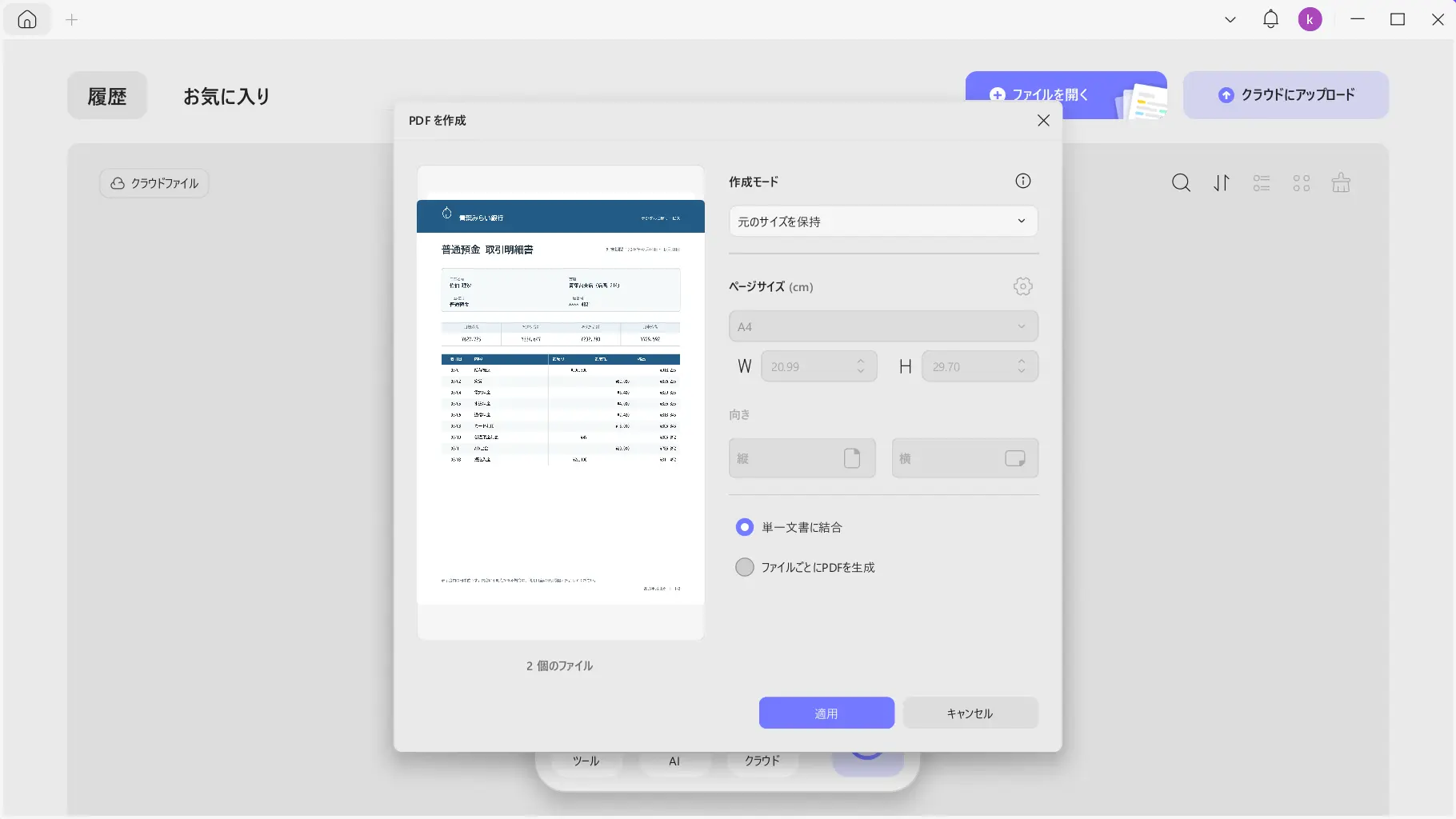
- 作成が完了すると、PDFがUPDFで開きます。
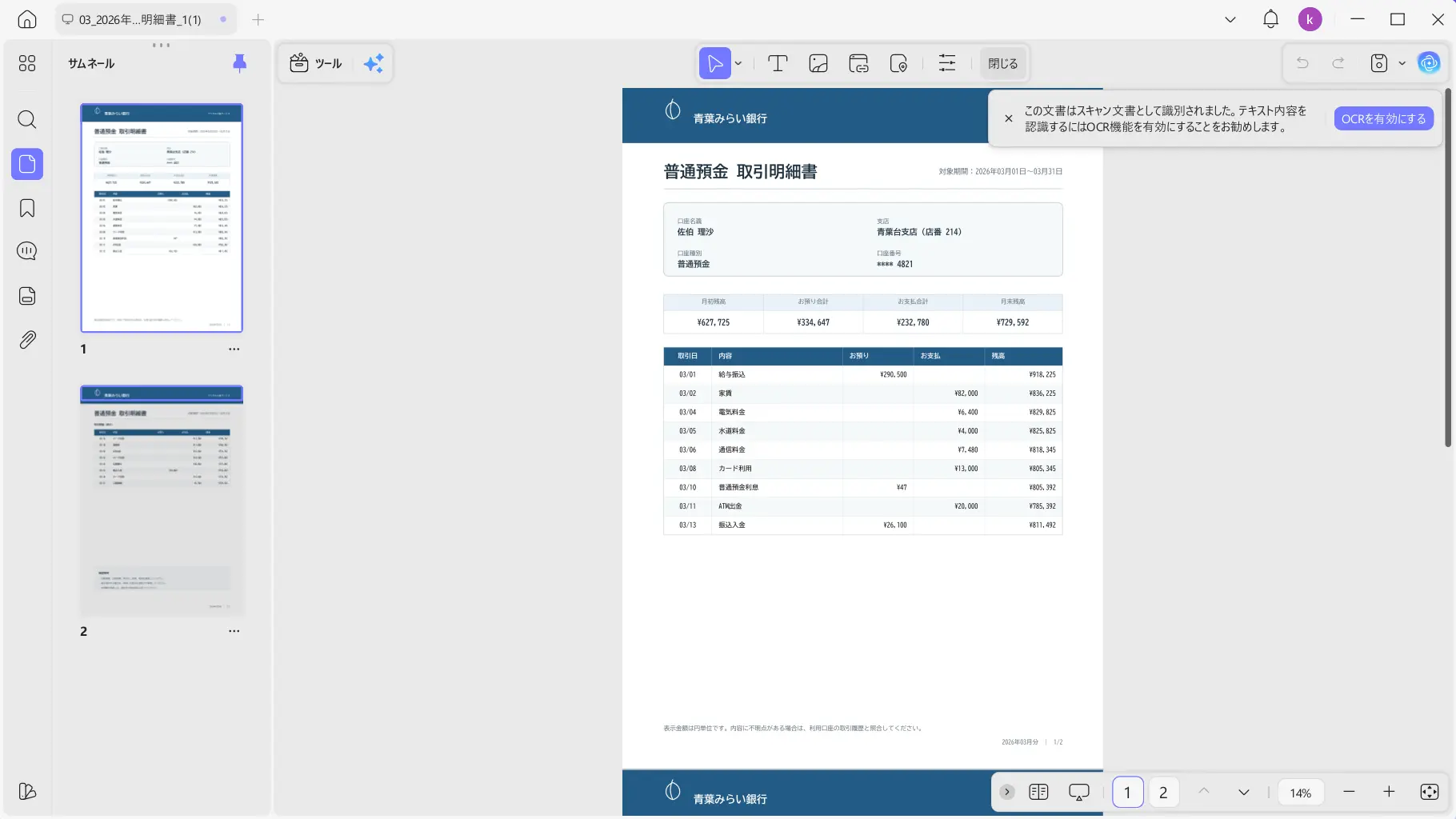
変換されたPDFの並べ替え、削除、抽出、分割を行うことができます。OCRを使用してPDFを編集可能にした後、必要に応じてPDFの編集、注釈、変換も行うことができます。詳細な手順については、パート2をお読みください。
UPDFを使用する利点:
- 設定の調整:用途に合わせてスキャン品質、ファイルサイズ、色などを設定できます。
- 操作の分かりやすさ:画面の案内に沿ってスキャン手順を進められます。
- ページ処理:取り込んだ書類をPDFとしてまとめ、続けて整理できます。
iPhoneやiPadで書類を取り込みたい場合は、iOS版UPDFも利用できます。端末のカメラで書類をスキャンし、PDFとして保存・管理できます。
有料機能や対応プランを確認したい場合は、個人向け料金プランをご覧ください。
Windows • macOS • iOS • Android 100%安全
パート2:ボーナスヒント:スキャンしたPDFを編集する方法
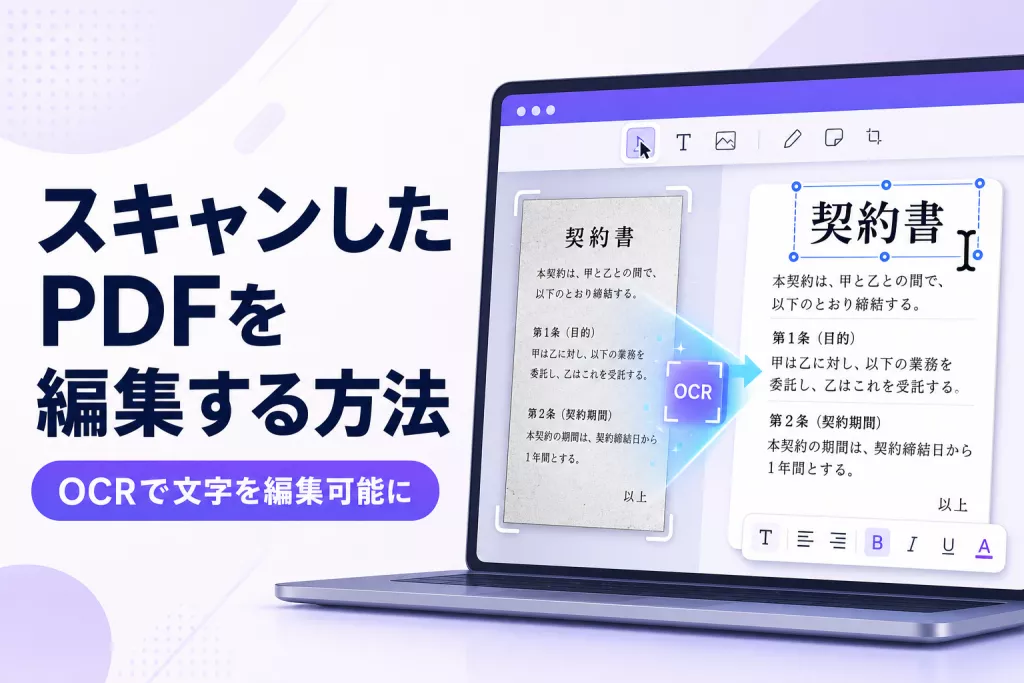
スキャンしたPDFは画像として保存されるため、そのままでは文字検索やテキスト編集ができない場合があります。OCRを使うと、内容を検索・編集しやすいPDFへ変換できます。詳しい流れは、スキャンしたPDFを編集する方法も参照してください。
UPDFでスキャンしたPDFを編集する手順:
- スキャンしたPDFを開く:UPDFを起動し、編集するスキャンしたPDFファイルを開きます。
- OCRを開く:スキャンしたPDFをUPDFで開き、「ツール」から「OCR」を選択します。
- OCR設定を指定:出力形式を「編集可能なPDF」「テキストと画像のみ」「検索可能なPDFのみ」から選び、ドキュメントの言語を「日本語」に設定します。対象ページを指定して「変換」をクリックします。
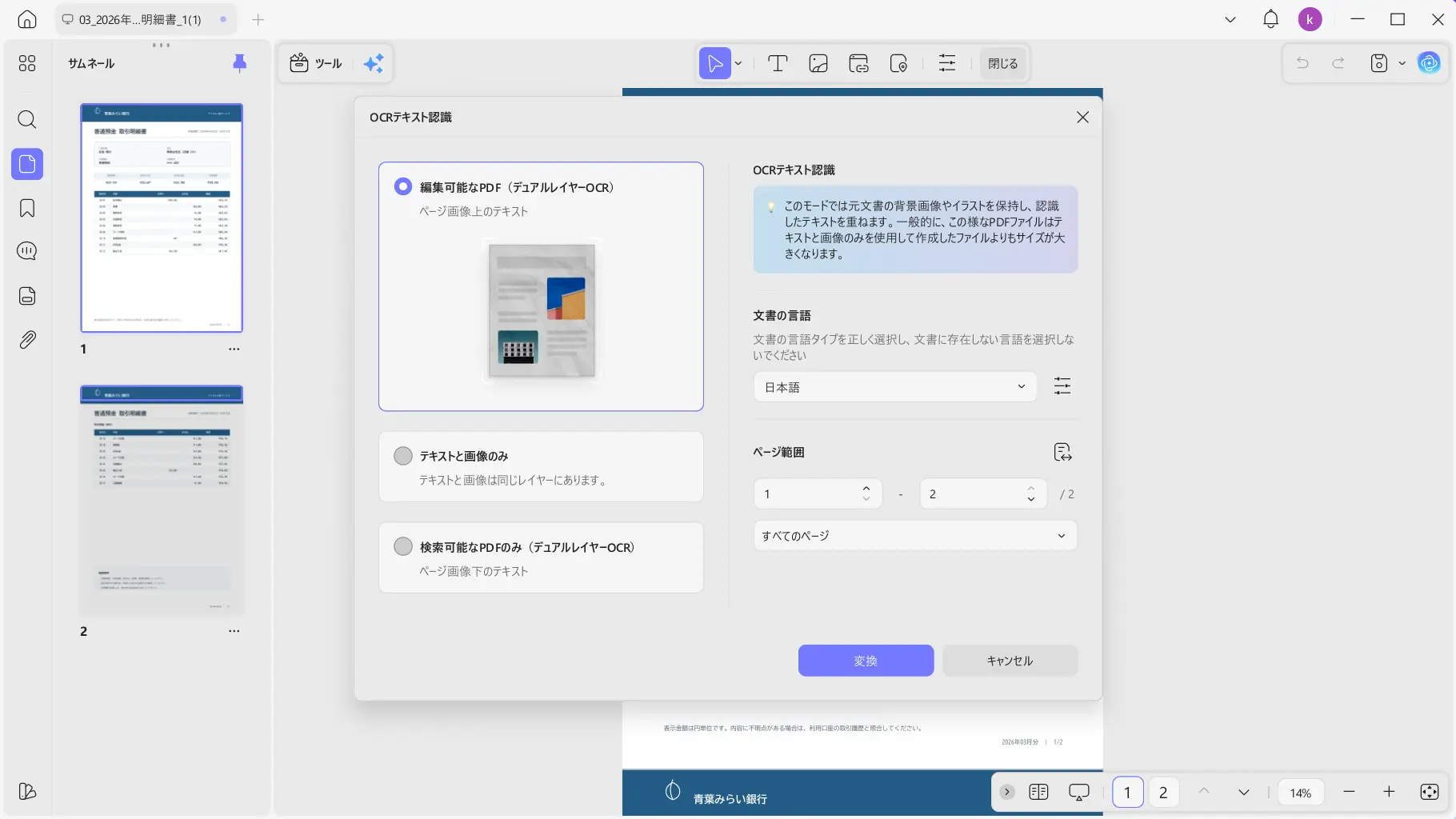
- 変換後のPDFを開き、文字を検索できることを確認します。内容を修正する場合は編集モードに切り替え、認識されたテキストを編集します。
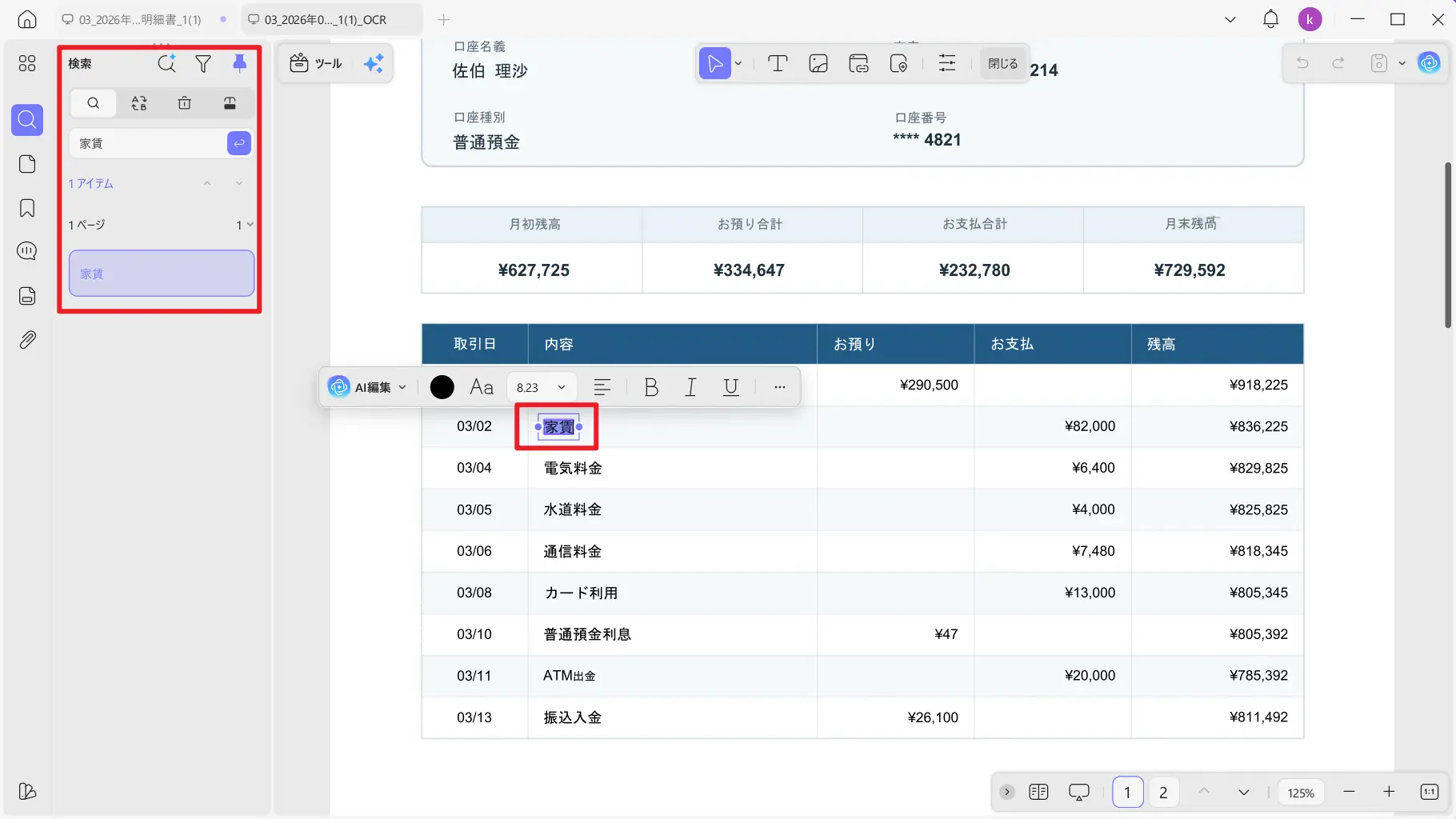
Windows版UPDFでは、作成したPDFの編集、注釈、変換、保護などを同じアプリで行えます。スキャン後の整理や修正まで続けて行いたい場合にも利用できます。
操作画面を確認したい場合は、以下の動画も参考にしてください。Windows版UPDFをインストールしたうえで、手元の書類を使って手順を確認できます。
Windows • macOS • iOS • Android 100%安全
パート3:ドキュメントのPDFへのスキャンに関するFAQ
Q1. Windows 10/11で書類をPDFにスキャンするには何が必要ですか?
PCに接続できるスキャナーと、スキャナーからPDFを作成できるアプリが必要です。Windows版UPDFでは、「ツール」から「スキャナー」を選び、原稿とスキャン設定を指定して取り込めます。
Q2. スキャンしたPDFを文字検索・編集できるようにする方法は?
スキャン後のPDFにOCRを実行すると、画像内の文字を認識し、検索や編集に利用しやすいPDFへ変換できます。OCRを実行する前に、文書の言語と出力形式を確認してください。
まとめ
Windows 10/11で書類をPDFにするには、接続したスキャナーから直接取り込む方法と、撮影した画像からPDFを作成する方法があります。作成後に文字検索や編集が必要な場合は、OCRもあわせて利用してください。手元の書類と作業量に合う方法を選び、PDFとして整理しましょう。





 文原悟司
文原悟司 

