UPDF
UPDF
 Windows版UPDF
 Mac版UPDF
 iPhone/iPad版UPDF
 Android版UPDF
 Nomostar
 UPDF AI オンライン
 UPDF Sign
 IvyCraft
 PDF編集
PDF編集 PDF注釈付け
 PDF作成
PDF作成 PDFフォーム
 リンクの編集
 PDF変換
PDF変換 OCR機能
OCR機能 PDFからWordへ
 PDFから画像へ
 PDFからExcelへ
 PDFのページ整理
 PDF結合
PDF結合 PDF分割
PDF分割 ページのトリミング
 ページの回転
 PDF保護
PDF保護 PDF署名
PDF署名 PDFの墨消し
 PDFサニタイズ
 セキュリティ解除
 PDF閲覧
PDF閲覧 UPDF クラウド
 PDF圧縮
PDF圧縮 PDF印刷
PDF印刷 PDFのバッチ処理
 UPDF AIについて
 UPDF AIソリューション
 AIユーザーガイド
 UPDF AIによくある質問
 PDF要約
PDF要約 PDF翻訳
PDF翻訳 PDF付きチャット
 AIでチャット
 画像付きチャット
 PDFからマインドマップへの変換
 PDF説明
PDF説明 PDF AIツール
 画像AIツール
 AIチャットツール
 AIライティングツール
 AI学習ツール
 AI業務ツール
 その他のAIツール
 AI ブックマーク生成
 AI ブックマーク要約
 AI 透かし生成
 AI 背景生成
 AI ステッカー生成
 AI スタンプ生成
 AI 編集スイート
 UPDF コパイロット
 AI ページ管理
 AI セマンティックサーチ
 PDFからWordへ
 PDFからExcelへ
 PDFからPowerPointへ
 ソリューション
 電子署名
電子署名 ビジネスAI
 料金プラン
料金プラン 導入・運用ガイド
 ウェビナー
ウェビナー IT
IT 教育
教育 建設
建設 金融サービス
 医療
医療 保険
保険 法務
法務 製造業
製造業 官公庁
官公庁 研究者・博士向け
 個人事業主・フリーランス向け
 弁護士・法務専門家向け
 不動産担当者・仲介業者向け
 教育機関向けソリューション
 導入事例
導入事例 ユーザーガイド
 公式ブログ
公式ブログ UPDF 活用術
 UPDF vs Adobe Acrobat
 UPDF vs Foxit
 UPDF vs PDF Expert
 よくある質問(FAQ)
 ダウンロードセンター
 動作環境・仕様
 お問い合わせ
 ニュースルーム
 アップデート履歴
 ユーザーレビュー
 会社概要
会社概要

ウルドゥー語の画像やスキャンPDFから文字をコピーしたいのに、行の順序が崩れたり、Nastaliq書体の連字が正しく認識されなかったりして困っていませんか。
まず確認したいのは、入力が「画像1枚」なのか「複数ページのスキャンPDF」なのか、そして必要なのが「コピー可能な文字列」なのか「検索可能なPDF」なのかという点です。この記事では、UPDF AIで画像から文字を抽出する手順、UPDFの内蔵OCRとの違い、認識精度を上げる確認ポイント、専用オンラインOCRの選び方を順に解説します。
Windows • macOS • iOS • Android 100%安全
1. 入力ファイルと必要な出力から方法を選ぶ
同じウルドゥー語資料でも、画像、スキャンPDF、文字情報を持つPDFでは適切な処理が異なります。先に次の表でルートを決めると、不要なOCRや変換を避けられます。
| 入力 | 必要な結果 | 向いている方法 | 選ぶときの注意 |
| JPG・PNGなどの画像 | コピー可能なテキスト、翻訳用の文字列 | UPDF AIの画像文字認識を試す | 抽出後に原文との照合が必要 |
| スキャンPDFの一部ページ | 特定ページの文字列 | ページを画像にしてUPDF AIで文字抽出を試す | 複数ページでは手作業が増える |
| スキャンPDF全体 | Word、検索可能なPDF、ページ単位の文字列 | ウルドゥー語対応の専用OCR | 言語、出力形式、ページ上限を事前に確認 |
| 文字を選択できるPDF | コピー、検索、引用 | 既存テキストを直接利用 | 文字順やフォント崩れだけを点検 |
① 画像からコピー可能な文字を取り出す
写真、スクリーンショット、1ページ分の資料なら、画像をそのまま扱える方法が適しています。文字だけをコピーして引用候補や翻訳の下書きにしたい場合は、後述するUPDF AIで文字抽出を試す流れが分かりやすいでしょう。
② スキャンPDF全体を処理する
スキャンPDFは見た目が文書でも、内部には文字情報がないことがあります。全ページを検索可能なPDFにしたい、Word形式で受け取りたい、ページごとに文字を抽出したいといった目的なら、ウルドゥー語と希望の出力形式に対応する専用OCRを選びます。
③ 検索可能なPDFから文字を再利用する
ドラッグして文字を選択できるPDFは、すでにテキスト層を持っている可能性があります。まずコピーと文書内検索を試し、文字が選べないページだけOCRへ回すほうが効率的です。コピー後は右から左への文字順、数字、句読点が保たれているかを確認してください。
2. UPDF AIでウルドゥー語画像の文字抽出を試す手順
UPDF AIの画像文字認識では、画像をアップロードし、文字抽出を依頼して、表示された結果をコピーできます。ここでは、代表的な1ページで試し、原文との照合まで行う流れを説明します。
ステップ1、画像を読み取りやすく整える
対象ページだけが入るように余白を切り、傾きや影を減らします。スキャンPDFの一部を扱うなら、必要なページを鮮明な画像として用意してください。小さな文字が潰れている場合は、元資料から撮り直すほうが認識結果を直し続けるより確実です。
ステップ2、画像をアップロードして抽出を依頼する
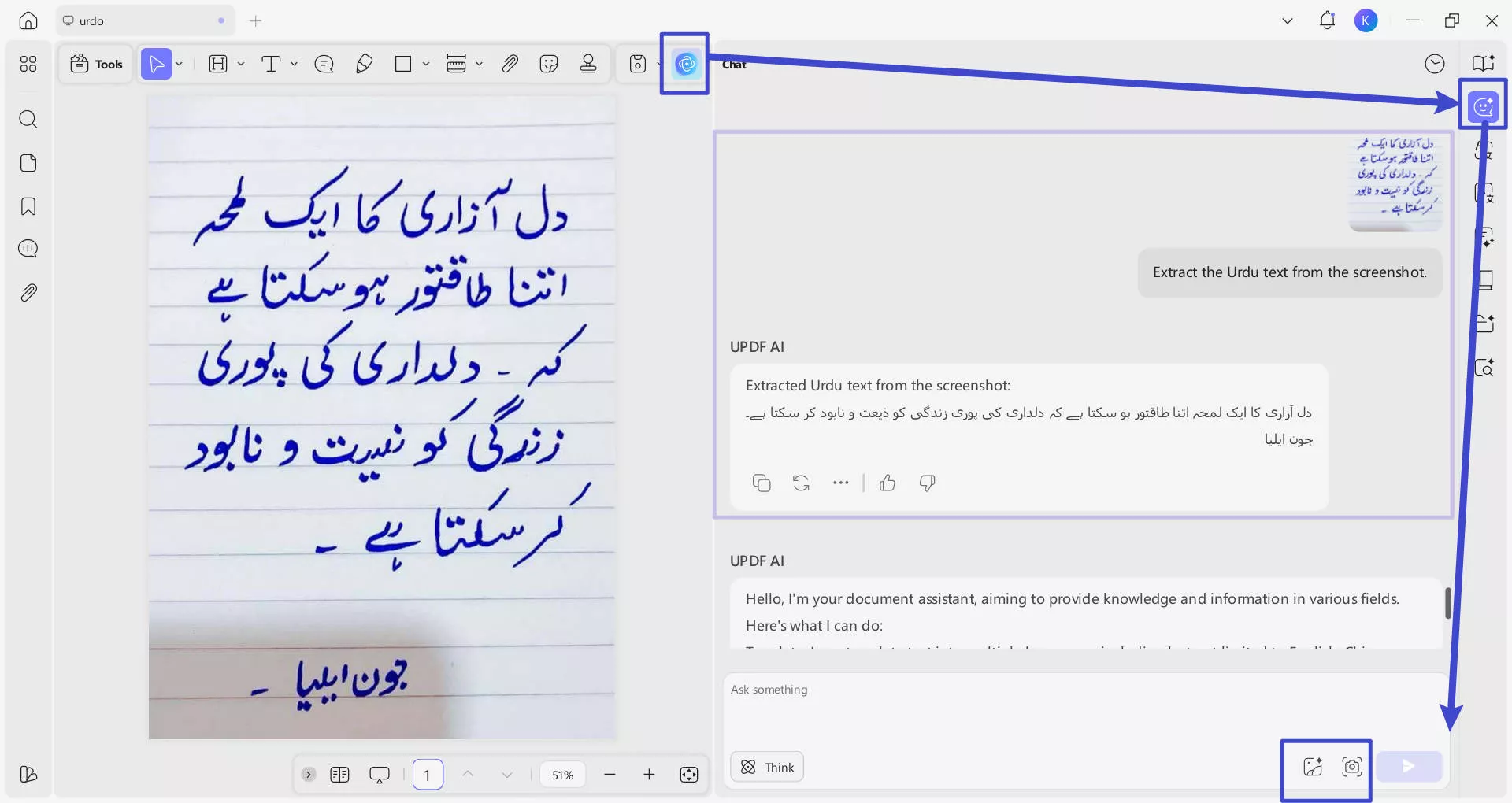
UPDF AIの画像文字認識ツールを開き、対象画像をアップロードします。メッセージ欄では、たとえば次のように依頼します。
この画像内のウルドゥー語を、行の順序を保ってテキストとして抽出してください。判読できない箇所は推測せず、[不明]と示してください。
表や複数段組みを含む資料では、最初から全体を処理するより、段や領域ごとに画像を分けると読み順を追いやすくなります。
ステップ3、結果を照合してコピーする
表示された文字列を原画像と1行ずつ照合し、固有名詞、数字、日付、句読点を直します。修正後のテキストをコピーし、Wordや研究ノートへ貼り付ければ、検索や引用候補の整理に利用できます。
翻訳も必要なら、まず抽出結果を原文と照合して誤りを直します。そのうえで、抽出した内容をPDFにまとめて注釈を付けたり、ページを整理したりする場合は、UPDFを併用すると作業を1つの環境に集約できます。ウルドゥー語の文字抽出はUPDF AIで行い、アプリの内蔵OCRとは使い分けてください。
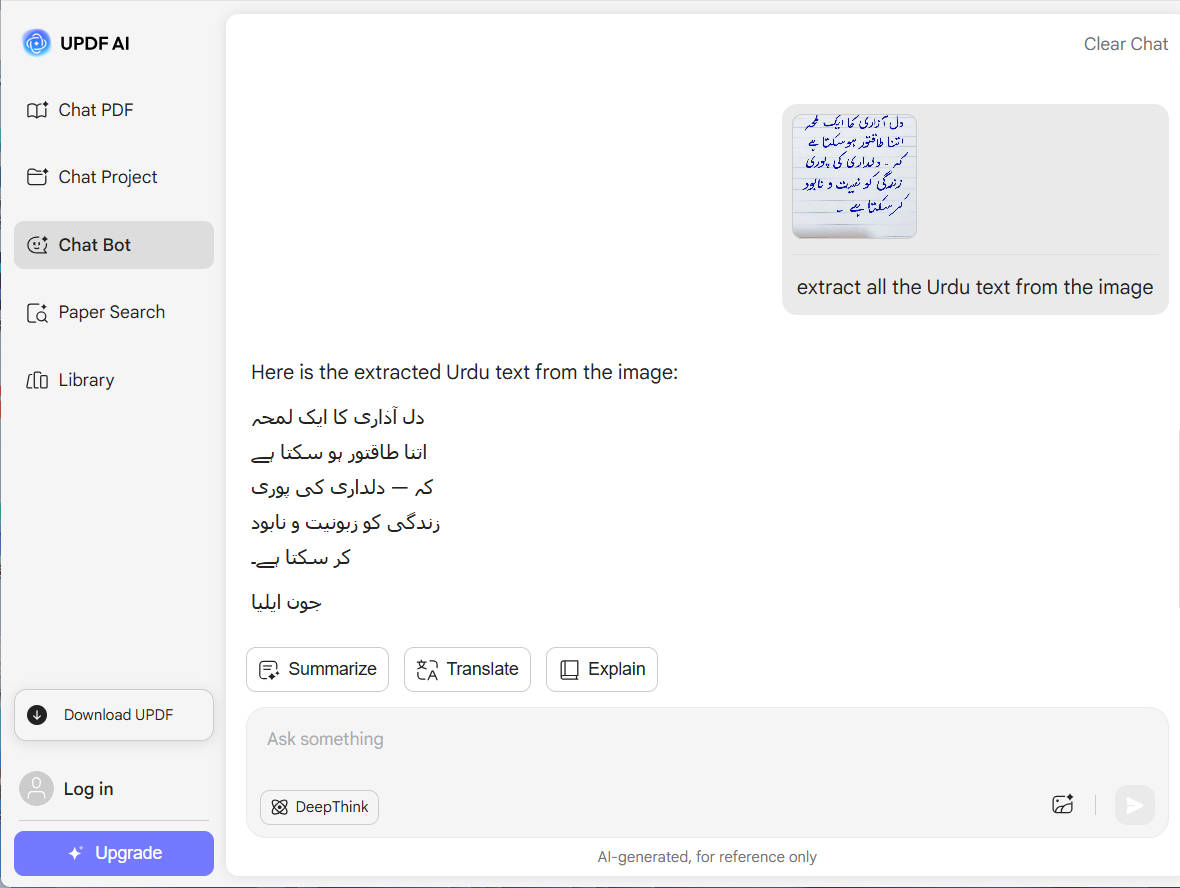
画像から必要な文字だけを取り出したい方は、まずUPDF AIの画像文字認識で1ページを試し、原文と照合できる結果になるか確かめてみてください。
Windows • macOS • iOS • Android 100%安全
まずは機密性の低いサンプル画像で抽出結果を確認し、問題がなければUPDFで閲覧・注釈・ページ整理まで続けてみてください。
関連する公式ページは、UPDF公式サイト、UPDF AI、UPDF Online AI Assistantで確認できます。抽出後の整理方法はPDFをマインドマップに変換する方法、モバイル版の配布ページはApp StoreとGoogle Playから確認できます。
3. UPDF AIの画像文字認識と内蔵OCRの違い
名称は似ていますが、入力と得られる結果が異なります。ウルドゥー語では、この違いを明確にしておくことが重要です。
| 方法 | 本記事で確認した流れ・事実 | ウルドゥー語での位置づけ |
| UPDF AIの画像文字認識 | 画像をアップロードし、文字抽出を依頼して、表示結果をコピーする | 現行のウルドゥー語OCRページが紹介する方法の1つ。まず画像1枚で文字抽出を試す |
| UPDF内蔵OCR | 公式の対応38言語にウルドゥー語は含まれない | 直接のウルドゥー語OCRとしては使わない |
| ウルドゥー語対応の専用OCR | サービスごとに対応する入力・出力を確認する | PDF全体やWord、検索可能なPDFなど、特定の出力が必要なときの候補 |
したがって、画像1枚ならUPDF AIで文字抽出を試し、PDF全体を検索可能にするなら対応出力を確認した専用OCRを選びます。すでに文字を選択できるPDFは、OCRを使わず直接コピーするという分け方が実用的です。
対応言語のPDFも日常的に扱うなら、UPDFの内蔵OCRを使うことで、OCR後の編集・注釈・変換までアプリ内で続けられます。ウルドゥー語資料については、上表どおりUPDF AIまたは専用OCRを選んでください。
Windows • macOS • iOS • Android 100%安全
対応範囲を切り分けておけば、「文字を取り出す工程」と「PDFを整える工程」を無理なくつなげられます。以下の4枚は、対応言語のPDFでUPDFの内蔵OCRを使う一般的な操作例であり、ウルドゥー語OCRの手順ではありません。
4. ウルドゥー語OCRの認識精度を上げるポイント
Nastaliq書体では文字の基線が変化し、連字も密になります。精度はツール名だけでなく、入力画像の状態と抽出後の照合方法にも左右されます。
1)入力画像を整える
- ページの傾きを直し、文字列を水平に近づける。
- 影、裏写り、背景模様を減らし、文字と背景の差をはっきりさせる。
- 不要な余白や隣ページを切り、認識対象を絞る。
- 段組みや注釈が多いページは、領域ごとに分けて処理する。
- 小さな文字、かすれた文字、装飾的な見出しは別画像でも試す。
2)RTLとNastaliqを意識して結果を照合する
最初に見るべきなのは、行が右から左の順序で並んでいるかです。次に、人名・地名・書名などの固有名詞、似た字形、分音記号、数字と日付、括弧や句読点を原文と突き合わせます。
Wordなどへ貼り付けた後に並びが崩れるときは、段落の文字方向を右から左に設定してから再確認します。大量の資料を処理する場合も、先に代表的な2〜3ページで精度と読み順を点検し、修正量を把握してから全体へ進むと手戻りを抑えられます。
5. 専用オンラインOCRを選ぶ基準と候補
UPDF AIは、画像から文字列を取り出す方法として代表的な1ページで試す位置づけです。一方、PDF全体、Word出力、検索可能なPDF、特定の処理方式が必要なら、目的に合う専用オンラインOCRを選びます。
1)先に確認したい5つの基準
- 入力形式:画像だけか、複数ページPDFも受け付けるか。
- 出力形式:コピー用テキスト、Word、検索可能なPDFのどれが必要か。
- ウルドゥー語対応:言語一覧でUrduまたは「اردو」を実際に選べるか。
- 利用条件:ページ数、ファイル容量、登録、利用回数などの現行条件を処理前に確認できるか。
- ファイルの扱い:アップロード先、処理場所、保存期間、削除方法が自分の資料の機密性に合うか。
「ブラウザ内処理」と表示されるサービスでも、その範囲や現在のプライバシーポリシーまで確認してから資料を投入してください。研究倫理や所属機関の規定がある文書では、ツールの利便性より利用条件を優先します。
2)目的別に比較できる5つの候補
| ツール | 入力 | 出力 | 処理環境・ファイル取扱い | 主な制限 | 適している場面 |
| i2OCR | 画像 | テキスト、Word、HTML、検索可能なPDF | オンライン。保存期間と削除方法は、利用前に公式ページで確認 | PDFの直接入力、登録、利用上限は本記事では未確認 | 画像から複数の出力形式を選びたいとき |
| OnlineOCR.org | PDF、JPG、PNGなど | 本記事では未確認。希望する形式を選べるか利用前に確認 | オンライン。保存期間と削除方法は、利用前に公式ページで確認 | 登録、ページ数、ファイル容量の上限は本記事では未確認 | 日本語画面でUrduを選び、PDFと画像を扱いたいとき |
| FastOCR | 画像、PDF | 本記事では未確認。希望する形式を選べるか利用前に確認 | 処理場所、保存期間、削除方法は利用前に公式ページで確認 | 画像OCRとPDF処理で利用条件が異なる。登録や上限は本記事では未確認 | Nastaliqの特性を踏まえ、明瞭なサンプル画像で結果を試したいとき |
| OLOCR | 画像、PDF(別ルート) | 本記事では未確認。希望する形式を選べるか利用前に確認 | 画像はブラウザ内処理。PDF側の処理場所、保存期間、削除方法は利用前に確認 | 登録や利用上限は本記事では未確認 | 画像のブラウザ内処理とPDF用ルートを分けて選びたいとき |
| GoTranslate | 画像 | 編集可能なテキスト。抽出後に翻訳へ進む導線あり | 画像をアップロード。保存期間と削除方法は、利用前に公式ページで確認 | PDFの直接入力、登録、利用上限は本記事では未確認 | 画像から文字を抽出し、原文照合後に翻訳へ進みたいとき |
どのサービスでも、価格、無料範囲、ファイル保持期間、精度を一律に比較することはできません。実行時の公式表示を読み、機密性の低いサンプルページで結果を試してから本資料へ進んでください。
Windows • macOS • iOS • Android 100%安全
6. よくある質問
Q1、スキャンPDFをUPDFの内蔵OCRで直接ウルドゥー語認識できますか?
A1、現行の公式対応38言語にウルドゥー語は含まれていないため、内蔵OCRを直接のウルドゥー語OCRとしては使いません。少数ページなら画像にしてUPDF AIで文字抽出を試し、PDF全体や検索可能なPDFが必要ならウルドゥー語対応の専用OCRを選びます。
Q2、抽出した文字の順序が逆になるときはどう直しますか?
A2、右から左への文字方向を扱えるエディターへ貼り付け、段落方向をRTLに設定してから行単位で原文と照合します。数字、括弧、句読点は周囲の文字と方向が異なりやすいため、個別に見直してください。
Q3、ウルドゥー語OCRの結果をWordにできますか?
A3、Word出力を備える専用OCRを選ぶか、UPDF AIで文字抽出を試して得た文字列をWordへコピーします。後者は文字の再利用に向きますが、原稿の段組みや装飾まで同じ状態で再現されるとは限らないため、体裁は貼り付け後に整えます。
Q4、未公開の研究資料をオンラインOCRへアップロードしてもよいですか?
A4、所属機関の規定と各サービスの現行ポリシーを確認できない資料は、安易にアップロードしないでください。処理場所、保存期間、削除方法、第三者提供の有無を確認し、条件が資料の機密性に合わないときは別の処理環境を選びます。
7. まとめ
ウルドゥー語OCRでは、入力と必要な出力を先に分けることが重要です。画像1枚ならUPDF AIで文字抽出を試し、スキャンPDF全体をWordや検索可能なPDFにするなら専用OCRを選びます。すでに文字を選べるPDFなら、直接コピーから始めましょう。
UPDF AIで文字抽出を試す場合も、結果をそのまま確定せず、RTLの読み順、Nastaliqの連字、固有名詞、数字を原画像と照合してください。まずはUPDF AIの画像文字認識ツールで代表的な1ページを試し、修正量を把握してから残りの資料へ進むと判断しやすくなります。
Windows • macOS • iOS • Android 100%安全