UPDF
UPDF
 Windows版UPDF
 Mac版UPDF
 iPhone/iPad版UPDF
 Android版UPDF
 Nomostar
 UPDF AI オンライン
 UPDF Sign
 IvyCraft
 PDF編集
PDF編集 PDF注釈付け
 PDF作成
PDF作成 PDFフォーム
 リンクの編集
 PDF変換
PDF変換 OCR機能
OCR機能 PDFからWordへ
 PDFから画像へ
 PDFからExcelへ
 PDFのページ整理
 PDF結合
PDF結合 PDF分割
PDF分割 ページのトリミング
 ページの回転
 PDF保護
PDF保護 PDF署名
PDF署名 PDFの墨消し
 PDFサニタイズ
 セキュリティ解除
 PDF閲覧
PDF閲覧 UPDF クラウド
 PDF圧縮
PDF圧縮 PDF印刷
PDF印刷 PDFのバッチ処理
 UPDF AIについて
 UPDF AIソリューション
 AIユーザーガイド
 UPDF AIによくある質問
 PDF要約
PDF要約 PDF翻訳
PDF翻訳 PDF付きチャット
 AIでチャット
 画像付きチャット
 PDFからマインドマップへの変換
 PDF説明
PDF説明 PDF AIツール
 画像AIツール
 AIチャットツール
 AIライティングツール
 AI学習ツール
 AI業務ツール
 その他のAIツール
 AI ブックマーク生成
 AI ブックマーク要約
 AI 透かし生成
 AI 背景生成
 AI ステッカー生成
 AI スタンプ生成
 AI 編集スイート
 UPDF コパイロット
 AI ページ管理
 AI セマンティックサーチ
 PDFからWordへ
 PDFからExcelへ
 PDFからPowerPointへ
 ソリューション
 電子署名
電子署名 ビジネスAI
 料金プラン
料金プラン 導入・運用ガイド
 ウェビナー
ウェビナー IT
IT 教育
教育 建設
建設 金融サービス
 医療
医療 保険
保険 法務
法務 製造業
製造業 官公庁
官公庁 研究者・博士向け
 個人事業主・フリーランス向け
 弁護士・法務専門家向け
 不動産担当者・仲介業者向け
 教育機関向けソリューション
 導入事例
導入事例 ユーザーガイド
 公式ブログ
公式ブログ UPDF 活用術
 UPDF vs Adobe Acrobat
 UPDF vs Foxit
 UPDF vs PDF Expert
 よくある質問(FAQ)
 ダウンロードセンター
 動作環境・仕様
 お問い合わせ
 ニュースルーム
 アップデート履歴
 ユーザーレビュー
 会社概要
会社概要

スキャンしたPDFや紙の資料は、そのままでは文字を選択できないことがあります。そんなときに役立つのがOCRです。画像内の文字をテキスト化することで、検索やコピーができ、対応ソフトなら内容の編集も行えます。
ただし、「無料」の範囲はツールによってさまざまです。ページ数やファイル容量に上限があったり、保存時に透かしが入ったりすることもあります。契約書や個人情報を含む資料なら、端末内で処理できるかどうかも確認しておきたいポイントです。
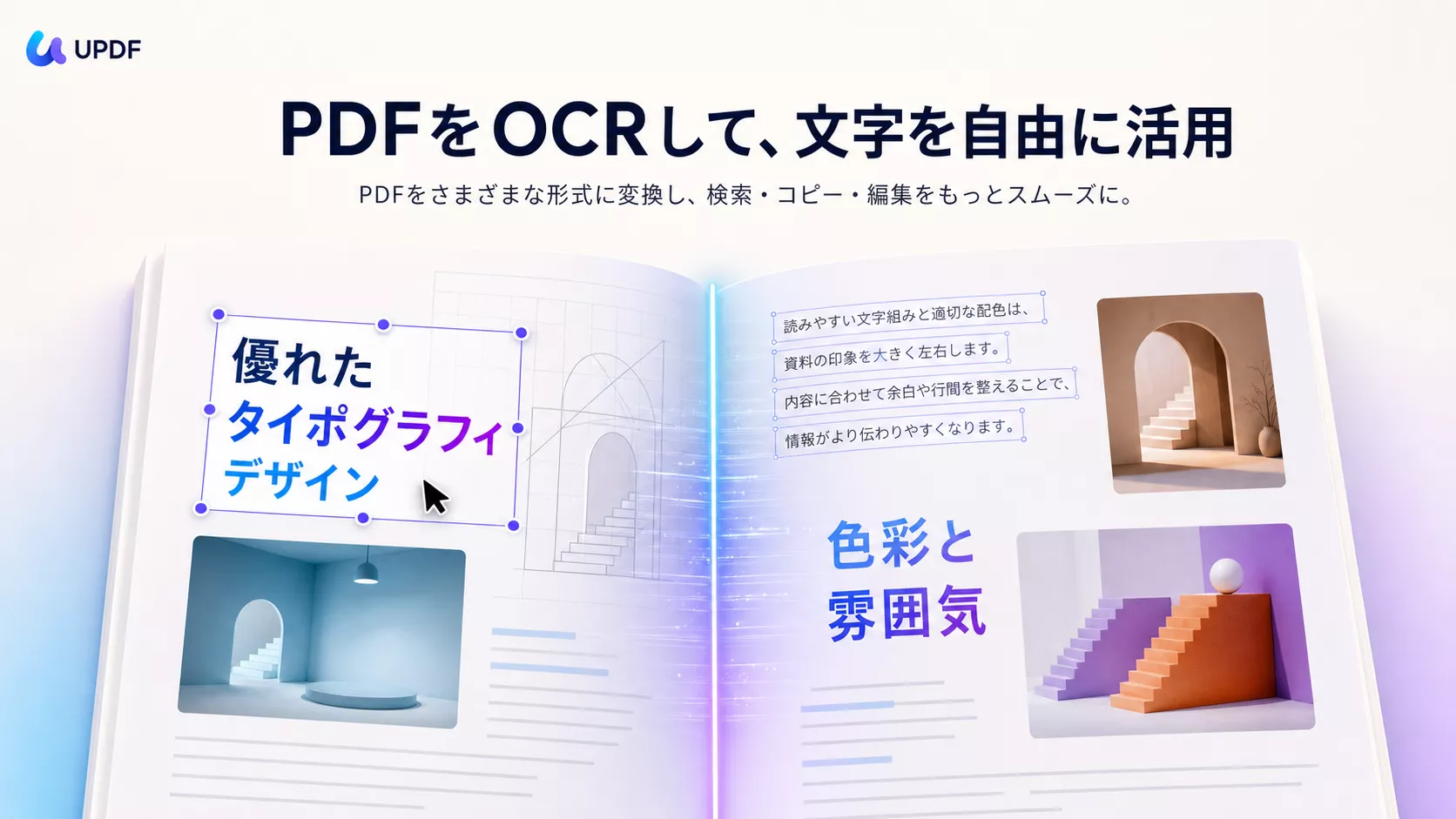
本記事では、無料で試せるPDF OCRソフトとオンラインサービスを9つ紹介します。日本語対応、無料版の制限、出力形式、安全性を比べながら、用途に合う選び方を見ていきましょう。
1. 無料で使えるPDF OCRソフトの選び方
OCRソフトは、認識精度だけで選ぶと、使い始めてから不便を感じることがあります。まずは、文字を検索できればよいのか、PDF上で直接編集したいのかを整理しましょう。そのうえで、次の6点を比べると選びやすくなります。
- 無料で使える範囲:永久無料なのか、無料試用なのか、ページ数・ファイル数・透かしの制限があるのかを確認します。
- 日本語対応:日本語を選べるだけでなく、縦書き、ルビ、表、複数言語が混在する文書を扱えるかも重要です。
- 出力形式:検索可能なPDF、編集可能なPDF、Word、Excel、PowerPoint、TXTのどれが必要かを決めます。
- オフライン処理:契約書、本人確認書類、医療・財務資料は、端末内で処理できるデスクトップ型が向いています。
- 一括処理:数十件を扱う場合は、1ファイルずつ処理する無料オンラインツールより、バッチOCR対応ソフトの方が効率的です。
- 元データの品質:低解像度、傾き、影、手書き、複雑な表は、どのOCRでも誤認識が増えます。
2. おすすめ9製品・サービスの比較表
まずは9つのツールを一覧で比べます。無料で使える範囲、日本語の扱い、出力先を中心に確認してみてください。
| ツール | 無料範囲の目安 | 日本語 | 処理方式 | 主な出力 | 向いている用途 |
| UPDF | 基本機能を無料で試用。保存時の透かしや変換上限あり | 対応 | デスクトップ中心 | 検索可能PDF、編集可能PDF、Word、Excel、PowerPoint、TXT | 機密資料の処理、複数ファイル、OCR後の編集 |
| Adobe Acrobat Pro | 7日間無料体験、その後は有料 | 対応 | デスクトップ/クラウド機能 | 検索/編集可能PDF、Office形式 | Adobe環境を利用する組織、互換性重視 |
| Foxit PDF Editor | 無料トライアル、その後は有料 | 利用版で確認 | デスクトップ/Web | 検索可能PDF、Office形式 | Officeに近い画面でPDFを管理 |
| Nitro PDF Pro | OCRは有料利用が前提 | Windowsは日本語言語パックあり | デスクトップ | 検索可能PDF、編集可能PDF、Office形式 | Windowsで大量の業務PDFを処理 |
| Soda PDF | OCRの継続利用は有料前提 | 最新版で確認 | デスクトップ/オンライン | PDF、Office形式 | PDF編集とOCRをまとめて利用 |
| UPDF AIオンラインOCR | 登録なしで5文書まで無料 | 日本語文書を処理可能 | オンライン | テキスト、Word、Excel、PowerPoint | 低画質、画像、手書きの一時的な文字抽出 |
| Googleドライブ/Docs | Googleアカウントで無料 | 対応 | オンライン | Googleドキュメント、Word | 小容量PDFから文章だけを抽出 |
| OnlineOCR | ゲストは15MB、毎時5ファイル。登録後50無料ページ | 対応 | オンライン | PDF、Word、Excel、RTF、TXT | 小容量PDFをOffice形式へ変換 |
| Convertio OCR | 無料は最大10ページ | 対応 | オンライン | Word、Excel、PDF、TXTなど | 10ページ以内のPDFを指定形式へ変換 |
無料枠や対応機能は更新されることがあります。利用前に、各サービスの公式サイトで最新条件をご確認ください。オンラインOCRを使う場合は、ファイルの保存期間や削除方法も確認しておきましょう。機密資料を扱うときや、OCR後に編集・ページ整理まで行いたいときは、端末内で処理できるデスクトップ型が選びやすいでしょう。
3. デスクトップ型PDF OCRソフト5選
機密性の高い資料や複数のPDFを扱うなら、デスクトップ型が候補になります。端末内で処理できる製品が多く、OCR後の編集やページ整理まで続けやすいのが特長です。無料版では透かしや保存、OCR回数に制限が設けられていることもあるため、「どこまで試せるか」を確認しておきましょう。
① UPDF|OCR後の編集まで1つのアプリで完結
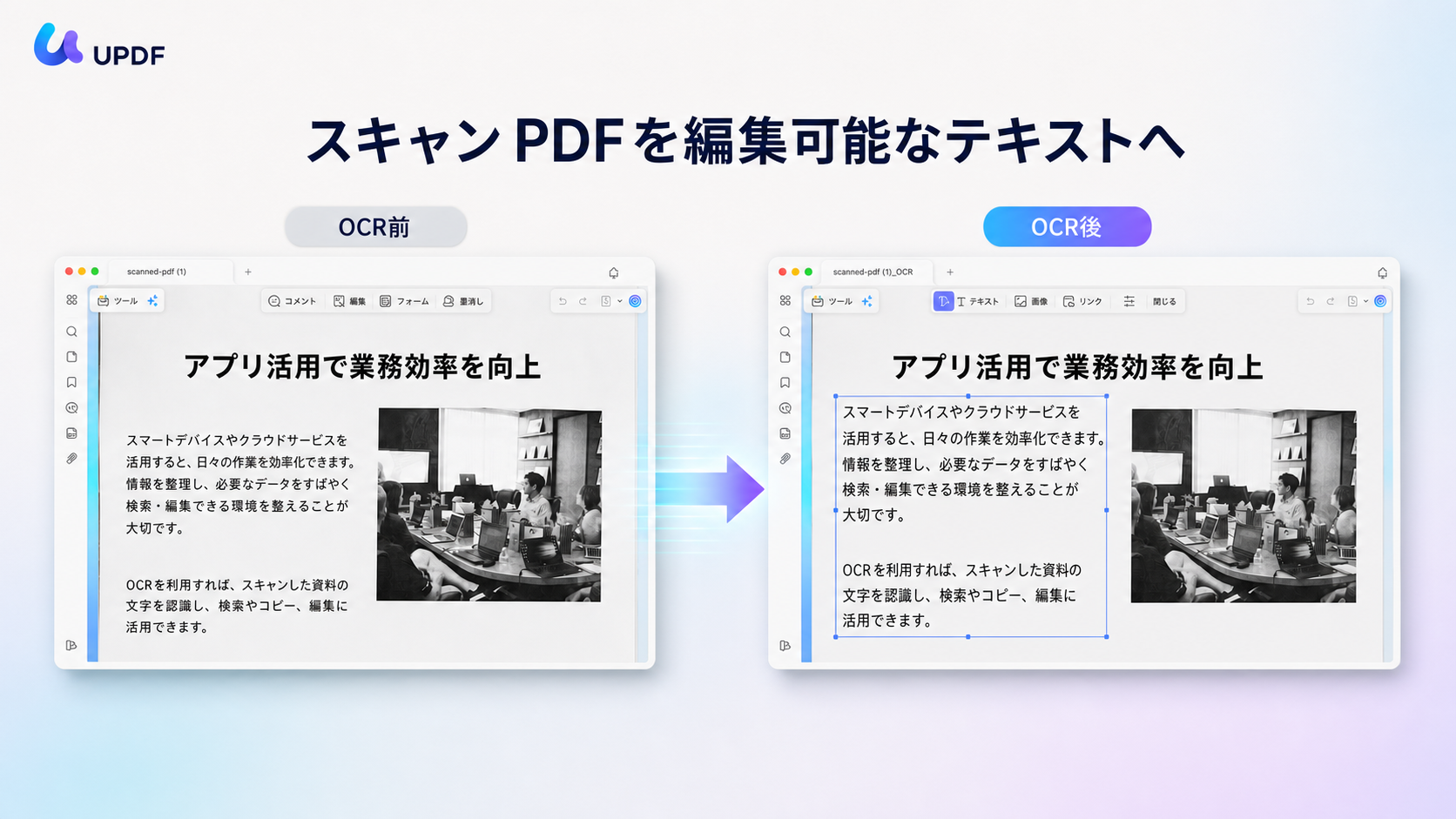
UPDFは、スキャンPDFを検索可能PDFまたは編集可能PDFに変換できるPDFソフトです。日本語を含む38言語のOCRに対応しています。Word、Excel、PowerPoint、TXTへの書き出しに加え、複数ファイルの一括OCRも可能です。
OCRが終わったあとも、テキスト編集、注釈、ページ整理、圧縮、保護を同じアプリで続けられます。作業のたびにソフトを切り替えたくない人には使いやすいでしょう。OCRを利用できるのは、Windows版と、公式サイトから入手したAppleシリコン搭載Mac向けのバージョンです。Mac App Store版やIntel Macでは利用条件が異なります。
無料版では機能を試せますが、保存時の透かしや変換上限があります。まずは無料試用で、ご自身のPDFにおける日本語の認識結果やレイアウトを確認してみてください。
おすすめの人:契約書や業務資料を端末内で処理したい人、複数PDFをまとめてOCRしたい人、OCR後もPDFを編集したい人
注意点:無料版の保存・変換制限、Macの配布元とチップ条件を確認する無料版でも操作を試せますが、保存時の透かしや変換回数には制限があります。まずは手元のPDFで、日本語の認識結果とレイアウトを確かめてみてください。
まず無料版で、ご自身のPDFにおける日本語の認識結果とレイアウトを確認してください。
Windows • macOS • iOS • Android 100%安全
操作手順は、既存のスキャンPDFをOCRで編集可能にする方法をご確認ください。関連機能として、OCRページ、PDFを鮮明にする方法、OCR付きPDFからWordへの変換も参照できます。
関連情報:UPDF / UPDF AI / スキャンPDFをOCRで編集可能にする方法 / PDF OCR機能 / PDFを鮮明にする方法 / OCR付きPDFをWordへ変換
UPDFでPDFをOCRする流れは、以下の動画でも確認できます。
② Adobe Acrobat Pro|Adobe製品との連携を重視
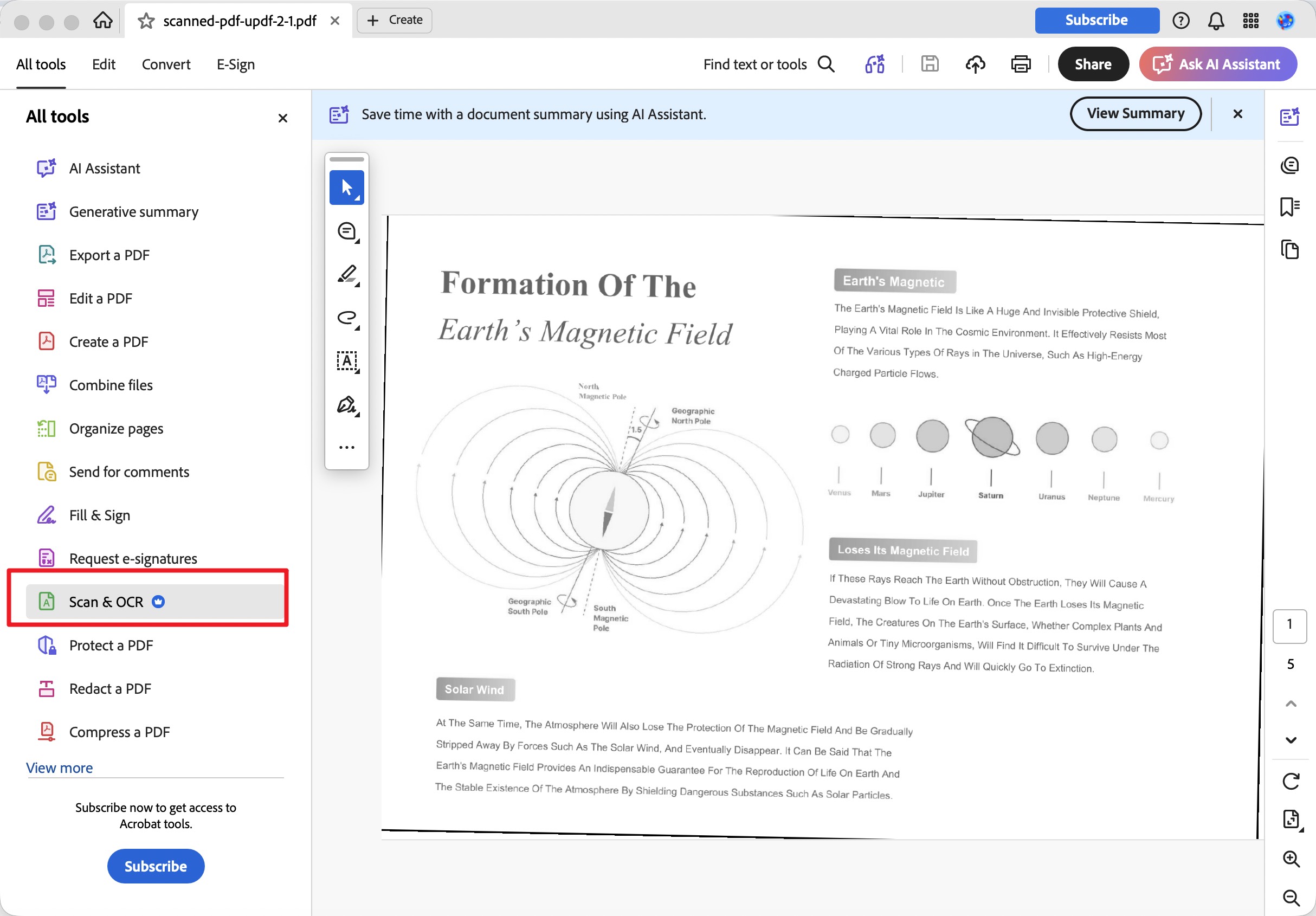
Adobe Acrobat Proでは、スキャンしたPDFにテキスト層を追加し、文字を検索・選択できるようにします。日本語OCRにも対応しており、認識言語と出力形式を指定できます。
無料で使えるのは7日間の体験版です。体験期間が終わると有料プランへ移行します。すでにAdobe製品を導入しており、PDFの編集、墨消し、共有まで同じ環境にそろえたい企業には検討しやすい選択肢です。
おすすめの人:Adobe製品を標準利用している企業、PDF互換性と総合機能を重視する人
注意点:永久無料ではなく、無料期間終了後のプランを確認する
③ Foxit PDF Editor|Officeに近い操作感
Foxit PDF Editorは、PDF編集、Office形式への変換、スキャンPDFのOCRに対応した有料ソフトです。Windows、macOS、Web向けのプランがあり、無料トライアルで操作感を試せます。
画面はOfficeアプリに近いリボン形式です。ただし、OCRや高度な編集機能の範囲は、プランや利用環境によって異なります。日本語の資料を扱うなら、購入前に無料トライアルで認識結果を確認しておくとよいでしょう。

おすすめの人:Officeに近い画面でPDF編集とOCRをまとめたい人
注意点:無料トライアル後は有料。必要なOCR機能が対象プランに含まれるか確認する
関連情報:Foxit PDF Editorの解説
④ Nitro PDF Pro|Windowsで大量のPDFを扱う
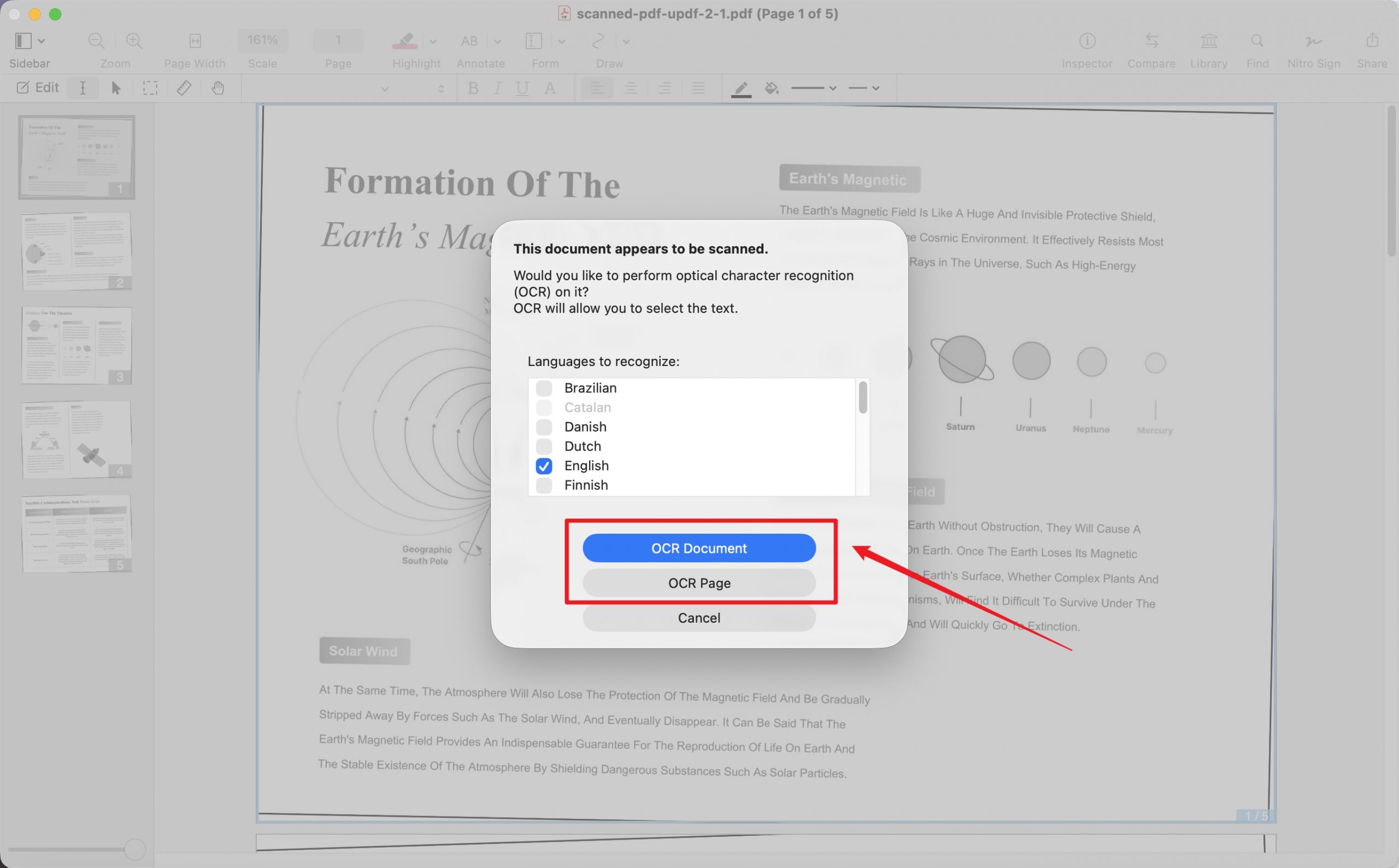
Nitro PDF Proは、PDFの編集や変換、OCRを日常業務に組み込みたい人向けのソフトです。Windows版では日本語OCR用の言語パックが提供されています。本体のバージョンに合ったものを導入してください。
継続的にOCRを使うには有料プランが必要です。無料で数ページだけ処理する用途よりも、大量のPDFを扱い、変換や自動化まで含めて運用したい業務に適しています。
おすすめの人:Windowsで大量の業務PDFを処理する人
注意点:日本語言語パックと本体バージョンの対応、ライセンス条件を確認する
関連情報:Nitro PDFの解説
⑤ Soda PDF|OCRとPDF編集をまとめて使う
Soda PDFは、PDFの閲覧、編集、変換、OCRをまとめて利用できるサービスです。複数のPDF作業を1つの製品に集約したい人の候補になります。
日本語OCRの対応範囲やデスクトップ版の対応OS、無料で使える機能は、バージョンやプランによって異なります。日本語の資料が中心なら、公式サイトの最新情報と無料試用の両方で確かめてから選びましょう。

おすすめの人:OCR以外のPDF編集機能もまとめて使いたい人
注意点:日本語対応、OS、無料範囲を実ファイルで確認する
関連情報:Soda PDFの解説
4. 無料・オンラインOCRツール4選
オンラインOCRはインストール不要で、数ページのPDFから手早く文字を取り出したいときに便利です。ただし、ファイルはサービス側へ送信されます。契約書や本人確認書類などを扱う前に、利用規約とファイルの削除方針を確認してください。社内規定でアップロードできない資料には、デスクトップ型を選びましょう。
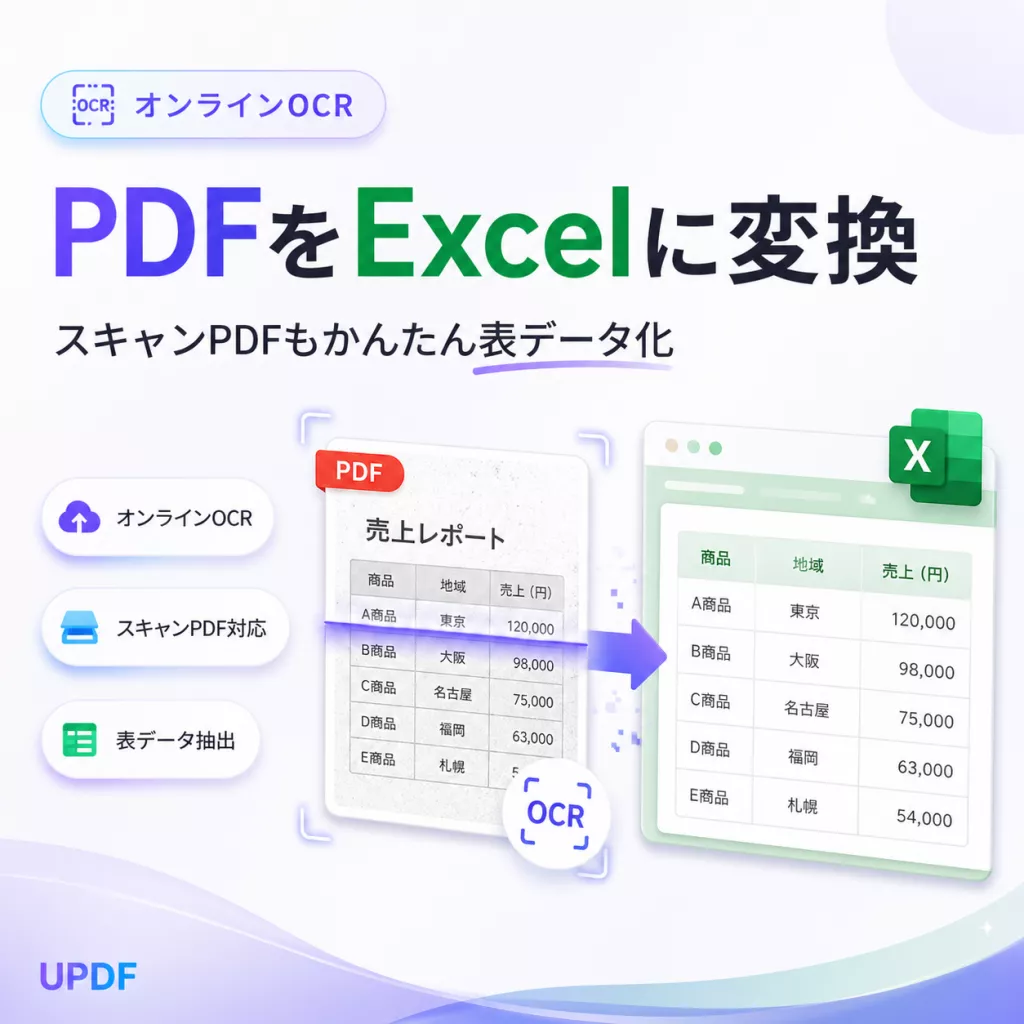
① UPDF AIオンラインOCR|低画質・画像・手書きの文字抽出に
UPDF AIオンラインOCRは、スキャンPDFや画像からブラウザ上で文字を抽出できるサービスです。登録せずに5文書まで無料で試せます。認識した内容は、Word、Excel、PowerPoint形式にも書き出せます。
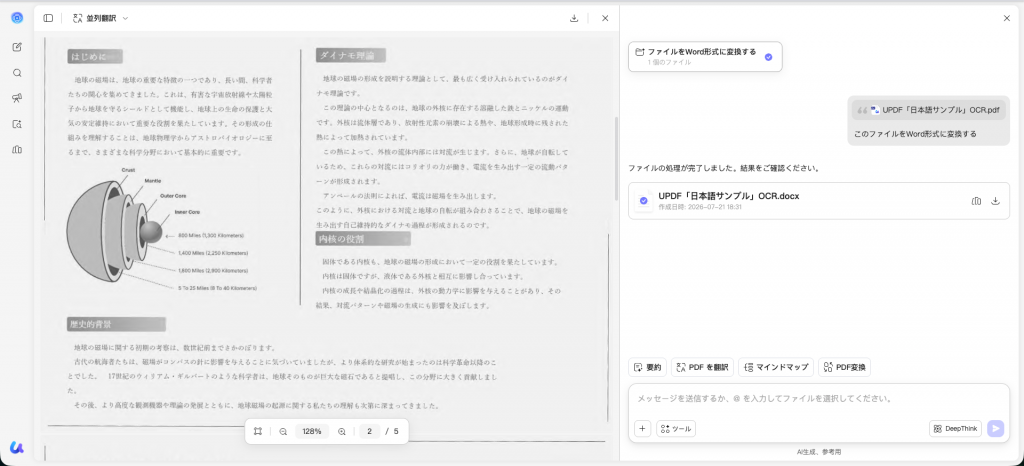
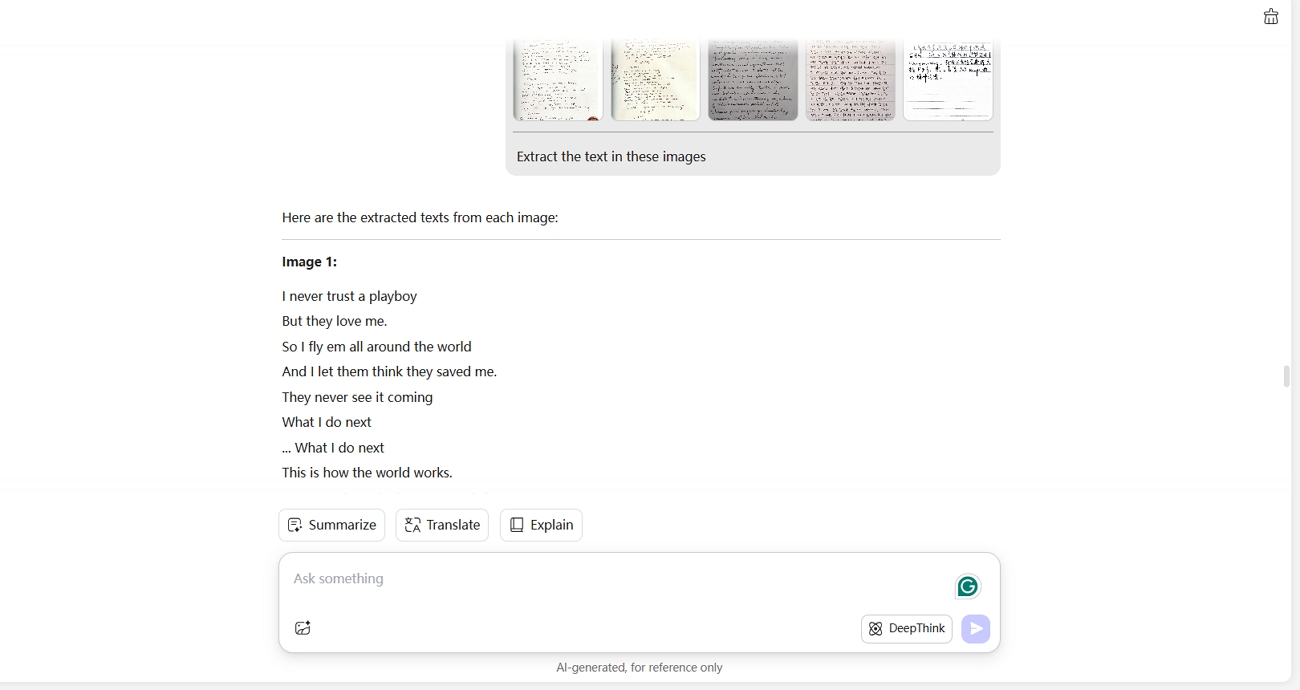
低画質の画像や手書きメモから、まず文字だけを取り出して確認したいときに便利です。オンラインで処理されるため、機密性の高い資料にはデスクトップ版を使うほうが適しています。
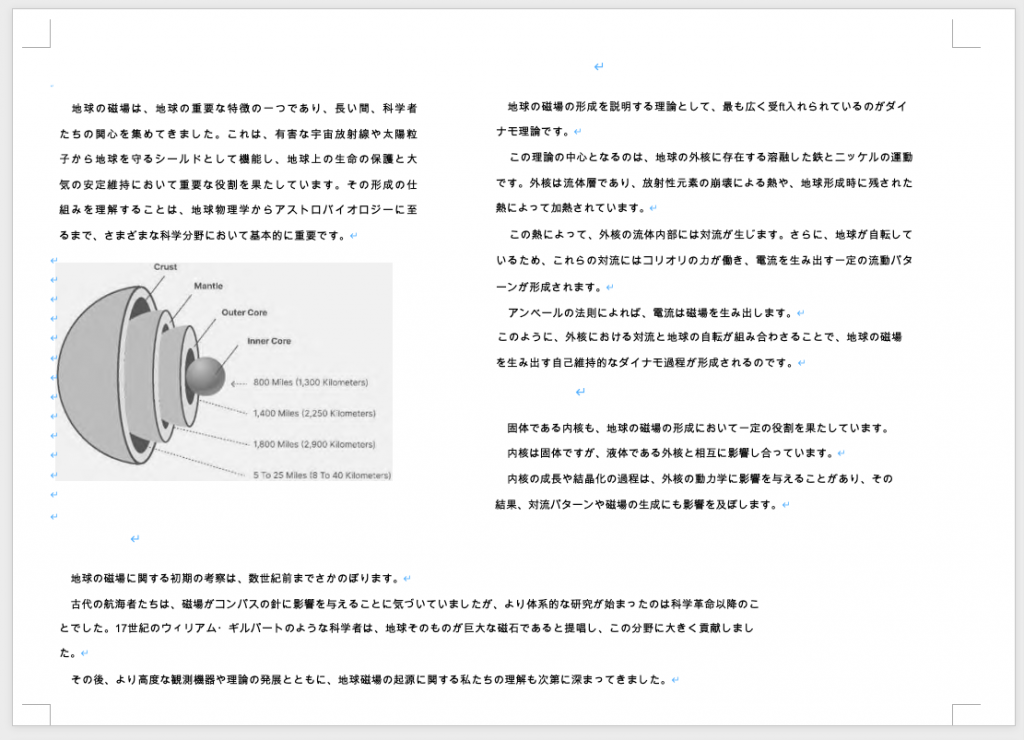
おすすめの人:低画質画像、手書きメモ、少量のスキャンPDFをすぐ処理したい人
注意点:無料文書数とオンライン処理。複数ファイルの定常業務にはデスクトップ版を検討する
関連情報:UPDF AIオンライン
② Googleドライブ/Googleドキュメント|小容量PDFの文字抽出に
GoogleドライブにPDFをアップロードし、「Googleドキュメントで開く」を選ぶと、画像内の文字をテキスト化できます。Googleアカウントがあれば追加料金なしで利用でき、日本語も認識できます。
公式ヘルプでは、OCRに使うファイルは2MB以下が推奨されています。太字や改行が残ることはありますが、表や段組み、脚注は正しく再現されない場合があります。レイアウトの維持よりも、文章の抽出を優先したいときに向いています。

注意点: レイアウトの維持や表の再現には向かず、ファイルをGoogleドライブへアップロードする必要があります
③ OnlineOCR|少量のPDFをWord・Excelへ
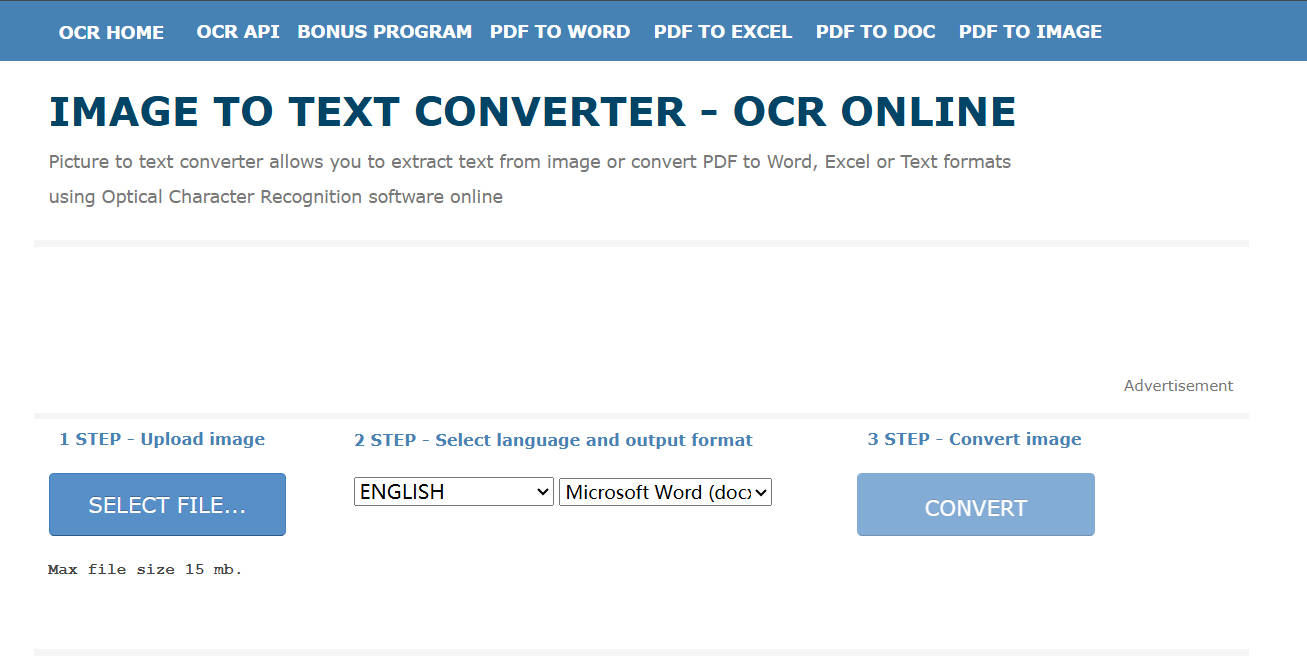
OnlineOCRは、日本語を含む46言語に対応したオンラインOCRです。ゲストは最大15MBのファイルを1時間に5件まで処理できます。アカウントを登録すると、50ページ分の無料枠が用意されています。
出力形式はWord、Excel、TXTなどから選べます。少量の表や文書をOffice形式へ移したいときに使いやすいでしょう。公式サイトでは、通信の暗号化とゲスト文書の変換後削除が案内されています。機密資料については、社内ルールと利用規約を優先してください。
おすすめの人:少量のPDFを無料でWordやExcelへ変換したい人
注意点:15MB・ファイル数の制限とオンライン処理
公式サイト:OnlineOCR
④ Convertio OCR|10ページ以内のPDF変換に
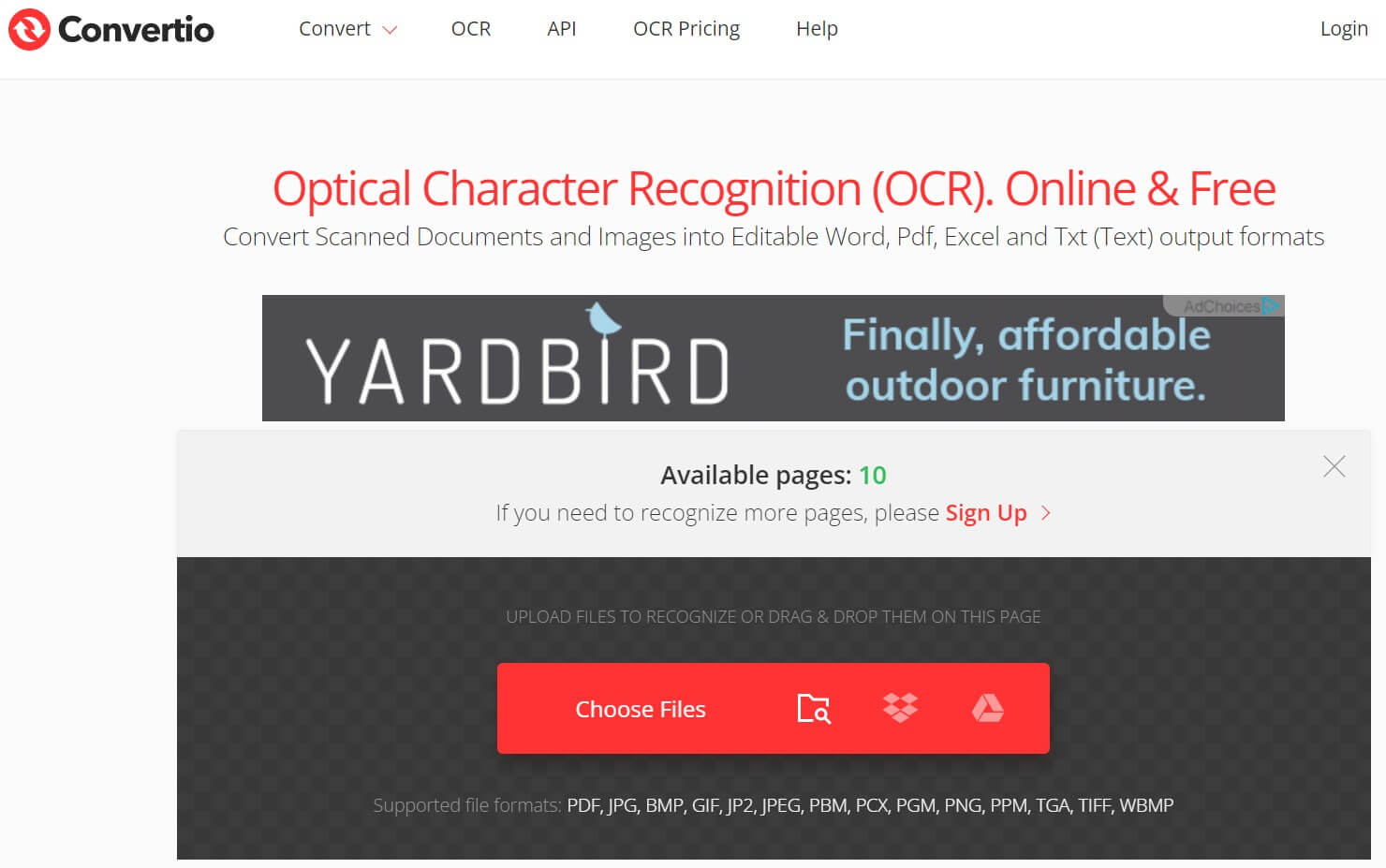
Convertio OCRは、PDFや画像の文字を認識し、Word、Excel、PDF、TXTなどへ変換できるオンラインツールです。認識言語には日本語を指定でき、GoogleドライブやDropboxからファイルを読み込むこともできます。
無料でOCRできるのは最大10ページです。短いPDFを一度だけ変換するには便利ですが、ページ数の多い資料や日常業務には上限が小さく感じられるでしょう。
おすすめの人:10ページ以内のPDFを希望形式へ変換したい人
注意点:無料ページ数、オンライン処理、アカウント利用時の保存期間を確認する
公式サイト:Convertio OCR
5. スマホでPDF OCRを使うときのポイント
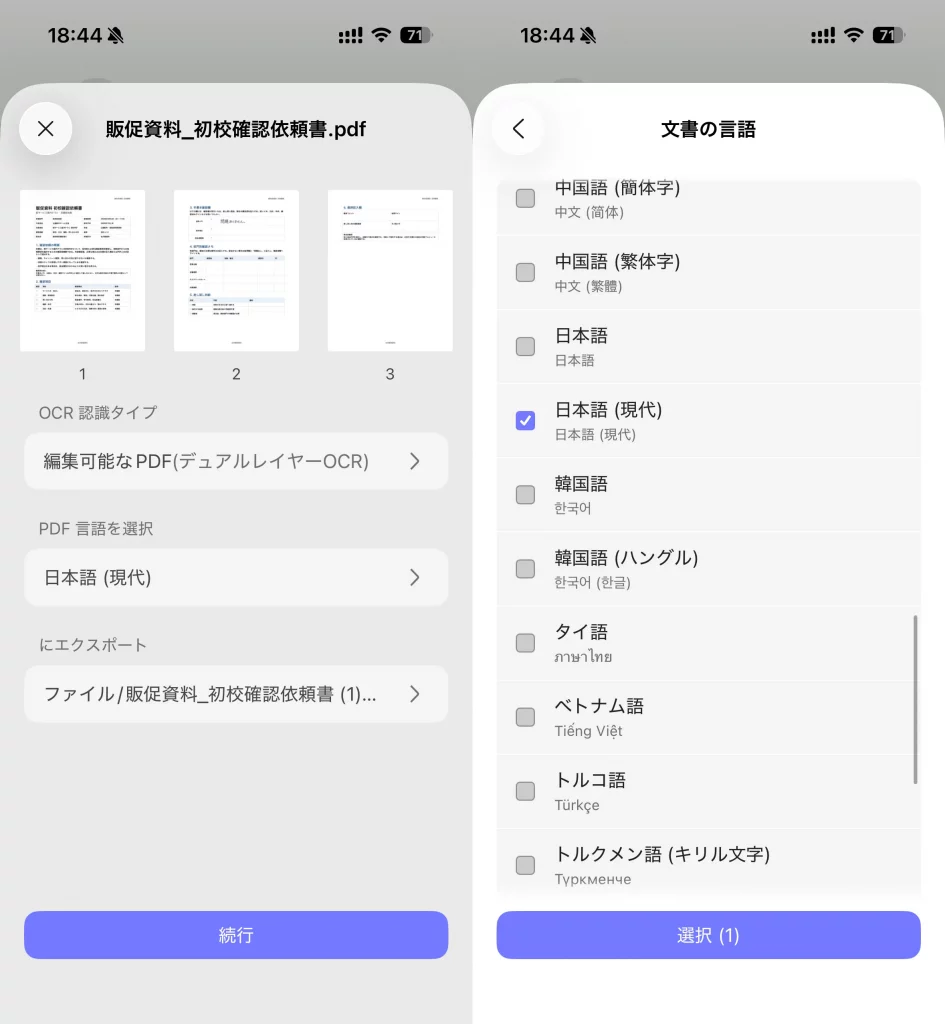
外出先で領収書や配布資料を読み取りたいときは、スマホのOCRが便利です。UPDFにはiOS版とAndroid版があり、撮影した書類をそのままOCRにかけられます。
利用できる機能は、デスクトップ版とモバイル版で異なることがあります。アプリのバージョン、OS、プランごとに、OCRや出力形式を確認しておきましょう。撮影するときは影や反射を避け、書類を正面から写すのがコツです。認識後は、氏名、金額、日付を原本と照合してください。
関連情報:スマホを含むOCR手順 / App Store / Google Play
Windows • macOS • iOS • Android 100%安全
6. OCRの精度が落ちる原因と対処法
OCRの精度は、ソフトだけでなく元のPDFや画像の状態にも左右されます。文字が正しく認識されないときは、次の点を順に見直してみましょう。
- 画質と傾き:文字が不鮮明な場合は、300dpiを目安に再スキャンし、ページの傾きや上下を補正します。スマホ撮影では影や反射を避け、文字と背景のコントラストを高くしてください。
関連情報:PDFの制限を解除する方法
- 縦書きや複雑な表:日本語対応でも、縦書き、ルビ、複数列、表は崩れることがあります。重要な箇所は原本と比較します。
- 言語設定が違う:日本語と英語が混在する場合は、複数言語または日英の組み合わせを選びます。
- 検索可能モードを選んだ:透明テキスト層が追加されるだけで、見た目の文字を直接編集できない場合があります。編集が必要なら編集可能な出力を選びます。
- 手書きが多い:通常OCRで難しい場合は、AI画像文字認識を試し、結果を必ず目視確認します。
7. よくある質問
① PDFを無料・無制限でOCRできますか?
無料ツールの多くには、ファイル容量、ページ数、処理回数などの上限があります。数ページを一度だけ処理するなら、Googleドキュメント、OnlineOCR、Convertioなどの無料枠で足りることがあります。利用前に、公式サイトで最新の条件をご確認ください。
② 検索可能PDFと編集可能PDFの違いは何ですか?
検索可能PDFは、元のページ画像に透明なテキスト層を重ねたものです。見た目を保ったまま、文字の検索やコピーができます。編集可能PDFは文字を直接変更できますが、表や段組みが崩れることがあります。
③ オンラインOCRに機密PDFをアップロードしても大丈夫ですか?
まず、社内ルールで外部サービスへのアップロードが認められているかを確認してください。オンラインOCRを利用する場合は、ファイルの保存期間と削除方法も確認が必要です。契約書、本人確認書類、医療・財務資料などには、端末内で処理できるデスクトップ型が適しています。
④ 日本語の縦書きや手書きも正確に認識できますか?
文書によっては認識できますが、横書きの印刷文字より誤認識が増えやすくなります。認識言語を日本語に設定し、傾きや画質を整えてから試してみてください。手書きにはAIによる画像文字認識も使えますが、氏名、数字、専門用語は必ず原本と照合しましょう。
関連情報:無料オンラインOCRの選び方
8. まとめ
用途を決めると、選ぶべきOCRツールも見えてきます。数ページのPDFから文章だけを取り出すなら、Googleドキュメント、OnlineOCR、Convertioなどのオンラインサービスが手軽です。低画質の画像や手書きメモを試したいときは、UPDF AIオンラインOCRも候補になります。
契約書や業務資料を端末内で処理したい人や、複数のPDFをまとめてOCRしたい人にはデスクトップ型が適しています。UPDFなら、日本語OCRのあとにOffice形式への変換、ページ整理、テキスト編集まで続けて行えます。無料版で手元のPDFを試し、認識精度とレイアウトを確認してみてください。どのOCRを使う場合でも、氏名や金額などの重要な情報は原本との照合が必要です。
Windows • macOS • iOS • Android 100%安全