UPDF
UPDF
 UPDF für Windows
 UPDF für Mac
 UPDF für iPhone/iPad
 UPDF für Android
 Nomostar
 UPDF AI Online
 UPDF Sign
 IvyCraft
 PDF bearbeiten
 PDF kommentieren
 PDF erstellen
 PDF-Formular
 Links bearbeiten
 PDF konvertieren
 OCR
OCR PDF in Word
 PDF in Bild
 PDF in Excel
 PDF organisieren
 PDFs zusammenführen
 PDF teilen
 PDF zuschneiden
 PDF drehen
 PDF schützen
 PDF signieren
 PDF schwärzen
 PDF bereinigen
 Sicherheit entfernen
 PDF lesen
 UPDF Cloud
 PDF komprimieren
 PDF drucken
 Stapelverarbeitung
 Über UPDF AI
 UPDF AI Lösungen
 KI-Benutzerhandbuch
 FAQ zu UPDF AI
 PDF zusammenfassen
 PDF übersetzen
 Chatten mit PDF
 Chatten mit AI
 Chatten mit Bild
 PDF zu Mindmap
 PDF erklären
 PDF-KI-Tools
 Bild-KI-Tools
 KI-Chat-Tools
 KI-Schreibtools
 KI-Lerntools
 KI-Arbeitstools
 Weitere KI-Tools
 KI-Lesezeichen-Generierung
 KI-Lesezeichen-Zusammenfassung
 KI-Wasserzeichen-Generierung
 KI-Hintergrund-Generierung
 KI-Sticker-Generierung
 KI-Stempel-Generierung
 KI-Schreibtools
 UPDF Copilot
 KI-Seitenverwaltung
 KI-Semantische Suche
 PDF in Word
 PDF in Excel
 PDF in PowerPoint
 Unternehmenslösung
 Unternehmen Sign
 Unternehmen AI
 Unternehmensplan
 Benutzerhandbuch für Unternehmen
 Unternehmens-Webinar
 IT
IT Bildung
 Bauwesen
 Finanzdienstleistungen
 Gesundheitswesen
 Versicherung
 Rechtlich
 Fertigung
 Regierung
 Forschende & Doktoranden
 Solopreneure
 Anwälte & Kanzleien
 Immobilienprofis
 Bildungsbereich-Lösung
 Kundengeschichten
 Tutorials
 UPDF Tipps
 FAQs
FAQs UPDF Bewertungen
 Downloadcenter
 Blog
Blog Newsroom
 Technische Daten
 Updates
 UPDF vs. Adobe Acrobat
 UPDF vs. Foxit
 UPDF vs. PDF Expert

Kurze Antwort
Wichtig ist die Unterscheidung: Ein Öffnungspasswort schützt die PDF vor dem Anzeigen; ein Berechtigungspasswort blockiert Kopieren, Drucken oder Bearbeiten. Entfernen Sie PDF-Passwörter nur bei eigenen oder freigegebenen Dateien. Bei Verträgen, Rechnungen, Personalunterlagen oder Ausweiskopien ist eine lokale Lösung besser als ein Upload in ein beliebiges Online-Tool.
Wenn Sie das Passwort kennen und die PDF danach weiter bearbeiten möchten, können Sie UPDF kostenlos herunterladen und die geschützte Datei lokal öffnen.
Windows • macOS • iOS • Android 100% sicher
Welche Methode zum PDF-Passwort-Entfernen passt?
| Methode | Geeignet für | Grenze |
| UPDF | Bekannte Passwörter, lokale Bearbeitung, weitere PDF-Arbeit | Das Öffnungspasswort muss bekannt sein |
| aJoysoft | Batch-Verarbeitung und Entfernen von Berechtigungsbeschränkungen | Separates Spezialtool, nicht für umfassende PDF-Bearbeitung gedacht |
| Chrome | Schnelles Speichern als neue PDF, wenn Drucken erlaubt ist | Funktioniert nicht bei Drucksperre oder unbekanntem Öffnungspasswort |
| Google Drive | Einfache PDFs ohne strenge Formatvorgaben | Layout, Bilder oder Formatierung können sich ändern |
PDF-Passwort mit UPDF entfernen
UPDF ist die bessere Wahl, wenn Sie das Passwort kennen und die PDF anschließend lesen, bearbeiten, kommentieren, konvertieren oder mit UPDF AI zusammenfassen möchten. Die Bearbeitung erfolgt lokal auf Ihrem Gerät; mehr dazu finden Sie in der Datenschutzerklärung von UPDF.
Warum UPDF?
- Lokale Verarbeitung: Sensible PDFs müssen nicht in einen Browser-Dienst hochgeladen werden.
- PDF weiter bearbeiten: Nach dem Entsperren können Sie Text, Bilder, Links und Seiten weiter anpassen.
- Plattformübergreifend: UPDF funktioniert auf Windows, Mac, iOS und Android mit einem Konto.
- Mehr PDF-Schutz: Wenn Sie später wieder Passwörter setzen möchten, hilft der Leitfaden PDF schützen.
Windows • macOS • iOS • Android 100% sicher
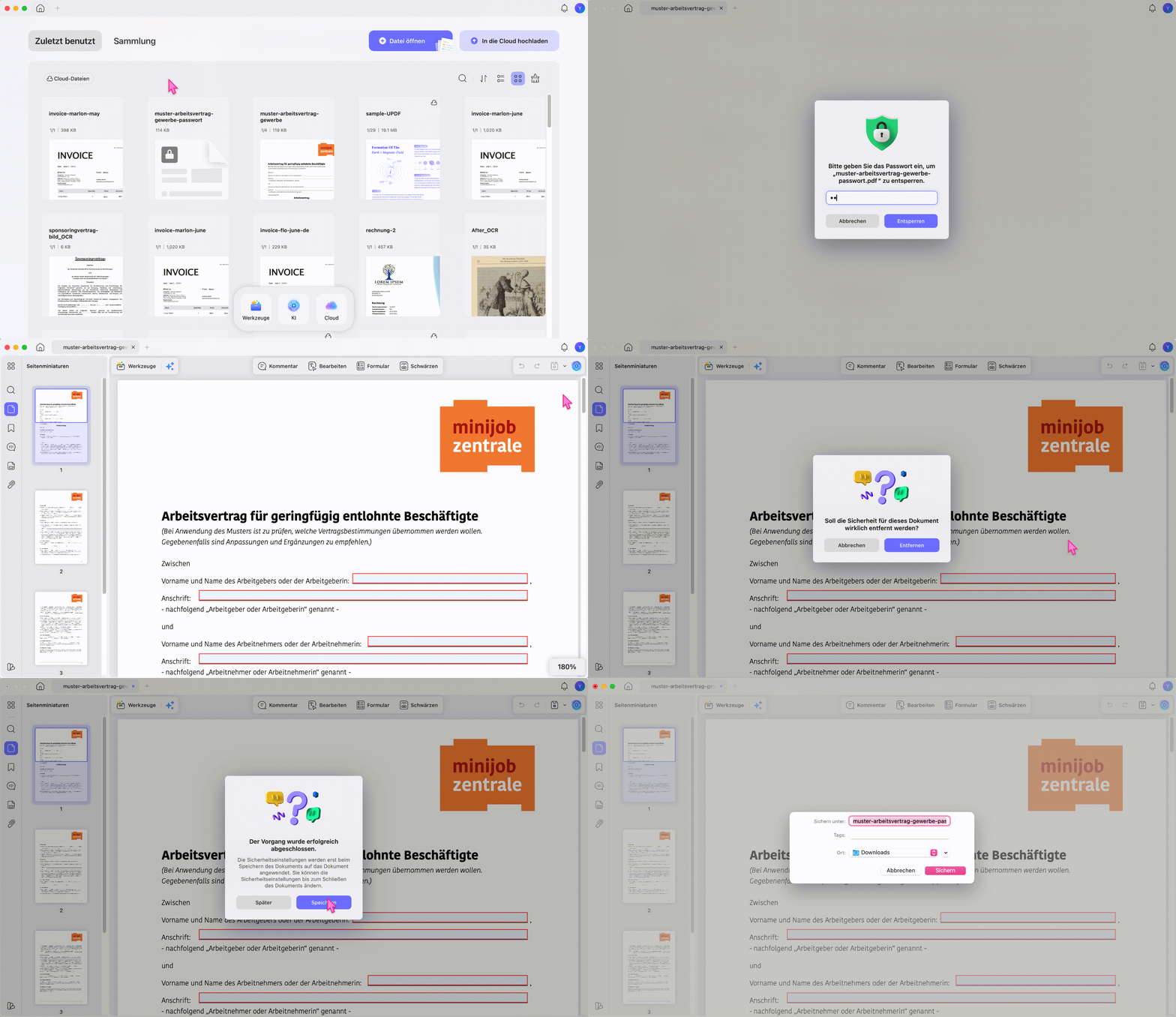
Schritt 1. Geschützte PDF öffnen
Starten Sie UPDF und klicken Sie auf „Datei öffnen“. Wählen Sie die geschützte PDF aus. Wenn die Datei ein Öffnungspasswort hat, geben Sie zuerst das richtige Passwort ein.
Schritt 2. Passwortschutz entfernen
Klicken Sie oben rechts neben „Speichern“ auf den Pfeil und wählen Sie „Passwort entfernen“. Bestätigen Sie mit „Entfernen“ und speichern Sie die neue PDF.
Wenn Sie UPDF regelmäßig zum Entsperren, Bearbeiten oder Schützen von PDFs nutzen, ist die UPDF Pro-Version preiswert: nur 49,99 € pro Jahr oder 79,99 € für die lebenslange Lizenz.
Windows • macOS • iOS • Android 100% sicher
PDF-Passwort mit aJoysoft entfernen
aJoysoft PDF Password Remover ist ein spezialisiertes Tool für Dateien, bei denen Berechtigungen wie Kopieren, Drucken oder Bearbeiten blockiert sind. Das Tool ist besonders dann sinnvoll, wenn Sie viele PDFs nacheinander entsperren müssen.
- Batch-Verarbeitung: Sie können mehrere PDFs in einem Durchgang importieren.
- Berechtigungspasswort entfernen: Wenn eine PDF geöffnet werden kann, aber Kopieren oder Drucken blockiert ist, kann aJoysoft diese Einschränkungen entfernen.
- Öffnungspasswort entfernen: Wenn Sie das richtige Öffnungspasswort kennen, kann aJoysoft das Passwort dauerhaft aus der Datei entfernen.
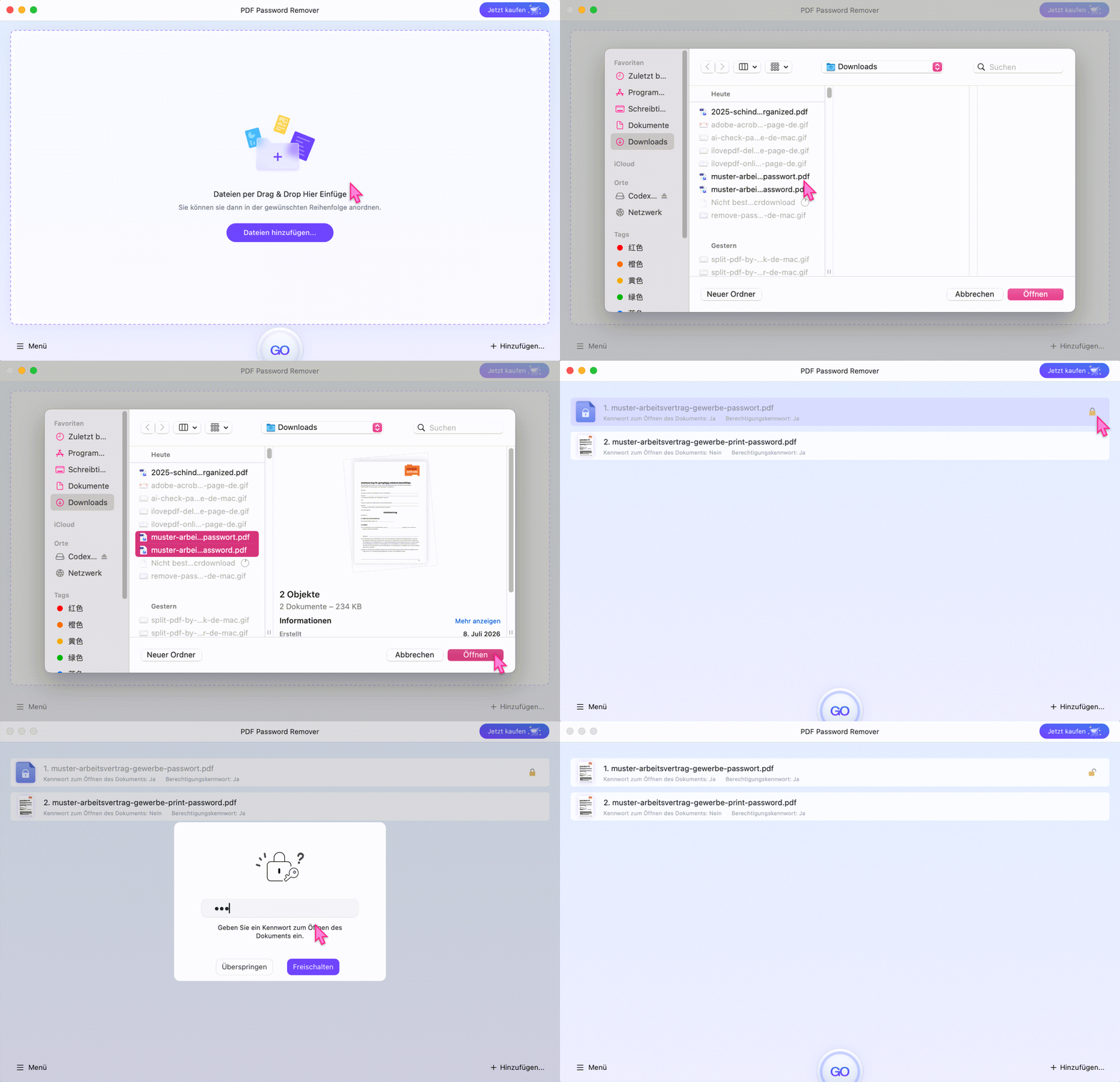
Schritt 1. PDF-Dateien hochladen
Klicken Sie auf „Dateien hinzufügen“ oder ziehen Sie die PDFs per Drag-and-drop in das Programm. Für mehrere Dokumente ist diese Methode schneller als jedes Dokument einzeln zu öffnen.
Schritt 2. Berechtigungspasswort ohne Passwort entfernen
Wenn die PDF kein Öffnungspasswort hat, zeigt aJoysoft kein Schloss-Symbol neben der Datei. Klicken Sie auf „GO“, um Einschränkungen wie Kopieren, Drucken oder Bearbeiten zu entfernen.
Schritt 3. Öffnungspasswort mit bekanntem Passwort entfernen
Wenn die PDF ein Öffnungspasswort hat, klicken Sie auf das Schloss-Symbol und geben Sie das richtige Passwort ein. Danach klicken Sie auf „GO“ und wählen einen Speicherort für die entsperrte PDF.
Tipp: Entfernen Sie sensible Dateien nach der Verarbeitung aus der Warteschlange. So bleiben vertrauliche Dokumente nicht unnötig in der Programmliste sichtbar.
PDF-Passwort in Chrome entfernen
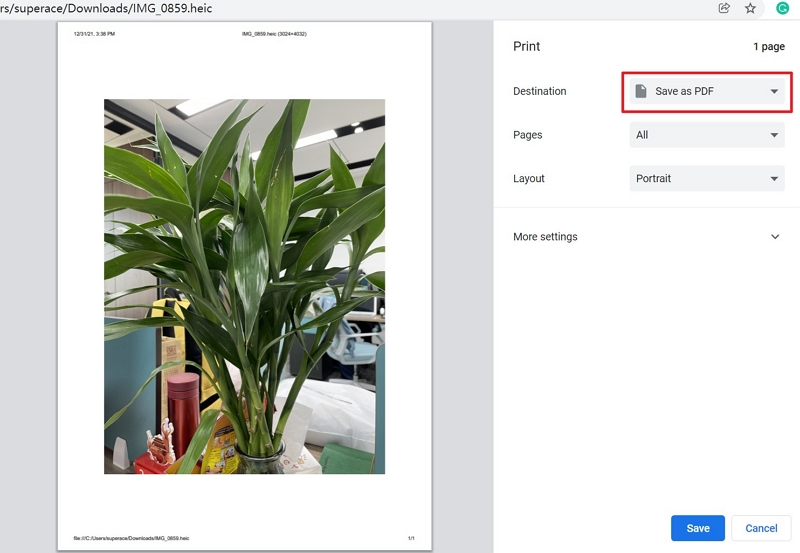
Chrome kann helfen, wenn Sie die PDF öffnen dürfen und keine Drucksperre aktiv ist. Chrome erstellt dabei eine neue PDF über „Drucken“ > „Als PDF speichern“.
- Öffnen Sie die geschützte PDF in Google Chrome. Geben Sie das Öffnungspasswort ein, falls Chrome danach fragt.
- Klicken Sie oben rechts auf das Druck-Symbol oder drücken Sie unter Windows „Strg + P“ und unter Mac „Command + P“.
- Wählen Sie als Ziel „Als PDF speichern“ und speichern Sie die neue Datei.
Hinweis:
Windows • macOS • iOS • Android 100% sicher
PDF-Passwort mit Google Drive entfernen
Google Drive ist nur für einfache, unkritische PDFs geeignet. Beim Öffnen über Google Docs kann sich das Layout ändern, besonders bei Formularen, Scans, Tabellen oder Dokumenten mit vielen Bildern.
- Laden Sie die PDF über „My Drive“ > „File upload“ in Google Drive hoch.
- Klicken Sie mit der rechten Maustaste auf die Datei und wählen Sie „Open with“ > „Google Docs“.
- Gehen Sie zu „File“ > „Download“ > „PDF Document (.pdf)“, um eine neue PDF ohne Passwort zu speichern.

Auch interessant: Wenn Sie eine geschützte Datei nur ausdrucken möchten, lesen Sie den Leitfaden zum Drucken passwortgeschützter PDFs.
Was tun, wenn das PDF-Passwort nicht entfernt werden kann?
- Öffnungspasswort vergessen: Ohne korrektes Passwort kann UPDF die Datei nicht legal öffnen oder entsperren.
- Drucken ist gesperrt: Die Chrome-Methode funktioniert dann nicht. Nutzen Sie ein Tool, das mit Berechtigungsbeschränkungen umgehen kann, sofern Sie dazu berechtigt sind.
- Google Drive verändert das Layout: Verwenden Sie UPDF oder ein Desktop-Tool, wenn das Originalformat erhalten bleiben muss.
- PDF ist zertifiziert oder digital signiert: Das Entfernen von Schutzfunktionen kann Signaturen ungültig machen.
- Vertrauliche Datei: Verarbeiten Sie die PDF lokal und speichern Sie die entsperrte Version unter einem neuen Dateinamen.
Praxisbeispiel: Eine geschützte Vertragskopie für das interne Archiv vorbereiten
Eine Personalabteilung erhält einen unterschriebenen Vertrag als passwortgeschützte PDF. Das Öffnungspasswort wurde über einen getrennten Kanal übermittelt, die Datei soll jedoch anschließend in ein internes Dokumentenmanagementsystem importiert werden. Bevor der Schutz entfernt wird, prüft die zuständige Mitarbeiterin, ob sie dazu berechtigt ist, und bewahrt die unveränderte Originaldatei weiterhin geschützt auf.
Sie öffnet die PDF lokal in UPDF, gibt das bekannte Passwort ein und speichert eine neue Arbeitskopie ohne Öffnungsschutz. Danach kontrolliert sie, ob Seiten, Formularfelder und Unterschriften weiterhin sichtbar sind. Wenn nicht das Öffnen, sondern nur Drucken, Kopieren oder Bearbeiten gesperrt ist, handelt es sich um ein Berechtigungspasswort. Die Unterschiede erklärt der Beitrag Was ist ein PDF-Passwort?.
Kann die Datei trotz korrektem Passwort nicht entsperrt werden, sollte sie nicht mit zufälligen Online-Diensten hochgeladen werden. Häufig ist die PDF beschädigt, zusätzlich signiert oder durch eine Unternehmensrichtlinie eingeschränkt. In diesem Fall helfen die Hinweise zu vergessenen PDF-Passwörtern beziehungsweise zum Entfernen von PDF-Beschränkungen. Für das Archiv sollte die ungeschützte Kopie anschließend nur in einem zugriffsgeschützten Ordner gespeichert werden.
Häufige Fragen zum Entfernen von PDF-Passwörtern
Kann ich ein PDF-Passwort ohne Passwort entfernen?
Ein Öffnungspasswort kann ohne das richtige Passwort nicht zuverlässig und legal entfernt werden. Berechtigungsbeschränkungen wie Kopier- oder Drucksperren lassen sich je nach Datei mit Spezialtools entfernen, wenn Sie dazu berechtigt sind.
Ist Chrome zum Entfernen eines PDF-Passworts geeignet?
Chrome ist nur geeignet, wenn die PDF geöffnet und gedruckt werden darf. Bei Drucksperren oder unbekanntem Öffnungspasswort funktioniert die Chrome-Methode nicht.
Ist Google Drive sicher für vertrauliche PDFs?
Google Drive ist für vertrauliche PDFs nicht die beste Wahl, weil die Datei hochgeladen und in Google Docs umgewandelt wird. Für sensible Dokumente ist eine lokale Desktop-Lösung wie UPDF meist sicherer.
Was ist der Unterschied zwischen Öffnungspasswort und Berechtigungspasswort?
Ein Öffnungspasswort schützt die PDF vor dem Anzeigen, während ein Berechtigungspasswort Aktionen wie Drucken, Kopieren oder Bearbeiten einschränkt. Die passende Methode hängt davon ab, welche Schutzart die PDF verwendet.
Bleibt eine PDF nach dem Entfernen des Passworts dauerhaft ungeschützt?
Ja. Die neu gespeicherte Kopie lässt sich ohne das entfernte Passwort öffnen. Bewahren Sie vertrauliche Dateien deshalb nur in einem geschützten Ordner auf oder versehen Sie die Arbeitskopie nach Abschluss erneut mit einem Passwort.
Warum lässt sich der PDF-Schutz trotz korrektem Passwort nicht entfernen?
Die PDF kann beschädigt, digital signiert oder zusätzlich durch Berechtigungen beziehungsweise Unternehmensrichtlinien geschützt sein. Erstellen Sie zuerst eine Sicherungskopie und prüfen Sie anschließend die Schutzart, bevor Sie eine andere Methode verwenden.
Fazit
Wenn Sie ein PDF-Passwort entfernen möchten, wählen Sie die Methode nach Schutzart: UPDF ist ideal, wenn Sie das Passwort kennen und lokal weiterarbeiten möchten; aJoysoft hilft bei Berechtigungsbeschränkungen; Chrome funktioniert nur bei druckbaren PDFs; Google Drive eignet sich nur für einfache Dateien. Für sensible Dokumente ist UPDF die sauberste Lösung. Laden Sie UPDF kostenlos herunter und entsperren Sie Ihre PDF lokal.
Windows • macOS • iOS • Android 100% sicher






 Wayne Austin