UPDF
UPDF
 Windows版UPDF
 Mac版UPDF
 iPhone/iPad版UPDF
 Android版UPDF
 Nomostar
 UPDF AI オンライン
 UPDF Sign
 IvyCraft
 PDF編集
PDF編集 PDF注釈付け
 PDF作成
PDF作成 PDFフォーム
 リンクの編集
 PDF変換
PDF変換 OCR機能
OCR機能 PDFからWordへ
 PDFから画像へ
 PDFからExcelへ
 PDFのページ整理
 PDF結合
PDF結合 PDF分割
PDF分割 ページのトリミング
 ページの回転
 PDF保護
PDF保護 PDF署名
PDF署名 PDFの墨消し
 PDFサニタイズ
 セキュリティ解除
 PDF閲覧
PDF閲覧 UPDF クラウド
 PDF圧縮
PDF圧縮 PDF印刷
PDF印刷 PDFのバッチ処理
 UPDF AIについて
 UPDF AIソリューション
 AIユーザーガイド
 UPDF AIによくある質問
 PDF要約
PDF要約 PDF翻訳
PDF翻訳 PDF付きチャット
 AIでチャット
 画像付きチャット
 PDFからマインドマップへの変換
 PDF説明
PDF説明 PDF AIツール
 画像AIツール
 AIチャットツール
 AIライティングツール
 AI学習ツール
 AI業務ツール
 その他のAIツール
 PDFからWordへ
 PDFからExcelへ
 PDFからPowerPointへ
 ソリューション
 電子署名
電子署名 ビジネスAI
 料金プラン
料金プラン 導入・運用ガイド
 ウェビナー
ウェビナー 銀行
銀行 医療
医療 保険
保険 法務
法務 製造業
製造業 官公庁
官公庁 教育機関向けソリューション
 導入事例
導入事例 ユーザーガイド
 公式ブログ
公式ブログ UPDF 活用術
 UPDF vs Adobe Acrobat
 UPDF vs Foxit
 UPDF vs PDF Expert
 よくある質問(FAQ)
 ダウンロードセンター
 動作環境・仕様
 お問い合わせ
 ニュースルーム
 アップデート履歴
 ユーザーレビュー
 会社概要
会社概要

Acrobatでファイルを結合できないときは、処理が止まるならファイルサイズ、1つのPDFにならないなら保存形式を確認しましょう。右クリックからの結合だけがうまくいかない場合は、Acrobatを開いて「ファイルを結合」から操作すると、原因を切り分けやすくなります。
画像のサムネールが表示されない、複数のPNGが別々のPDFになってしまうといった利用者の相談もあります。ここでは症状に応じた4つの対処法と、解決しないときにUPDFで作業を進める方法を紹介します。
Acrobatでファイルを結合できないときの4つの対処法
操作の前に、利用プランと元ファイルを確認してください。無料のAcrobat Readerの基本機能にはファイル結合が含まれません。Acrobat Standard/Proなど、結合に対応する契約を利用している場合は、契約したAdobeアカウントでサインインしているか確認しましょう。
特定のファイルを追加したときだけ失敗する場合は、そのファイルを単独で開いてみてください。破損している場合は元データから保存し直し、パスワードや編集制限がある場合は、作成者に結合できるファイルの提供を依頼します。
① 容量が大きいPDFは、圧縮してから結合する
スキャンした資料や高解像度の画像を含むPDFは、容量が大きくなりがちです。読み込みや結合の途中で止まる場合は、先にPDFを圧縮し、軽くしたファイルで結合を試してください。
新しいAcrobatの画面では、対象のPDFを開き、「すべてのツール」→「PDFを圧縮」→「単一ファイル」と進みます。保存先とファイル名を指定して「保存」をクリックすると、圧縮したPDFが保存されます。
従来の画面を使っている場合は、次の手順で操作できます。
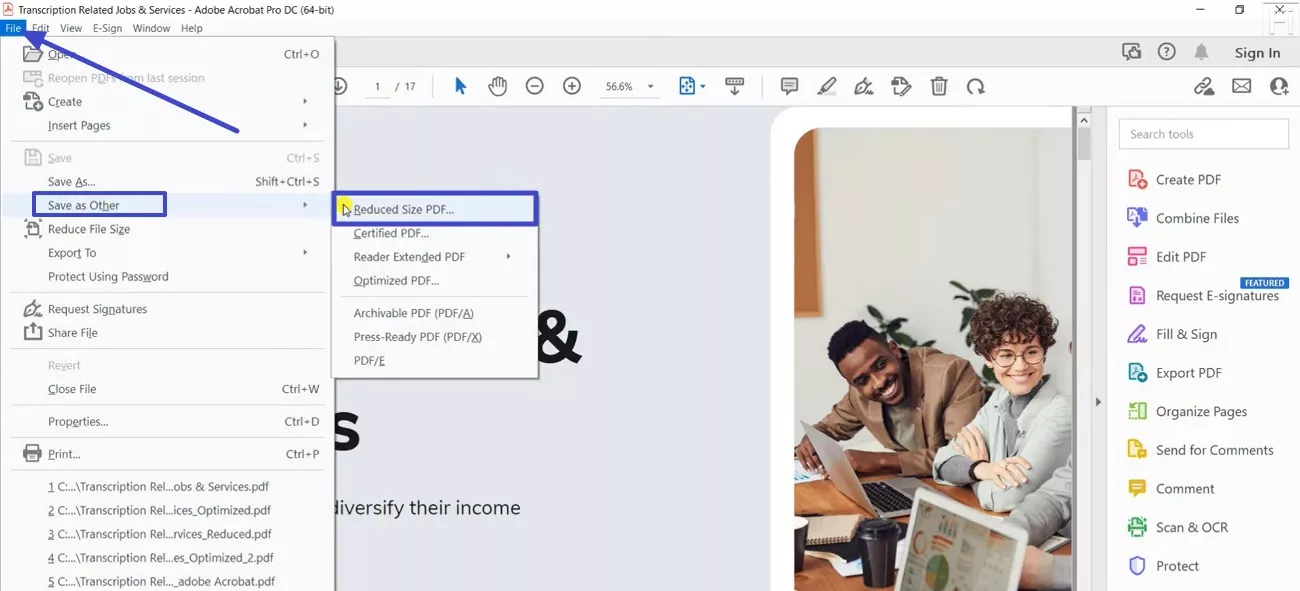
手順1. 圧縮したいPDFを開き、上部の「ファイル」→「その他の形式で保存」→「サイズが縮小されたPDF」を選択します。
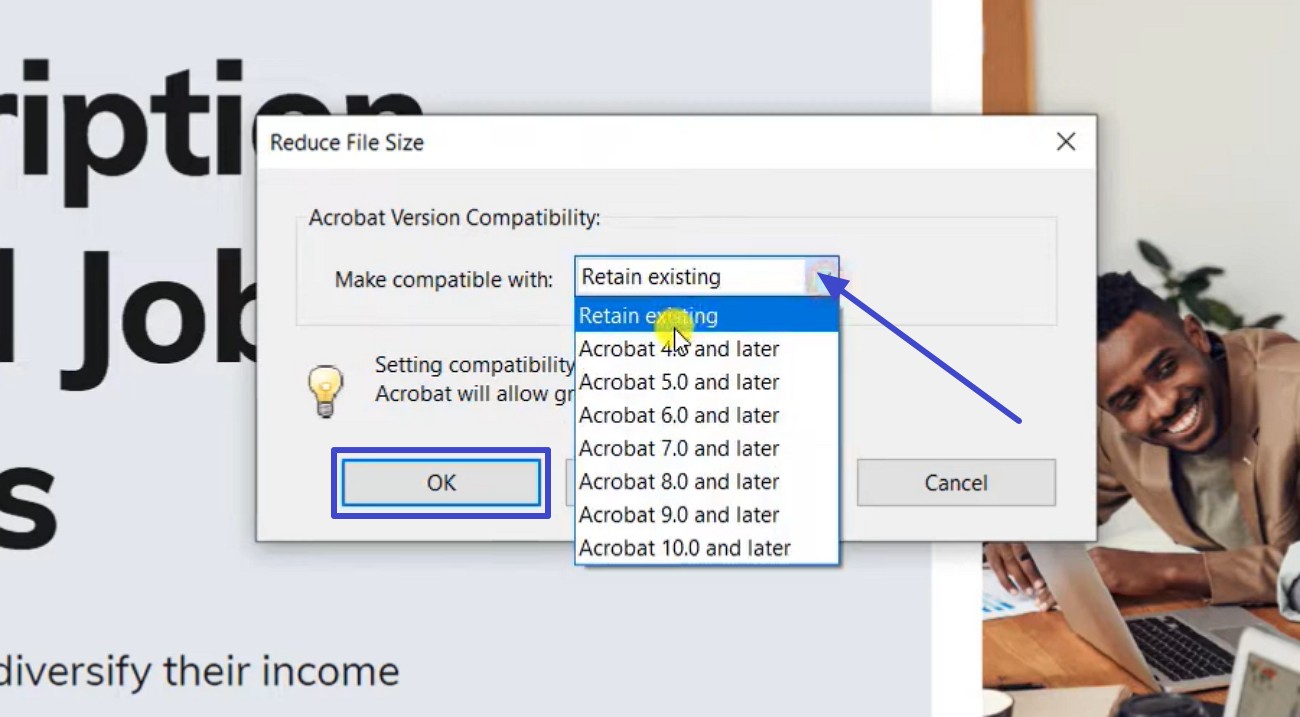
手順2. 「互換性を確保」で必要なバージョンを選びます。互換性の条件を変えない場合は「既存を保持」を選び、「OK」をクリックして別名で保存してください。
保存したPDFを開いて文字や画像を確認し、圧縮後のファイルを結合します。すでに圧縮済みのPDFなど、サイズがあまり小さくならない場合もあります。
② 1つのPDFにならないときは、保存形式を確認する
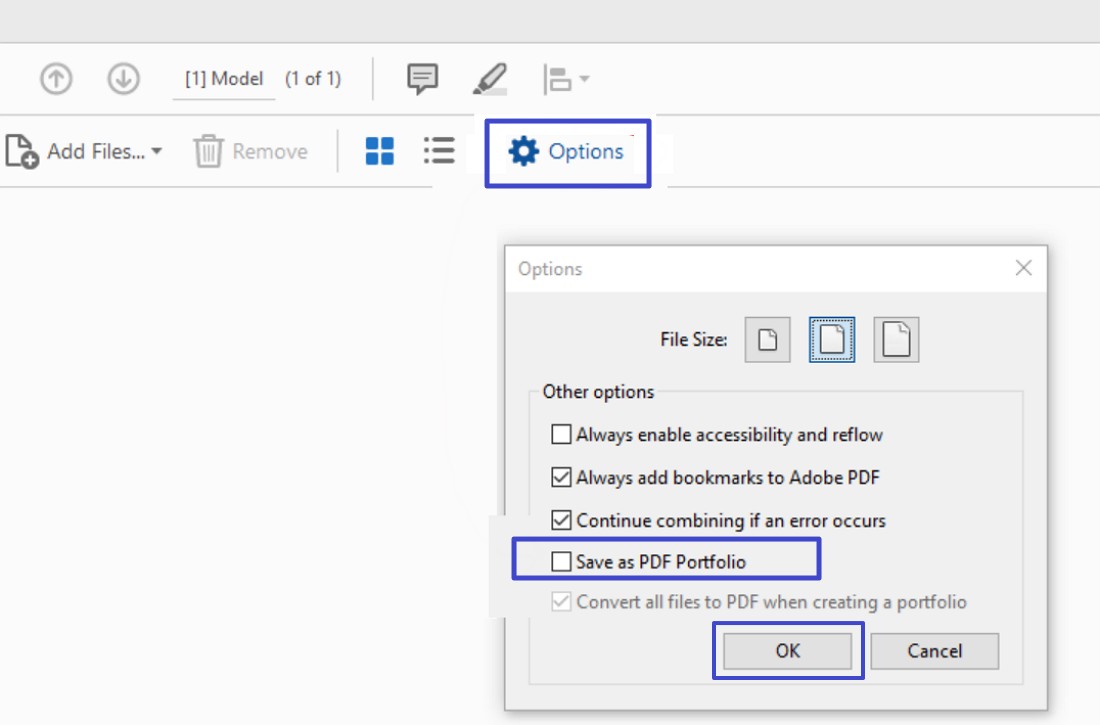
結合したはずなのにファイルが個別に並んでいる場合は、PDFポートフォリオとして保存されている可能性があります。ポートフォリオは複数のファイルをひとまとめに収納する形式です。ページが連続する1つのPDFを作りたいときは、保存設定を変更します。
手順1. Acrobatで「ファイルを結合」を開き、画面上部の「オプション」をクリックします。新しい画面では、Windowsは左上のメニューから、Macは「ファイル」メニューから「ファイルを結合」を開けます。
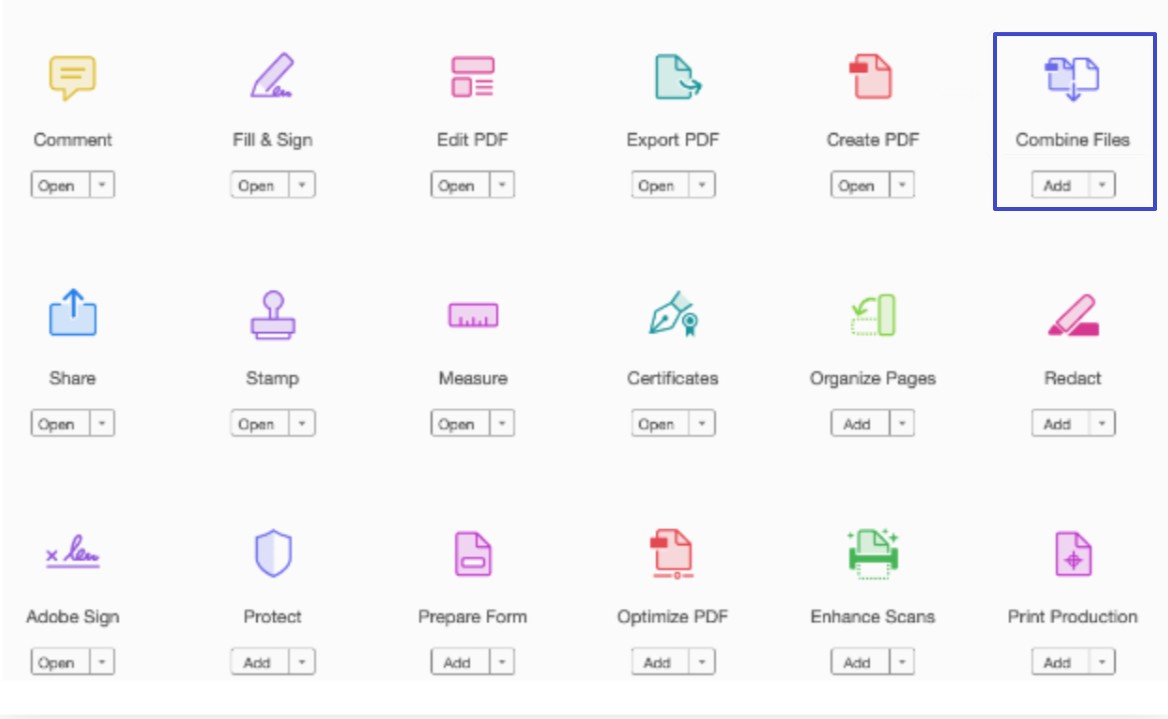
手順2. PDFポートフォリオとして保存する項目のチェックを外し、「OK」をクリックします。結合するファイルと順序を確認して「結合」をクリックすると、各ファイルのページをつなげたPDFが作成されます。
③ デスクトップ版でうまくいかないときは、オンラインで結合する
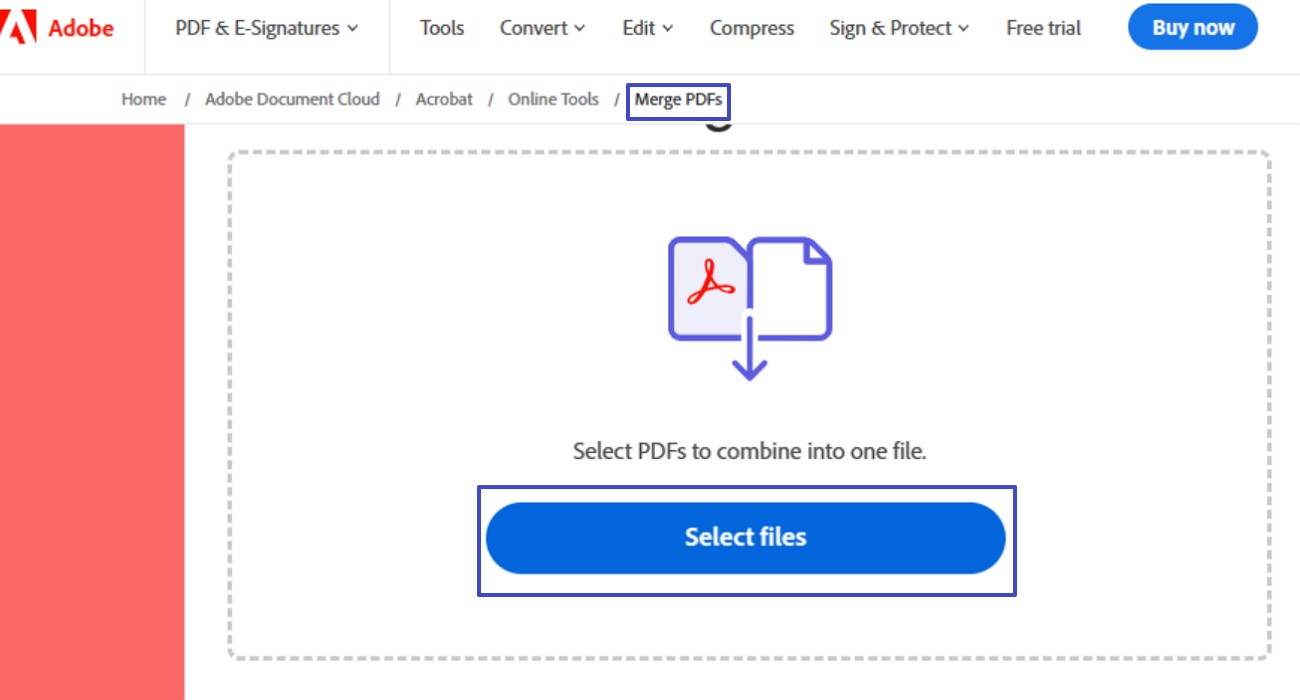
右クリックから操作できない場合や、デスクトップ版の不具合で作業が進まない場合は、ブラウザーのAcrobatオンラインのPDF結合ツールを試せます。
- 上のリンクを開き、「ファイルを選択」をクリックして、結合したいPDFを追加します。
- 表示されたファイルをドラッグし、先頭から希望の順に並べます。
- 「結合」をクリックし、処理が完了したらPDFをダウンロードします。ログイン画面が表示された場合は、案内に従ってください。
オンライン版にはファイル数やページ数などの制限があります。また、ファイルはAdobeのサーバーにアップロードされるため、社内資料などはオンライン処理が認められているか確認してから利用しましょう。
④ 動作が不安定なときは、Acrobatを更新する
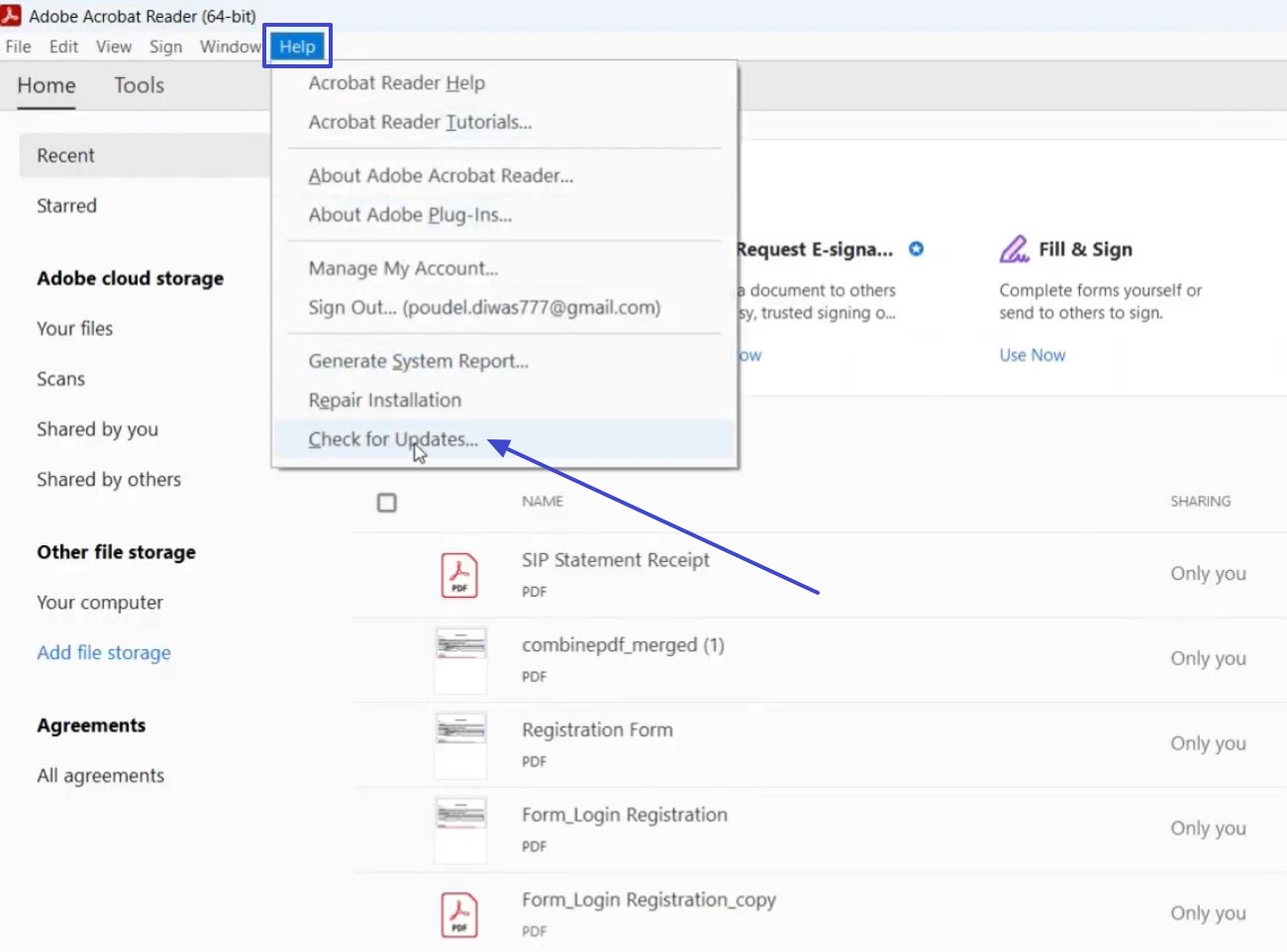
以前は結合できていたのに処理が止まるようになった場合は、更新プログラムを確認します。古いバージョンに起因する不具合であれば、更新によって改善する可能性があります。
- Windowsでは左上の「メニュー」→「ヘルプ」→「アップデートの有無をチェック」を選択します。Macでは上部の「ヘルプ」→「アップデートの有無をチェック」を選びます。
- 更新が見つかったら、画面の案内に従ってダウンロードとインストールを行います。
- 更新後にAcrobatを開き直し、同じファイルで結合できるか確認します。
Acrobatで解決しないときは、UPDFでファイルをまとめる
上の方法でも解決せず、先に資料を仕上げたいときは、UPDFを使う方法もあります。複数のPDFを結合できるほか、Windows版ではWord・Excel・PowerPoint・画像から1つのPDFを作成できます。会議資料や提出書類をまとめ、そのまま内容の修正まで進めたいときに便利です。
以下はWindows版の手順です。無料版でも操作を試せますが、保存時には透かしが入り、バッチ処理は一度に2ファイルまでに制限されます。まずは少数のファイルで、用途に合うか確認してみてください。
Windows • macOS • iOS • Android 100%安全
複数のPDFを1つに結合する
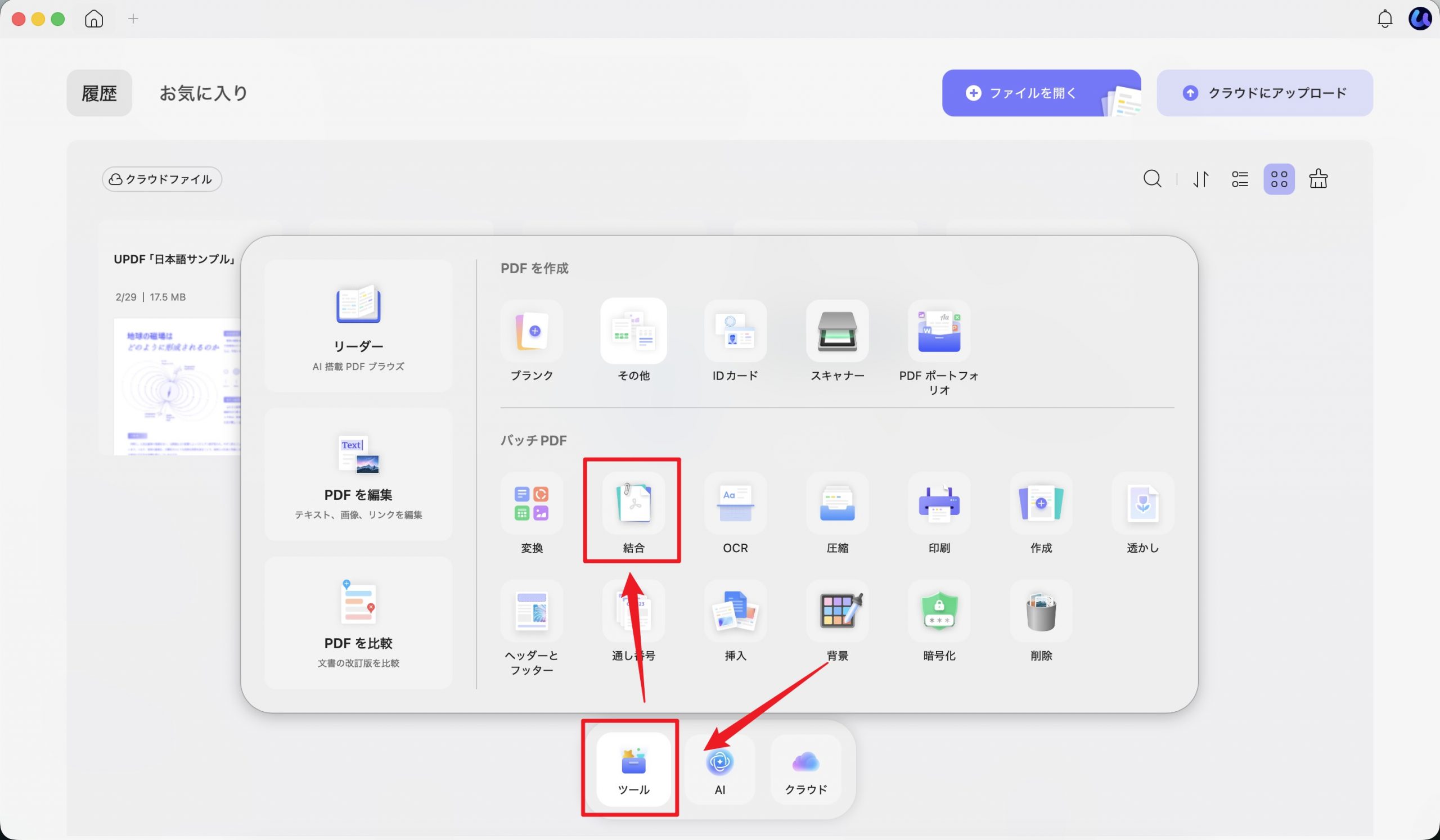
手順1. 結合ツールを開く
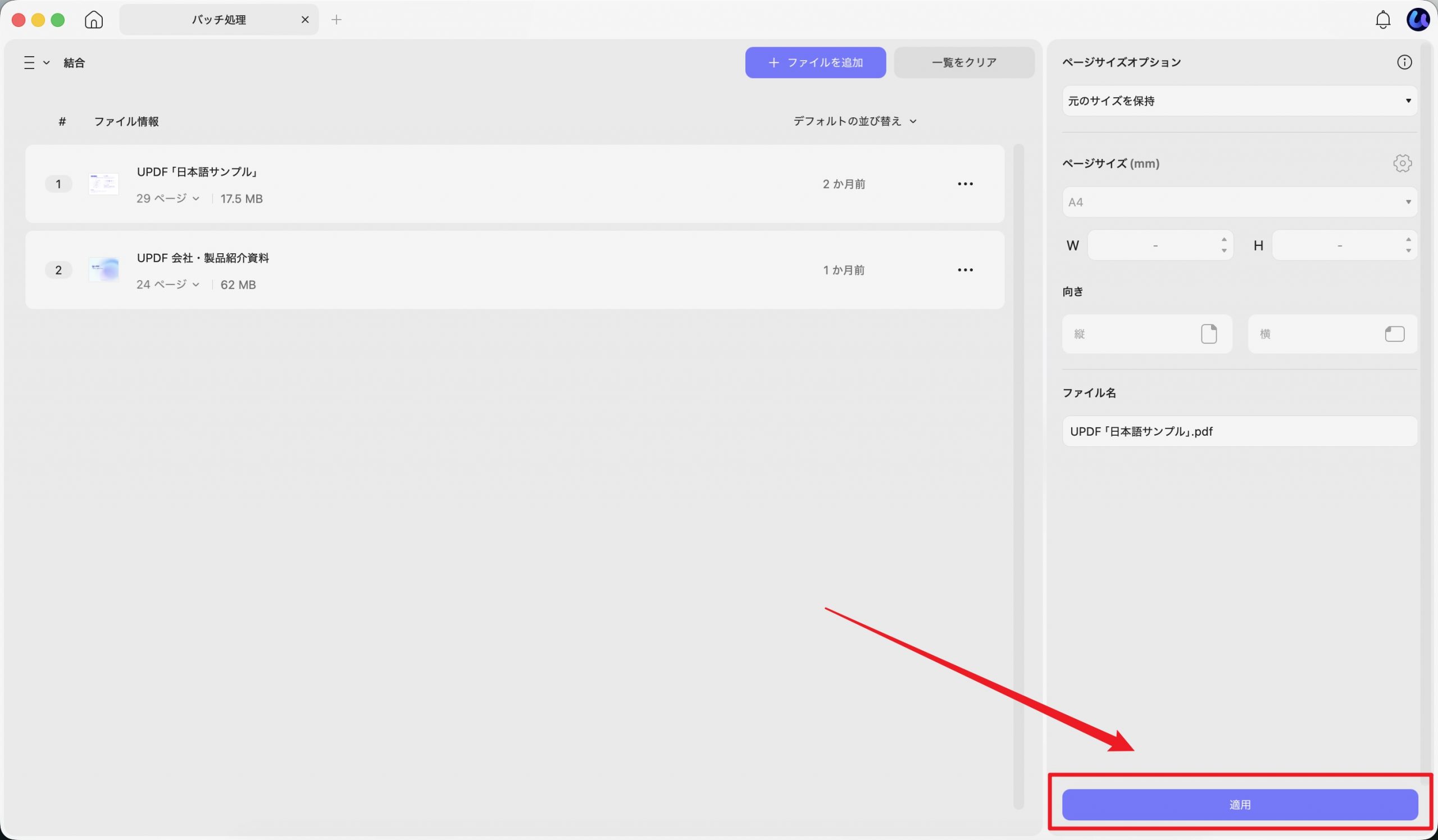
UPDFのホーム画面で「ツール」をクリックし、バッチ処理の「結合」を選択します。複数のファイルを追加できる画面が開きます。
手順2. PDFを追加し、順序を決めて保存する
「ファイルを追加」をクリックしてPDFを読み込みます。ドラッグして順序を整えたら「適用」をクリックし、保存先とファイル名を指定して「保存」をクリックします。作成されたPDFを開き、ページが希望どおりに並んでいるか確認してください。
Word・Excel・PowerPoint・画像を1つのPDFにする
Wordの説明資料、Excelの集計表、PowerPointのスライド、画像などを一緒にまとめるときは、バッチ処理の「作成」を使います。
手順1. 作成ツールにファイルを追加する
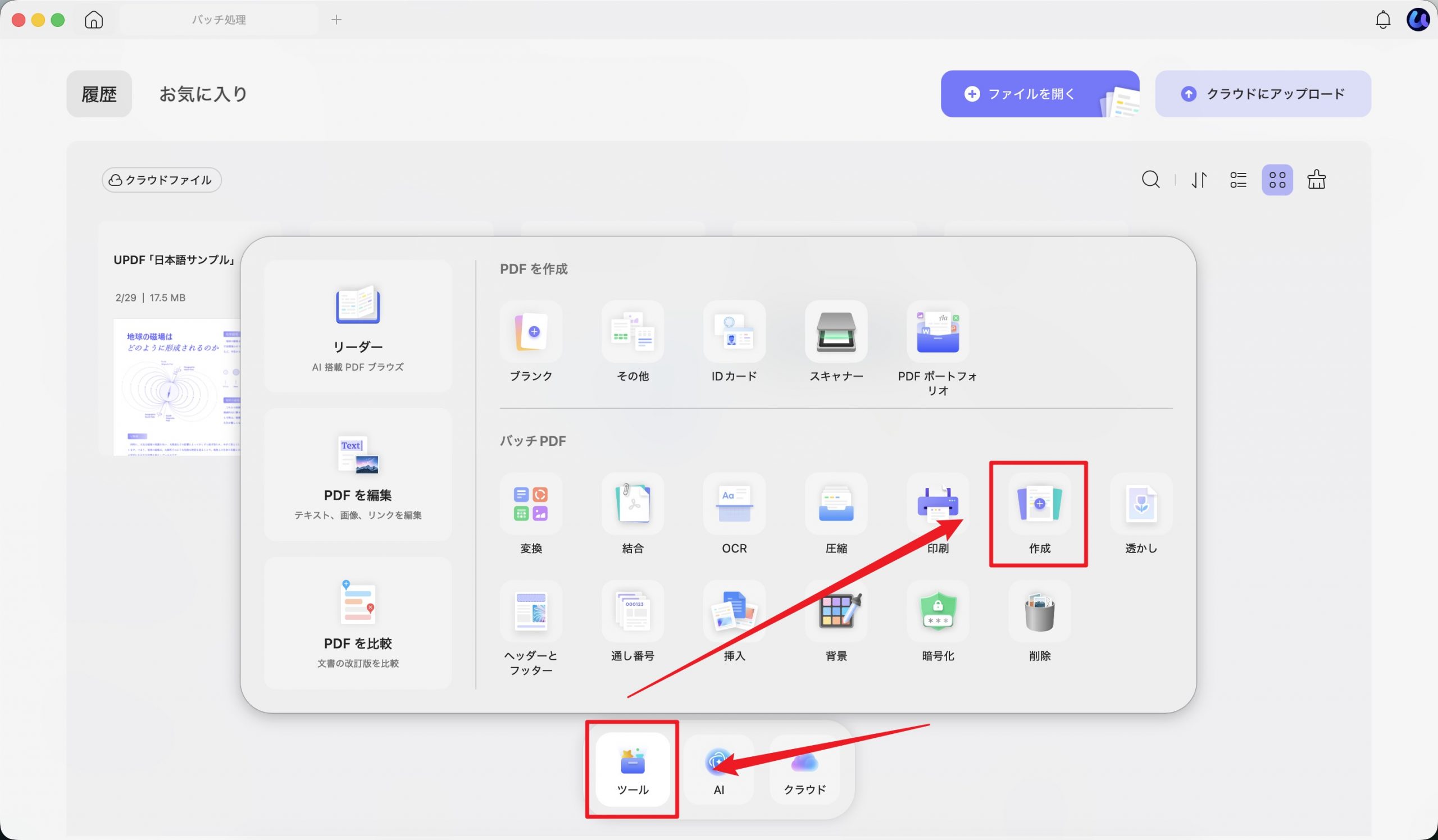
ホーム画面の「ツール」からバッチ処理の「作成」を開き、「ファイルを追加」でまとめたいファイルを選択します。追加後、必要に応じてドラッグして順序を変更します。
手順2. 1つのPDFとして作成する
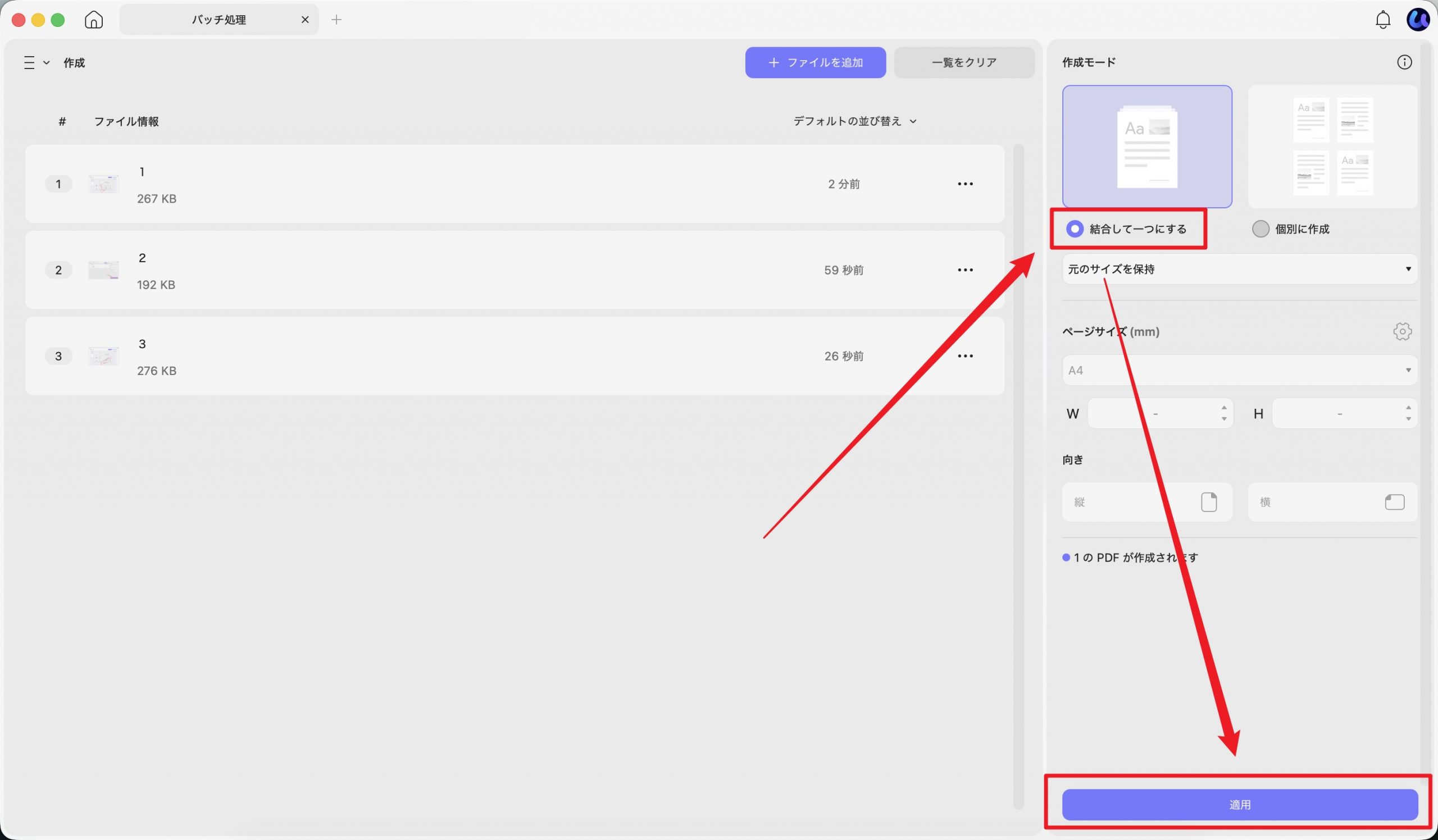
右側の作成モードで「1つのPDFとして」を選び、ページサイズと縦・横の向きを設定します。「適用」をクリックしてPDFを作成し、保存します。作成後は、表の区切りやスライドの向きなどを確認すると、提出前の手直しもスムーズです。
形式の異なる資料を何度も開き直さずにまとめたい方は、UPDFの作成・結合機能を試してみてください。
Windows • macOS • iOS • Android 100%安全
結合後の編集・変換・圧縮もUPDFで進める
文字・画像・リンクを修正する
結合後に誤字や古いリンクが見つかっても、UPDF上で直接編集できます。フォント、文字色、配置を調整したり、画像を差し替えたりできるため、元の資料に戻らずに仕上げられます。
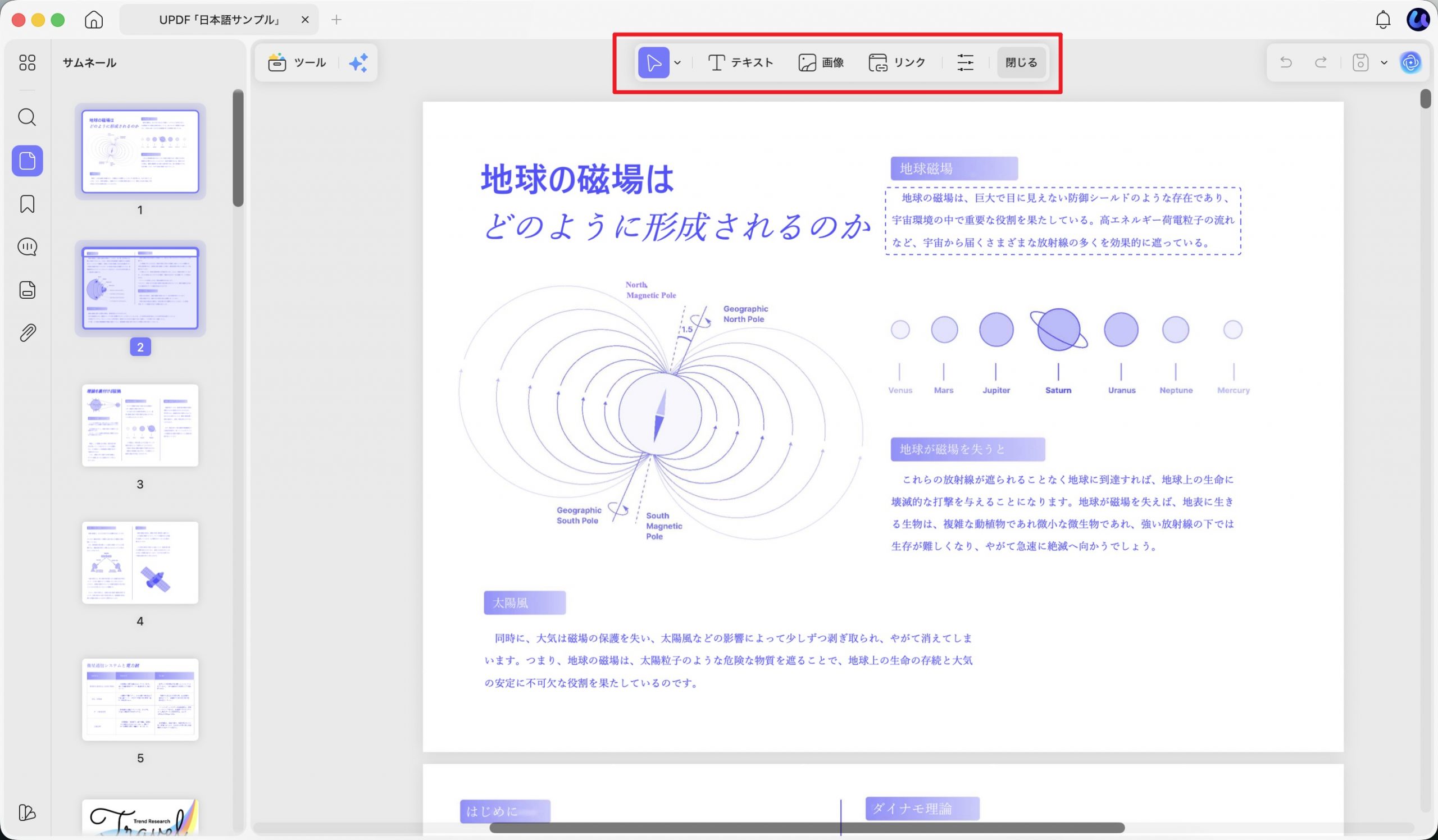
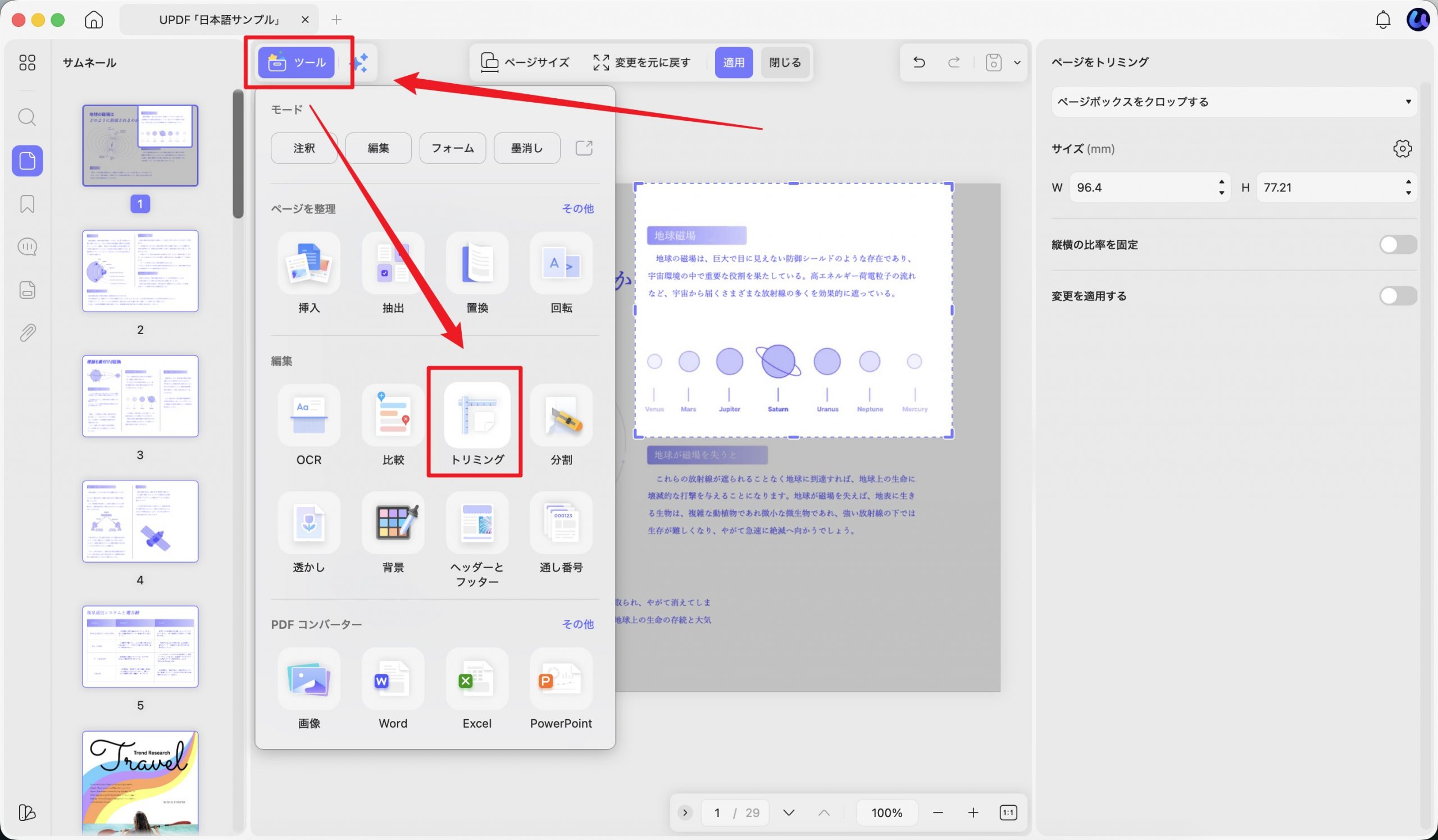
ページの余白が広すぎる場合は、トリミングで表示範囲を整えられます。
必要な形式に変換して再利用する
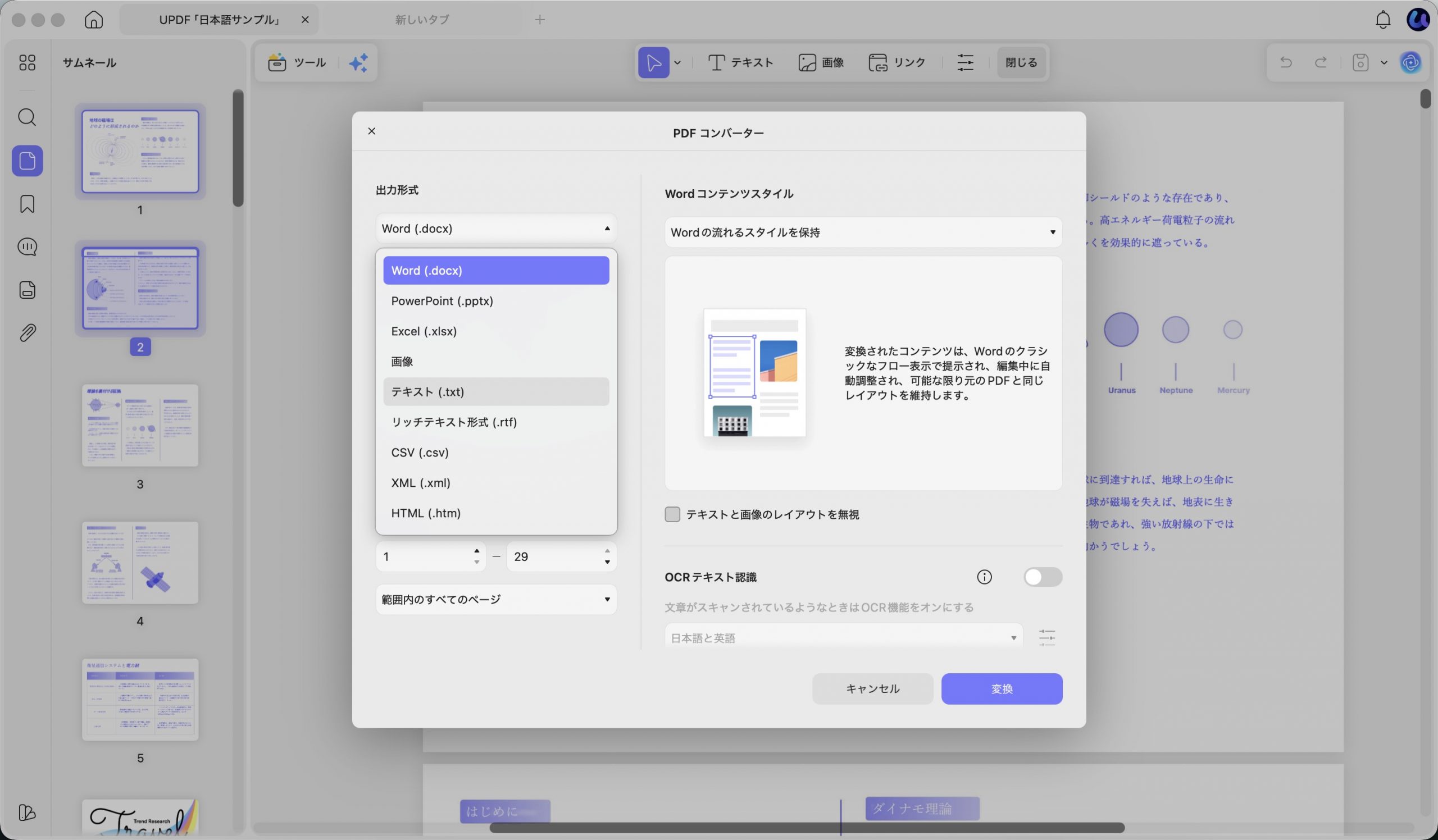
PDFをWord・Excel・PowerPoint・HTML・CSVなどに変換できます。文章をWordで修正する、表をExcelで集計し直すといった用途に役立ちます。複数のPDFを処理する場合は、バッチ変換でまとめて進められます。
共有しやすい容量に圧縮する
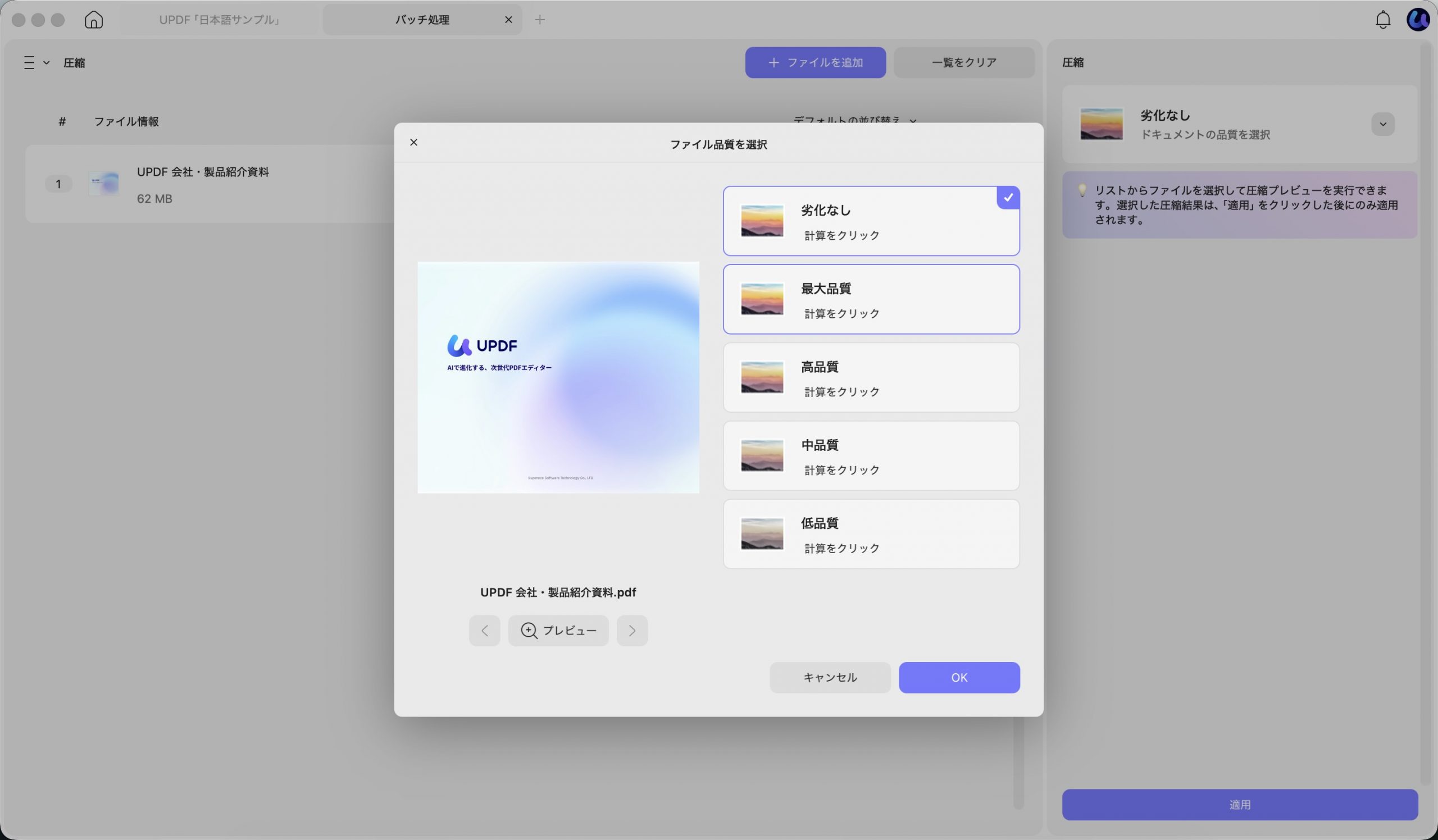
結合後のPDFが大きくなったら、圧縮機能でサイズを抑えられます。品質設定を選べるので、文字や画像の読みやすさを確認しながら、メール添付やアップロードに適した容量へ調整できます。
まとめ
Acrobatでファイルを結合できないときは、利用プランと元ファイルを確認したうえで、容量の縮小、ポートフォリオ設定の見直し、オンライン結合、アプリの更新を試しましょう。すべてを順番に試すより、症状に合った方法から確認すると効率的です。
解決を待たずに資料をまとめたい場合は、UPDFも選択肢になります。PDFの結合からOfficeファイルや画像のPDF化、編集・変換・圧縮まで続けて行えるので、日々の書類作成にも活用できます。
Windows • macOS • iOS • Android 100%安全




 文原悟司
文原悟司