UPDF
UPDF
 Windows版UPDF
 Mac版UPDF
 iPhone/iPad版UPDF
 Android版UPDF
 Nomostar
 UPDF AI オンライン
 UPDF Sign
 IvyCraft
 PDF編集
PDF編集 PDF注釈付け
 PDF作成
PDF作成 PDFフォーム
 リンクの編集
 PDF変換
PDF変換 OCR機能
OCR機能 PDFからWordへ
 PDFから画像へ
 PDFからExcelへ
 PDFのページ整理
 PDF結合
PDF結合 PDF分割
PDF分割 ページのトリミング
 ページの回転
 PDF保護
PDF保護 PDF署名
PDF署名 PDFの墨消し
 PDFサニタイズ
 セキュリティ解除
 PDF閲覧
PDF閲覧 UPDF クラウド
 PDF圧縮
PDF圧縮 PDF印刷
PDF印刷 PDFのバッチ処理
 UPDF AIについて
 UPDF AIソリューション
 AIユーザーガイド
 UPDF AIによくある質問
 PDF要約
PDF要約 PDF翻訳
PDF翻訳 PDF付きチャット
 AIでチャット
 画像付きチャット
 PDFからマインドマップへの変換
 PDF説明
PDF説明 PDF AIツール
 画像AIツール
 AIチャットツール
 AIライティングツール
 AI学習ツール
 AI業務ツール
 その他のAIツール
 AI ブックマーク生成
 AI ブックマーク要約
 AI 透かし生成
 AI 背景生成
 AI ステッカー生成
 AI スタンプ生成
 AI 編集スイート
 UPDF コパイロット
 AI ページ管理
 AI セマンティックサーチ
 PDFからWordへ
 PDFからExcelへ
 PDFからPowerPointへ
 ソリューション
 電子署名
電子署名 ビジネスAI
 料金プラン
料金プラン 導入・運用ガイド
 ウェビナー
ウェビナー IT
IT 教育
教育 建設
建設 金融サービス
 医療
医療 保険
保険 法務
法務 製造業
製造業 官公庁
官公庁 研究者・博士向け
 個人事業主・フリーランス向け
 弁護士・法務専門家向け
 不動産担当者・仲介業者向け
 教育機関向けソリューション
 導入事例
導入事例 ユーザーガイド
 公式ブログ
公式ブログ UPDF 活用術
 UPDF vs Adobe Acrobat
 UPDF vs Foxit
 UPDF vs PDF Expert
 よくある質問(FAQ)
 ダウンロードセンター
 動作環境・仕様
 お問い合わせ
 ニュースルーム
 アップデート履歴
 ユーザーレビュー
 会社概要
会社概要

自宅や職場にFAX機がなくても、対応するマルチコピー機があるコンビニからFAXを送信できます。国内宛ての料金は、セブン-イレブン、ファミリーマート、ローソンのいずれも基本的に1枚50円です。
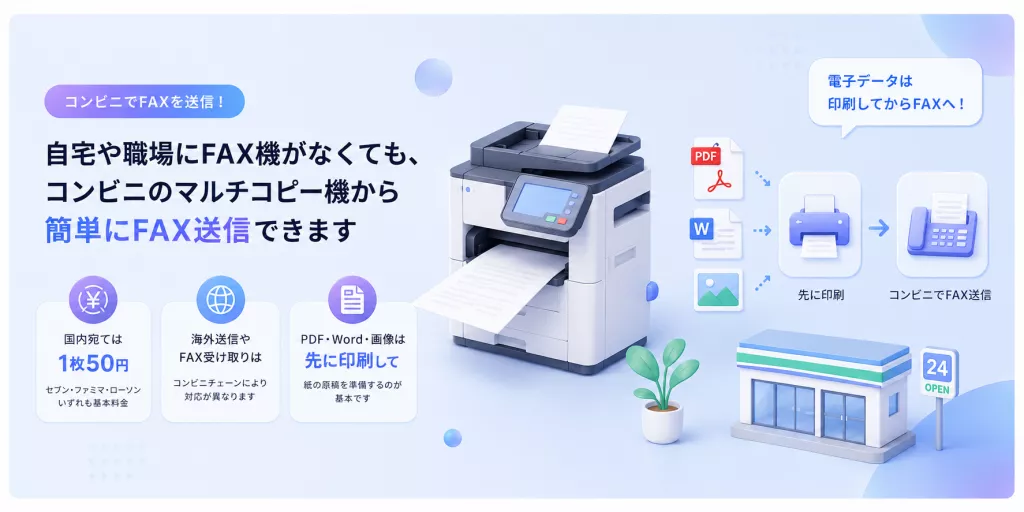
ただし、海外送信やFAXの受け取りに対応しているかどうかは、コンビニチェーンによって異なります。また、PDFやWord、スマホ内の画像を送りたい場合は、そのままFAXするのではなく、先に紙へ印刷して原稿を準備するのが基本です。
先に確認:コンビニFAXの結論
| 確認項目 | 結論 |
|---|---|
| 国内へのFAX送信 | セブン-イレブン、ファミリーマート、ローソンで利用可能 |
| 国内送信の料金 | 基本的に1枚50円 |
| 海外へのFAX送信 | ファミリーマートとローソンが対応。 セブン-イレブンは国内のみ |
| コンビニでのFAX受信 | ファミリーマートやローソンなどでクロネコFAXを利用する方式 |
| PDF・Word・スマホ内の画像 | 先に印刷し、紙原稿としてFAX送信する |
| 向いている用途 | 急ぎの書類や、少ない枚数を一時的に送りたい場合 |
PDFやスキャン書類を印刷しやすい状態に整えたい場合は、UPDFのPDF変換機能を利用すると、OCR、変換、ページ整理をまとめて進められます。
Windows • macOS • iOS • Android 100%安全
1. コンビニFAXの料金と主要チェーンの違い
コンビニFAXを選ぶときは、料金だけでなく、国内限定か、海外送信に対応しているか、FAXを受け取れるかも確認する必要があります。
| チェーン | 国内送信 | 海外送信 | FAX受信・クロネコFAX |
|---|---|---|---|
| セブン-イレブン | 標準・高画質とも1枚50円 | 非対応 | 受信機能なし |
| ファミリーマート | 1枚50円 | 海外1:100円、海外2:150円 | 預ける・受け取る:各50円 |
| ローソン | 1枚50円 | 海外1:100円、海外2:150円 | 預ける・受け取る:各50円 |
※料金・サービス内容は2026年8月時点で各社公式サイトを確認しています。店舗や設置端末によって利用できるサービスが異なる場合があるため、利用前に店頭画面と最新の公式案内も確認してください。
1)国内へ送るだけなら最寄りの3社から選びやすい
国内のFAX番号へ紙原稿を送るだけなら、セブン-イレブン、ファミリーマート、ローソンはいずれも候補になります。国内送信は基本的に1枚50円なので、近くにあり、対応するマルチコピー機を利用できる店舗を選ぶとよいでしょう。
セブン-イレブンでは、標準と高画質のどちらを選んでも1枚50円です。送信結果レポートの要不要も選べるため、役所、学校、取引先などへ送った記録を残したい場合に便利です。
2)海外送信が必要ならファミリーマートかローソン
セブン-イレブンのFAX送信先は日本国内に限られます。海外へ送りたい場合は、海外FAXに対応しているファミリーマートまたはローソンを選びます。
ファミリーマートとローソンでは、送信先の地域によって「海外1」と「海外2」に分かれ、1枚あたりの料金も異なります。海外宛てでは、国番号、相手先のFAX番号、送信可能地域を事前に確認してから店舗へ向かってください。
3)コンビニでFAXを受信する場合はクロネコFAXを利用する
コンビニでFAXを「送る」ことと「受け取る」ことは、操作方法が異なります。ファミリーマートやローソンなどでは、クロネコFAXに預けたデータを、文書番号を使ってマルチコピー機から受け取れます。
相手が特定のコンビニ店舗へ直接FAX番号を指定して送る仕組みではありません。送信者がクロネコFAXへ文書を預け、発行された文書番号を受信者へ伝え、受信者が対応店舗で番号を入力して印刷します。
Windows • macOS • iOS • Android 100%安全
2. コンビニでFAXを送る基本手順
実際の画面名や操作順はコンビニチェーンや端末によって異なりますが、基本的な流れは共通しています。
ステップ1:送信する原稿を準備する
紙の書類をそのまま送る場合は、原稿の向き、ページ順、枚数を確認します。PDF、Word、Excel、スマホ内の画像を送る場合は、先に紙へ印刷してください。
ステップ2:マルチコピー機で「ファクス」を選ぶ
店内のマルチコピー機で、「ファクス」または「FAX」のメニューを選択します。国内送信、海外送信、クロネコFAXなど複数の項目が表示された場合は、目的に合うサービスを選びます。
ステップ3:送信先のFAX番号を入力する
市外局番からFAX番号を入力します。1桁でも間違えると別の相手へ送信されるおそれがあるため、入力後は手元の番号と画面を1桁ずつ照合してください。
ステップ4:画質や濃度を設定する
文字中心の書類は標準画質、細かい文字、図面、印影などを含む書類は高画質が向いています。画質や濃度を選べる場合は、原稿の内容に合わせて設定します。
ステップ5:原稿をセットして読み取る
画面の案内に従い、読み取り面と向きを合わせて原稿をセットします。複数枚を送る場合は、送付状、本文、添付書類の順番が崩れていないかを確認してください。
ステップ6:プレビューを確認して料金を支払う
読み取り後にプレビューが表示されたら、上下の向き、文字の濃さ、端の欠け、ページ抜けを確認します。問題がなければ、画面に表示された料金を支払い、送信を実行します。
ステップ7:送信結果と忘れ物を確認する
送信完了の表示を確認し、必要に応じて送信結果レポートを印刷します。最後に、原稿、送付状、領収書、USBメモリ、スマホなどを忘れずに回収してください。
Windows • macOS • iOS • Android 100%安全
3. コンビニFAXのメリット・デメリット
コンビニFAXは、FAX機を持っていない人が少ない枚数を急いで送りたいときに便利です。一方、枚数が多い場合や機密性の高い書類を扱う場合には注意も必要です。
コンビニFAXのメリット
- FAX機や電話回線を用意する必要がない:
必要なときだけ店頭のマルチコピー機を利用できます。 - 会員登録をせずに利用しやすい:
通常のFAX送信は、店頭でそのまま操作できます。 - 急ぎの書類を送りやすい:
近くの対応店舗を利用できれば、自宅や職場にFAX環境がなくても送信できます。 - 1回だけの利用に向いている:
機器代や月額料金を負担せず、送った枚数分だけ支払えます。 - 対応店舗では受信もできる:
クロネコFAXを利用すれば、文書番号を使ってFAXを受け取れます。
コンビニFAXのデメリットと注意点
- 店舗まで移動する必要がある:
店頭でFAX送信の操作を行う必要があります。 - 枚数が多いと費用が増える:
国内送信が1枚50円の場合、10枚なら500円かかります。送付状も枚数に含めて考えましょう。 - 公共の場所で書類を扱うことになる:
契約書、本人確認書類、申込書などの個人情報を周囲に見られないよう注意が必要です。 - 電子ファイルは事前準備が必要:
PDFやWordをそのままFAX送信できるとは限らないため、先に印刷する必要があります。 - 店舗やチェーンでサービスが異なる:
海外送信や受信を利用したい場合は、対応状況を事前に確認しなければなりません。
少ない枚数を一時的に送りたい場合はコンビニFAXが便利です。反対に、大量の書類を頻繁に送る場合は、料金と移動の負担が大きくなるため、別の送信方法と比較したほうがよいでしょう。
Windows • macOS • iOS • Android 100%安全
4. コンビニでFAXを送る前に準備するもの
店頭で失敗しやすい原因は、マルチコピー機の操作よりも、FAX番号、原稿の順番、印刷状態の不備です。次の項目を先に確認しておくと、送信をスムーズに進められます。
1)正しいFAX番号
相手先から指定されたFAX番号を用意します。市外局番、代表番号、部署専用番号を取り違えないようにし、手書きのメモよりも、メールや公式書類に記載された番号を確認するほうが安全です。
2)送付状
相手先が送付状を必要としている場合は、宛名、送信者名、連絡先、送信日、用件、総枚数を記載します。送付状は本文書類の前に置き、総枚数には送付状も含めてください。
3)原稿の順番と総枚数
FAXは読み取った順番で送信されます。送付状、申込書、本人確認書類、補足資料など、順番が決まっている書類は、店へ行く前に並べてまとめておきましょう。
4)印刷状態と文字の読みやすさ
薄い文字、小さすぎる文字、狭い余白、傾いたスキャン画像は、FAX送信後に読みにくくなることがあります。特に印影、細かい数字、手書き文字がある書類は、白黒印刷でも判読できるかを確認してください。
5)支払い方法と送信結果レポート
必要な料金を用意し、送信結果レポートを残すかどうかも決めておきます。提出期限がある書類や、送信済みの証拠が必要な書類では、結果レポートを保管すると後から確認しやすくなります。
5. PDFやスキャン書類をFAX向けに整える方法
PDF、Word、Excel、写真、スキャン画像などの電子ファイルをコンビニFAXで送る場合は、「電子ファイルを直接送る」のではなく、「FAXに適した紙原稿を作る」ことがポイントです。
1)電子ファイルは先に印刷する
スマホやパソコン内のPDF、Word、Excel、画像は、コンビニのプリント機能や自宅・職場のプリンターを使って紙へ印刷します。
印刷前には、次の項目を確認してください。
- ページサイズがA4やA3などの用紙に合っているか
- ページの向きがそろっているか
- 文字が小さすぎないか
- 余白が狭すぎず、端が切れないか
- ページ順が正しいか
- 白黒でも文字、線、印影を判別できるか
2)スキャンPDFは必要に応じてOCRや変換を行う
スキャンPDFや画像化された書類は、文字を直接編集できない場合があります。日付、氏名、宛名、誤字などを修正する必要があるときは、OCRで文字認識してから編集すると準備しやすくなります。
ただし、修正が不要な書類までWordへ変換する必要はありません。内容に問題がなければ、ページの向き、不要ページ、濃度、余白だけを確認し、そのまま印刷するほうが簡単です。
3)UPDFでPDFを編集・変換・整理する
UPDFはFAXを直接送るサービスではなく、コンビニへ行く前にPDFを印刷しやすい状態へ整えるために利用できます。
たとえば、次のような準備が可能です。
- スキャンPDFをOCRで文字認識する
- PDFをWordや画像などへ変換する
- 複数のPDFを1つに結合する
- 不要なページを削除する
- ページの向きをそろえる
- 日付、氏名、宛名などを修正する
- 印刷前にページ順とレイアウトを確認する
FAX前のPDFをまとめて整えたい方へ: UPDFのPDF変換機能を使えば、PDF変換、OCR、編集、ページ整理を一つの流れで進められます。原稿を整えてから印刷することで、店頭でのやり直しや送信後の再提出を減らしやすくなります。
Windows • macOS • iOS • Android 100%安全
4)印刷後にもう一度原稿を確認する
電子ファイル上では問題がなくても、印刷すると文字が小さくなったり、ページの端が切れたりすることがあります。印刷後は、実際の紙を見て、文字、数字、印影、ページ番号、総枚数を確認してからFAX送信してください。
6. コンビニFAXで送れない・失敗しやすいケース
FAX送信に失敗した場合は、料金を入れ直してすぐ再送する前に、番号、送信先、原稿、利用したサービスを確認します。
| よくあるケース | 確認すること |
|---|---|
| FAX番号を間違えた | 市外局番から1桁ずつ照合し、代表番号とFAX番号を取り違えていないか確認する |
| 相手側が受信できない | 相手のFAX機が稼働しているか、受信設定や非通知拒否の設定を確認する |
| 海外へ送れない | 海外送信に対応するファミリーマートまたはローソンを選び、国番号と送信地域を確認する |
| コンビニで受信できない | 通常のFAX受信ではなく、クロネコFAXの文書番号を使う方式か確認する |
| 原稿が読みにくい | 向き、濃度、余白、ページ抜け、文字の大きさを確認して再度読み取る |
| 原稿や個人情報を置き忘れた | 原稿、結果レポート、領収書、USBメモリ、スマホをまとめて回収する |
セブン-イレブンでは、送信先が「非通知設定受信拒否」の場合、送信できないと案内されています。送信エラーが出た場合は、番号だけでなく、相手側のFAX受信設定も確認してください。
7. よくある質問
Q1. コンビニFAXはいくらですか?
国内へのFAX送信は、セブン-イレブン、ファミリーマート、ローソンとも基本的に1枚50円です。ファミリーマートとローソンの海外送信は、海外1が100円、海外2が150円です。送付状も1枚として料金に含まれます。
Q2. PDFをスマホからそのままFAXできますか?
PDFをスマホから直接FAX送信できるとは限りません。コンビニのプリントサービスなどでPDFを紙へ印刷し、その紙をFAX原稿として読み取る方法を想定しておくと確実です。
Q3. コンビニでFAXを受信できますか?
対応するコンビニでは、クロネコFAXを利用して受信できます。送信者が文書をクロネコFAXへ預け、受信者が文書番号を使ってファミリーマートやローソンなどの対応店舗で印刷する方式です。セブン-イレブンのマルチコピー機にはFAX受信機能がありません。
Q4. 海外へFAXを送れるコンビニはどこですか?
ファミリーマートとローソンは海外FAXに対応しています。セブン-イレブンは日本国内への送信のみです。海外へ送る場合は、国番号、海外1・海外2の区分、送信可能地域を確認してください。
Q5. 送信結果レポートは必要ですか?
必須ではありませんが、役所、学校、取引先、保険会社などへ送信した証跡を残したい場合は印刷して保管すると安心です。送信完了の表示だけでなく、宛先番号や送信結果も確認できます。
Q6. FAX前のPDF準備にUPDFは何に使えますか?
UPDFは、PDFをFAXで送りやすい紙原稿へ整えるために使えます。OCR、PDF編集、Wordや画像への変換、ページ結合、不要ページの削除、ページ方向の修正などを行い、印刷前の状態を整えられます。
8. まとめ
コンビニFAXは、自宅や職場にFAX機がなく、急ぎで少ない枚数の書類を送りたいときに便利です。国内送信は主要3社で基本的に1枚50円ですが、海外送信とFAX受信の対応状況はチェーンによって異なります。
利用前には、次の3点を確認してください。
- 国内送信、海外送信、FAX受信のどれが必要か
- FAX番号、送付状、原稿の順番、総枚数に間違いがないか
- PDFやWordを印刷した原稿が、白黒でも読みやすい状態になっているか
PDFやスキャン書類の向き、ページ順、文字、余白を先に整えておけば、コンビニでの操作を短くし、FAXの再送や再提出も減らせます。電子ファイルをFAX向けに準備する場合は、UPDFのPDF変換機能を活用し、印刷前に原稿を確認してから送信しましょう。
Windows • macOS • iOS • Android 100%安全


 文原悟司
文原悟司 
 Lizzy Lozano