UPDF
UPDF
 Windows版UPDF
 Mac版UPDF
 iPhone/iPad版UPDF
 Android版UPDF
 Nomostar
 UPDF AI オンライン
 UPDF Sign
 IvyCraft
 PDF編集
PDF編集 PDF注釈付け
 PDF作成
PDF作成 PDFフォーム
 リンクの編集
 PDF変換
PDF変換 OCR機能
OCR機能 PDFからWordへ
 PDFから画像へ
 PDFからExcelへ
 PDFのページ整理
 PDF結合
PDF結合 PDF分割
PDF分割 ページのトリミング
 ページの回転
 PDF保護
PDF保護 PDF署名
PDF署名 PDFの墨消し
 PDFサニタイズ
 セキュリティ解除
 PDF閲覧
PDF閲覧 UPDF クラウド
 PDF圧縮
PDF圧縮 PDF印刷
PDF印刷 PDFのバッチ処理
 UPDF AIについて
 UPDF AIソリューション
 AIユーザーガイド
 UPDF AIによくある質問
 PDF要約
PDF要約 PDF翻訳
PDF翻訳 PDF付きチャット
 AIでチャット
 画像付きチャット
 PDFからマインドマップへの変換
 PDF説明
PDF説明 PDF AIツール
 画像AIツール
 AIチャットツール
 AIライティングツール
 AI学習ツール
 AI業務ツール
 その他のAIツール
 AI ブックマーク生成
 AI ブックマーク要約
 AI 透かし生成
 AI 背景生成
 AI ステッカー生成
 AI スタンプ生成
 AI 編集スイート
 UPDF コパイロット
 AI ページ管理
 AI セマンティックサーチ
 PDFからWordへ
 PDFからExcelへ
 PDFからPowerPointへ
 ソリューション
 電子署名
電子署名 ビジネスAI
 料金プラン
料金プラン 導入・運用ガイド
 ウェビナー
ウェビナー IT
IT 教育
教育 建設
建設 金融サービス
 医療
医療 保険
保険 法務
法務 製造業
製造業 官公庁
官公庁 研究者・博士向け
 個人事業主・フリーランス向け
 弁護士・法務専門家向け
 不動産担当者・仲介業者向け
 教育機関向けソリューション
 導入事例
導入事例 ユーザーガイド
 公式ブログ
公式ブログ UPDF 活用術
 UPDF vs Adobe Acrobat
 UPDF vs Foxit
 UPDF vs PDF Expert
 よくある質問(FAQ)
 ダウンロードセンター
 動作環境・仕様
 お問い合わせ
 ニュースルーム
 アップデート履歴
 ユーザーレビュー
 会社概要
会社概要

AIに質問しても、答えが抽象的だったり、欲しい形で返ってこなかったりすることがあります。その原因は、AIの性能だけでなく、質問の目的や条件が十分に伝わっていないことにもあります。
上手な質問の基本は、長い指示を書くことではありません。「何のために」「どのような状況で」「誰に向けて」「どの条件で」「どの形で答えてほしいか」を、必要な分だけ明確にすることです。本記事では、良い質問を作る5つの要素とテンプレート、回答が期待と違った場合の直し方を解説します。さらに、UPDF AIで直接会話、PDF、画像への質問を実際に試した結果も紹介します。
AIへの質問の仕方で回答はどう変わる?
AIは入力された質問を手がかりに、回答の範囲、詳しさ、構成を判断します。たとえば「研修案を考えてください」だけでは、対象者、テーマ、時間、提出形式が分かりません。そのため、内容が広がりすぎたり、そのまま使いにくい案になったりします。
一方、「ITの専門知識がない新入社員向け」「情報セキュリティの基本」「60分」「日本語の表」と指定すれば、AIが選ぶ内容と出力の形を絞れます。質問を具体的にする目的は、文章を長くすることではなく、AIが判断しなければならない曖昧さを減らすことです。
AIが答えやすい質問の共通点
答えやすい質問には、次の特徴があります。
- 求める成果が一つに絞られている
- 判断に必要な背景が示されている
- 読み手や利用者が分かる
- 時間、文字数、対象範囲などの条件がある
- 表、箇条書き、メール文など、希望する出力形式が分かる
簡単な質問では、すべてを指定する必要はありません。回答がずれそうな部分だけを補うのがコツです。
良い質問を作る5つの要素
- 目的:回答を何に使うのか
- 背景:AIが判断するために必要な状況は何か
- 対象:誰が読む、使う、学ぶのか
- 条件:時間、範囲、文字数、禁止事項などはあるか
- 出力形式:表、箇条書き、手順、文章など、どの形がよいか
たとえば会議資料を作る場合、「市場動向をまとめて」よりも、「来週の営業会議で新規施策を検討するため、20代向け商品の市場動向を3点に絞り、根拠とともに表で示して」と伝える方が、用途に近い回答を得やすくなります。
ただし、5要素は必須項目ではなく、曖昧さを見つけるための確認項目です。「東京都の明日の天気は?」のように目的が明確な短い質問なら、無理に背景を足す必要はありません。
AIへの質問を作る基本テンプレート
そのまま使える基本の型
次の型に必要な情報を入れると、質問を組み立てやすくなります。
質問の条件を自分で言語化しにくい場合は、AIプロンプトジェネレーターを使って下書きを作り、目的や対象が合っているかを自分で調整する方法もあります。
【目的】のために、【依頼内容】をしてください。背景は【状況】です。対象は【読み手・利用者】です。【範囲・時間・文字数・禁止事項】の条件を守り、【表・箇条書き・文章など】で回答してください。資料にない内容は推測せず、不明と記載してください。
最後の「推測しない」という条件は、文書や画像から事実を抽出するときに有効です。一方、アイデア出しでは自由度を下げるため、目的に応じて外してください。
曖昧な質問を具体的な質問に直す例
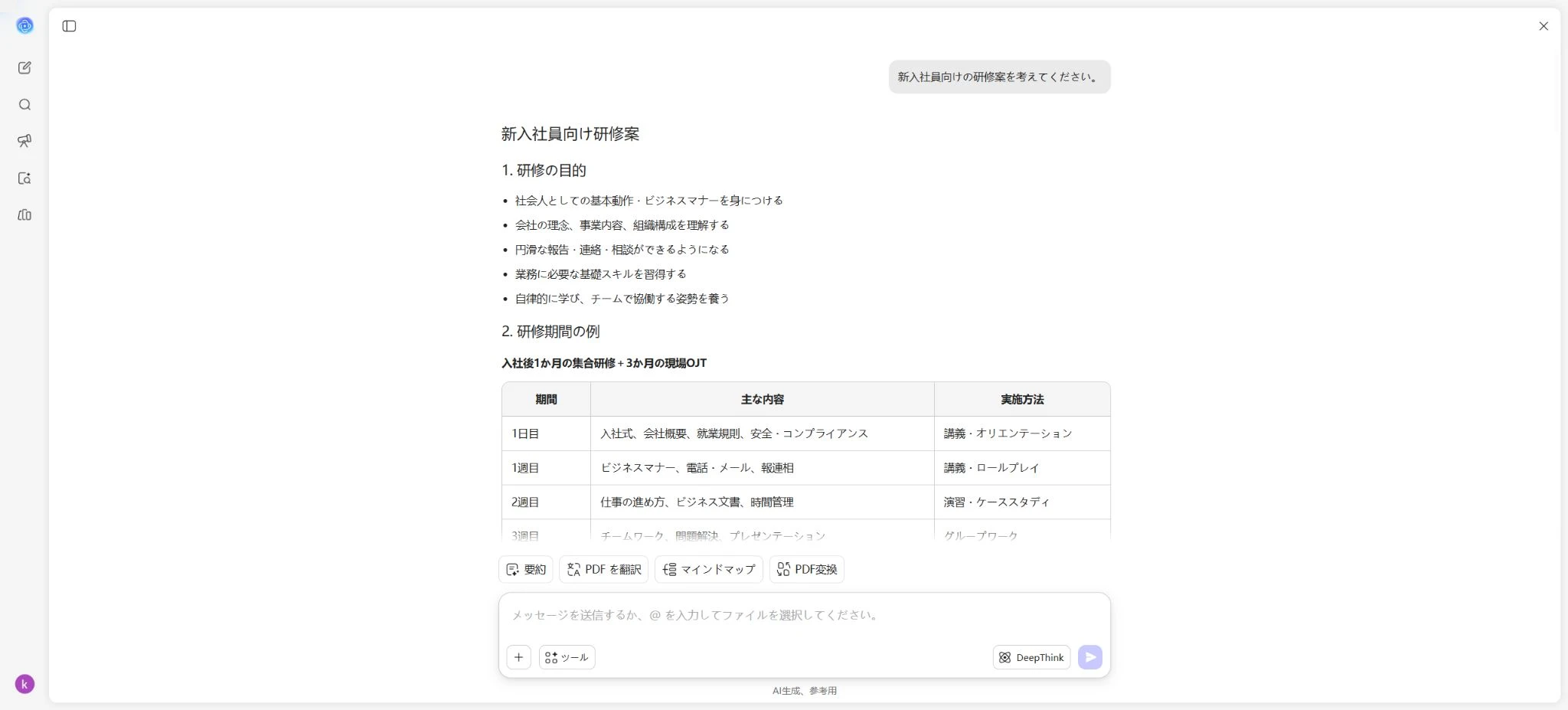
UPDF AIの直接チャットで、同じ研修企画を異なる質問で試しました。
曖昧な質問
新入社員向けの研修案を考えてください。
この質問への回答は、会社理解、ビジネスマナー、コンプライアンス、OJTなどを含む広い研修案でした。内容は豊富でしたが、テーマや期間、対象者の知識、提出形式が未指定だったため、初週の60分研修という用途にはそのまま合わせにくい結果でした。
具体的な質問
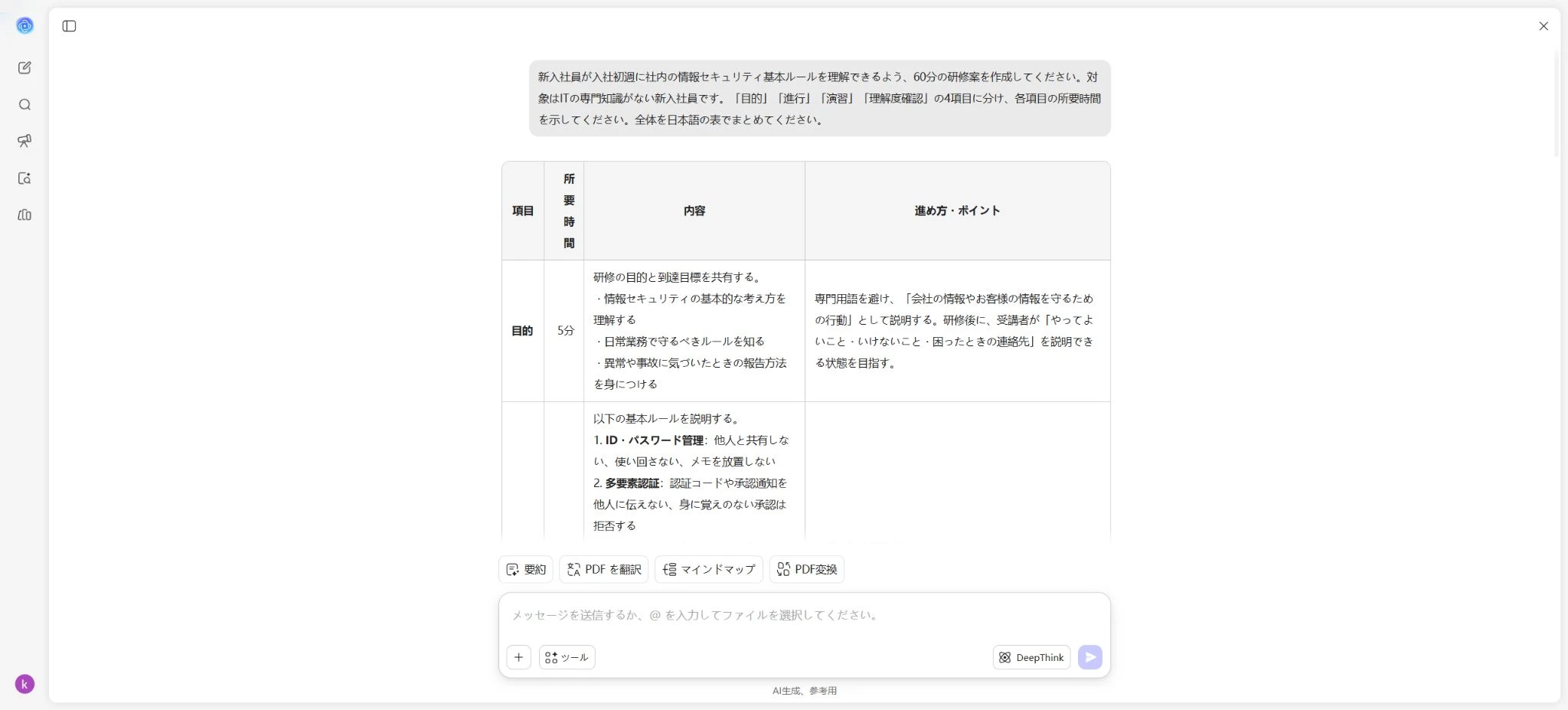
新入社員が入社初週に社内の情報セキュリティ基本ルールを理解できるよう、60分の研修案を作成してください。対象はITの専門知識がない新入社員です。「目的」「進行」「演習」「理解度確認」の4項目に分け、各項目の所要時間を示してください。全体を日本語の表でまとめてください。
改善後の質問では、目的、対象、60分という条件、4項目の構成、表形式を指定しました。今回のテストでは、回答が4項目の日本語表になり、5分・25分・20分・10分の合計60分として整理されました。これは単に質問を長くした結果ではなく、判断に必要な条件を明示したことによる違いです。
一度で終わらせず、追加質問で回答を改善する
最初の回答がほぼ使えるなら、質問を最初から作り直す必要はありません。残したい条件と変更点を伝えます。
この研修案の合計60分は変えずに、フィッシングメールを見分ける5分間の演習を追加してください。変更した項目だけを「変更前」「変更後」「変更理由」の3列の表で示してください。
テストでは、全体60分を維持したまま進行を25分から20分へ、演習を20分から25分へ変更し、5分間の演習が追加されました。「変えない条件」「変える内容」「表示する範囲」を分けて伝えると、修正箇所を管理しやすくなります。
AIの回答がうまくいかないときの質問の直し方
回答が期待と違うときは、問題の種類に合わせて一つずつ条件を足します。
回答が抽象的すぎる場合
「具体例を増やして」だけでなく、誰が、いつ、何に使う例かを伝えます。
新入社員が初日に実行できる行動例を3つ示してください。各例を50字以内にしてください。
回答が長すぎる・形式が使いにくい場合
必要な項目、件数、文字数、並び順を指定します。
結論を先に書き、理由を3点の箇条書きで示してください。全体を300字以内にしてください。
回答に誤りや不明点がある場合
AIに確認を求めるだけでなく、自分でも元資料を確認できる形にします。
各結論の根拠となるページを示してください。資料に記載がない内容は推測せず「記載なし」としてください。
ページや根拠を指定しても、回答が必ず正しくなるわけではありません。重要な数値、固有名詞、期限は元資料と照合してください。
シーン別|AIへの質問例
仕事で使う質問例
来週の営業会議で優先顧客を決めるため、添付した商談記録から「顧客の課題」「提案済みの内容」「次回対応」を抽出してください。顧客ごとに1行の表にし、記録にない内容は推測しないでください。
目的は会議での判断、対象は営業担当者、条件は添付資料内の事実のみ、出力は表です。
勉強・学習で使う質問例
高校生が光合成の流れを復習できるよう、重要語句を5つに絞って説明してください。その後、選択式の確認問題を3問作り、最後に解答と解説を付けてください。
読み手の知識レベルと、学習後に何を確認したいかを指定しています。
日常生活で使う質問例
平日の夕食を30分以内で作るため、鶏むね肉、キャベツ、卵を使う献立を2案提案してください。追加購入する食材は各案3点以内にし、手順を時系列で示してください。
手元の材料、時間、追加購入の上限、手順形式を指定しているため、実行可能性を判断しやすくなります。アレルギーや医療上の制限がある場合は、AIの提案だけで判断せず、専門家や信頼できる情報源を確認してください。
発想を広げるための問いを探したい場合は、AIに尋ねる質問例集も参考にできます。本記事の5要素を使い、各例を自分の目的に合わせて具体化してください。
UPDF AIで質問を実践する
UPDF AIでは、質問文だけで会話するほか、PDFや画像を読み込ませ、その内容について質問できます。ここでは、前述の5要素を入力方法に合わせて使う例を紹介します。
画面の基本的な使い方や利用できる機能を先に確認したい場合は、ウェブ版UPDF AIの使い方を参照してください。
AIと直接会話して質問する
企画、文章の下書き、アイデア整理など、特定の資料を参照しない質問は直接チャットに向いています。最初に目的と対象を伝え、回答を見た後で「この条件は維持して、ここだけ変更」と追加質問すると調整しやすくなります。
今回の研修案テストでも、曖昧な質問では広い企画が返り、目的・対象・時間・構成・出力形式を指定した質問では、利用場面に合わせた表へ絞られました。ただし、この比較は同一のテスト条件で観察した一例であり、質問を具体的にすれば常に正しい回答になることを示すものではありません。
PDFなどの文書について質問する
PDFについて質問するときは、対象ページだけでなく、各ページから何を読み取り、どのように結び付けるかを明示すると範囲誤認を減らせます。
曖昧な質問
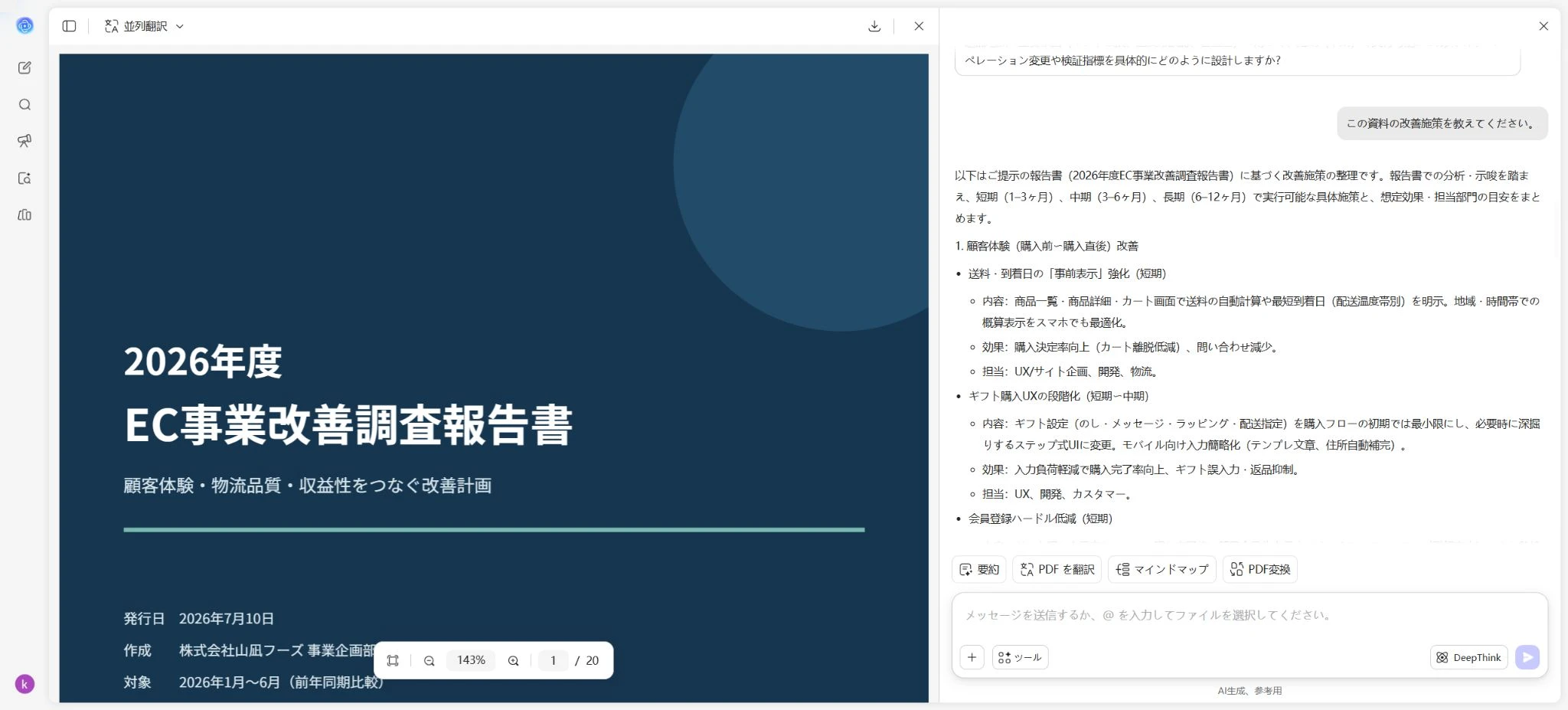
この資料の改善施策を教えてください。
今回の20ページのEC事業改善調査報告書では、この質問に対して文書全体から幅広い改善案が返りました。しかし、経営会議で確認したい施策、主管、期限、KPIという用途は指定されていないため、意思決定用の一覧としては情報が不足していました。
文書全体の要点把握そのものが目的なら、AIでPDFを要約する方法で、要約後に原文を確認する流れも確認できます。
具体的な質問
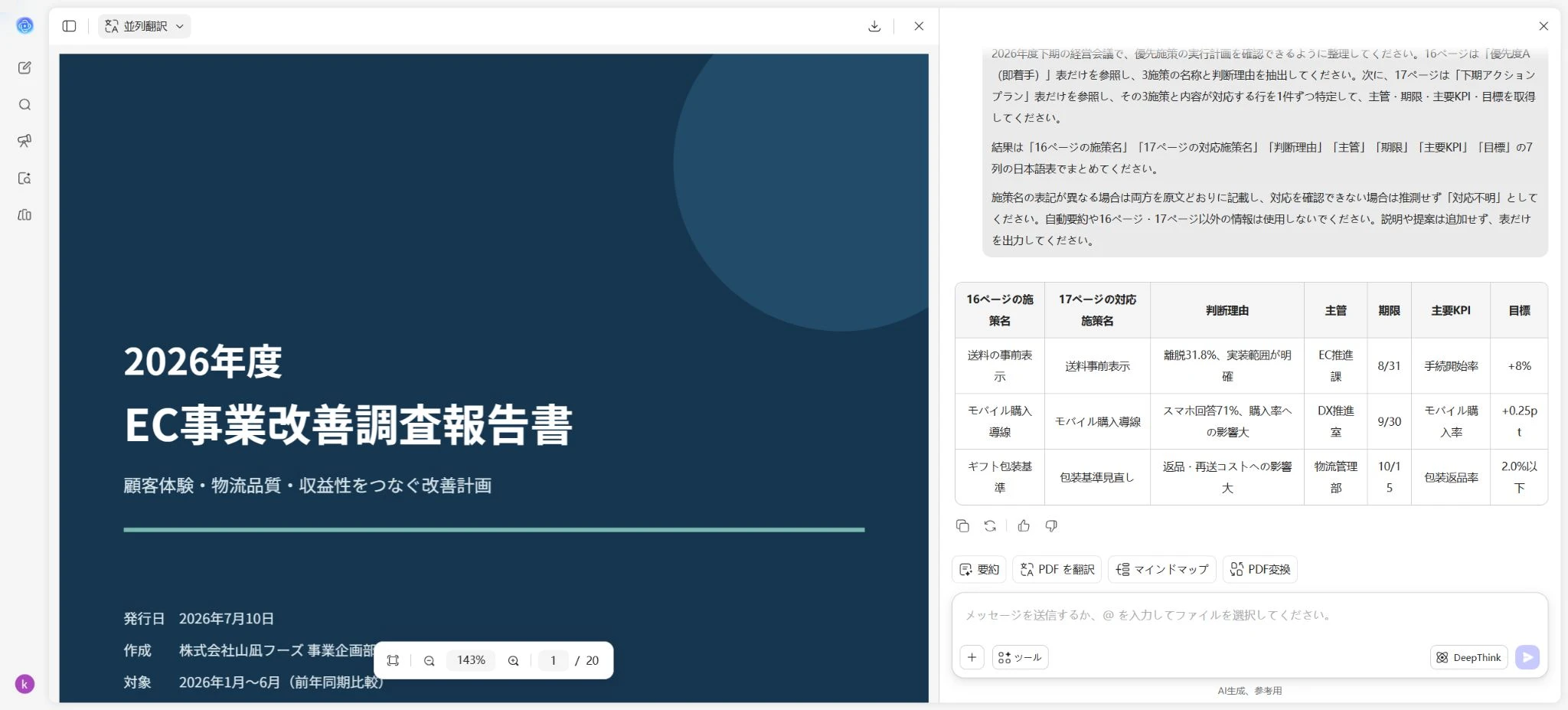
16ページの「優先度A(即着手)」にある3施策を抽出し、17ページの「下期アクションプラン」から、それぞれに対応する施策を照合してください。結果は「16ページの施策名」「17ページの対応施策名」「判断理由」「主管」「期限」「主要KPI」「目標」の7列の日本語表でまとめてください。施策名の表記が異なる場合は両方を原文どおりに記載し、対応を確認できない場合は推測せず「対応不明」としてください。16ページと17ページ以外の情報は使用しないでください。
ここでは「16ページから優先施策を選ぶ」「17ページから実行情報を対応させる」と、ページごとの役割を明記しました。再テストでは、3施策を対応付け、主管、期限、主要KPI、目標を7列の表に整理できました。単にページ番号を増やすのではなく、ページ間で行う処理を明確にした点が重要です。
UPDF AIの公式ページでも、PDFをアップロードして要約、翻訳、説明、質問などを行えることが案内されています。スキャンPDFなど文字を直接扱いにくい資料では、画像として質問するか、事前にOCRで検索可能なPDFにする方法も検討してください。
PDFへの質問、要約、翻訳、確認後の編集まで含めた流れは、AI PDFの使い方ガイドで詳しく確認できます。文字を選択できない資料を文書として扱いたい場合は、スキャンPDFを編集・検索可能にするOCRの手順も参考にしてください。
画像について質問する
画像への質問では、「画像に見える内容の抽出」と「内容の解釈」を分けると、推測が混ざったか確認しやすくなります。
曖昧な質問
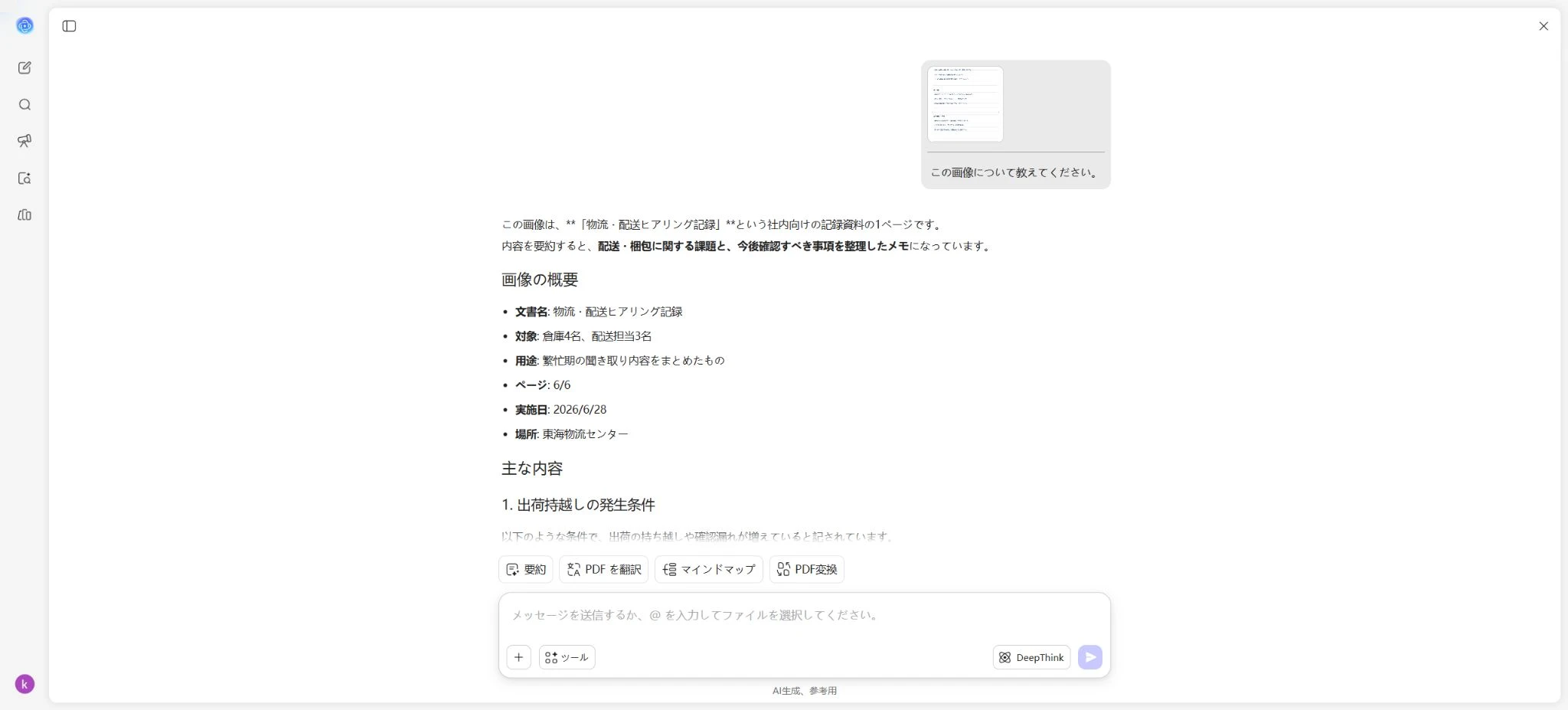
この画像の内容を教えてください。
日本語の物流・配送ヒアリング記録画像を使ったテストでは、見えている事実に加えて、概要や解釈、追加の論点まで広く回答されました。全体像をつかむ用途には使えますが、会議で必要な項目だけを転記するには範囲が広い結果です。
具体的な質問
この画像に記載された内容だけを使い、「出荷持越しの発生条件」「梱包資材の問題」「追加確認事項」の3分類で情報を整理してください。「分類」「画像内の記載」の2列の日本語表にし、画像にない原因や対策は推測しないでください。読み取れない箇所は「判読不可」と記載してください。
改善後の質問では、抽出する3分類、2列の表、画像外の推測禁止、判読できない場合の処理を指定しました。今回の結果では、画像内の9項目が3分類に分けられ、画像にない情報は追加されませんでした。
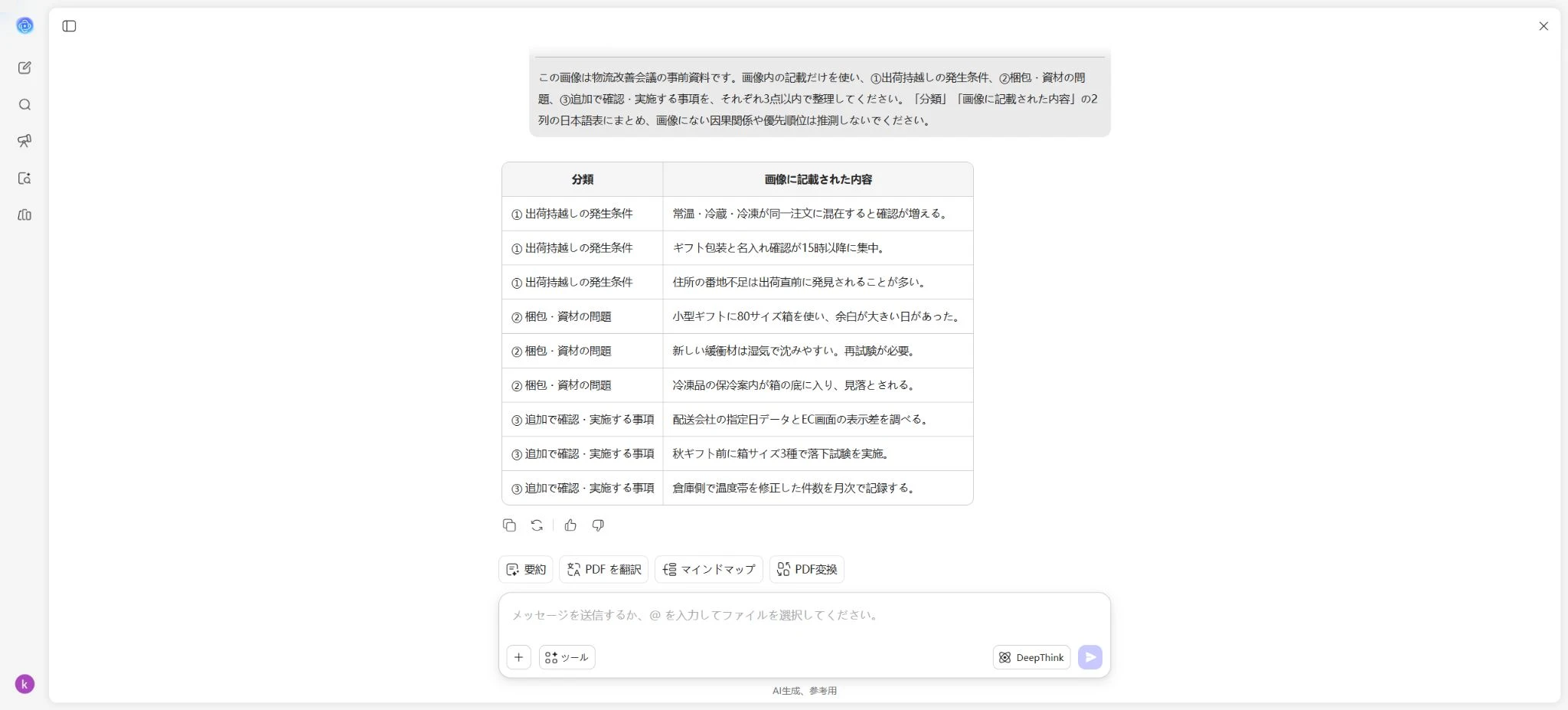
UPDF AIの画像チャットでは、JPGやPNG画像を読み込み、画像内のテキスト抽出や内容についての質問ができます。小さい文字や不鮮明な画像では読み取りに差が出る可能性があるため、原画像と照合してください。
質問する内容に合わせて使い方を選ぶ
- 直接チャット:アイデア出し、構成作成、文章の下書きなど、参照資料がなくても進められる質問
- PDFへの質問:報告書、論文、マニュアルなど、元資料のページや根拠を確認したい質問
- 画像への質問:スクリーンショット、図表、写真、スキャン画像など、視覚情報を読み取る質問
どの方法でも、目的、対象範囲、出力形式、推測の可否を明確にする考え方は共通しています。
AIに質問するときの注意点
重要な情報は必ず確認する
整った文章や表でも、数値、日付、固有名詞、引用元が正しいとは限りません。業務上の意思決定、医療、法律、金融など重要度の高い内容は、元資料や公的機関、専門家の情報と照合してください。
個人情報や機密情報を安易に入力しない
氏名、連絡先、顧客情報、未公開の社内資料などを入力する前に、所属組織の規定と利用サービスのデータ取扱方針を確認してください。テストや練習では、個人を特定できない架空データに置き換える方法があります。本記事のテスト素材も架空のデモ情報を使用しています。
AIの回答をそのまま提出・公開しない
回答は下書きとして扱い、事実関係、表現、著作権、引用の必要性を人が確認します。特に提出物や公開記事では、目的に合っているか、自分で説明できる内容かを見直してください。
AIへの質問についてよくある質問
Q1. AIへの質問は長いほど良いですか?
いいえ。必要な目的、背景、対象、条件、出力形式が伝われば、短い質問でも問題ありません。回答がずれそうな情報だけを足し、不要な条件を増やさないことが大切です。
Q2. うまく質問が思いつかない場合はどうすればよいですか?
まず「何に使う回答か」と「どの形で欲しいか」の2点だけを書きます。その後、AIに「この依頼を実行するために不足している情報を質問してください」と頼み、対話しながら条件を補う方法があります。
Q3. AIの回答が間違っているときはどう直せますか?
誤っている箇所を示し、参照する資料やページ、守る条件を限定して再回答を求めます。重要な内容は、修正版も必ず元資料や信頼できる情報源と照合してください。
Q4. 同じ質問をしても回答が変わるのはなぜですか?
生成AIは、同じ入力でも表現や選ぶ例が変わることがあります。毎回そろえる必要がある項目は、件数、文字数、列名、判断基準などを質問文に明記し、結果を人が確認してください。
まとめ
AIへの上手な質問は、長さではなく曖昧さの少なさで決まります。まず目的を一つに絞り、必要に応じて背景、対象、条件、出力形式を加えてください。回答が期待と違う場合は、残す条件と変更点を分けて追加質問すると改善しやすくなります。
UPDF AIでは、直接会話するだけでなく、PDFや画像を読み込ませて質問できます。まずは身近な課題を一つ選び、本記事のテンプレートで質問してみてください。重要な情報は元資料と照合し、AIの回答を確認・編集してから活用しましょう。




 高美季子
高美季子