UPDF
UPDF
 Windows版UPDF
 Mac版UPDF
 iPhone/iPad版UPDF
 Android版UPDF
 Nomostar
 UPDF AI オンライン
 UPDF Sign
 IvyCraft
 PDF編集
PDF編集 PDF注釈付け
 PDF作成
PDF作成 PDFフォーム
 リンクの編集
 PDF変換
PDF変換 OCR機能
OCR機能 PDFからWordへ
 PDFから画像へ
 PDFからExcelへ
 PDFのページ整理
 PDF結合
PDF結合 PDF分割
PDF分割 ページのトリミング
 ページの回転
 PDF保護
PDF保護 PDF署名
PDF署名 PDFの墨消し
 PDFサニタイズ
 セキュリティ解除
 PDF閲覧
PDF閲覧 UPDF クラウド
 PDF圧縮
PDF圧縮 PDF印刷
PDF印刷 PDFのバッチ処理
 UPDF AIについて
 UPDF AIソリューション
 AIユーザーガイド
 UPDF AIによくある質問
 PDF要約
PDF要約 PDF翻訳
PDF翻訳 PDF付きチャット
 AIでチャット
 画像付きチャット
 PDFからマインドマップへの変換
 PDF説明
PDF説明 PDF AIツール
 画像AIツール
 AIチャットツール
 AIライティングツール
 AI学習ツール
 AI業務ツール
 その他のAIツール
 AI ブックマーク生成
 AI ブックマーク要約
 AI 透かし生成
 AI 背景生成
 AI ステッカー生成
 AI スタンプ生成
 AI 編集スイート
 UPDF コパイロット
 AI ページ管理
 AI セマンティックサーチ
 PDFからWordへ
 PDFからExcelへ
 PDFからPowerPointへ
 ソリューション
 電子署名
電子署名 ビジネスAI
 料金プラン
料金プラン 導入・運用ガイド
 ウェビナー
ウェビナー IT
IT 教育
教育 建設
建設 金融サービス
 医療
医療 保険
保険 法務
法務 製造業
製造業 官公庁
官公庁 研究者・博士向け
 個人事業主・フリーランス向け
 弁護士・法務専門家向け
 不動産担当者・仲介業者向け
 教育機関向けソリューション
 導入事例
導入事例 ユーザーガイド
 公式ブログ
公式ブログ UPDF 活用術
 UPDF vs Adobe Acrobat
 UPDF vs Foxit
 UPDF vs PDF Expert
 よくある質問(FAQ)
 ダウンロードセンター
 動作環境・仕様
 お問い合わせ
 ニュースルーム
 アップデート履歴
 ユーザーレビュー
 会社概要
会社概要

長い報告書や調査資料から、結論や重要な数値だけを短時間で確認したい場合、PDF要約AIが役立ちます。PDFをアップロードして要約を依頼すれば、文書全体の概要をつかみ、必要な情報を絞り込めます。
ただし、「このPDFを要約して」と伝えるだけでは、結果が大まかすぎたり、業務上必要な数値や判断材料が抜けたりすることがあります。実用的な要約を得るには、要約の目的、出力形式、確認したい項目をあらかじめ決めておくことが重要です。
この記事では、一般的なテキストPDFに加え、文字を直接選択できないスキャンPDFをAIで整理する方法も紹介します。端末別の基本操作を確認したい場合は、PDFを要約する方法もあわせて参照してください。
ブラウザですぐ試したい場合は、オンラインAI PDF要約ツールにPDFをアップロードできます。PDFの閲覧、OCR、注釈まで続けて行う場合は、デスクトップ版を利用すると一連の作業をまとめやすくなります。
PDF要約AIを使う前に、要約の目的を決める
同じPDFでも、内容を短く把握したい場合と、会議で使う判断材料を取り出したい場合では、適した要約方法が異なります。最初に「要約を何に使うのか」を決めておくと、AIへの指示が具体的になります。
| 確認したい内容 | AIへの指示 | 向いている場面 |
|---|---|---|
| 文書全体の概要 | 目的、結論、主要な論点を短く整理する | 初めて受け取った報告書や論文の全体像をつかむ |
| 重要な数値 | 数値、単位、比較対象、増減理由を抽出する | 業績報告、調査結果、見積書を確認する |
| 課題と原因 | 課題、考えられる原因、根拠となる記述を分ける | 改善報告書や顧客調査を整理する |
| 次のアクション | 提案事項、担当、期限、優先度を一覧にする | 会議準備やタスク整理に利用する |
| 特定ページの内容 | 対象ページを指定し、その範囲だけを要約する | 必要な章や表だけを詳しく確認する |
要約の目的がまだ決まっていない場合は、まず文書全体の概要を作成し、その結果を見てから数値や課題を掘り下げると進めやすくなります。
AIでPDFを要約する基本的な流れ
ここでは、20ページのEC事業改善調査報告書を例に、文書全体の把握から具体的な判断材料の抽出までを進めます。特定の文書名や数値を最初から細かく指定する必要はなく、全体要約を起点に段階的に質問を加えていくのがポイントです。
PDFを読み込む
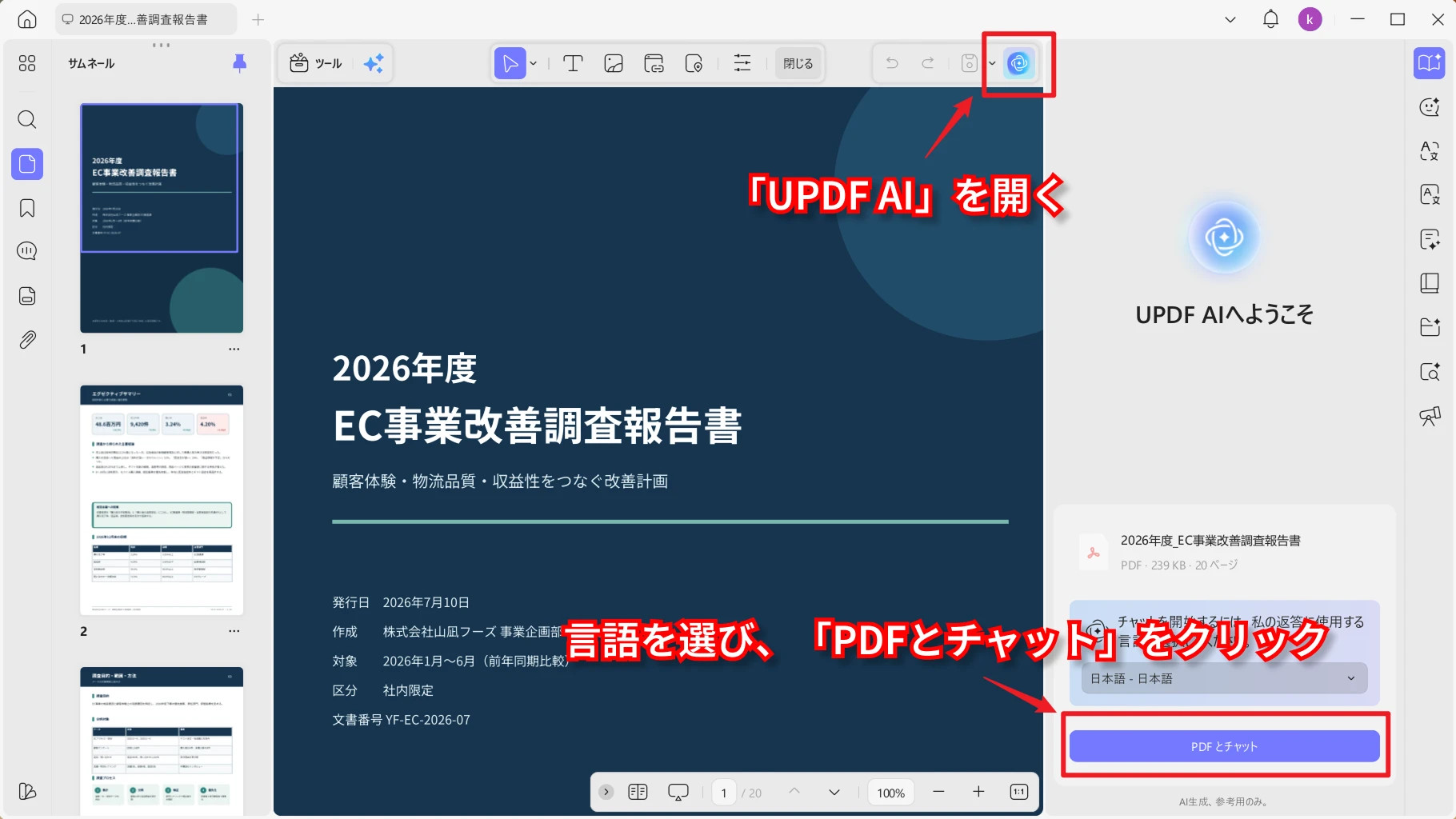
UPDFで要約したいPDFを開き、UPDF AIを起動します。オンライン版を利用する場合は、PDFをアップロードして文書の解析が完了するまで待ちます。
業務報告書のように文章、表、グラフが混在している場合は、アップロード後にページ数や文書タイトルを確認し、対象のファイルを取り違えていないか確認してください。
全体要約で文書の構成をつかむ
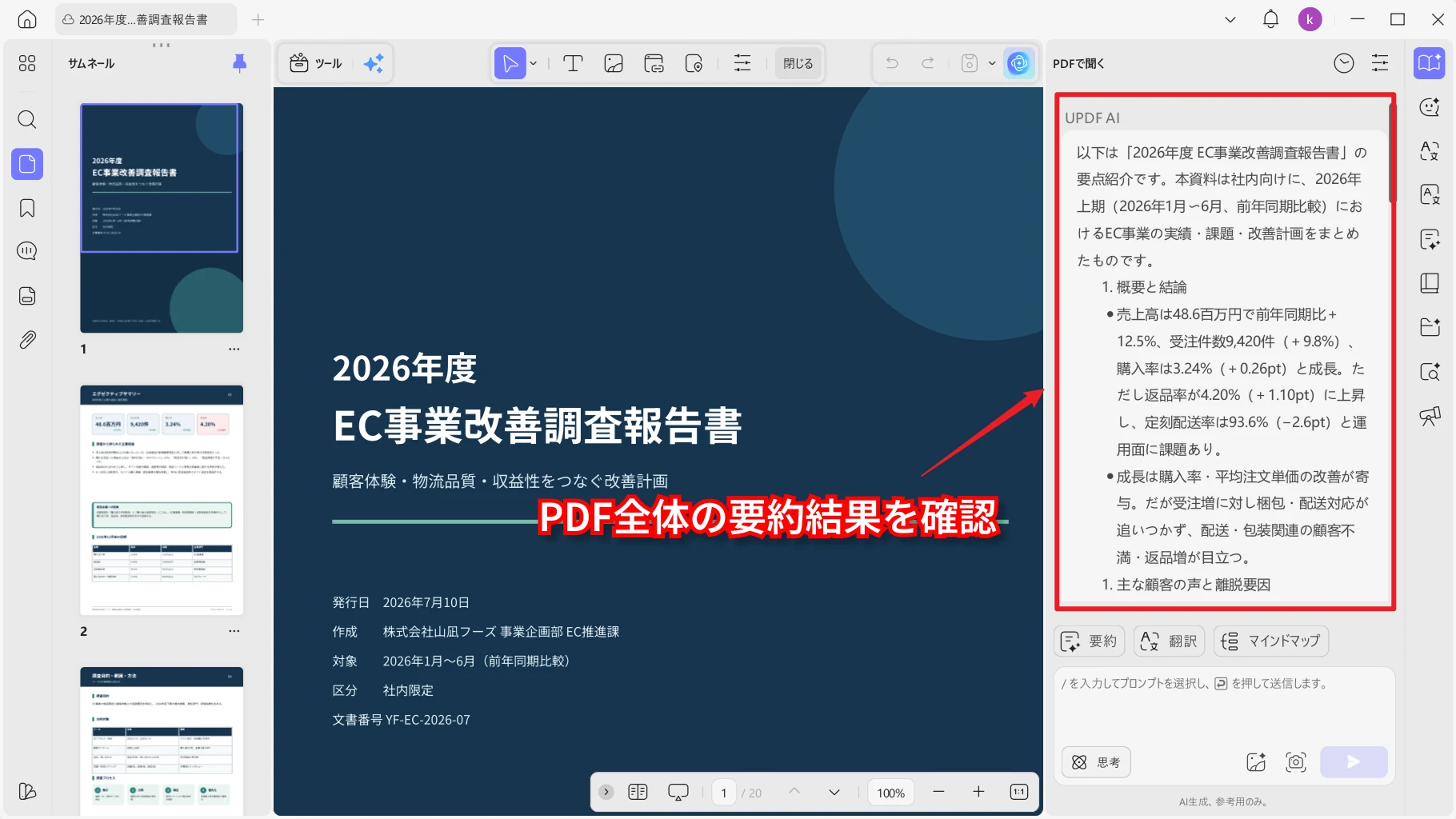
最初は細かな質問を重ねず、文書の目的、結論、主な論点を把握します。たとえば、次のように指示します。
- 全体要約:このPDFの目的、主要な結論、重要な数値、課題、推奨アクションに分けて要約してください。
- 短時間で確認:この資料を初めて読む担当者向けに、1分で確認できる長さでまとめてください。
- 会議用:会議で共有すべき内容を5項目以内の箇条書きで整理してください。
今回の報告書では、売上高や受注件数の伸びだけでなく、返品率や定刻配送率など、改善が必要な指標も含まれています。全体要約では、好調な結果と注意すべき結果の両方が抽出されているかを確認します。
必要な数値と課題を掘り下げる
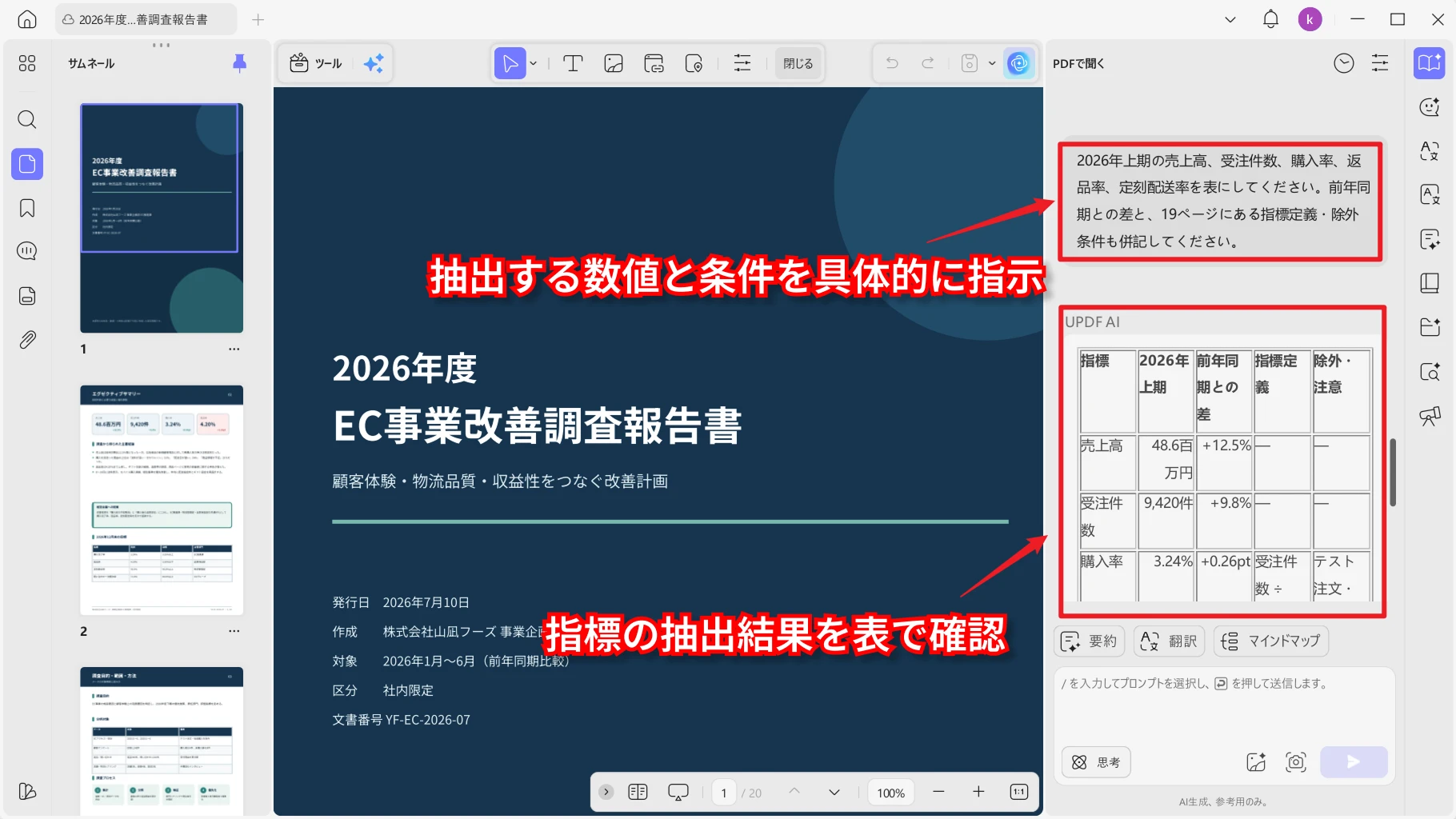
全体像を確認したら、要約の中で気になった点を追加で質問します。一度にすべてを聞くより、数値、原因、対策を分けて質問した方が、回答を確認しやすくなります。
- 数値を抽出:前年同期と比較されている指標を、指標名、前年、当年、増減の4列で整理してください。
- 課題を分類:売上、サイト操作、配送、返品に関する課題を分類し、それぞれの根拠となる記述を示してください。
- 優先順位を付ける:影響度と緊急度を基準に、取り組むべき課題を3つに絞ってください。
- アクションを整理:資料内に記載された施策を、担当部門、期限、期待される効果に分けてください。
AIに表形式で回答させると、原文との比較や会議資料への転記がしやすくなります。ただし、AIが資料にない担当者や期限を推測する場合があるため、記載がない情報は「記載なし」と表示するよう指示すると安全です。
原文と照合して要約を整える
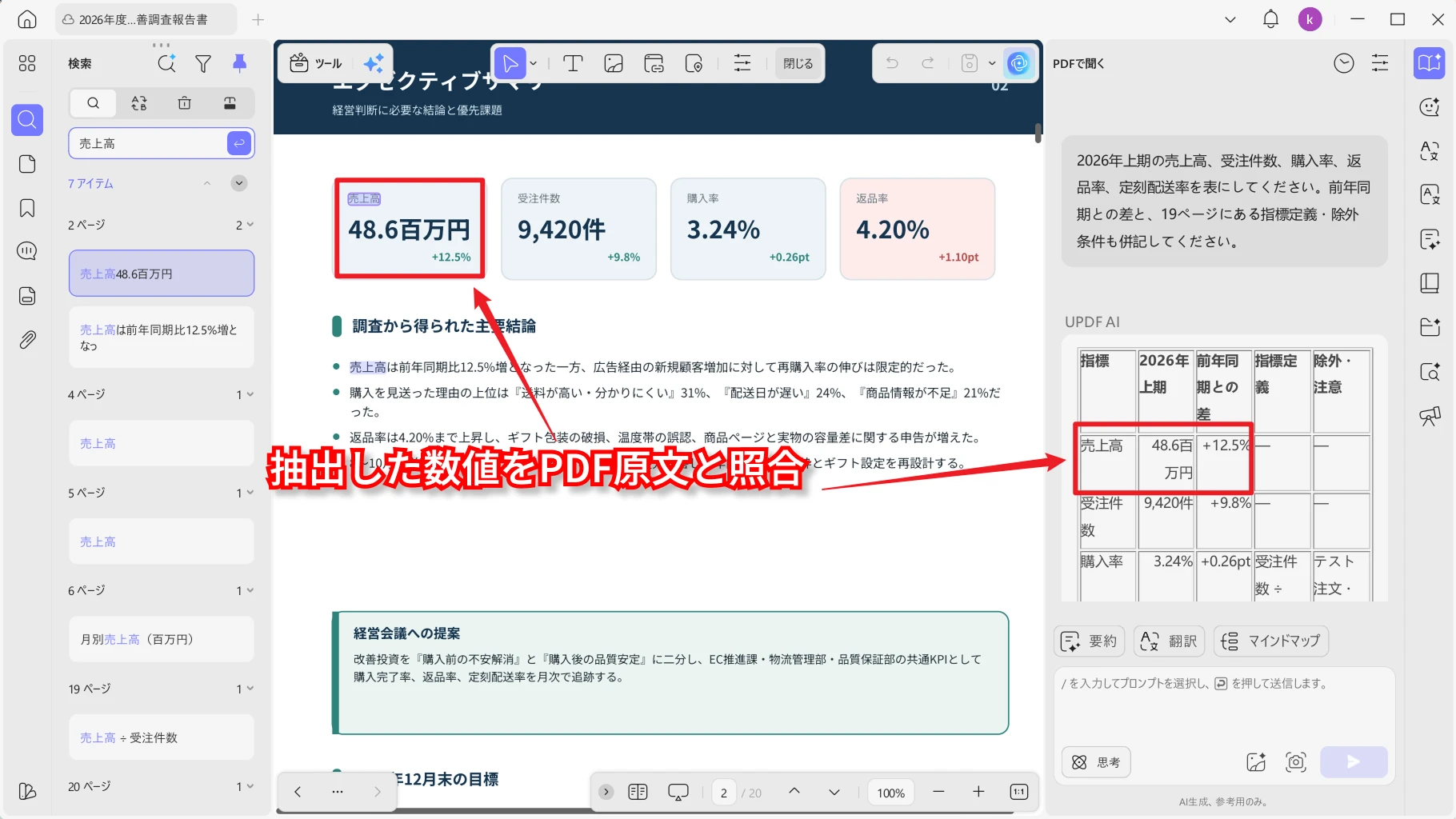
要約結果をそのまま確定せず、重要な数値や結論が記載されているページを確認します。AIに根拠ページを示すよう依頼すると、該当箇所を探しやすくなります。
- 数値と単位:「48.6百万円」と「48.6万円」のような単位の読み違いがないか確認します。
- 事実と推測:原文に書かれた事実と、AIが推測した原因や提案を区別します。
- 対象期間:前年同期、上期、月次など、比較している期間が一致しているか確認します。
- 抜けている条件:例外条件、対象者、適用範囲が要約から省略されていないか確認します。
要約が長すぎる場合は、「内容を削らず、見出しと箇条書きで整理してください」と追加で指示できます。短くしすぎて重要な条件が抜けた場合は、文字数を減らすのではなく、確認したい項目を限定して再生成します。
PDF要約AIに伝わりやすいプロンプト例
プロンプトでは、対象、出力形式、重視する情報、避けたい処理を具体的に伝えます。「分かりやすく要約して」だけで終わらせず、どのように利用する要約なのかを加えると結果が安定しやすくなります。
| 目的 | プロンプト例 | 確認ポイント |
|---|---|---|
| 概要をつかむ | このPDFの目的、結論、主要な論点を300文字程度で要約してください。 | 文書の中心的な結論が含まれているか |
| 数値を整理する | 主要な数値を、指標、数値、比較対象、根拠ページに分けて表にしてください。単位は原文どおりに保持してください。 | 数値、単位、期間の組み合わせが正しいか |
| 会議資料にする | 会議参加者が判断すべき事項を、現状、課題、選択肢、推奨アクションに分けて整理してください。 | AI独自の提案が混ざっていないか |
| 顧客の声を分類する | 意見を、料金、操作性、配送、商品品質、その他に分類し、同じ内容はまとめてください。 | 少数意見が消えていないか |
| タスクに変換する | 資料に明記された対応事項だけを抽出し、担当、期限、優先度、根拠ページを付けてください。記載がない項目は「記載なし」としてください。 | 推測で担当や期限が補われていないか |
| 専門用語を補足する | 要約を作成した後、初めて読む人が理解しにくい専門用語を5つ選び、簡潔に説明してください。 | 用語の説明が文書内の意味と一致しているか |
同じPDFでも、経営層向け、担当者向け、顧客向けでは必要な情報量が異なります。誰が読む要約なのかを指定すると、文章の細かさや用語の説明量を調整しやすくなります。
スキャンPDFや手書き資料をAIで要約する方法
紙のアンケートやヒアリング記録をスキャンしたPDFは、ページが画像として保存されているため、通常のテキストPDFと同じように内容を取得できないことがあります。
少数のページや一部分だけを確認する場合は、対象範囲を画像としてAIに読み込ませる方法が便利です。複数ページを継続的に検索・要約したい場合は、OCRで文字情報を付けてから処理すると整理しやすくなります。
文字を認識できない時はOCRを行う
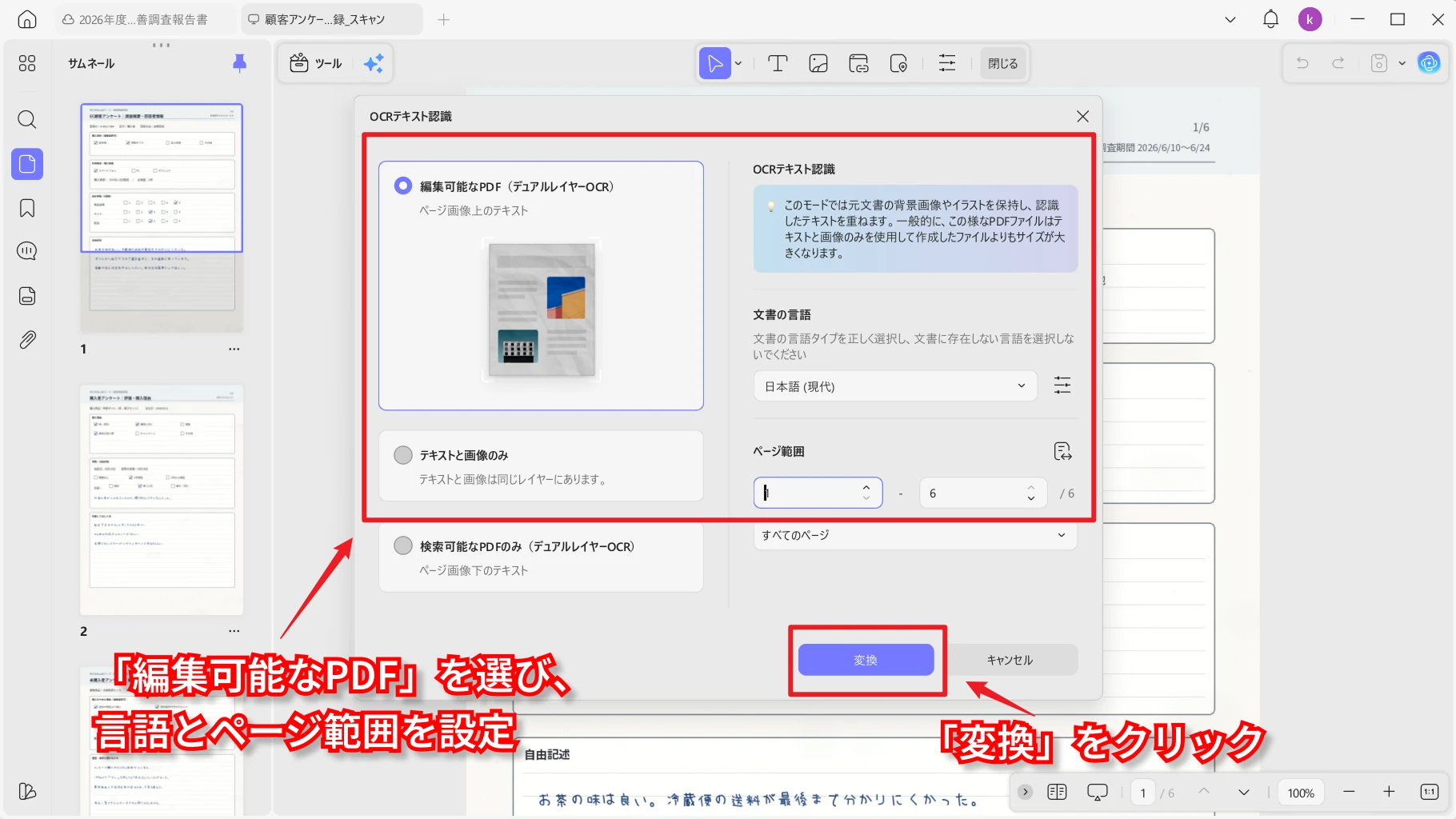
PDF内の文字をドラッグして選択できない場合や、AIがページの内容を正しく取得できない場合は、OCRを実行します。文書の言語に日本語を指定し、対象ページを選択して文字を認識させます。
印刷文字を中心としたスキャン資料では、OCR後に検索やページ単位の要約を行いやすくなります。一方、手書き文字、薄い印影、傾いた文字、低解像度の画像は認識精度が下がることがあります。
- 印刷文字が中心:OCRを実行し、検索可能なPDFにしてから全体要約します。
- 手書きメモが中心:対象範囲を画像としてAIに読み込ませ、認識結果を原本と照合します。
- 表と手書きが混在:印刷部分はOCR、自由記述欄は画像認識を使い分けます。
複数の記録を論点別にまとめる
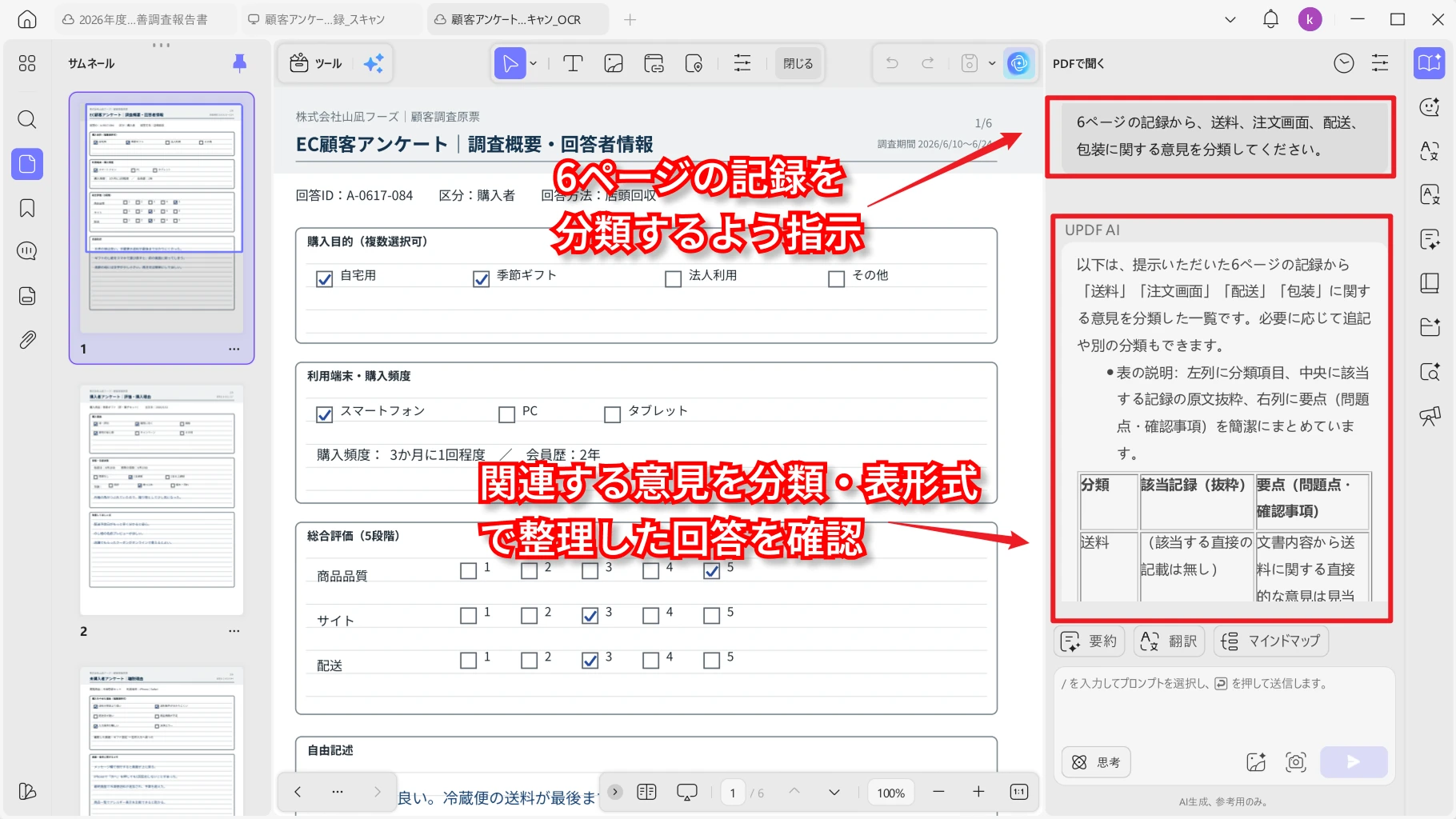
ここでは、顧客アンケート、返品受付票、店舗ヒアリング、物流担当者の記録をまとめた6ページのスキャンPDFを例にします。ページごとの短い要約だけでは意見の重なりが見えにくいため、全ページを横断して分類するよう指示します。
たとえば、次のようなプロンプトを使用できます。
- 不満を分類:6ページの記録から、送料、注文画面、配送、包装に関する意見を分類してください。
- 共通点を探す:顧客、店舗、物流担当者の複数から指摘されている課題を抽出してください。
- 少数意見を残す:1件だけの意見も削除せず、「個別意見」として分けてください。
- 根拠を示す:各課題について、該当する記録の種類とページ番号を付けてください。
手書き記録では、「送料」と「配送」、「返品」と「返金」のような似た言葉を誤認する可能性があります。最終的な分類に使う前に、代表的な記述を原本で確認してください。
PDF要約AIツールの選び方
PDF要約AIは、ブラウザ型、PDFアプリ一体型、汎用チャット型に分けて考えると選びやすくなります。
| 種類 | 向いている使い方 | 確認したい点 |
|---|---|---|
| オンラインPDF要約AI | インストールせず、単発のPDFをすぐ要約する | ファイル容量、ページ数、無料利用範囲 |
| PDFアプリ一体型 | 要約後にOCR、注釈、編集、変換まで続ける | スキャンPDFへの対応、出力の保存方法 |
| 汎用チャットAI | 自由なプロンプトで内容を分析し、文章を再構成する | PDFアップロードの可否、引用元の確認方法 |
| 複数PDF対応型 | 複数の報告書や調査資料を横断して比較する | ファイル数、プロジェクト管理、文書間の識別精度 |
単に1つのPDFを短くするだけなら、ブラウザ型でも対応できます。スキャン資料をOCRして要約し、重要箇所へ注釈を付ける場合は、PDFアプリとAIが一体になった環境が適しています。
具体的なサービスを比較したい場合は、AI搭載PDF要約ツールの比較も参考にしてください。利用料金だけでなく、日本語の認識、スキャンPDFへの対応、要約範囲の指定、データの取り扱いを確認することが大切です。
AIによるPDF要約を使う時の確認ポイント
AI要約は文書を読む時間を短縮できますが、原文確認を完全に置き換えるものではありません。特に契約、金額、期限、社内判断に関わる資料では、要約を入口として使い、重要箇所は原文で確認します。
- データ処理方針:機密情報や個人情報を含むPDFを扱う場合は、事前にプライバシーポリシーを確認し、データの保存・共有条件を把握しておきます。
- 数値の正確性:金額、割合、日付、単位は、必ず元の表や記載ページと照合します。
- 否定表現:「実施しない」「対象外」のような否定や例外条件が反転していないか確認します。
- 出典ページ:重要な結論には、根拠となるページ番号や該当箇所を付けてもらいます。
- 最終判断:契約判断、法的判断、医療判断などをAI要約だけで確定しないようにします。
要約結果を共有する場合は、「AIによる要約であり、重要事項は原文を確認してください」と添えると、読み手が要約の位置付けを理解しやすくなります。
PDF要約AIに関するよくある質問
Q1. PDFをAIで無料要約できますか?
無料で試せるPDF要約AIはあります。ただし、アップロードできるファイル数、容量、ページ数、質問回数などに制限が設けられている場合があります。長いPDFや複数PDFを継続的に処理する場合は、利用条件を確認してください。
Q2. 文字を選択できないスキャンPDFも要約できますか?
画像の内容を認識できるAIを使うか、OCRで文字情報を付けることで要約できます。少数のページは画像として読み込ませ、複数ページの検索や比較が必要な場合はOCRを先に行うと扱いやすくなります。
Q3. ChatGPTなどの汎用AIでもPDFを要約できますか?
PDFアップロードに対応している環境であれば要約できます。対応するファイル容量やページ数は、サービスやプランによって異なります。PDF専用ツールと比べ、OCR、ページ表示、注釈、原文との照合を別の環境で行う必要がある場合があります。
Q4. 何ページまでのPDFを要約できますか?
上限は利用するツールによって異なります。上限を超える場合は、必要なページ範囲を指定するか、章ごとに分割して要約し、最後に各章の結果を統合します。
Q5. 複数のPDFをまとめて要約できますか?
複数ファイルやチャットプロジェクトに対応したAIであれば可能です。各文書を個別に要約するだけでなく、共通点、相違点、時系列変化などを横断的に整理できます。
Q6. AIの要約結果はそのまま業務に使えますか?
概要の把握や論点整理には利用できますが、金額、日付、契約条件、重要な判断材料は原文との照合が必要です。社外向け資料へ転記する場合は、表現と事実関係も確認してください。
まとめ:全体把握、深掘り、原文確認の順で活用する
PDF要約AIを実務で活用する時は、最初から完璧な要約を求めるのではなく、まず文書全体を把握し、その後に数値、課題、アクションを掘り下げる方法が効果的です。
テキストPDFはそのまま要約できますが、スキャンPDFでは画像認識やOCRが必要になる場合があります。特に手書き記録を含む資料では、認識結果と原本を照合しながら利用してください。
UPDF AIでは、PDF全体や指定したページの要約に加え、追加質問による情報整理ができます。OCRや注釈などのPDF作業も続けて行いたい場合は、デスクトップ版をダウンロードして実際の資料で試せます。インストールせずに確認したい場合は、オンライン版のPDF要約AIを利用できます。







 高美季子
高美季子