 UPDF
UPDF
 Windows版UPDF
 Mac版UPDF
 iPhone/iPad版UPDF
 Android版UPDF
 Nomostar
 UPDF AI オンライン
 UPDF Sign
 IvyCraft
 PDF編集
PDF編集 PDF注釈付け
 PDF作成
PDF作成 PDFフォーム
 リンクの編集
 PDF変換
PDF変換 OCR機能
OCR機能 PDFからWordへ
 PDFから画像へ
 PDFからExcelへ
 PDFのページ整理
 PDF結合
PDF結合 PDF分割
PDF分割 ページのトリミング
 ページの回転
 PDF保護
PDF保護 PDF署名
PDF署名 PDFの墨消し
 PDFサニタイズ
 セキュリティ解除
 PDF閲覧
PDF閲覧 UPDF クラウド
 PDF圧縮
PDF圧縮 PDF印刷
PDF印刷 PDFのバッチ処理
 UPDF AIについて
 UPDF AIソリューション
 AIユーザーガイド
 UPDF AIによくある質問
 PDF要約
PDF要約 PDF翻訳
PDF翻訳 PDF付きチャット
 AIでチャット
 画像付きチャット
 PDFからマインドマップへの変換
 PDF説明
PDF説明 PDF AIツール
 画像AIツール
 AIチャットツール
 AIライティングツール
 AI学習ツール
 AI業務ツール
 その他のAIツール
 AI ブックマーク生成
 AI ブックマーク要約
 AI 透かし生成
 AI 背景生成
 AI ステッカー生成
 AI スタンプ生成
 AI 編集スイート
 UPDF コパイロット
 AI ページ管理
 AI セマンティックサーチ
 PDFからWordへ
 PDFからExcelへ
 PDFからPowerPointへ
 ソリューション
 電子署名
電子署名 ビジネスAI
 料金プラン
料金プラン 導入・運用ガイド
 ウェビナー
ウェビナー IT
IT 教育
教育 建設
建設 金融サービス
 医療
医療 保険
保険 法務
法務 製造業
製造業 官公庁
官公庁 研究者・博士向け
 個人事業主・フリーランス向け
 弁護士・法務専門家向け
 不動産担当者・仲介業者向け
 教育機関向けソリューション
 導入事例
導入事例 ユーザーガイド
 公式ブログ
公式ブログ UPDF 活用術
 UPDF vs Adobe Acrobat
 UPDF vs Foxit
 UPDF vs PDF Expert
 よくある質問(FAQ)
 ダウンロードセンター
 動作環境・仕様
 お問い合わせ
 ニュースルーム
 アップデート履歴
 ユーザーレビュー
 会社概要
会社概要

「Acrobatを契約しようと思ったけど、StandardとProのどちらが自分に合うのか分からない」——そんな状態のまま、とりあえず高い方のProを選んで結局OCRも墨消しも一度も使わなかった、という人は少なくありません。
逆に、安いStandardで契約したところ、取引先から届いたスキャン契約書が編集できなかったり、機密情報を隠したつもりが墨消しが不完全で情報が残っていたりして、後から慌ててProに切り替えるケースもあります。
さらに厄介なのは、Acrobatが月額・年額のサブスクリプション制である点です。一度選んだプランを使い続けるほど、その差額は積み重なっていきます。「機能の違い」だけでなく「長く使ったときの総額」まで踏まえて選ばないと、後悔につながりやすいプランです。
この記事では、Acrobat ProとStandardの違いを機能・料金の両面から比較し、失敗しない選び方を解説します。あわせて、サブスクリプション自体に負担を感じている人向けに、買い切りで使えるPDFソフトの選択肢も紹介します。
Windows • macOS • iOS • Android 100%安全
1. Acrobat ProとStandardの違いを先に確認
結論からいうと、一般的なPDF編集や変換が中心ならAcrobat Standard、高度な文書処理や業務利用にはAcrobat Proが適しています。
| 比較項目 | Acrobat Standard | Acrobat Pro |
|---|---|---|
| PDFの閲覧・印刷 | 対応 | 対応 |
| テキスト・画像の編集 | 対応 | 対応 |
| Word・Excel・PowerPointとの変換 | 対応 | 対応 |
| ページの整理 | 対応 | 対応 |
| パスワード保護 | 対応 | 対応 |
| フォームへの入力・署名 | 対応 | 対応 |
| スキャン文書のOCR | 制限あり | 対応 |
| 2つのPDFの比較 | 非対応 | 対応 |
| 機密情報の墨消し | 非対応 | 対応 |
| 高度な電子署名機能 | 制限あり | 対応 |
| 契約形態 | サブスクリプションのみ | サブスクリプションのみ |
| おすすめの利用者 | 個人・一般的な事務作業 | 企業・法務・大量の文書処理 |
Adobe公式によると、Acrobat ProにはStandardの全機能に加え、OCR、PDF比較、墨消し、高度な電子署名機能などが含まれます。なお、StandardもProも買い切りプランはなく、契約を続ける限り料金が発生し続ける点は共通です。
2. Adobe Acrobat StandardとProでできること
① Standardでできること
Acrobat Standardは、PDFの編集、作成、変換、整理、保護、署名といった基本作業に対応する有料プランです。
- PDF内のテキストや画像を編集する
- Word、Excel、PowerPointをPDFに変換する
- PDFをMicrosoft Office形式へ書き出す
- ページを追加、削除、回転、並べ替える
- 複数のファイルを1つのPDFにまとめる
- PDFにパスワードや権限を設定する
- フォームへの入力や電子署名を行う
- PDFを共有してコメントを収集する
日常的なPDF作業であれば、Standardでも主要な機能はそろっています。請求書や報告書を修正したり、OfficeファイルをPDFに変換したりする程度なら、Proを選ばなくても対応できる場合があります。
② Proでできること
Acrobat Proは、Standardの機能に加えて、スキャン文書、契約書、機密文書などを扱うための高度な機能を備えた上位プランです。
スキャンした文書にOCRを実行できる
画像として保存された文書にOCRを実行し、文字を検索・選択・編集できるPDFに変換できます。紙の契約書、領収書、申請書などを頻繁にデジタル化する場合に便利です。
PDF同士の差分を比較できる
更新前と更新後のPDFを比較し、テキストや画像などの変更箇所を確認できます。契約書、マニュアル、設計資料など、細かな修正を見落とせない文書で役立ちます。
機密情報を完全に墨消しできる
黒い図形を重ねるだけでは、元の文字情報がファイル内に残る可能性があります。Acrobat Proの墨消し機能を使うと、個人情報や社外秘情報をPDFから削除できます。法務、人事、行政関連の文書を扱う場合は、特に重要な機能です。
電子署名の管理機能が充実している
署名依頼の送信、進捗状況の確認、リマインダー、一括送信など、電子契約に関する機能が強化されています。単に自分の署名を追加するだけでなく、複数の相手から署名を集めたい企業に向いています。
3. Acrobat ProとStandardの料金差
① 月額・年額料金
2026年9月にAdobe日本公式サイトで確認した年間プランの表示価格は、以下のとおりです。
| プラン | 年間プラン・月々払い |
|---|---|
| Acrobat Standard | 月額 1,980円 (税込) |
| Acrobat Pro | 月額 2,530円 (税込) |
| Acrobat Pro+AIアシスタント Plus | 月額 3,210円 (税込) |
StandardとProの差額は月額550円です。一見小さな差に見えますが、サブスクリプションである以上、この差額は使い続ける限りずっと発生し続けます。
② サブスクリプションの落とし穴:使うほど総額が膨らむ
Acrobat Proを契約し続けた場合の総額を単純計算すると、次のようになります。
- 1年間:月額2,530円 × 12ヶ月 = 30,360円
- 3年間:約91,080円
- 5年間:約151,800円
しかも、この金額は「今のプランを使い続けた場合」の話です。将来プランが値上げされれば、総額はさらに膨らみます。「機能が足りるかどうか」だけでなく、「何年使うか」まで考えて選ばないと、後から見て割高な選択になりかねません。
ただし、Adobeの料金、キャンペーン、AI機能の構成は変更される場合があります。契約前には必ず公式サイトで最新の価格と解約条件を確認してください。
Windows • macOS • iOS • Android 100%安全
4. どちらを選ぶべきか?
① Standardがおすすめの人
- PDFの文章や画像を時々修正する
- WordやExcelをPDFに変換する
- PDFのページを並べ替えたり削除したりする
- PDFにパスワードを設定する
- フォームへの入力や簡単な署名を行う
- OCR、墨消し、文書比較をほとんど使わない
② Proがおすすめの人
- スキャンしたPDFを編集したい
- 契約書や規程の変更箇所を比較したい
- 個人情報や機密情報を安全に削除したい
- 多数の相手へ署名を依頼したい
- 法務、人事、経理などでPDFを頻繁に扱う
- Standardでは不足する高度な機能が必要
③ 契約前の確認ポイント
- OCRが必要か:紙をスキャンしたPDFや画像PDFを編集するなら、OCRに対応したProが便利です。
- 墨消しや文書比較を使うか:契約書、顧客情報、社内資料を扱う場合は、Proの機能が役立ちます。
- 毎月料金を払い続ける必要があるか:利用頻度が低い場合は、必要な機能と継続費用のバランスを確認しましょう。
- 何年使う予定か:長期で使うほど総額は無視できなくなります。長く使う予定なら、買い切り型のソフトも比較対象に入れておくと安心です。
5. Acrobatのサブスクリプション疲れを感じたら:UPDFという選択肢
「機能は十分だけど、毎月・毎年払い続けるのが負担」「もう二度と値上げに振り回されたくない」——そう感じているなら、UPDFも検討する価値があります。
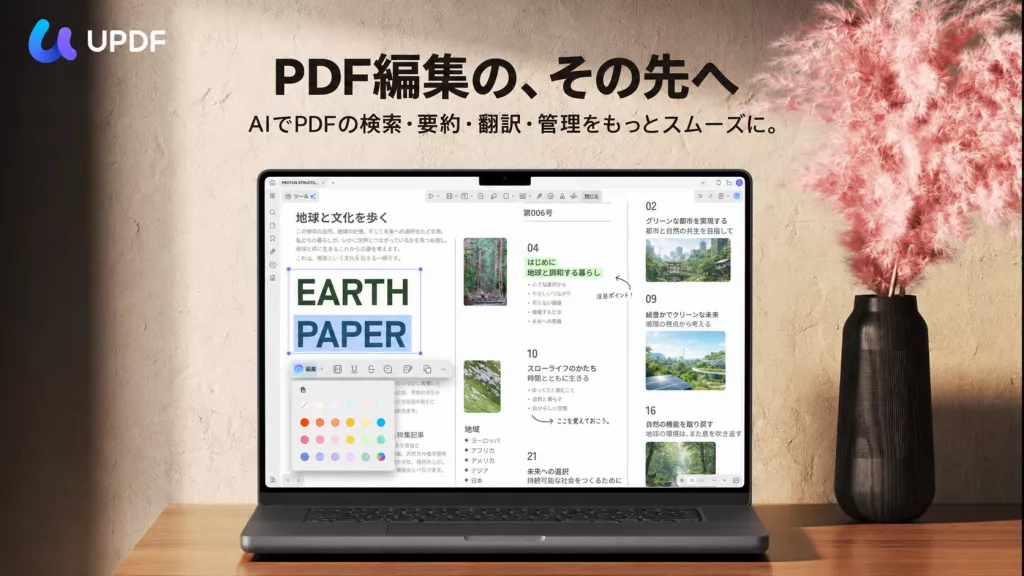
UPDFは、Windows、Mac、iOS、Androidに対応したPDF編集ソフトです。主に次の機能を利用できます。
- PDF内のテキスト、画像、リンクの編集
- PDFとWord、Excel、PowerPointなどの相互変換
- OCRによるスキャン文書の文字認識
- ページの追加、削除、抽出、分割、回転
- 注釈、スタンプ、署名の追加
- パスワードによるPDFの保護
- PDFの要約、翻訳、質問などのAI機能
最大の違いは「買い切り+大型アップデートも無料」であること
AcrobatとUPDFの最も大きな違いは、機能の細かな差ではなく、支払い方式そのものにあります。
| 項目 | Acrobat(Standard/Pro) | UPDF |
|---|---|---|
| 支払い方式 | 月額・年額のサブスクリプション | 永久ライセンス(買い切り)プランあり |
| 追加費用 | 契約を続ける限り継続的に発生 | 購入後は基本的に追加費用なし |
| 大型バージョンアップデート | 契約継続が前提 | 無料で提供 |
| 対応OS |
Windows/ |
Windows/ |
UPDFの永久ライセンスは、一度購入すればそれ以降の月額・年額課金が発生しません。しかも、UPDFの大型バージョンアップデートは追加料金なしで受けられるため、「新機能が使いたいのに、また契約を更新しないといけない」という悩みからも解放されます。
先ほど計算したように、Acrobat Proを5年使うと総額は15万円を超えますが、UPDFなら最初の支払いだけで長く使い続けられる点は大きな魅力です。
基本的なPDF編集からOCR、変換、AIを使った文書処理まで、1つのアプリで進められます。まずはUPDFを無料でダウンロードし、普段使うPDFで操作性と必要な機能を確認してみてください。
Windows • macOS • iOS • Android 100%安全
6. よくある質問
① Acrobat Reader、Standard、Proの違いは?
Acrobat Readerは、PDFの閲覧、印刷、コメントなどに対応する無料アプリです。PDF内の文章や画像を本格的に編集するには、StandardまたはProが必要です。
- 閲覧と簡単なコメントだけ:Acrobat Reader
- 基本的な編集と変換:Acrobat Standard
- OCR、比較、墨消しなども必要:Acrobat Pro
② Acrobat StandardからProへ変更できる?
利用中のAdobeアカウントから契約内容を確認し、対象プランへ変更できます。料金の精算方法や変更日は契約状況によって異なるため、手続き画面の条件を確認してください。
③ Acrobat Proは無料で使える?
Acrobat Proには無料体験が用意されています。ただし、体験期間終了後は有料プランへ移行する場合があるため、開始前に期間と解約条件を確認しましょう。
④ Acrobat Proは買い切りで利用できる?
現在の主要なAcrobatプランはサブスクリプション形式で、買い切りプランは用意されていません。永続ライセンスで一度の支払いで済ませたい場合は、UPDFのような買い切り型のPDFソフトも比較してみることをおすすめします。
⑤ UPDFは買い切り(永久ライセンス)で使えますか?大型アップデートも無料ですか?
はい。UPDFには永久ライセンス(買い切り)プランが用意されており、一度購入すれば追加のサブスクリプション料金なしで使い続けられます。将来の大型バージョンアップデートも無料で提供されるため、Acrobatのように新機能が出るたびに契約更新や追加課金を心配する必要がありません。具体的な価格や適用条件は公式サイトでご確認ください。
7. まとめ
Acrobat Standardは、PDFの編集、変換、整理、保護、署名といった一般的な作業に向いています。Acrobat ProはStandardの機能に加え、OCR、PDF比較、墨消し、高度な電子署名機能を利用できます。スキャン文書や機密情報を扱う企業、法務・人事担当者にはProが適しています。
ただし、どちらを選んでもサブスクリプションである以上、使い続けるほど総額は積み重なっていきます。「今の機能」だけでなく「何年使うか」「追加費用が発生し続けることに納得できるか」まで考えて選ぶことが、後悔しないポイントです。
もし継続課金そのものに負担を感じるなら、永久ライセンスで大型アップデートも無料のUPDFを実際のPDFで試してから判断するとよいでしょう。
Windows • macOS • iOS • Android 100%安全





 文原悟司
文原悟司 
