UPDF
UPDF
 Windows版UPDF
 Mac版UPDF
 iPhone/iPad版UPDF
 Android版UPDF
 Nomostar
 UPDF AI オンライン
 UPDF Sign
 IvyCraft
 PDF編集
PDF編集 PDF注釈付け
 PDF作成
PDF作成 PDFフォーム
 リンクの編集
 PDF変換
PDF変換 OCR機能
OCR機能 PDFからWordへ
 PDFから画像へ
 PDFからExcelへ
 PDFのページ整理
 PDF結合
PDF結合 PDF分割
PDF分割 ページのトリミング
 ページの回転
 PDF保護
PDF保護 PDF署名
PDF署名 PDFの墨消し
 PDFサニタイズ
 セキュリティ解除
 PDF閲覧
PDF閲覧 UPDF クラウド
 PDF圧縮
PDF圧縮 PDF印刷
PDF印刷 PDFのバッチ処理
 UPDF AIについて
 UPDF AIソリューション
 AIユーザーガイド
 UPDF AIによくある質問
 PDF要約
PDF要約 PDF翻訳
PDF翻訳 PDF付きチャット
 AIでチャット
 画像付きチャット
 PDFからマインドマップへの変換
 PDF説明
PDF説明 PDF AIツール
 画像AIツール
 AIチャットツール
 AIライティングツール
 AI学習ツール
 AI業務ツール
 その他のAIツール
 AI ブックマーク生成
 AI ブックマーク要約
 AI 透かし生成
 AI 背景生成
 AI ステッカー生成
 AI スタンプ生成
 AI 編集スイート
 UPDF コパイロット
 AI ページ管理
 AI セマンティックサーチ
 PDFからWordへ
 PDFからExcelへ
 PDFからPowerPointへ
 ソリューション
 電子署名
電子署名 ビジネスAI
 料金プラン
料金プラン 導入・運用ガイド
 ウェビナー
ウェビナー IT
IT 教育
教育 建設
建設 金融サービス
 医療
医療 保険
保険 法務
法務 製造業
製造業 官公庁
官公庁 研究者・博士向け
 個人事業主・フリーランス向け
 弁護士・法務専門家向け
 不動産担当者・仲介業者向け
 教育機関向けソリューション
 導入事例
導入事例 ユーザーガイド
 公式ブログ
公式ブログ UPDF 活用術
 UPDF vs Adobe Acrobat
 UPDF vs Foxit
 UPDF vs PDF Expert
 よくある質問(FAQ)
 ダウンロードセンター
 動作環境・仕様
 お問い合わせ
 ニュースルーム
 アップデート履歴
 ユーザーレビュー
 会社概要
会社概要

Acrobatのログイン要求には、有料機能のライセンス確認と、認証後も繰り返し表示される不具合があります。読むだけなら無料のReaderで開き直し、契約済みなら購入時のAdobe IDを確認するのが最初の対処です。ログイン後も画面が戻る場合は、更新や認証通信を確認します。
Windows • macOS • iOS • Android 100%安全
ログインを求められるときの対処法一覧
| 対処法 | こんなときに試す |
|---|---|
| 無料のReaderでPDFを開き直す | 普通のPDFを読むだけなのにログインを求められる |
| 購入時のAdobe IDと契約を確認する | 契約済みなのに編集できない |
| Acrobatを更新し、PCを再起動する | 同じPCでサインイン画面が何度も表示される |
| ネット接続と認証通信を確認する | ログイン画面が空白になる、認証後に同じ画面へ戻る |
| 使っていない端末からログアウトする | デバイスのアクティベーション制限が表示される |
台数制限など特定のメッセージがある場合は、その項目へ進んでください。すべての方法を順番に試す必要はありません。
無料のReaderでPDFを開き直す
読むだけの場合、通常のローカルPDFをAcrobat Readerで表示するためにログインは必要ありません。AdobeもReaderの公式ページでこの点を案内しています。有料の本文編集やオンラインサービスを開いていないか確認し、手元のファイルから開き直しましょう。
- サインインの案内を閉じられる場合は閉じます。閉じる操作がない場合は、次の手順でファイルを開き直します。
- WindowsではPDFを右クリックして「プログラムから開く」、Macでは「このアプリケーションで開く」から、デスクトップ版Readerを選びます。
- 本文編集などの有料機能を選ばず、ページを読めるか確認します。ダブルクリックすると別のアプリが起動する場合は、PDFを開くアプリの設定を見直します。
Readerがなければ、上記の公式ページから入手できます。会社のPCでは、アプリの追加や設定変更を担当者に確認してください。
会社・学校の共有リンクに必要なログインや、PDFを開くためのパスワードは別の仕組みです。特定の共有ファイルだけで認証を求められる場合は、送信元にアクセス権を確認しましょう。
契約アカウント・アプリ・認証通信を確認する
契約済みなのに使えない場合や、ログインしても同じ画面に戻る場合は、該当する項目を確認しましょう。
購入時のAdobe IDと契約状況を確認する
契約済みなのに編集できないときは、次の3点を確認します。
- メールアドレス:AcrobatにログインしているAdobe IDが、購入時のIDと一致しているか。
- 契約状況:そのAdobe IDに、有効なAcrobatのプランがあるか。
- 会社・学校の契約:指定されたアカウントやプロファイルを使っているか。利用権が表示されなければ、管理者にAcrobatの割り当て状況を確認します。
アカウントが違っていたら、作業を保存して購入時のAdobe IDでログインし直します。Acrobatを開き直し、使いたかった編集機能が有効になったか確認してください。
無料のAdobeアカウントを作るだけでは、有料の編集機能は使えません。詳しくはAdobeの認証トラブルの案内を確認してください。
Acrobatを更新し、PCを再起動する
正しいアカウントでもログインが繰り返されるときは、次の順で更新と再起動を試します。
- 作業を保存し、PCの日付・時刻が正しいか確認します。
-
OSに合った入口から更新を確認し、更新があれば画面の案内に従って適用します。
Windows:「メニュー」→「ヘルプ」→「アップデートの有無をチェック」
macOS:「ヘルプ」→「アップデートの有無をチェック」 - Acrobatを終了してPCを再起動し、ログインを求められた操作をもう一度試します。
操作の詳細はAdobeの手動更新の手順で確認できます。会社管理のPCで更新項目が表示されない場合は、管理者に確認してください。まだログインが繰り返される場合は、次の通信の確認へ進みましょう。
ネット接続と認証通信を確認する
ログイン画面が空白になる、認証後に同じ画面へ戻るときは、まず自分でできる範囲を確認します。
- ネット接続:Webサイトを開けるか確認します。
- 空白のログイン画面:画面を閉じ、Acrobatを開き直します。
Webサイトを見られても、AcrobatからAdobeの認証サーバーへの通信だけが制限されている場合があります。
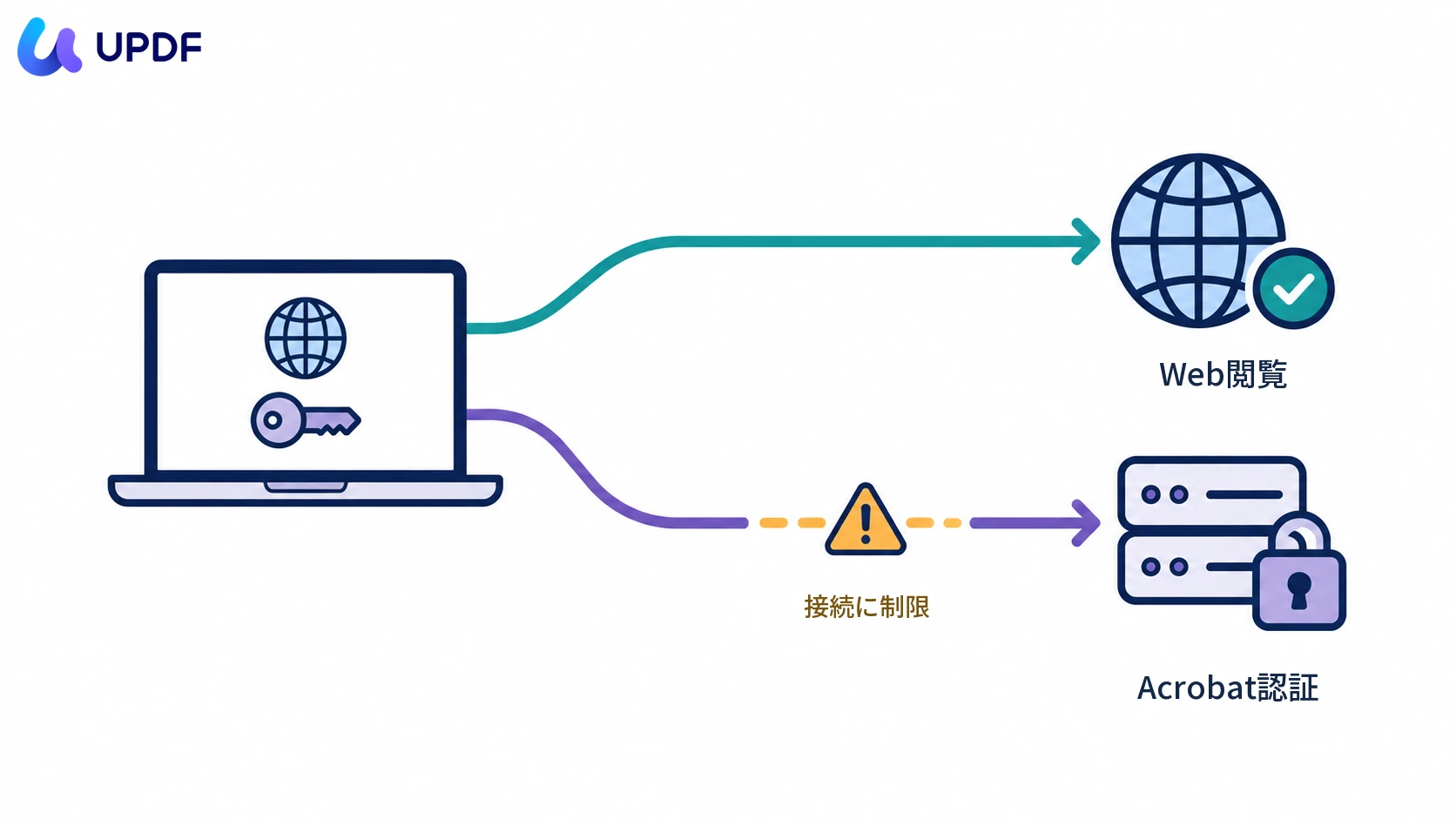
会社のPCでは、次の確認をIT担当者へ依頼します。エラー文と発生する操作を伝え、AdobeのWindows版のログインエラー対策を確認してもらいましょう。
- TLS 1.2:Adobeの認証通信に必要な設定。
- Credential Manager:Windowsで資格情報を管理するサービスの状態。
- 通信制限:セキュリティソフトや企業ネットワークが、認証通信を制限していないか。
これらはWindows向けの確認項目です。保護機能を一律に無効にせず、担当者と該当する設定を確認してください。MacではWindows用のサービス設定は使いません。
台数制限が出たら、使っていない端末からログアウトする
「デバイスのアクティベーション制限」などの表示がある場合に行います。個人向けアカウントの一般的な条件は、2台までログインでき、同時に使用できるのは1台です。インストールできる台数とは区別してください。
使っていない端末からAdobeアカウントをログアウトした後、現在のPCで再度ログインします。制限の表示が解消したか確認してください。
古い端末を操作できない場合は、Adobeの複数デバイスでの利用に関する案内を確認してください。組織のライセンスは、管理者に契約条件を確認します。
該当する確認をしても改善しない場合は、Adobeサポートまたは管理者へ相談しましょう。修復や再インストールはその後に検討します。アプリを入れ直しても、契約アカウントの取り違えや利用権の不足まで解消するとは限りません。
復旧を待つ間は、別のPDF編集ソフトで作業を続ける
手元の業務通知の字句修正などを先に済ませたい場合は、UPDFで編集を続ける方法があります。自分で編集してよいローカルPDFで、別アプリの利用が認められていることが前提です。Adobeの共有リンクや組織の承認フローを使う作業は、送信元・管理者への確認が必要です。
UPDFのデスクトップ版にもアカウントと利用プランの条件があります。無料版にはアカウントが必要で、保存時に透かしが入るため、提出用ファイルを作る前に確認してください。
以下はWindows版で、もともと文字情報を持つPDFを修正する手順です。
すでに編集モードなら、そのまま操作できます。モード未選択時は上部の「編集」、別のモードを使用中は「ツール」から「編集」に切り替えます。
- UPDFでPDFを開き、編集モードで修正したい既存の文字を選びます。
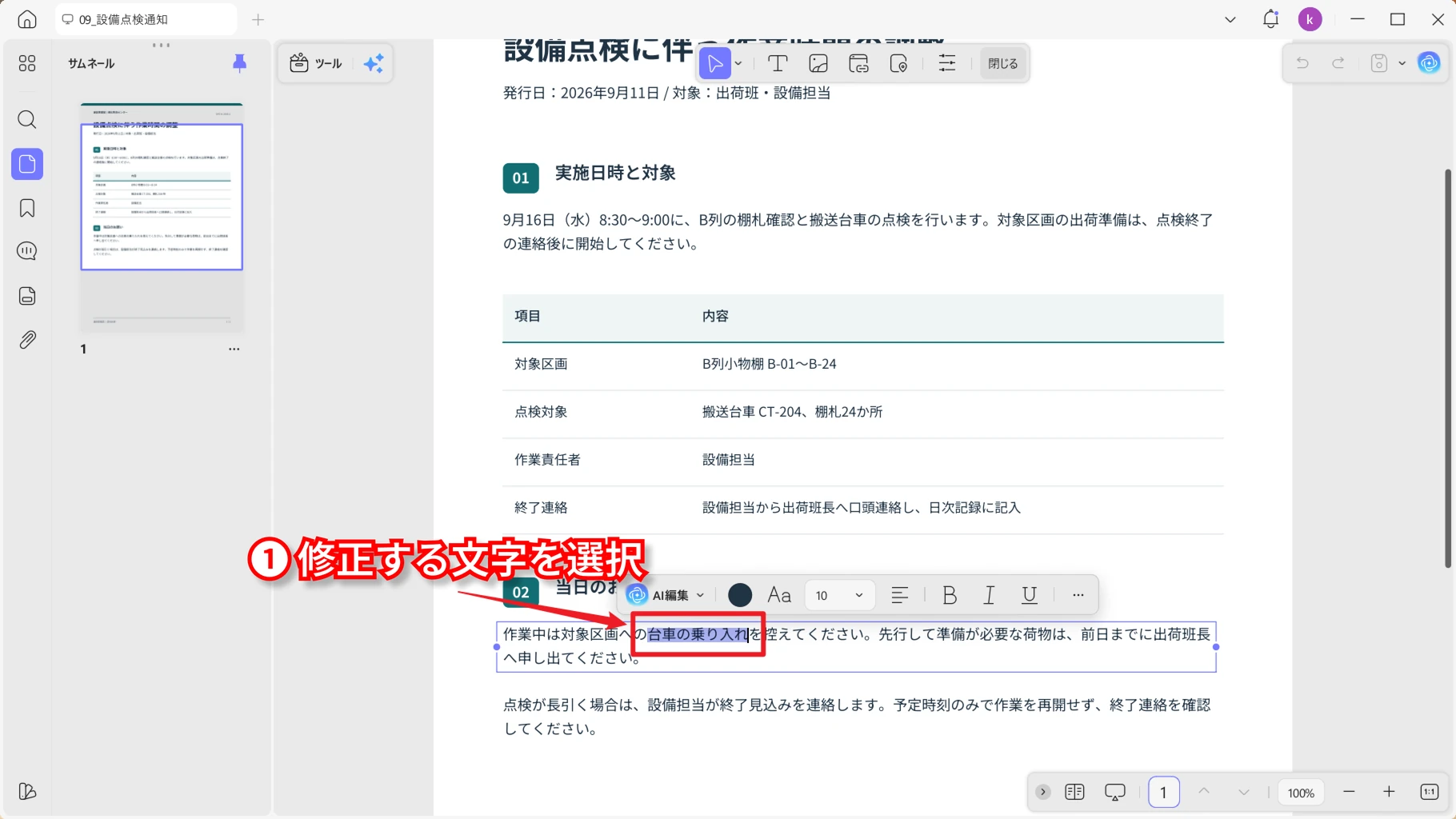
- 選択した文字の必要な箇所を直します。入力後は、周囲の文字とフォントや大きさが合っているか確認します。
- 右上の保存メニューを開き、「名前を付けて保存...」を選びます。
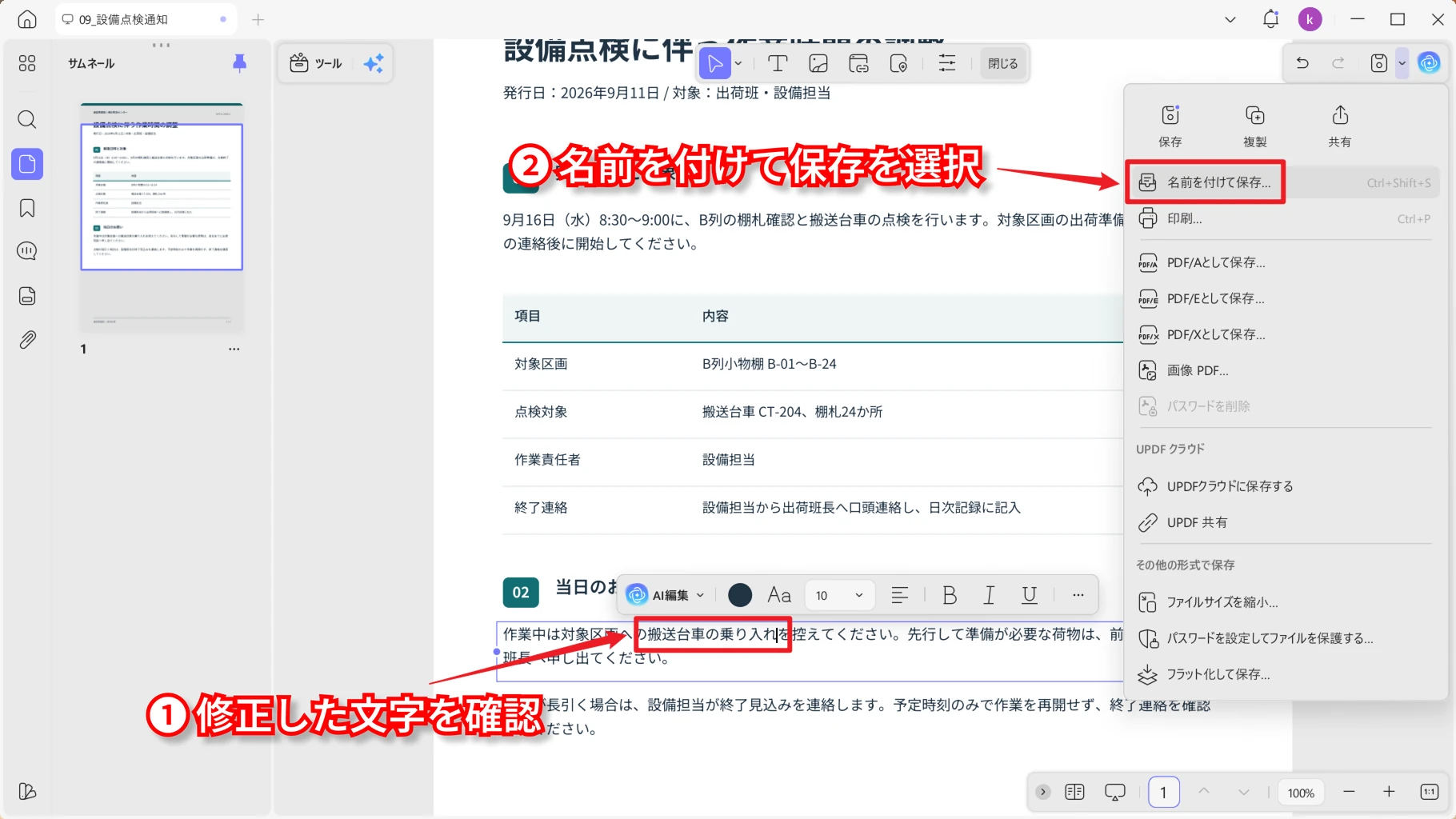
- 元のファイルと区別できる名前で保存し、保存したPDFを開き直します。修正内容が残っているか、改行や文字の位置が崩れていないかを確認してください。
スキャン画像の文字を修正する場合は、先にOCRで文字を認識し、認識後の文字も原稿と照合します。別ソフトでの編集は、Adobeアカウントの認証そのものを修復する方法ではありません。
Windows • macOS • iOS • Android 100%安全
Acrobatのログインに関するよくある質問
Q1. 同じPCでも、別のWindowsユーザーで開くとログインを求められますか?
はい。OSのユーザーアカウントを切り替えた後の初回起動では、Adobe IDでのログインが必要になる場合があります。同じOSユーザーで認証後も毎回求められる不具合とは区別してください。
Q2. Acrobatをアンインストールすると、有料プランも解約されますか?
いいえ。アプリのアンインストールと契約の解約は別の手続きです。ログインの不具合を直すために、契約を増やしたり解約したりする必要があると決めつけないようにしましょう。
Q3. サポートに相談するときは、何を伝えればよいですか?
OSとAcrobatのバージョン、エラー文、どの操作で発生するか、実施済みの確認内容を伝えます。画面を送る場合は、パスワードや確認コード、文書の機密情報を除いてください。
まとめ
読むだけなら無料のReaderで開き直し、有料機能が使えないなら購入時のAdobe IDと契約を確認します。正しいアカウントでも繰り返される場合は更新・通信を、台数制限が表示された場合は利用端末を確認しましょう。改善しない場合は、エラー文と確認結果をまとめてサポートへ相談してください。
急ぎの文字修正を先に済ませたい方は、UPDFをダウンロードして、手元のPDFで編集の使い勝手を確かめてみてください。
Windows • macOS • iOS • Android 100%安全



 高美季子
高美季子