UPDF
UPDF
 Windows版UPDF
 Mac版UPDF
 iPhone/iPad版UPDF
 Android版UPDF
 Nomostar
 UPDF AI オンライン
 UPDF Sign
 IvyCraft
 PDF編集
PDF編集 PDF注釈付け
 PDF作成
PDF作成 PDFフォーム
 リンクの編集
 PDF変換
PDF変換 OCR機能
OCR機能 PDFからWordへ
 PDFから画像へ
 PDFからExcelへ
 PDFのページ整理
 PDF結合
PDF結合 PDF分割
PDF分割 ページのトリミング
 ページの回転
 PDF保護
PDF保護 PDF署名
PDF署名 PDFの墨消し
 PDFサニタイズ
 セキュリティ解除
 PDF閲覧
PDF閲覧 UPDF クラウド
 PDF圧縮
PDF圧縮 PDF印刷
PDF印刷 PDFのバッチ処理
 UPDF AIについて
 UPDF AIソリューション
 AIユーザーガイド
 UPDF AIによくある質問
 PDF要約
PDF要約 PDF翻訳
PDF翻訳 PDF付きチャット
 AIでチャット
 画像付きチャット
 PDFからマインドマップへの変換
 PDF説明
PDF説明 PDF AIツール
 画像AIツール
 AIチャットツール
 AIライティングツール
 AI学習ツール
 AI業務ツール
 その他のAIツール
 AI ブックマーク生成
 AI ブックマーク要約
 AI 透かし生成
 AI 背景生成
 AI ステッカー生成
 AI スタンプ生成
 AI 編集スイート
 UPDF コパイロット
 AI ページ管理
 AI セマンティックサーチ
 PDFからWordへ
 PDFからExcelへ
 PDFからPowerPointへ
 ソリューション
 電子署名
電子署名 ビジネスAI
 料金プラン
料金プラン 導入・運用ガイド
 ウェビナー
ウェビナー IT
IT 教育
教育 建設
建設 金融サービス
 医療
医療 保険
保険 法務
法務 製造業
製造業 官公庁
官公庁 研究者・博士向け
 個人事業主・フリーランス向け
 弁護士・法務専門家向け
 不動産担当者・仲介業者向け
 教育機関向けソリューション
 導入事例
導入事例 ユーザーガイド
 公式ブログ
公式ブログ UPDF 活用術
 UPDF vs Adobe Acrobat
 UPDF vs Foxit
 UPDF vs PDF Expert
 よくある質問(FAQ)
 ダウンロードセンター
 動作環境・仕様
 お問い合わせ
 ニュースルーム
 アップデート履歴
 ユーザーレビュー
 会社概要
会社概要

PDFの変換や圧縮、結合に便利なオンラインツール。ただ、契約書や請求書をアップロードする際、そのファイルがどこで処理されるのか、気になったことはないでしょうか。
Windows • macOS • iOS • Android 100%安全
2026年10月21日、PHPの開発チームが2件の重大な脆弱性を公表しました。PDFそのものの問題ではありませんが、オンラインでファイルを扱う際の注意点を考えるうえで、見過ごせない話題です。
この記事では、今回の脆弱性の概要と、PDFを扱う際に気をつけたいポイントを解説します。
PHPとは?今回、何が問題になったのか
PHPは、Webサイトのサーバー側で使われるプログラミング言語です。ログインやフォームの送信、ファイルのアップロードなど、さまざまな処理を担っています。
今回公表されたのは、CVE-2026-109618とCVE-2026-109619の2件です。いずれもメモリや処理状態の管理に関する問題で、特定の条件下では、認証されていない攻撃者によるリモートコード実行につながるおそれがあります。
簡単にいえば、外部から送られた不正なリクエストによって、サーバー上で本来実行されるべきではないコードが動く可能性があるということです。
修正版として、PHP 8.2.35、8.3.36、8.4.27、8.5.12が公開されています。詳しい条件や対応方法は、PHP開発チームのメモリ不足時の処理に関するアドバイザリと処理状態の管理に関するアドバイザリをご確認ください。
オンラインPDFツールにも影響する?
PHP環境を使用している場合、オンラインPDFツールも影響を受ける可能性があります。
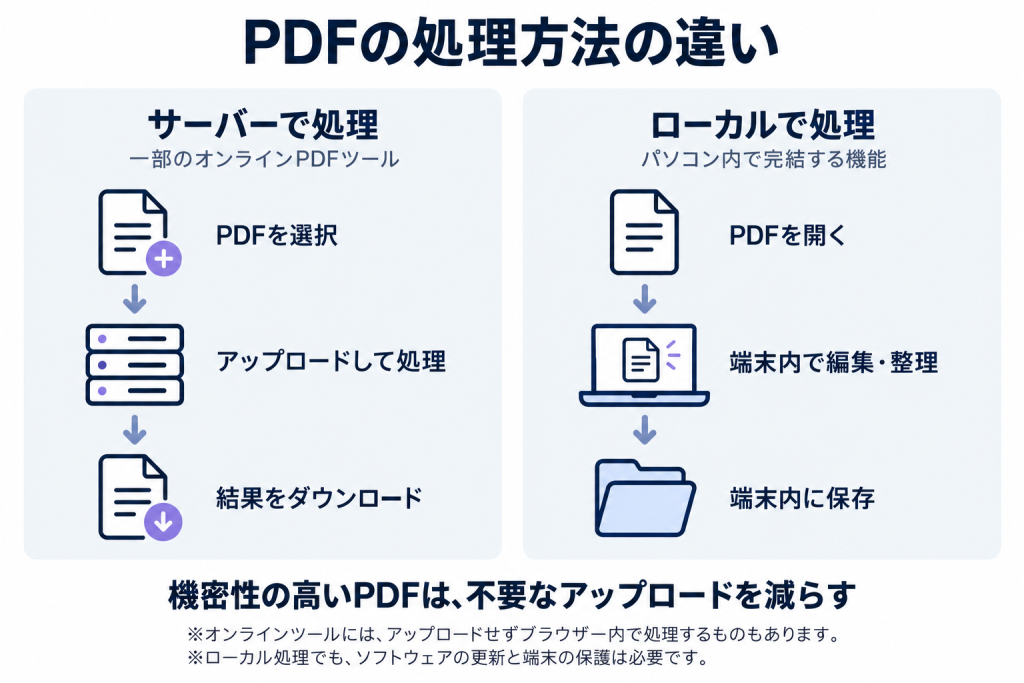
サーバーで処理するタイプのオンラインツールでは、アップロードしたPDFを受け取り、変換や圧縮を行ってから結果を返します。そのサーバーが脆弱性を悪用した攻撃を受ければ、一時保存されているファイルにもリスクが及ぶ可能性があります。
一方、PHPを使用していないサービスや、必要な修正を適用済みの環境では、事情が異なります。ブラウザー内で処理が完結し、ファイルをアップロードしないツールもあります。
また、脆弱性が見つかったことと、情報漏えいが起きたことは別です。個別サービスへの影響は、運営元の発表で確認する必要があります。
Windows • macOS • iOS • Android 100%安全
アップロード前に確認したい3つのこと
利用者がサーバーの構成や更新状況を詳しく調べるのは、現実的ではありません。それでも、ファイルを預ける前に確認できることはあります。
- ファイルの処理場所:サーバーにアップロードするのか、ブラウザー内で処理するのか。
- 保存と削除のルール:ファイルはいつまで残り、自分で削除できるのか。
- 外部サービスの利用:変換やAI処理のために、別の事業者へデータが送られるのか。
特に契約書、財務資料、履歴書、本人確認書類などは、内容に応じた慎重な判断が必要です。業務で扱う場合は、社内の情報管理ルールも確認しましょう。
機密性の高いPDFは、できるだけローカルで
今回のPHPに限らず、今後もソフトウェアに新たな脆弱性が見つかる可能性はあります。サービス側の対策に加え、利用者側でも不要なアップロードを減らすことが大切です。
たとえば、文字を少し直す、コメントを付ける、ページの順番を入れ替える。こうした操作がパソコン内で完結するなら、ファイルを外部のサーバーに送る必要はありません。
機密性の高いPDFは、ローカルでできる作業をできるだけローカルで行う。ファイルの受け渡し先を増やさないための、取り入れやすい習慣です。
もちろん、ローカル処理でも安全対策は必要です。ソフトウェアを更新し、端末へのアクセスを適切に管理することが前提になります。
UPDFで、日常のPDF作業をパソコン内で完結
ローカルでPDFを扱う選択肢の一つが、UPDFです。テキストの編集、注釈の追加、ページの整理など、日常的なPDF作業をパソコン上で行えます。
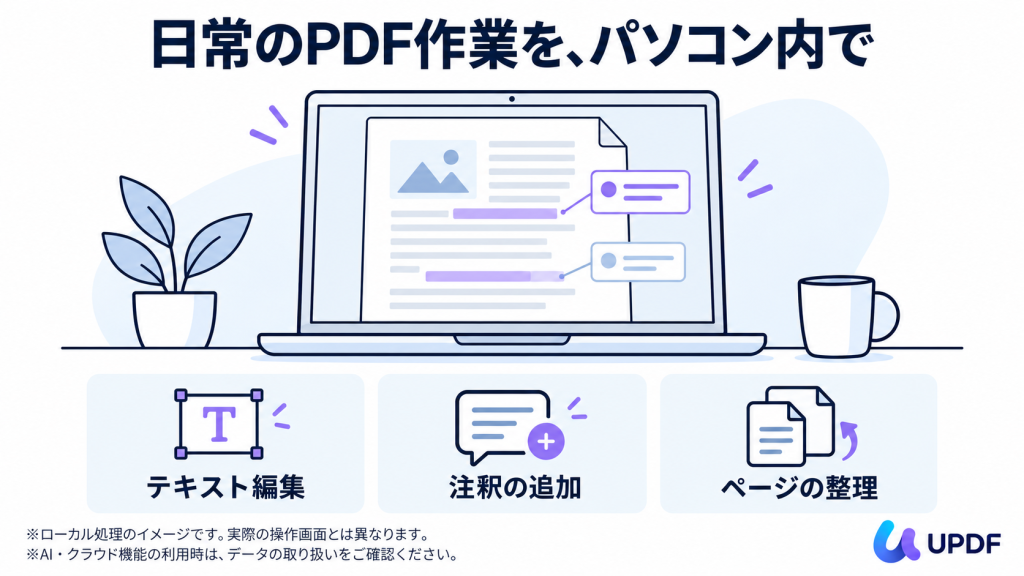
たとえば契約書を確認する際は、ローカルのファイルを開き、修正箇所にコメントを付け、必要なページを整理して保存できます。こうした作業のために、オンラインツールへファイルをアップロードする手間を省けます。
なお、AIやクラウド同期などのオンライン機能は、ローカルの編集機能とはデータの扱いが異なります。利用する機能に応じて、データの取り扱いを確認してください。
次にPDFをアップロードする前に、「この作業はパソコン内で済ませられないか」と考えてみてください。まずはサンプルファイルを使って、UPDFのローカル編集を試してみましょう。
Windows • macOS • iOS • Android 100%安全