UPDF
UPDF
 Windows版UPDF
 Mac版UPDF
 iPhone/iPad版UPDF
 Android版UPDF
 Nomostar
 UPDF AI オンライン
 UPDF Sign
 IvyCraft
 PDF編集
PDF編集 PDF注釈付け
 PDF作成
PDF作成 PDFフォーム
 リンクの編集
 PDF変換
PDF変換 OCR機能
OCR機能 PDFからWordへ
 PDFから画像へ
 PDFからExcelへ
 PDFのページ整理
 PDF結合
PDF結合 PDF分割
PDF分割 ページのトリミング
 ページの回転
 PDF保護
PDF保護 PDF署名
PDF署名 PDFの墨消し
 PDFサニタイズ
 セキュリティ解除
 PDF閲覧
PDF閲覧 UPDF クラウド
 PDF圧縮
PDF圧縮 PDF印刷
PDF印刷 PDFのバッチ処理
 UPDF AIについて
 UPDF AIソリューション
 AIユーザーガイド
 UPDF AIによくある質問
 PDF要約
PDF要約 PDF翻訳
PDF翻訳 PDF付きチャット
 AIでチャット
 画像付きチャット
 PDFからマインドマップへの変換
 PDF説明
PDF説明 PDF AIツール
 画像AIツール
 AIチャットツール
 AIライティングツール
 AI学習ツール
 AI業務ツール
 その他のAIツール
 AI ブックマーク生成
 AI ブックマーク要約
 AI 透かし生成
 AI 背景生成
 AI ステッカー生成
 AI スタンプ生成
 AI 編集スイート
 UPDF コパイロット
 AI ページ管理
 AI セマンティックサーチ
 PDFからWordへ
 PDFからExcelへ
 PDFからPowerPointへ
 ソリューション
 電子署名
電子署名 ビジネスAI
 料金プラン
料金プラン 導入・運用ガイド
 ウェビナー
ウェビナー IT
IT 教育
教育 建設
建設 金融サービス
 医療
医療 保険
保険 法務
法務 製造業
製造業 官公庁
官公庁 研究者・博士向け
 個人事業主・フリーランス向け
 弁護士・法務専門家向け
 不動産担当者・仲介業者向け
 教育機関向けソリューション
 導入事例
導入事例 ユーザーガイド
 公式ブログ
公式ブログ UPDF 活用術
 UPDF vs Adobe Acrobat
 UPDF vs Foxit
 UPDF vs PDF Expert
 よくある質問(FAQ)
 ダウンロードセンター
 動作環境・仕様
 お問い合わせ
 ニュースルーム
 アップデート履歴
 ユーザーレビュー
 会社概要
会社概要

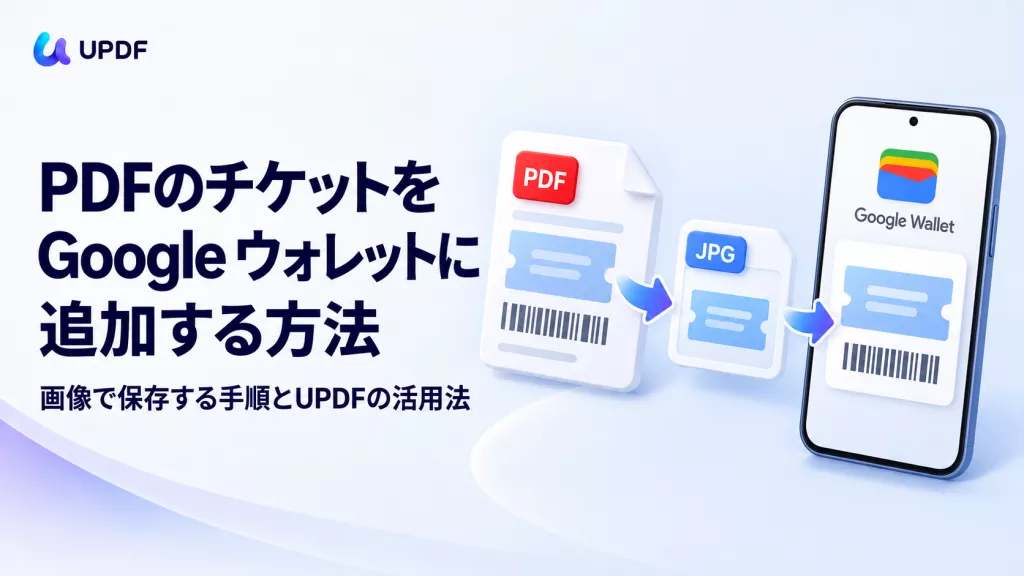
PDFで届いたチケットを、メールやフォルダーから毎回探すのは手間がかかります。Google ウォレットにまとめたい場合は、QRコードやバーコードが載ったページを画像にし、パスとして保存する方法があります。対応するGoogle Pixelでは、搭乗券のスクリーンショットから追加することもできます。
この記事では、Androidスマートフォンで行う2つの保存方法と、UPDFで必要なPDFページを取り出して画像に変換する手順を紹介します。
購入先のメールやアプリに「Google ウォレットに追加」がある場合は、そのボタンから登録できます。たとえばJALでは、アプリやスマートフォン向けWebサイトから搭乗券を追加できます。この場合、PDFの画像化は不要です。JALの登録方法はこちら。
対象となるチケットについて
以下の画像保存は、発行元が画像によるコード提示を認めているチケット向けの方法です。イープラスの「スマチケ」やチケットぴあのMOALAなど、スクリーンショットで入場できない電子チケットは、指定のアプリやWebページで提示してください。
1. チケットの画像をGoogle ウォレットに追加する
まずは、PDFのチケットをスマートフォンで画像にし、Google ウォレットから選択する方法です。スマートフォンに保存済みのJPG・PNG画像がある場合は、手順3から進められます。
Google ウォレットの利用には、Android 9以降、有効なGoogle アカウント、最新のGoogle ウォレットとGoogle Play開発者サービスが必要です。iPhoneの場合は、発行元のアプリやAppleウォレットへの追加案内をご確認ください。Google公式の利用条件
手順1:PDFのチケットを開く
スマートフォンのPDF閲覧アプリでチケットを開きます。QRコードやバーコードを画面の中央に表示し、コード全体と周囲の余白が欠けない範囲で拡大してください。
手順2:スクリーンショットを撮る
電源ボタンと音量小ボタンを同時に押して撮影します。操作が異なる端末では、その機種の撮影方法に従ってください。
複数ページのPDFから必要なページだけを画像にしたい場合は、後述のUPDFを使う方法も利用できます。
手順3:Google ウォレットで画像を選ぶ
Google ウォレットを開き、画面下部の「ウォレットに追加」をタップします。
続いて、表示される「その他」または「写真」をタップし、保存した画像を選択します。「その他」で同意画面が表示されたら、内容を確認して進んでください。項目の表示は、国・地域やアプリの状態によって異なる場合があります。
手順4:内容を確認して追加する
「写真」では、パスの名前と説明を入力します。「美術館 入館券 10月12日」のように、後から見分けやすい名前にしておくと便利です。「その他」では、読み取られた情報をプレビューし、必要に応じて修正します。
最後に「追加」をタップすると、Google ウォレットにパスが保存されます。
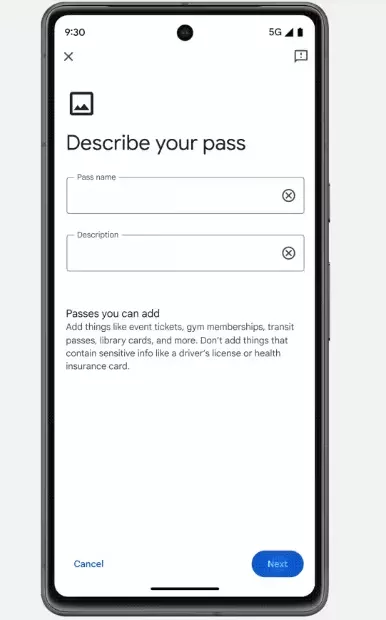
※画像は原文掲載の英語版画面です。現在の日本語表示や配置とは異なる場合があります。
保存したパスを開き、元のPDFとコードや表示内容を照合してください。読み取りに失敗する場合は、画像のぼけやコードの欠けを確認し、撮影し直します。元のPDFも残しておきましょう。
詳しい操作は、Google公式の画像からパスを追加する手順で確認できます。
2. Google Pixelで搭乗券のスクリーンショットから追加する
GoogleのAndroidスマートフォン「Google Pixel」には、搭乗券のスクリーンショットからGoogle ウォレットに追加するショートカットがあります。
Googleの案内では、Pixel 3以降が対象です。Google ウォレットのインストールとインターネット接続が必要で、すべてのAndroidスマートフォンに共通する操作ではありません。
- 搭乗券が届いたメールやPDFを開き、搭乗用のQRコードまたはバーコードを画面の中央に表示します。
- 電源ボタンと音量小ボタンを同時に押し、スクリーンショットを撮ります。
- 保存通知に「Google ウォレットに追加」が表示されたらタップします。ブラウザの画面が開きます。
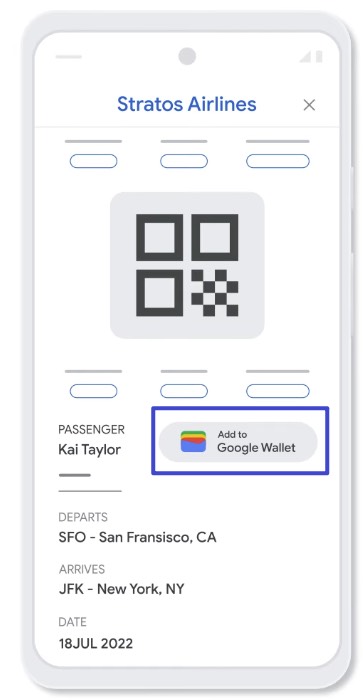
手順4:画面で「保存」→「搭乗券を表示」をタップします。保存した搭乗券はGoogle ウォレットから開けます。
追加ボタンが表示されない場合は、航空会社のアプリやWebサイトの登録方法を確認してください。画像での提示が認められている搭乗券なら、画像を選んで追加する方法も試せます。
なお、予約確認書や旅程表を画像にしても、それ自体が搭乗券になるわけではありません。航空会社が発行した搭乗用のコードを使ってください。Google公式の搭乗券ガイド
3. UPDFでPDFのページを抽出・画像化する
チケットが1ページだけなら、スマートフォンのスクリーンショットで画像を用意できます。一方、旅行資料や複数枚のチケットが1つのPDFにまとまっている場合は、必要なページを先に取り出しておくと扱いやすくなります。
たとえば、12ページのPDFの4ページ目にだけチケットが載っているなら、UPDFでそのページを抽出し、JPG・PNGに変換できます。PDFのページ整理機能を使えば、元の資料を残しながら、必要なページを別ファイルにまとめられます。
まずはUPDFを無料でダウンロードして、お手元のPDFで操作を試してみてください。以下はWindows版を中心とした手順です。
Windows • macOS • iOS • Android 100%安全
3-1. チケットが載っているページを抽出する
- UPDFで元のPDFを開き、左側の「ページを整理」をクリックします。ページのサムネイルが表示されます。
- チケットのコードが載ったページを選び、上部の「抽出」をクリックします。
- ページ範囲を確認し、抽出タイプを「PDF」にします。元の資料を残す場合は、抽出後に元のページを削除する設定を有効にしないでください。
- 「抽出」をクリックし、保存先を指定して「保存」をクリックします。
これで、選択したページを別のPDFとして保存できます。
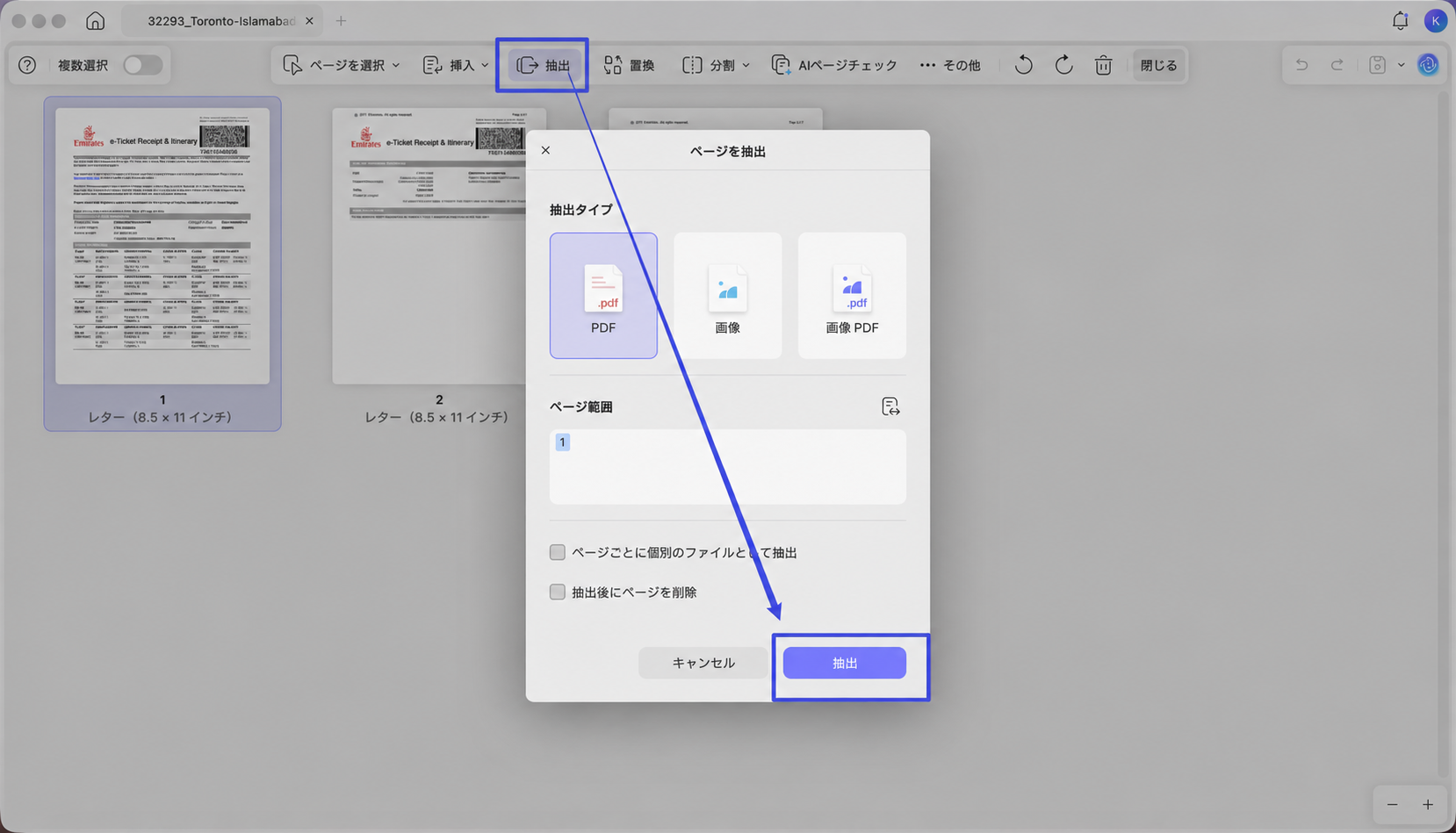
抽出画面に「画像」が表示されるバージョンでは、その画面から画像として取り出すこともできます。JPG・PNGの形式を指定したい場合は、次の変換機能を使います。
3-2. PDFをJPG・PNG画像に変換する
- 抽出したPDFをUPDFで開き、左側の「ツール」から「変換」→「画像」を選びます。
- 画像形式を「JPEG」または「PNG」にし、変換するページ範囲を確認します。
- 「適用」をクリックし、保存先のフォルダーを選びます。指定したページが画像ファイルとして出力されます。
- 作成した画像をAndroidスマートフォンに転送し、本体に保存します。
その後、Google ウォレットの「ウォレットに追加」→「その他」または「写真」から画像を選び、画像を選んで追加する方法で登録します。出力した画像は、コード全体が鮮明に表示されているかを確認してください。
操作名はUPDFのバージョンによって異なる場合があります。現在の手順は、PDF変換の公式ガイドで確認できます。
3-3. UPDF Cloudで元のPDFを同期・共有する
画像をGoogle ウォレットに追加した後も、元のPDFをスマートフォンで確認できるようにしておくと便利です。
UPDF Cloudを使うと、Windows、Mac、iOS、Androidで同じPDFにアクセスできます。パソコンで整理したチケットや旅行資料を、別の端末へメールで送り直す手間を省けます。
- Windows版UPDFのホーム画面で「UPDF Cloud」を開き、「PDFをクラウドにアップロード」をクリックします。
- スマートフォンでも確認したいチケットのPDFを選び、アップロードが完了するまで待ちます。
- AndroidスマートフォンでUPDFを開き、パソコンと同じUPDFアカウントにログインします。「UPDF Cloud」を開くと、アップロードしたPDFが一覧に表示されます。
- PDFをタップして開きます。これで、パソコンで整理したチケットをスマートフォンでも確認できます。
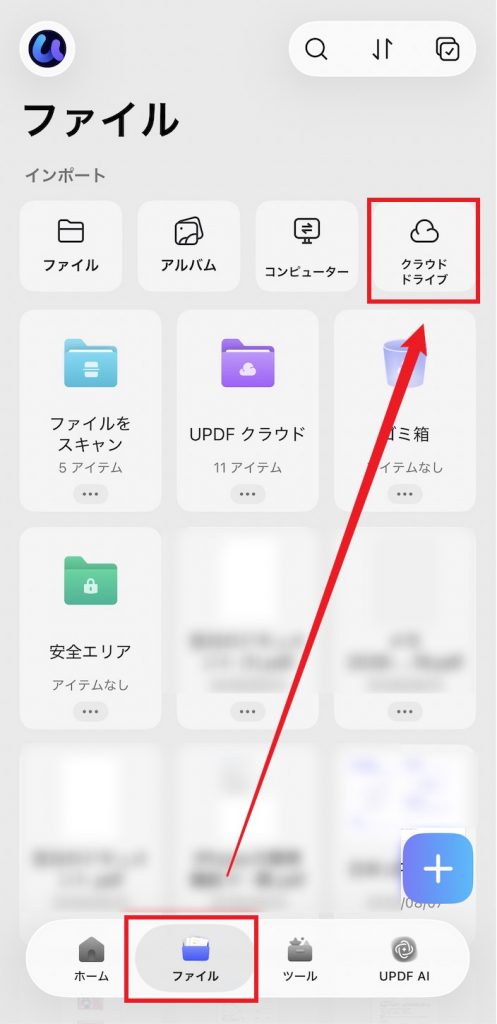
同行者に旅程表などを共有する場合は、共有機能でリンクを作成できます。受け取った人は、UPDFをインストールせずにブラウザで閲覧できます。チケットの分配や譲渡が必要な場合は、発行元が指定する手続きを利用してください。
無料版で利用できる範囲
UPDF Cloudの無料アカウントでは、1GBのストレージを利用でき、アップロードするファイルは1つにつき10MBまでです。PDF変換は1日2回までで、PDF保存時の試用版の透かしなどの制限もあります。チケットに使うファイルは、コードに透かしなどが重なっていないかを確認してください。
ページの抽出、画像変換、PDFの同期を試したい方は、以下からUPDFをダウンロードできます。
Windows • macOS • iOS • Android 100%安全
無料版の制限を解除したい場合やクラウド容量を増やしたい場合は、UPDFの料金プランをご確認ください。
4. まとめ
PDFで受け取ったチケットは、コードが載ったページを画像にして、Google ウォレットの「その他」または「写真」から保存できる場合があります。対応するGoogle Pixelでは、搭乗券のスクリーンショットから追加する方法も利用できます。発行元に公式の追加ボタンがある場合は、その案内に沿って登録しましょう。
複数ページのPDFからチケットを取り出したいときは、UPDFのページ抽出と画像変換が役立ちます。元のPDFもUPDF Cloudに保存しておけば、旅行中の確認や端末間での同期がしやすくなります。
PDFチケットや旅行資料を使いやすく整理したい方は、UPDFの無料版から試してみてください。
Windows • macOS • iOS • Android 100%安全