UPDF
UPDF
 Windows版UPDF
 Mac版UPDF
 iPhone/iPad版UPDF
 Android版UPDF
 Nomostar
 UPDF AI オンライン
 UPDF Sign
 IvyCraft
 PDF編集
PDF編集 PDF注釈付け
 PDF作成
PDF作成 PDFフォーム
 リンクの編集
 PDF変換
PDF変換 OCR機能
OCR機能 PDFからWordへ
 PDFから画像へ
 PDFからExcelへ
 PDFのページ整理
 PDF結合
PDF結合 PDF分割
PDF分割 ページのトリミング
 ページの回転
 PDF保護
PDF保護 PDF署名
PDF署名 PDFの墨消し
 PDFサニタイズ
 セキュリティ解除
 PDF閲覧
PDF閲覧 UPDF クラウド
 PDF圧縮
PDF圧縮 PDF印刷
PDF印刷 PDFのバッチ処理
 UPDF AIについて
 UPDF AIソリューション
 AIユーザーガイド
 UPDF AIによくある質問
 PDF要約
PDF要約 PDF翻訳
PDF翻訳 PDF付きチャット
 AIでチャット
 画像付きチャット
 PDFからマインドマップへの変換
 PDF説明
PDF説明 PDF AIツール
 画像AIツール
 AIチャットツール
 AIライティングツール
 AI学習ツール
 AI業務ツール
 その他のAIツール
 AI ブックマーク生成
 AI ブックマーク要約
 AI 透かし生成
 AI 背景生成
 AI ステッカー生成
 AI スタンプ生成
 AI 編集スイート
 UPDF コパイロット
 AI ページ管理
 AI セマンティックサーチ
 PDFからWordへ
 PDFからExcelへ
 PDFからPowerPointへ
 ソリューション
 電子署名
電子署名 ビジネスAI
 料金プラン
料金プラン 導入・運用ガイド
 ウェビナー
ウェビナー IT
IT 教育
教育 建設
建設 金融サービス
 医療
医療 保険
保険 法務
法務 製造業
製造業 官公庁
官公庁 研究者・博士向け
 個人事業主・フリーランス向け
 弁護士・法務専門家向け
 不動産担当者・仲介業者向け
 教育機関向けソリューション
 導入事例
導入事例 ユーザーガイド
 公式ブログ
公式ブログ UPDF 活用術
 UPDF vs Adobe Acrobat
 UPDF vs Foxit
 UPDF vs PDF Expert
 よくある質問(FAQ)
 ダウンロードセンター
 動作環境・仕様
 お問い合わせ
 ニュースルーム
 アップデート履歴
 ユーザーレビュー
 会社概要
会社概要

Google Drive は、クラウドでのデータ保存や共同作業に欠かせないツールです。
いつも快適に使える一方で、突然同期が止まってしまうトラブルに見舞われることも少なくありません。
特に、更新頻度の高い重要ファイルを扱っている時は、大きなストレスになりますよね。
この記事では、そんな同期トラブルの主な原因と、実際に効果のある解決法をまとめました。
ヒント
UPDF クラウドを利用すれば、お持ちの複数の端末で PDF ファイルをスムーズに共有・同期できます。
Windows • macOS • iOS • Android 100%安全
1. Google Drive が同期しない原因
同期が上手くいかない背景には、いくつかの共通した要因があります。
ご自身の状況と照らし合わせながら、確認してみてください。
インターネット接続が不安定
接続が弱かったり、断続的に途切れたりすると、同期処理が妨げられてしまいます。
アプリや設定の不備
Google Drive アプリやウェブ版の設定に誤りがあると、同期エラーが発生することがあります。
サーバー側の問題
Google ドライブのサーバーで障害やメンテナンスが行われている場合、同期が停止することがあります。
ストレージ容量の不足
デバイス本体やGoogle ドライブのクラウドストレージに空きがない場合、新しいファイルの同期ができません。
ファイルのバージョン競合
同じファイルの複数バージョンが存在すると、同期に問題が生じることがあります。
アプリの古いバージョン
Google ドライブアプリが最新でない場合、サーバーとの同期に不具合が発生することがあります。
2. Windows・Mac で使える! 同期トラブルの解決法
原因が分かったところで、実際に試せる解決法を順に紹介します。
簡単なものから順に試していくのがおすすめです。
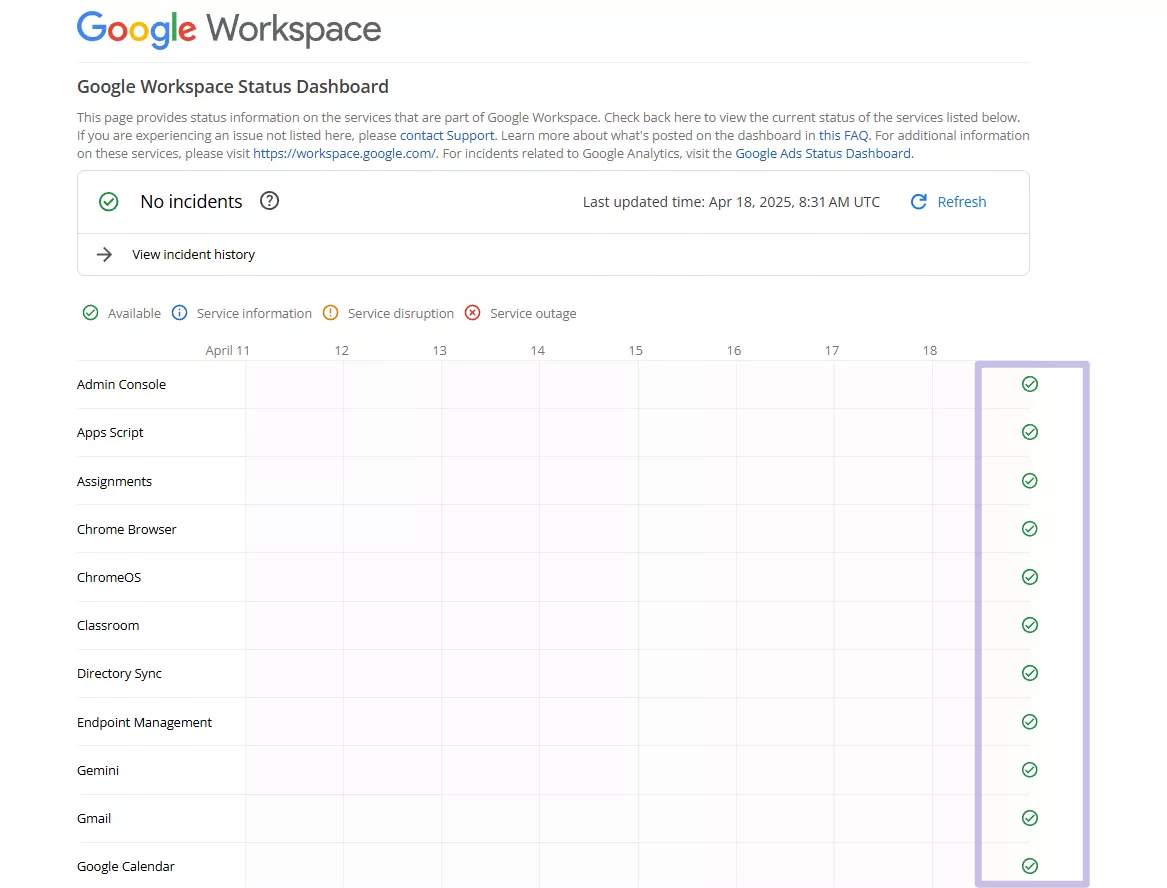
解決法 1:サーバーの状況を確認する
まずは、Google ドライブのサーバー側で障害やメンテナンスが発生していないか確認しましょう。公式のステータスページで確認できます。
- サーバーに深刻な問題がある場合は、復旧するまで待つ必要があります。
- サーバーに問題がなければ、次の解決策を順に試してください。
解決法 2:インターネット接続を見直す
まず最初に確認すべきは、インターネット接続です。接続が安定しているか確認し、問題がある場合は一度切断して再接続してみてください。
また、モデムやルーターの電源を一度オフにして再起動すると、接続が改善することがあります。これで問題が解決すれば、そのまま同期を試してください。改善されない場合は、次の方法を試します。
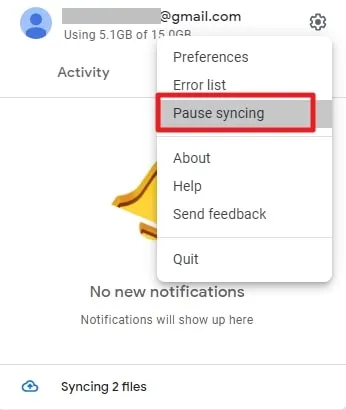
解決法 3:同期を一時停止・再開する
Google ドライブが同期しない場合、同期を一時停止して再開することで解決できることがあります。必ずしも全ての場合に効果があるわけではありませんが、簡単に試せる方法です。
手順(Windowsの場合):
- タスクバーのGoogleドライブアイコンをクリック
- 「歯車」アイコンをクリック
- 「同期を一時停止」を選択
- しばらく待った後、「同期を再開」を選択
解決法 4:Google Drive を再起動する
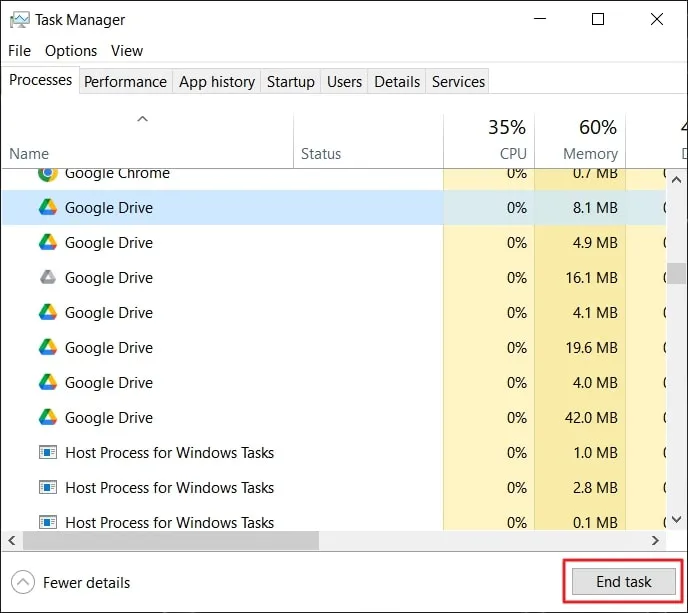
依然としてGoogle ドライブが同期しない場合は、アプリを再起動することで改善することがあります。再起動により、未同期のファイルを再認識して同期を再開します。
手順(Windowsの場合):
- タスクバーを右クリックし、「タスクマネージャー」を開く
- Googleドライブのタスクを選択し、「タスクの終了」をクリック
- 「スタート」メニューまたはデスクトップのGoogleドライブアイコンからアプリを再起動
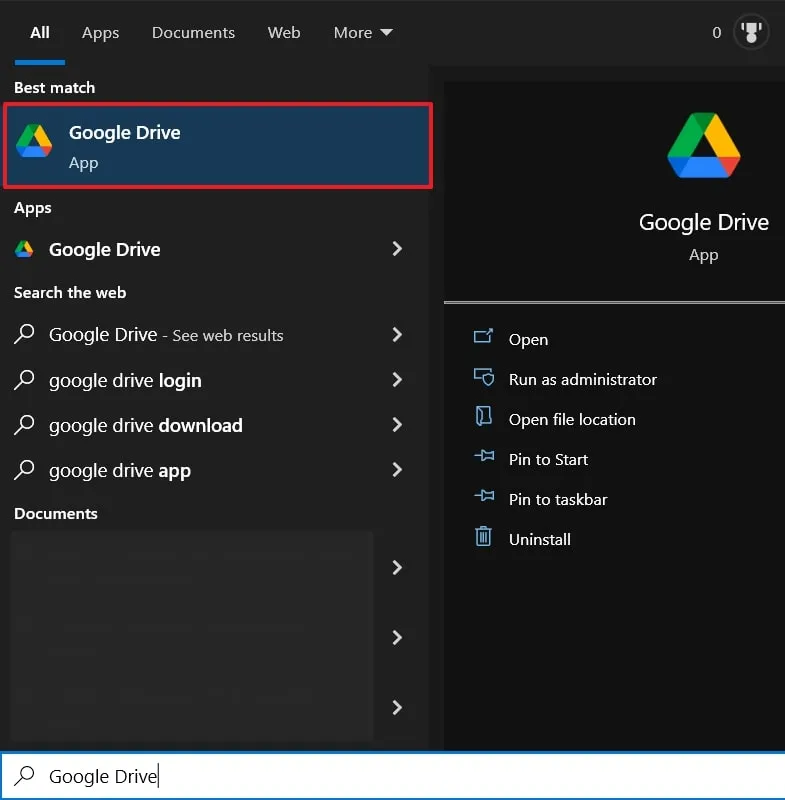
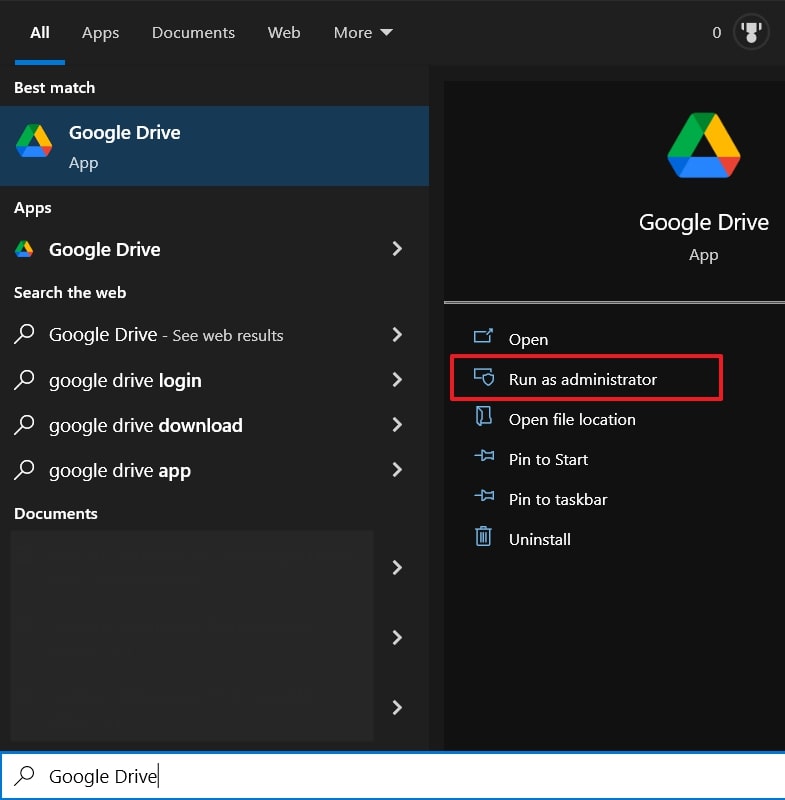
ステップ Windowsの検索バーでGoogleドライブを検索し、表示されたら "管理者として実行 "を選択する。 管理者権限でGoogleドライブが起動します。
解決法 5:管理者権限で Google Drive を起動する
再起動してもGoogle ドライブが同期しない場合、Googleドライブが必要な権限を持っていない可能性があります。その場合は、管理者権限でアプリを実行することで改善することがあります。
手順(Windowsの場合):
- 検索バーで「Googleドライブ」を検索
- 表示されたアプリを右クリックし、「管理者として実行」を選択
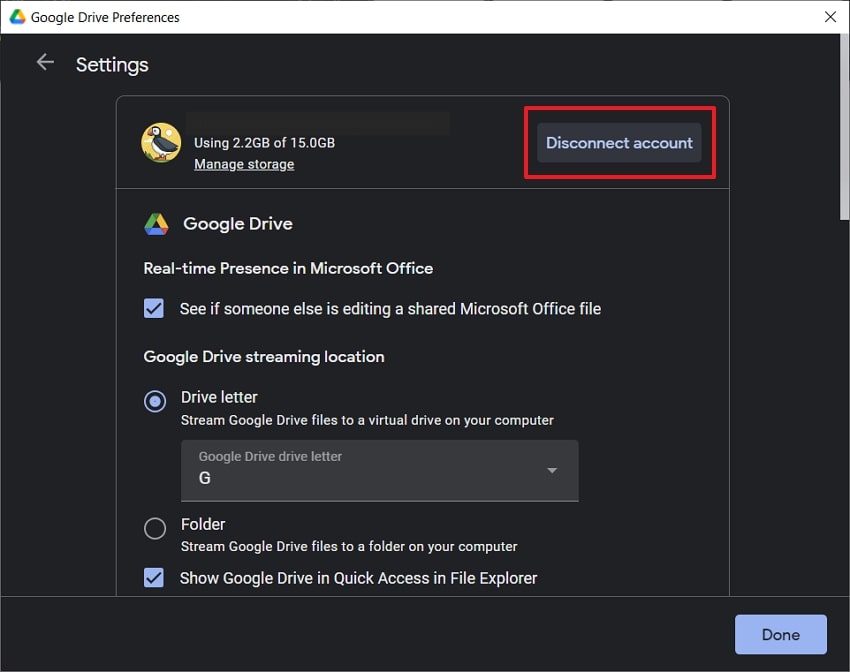
解決法 6:Google アカウントを再接続する
Google ドライブが同期しない場合、アカウントの接続に問題がある可能性があります。アカウントを一度解除して再接続すると、多くの場合問題が解決します。
手順(Windowsの場合):
- タスクバーのGoogleドライブアイコンをクリックし、「歯車」アイコン → 「設定」を開く
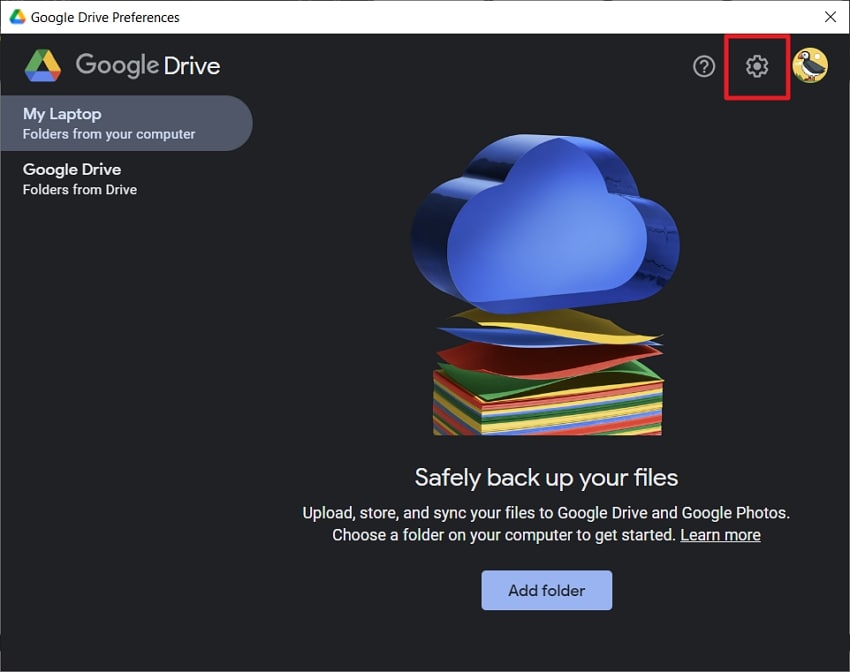
- 「アカウントの接続を解除」を選択し、確認画面で「接続を解除」をクリック
- スタートメニューからGoogleドライブを起動し、「ブラウザでサインイン」を選択してアカウントを再接続
解決法 7:プロキシ設定を変更する
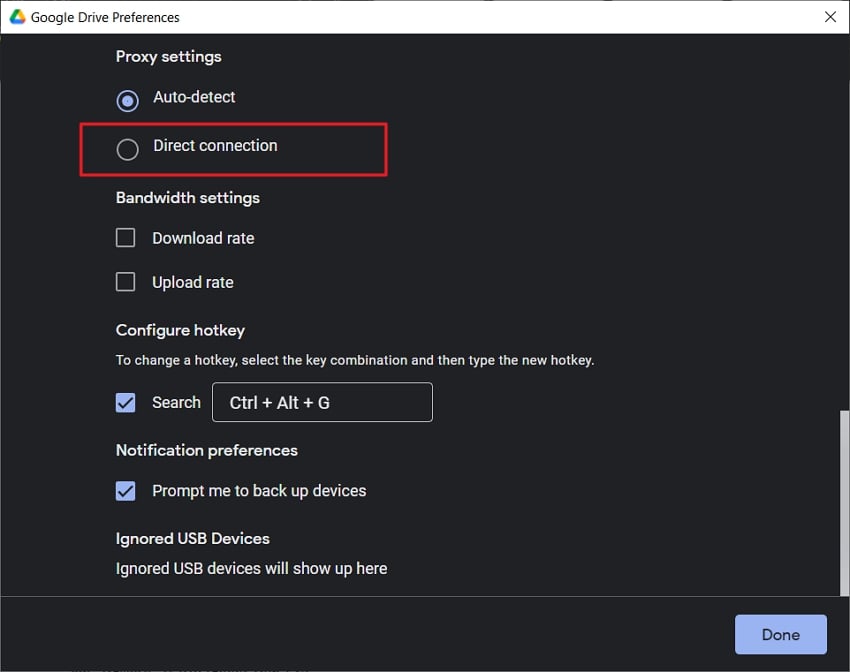
同期問題は、プロキシ設定が原因で発生することもあります。この場合、プロキシ設定を変更すると改善する可能性があります。
手順(Windowsの場合):
- タスクバーのGoogleドライブアイコンをクリックし、「歯車」アイコン → 「設定」を開く
- 設定画面で「プロキシ設定」を探し、「自動検出」から「直接接続」に変更
- 変更後、同期が正常に行われるか確認
解決法 8:同期対象フォルダを全て選択する
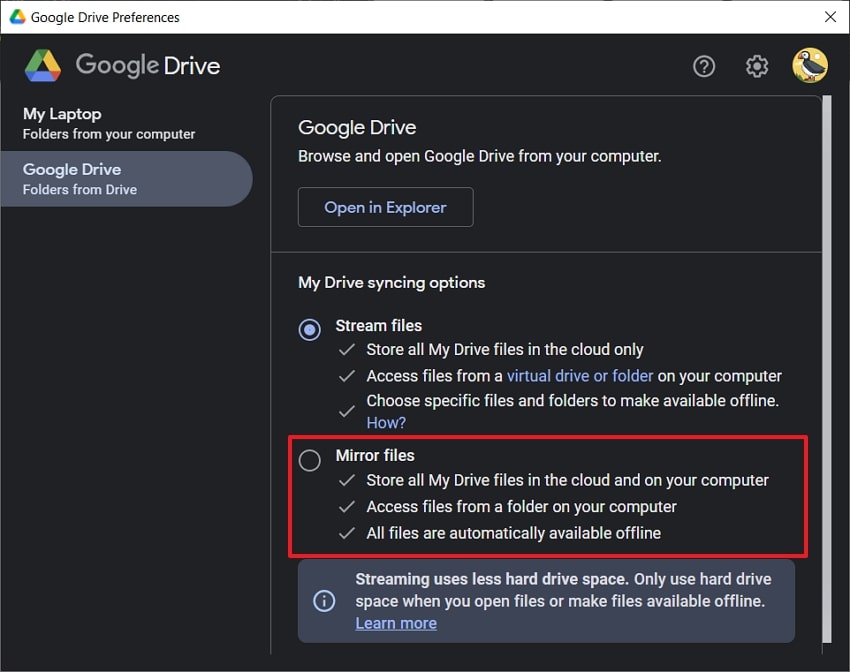
Googleドライブにアクセスする際に、一部のフォルダしか選択していないと、同期されないフォルダが出る場合があります。すべてのフォルダを同期対象に設定することで解決できます。
手順(Windowsの場合):
- タスクバーのGoogleドライブアイコンをクリックし、「歯車」アイコン → 「設定」を開く
- 左側の「Googleドライブ」タブを選択
- 「ファイルのミラーリング」を有効にし、すべてのファイルとフォルダがドライブとPC両方に保存されるよう設定
解決法 9:パソコンを再起動する
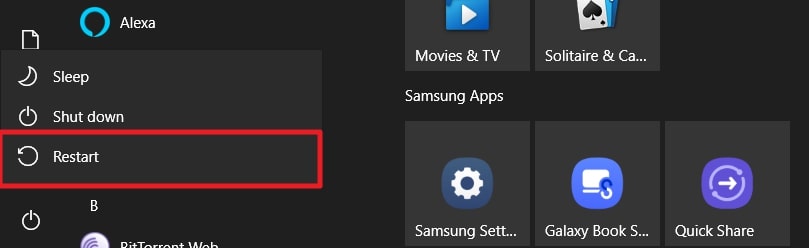
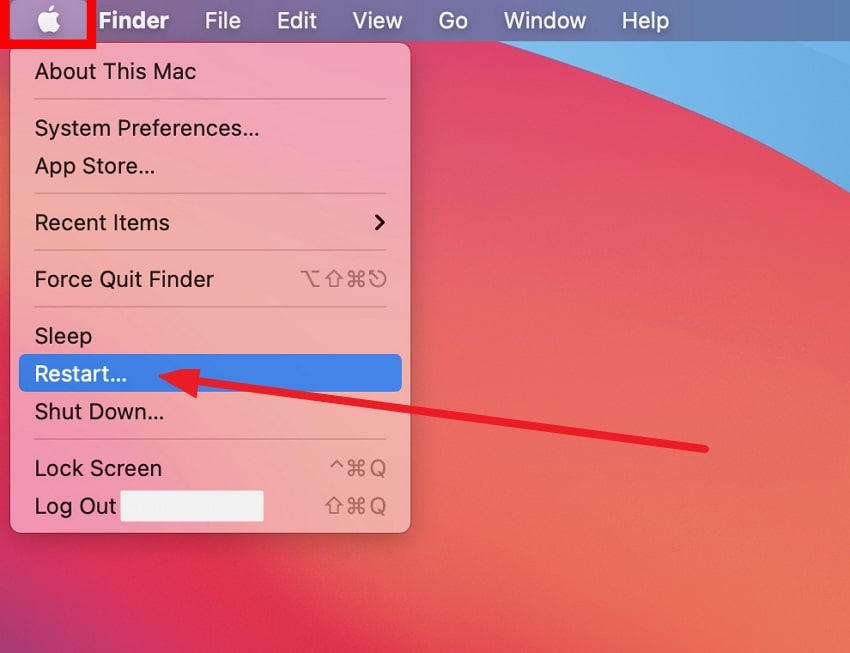
パソコンやMacの一時的な不具合によって、Google ドライブが同期しないことがあります。その場合、デバイスを再起動してシステムの一時的な問題をリセットすると改善されることが多いです。
手順:
- Windows: 「スタート」メニュー → 「電源」 → 「再起動」をクリック
- Mac: 左上の「Apple」ロゴ → 「再起動」を選択
解決法 10:Google Drive の保存容量を増やす
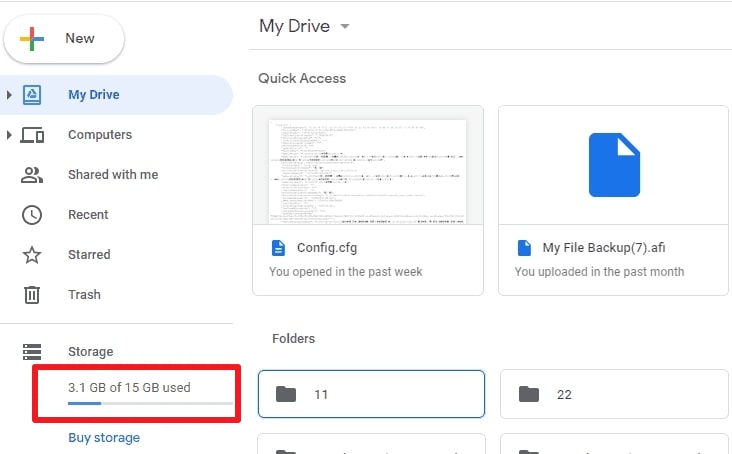
ストレージが不足すると、Google ドライブが同期しない場合があります。この場合は、追加ストレージを購入する必要があります。Googleは複数のプランを提供しているため、ニーズに合ったプランを選択できます。
手順:
- ブラウザでGoogleドライブを開く
- 左下の「ストレージを購入」をクリック
- 表示されたページで希望のプランを選択して容量を拡張
解決法 11:Google Drive を再インストールする
これまでの解決策でも同期が改善されない場合は、Googleドライブを一度アンインストールして再インストールするのが最も確実です。再インストールにより、同期を妨げていたシステムの問題が解消されます。
手順:
- 「Win + R」キーを押して「ファイル名を指定して実行」を開く
- 「appwiz.cpl」と入力して「OK」をクリック
- 「プログラムのアンインストールまたは変更」画面でGoogleドライブを選択し、「アンインストール/変更」をクリック
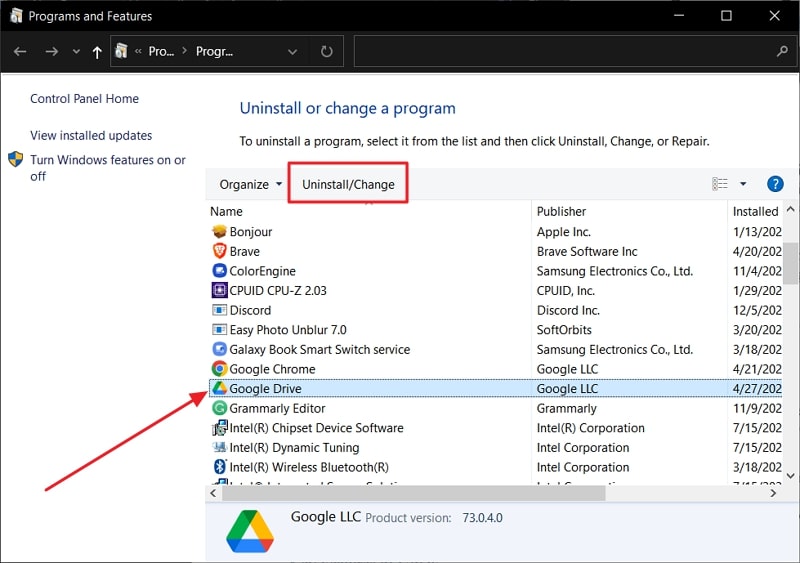
- 画面の指示に従いアンインストール後、コンピュータを再起動
- 公式サイトからGoogleドライブを再ダウンロードしてインストール
解決法 12:ストレージの空き容量を確認する
前述の通り、パソコンやGoogleドライブのストレージが不足している場合、同期の問題が発生します。不要なファイルを削除したり、ゴミ箱を空にすることで容量を確保し、再度同期を試みてください。
3. 複数端末で PDF を同期する、便利な代替手段|UPDF クラウド
毎日のように Google Drive の同期トラブルに悩んでいませんか。
普段から PDF を中心に書類管理をしている方には、より安定したクラウドツールが適しています。
UPDF に標準搭載された「UPDF クラウド」は、PDF 管理に特化したサービスで、トラブルなくファイルを共有できます。
UPDF クラウドはアプリと完全に連携しており、UPDF を導入したどの端末からでも PDF の閲覧・編集が可能です。
リアルタイムでの同期に対応しているため、編集内容がすぐに他の機器へ反映されます。
また軍事レベルの多層暗号化が採用されており、大切な書類を安心して保管できます。
Windows • macOS • iOS • Android 100%安全
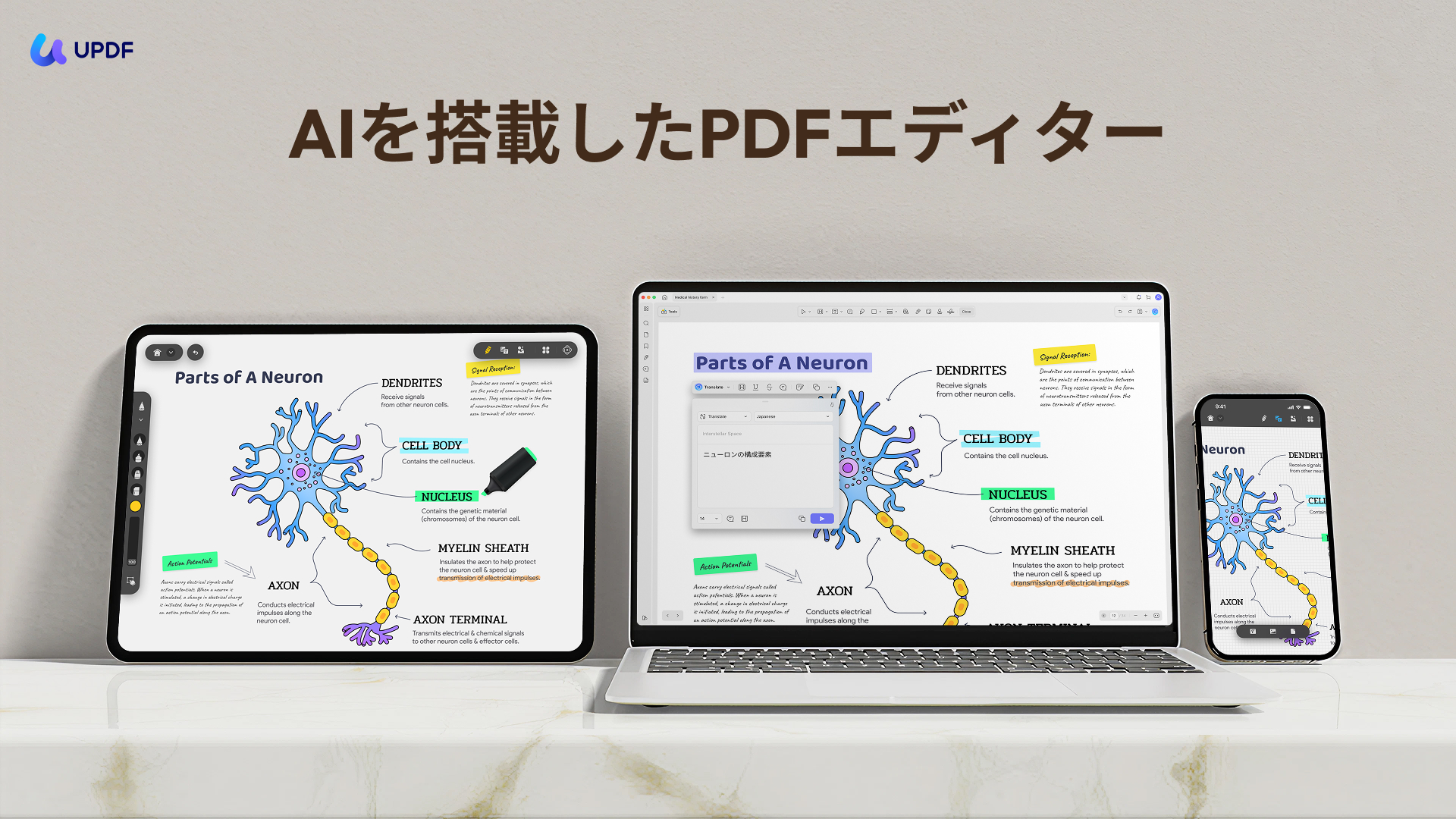
UPDF Cloudの特長
- マルチデバイス対応:PC、スマホ、タブレットのどこからでもPDFにアクセスして編集可能。
- リアルタイム同期:一つのデバイスで編集すると、他のデバイスにも即時反映。
- 強固なセキュリティ:ミリタリーグレードの多層暗号化で、大切な文書を常に安全に保護。
UPDFの効率的で便利な主要機能
UPDFはクラウド連携だけでなく、PDFを扱う上で必要なあらゆる機能を搭載した オールインワンPDFソリューション です。
PDF編集
テキストの追加・削除、フォントやサイズの調整、色変更まで自由自在。画像のリサイズや移動、ハイパーリンクの編集や新規追加、透かし・背景の挿入なども可能です。
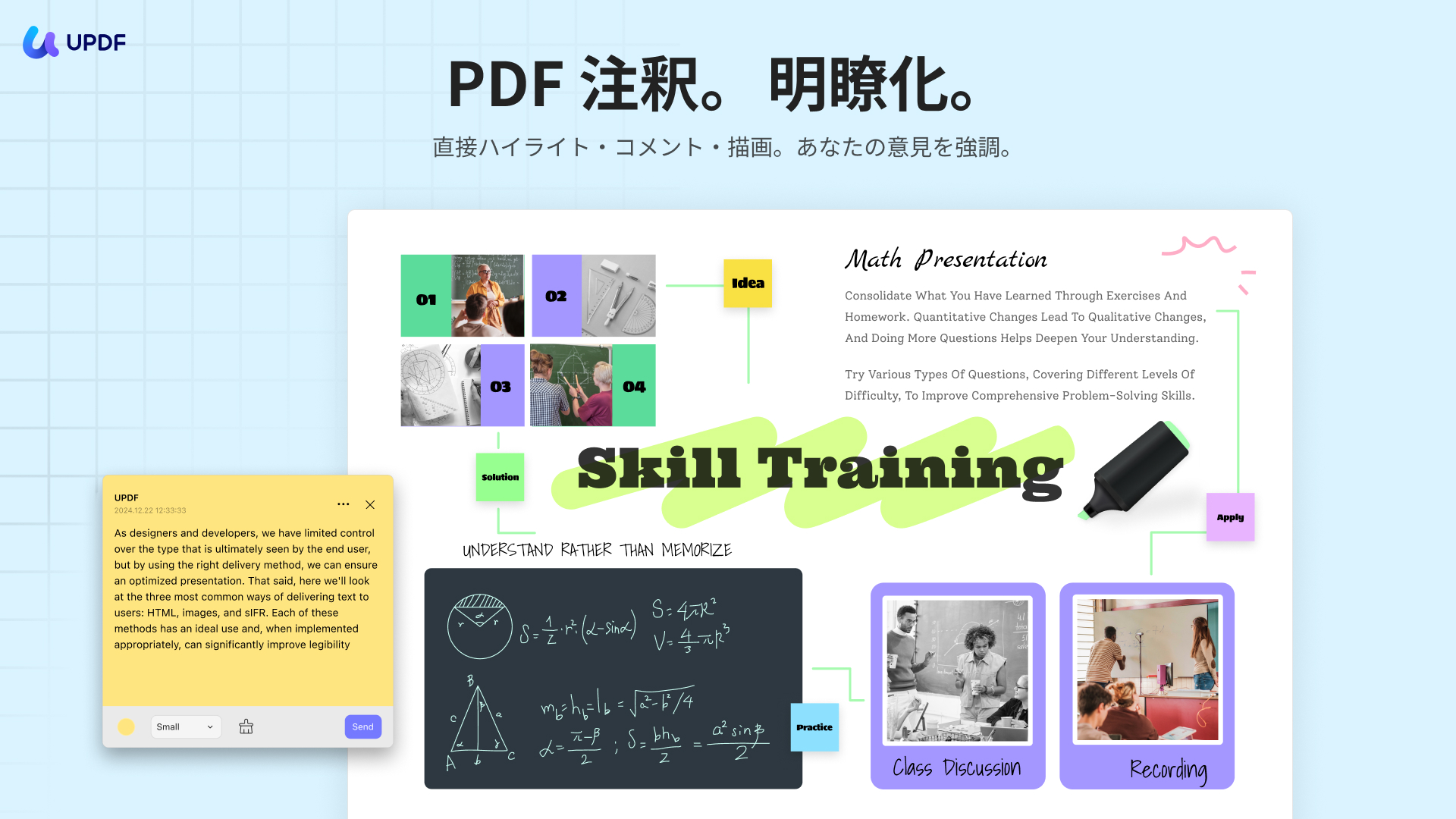
PDF注釈
コメント、ハイライト、図形や線の描画、ステッカーの追加など、幅広い注釈機能を搭載。さらに、スタンプや電子署名を追加して正式な文書管理にも対応できます。
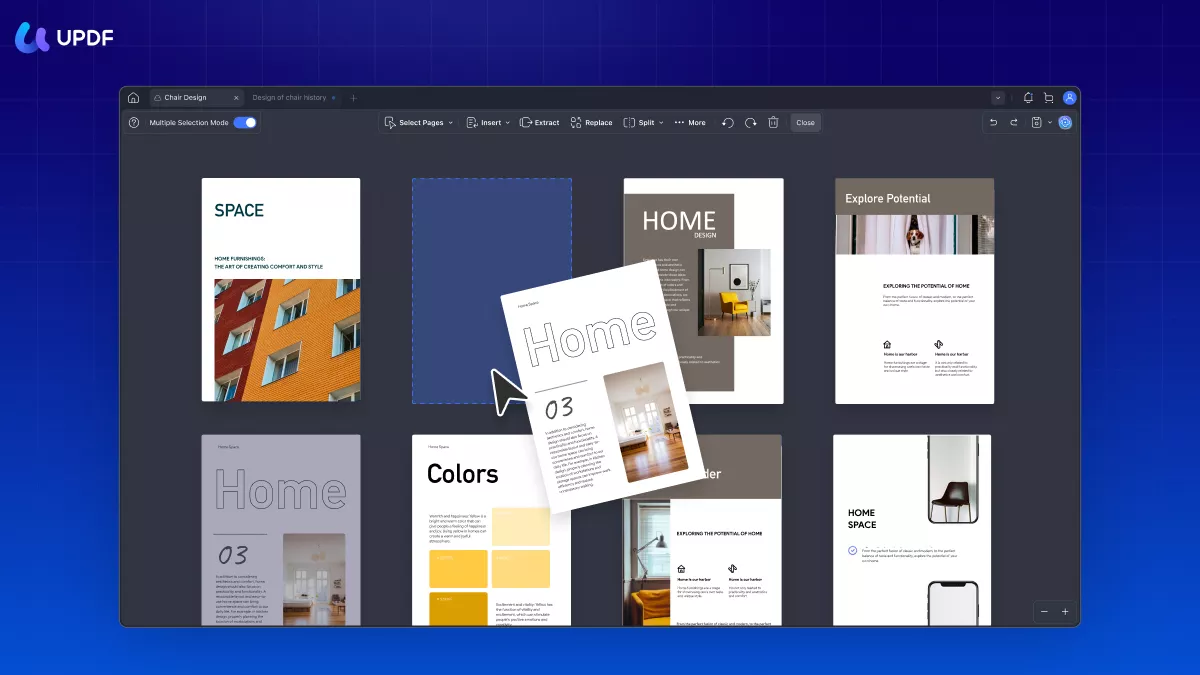
PDFページ管理
ページの並べ替え、回転、抽出、分割、結合、新規ページの追加までワンクリック。しおりや目次の作成、ヘッダー・フッターの追加もサポートしています。
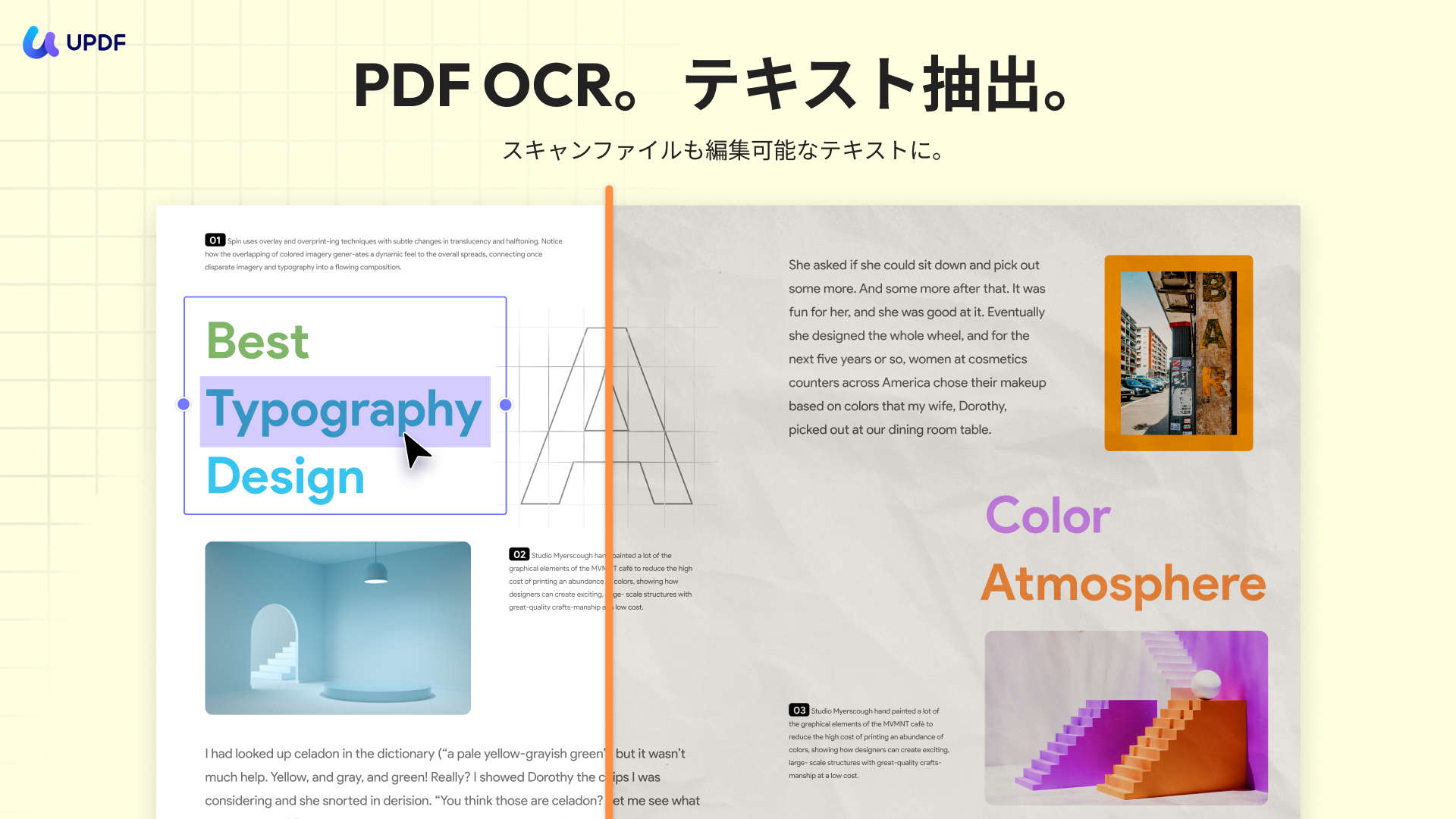
PDF OCR
スキャン文書を編集・検索可能なPDFに変換。印刷文書や手書き資料を、コピー・検索・編集できるデジタルテキストに瞬時に変換できます。
これらの機能に加え、UPDFにはまだまだ魅力的な機能があります。さらに詳しく知りたい方は、mycomputerlifeによるUPDFレビュー記事やこちらのビデオをご覧ください。
まとめ
Google Drive の同期トラブルが起きた際は、今回紹介した解決法を順に試してみてください。
簡単な設定の見直しからアプリの再導入まで段階的に対応することで、多くの不具合を解消できます。
PDF ファイルを頻繁に扱う方は、安定した連携が魅力の UPDF と UPDF クラウドがおすすめです。
高いセキュリティと豊富な編集機能を兼ね備えているため、日々の書類管理をぐっと快適にしてくれます。
この形式で全体のトーンやバランスはいかがでしょうか?
もし、解決法の説明をもっと簡潔にしたり、逆にもう少し丁寧に補足したりしたい場合は、いつでも調整いたします。
Windows • macOS • iOS • Android 100%安全